IQ Option စာရင်းသွင်းပါ။

ဤလမ်းညွှန်သည် IQ Option အတွက် အကောင့်ဖွင့်ခြင်းနှင့် အပ်ငွေရွေးချယ်မှုများ၊ အထောက်အထားများဖန်တီးခြင်း၊ အဆက်အသွယ်အသေးစိတ်များကို အတည်ပြုခြင်း၊ အတည်ပြုစာရွက်စာတမ်းများ အပ်လုဒ်လုပ်ခြင်း၊ ငွေပေးချေမှုနည်းလမ်းကို ရွေးချယ်ခြင်းနှင့် အပ်ငွေအခြေအနေများကို ခြေရာခံခြင်း။ အနည်းဆုံး အပ်ငွေပမာဏများ၊ ပံ့ပိုးထားသော ငွေကြေးများနှင့် ဝန်ဆောင်မှုပေးသူများ၊ ပုံမှန်လုပ်ဆောင်ချိန်များနှင့် မအောင်မြင်သော ငွေပေးငွေယူများ သို့မဟုတ် ခေတ္တရပ်ဆိုင်းမှုများကို ဖြေရှင်းနည်းတို့ကို သင်လေ့လာနိုင်မည်ဖြစ်ပါသည်။ လုံခြုံရေး အကြံပြုချက် အကျဉ်းချုပ်က အချက်နှစ်ချက် အထောက်အထားစိစစ်ခြင်း နှင့် လုံခြုံသော ငွေပေးချေမှု အလေ့အကျင့်များကို ရှင်းပြထားသောကြောင့် သင့်အကောင့်သည် ငွေရှင်းပြီးသည်နှင့် ရောင်းဝယ်ရန် အဆင်သင့်ဖြစ်ပါပြီ။

IQ Option မှာ ဘယ်လိုစာရင်းသွင်းရမလဲ
အီးမေးလ်ဖြင့် စာရင်းသွင်းနည်း
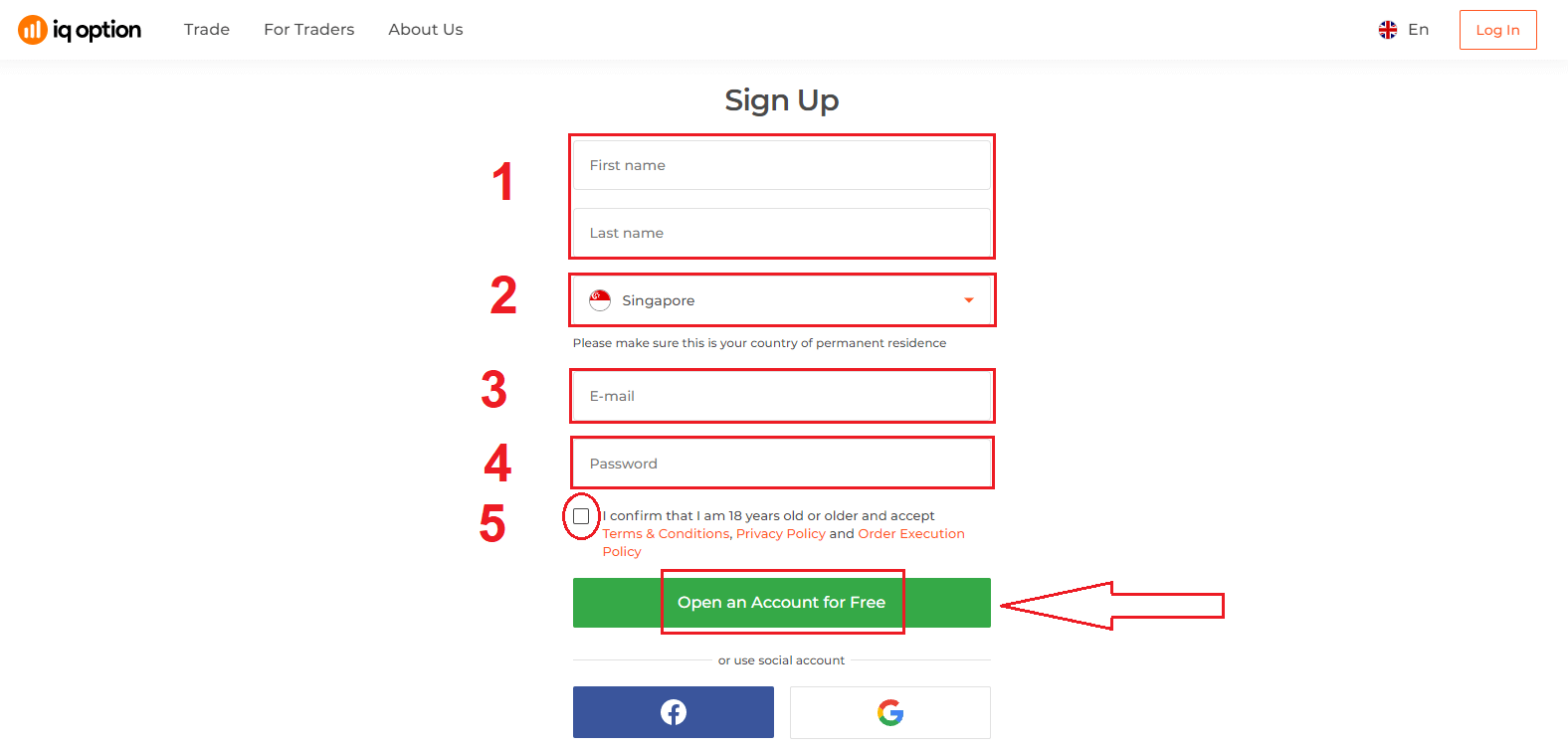
၁။ အပေါ်ညာဘက်ထောင့်ရှိ “ Sign Up ” ခလုတ်ကို နှိပ်ခြင်းဖြင့် ပလက်ဖောင်းတွင် အကောင့်တစ်ခုအတွက် စာရင်းသွင်း နိုင်ပါသည် ။ ၂။ စာရင်းသွင်းရန်အတွက် လိုအပ်သော အချက်အလက်အားလုံးကို ဖြည့်စွက်ပြီး “အခမဲ့အကောင့်ဖွင့်ပါ” ကို နှိပ်ရန် လိုအပ်ပါသည်။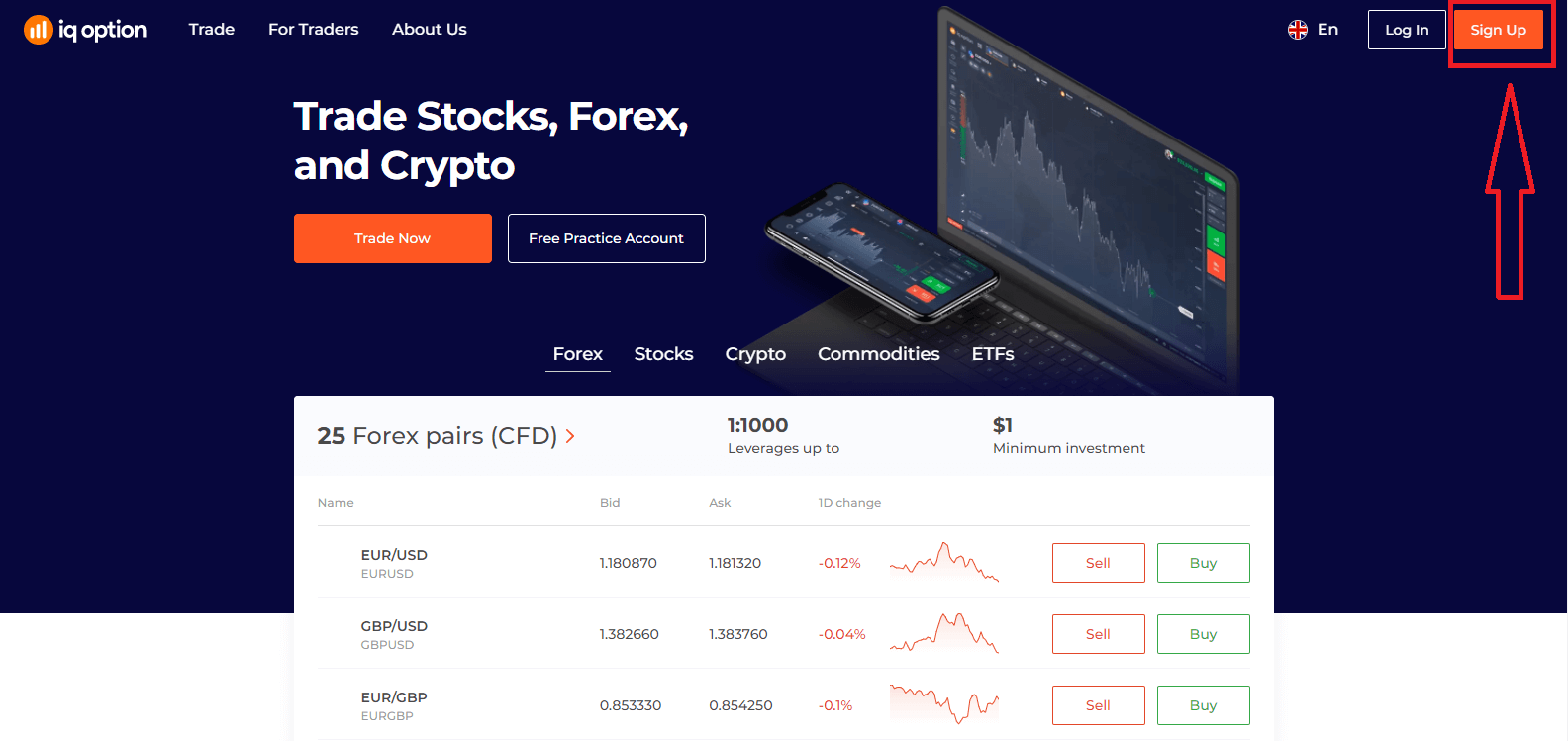
- သင့် အမည်၏ ပထမအမည် နှင့် နောက်ဆုံးအမည်ကို ရိုက်ထည့်ပါ။
- သင် အမြဲတမ်းနေထိုင်မည့် နိုင်ငံကို ရွေးချယ်ပါ။
- မှန်ကန်သော အီးမေးလ်လိပ်စာကို ရိုက်ထည့်ပါ။
- ခိုင်မာတဲ့ စကားဝှက် တစ်ခု ဖန်တီးပါ ။
- "စည်းကမ်းသတ်မှတ်ချက်များ" ကိုဖတ်ပြီး စစ်ဆေးပါ။
ဂုဏ်ယူပါတယ်။ အောင်မြင်စွာ မှတ်ပုံတင်ပြီးပါပြီ။ ယခု Demo အကောင့်ကို အသုံးပြုလိုပါက "လေ့ကျင့်အကောင့်တွင် ရောင်းဝယ်မှုစတင်ပါ" ကိုနှိပ်ပါ။
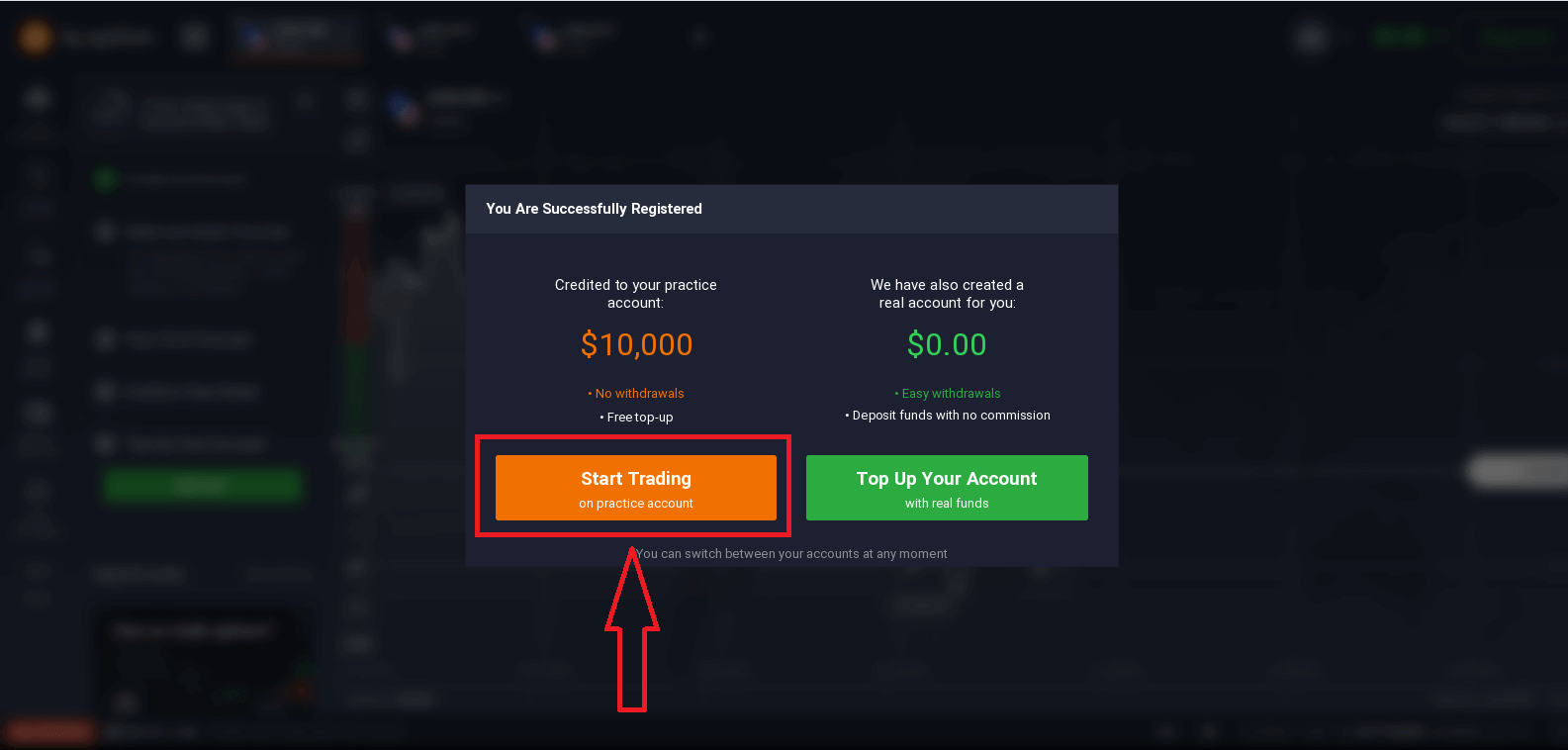
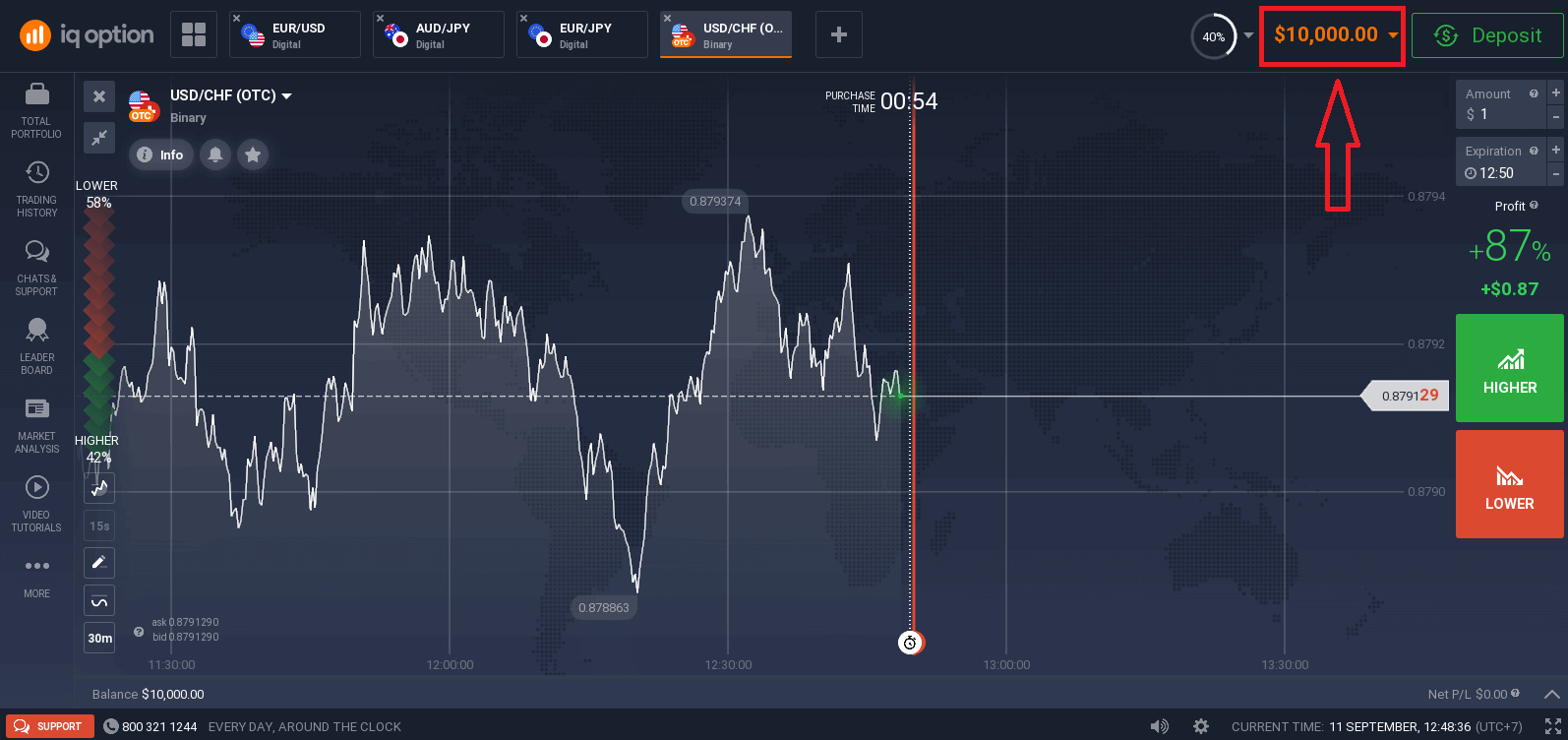
ယခု ရောင်းဝယ်မှုစတင်နိုင်ပါပြီ။ Demo အကောင့်တွင် $10,000 ရှိပါသည် ။ demo အကောင့်သည် ပလက်ဖောင်းနှင့် ရင်းနှီးကျွမ်းဝင်စေရန်၊ မတူညီသောပိုင်ဆိုင်မှုများတွင် သင်၏ရောင်းဝယ်မှုစွမ်းရည်ကို လေ့ကျင့်ရန်နှင့် အန္တရာယ်မရှိဘဲ အချိန်နှင့်တပြေးညီဇယားတွင် ယန္တရားအသစ်များကို စမ်းကြည့်ရန်အတွက် ကိရိယာတစ်ခုဖြစ်သည်။
ငွေသွင်းပြီးနောက် "သင့်အကောင့်တွင် အစစ်အမှန်ရန်ပုံငွေများဖြင့် ဖြည့်သွင်းပါ" ကို နှိပ်ခြင်းဖြင့် အစစ်အမှန်အကောင့်တွင်လည်း ရောင်းဝယ်နိုင်ပါသည်။
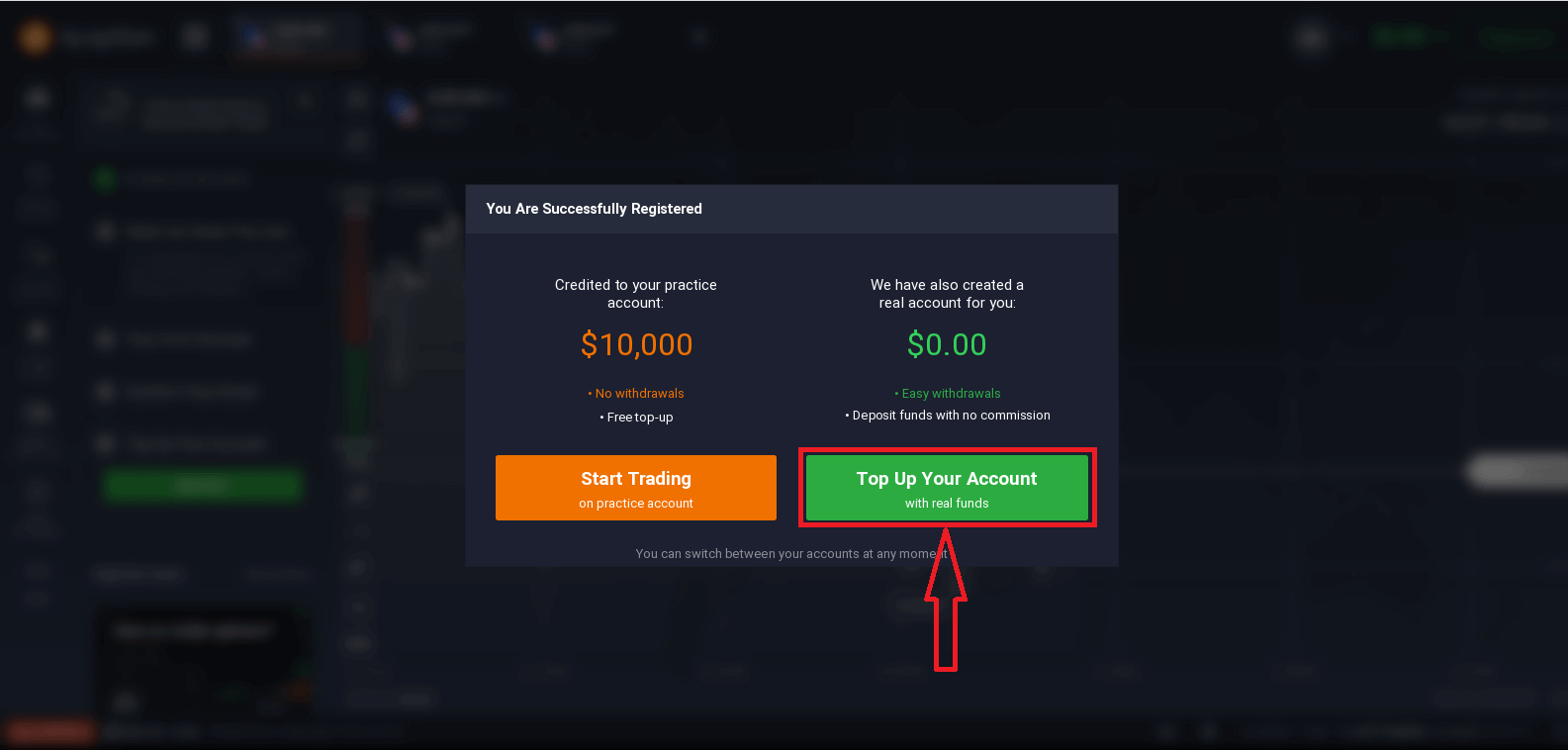
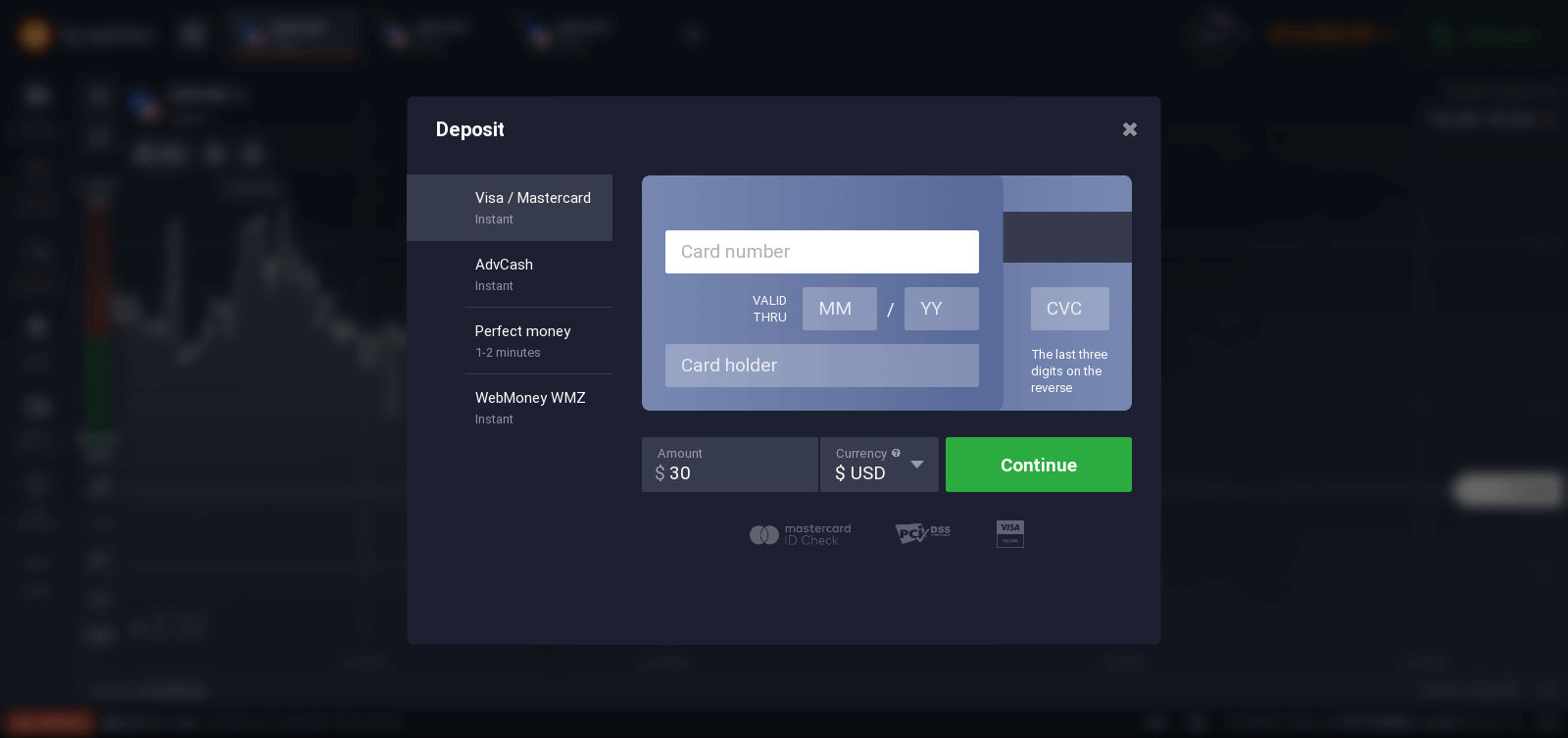
တိုက်ရိုက်ရောင်းဝယ်မှုစတင်ရန်အတွက် သင်၏အကောင့်တွင် ရင်းနှီးမြှုပ်နှံရမည် (အနည်းဆုံးငွေသွင်းမှုမှာ 10 USD/GBP/EUR)။ Deposit: IQ Option တွင် ငွေသွင်းနည်း
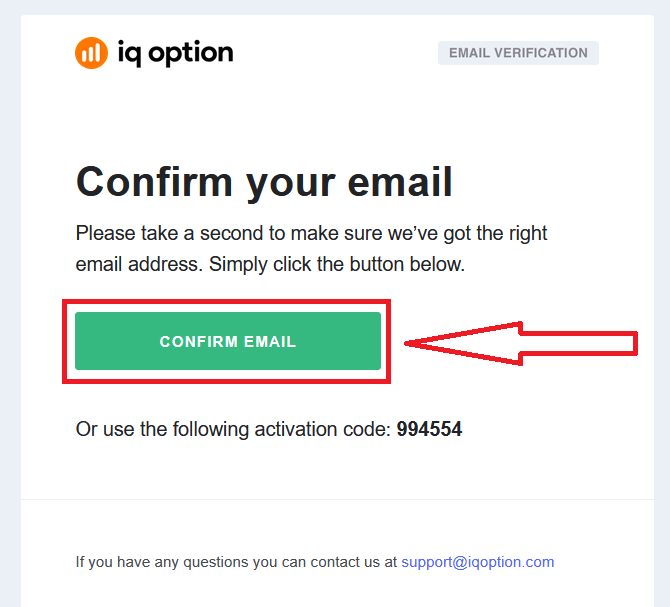
အကြောင်း ပိုမိုသိရှိလိုပါက ဤဆောင်းပါးကို ကိုးကားပါ။ နောက်ဆုံးတွင် သင်၏အီးမေးလ်ကို ဝင်ရောက်ကြည့်ရှုပါ၊ IQ Option သည် သင့်ထံ အတည်ပြုချက်မေးလ်တစ်စောင် ပေးပို့ပါမည်။ သင်၏အကောင့်ကို အသက်သွင်းရန် ထိုမေးလ်ရှိ လင့်ခ်ကို နှိပ်ပါ။ ထို့ကြောင့် သင်သည် မှတ်ပုံတင်ခြင်းနှင့် သင့်အကောင့်ကို အသက်သွင်းခြင်း ပြီးဆုံးမည်ဖြစ်သည်။
Facebook အကောင့်နဲ့ ဘယ်လို Sign Up လုပ်ရမလဲ
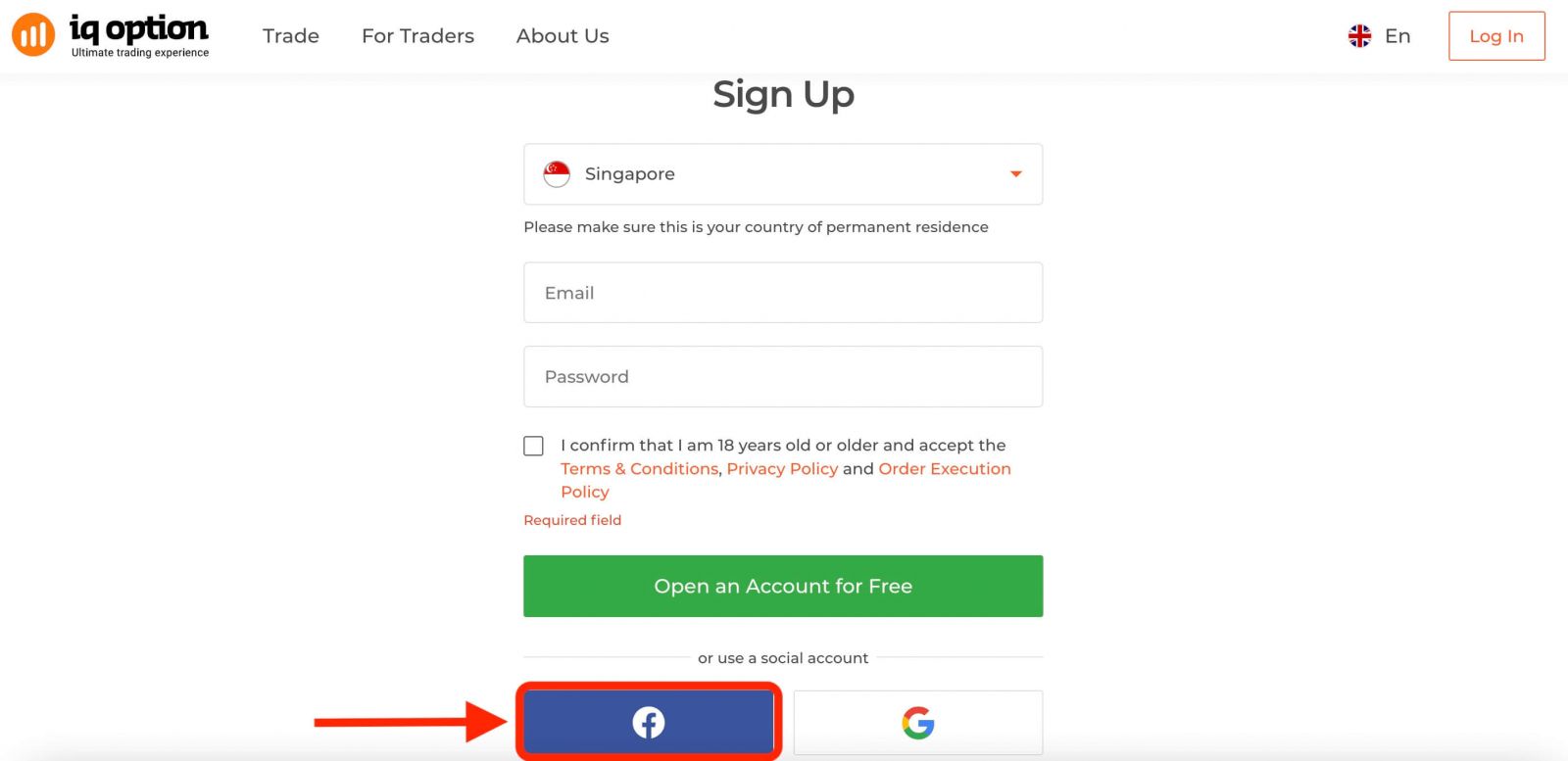
ထို့အပြင်၊ Facebook အကောင့်ဖြင့် ဝဘ်မှတစ်ဆင့် သင့်အကောင့်ကို ဖွင့်ရန် ရွေးချယ်ခွင့်ရှိပြီး ရိုးရှင်းသော အဆင့်အနည်းငယ်ဖြင့် လုပ်ဆောင်နိုင်သည်- ၁။ Facebook ခလုတ်ကို နှိပ်ပါ။
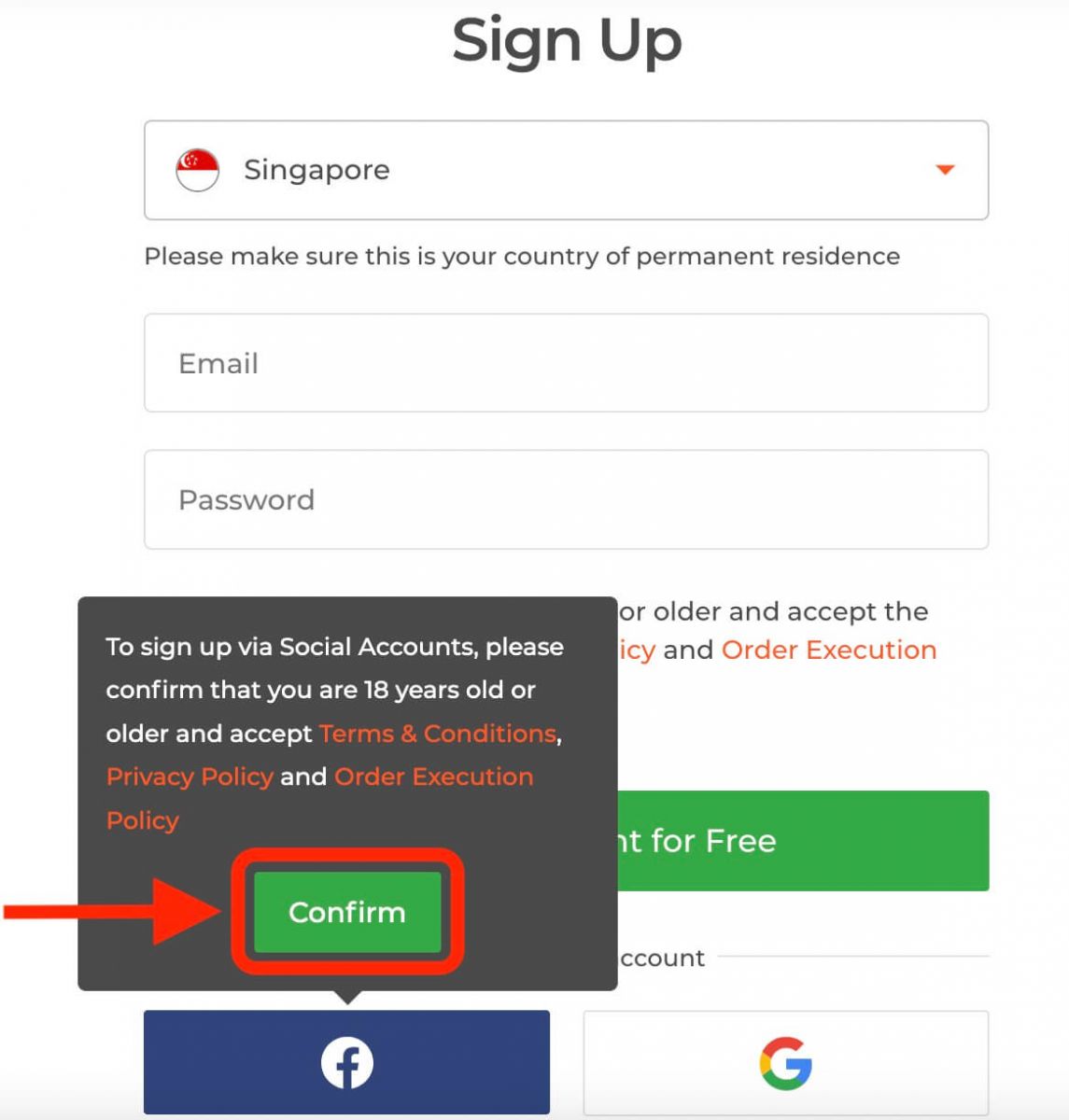
ထို့နောက် အသက် ၁၈ နှစ် သို့မဟုတ် ၁၈ နှစ်အထက် ရှိမရှိနှင့် စည်းကမ်းသတ်မှတ်ချက်များ၊ ကိုယ်ရေးကိုယ်တာမူဝါဒနှင့် အော်ဒါအကောင်အထည်ဖော်မှုမူဝါဒကို လက်ခံကြောင်း မေးမြန်းမည်ဖြစ်ပြီး " အတည်ပြုရန် " ကိုနှိပ်ပါ။
၂။ Facebook login window ပွင့်လာမည်ဖြစ်ပြီး Facebook တွင် မှတ်ပုံတင်ရန်အသုံးပြုခဲ့သော သင့်အီးမေးလ်လိပ်စာကို ရိုက်ထည့်ရန် လိုအပ်မည်ဖြစ်သည်။
၃။ သင့် Facebook အကောင့်မှ စကားဝှက်ကို ရိုက်ထည့်ပါ။
၄။ "Log
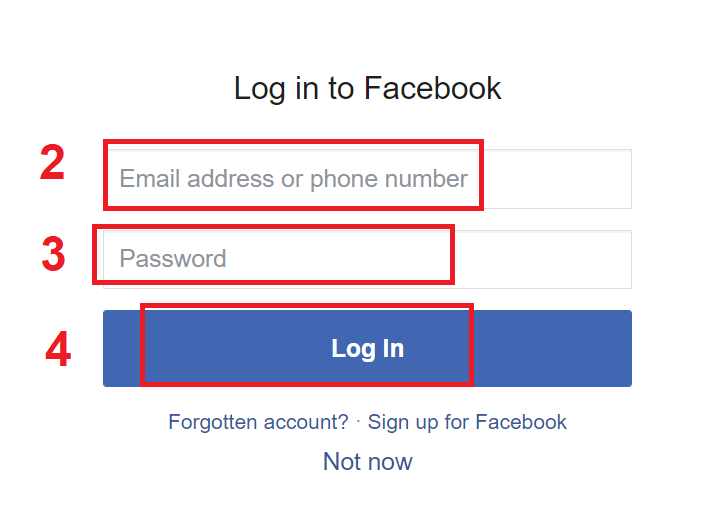
In" ခလုတ်ကို နှိပ်ပြီးသည်နှင့် IQ Option သည် အောက်ပါတို့ကို ဝင်ရောက်ခွင့် တောင်းဆိုနေပါသည်- သင့်အမည်၊ ပရိုဖိုင်ပုံနှင့် အီးမေးလ်လိပ်စာ။ Continue ကိုနှိပ်ပါ...
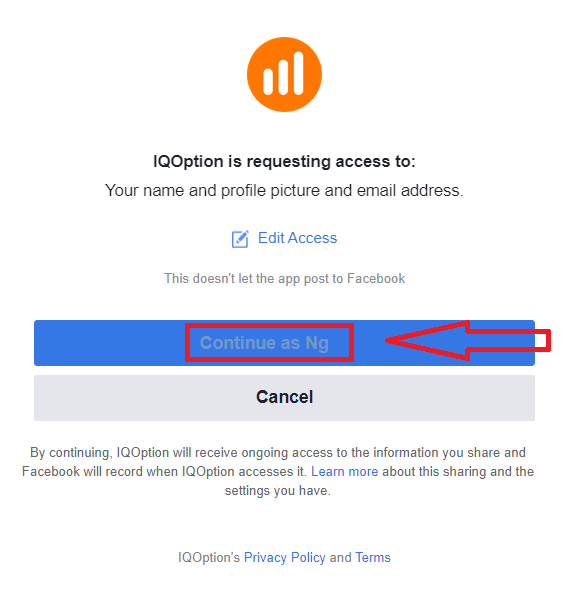
ထို့နောက် IQ Option ပလက်ဖောင်းသို့ အလိုအလျောက် ပြန်ညွှန်းပေးပါမည်။
Google အကောင့်နဲ့ ဘယ်လိုစာရင်းသွင်းရမလဲ
၁။ Google အကောင့်ဖြင့် အကောင့်ဖွင့်ရန်၊ မှတ်ပုံတင်ပုံစံရှိ သက်ဆိုင်ရာခလုတ်ကို နှိပ်ပါ။ 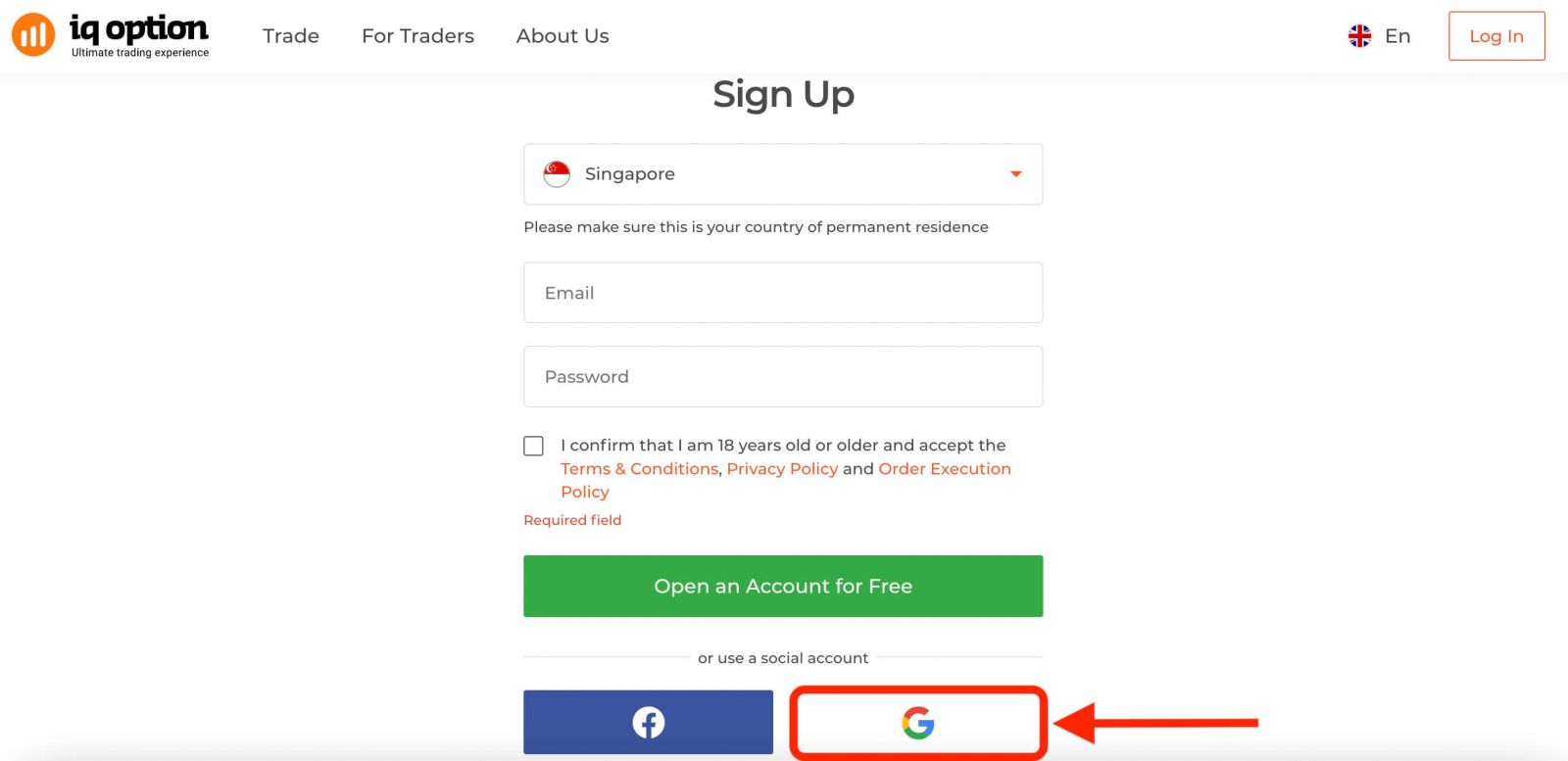
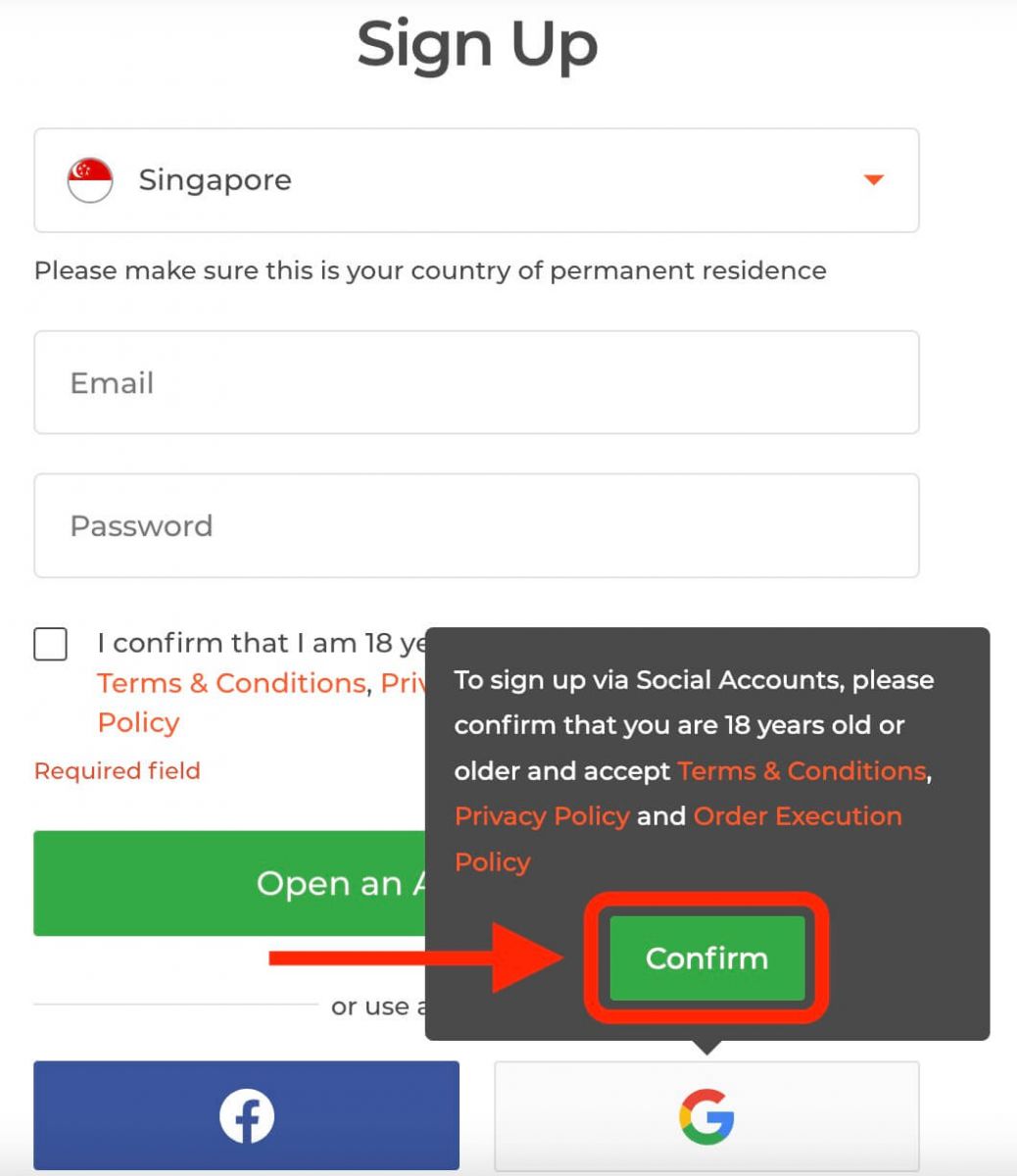
ထို့နောက် အသက် ၁၈ နှစ် သို့မဟုတ် ၁၈ နှစ်အထက်ဖြစ်ကြောင်းနှင့် စည်းကမ်းသတ်မှတ်ချက်များ၊ ကိုယ်ရေးကိုယ်တာမူဝါဒနှင့် အမိန့်ချမှတ်ခြင်းမူဝါဒကို လက်ခံကြောင်း မေးမြန်းမည်ဖြစ်ပြီး " အတည်ပြုရန် " ကိုနှိပ်ပါ။
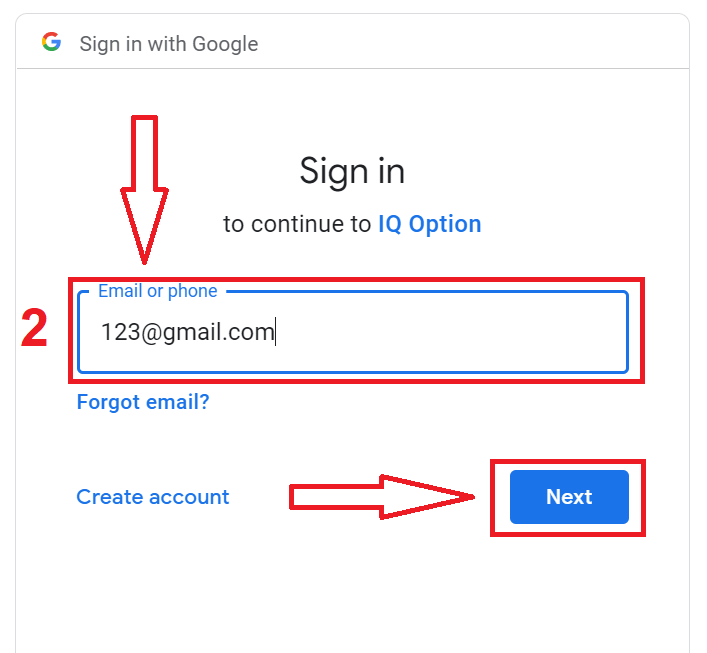
၂။ မကြာသေးမီက ဖွင့်လှစ်ထားသော ဝင်းဒိုးတွင် သင့်ဖုန်းနံပါတ် သို့မဟုတ် အီးမေးလ်ကို ရိုက်ထည့်ပြီး "နောက်တစ်ခု" ကိုနှိပ်ပါ။
၃။ ထို့နောက် သင့် Google အကောင့်အတွက် စကားဝှက်ကို ရိုက်ထည့်ပြီး "နောက်တစ်ခု" ကိုနှိပ်ပါ။
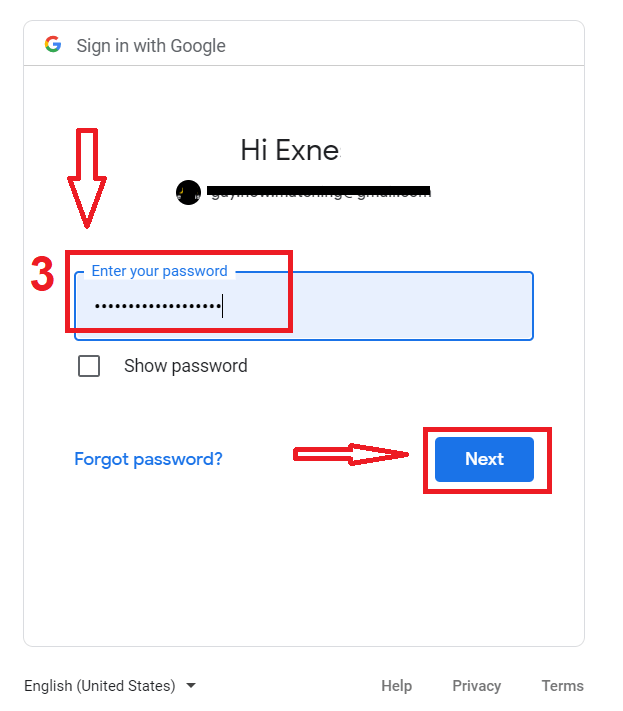
ထို့နောက် ဝန်ဆောင်မှုမှ သင့်အီးမေးလ်လိပ်စာသို့ ပေးပို့သော ညွှန်ကြားချက်များကို လိုက်နာပါ။
၁၁၁၁၁-၁၁၁၁၁-၁၁၁၁၁-၂၂၂၂၂-၃၃၃၃၃-၄၄၄၄၄
IQ Option iOS အက်ပ်မှာ စာရင်းသွင်းလိုက်ပါ။
iOS မိုဘိုင်းစက်ပစ္စည်းတစ်ခုရှိပါက App Store သို့မဟုတ် ဤနေရာမှ တရားဝင် IQ Option မိုဘိုင်းအက်ပ်ကို ဒေါင်းလုဒ်လုပ်ရန် လိုအပ်ပါသည် ။ “IQ Option - FX Broker” အက်ပ်ကို ရှာဖွေပြီး သင့် iPhone သို့မဟုတ် iPad တွင် ဒေါင်းလုဒ်လုပ်ရုံသာဖြစ်သည်။ကုန်သွယ်မှုပလက်ဖောင်း၏ မိုဘိုင်းဗားရှင်းသည် ၎င်း၏ ဝဘ်ဗားရှင်းနှင့် တစ်ထပ်တည်းကျပါသည်။ ထို့ကြောင့် ကုန်သွယ်မှုနှင့် ရန်ပုံငွေလွှဲပြောင်းရာတွင် ပြဿနာတစ်စုံတစ်ရာ ရှိမည်မဟုတ်ပါ။ ထို့အပြင် iOS အတွက် IQ Option ကုန်သွယ်မှုအက်ပ်သည် အွန်လိုင်းကုန်သွယ်မှုအတွက် အကောင်းဆုံးအက်ပ်အဖြစ် သတ်မှတ်ခံရသည်။ ထို့ကြောင့် ၎င်းသည် စတိုးဆိုင်တွင် အဆင့်သတ်မှတ်ချက်မြင့်မားသည်။
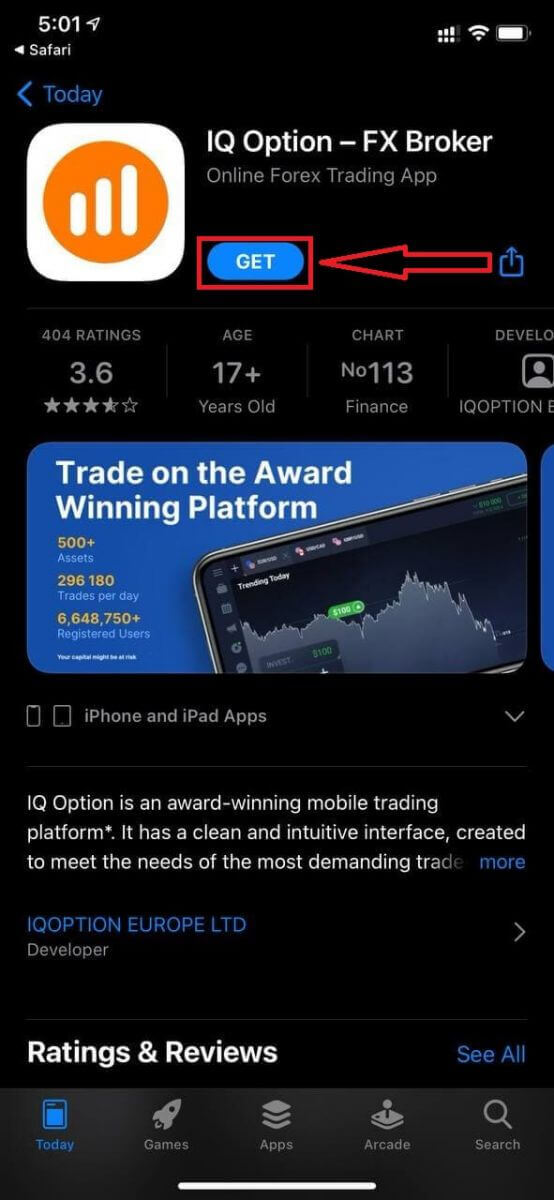
iOS မိုဘိုင်းပလက်ဖောင်းအတွက် မှတ်ပုံတင်ခြင်းကိုလည်း သင့်အတွက် ရရှိနိုင်ပါသည်။
- မှန်ကန်သော အီးမေးလ်လိပ်စာကို ရိုက်ထည့်ပါ။
- ခိုင်မာတဲ့ စကားဝှက် တစ်ခု ဖန်တီးပါ ။
- သင် အမြဲတမ်းနေထိုင်မည့် နိုင်ငံကို ရွေးချယ်ပါ။
- "စည်းကမ်းသတ်မှတ်ချက်များ" ကို အမှန်ခြစ်ပြီး " မှတ်ပုံတင်ရန် " ကိုနှိပ်ပါ။
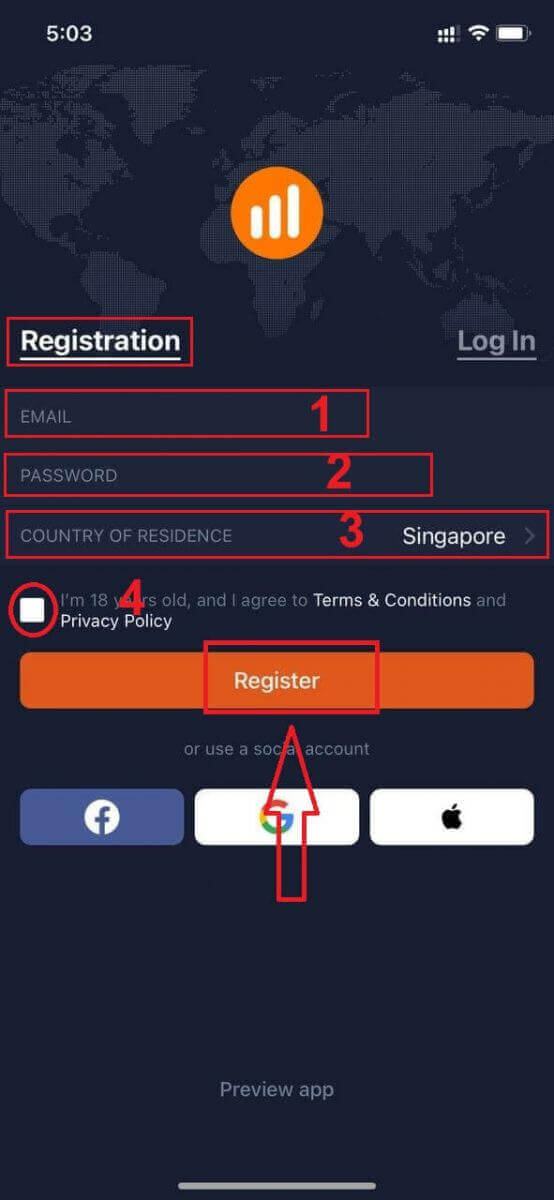
ဂုဏ်ယူပါတယ်။ သင် အောင်မြင်စွာ မှတ်ပုံတင်ပြီးပါပြီ၊ Demo အကောင့်ဖြင့် ရောင်းဝယ်ရန် "Trade on Pratice" ကို နှိပ်ပါ။
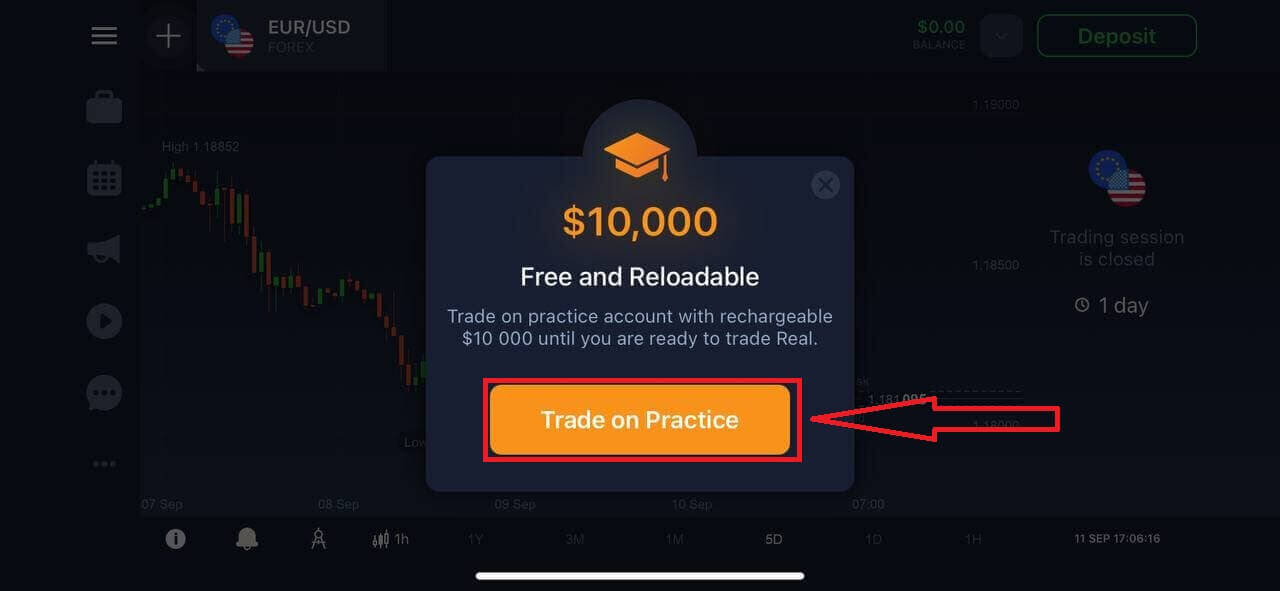
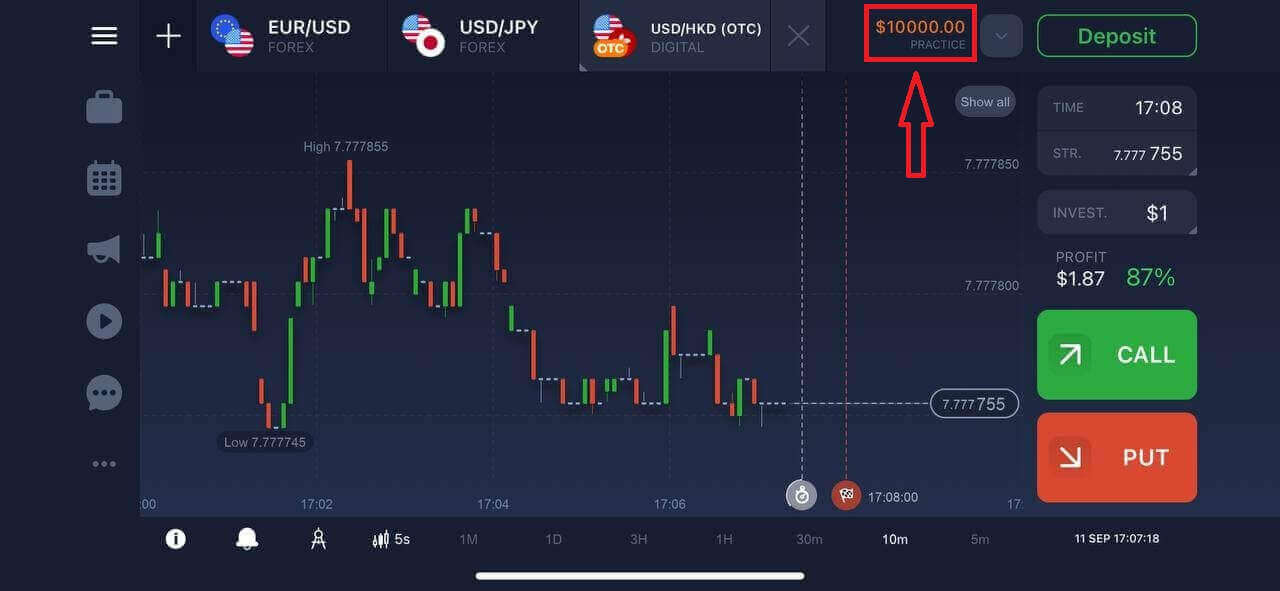
Demo အကောင့်တွင် $10,000 ရှိပါသည်။
IQ Option Android အက်ပ်မှာ စာရင်းသွင်းလိုက်ပါ။
Android မိုဘိုင်းစက်ပစ္စည်းတစ်ခုရှိပါက Google Play သို့မဟုတ် ဤနေရာမှ တရားဝင် IQ Option မိုဘိုင်းအက်ပ်ကို ဒေါင်းလုဒ်လုပ်ရန် လိုအပ်ပါသည် ။ “IQ Option - Online Investing Platform” အက်ပ်ကို ရှာဖွေပြီး သင့်စက်ပစ္စည်းတွင် ဒေါင်းလုဒ်လုပ်ပါ။ 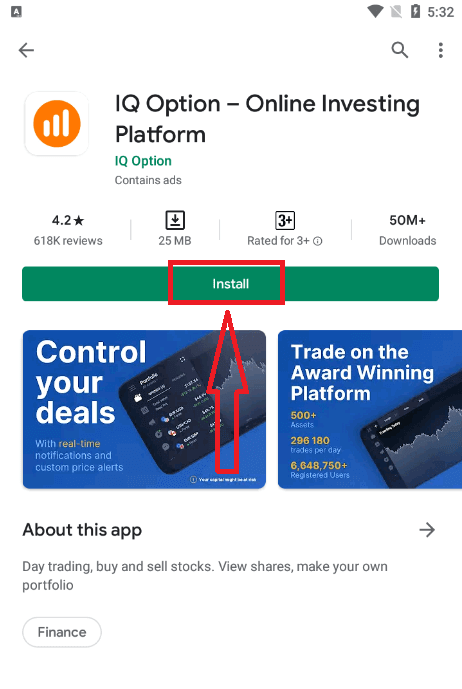
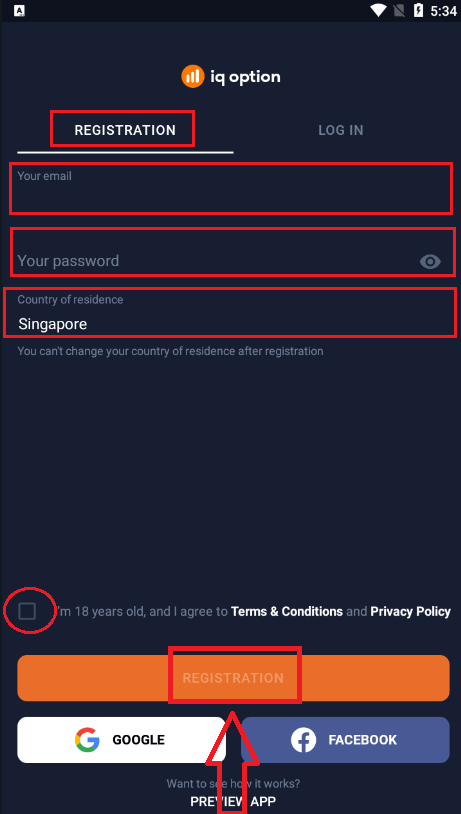
Android မိုဘိုင်းပလက်ဖောင်းအတွက် မှတ်ပုံတင်ခြင်းကိုလည်း သင့်အတွက် ရရှိနိုင်ပါသည်။
- မှန်ကန်သော အီးမေးလ်လိပ်စာကို ရိုက်ထည့်ပါ။
- ခိုင်မာတဲ့ စကားဝှက် တစ်ခု ဖန်တီးပါ ။
- သင် အမြဲတမ်းနေထိုင်မည့် နိုင်ငံကို ရွေးချယ်ပါ။
- "စည်းကမ်းသတ်မှတ်ချက်များ" ကို အမှန်ခြစ်ပြီး " မှတ်ပုံတင်ခြင်း " ကိုနှိပ်ပါ။
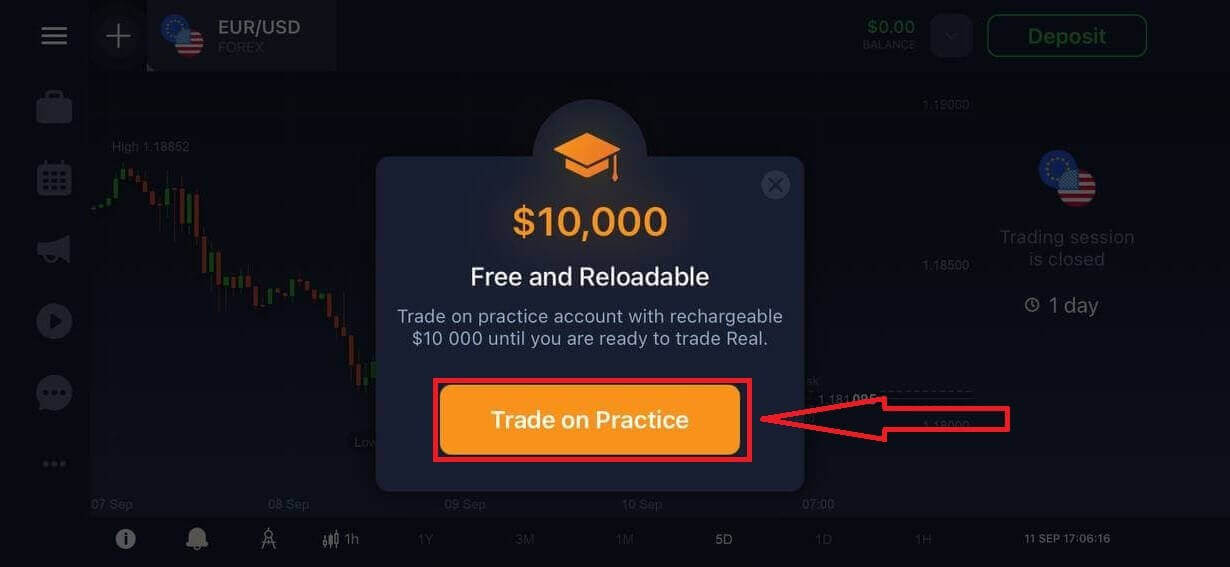
ဂုဏ်ယူပါတယ်။ သင် အောင်မြင်စွာ မှတ်ပုံတင်ပြီးပါပြီ။ Demo အကောင့်ဖြင့် ရောင်းဝယ်ရန် "Trade on Practice" ကို နှိပ်ပါ။
Demo အကောင့်တွင် $10,000 ရှိပါသည်။
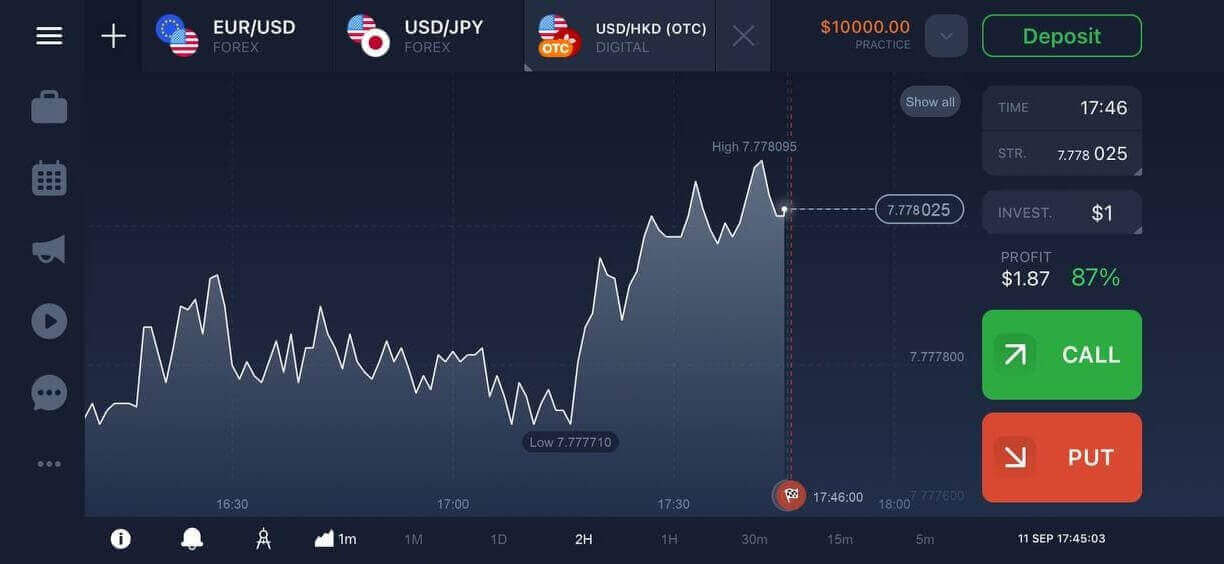
၁၁၁၁၁-၁၁၁၁၁-၁၁၁၁၁-၂၂၂၂၂-၃၃၃၃၃-၄၄၄၄၄
မိုဘိုင်းဝက်ဘ်ဗားရှင်းတွင် IQ Option အကောင့်ကို စာရင်းသွင်းပါ။
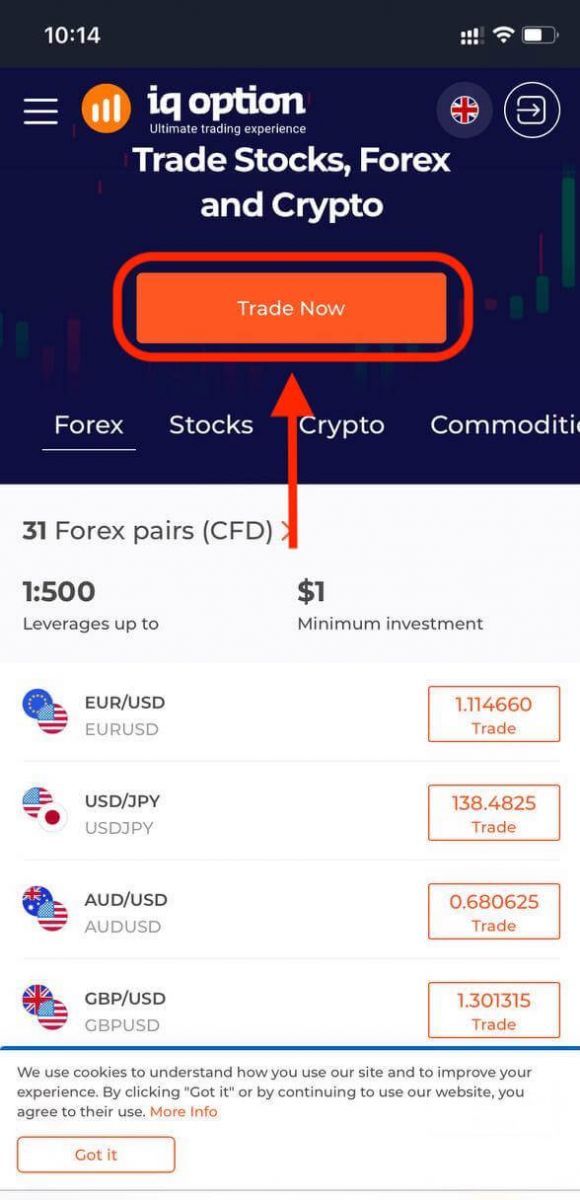
IQ Option အရောင်းအဝယ်ပလက်ဖောင်းရဲ့ မိုဘိုင်းဝက်ဘ်ဗားရှင်းမှာ အရောင်းအဝယ်လုပ်ချင်တယ်ဆိုရင် အလွယ်တကူလုပ်နိုင်ပါတယ်။ အစပိုင်းမှာ မိုဘိုင်းစက်ပစ္စည်းပေါ်က browser ကိုဖွင့်ပြီး broker ရဲ့ ဝက်ဘ်ဆိုက်ကို ဝင်ကြည့်ပါ။ အလယ်မှာရှိတဲ့ "Trade Now" ခလုတ်ကို နှိပ်ပါ။
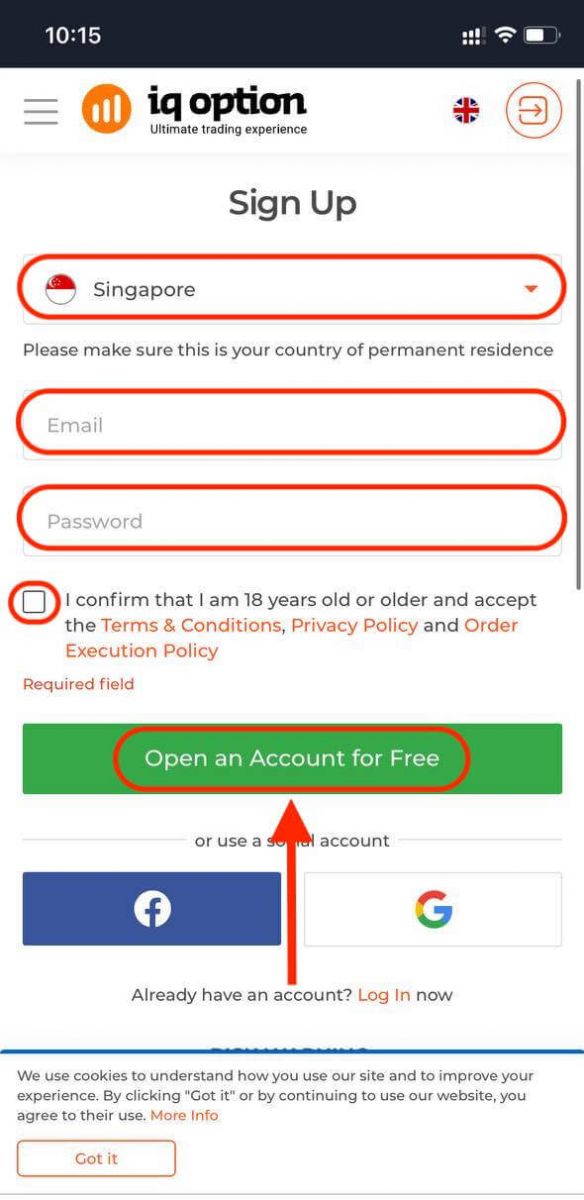
ဒီအဆင့်မှာ email၊ password၊ "Terms Conditions" ကိုစစ်ဆေးပြီး "Open an Account for Free" ကိုနှိပ်ပါ။
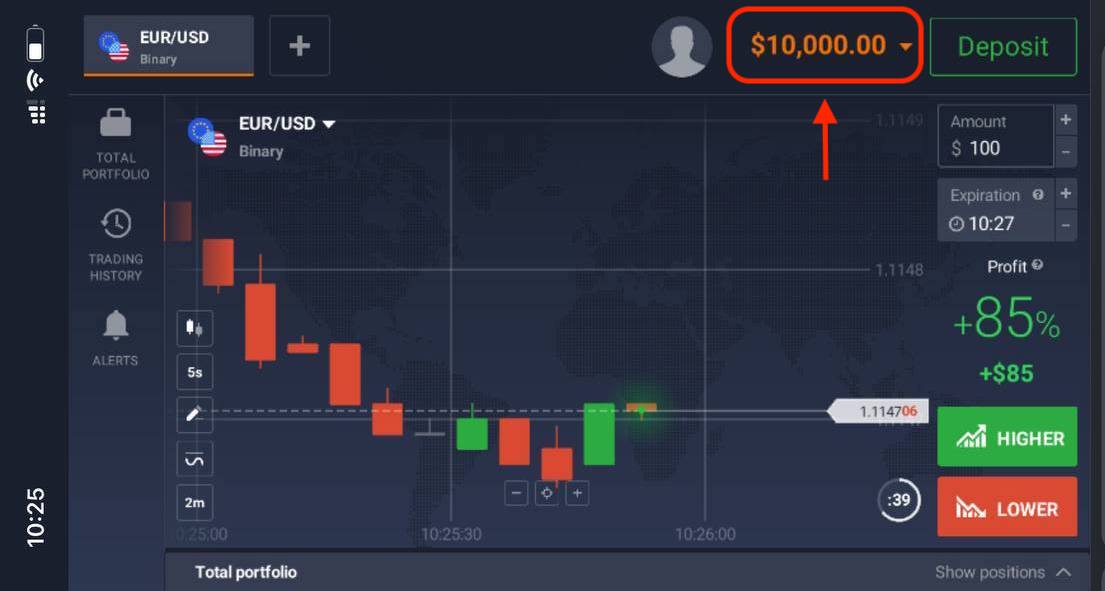
ဒီမှာပါ။ အခုဆိုရင် ပလက်ဖောင်းရဲ့ မိုဘိုင်းဝက်ဘ်ဗားရှင်းကနေ အရောင်းအဝယ်လုပ်နိုင်ပါပြီ။ အရောင်းအဝယ်ပလက်ဖောင်းရဲ့ မိုဘိုင်းဝက်ဘ်ဗားရှင်းက ပုံမှန်ဝက်ဘ်ဗားရှင်းနဲ့ တစ်ထပ်တည်းပါပဲ။ ဒါကြောင့် အရောင်းအဝယ်လုပ်တာနဲ့ ရန်ပုံငွေလွှဲပြောင်းတာမှာ ဘာပြဿနာမှ မရှိပါဘူး။
Demo အကောင့်မှာ $10,000 ရှိပါတယ်။
မကြာခဏမေးလေ့ရှိသော မေးခွန်းများ (FAQ)
လေ့ကျင့်ရေးအကောင့်ကနေ ငွေဘယ်လောက်ရှာနိုင်မလဲ။
လေ့ကျင့်ရေးအကောင့်မှာ ပြီးမြောက်တဲ့ ငွေပေးငွေယူတွေကနေ အမြတ်အစွန်းမယူနိုင်ပါဘူး။ virtual ရန်ပုံငွေတွေရပြီး virtual ငွေပေးငွေယူတွေ လုပ်ပါတယ်။ လေ့ကျင့်ရေးရည်ရွယ်ချက်အတွက်သာ ရည်ရွယ်ပါတယ်။ တကယ့်ငွေကို အသုံးပြုပြီး ရောင်းဝယ်ဖောက်ကားဖို့အတွက် တကယ့်အကောင့်ထဲကို ရန်ပုံငွေတွေ ထည့်သွင်းဖို့ လိုအပ်ပါတယ်။
လက်တွေ့အကောင့်နှင့် တကယ့်အကောင့်ကို ဘယ်လိုပြောင်းရမလဲ။
အကောင့်များအကြား ပြောင်းလဲရန်အတွက် အပေါ်ညာဘက်ထောင့်ရှိ သင့်လက်ကျန်ငွေကို နှိပ်ပါ။ သင်သည် ကုန်သွယ်မှုခန်းတွင် ရှိနေကြောင်း သေချာပါစေ။ ပွင့်လာသော panel တွင် သင့်အကောင့်အားလုံးကို ပြသထားသည်- သင့်အစစ်အမှန်အကောင့်နှင့် သင့်လေ့ကျင့်အကောင့်။ ကုန်သွယ်မှုအတွက် အသုံးပြုနိုင်ရန် အကောင့်တစ်ခုကို အသက်ဝင်စေရန် နှိပ်ပါ။
လေ့ကျင့်ရေးအကောင့်ကို ဘယ်လိုငွေဖြည့်ရမလဲ။
လက်ကျန်ငွေ $10,000 အောက်ရောက်နေပါက သင်၏လေ့ကျင့်ရေးအကောင့်ကို အခမဲ့ငွေဖြည့်နိုင်ပါသည်။ ဦးစွာ၊ ဤအကောင့်ကို ရွေးချယ်ရပါမည်။ ထို့နောက် အပေါ်ညာဘက်ထောင့်ရှိ မြှားနှစ်ခုပါသော အစိမ်းရောင် ငွေသွင်းခလုတ်ကို နှိပ်ပါ။ လေ့ကျင့်ရေးအကောင့် သို့မဟုတ် အစစ်အမှန်အကောင့်ကို ငွေဖြည့်ရန် ရွေးချယ်နိုင်သည့် ဝင်းဒိုးတစ်ခု ပွင့်လာပါမည်။
PC၊ iOS သို့မဟုတ် Android အတွက် အက်ပ်များရှိပါသလား။
ဟုတ်ကဲ့၊ ကျွန်တော်တို့မှာ ရှိပါတယ်။ ပြီးတော့ ကွန်ပျူတာတွေမှာဆိုရင် Windows နဲ့ Mac OS အတွက် အပလီကေးရှင်းမှာ ပလက်ဖောင်းက ပိုမြန်မြန် တုံ့ပြန်ပါတယ်။ အပလီကေးရှင်းမှာ ရောင်းဝယ်ဖောက်ကားဖို့ ဘာကြောင့် ပိုမြန်တာလဲ။ ဇယားပေါ်က လှုပ်ရှားမှုတွေကို အပ်ဒိတ်လုပ်ရာမှာ ဝက်ဘ်ဆိုက်က နှေးကွေးပါတယ်၊ ဘာလို့လဲဆိုတော့ browser က ကွန်ပျူတာရဲ့ ဗီဒီယိုကတ် အရင်းအမြစ်တွေကို အများဆုံး အသုံးချဖို့ ရရှိနိုင်တဲ့ WebGL စွမ်းရည်တွေကို အသုံးမပြုလို့ပါ။ အပလီကေးရှင်းမှာ ဒီကန့်သတ်ချက် မရှိတဲ့အတွက် ဇယားကို ချက်ချင်းဆိုသလို အပ်ဒိတ်လုပ်ပါတယ်။ iOS နဲ့ Android အတွက် အက်ပ်တွေလည်း ရှိပါတယ်။ အပလီကေးရှင်းတွေကို ကျွန်တော်တို့ရဲ့ download စာမျက်နှာမှာ ရှာဖွေပြီး ဒေါင်းလုဒ်လုပ်နိုင်ပါတယ်။ အက်ပ်ရဲ့ ဗားရှင်းတစ်ခုခုက သင့်စက်အတွက် မရရှိနိုင်ဘူးဆိုရင် IQ Option ဝက်ဘ်ဆိုက်ကို အသုံးပြုပြီး ရောင်းဝယ်ဖောက်ကားနိုင်ပါတယ်။
ကျွန်တော့်အကောင့်ကို ဘယ်လိုလုံခြုံအောင် လုပ်ရမလဲ။
သင့်အကောင့်ကို လုံခြုံစေရန်အတွက် ၂-ဆင့် အထောက်အထားစိစစ်ခြင်းကို အသုံးပြုပါ။ ပလက်ဖောင်းသို့ သင်ဝင်ရောက်တိုင်း စနစ်သည် သင့်ဖုန်းနံပါတ်သို့ ပေးပို့သော အထူးကုဒ်တစ်ခုကို ရိုက်ထည့်ရန် လိုအပ်မည်ဖြစ်သည်။ ထိုရွေးချယ်မှုကို ဆက်တင်များတွင် အသက်သွင်းနိုင်သည်။ ၁၁၁၁၁-၁၁၁၁၁-၁၁၁၁၁-၂၂၂၂၂-၃၃၃၃၃-၄၄၄၄၄
IQ Option မှာ ငွေဘယ်လိုသွင်းရမလဲ
ဒက်ဘစ်ကတ် သို့မဟုတ် ခရက်ဒစ်ကတ် (Visa၊ Mastercard)၊ အင်တာနက်ဘဏ်လုပ်ငန်း သို့မဟုတ် Skrill ၊ Neteller ၊ Webmoney နှင့် အခြား e-wallets ကဲ့သို့သော e-wallet များကို အသုံးပြု၍ ငွေသွင်းနိုင်ပါသည်။အနည်းဆုံး ငွေသွင်းရမည့်ပမာဏမှာ 10 USD/GBP/EUR ဖြစ်သည်။ သင့်ဘဏ်အကောင့်သည် မတူညီသောငွေကြေးဖြင့်ဖြစ်ပါက ရန်ပုံငွေများကို အလိုအလျောက်ပြောင်းလဲပေးပါမည်။
ကျွန်ုပ်တို့၏ကုန်သည်များစွာသည် ငွေထုတ်ယူရန် ပိုမိုမြန်ဆန်သောကြောင့် ဘဏ်ကတ်များအစား e-wallets များကို အသုံးပြုရန် ပိုနှစ်သက်ကြသည်။
ဘဏ်ကတ်များ (Visa / Mastercard) မှတစ်ဆင့် ငွေသွင်းပါ
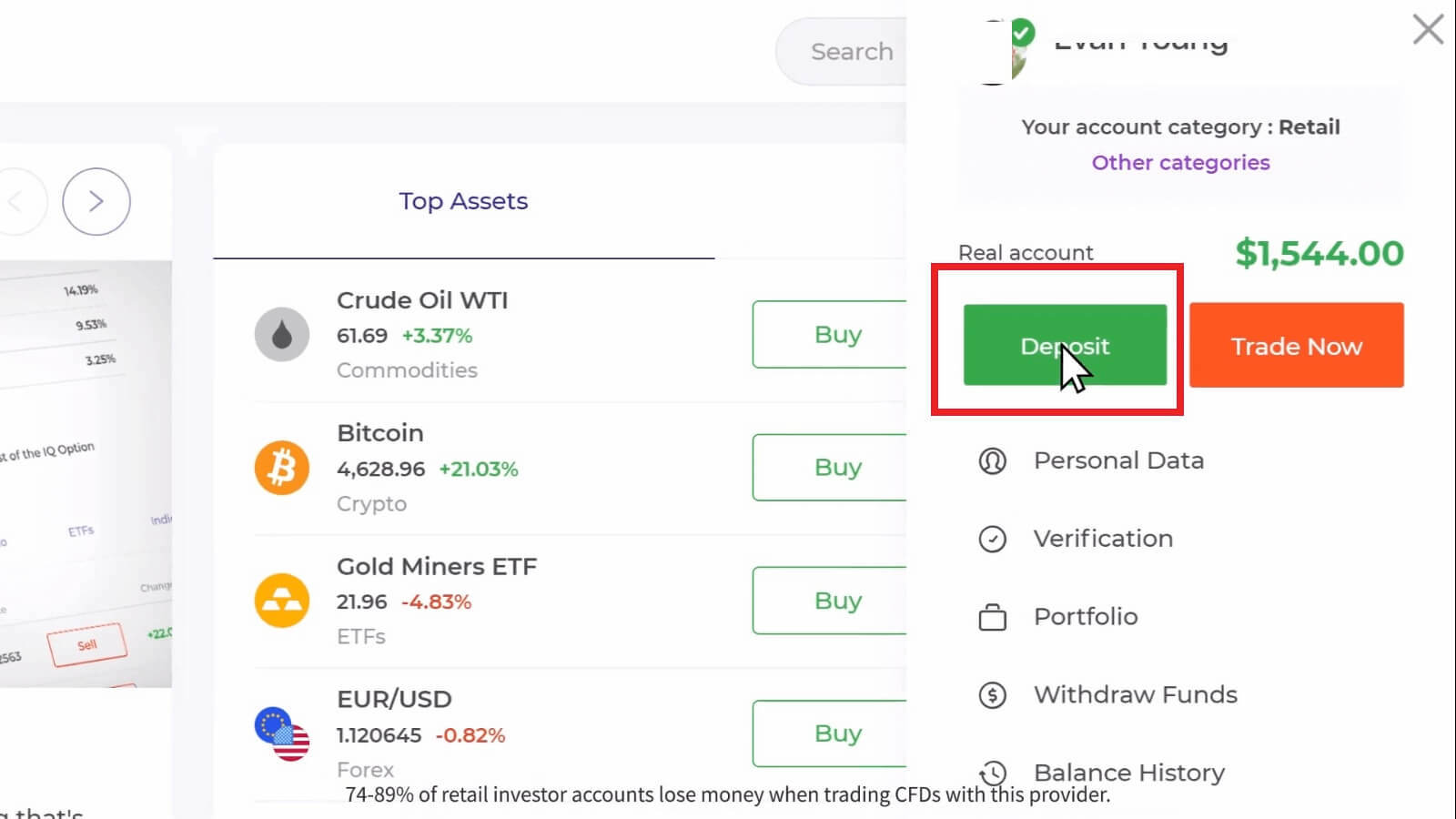
၁။ IQ Option ဝက်ဘ်ဆိုက် သို့မဟုတ် မိုဘိုင်းအက်ပ် သို့ ဝင်ရောက်ပါ ။၂။ သင်၏ ကုန်သွယ်မှုအကောင့်သို့ ဝင်ရောက်ပါ
။ ၃။ “ငွေသွင်းရန်” ခလုတ်ကို နှိပ်ပါ။
ကျွန်ုပ်တို့၏ ပင်မစာမျက်နှာတွင် ရှိနေပါက ဝက်ဘ်ဆိုက်ပင်မစာမျက်နှာ၏ ညာဘက်အပေါ်ထောင့်ရှိ “ငွေသွင်းရန်” ခလုတ်ကို နှိပ်ပါ။

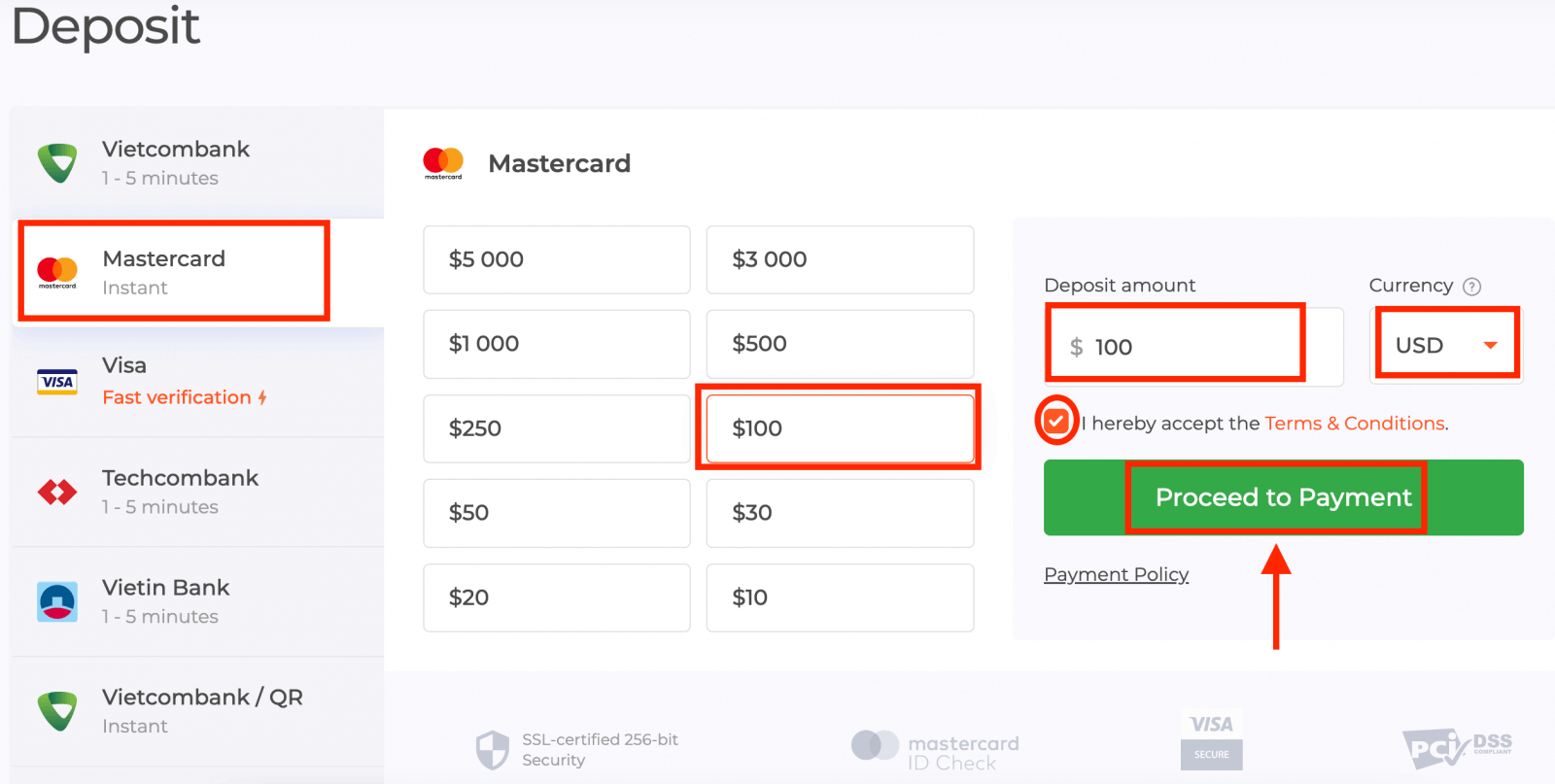
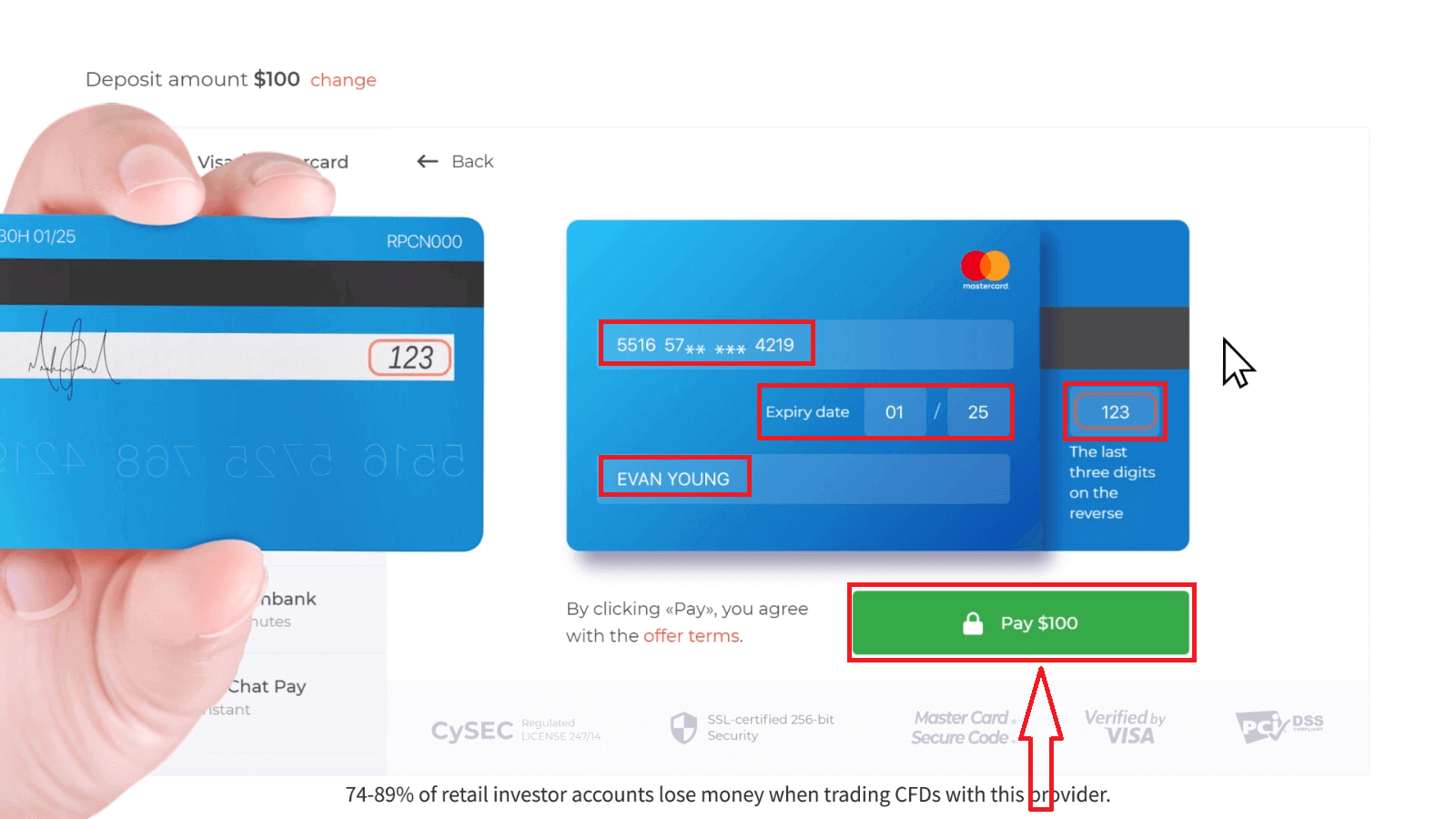
"Mastercard" ငွေပေးချေမှုနည်းလမ်းကို ရွေးချယ်ပါ၊ ငွေသွင်းပမာဏကို ကိုယ်တိုင်ထည့်သွင်းပါ သို့မဟုတ် စာရင်းထဲမှ တစ်ခုကို ရွေးချယ်ပြီး "ငွေပေးချေမှုသို့ ဆက်လုပ်ပါ" ကို နှိပ်ပါ။
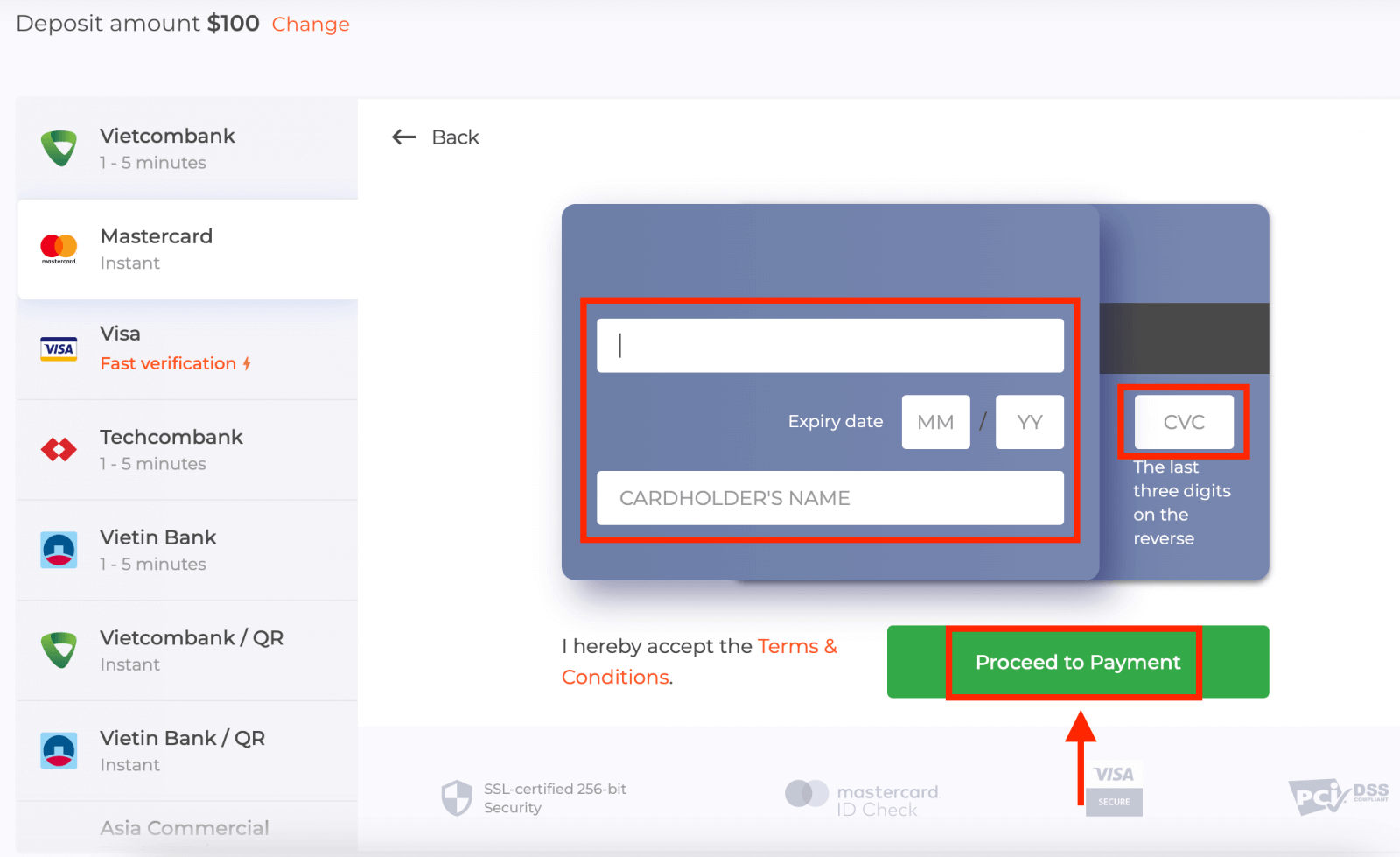
၅။ သင့်ကတ်နံပါတ်၊ ကတ်ကိုင်ဆောင်သူအမည်နှင့် CVV ကိုထည့်သွင်းရန် တောင်းဆိုမည့် စာမျက်နှာအသစ်သို့ သင့်အား ပြန်ညွှန်းပေးပါမည်။စာဖတ်သူအတွက် ရရှိနိုင်သော ငွေပေးချေမှုနည်းလမ်းများ ကွဲပြားနိုင်ပါသည်။ ရရှိနိုင်သော ငွေပေးချေမှုနည်းလမ်းများစာရင်းအတွက် IQ Option ကုန်သွယ်မှုပလက်ဖောင်းကို ကြည့်ပါ။
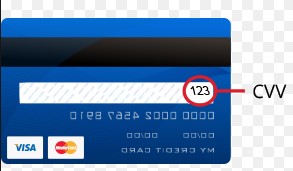
CVV သို့မဟုတ် СVС ကုဒ်သည် အွန်လိုင်းငွေပေးငွေယူများအတွင်း လုံခြုံရေးဒြပ်စင်အဖြစ် အသုံးပြုသည့် ဂဏန်း ၃ လုံးပါ ကုဒ်တစ်ခုဖြစ်သည်။ ၎င်းကို သင့်ကတ်၏နောက်ကျောဘက်ရှိ လက်မှတ်လိုင်းတွင် ရေးသားထားသည်။ ၎င်းသည် အောက်ပါအတိုင်းဖြစ်သည်။
ငွေပေးငွေယူကို ပြီးမြောက်စေရန် "ပေးချေရန်" ခလုတ်ကို နှိပ်ပါ။
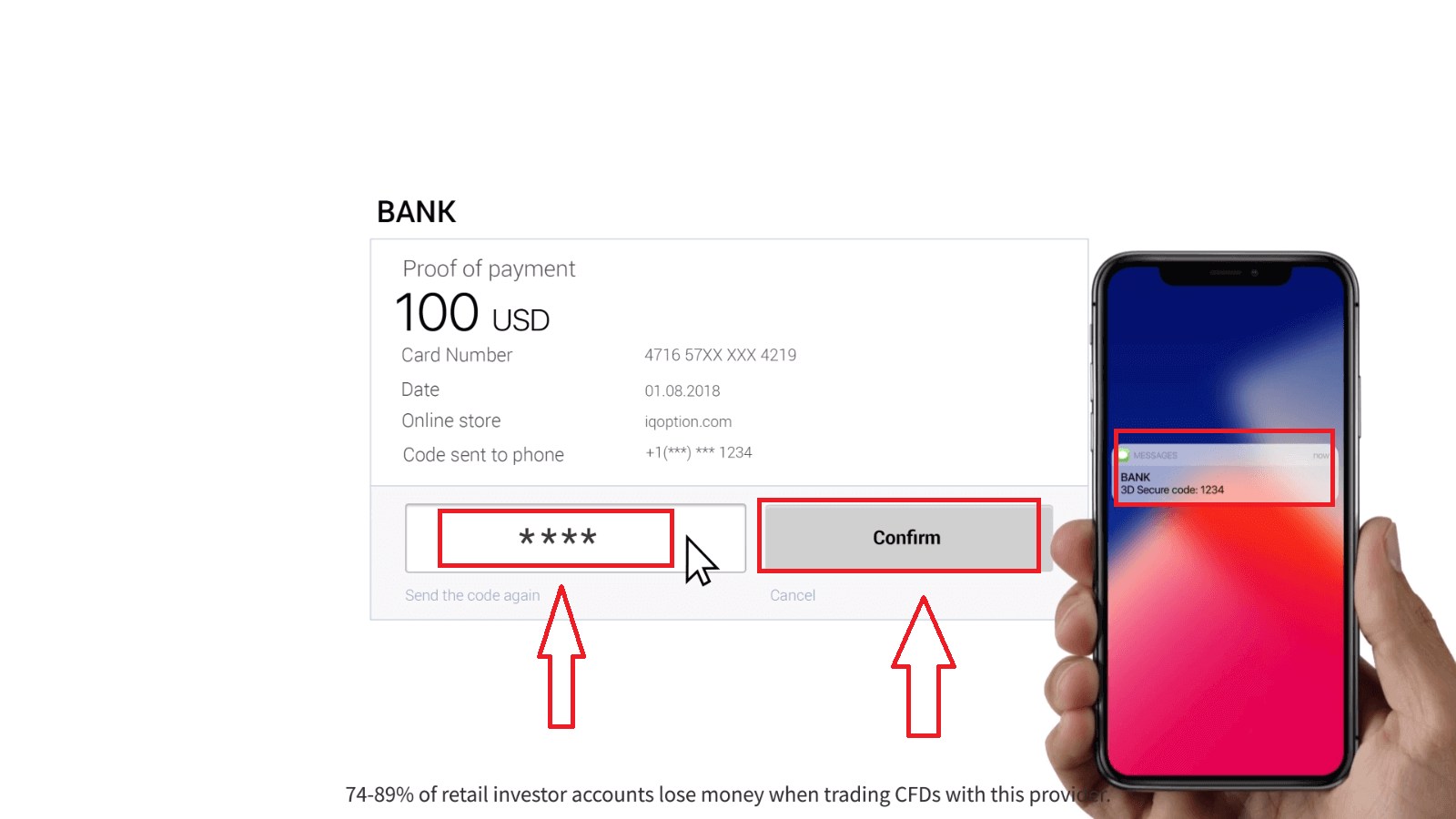
ဖွင့်လှစ်လာသော စာမျက်နှာအသစ်တွင်၊ 3D secure code (အွန်လိုင်းငွေပေးငွေယူ၏ လုံခြုံရေးကို အတည်ပြုသည့် သင့်မိုဘိုင်းဖုန်းသို့ ထုတ်ပေးသော တစ်ကြိမ်သုံး စကားဝှက်) ကို ရိုက်ထည့်ပြီး "အတည်ပြုရန်" ခလုတ်ကို နှိပ်ပါ။
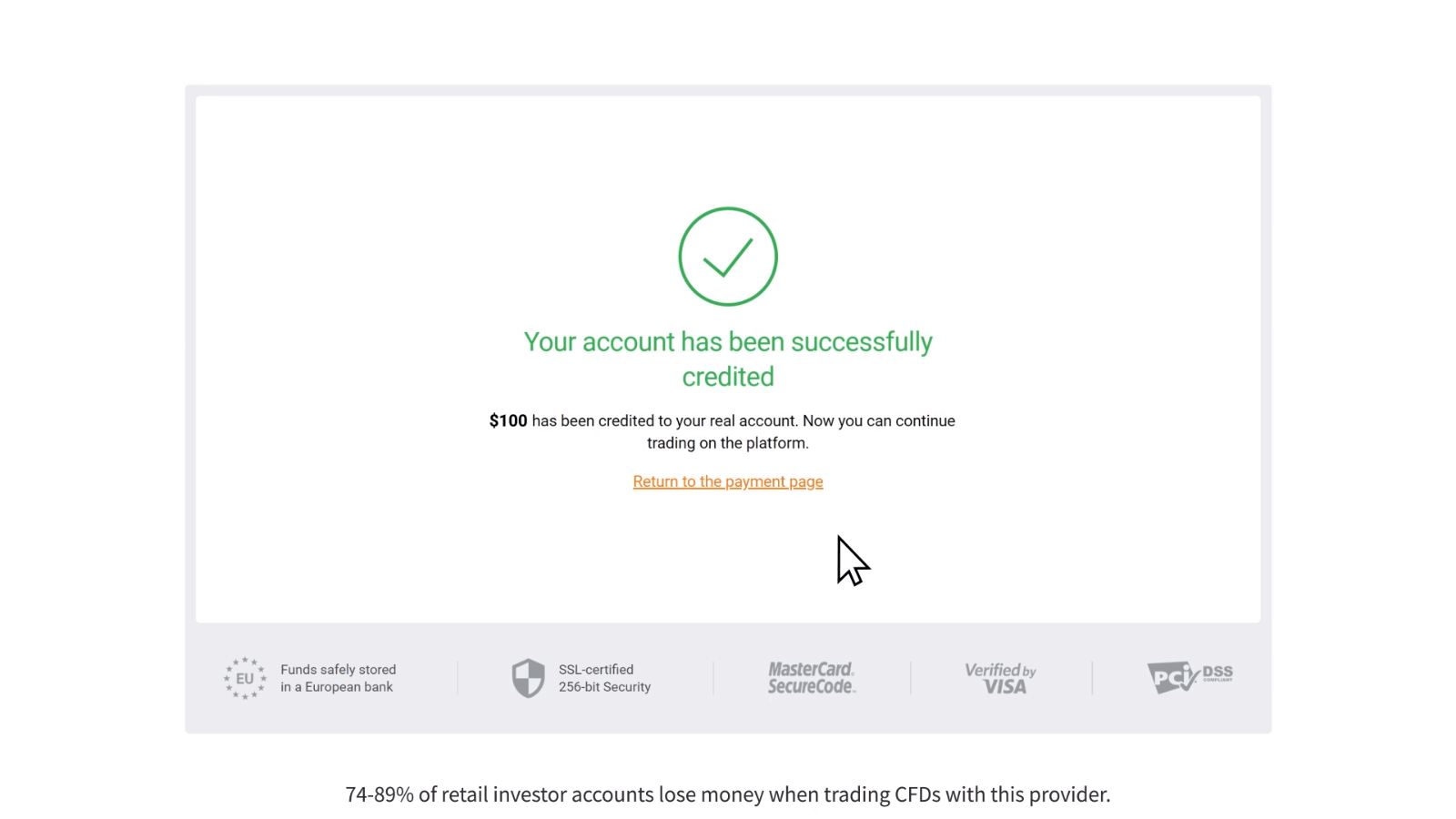
သင့်ငွေပေးငွေယူ အောင်မြင်စွာ ပြီးမြောက်ပါက အတည်ပြုချက်ဝင်းဒိုးတစ်ခု ပေါ်လာမည်ဖြစ်ပြီး သင့်ငွေများကို သင့်အကောင့်သို့ ချက်ချင်းထည့်သွင်းပေးမည်ဖြစ်သည်။
ငွေသွင်းသည့်အခါ သင့်ဘဏ်ကတ်ကို သင့်အကောင့်နှင့် မူရင်းအားဖြင့် ချိတ်ဆက်ပေးမည်ဖြစ်သည်။ နောက်တစ်ကြိမ် ငွေသွင်းသည့်အခါ သင့်ဒေတာကို ထပ်မံထည့်သွင်းရန် မလိုအပ်ပါ။ စာရင်းထဲမှ လိုအပ်သောကတ်ကိုသာ ရွေးချယ်ရန် လိုအပ်ပါသည်။
အင်တာနက်ဘဏ်လုပ်ငန်းမှတစ်ဆင့် ငွေသွင်းခြင်း
၁။ “ငွေသွင်းခြင်း” ခလုတ်ကို နှိပ်ပါ။ကျွန်ုပ်တို့၏ ပင်မစာမျက်နှာတွင် ရှိနေပါက ဝဘ်ဆိုက်၏ ပင်မစာမျက်နှာ၏ အပေါ်ညာဘက်ထောင့်ရှိ "ငွေသွင်းခြင်း" ခလုတ်ကို နှိပ်ပါ။
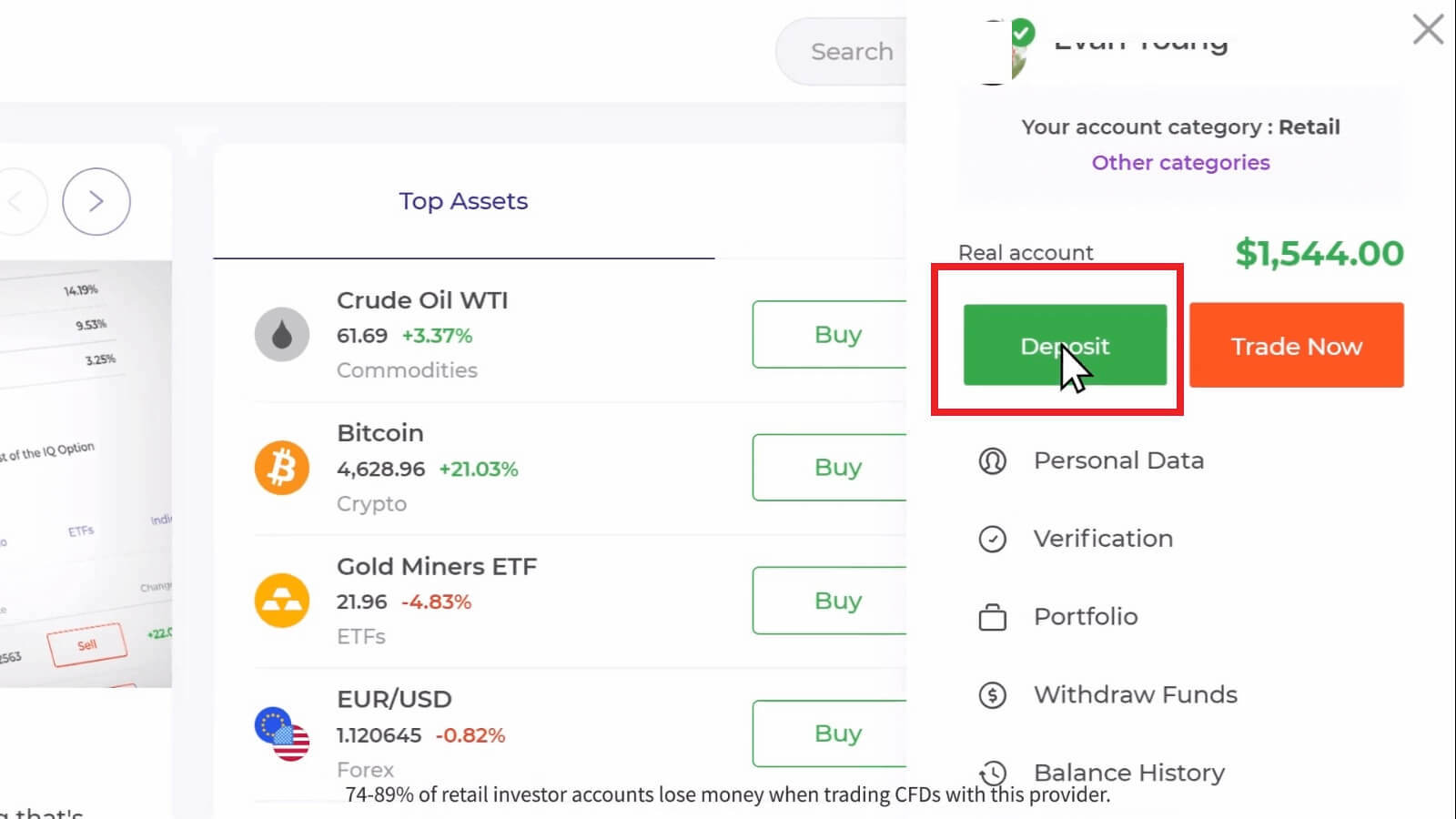
ကုန်သွယ်မှုခန်းတွင် ရှိနေပါက အစိမ်းရောင် 'ငွေသွင်းခြင်း' ခလုတ်ကို နှိပ်ပါ။ ဤခလုတ်သည် စာမျက်နှာ၏ အပေါ်ညာဘက်ထောင့်တွင် တည်ရှိသည်။

၂။ ငွေသွင်းလိုသော ဘဏ်ကို ရွေးချယ်ပါ (ကျွန်ုပ်တို့၏ကိစ္စတွင် Techcombank ဖြစ်သည်)၊ ထို့နောက် ငွေသွင်းပမာဏကို ကိုယ်တိုင်ထည့်သွင်းနိုင်သည် သို့မဟုတ် စာရင်းထဲမှ တစ်ခုကို ရွေးချယ်ပြီး "ငွေပေးချေမှုသို့ ဆက်လုပ်ရန်" ကိုနှိပ်ပါ။
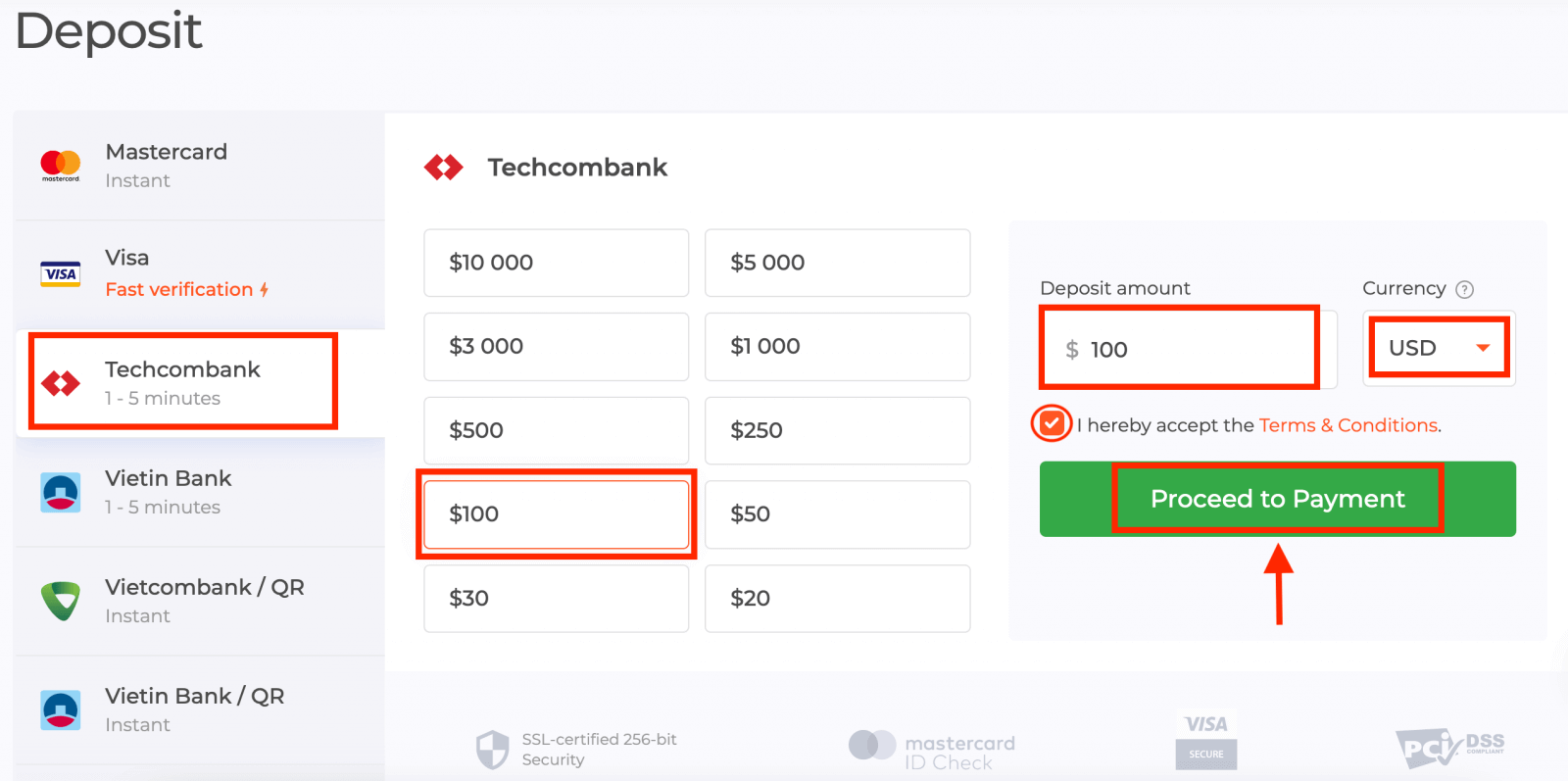
သင့်ဘဏ်အကောင့်အသုံးပြုသူအမည်နှင့် စကားဝှက်ကို ရိုက်ထည့်ပြီး “ဆက်လုပ်ရန်” ခလုတ်ကို နှိပ်ပါ။
မှတ်ချက် - လုပ်ဆောင်ချက်ကို ၃၆၀ စက္ကန့်အတွင်း ပြီးမြောက်အောင် လုပ်ဆောင်ရပါမည်။ 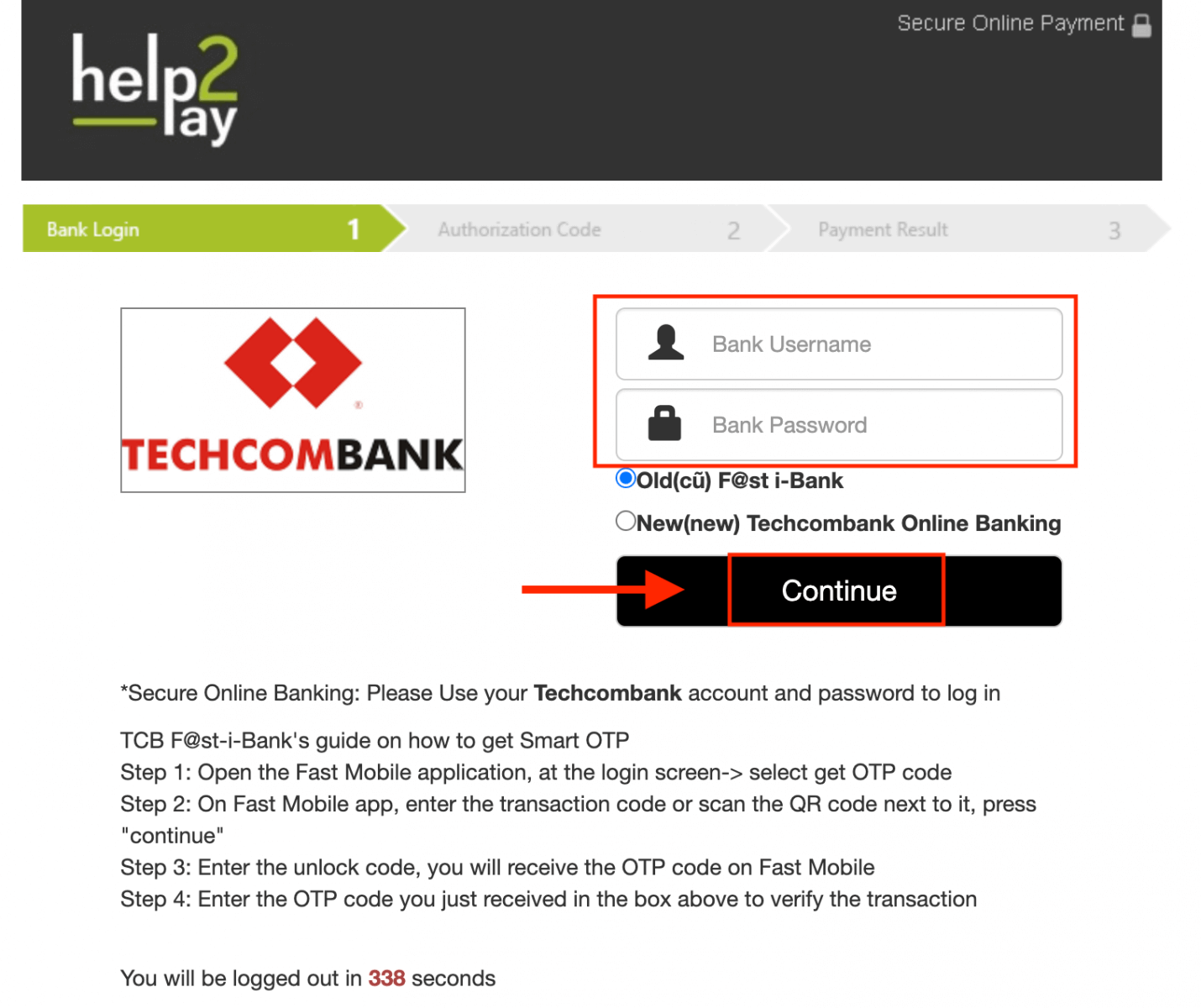
၃။ စနစ်သည် သင့်ဘဏ်အကောင့်သို့ ချိတ်ဆက်နေစဉ် စောင့်ဆိုင်းပြီး ဤဝင်းဒိုးကို မပိတ်ပါနှင့်။
၄။ ထို့နောက် သင့်ဖုန်းတွင် OTP ရရှိရန် ကူညီပေးမည့် ငွေပေးငွေယူ ID ကို သင်တွေ့ရပါလိမ့်မည်။
OTP ကုဒ်ကို ရယူရန် အလွန်လွယ်ကူပါသည်။
- “OTP ကုဒ်ရယူပါ” ခလုတ်ကို နှိပ်ပါ။
- ငွေပေးငွေယူ ID ကို ရိုက်ထည့်ပြီး “အတည်ပြုရန်” ခလုတ်ကို နှိပ်ပါ။
- OTP ကုဒ်ကို ရယူပါ။
၅။ ငွေပေးချေမှု အောင်မြင်ပါက ငွေပေးချေမှုပမာဏ၊ ရက်စွဲနှင့် ငွေပေးငွေယူ ID ပါရှိသော အောက်ပါစာမျက်နှာသို့ သင့်အား ပြန်ညွှန်းပေးပါမည်။
၁၁၁၁၁-၁၁၁၁၁-၁၁၁၁၁-၂၂၂၂၂-၃၃၃၃၃-၄၄၄၄၄
E-wallets (Neteller၊ Skrill၊ Advcash၊ WebMoney၊ Perfect Money) မှတစ်ဆင့် ငွေသွင်းပါ။
၁။ IQ Option ဝက်ဘ်ဆိုက် သို့မဟုတ် မိုဘိုင်းအက်ပ်သို့ ဝင်ရောက်ပါ။၂။ သင့်ကုန်သွယ်မှုအကောင့်သို့ ဝင်ရောက်ပါ
။ ၃။ “ငွေသွင်းခြင်း” ခလုတ်ကို နှိပ်ပါ။
ကျွန်ုပ်တို့၏ မူလစာမျက်နှာတွင် ရှိနေပါက၊ ဝက်ဘ်ဆိုက်၏ ညာဘက်အပေါ်ထောင့်ရှိ “ငွေသွင်းခြင်း” ခလုတ်ကို နှိပ်ပါ။
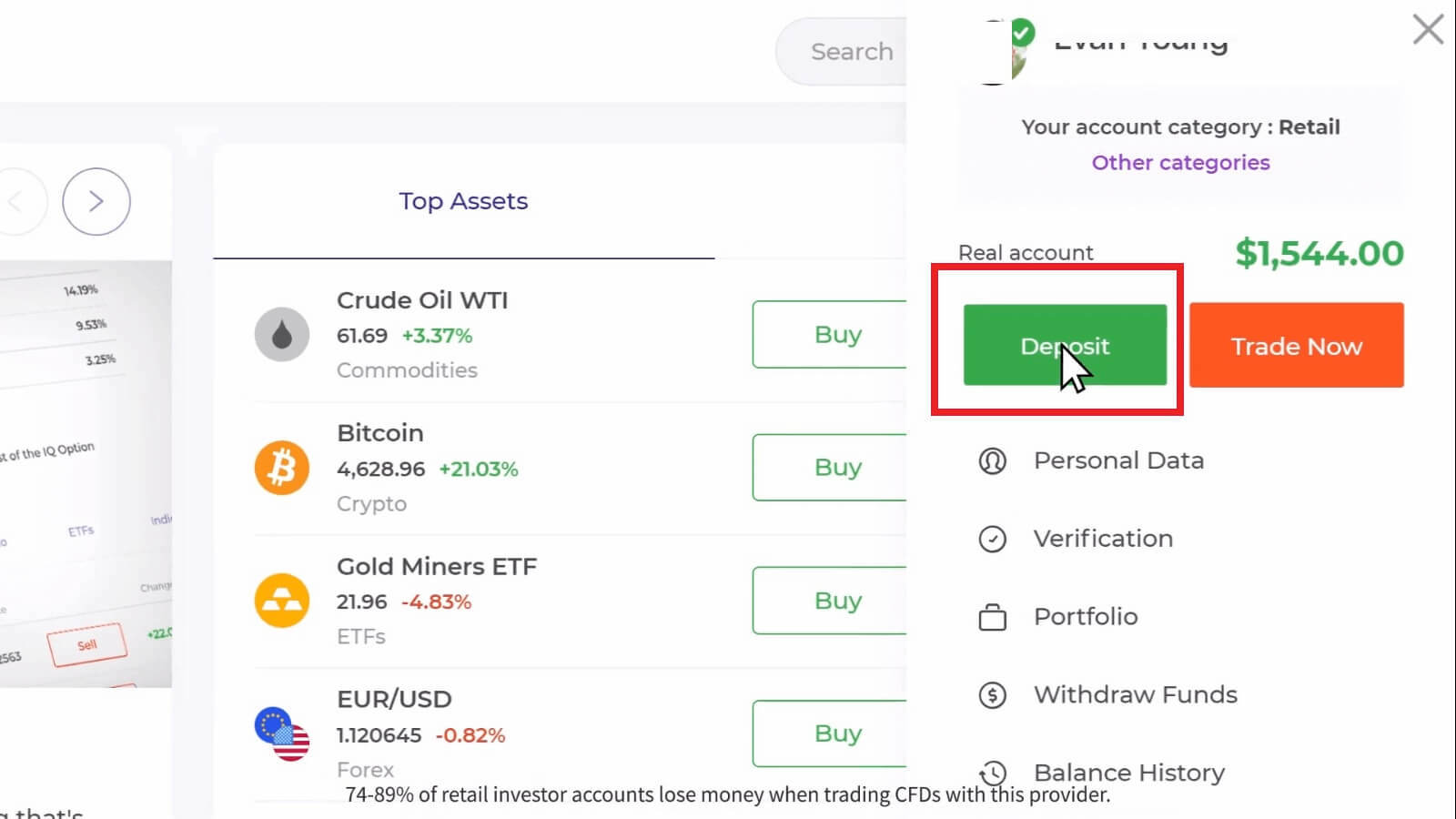
ကုန်သွယ်မှုခန်းတွင် ရှိနေပါက အစိမ်းရောင် ‘ငွေသွင်းခြင်း’ ခလုတ်ကို နှိပ်ပါ။ ဤခလုတ်သည် စာမျက်နှာ၏ ညာဘက်အပေါ်ထောင့်တွင် တည်ရှိသည်။

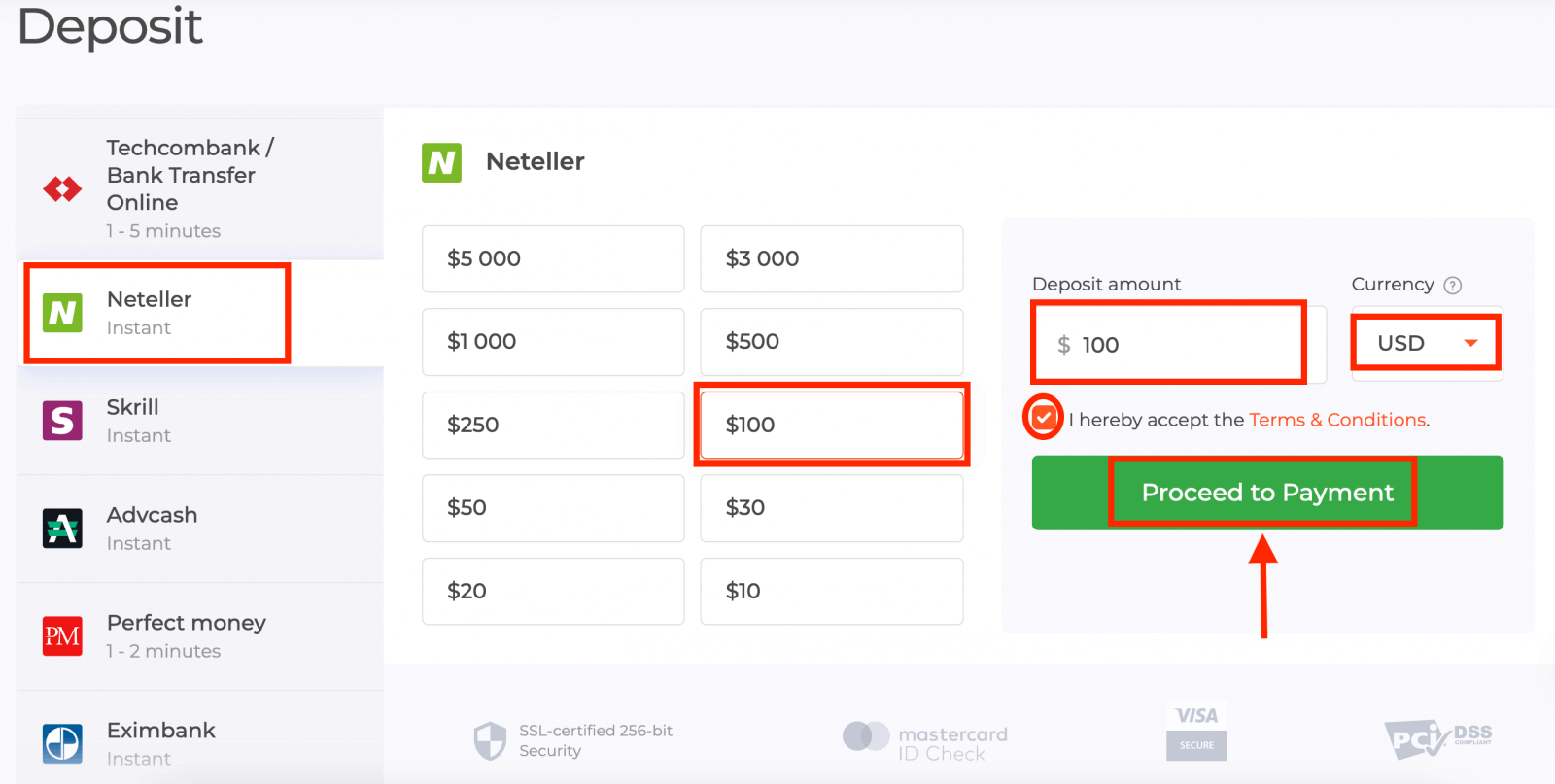
၄။ “Neteller” ငွေပေးချေမှုနည်းလမ်းကို ရွေးချယ်ပါ၊ ထို့နောက် ငွေသွင်းပမာဏကို ကိုယ်တိုင်ထည့်သွင်းနိုင်သည် သို့မဟုတ် စာရင်းထဲမှ တစ်ခုကို ရွေးချယ်ပြီး “ငွေပေးချေမှုသို့ ဆက်လုပ်ရန်” ကိုနှိပ်ပါ။
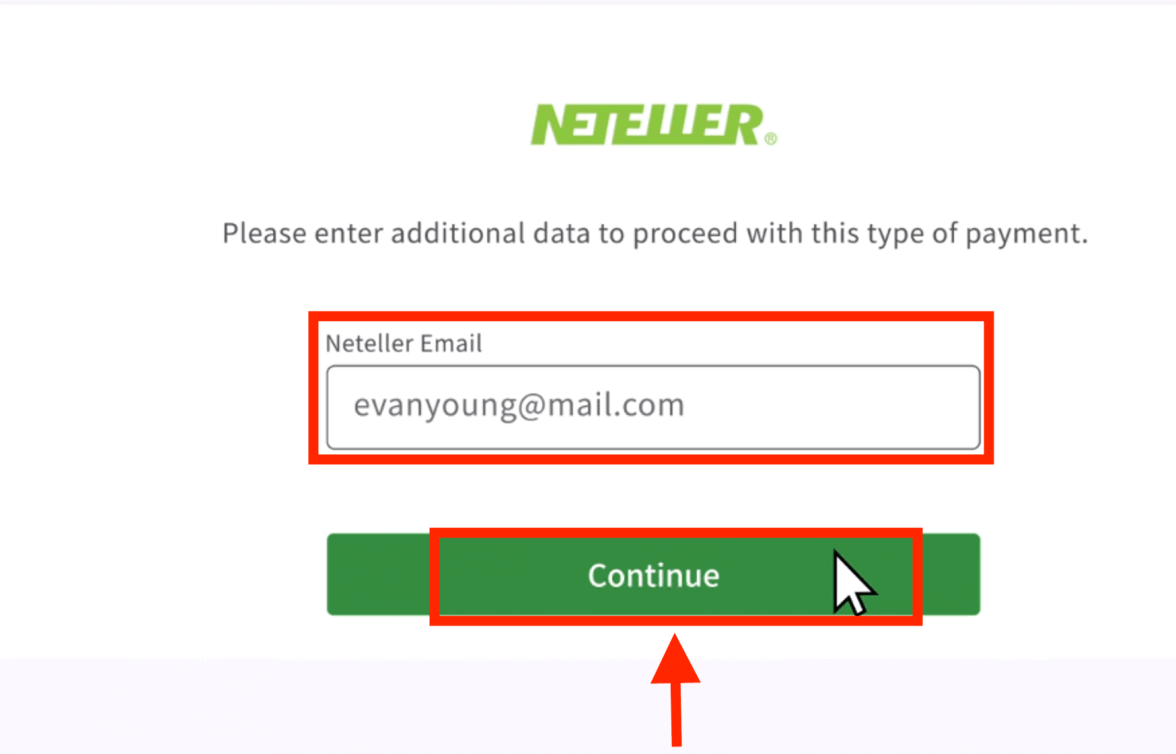
၅။ Neteller မှာ အကောင့်ဖွင့်ဖို့ အသုံးပြုခဲ့တဲ့ အီးမေးလ်လိပ်စာကို ရိုက်ထည့်ပြီး "ဆက်လုပ်ရန်" ကိုနှိပ်ပါ။အနည်းဆုံး အပ်ငွေပမာဏမှာ 10 USD/GBP/EUR ဖြစ်သည်။ သင့်ဘဏ်အကောင့်သည် မတူညီသောငွေကြေးဖြင့်ဖြစ်ပါက ရန်ပုံငွေများကို အလိုအလျောက်ပြောင်းလဲပေးပါမည်။
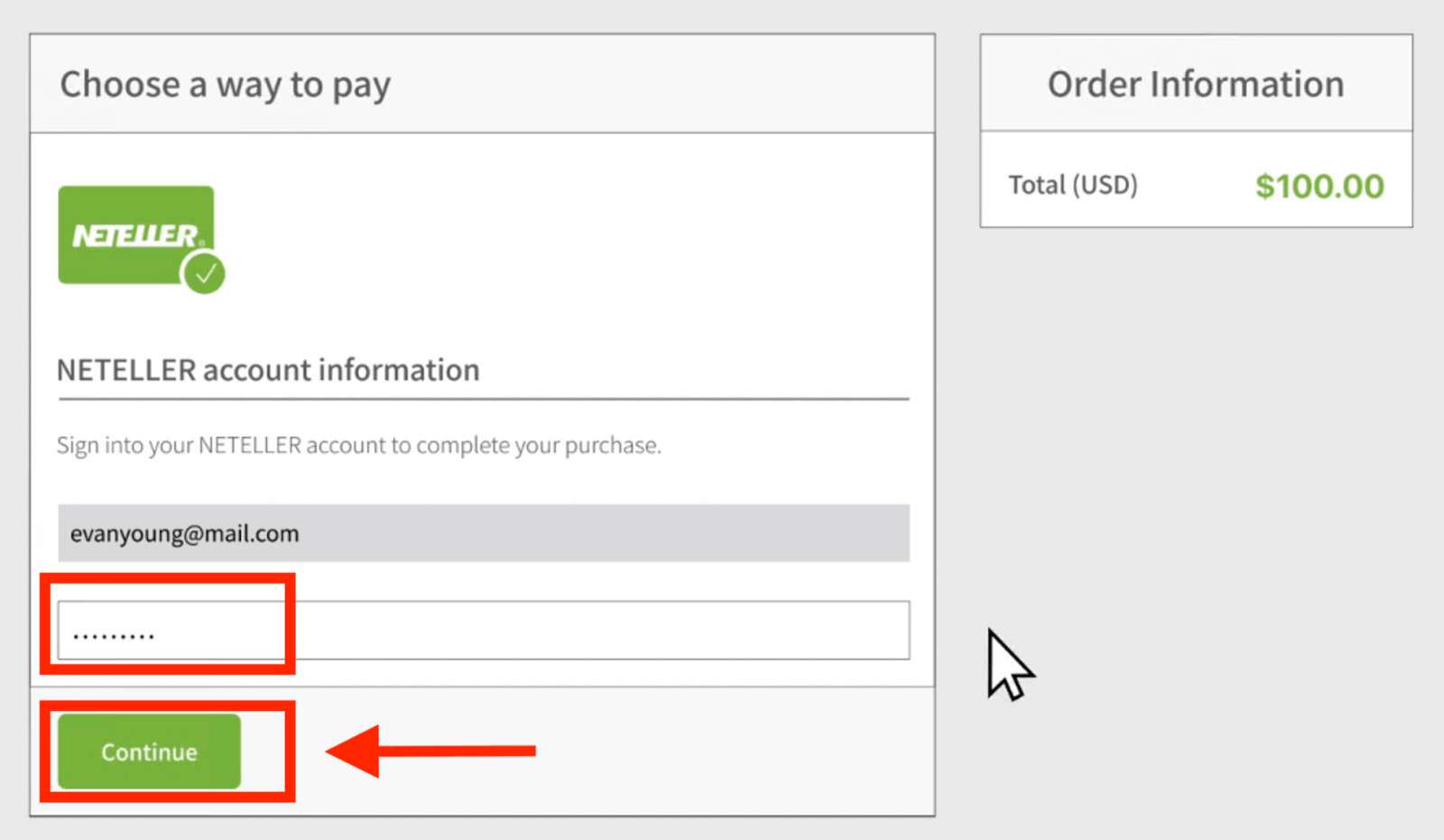
၆။ အခု အကောင့်ဝင်ဖို့အတွက် သင့်ရဲ့ Neteller အကောင့်ရဲ့ စကားဝှက်ကို ရိုက်ထည့်ပြီး "ဆက်လုပ်ရန်" ကိုနှိပ်ပါ။
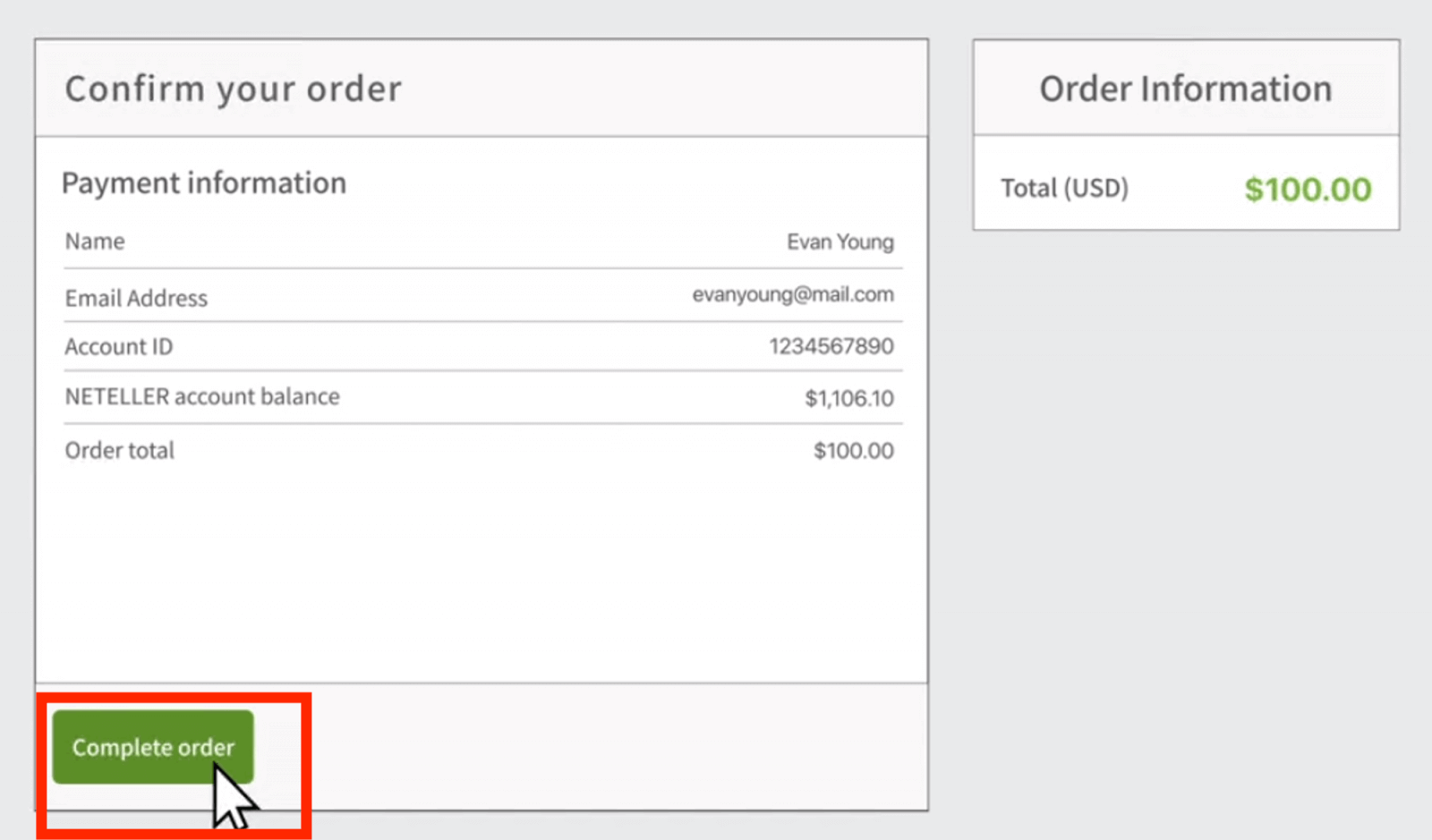
၇။ ငွေပေးချေမှု အချက်အလက်များကို စစ်ဆေးပြီး "အမှာစာပြီးမြောက်ရန်" ကိုနှိပ်ပါ။
၈။ သင့်ရဲ့ ငွေပေးငွေယူ အောင်မြင်စွာ ပြီးမြောက်သွားတဲ့အခါ အတည်ပြုချက် ဝင်းဒိုးတစ်ခု ပေါ်လာပါလိမ့်မယ်။
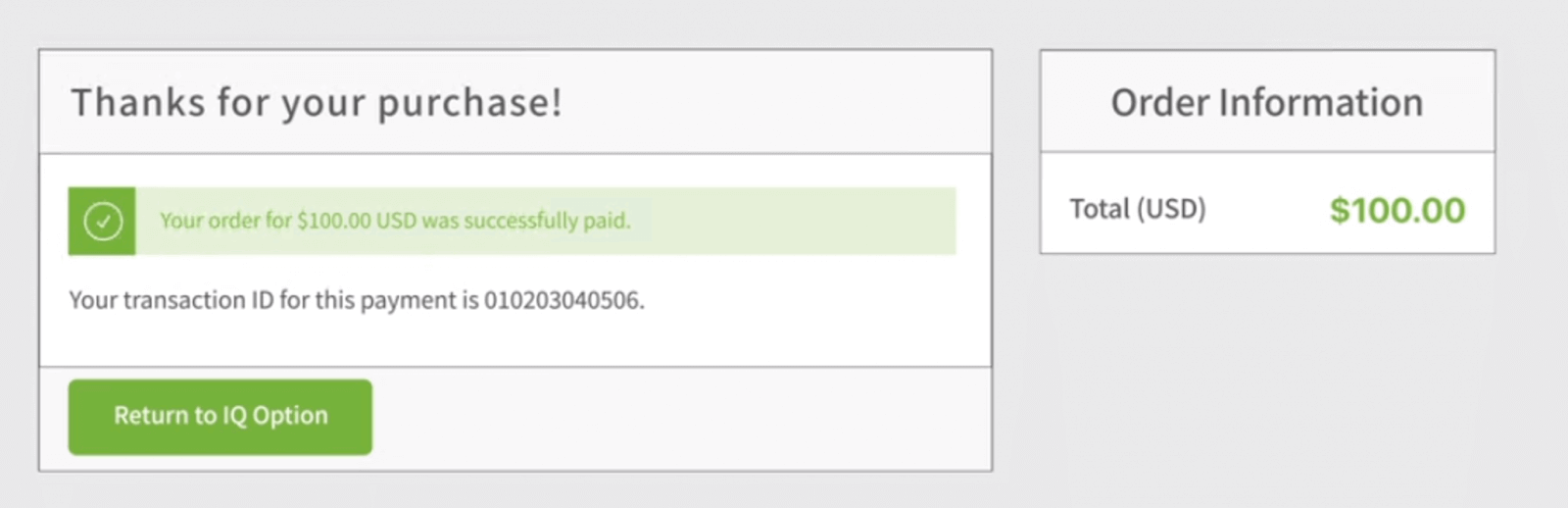
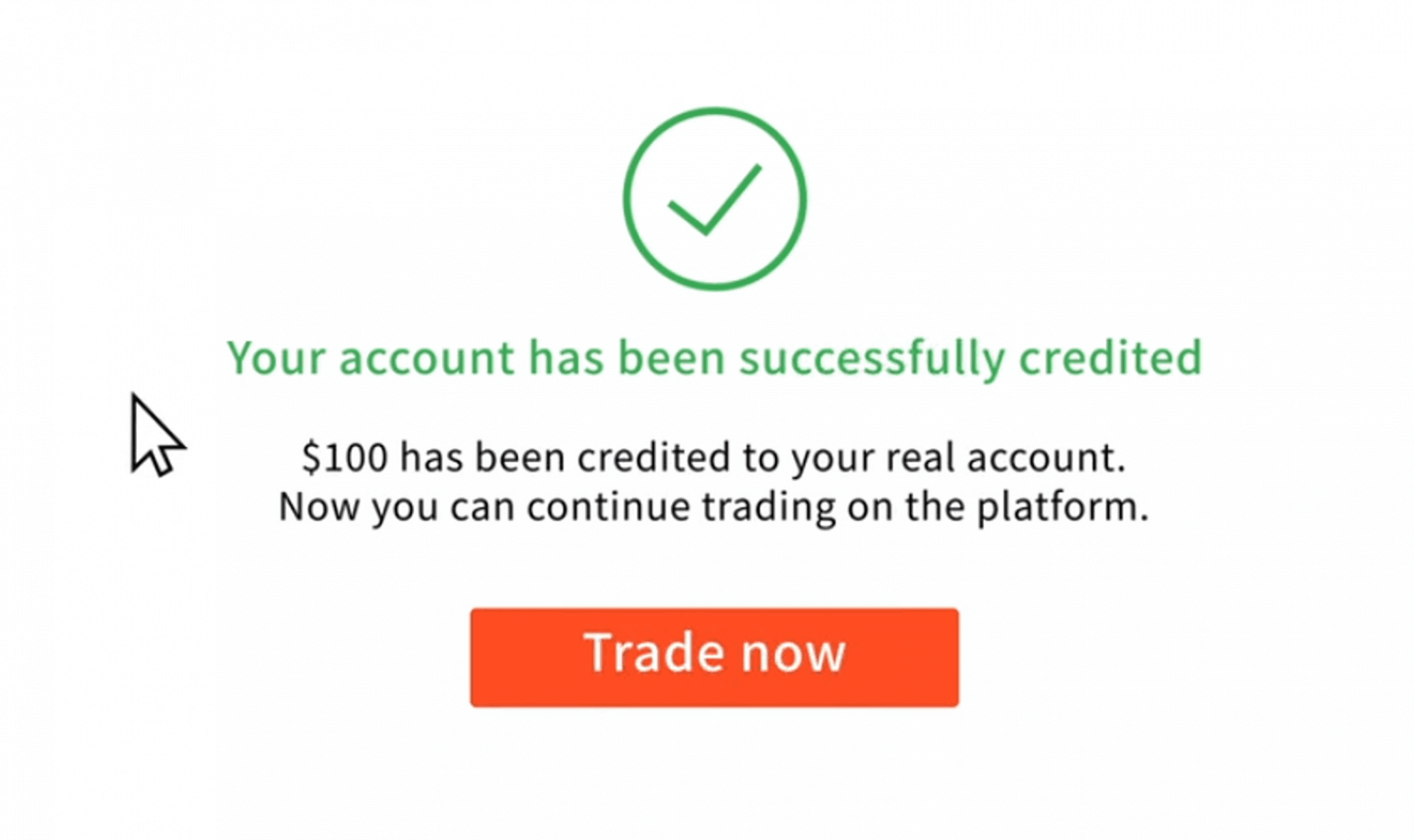
သင့်ရဲ့ ရန်ပုံငွေတွေကို သင့်ရဲ့ တကယ့်လက်ကျန်ငွေထဲကို ချက်ချင်းထည့်သွင်းပေးပါလိမ့်မယ်။
ကျွန်တော့်ပိုက်ဆံဘယ်မှာလဲ။ ကျွန်တော့်အကောင့်ထဲကို အလိုအလျောက်ငွေသွင်းပြီးပါပြီ။
IQ Option ကုမ္ပဏီသည် သင့်ခွင့်ပြုချက်မရှိဘဲ သင့်အကောင့်မှ ငွေထုတ်ယူ၍မရပါ။ပြင်ပအဖွဲ့အစည်းတစ်ခုသည် သင့်ဘဏ်အကောင့် သို့မဟုတ် e-wallet ကို ဝင်ရောက်ကြည့်ရှုခွင့်မရှိကြောင်း သေချာပါစေ။
ကျွန်ုပ်တို့၏ ဝဘ်ဆိုက်တွင် အကောင့်များစွာရှိနိုင်ပါသည်။
တစ်စုံတစ်ယောက်သည် ပလက်ဖောင်းပေါ်ရှိ သင့်အကောင့်သို့ ဝင်ရောက်ကြည့်ရှုနိုင်ခဲ့ပါက၊ ဆက်တင်များတွင် သင့်စကားဝှက်ကို ပြောင်းလဲပါ။
၁၁၁၁၁-၁၁၁၁၁-၁၁၁၁၁-၂၂၂၂၂-၃၃၃၃၃-၄၄၄၄၄
မကြာခဏမေးလေ့ရှိသော မေးခွန်းများ (FAQ)
ကျွန်တော်/ကျွန်မပေးချေခဲ့တဲ့ boleto အကောင့်ထဲကို ဝင်လာဖို့ အချိန်ဘယ်လောက်ကြာမလဲ။
Boleto များကို ၂ ရက်အတွင်း စီမံဆောင်ရွက်ပြီး သင့် IQ Option အကောင့်သို့ ထည့်သွင်းပေးပါသည်။ ကျွန်ုပ်တို့တွင် မတူညီသော boleto များရှိပြီး ၎င်းတို့သည် အနည်းဆုံး လုပ်ဆောင်ချိန်သာ ကွဲပြားကြောင်း ကျေးဇူးပြု၍ သတိပြုပါ၊ မြန်ဆန်သော boleto များအတွက် ၁ နာရီနှင့် အခြားဗားရှင်းများအတွက် ၁ ရက်ဖြစ်သည်။ သတိရပါ- လုပ်ငန်းရက်များသည် တနင်္လာနေ့မှ သောကြာနေ့အထိသာ ဖြစ်သည်။
ကျွန်တော်/ကျွန်မက မြန်ဆန်တဲ့ boleto ငွေပေးချေခဲ့ပေမယ့် ၂၄ နာရီအတွင်း ကျွန်တော့်/ကျွန်မရဲ့ အကောင့်ထဲကို မရောက်ပါဘူး။ ဘာလို့မဖြစ်ရမှာလဲ။
boletos အတွက် အများဆုံး လုပ်ဆောင်ချိန်ဟာ အမြန်ဆုံးဖြစ်ပေမယ့် ၂ ရက်သာ ကြာတယ်ဆိုတာ သတိပြုပါ။ ဒါကြောင့် ဒီနောက်ဆုံးရက် ကုန်ဆုံးသွားရင် တစ်ခုခု မှားယွင်းသွားနိုင်ခြေရှိပါတယ်။ တချို့ကို မြန်မြန် credit ရပြီး တချို့ကိုတော့ မြန်မြန် credit မရတာ ဖြစ်တတ်ပါတယ်။ ခဏစောင့်ပါ။ နောက်ဆုံးရက် ကုန်ဆုံးသွားရင် support ကနေတစ်ဆင့် ကျွန်ုပ်တို့ကို ဆက်သွယ်ဖို့ အကြံပြုလိုပါတယ်။
ဘဏ်ငွေလွှဲခြင်းဖြင့် ကျွန်ုပ်ပြုလုပ်သော ငွေသွင်းငွေထုတ်သည် ကျွန်ုပ်၏အကောင့်ထဲသို့ ရောက်ရှိရန် အချိန်မည်မျှကြာမည်နည်း။
ဘဏ်ငွေလွှဲခြင်းအတွက် စံသတ်မှတ်ထားသော အများဆုံးအချိန်ကန့်သတ်ချက်မှာ ၂ ရက်ဖြစ်ပြီး ၎င်းသည် ပိုမိုနည်းပါးနိုင်ပါသည်။ သို့သော်၊ boleto အချို့ကို အချိန်အနည်းငယ်ဖြင့် လုပ်ဆောင်သကဲ့သို့ပင်၊ အချို့မှာ သက်တမ်းတစ်လျှောက်လုံး လိုအပ်နိုင်ပါသည်။ အရေးကြီးဆုံးအချက်မှာ ငွေလွှဲခြင်းမပြုလုပ်မီ သင့်ကိုယ်ပိုင်အကောင့်တွင် ငွေလွှဲမှုပြုလုပ်ပြီး ဝက်ဘ်ဆိုက်/အက်ပ်မှတစ်ဆင့် တောင်းဆိုချက်တစ်ခု ပြုလုပ်ရန်ဖြစ်သည်။
ဒီ ၇၂ နာရီ အမှားက ဘာလဲ။
ဒါက ကျွန်တော်တို့ အကောင်အထည်ဖော်ထားတဲ့ AML (ငွေကြေးခဝါချမှု တိုက်ဖျက်ရေး) စနစ်အသစ်ပါ။ Boleto မှတစ်ဆင့် ငွေသွင်းပါက ငွေထုတ်ယူခြင်းမပြုမီ ၇၂ နာရီအထိ စောင့်ဆိုင်းရပါမည်။ အခြားနည်းလမ်းများသည် ဤပြောင်းလဲမှုကြောင့် သက်ရောက်မှုမရှိကြောင်း သတိပြုပါ။
တခြားသူတစ်ယောက်ရဲ့ အကောင့်ကို အသုံးပြုပြီး ငွေသွင်းလို့ရပါသလား။
မဟုတ်ပါ။ ကျွန်ုပ်တို့၏ စည်းကမ်းသတ်မှတ်ချက်များတွင် ဖော်ပြထားသည့်အတိုင်း ငွေသွင်းနည်းလမ်းအားလုံးအပြင် ကတ်များ၊ CPF နှင့် အခြားဒေတာများ၏ ပိုင်ဆိုင်မှုကိုလည်း သင်ပိုင်ဆိုင်ရမည်။
ကျွန်တော့်အကောင့်ရဲ့ ငွေကြေးကို ပြောင်းလဲချင်ရင် ဘယ်လိုလုပ်ရမလဲ။
ပထမဆုံးအကြိမ် ငွေသွင်းရန် ကြိုးပမ်းသည့်အခါ ငွေကြေးကို တစ်ကြိမ်သာ သတ်မှတ်နိုင်သည်။ သင်၏ အစစ်အမှန် ကုန်သွယ်မှုအကောင့်၏ ငွေကြေးကို ပြောင်းလဲနိုင်မည် မဟုတ်သောကြောင့် "ငွေပေးချေမှုသို့ ဆက်လုပ်ပါ" ကို နှိပ်ခြင်းမပြုမီ မှန်ကန်သော ငွေကြေးကို ရွေးချယ်ပါ။
မည်သည့်ငွေကြေးဖြင့်မဆို ငွေသွင်းနိုင်ပြီး သင်ရွေးချယ်ထားသော ငွေကြေးအဖြစ် အလိုအလျောက် ပြောင်းလဲပေးပါမည်။
ဒက်ဘစ်ကတ်နှင့် ခရက်ဒစ်ကတ်များ။ ခရက်ဒစ်ကတ်ဖြင့် ငွေသွင်းလို့ရပါသလား။
Electron မှလွဲ၍ ငွေသွင်း/ထုတ်ယူရန်အတွက် မည်သည့် Visa၊ Mastercard သို့မဟုတ် Maestro (CVV ဖြင့်သာ) ဒက်ဘစ် သို့မဟုတ် ခရက်ဒစ်ကတ်ကိုမဆို အသုံးပြုနိုင်ပါသည်။ ကတ်သည် တရားဝင်ပြီး သင့်အမည်ဖြင့် မှတ်ပုံတင်ထားရမည်ဖြစ်ပြီး နိုင်ငံတကာအွန်လိုင်းငွေပေးငွေယူများကို ပံ့ပိုးပေးရမည်။
ကျွန်တော့်ကတ်ကို ဘယ်လိုလင့်ခ်ဖြုတ်ရမလဲ။
သင့်ကတ်ကို လင့်ခ်ဖြုတ်လိုပါက ငွေသွင်းမှုအသစ်ပြုလုပ်သည့်အခါ "ငွေပေးချေရန်" ခလုတ်အောက်ရှိ "ကတ်ကို လင့်ခ်ဖြုတ်ရန်" ကို နှိပ်ပါ။
3DS ဆိုတာ ဘာလဲ။
3-D Secure လုပ်ဆောင်ချက်သည် ငွေပေးငွေယူများကို လုပ်ဆောင်ရန်အတွက် အထူးနည်းလမ်းတစ်ခုဖြစ်သည်။ အွန်လိုင်းငွေပေးငွေယူအတွက် သင့်ဘဏ်မှ SMS အကြောင်းကြားချက်ရရှိသောအခါ၊ ၎င်းသည် 3D Secure လုပ်ဆောင်ချက်ကို ဖွင့်ထားကြောင်း ဆိုလိုသည်။ SMS မက်ဆေ့ချ်ကို မရရှိပါက ၎င်းကိုဖွင့်ရန် သင့်ဘဏ်ကို ဆက်သွယ်ပါ။
ကတ်နဲ့ ငွေသွင်းရာမှာ ပြဿနာတွေ ရှိပါတယ်
ငွေသွင်းဖို့ သင့်ကွန်ပျူတာကိုသုံးပါ၊ ချက်ချင်းအလုပ်လုပ်သင့်ပါတယ်။ သင့်ဘရောက်ဆာမှ ယာယီအင်တာနက်ဖိုင်များ (cache နှင့် cookies) ကို ရှင်းလင်းပါ။ ထိုသို့ပြုလုပ်ရန် CTRL+SHIFT+DELETE ကိုနှိပ်ပြီး အချိန်ကာလ ALL ကို ရွေးချယ်ပြီး သန့်ရှင်းရေးလုပ်ရန် ရွေးချယ်မှုကို ရွေးချယ်ပါ။ စာမျက်နှာကို refresh လုပ်ပြီး တစ်ခုခုပြောင်းလဲသွားသလား ကြည့်ပါ။ ညွှန်ကြားချက်အပြည့်အစုံအတွက် ဤနေရာတွင် ကြည့်ပါ ။ အခြားဘရောက်ဆာ သို့မဟုတ် အခြားစက်ပစ္စည်းကို အသုံးပြု၍လည်း စမ်းကြည့်နိုင်ပါသည်။
မှားယွင်းသော 3-D Secure ကုဒ် (ဘဏ်မှပေးပို့သော တစ်ကြိမ်တည်းအတည်ပြုကုဒ်) ကို သင်ထည့်သွင်းပါက ငွေသွင်းခြင်းကို ငြင်းပယ်နိုင်ပါသည်။ သင့်ဘဏ်မှ SMS မက်ဆေ့ချ်မှတစ်ဆင့် ကုဒ်တစ်ခု ရရှိပါသလား။ မရရှိပါက သင့်ဘဏ်ကို ဆက်သွယ်ပါ။
သင့်အချက်အလက်တွင် "နိုင်ငံ" အကွက်သည် ဗလာဖြစ်နေပါက ဤသို့ဖြစ်နိုင်သည်။ ဤကိစ္စတွင်၊ ရရှိနိုင်သောနည်းလမ်းများသည် နိုင်ငံအလိုက်ကွဲပြားသောကြောင့် စနစ်သည် မည်သည့်ငွေပေးချေမှုနည်းလမ်းကို ပေးဆောင်ရမည်ကို မသိပါ။ သင်နေထိုင်သည့်နိုင်ငံကို ရိုက်ထည့်ပြီး ထပ်မံကြိုးစားပါ။
နိုင်ငံတကာငွေပေးချေမှုများအပေါ် ကန့်သတ်ချက်များရှိပါက သင့်ဘဏ်မှ ငွေသွင်းအချို့ကို ငြင်းပယ်နိုင်ပါသည်။ သင့်ဘဏ်ကို ဆက်သွယ်ပြီး ဤအချက်အလက်ကို ၎င်းတို့ဘက်မှ စစ်ဆေးပါ။
အစားထိုး e-wallet မှ ငွေသွင်းရန် အမြဲကြိုဆိုပါသည်။
ကျွန်ုပ်တို့သည် အောက်ပါတို့ကို ပံ့ပိုးပေးပါသည်- Skrill , Neteller ။
သင်သည် ၎င်းတို့ထဲမှ မည်သူ့ကိုမဆို အွန်လိုင်းတွင် အခမဲ့ အလွယ်တကူ မှတ်ပုံတင်နိုင်ပြီး ထို့နောက် သင့်ဘဏ်ကတ်ကို အသုံးပြု၍ e-wallet ထဲသို့ ငွေထည့်နိုင်သည်။