Laptop/PC (Windows၊ macOS) အတွက် IQ Option အက်ပ်ကို ဒေါင်းလုဒ်လုပ်ပြီး ထည့်သွင်းပါ
Written By

အွန်လိုင်းရောင်းဝယ်ရေး ပလပ်ဖောင်း သုတေသီနှင့် လမ်းညွှန်စာရေးဆရာ
ပွဲစားပလပ်ဖောင်းများနှင့် ကုန်သွယ်မှုအကောင့်စနစ်များကို သုတေသနလုပ်ပါ။
အကယ်၍ သင်သည် လက်ပ်တော့မှ IQ Option ကို run လိုပါက မည်သည့် build သည် သင်၏ setup နှင့် ကိုက်ညီသည်ကို မသေချာပါက၊ Windows installer၊ macOS အက်ပ်၊ သို့မဟုတ် browser ဗားရှင်းကြားတွင် ရွေးချယ်ခြင်းသည် သင့်အား နှေးကွေးစေနိုင်သည်။ Desktop အက်ပ်များသည် ပုံမှန်အားဖြင့် ပိုမိုချောမွေ့သောဇယားများ၊ ပိုမြန်သော အပ်ဒိတ်များနှင့် တိုက်ရိုက်သတိပေးချက်များကို ပေးစွမ်းသော်လည်း ၎င်းတို့သည် မှန်ကန်သော OS ဗားရှင်း၊ ဒစ်ခ်နေရာနှင့် တပ်ဆင်ခွင့်ပြုချက်များ လိုအပ်ပါသည်။ သင့်စက်ကို ပြင်ဆင်ခြင်းသည် ပိတ်ဆို့ထားသော ထည့်သွင်းမှုများ သို့မဟုတ် တွဲသုံး၍မရသော macOS တည်ဆောက်မှုများကဲ့သို့သော ဘုံပြဿနာများကို တားဆီးပေးသည်။
ဤစာမျက်နှာသည် လက်ပ်တော့ သို့မဟုတ် PC အတွက် IQ Option အက်ပ်ကို လုံခြုံစွာဒေါင်းလုဒ်လုပ်ပြီး ထည့်သွင်းရန် ရှင်းရှင်းလင်းလင်း လက်တွေ့ကျသော အဆင့်များကို ပေးဆောင်ထားပြီး စနစ်ထည့်သွင်းပြီးနောက် စစ်ဆေးရန် သော့ဆက်တင်များ။ ထည့်သွင်းသူအား အတည်ပြုခြင်း၊ လိုအပ်သောခွင့်ပြုချက်များပေးခြင်း၊ အပ်ဒိတ်များဖွင့်ခြင်းနှင့် အခြေခံပြဿနာဖြေရှင်းခြင်းဆိုင်ရာ လမ်းညွှန်ချက်များကို သင်ရရှိမည်ဖြစ်ပြီး၊ သို့မှသာ သင်သည် အကောင့်ဝင်ရန်၊ သရုပ်ပြအကောင့်ဖြင့် စမ်းသပ်ပြီး desktop အက်ပ်ကို မှန်ကန်စွာလည်ပတ်နေမှသာ တိုက်ရိုက်ရောင်းဝယ်မှုသို့ ပြောင်းရွှေ့နိုင်ပါသည်။
ဤစာမျက်နှာသည် လက်ပ်တော့ သို့မဟုတ် PC အတွက် IQ Option အက်ပ်ကို လုံခြုံစွာဒေါင်းလုဒ်လုပ်ပြီး ထည့်သွင်းရန် ရှင်းရှင်းလင်းလင်း လက်တွေ့ကျသော အဆင့်များကို ပေးဆောင်ထားပြီး စနစ်ထည့်သွင်းပြီးနောက် စစ်ဆေးရန် သော့ဆက်တင်များ။ ထည့်သွင်းသူအား အတည်ပြုခြင်း၊ လိုအပ်သောခွင့်ပြုချက်များပေးခြင်း၊ အပ်ဒိတ်များဖွင့်ခြင်းနှင့် အခြေခံပြဿနာဖြေရှင်းခြင်းဆိုင်ရာ လမ်းညွှန်ချက်များကို သင်ရရှိမည်ဖြစ်ပြီး၊ သို့မှသာ သင်သည် အကောင့်ဝင်ရန်၊ သရုပ်ပြအကောင့်ဖြင့် စမ်းသပ်ပြီး desktop အက်ပ်ကို မှန်ကန်စွာလည်ပတ်နေမှသာ တိုက်ရိုက်ရောင်းဝယ်မှုသို့ ပြောင်းရွှေ့နိုင်ပါသည်။
Windows မှာ IQ Option App ကို ဘယ်လိုဒေါင်းလုဒ်လုပ်ပြီး ထည့်သွင်းမလဲ။
ကုန်သွယ်မှုပလက်ဖောင်းရဲ့ Desktop အက်ပ်က ဝက်ဘ်ဗားရှင်းနဲ့ တစ်ထပ်တည်းပါပဲ။ ဒါကြောင့် ကုန်သွယ်မှုနဲ့ ရန်ပုံငွေလွှဲပြောင်းမှုမှာ ဘာပြဿနာမှ ရှိမှာမဟုတ်ပါဘူး။
- ကွန်ပျူတာစက်လည်ပတ်ရေးစနစ်ပရိုဂရမ်:
- ရမ်:
- ဗီဒီယိုကတ်:
- ဟာ့ဒ်ဒစ်ခ် နေရာလွတ်:
တရားဝင် IQ Option အက်ပ်ကို သင့် Laptop/PC မှာ ဒီမှာ ဒေါင်းလုဒ်လုပ်ပါ။
Windows အတွက် IQ Option အက်ပ်ကို ရယူလိုက်ပါ။
သင့်ရဲ့ IQ Option installer ဟာ စက္ကန့်အနည်းငယ်အတွင်း အလိုအလျောက် download လုပ်ပါလိမ့်မယ်။ ဒီလိုမဖြစ်ရင် download ကို restart လုပ်ပါ။
အောင်မြင်စွာ download လုပ်ပြီးသွားရင် သင့်ရဲ့ Laptop/PC မှာ install လုပ်ဖို့အတွက် အောက်ပါအဆင့်တွေကို လိုက်နာပါ။
၁။ IQOption.msi ဖိုင်ကို သင့်ကွန်ပျူတာမှာ save လုပ်ပါ။
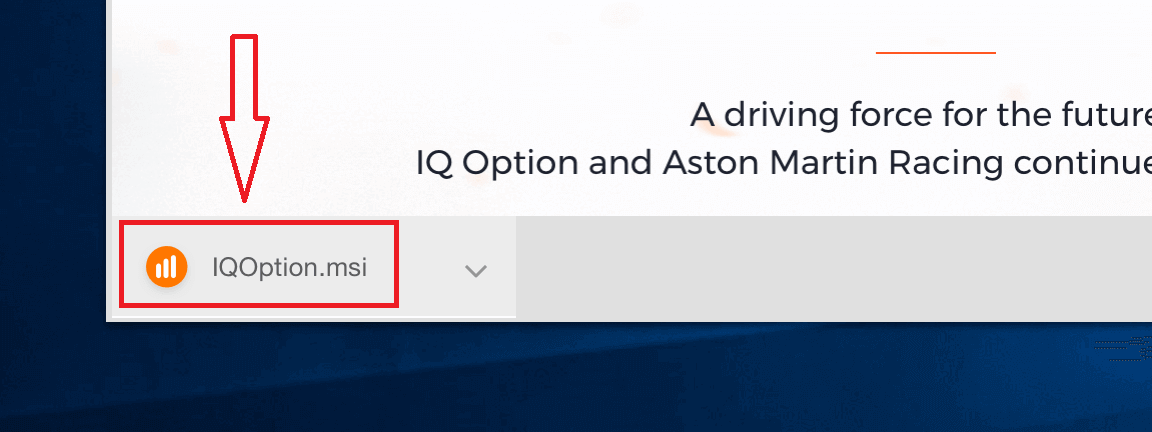
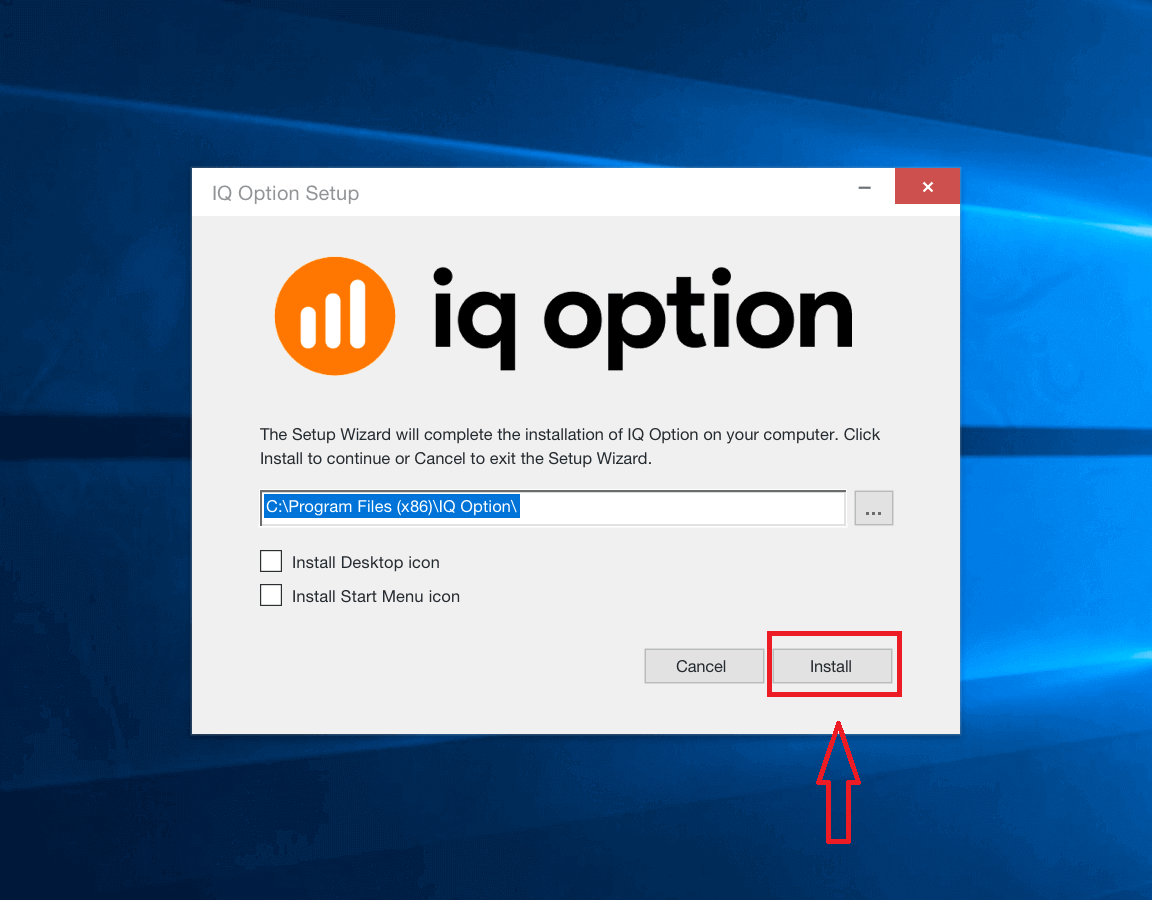
၂။ download လုပ်ထားတဲ့ဖိုင်ကိုဖွင့်ပြီး installation directory ကိုရွေးပြီး “Install” ကိုနှိပ်ပါ။
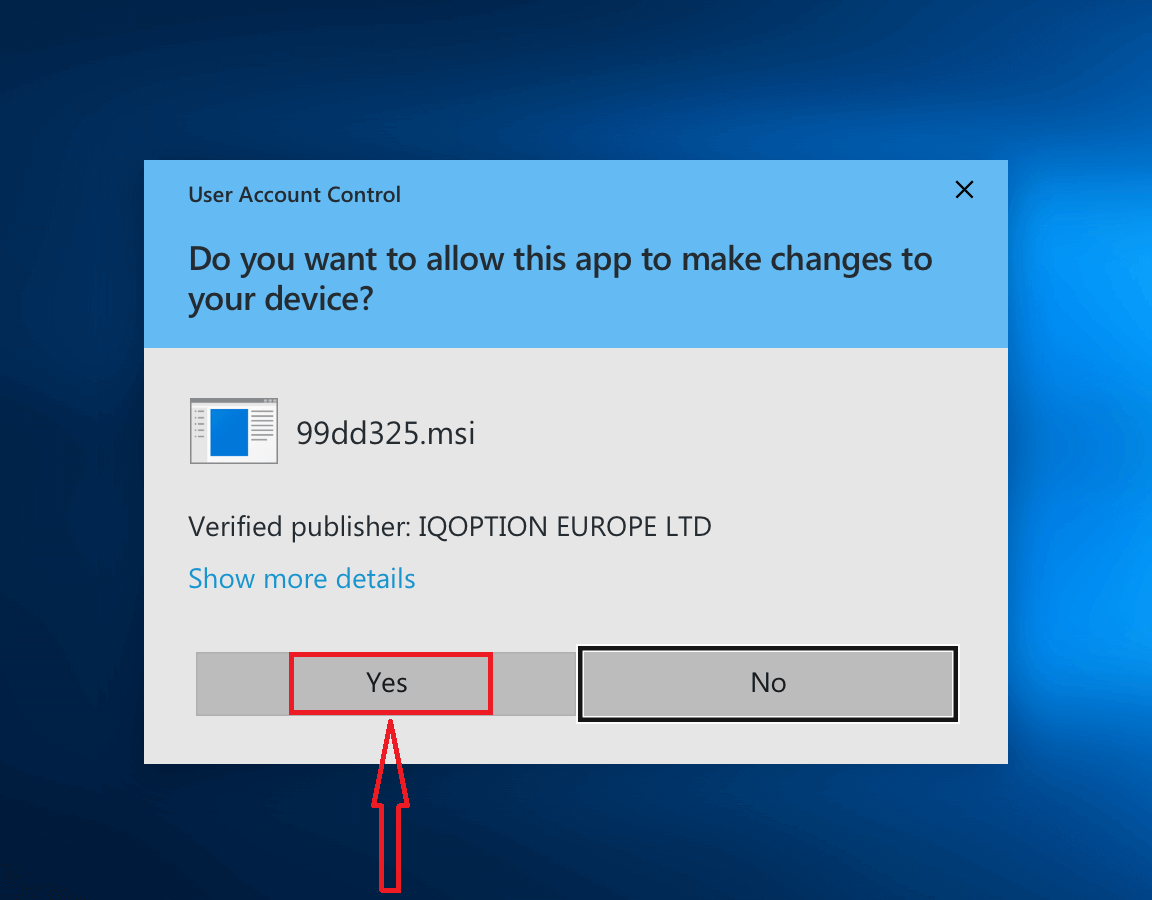
၃။ application ကို administrator အနေနဲ့ install လုပ်ဖို့ “Yes” ကိုနှိပ်ပါ။
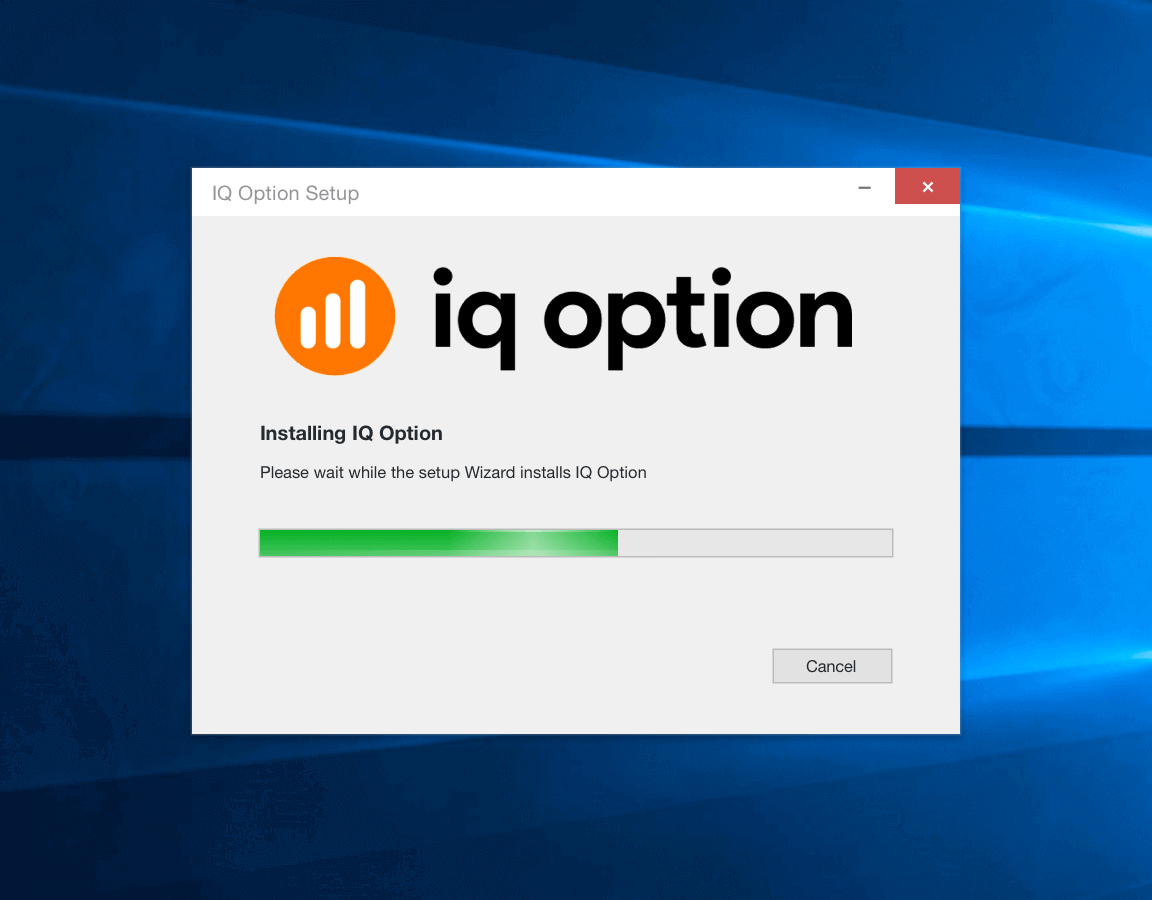
၄။ installation ပြီးတဲ့အထိစောင့်ပါ
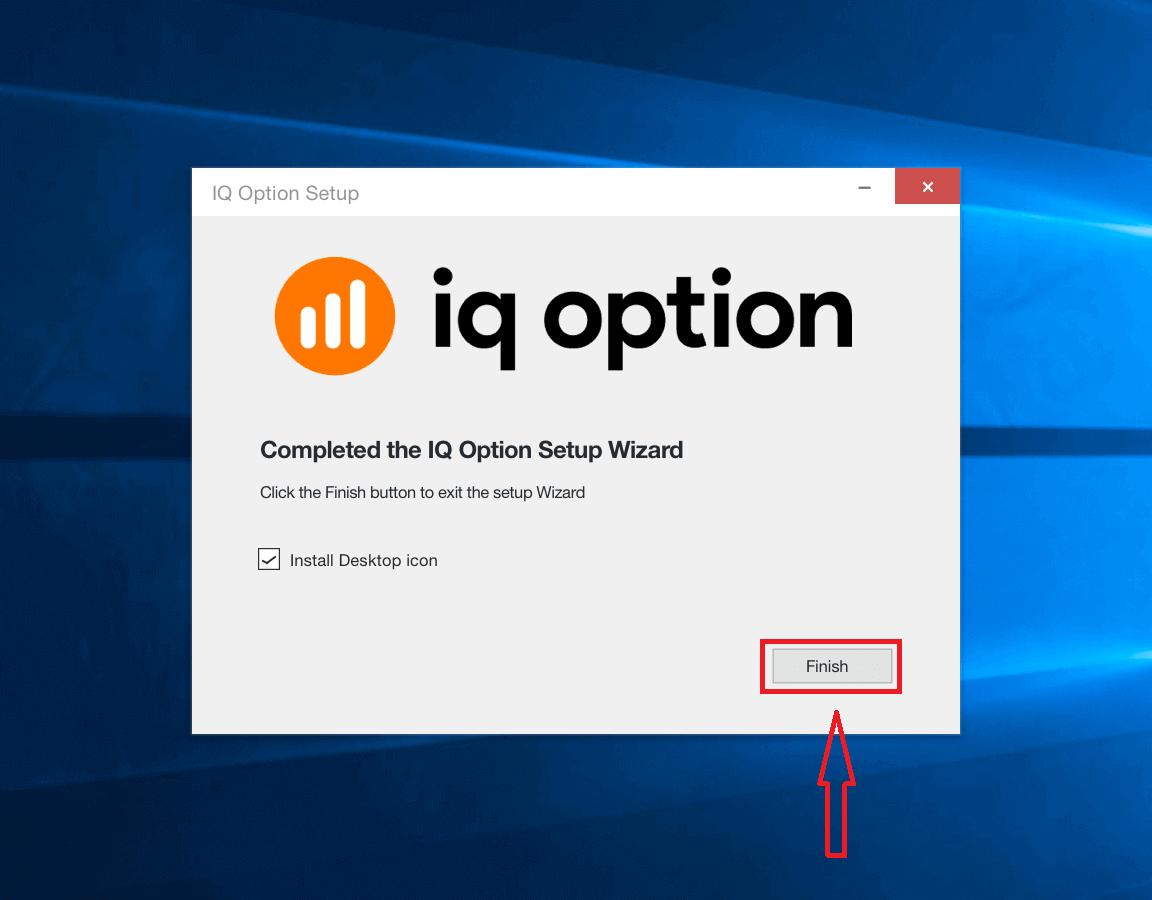
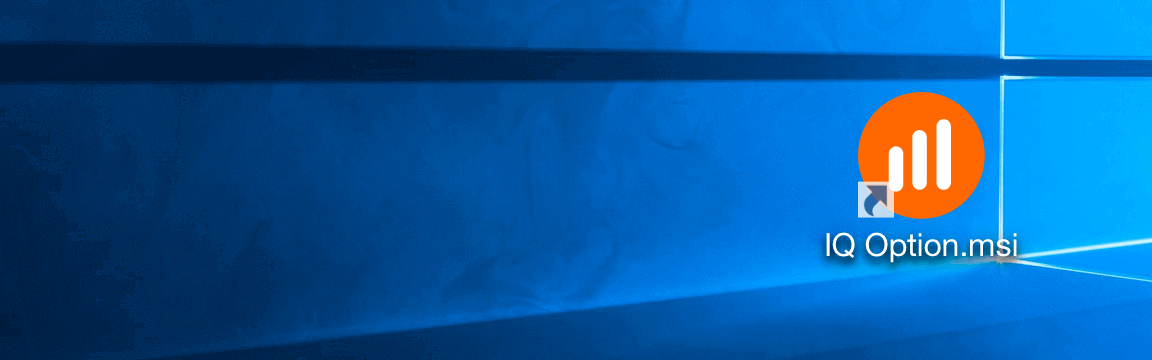
။ ၅။ IQ Option installer ကို run ဖို့ “Finish” ကိုနှိပ်ပါ။ desktop ပေါ်က IQ Option icon ကို double click နှိပ်ပြီး application ကိုဖွင့်နိုင်ပါတယ်။
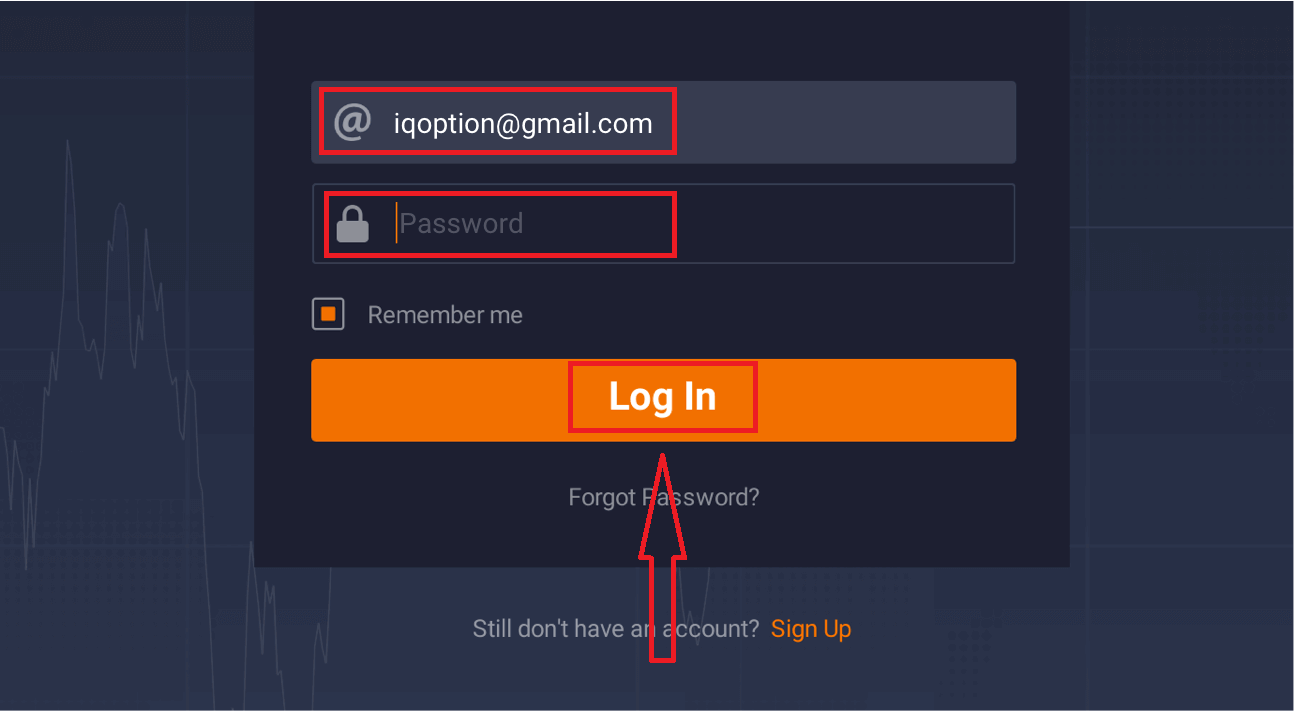
၆။ client ထဲကို login ဝင်ပြီး trade စတင်နိုင်ပါတယ်။ သင့်ရဲ့ email ဒါမှမဟုတ် password ကို မမှတ်မိရင် password recovery option ကိုသုံးပါ ဒါမှမဟုတ် profile မှာ password ကိုပြောင်းပါ။
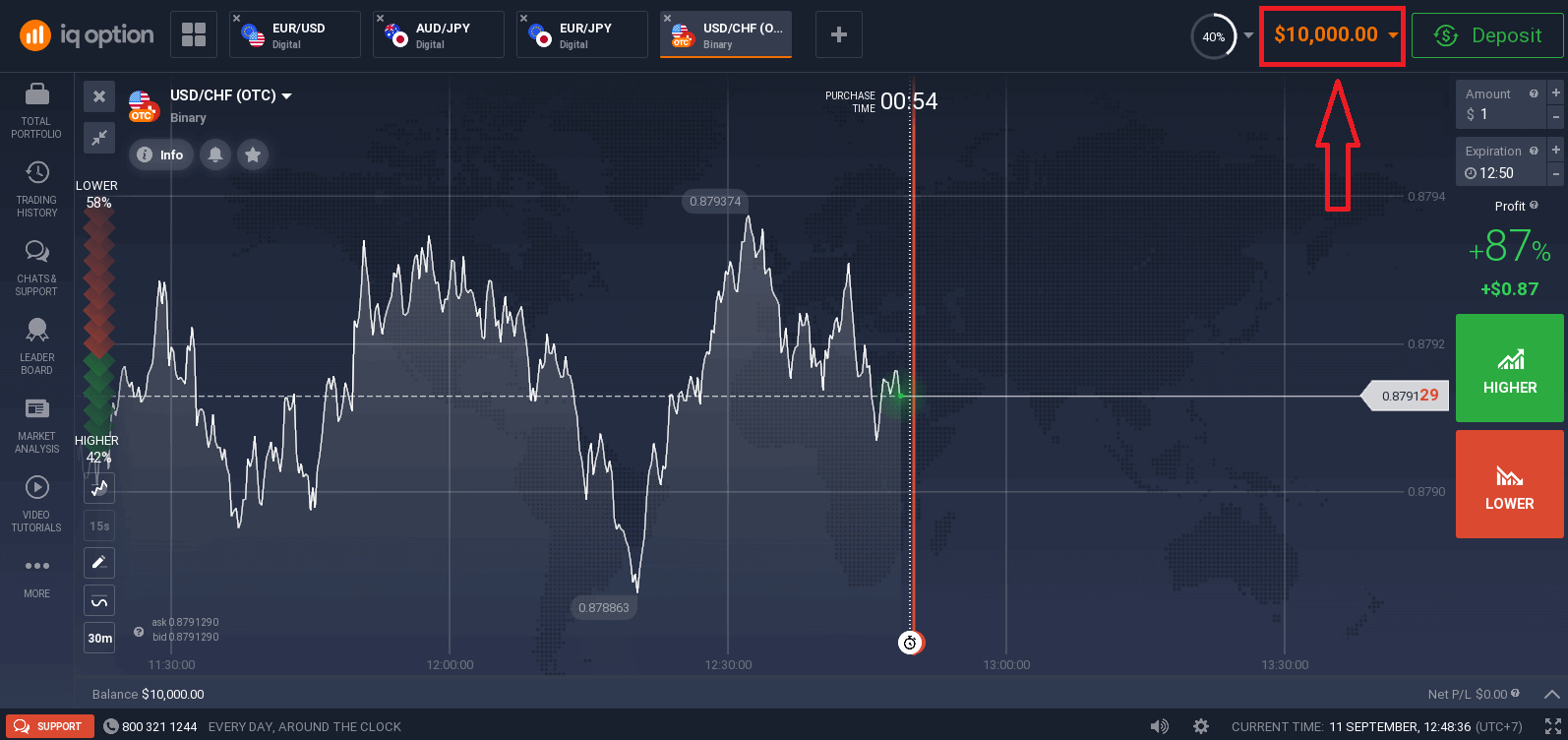
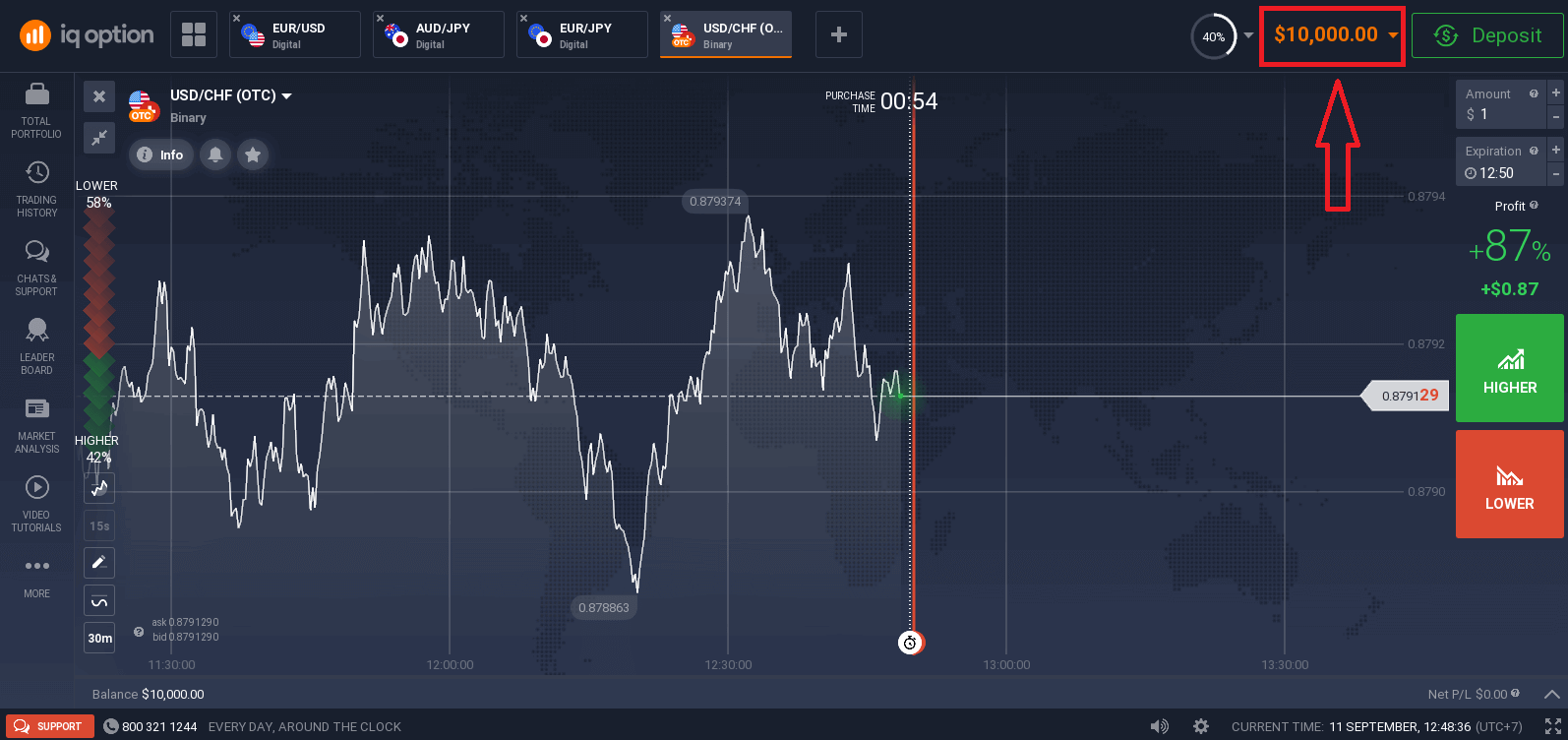
အခုဆိုရင် trade စတင်နိုင်ပါပြီ။ Demo Account မှာ $10,000 ရှိပြီး deposit လုပ်ပြီးရင်လည်း real account မှာလည်း trade လုပ်နိုင်ပါတယ်။
macOS မှာ IQ Option အက်ပ်ကို ဘယ်လိုဒေါင်းလုဒ်လုပ်ပြီး ထည့်သွင်းမလဲ။
ကုန်သွယ်မှုပလက်ဖောင်းရဲ့ Desktop အက်ပ်က ဝက်ဘ်ဗားရှင်းနဲ့ တစ်ထပ်တည်းပါပဲ။ ဒါကြောင့် ကုန်သွယ်မှုနဲ့ ရန်ပုံငွေလွှဲပြောင်းမှုမှာ ဘာပြဿနာမှ ရှိမှာမဟုတ်ပါဘူး။
- ကွန်ပျူတာစက်လည်ပတ်ရေးစနစ်ပရိုဂရမ်:
- ရမ်:
- ဗီဒီယိုကတ်:
- ဟာ့ဒ်ဒစ်ခ် နေရာလွတ်:
တရားဝင် IQ Option အက်ပ်ကို သင့် Laptop/PC မှာ ဒီမှာ ဒေါင်းလုဒ်လုပ်ပါ။
macOS အတွက် IQ Option အက်ပ်ကို ရယူလိုက်ပါ။
သင့်ရဲ့ IQ Option installer ဟာ စက္ကန့်အနည်းငယ်အတွင်း အလိုအလျောက် download လုပ်ပါလိမ့်မယ်။ ဒီလိုမဖြစ်ရင် download ကို restart လုပ်ပါ။
အောင်မြင်စွာ download လုပ်ပြီးသွားရင် သင့်ရဲ့ Laptop/PC မှာ install လုပ်ဖို့အတွက် အောက်ပါအဆင့်တွေကို လိုက်နာပါ။
၁။ IQOption.dmg ဖိုင်ကို သင့်ကွန်ပျူတာမှာ save လုပ်ပါ။
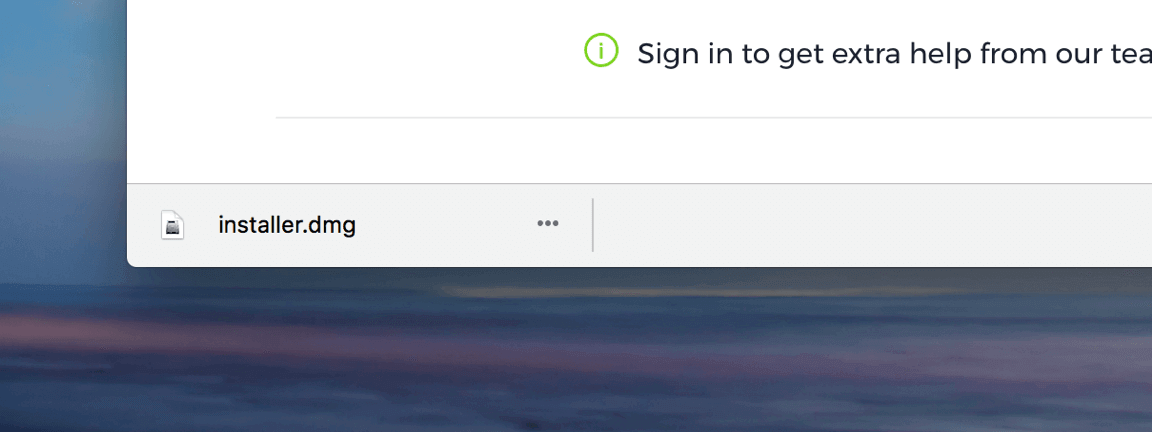
၂။ download လုပ်ထားတဲ့ဖိုင်ကို ဖွင့်ပါ။ IQ Option icon ကို Applications folder ထဲမှာထည့်ပါ။
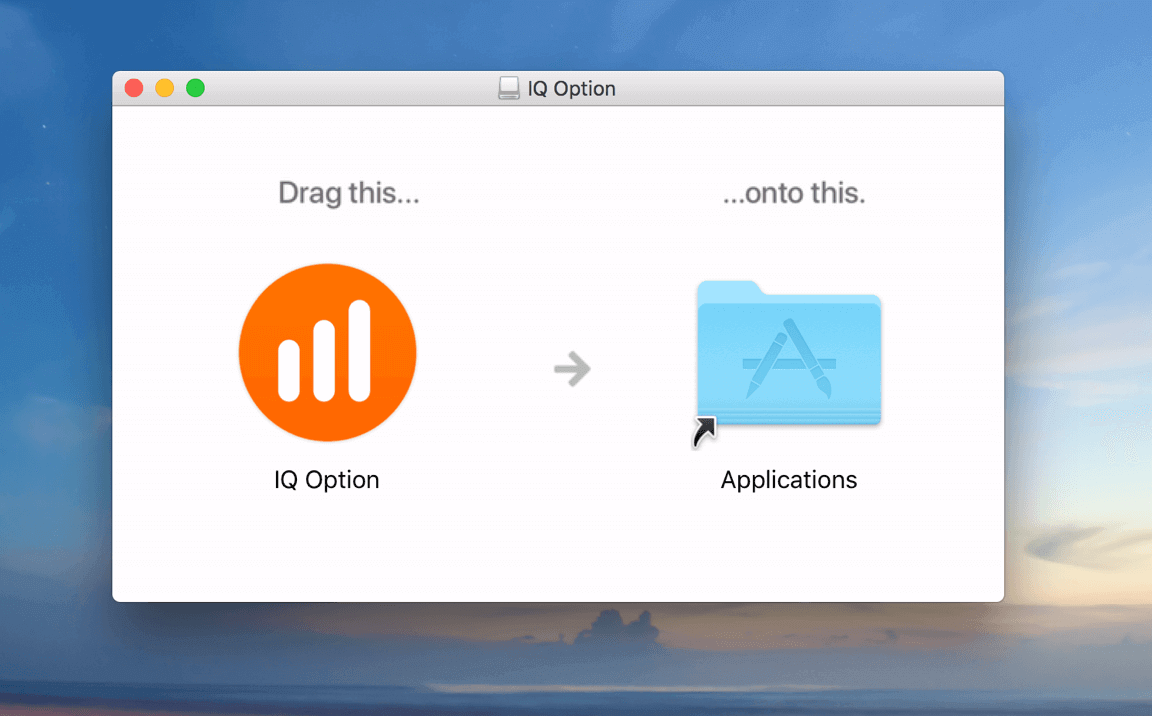
၃။ download လုပ်ထားတဲ့ဖိုင်ကို ဖွင့်ပါ။ IQ Option app ကို install လုပ်ဖို့ သက်ဆိုင်ရာအဆင့်အားလုံးကို လိုက်နာပါ။

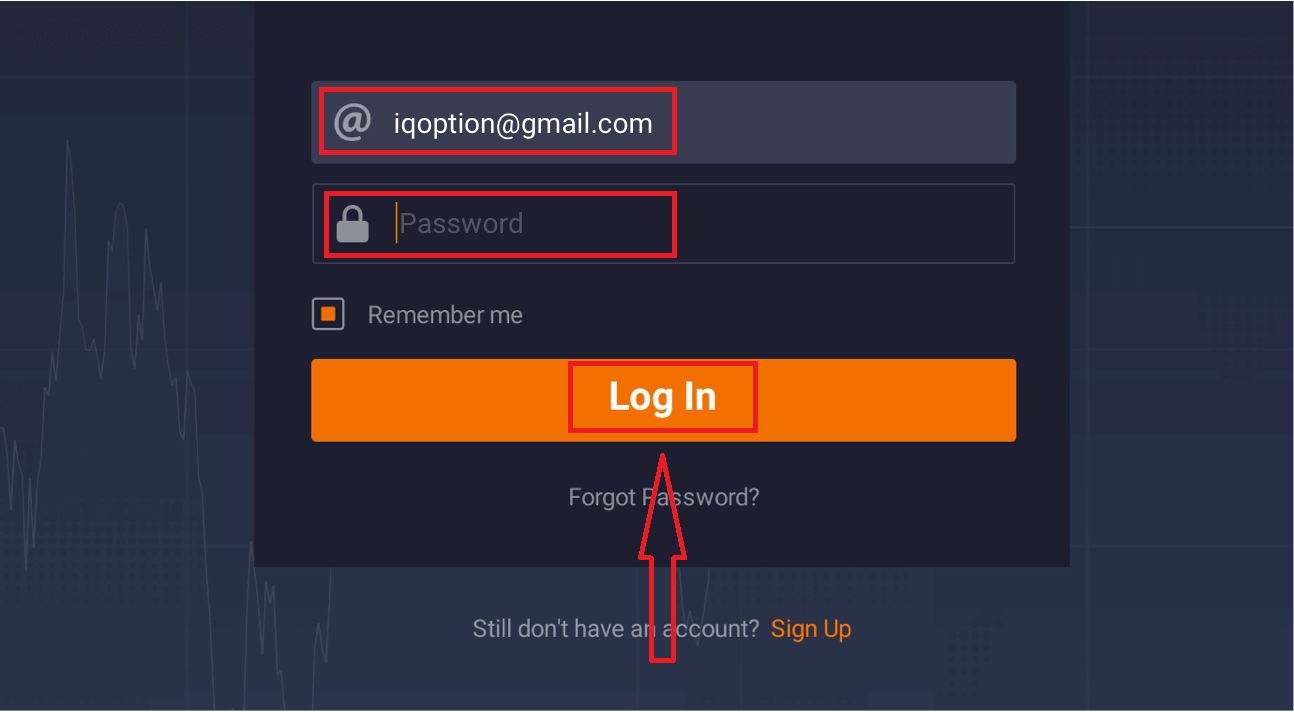
၄။ client ထဲကို login ဝင်ပြီး trade စတင်ပါ။ သင့်ရဲ့ email ဒါမှမဟုတ် password ကို မမှတ်မိရင် password recovery option ကိုသုံးပါ ဒါမှမဟုတ် သင့်ရဲ့ profile မှာ password ကိုပြောင်းပါ။
အခု trade စတင်နိုင်ပါပြီ။ Demo Account မှာ $10,000 ရှိပြီး deposit လုပ်ပြီးရင် real account မှာလည်း trade လုပ်နိုင်ပါတယ်။
၁၁၁၁၁-၁၁၁၁၁-၁၁၁၁၁-၂၂၂၂၂-၃၃၃၃၃၃-၄၄၄၄၄
အီးမေးလ်ဖြင့် စာရင်းသွင်းနည်း
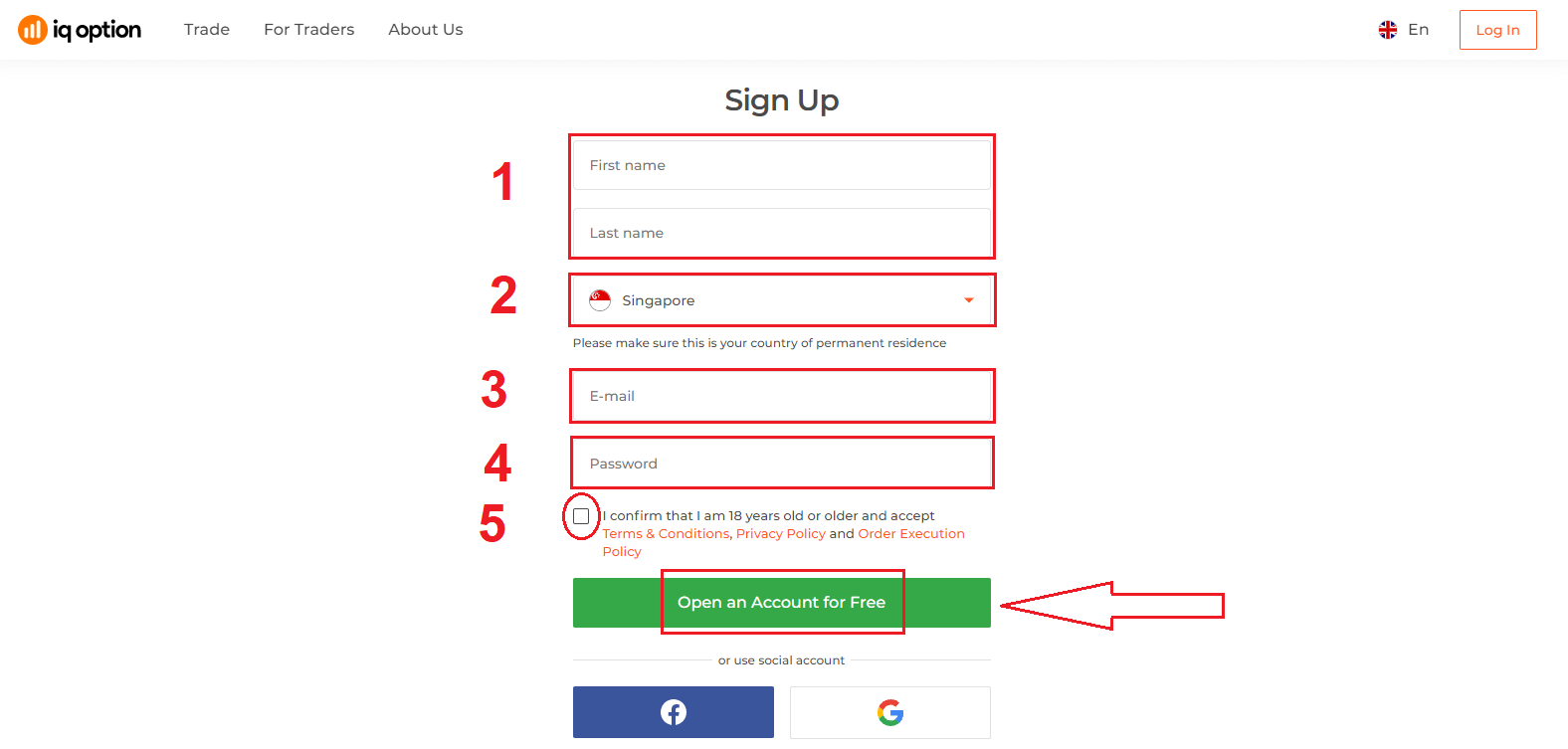
၁။ အပေါ်ညာဘက်ထောင့်ရှိ “ Sign Up ” ခလုတ်ကို နှိပ်ခြင်းဖြင့် ပလက်ဖောင်းတွင် အကောင့်တစ်ခုအတွက် စာရင်းသွင်း နိုင်ပါသည် ။ ၂။ စာရင်းသွင်းရန်အတွက် လိုအပ်သော အချက်အလက်အားလုံးကို ဖြည့်စွက်ပြီး “အခမဲ့အကောင့်ဖွင့်ပါ” ကို နှိပ်ရန် လိုအပ်ပါသည်။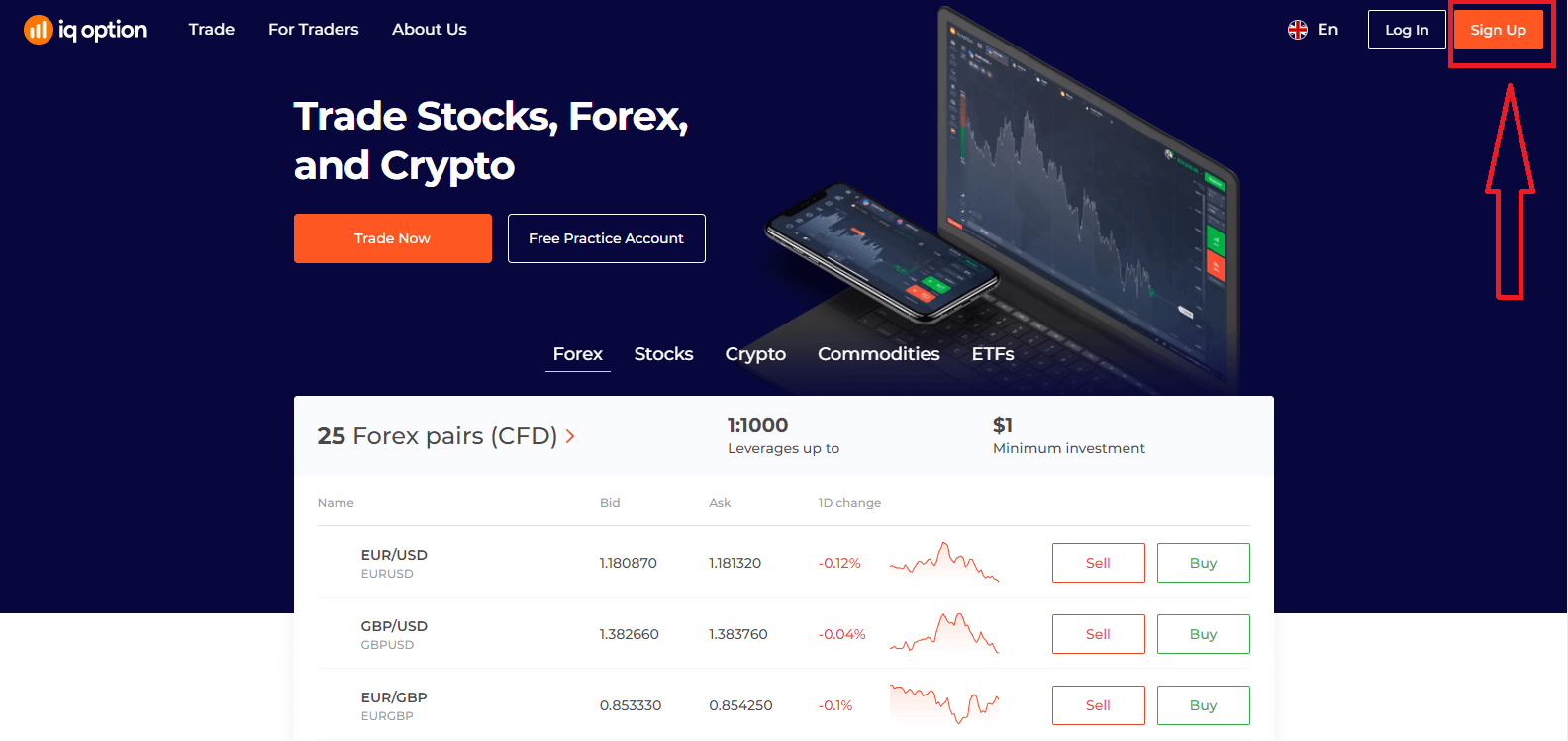
- သင့်ရဲ့ နာမည်နဲ့ မျိုးရိုး နာမည်ကို ရိုက်ထည့်ပါ
- သင် အမြဲတမ်းနေထိုင်မည့် နိုင်ငံကို ရွေးချယ်ပါ
- မှန်ကန်သော အီးမေးလ်လိပ်စာကို ရိုက်ထည့်ပါ။
- ခိုင်မာတဲ့ စကားဝှက် တစ်ခု ဖန်တီးပါ ။
- "စည်းကမ်းသတ်မှတ်ချက်များ" ကိုဖတ်ပြီး စစ်ဆေးပါ
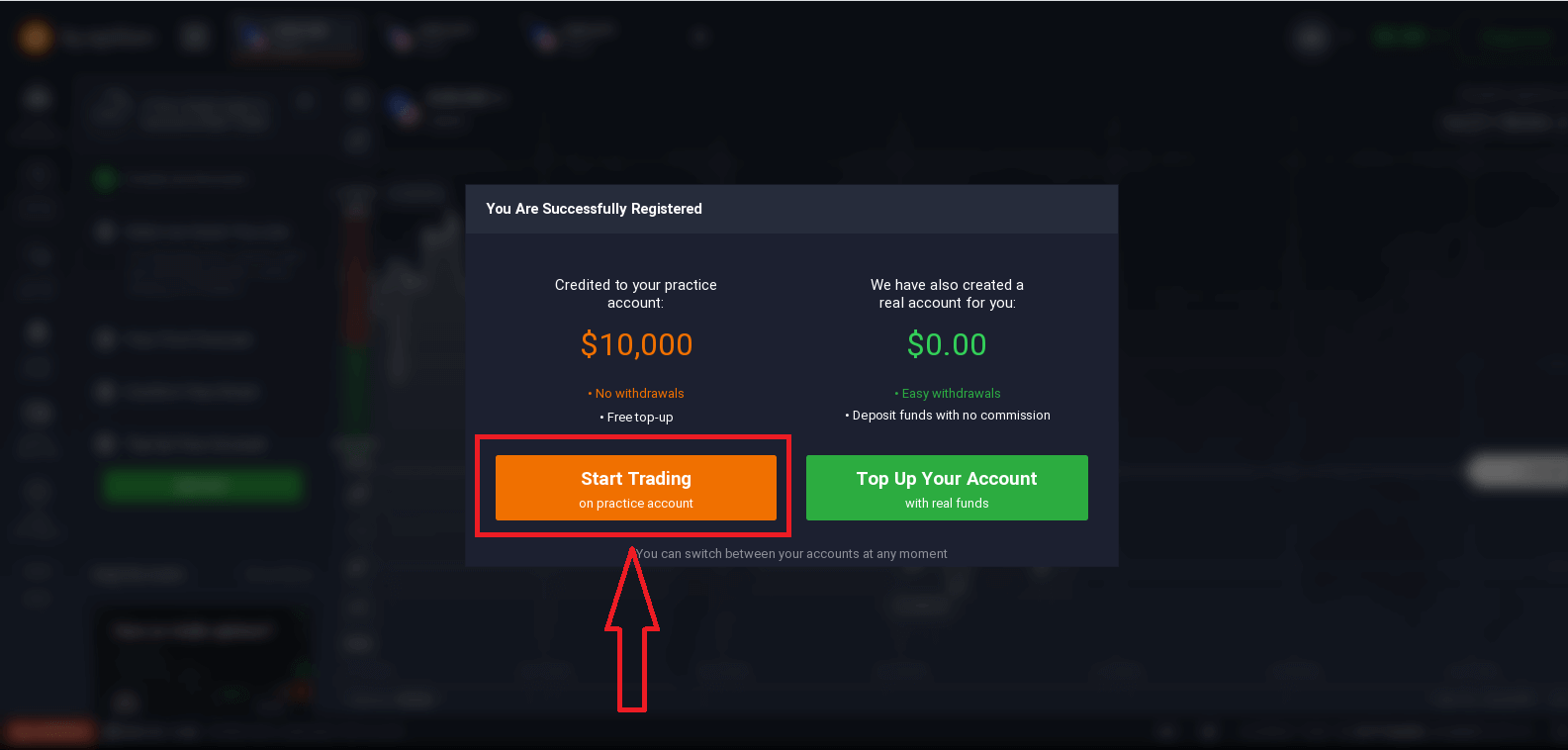
ဂုဏ်ယူပါတယ်။ အောင်မြင်စွာ မှတ်ပုံတင်ပြီးပါပြီ။ ယခု Demo အကောင့်ကို အသုံးပြုလိုပါက "လေ့ကျင့်အကောင့်တွင် ရောင်းဝယ်မှုစတင်ပါ" ကိုနှိပ်ပါ။
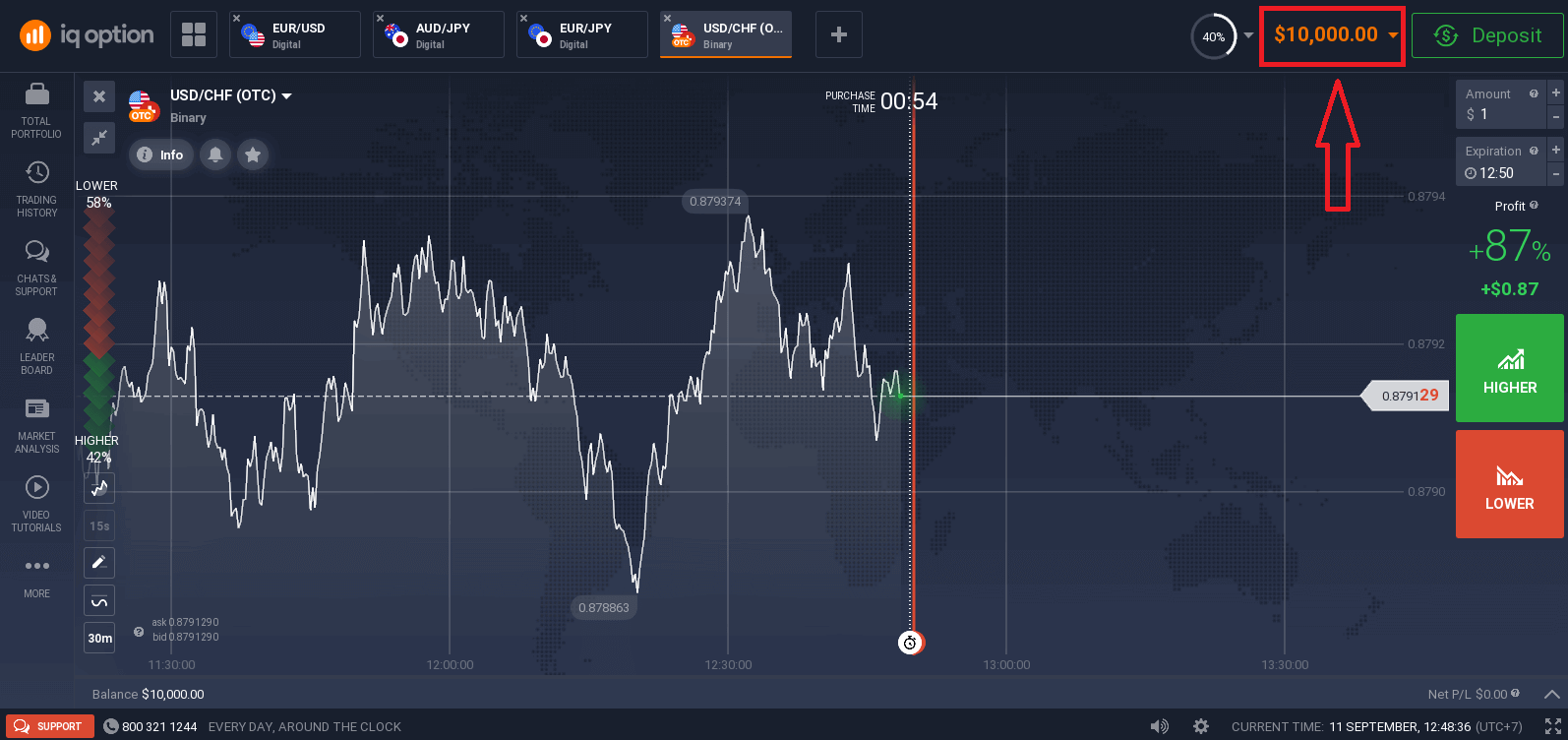
ယခု ရောင်းဝယ်မှုစတင်နိုင်ပါပြီ။ Demo အကောင့်တွင် $10,000 ရှိပါသည် ။ demo အကောင့်သည် ပလက်ဖောင်းနှင့် ရင်းနှီးကျွမ်းဝင်စေရန်၊ မတူညီသောပိုင်ဆိုင်မှုများတွင် သင်၏ရောင်းဝယ်မှုစွမ်းရည်များကို လေ့ကျင့်ရန်နှင့် အန္တရာယ်မရှိဘဲ အချိန်နှင့်တပြေးညီဇယားတွင် ယန္တရားအသစ်များကို စမ်းကြည့်ရန်အတွက် ကိရိယာတစ်ခုဖြစ်သည်။
ငွေသွင်းပြီးနောက် "သင့်အကောင့်တွင် အစစ်အမှန်ရန်ပုံငွေများဖြင့် ဖြည့်သွင်းပါ" ကို နှိပ်ခြင်းဖြင့် အစစ်အမှန်အကောင့်တွင် ရောင်းဝယ်ဖောက်ကားနိုင်ပါသည်။
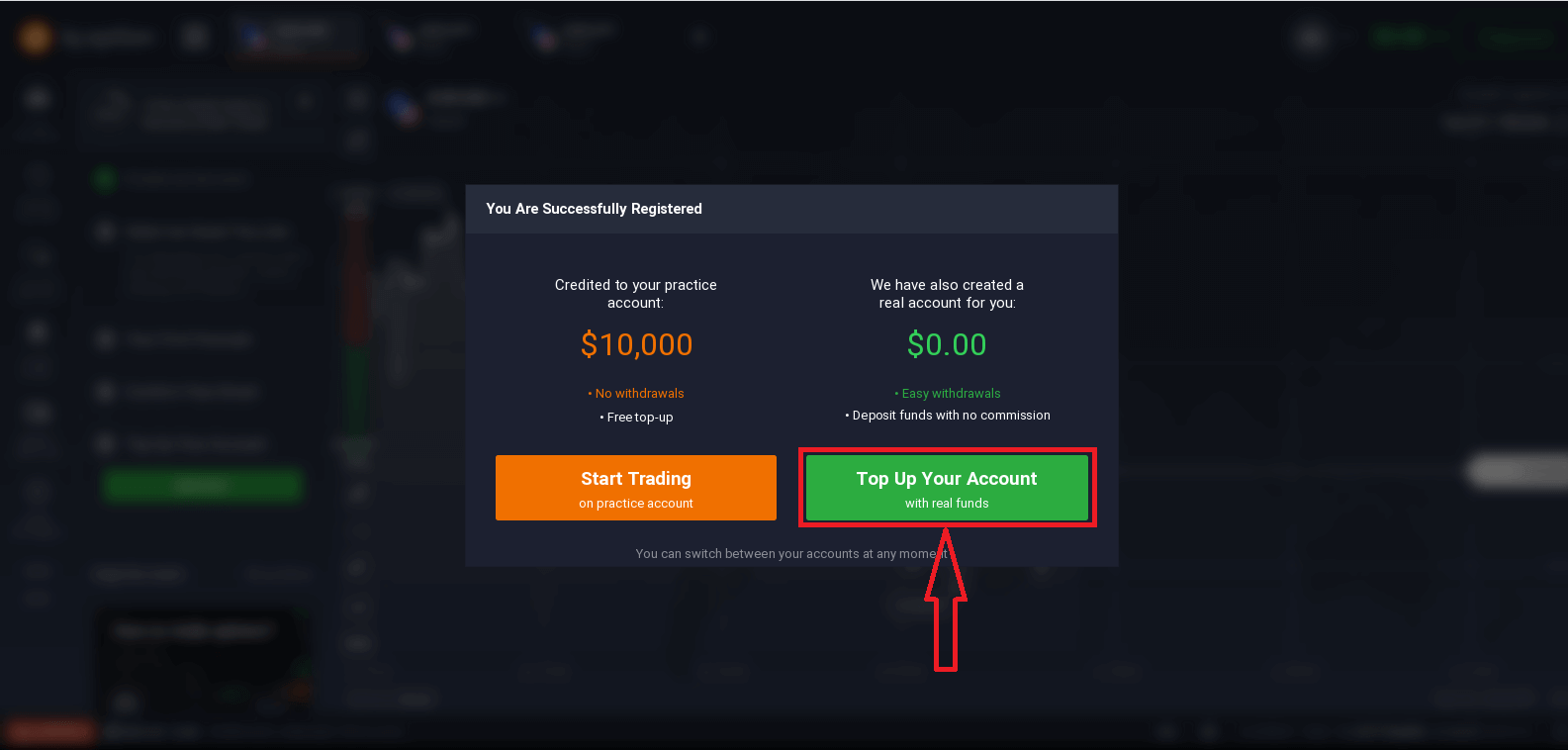
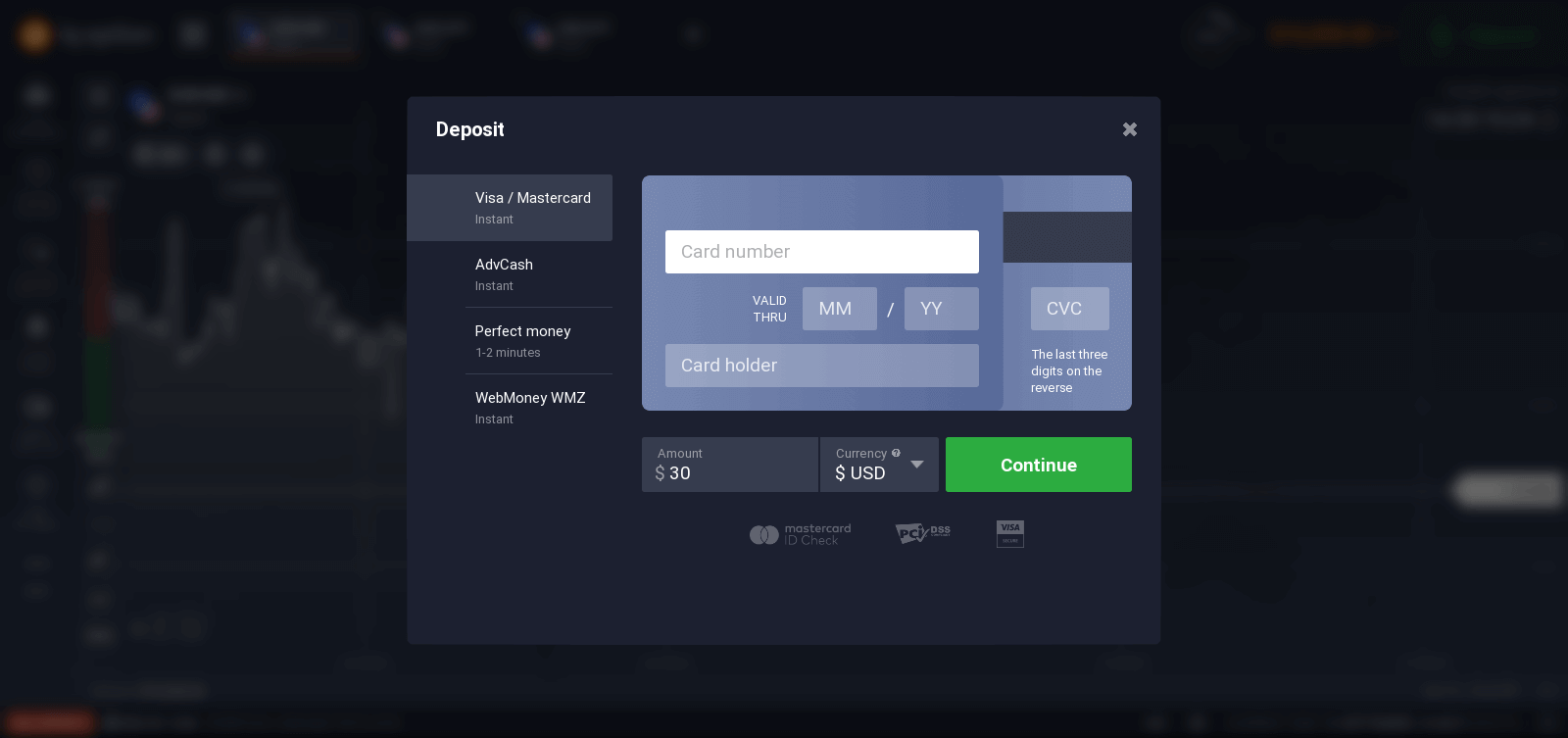
တိုက်ရိုက်ရောင်းဝယ်မှုစတင်ရန်အတွက် သင်၏အကောင့်တွင် ရင်းနှီးမြှုပ်နှံရမည် (အနည်းဆုံးငွေသွင်းမှုမှာ 10 USD/GBP/EUR)။
IQ Option တွင် ငွေသွင်းနည်း
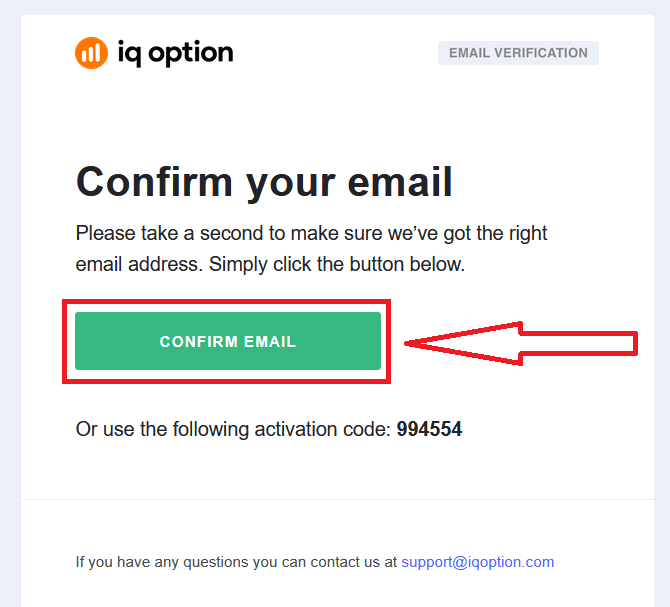
နောက်ဆုံးတွင် သင်၏အီးမေးလ်ကို ဝင်ရောက်ကြည့်ရှုပါ၊ IQ Option သည် သင့်ထံ အတည်ပြုချက်မေးလ်တစ်စောင် ပေးပို့ပါမည်။ သင်၏အကောင့်ကို အသက်သွင်းရန် ထိုမေးလ်ရှိ လင့်ခ်ကို နှိပ်ပါ။ ထို့ကြောင့် သင်သည် မှတ်ပုံတင်ခြင်းနှင့် သင့်အကောင့်ကို အသက်သွင်းခြင်း ပြီးဆုံးမည်ဖြစ်သည်။
Facebook အကောင့်နဲ့ ဘယ်လို Sign Up လုပ်ရမလဲ
ထို့အပြင်၊ Facebook အကောင့်မှတစ်ဆင့် ဝဘ်မှတစ်ဆင့် သင့်အကောင့်ကို ဖွင့်ရန် ရွေးချယ်ခွင့်ရှိပြီး ရိုးရှင်းသော အဆင့်အနည်းငယ်ဖြင့် လုပ်ဆောင်နိုင်ပါသည်။ ၁။ Facebook ခလုတ်ကို နှိပ်ပါ။
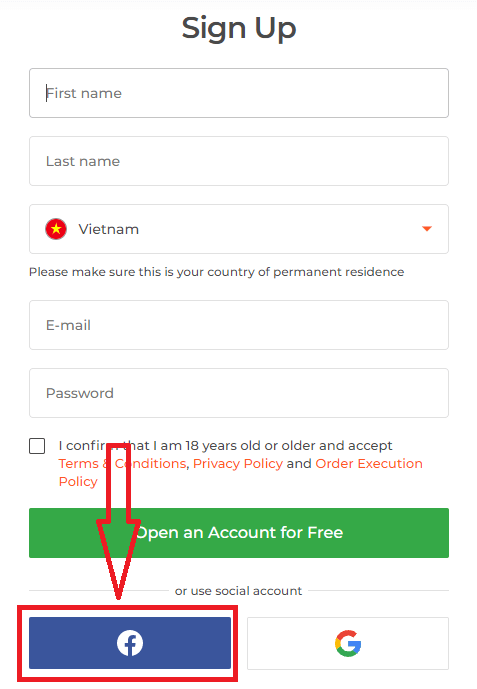
ထို့နောက် အသက် ၁၈ နှစ် သို့မဟုတ် ၁၈ နှစ်အထက် ရှိမရှိ မေးမြန်းပြီး စည်းကမ်းသတ်မှတ်ချက်များ၊ ကိုယ်ရေးကိုယ်တာမူဝါဒနှင့် အော်ဒါအကောင်အထည်ဖော်မှုမူဝါဒကို လက်ခံကြောင်း မေးမြန်းပါမည်။ " Confirm " ကိုနှိပ်ပါ
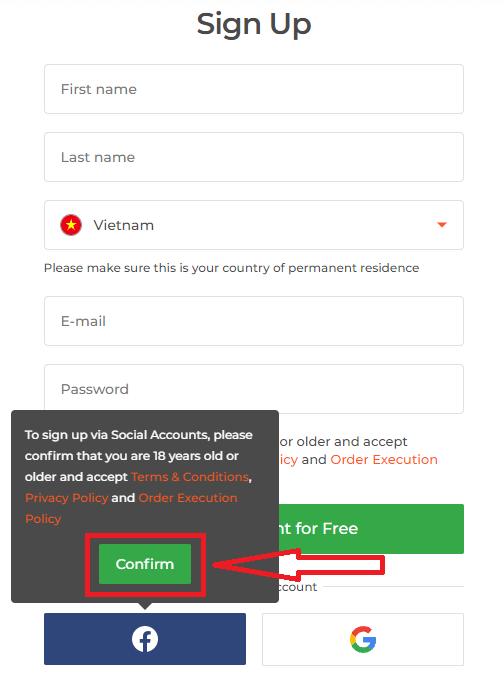
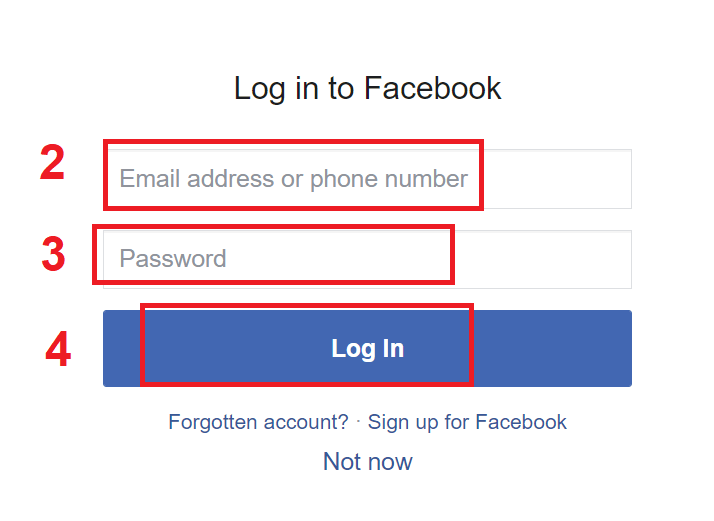
။ ၂။ Facebook login window ပွင့်လာမည်ဖြစ်ပြီး Facebook တွင် မှတ်ပုံတင်စဉ်က အသုံးပြုခဲ့သော အီးမေးလ်လိပ်စာကို ရိုက်ထည့်ရန် လိုအပ်မည်ဖြစ်သည်။
၃။ သင့် Facebook အကောင့်မှ စကားဝှက်ကို ရိုက်ထည့်ပါ။
၄။ "Log In" ကိုနှိပ်ပါ။
"Log in" ခလုတ်ကို နှိပ်ပြီးသည်နှင့် IQ Option သည် အောက်ပါတို့ကို ဝင်ရောက်ခွင့် တောင်းဆိုနေပါသည်။ သင့်အမည်၊ ပရိုဖိုင်ပုံနှင့် အီးမေးလ်လိပ်စာ။ Continue ကိုနှိပ်ပါ။
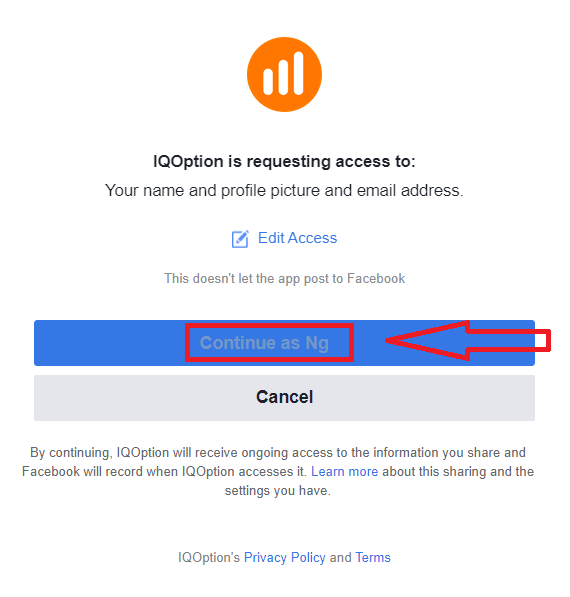
ထို့နောက် IQ Option ပလက်ဖောင်းသို့ အလိုအလျောက် ပြန်ညွှန်းပေးပါမည်။
Google အကောင့်နဲ့ ဘယ်လိုစာရင်းသွင်းရမလဲ
၁။ Google အကောင့်ဖြင့် အကောင့်ဖွင့်ရန်၊ မှတ်ပုံတင်ပုံစံရှိ သက်ဆိုင်ရာခလုတ်ကို နှိပ်ပါ။ 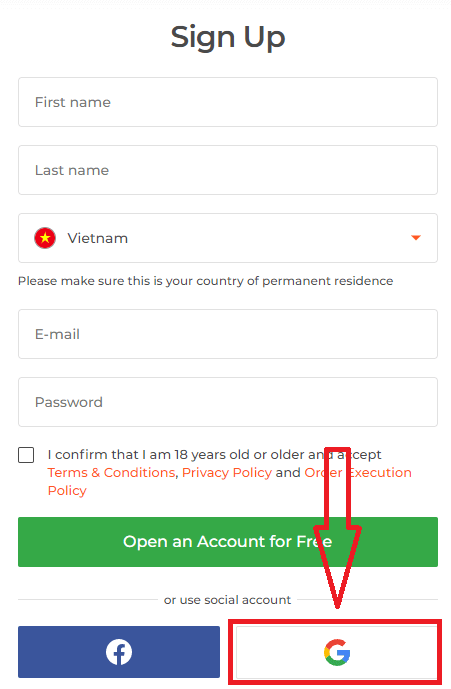
ထို့နောက် အသက် ၁၈ နှစ် သို့မဟုတ် ၁၈ နှစ်အထက် ဟုတ်မဟုတ် မေးမြန်းပြီး စည်းကမ်းသတ်မှတ်ချက်များ၊ ကိုယ်ရေးကိုယ်တာမူဝါဒနှင့် အမိန့်ချမှတ်ခြင်းမူဝါဒကို လက်ခံကြောင်း မေးမြန်းမည်ဖြစ်ပြီး " အတည်ပြုရန် " ကိုနှိပ်ပါ
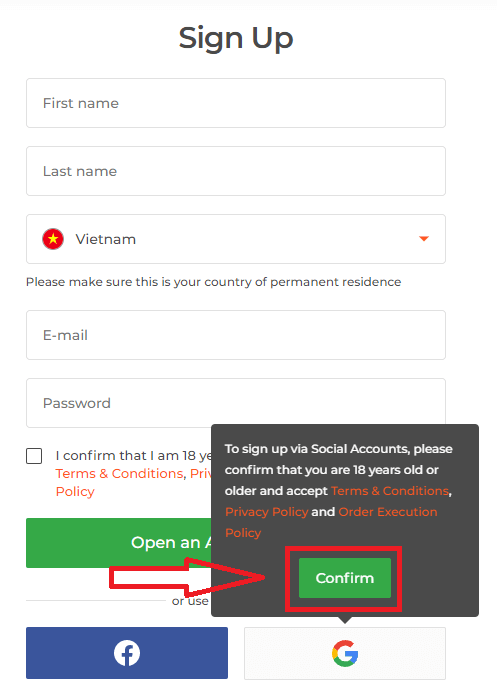
။ ၂။ မကြာသေးမီက ဖွင့်လှစ်ထားသော ဝင်းဒိုးတွင် သင့်ဖုန်းနံပါတ် သို့မဟုတ် အီးမေးလ်ကို ရိုက်ထည့်ပြီး "နောက်တစ်ခု" ကိုနှိပ်ပါ။
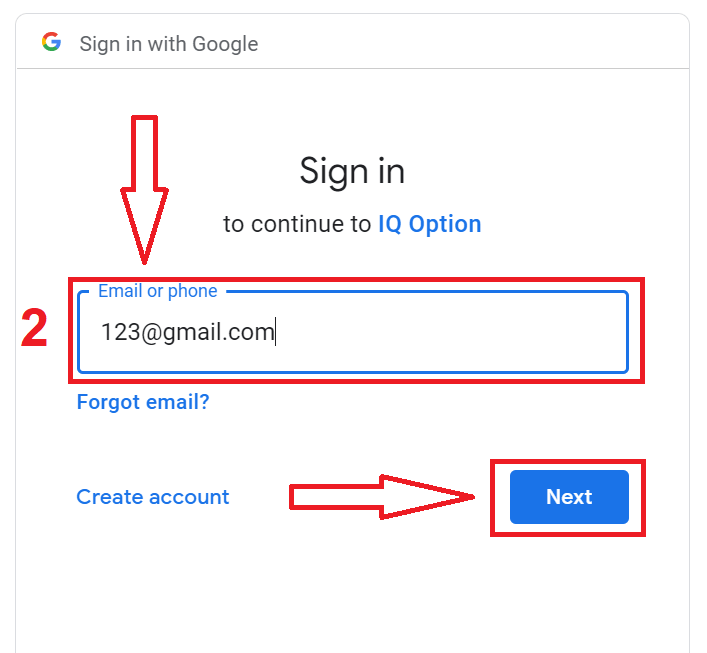
၃။ ထို့နောက် သင့် Google အကောင့်အတွက် စကားဝှက်ကို ရိုက်ထည့်ပြီး "နောက်တစ်ခု" ကိုနှိပ်ပါ။
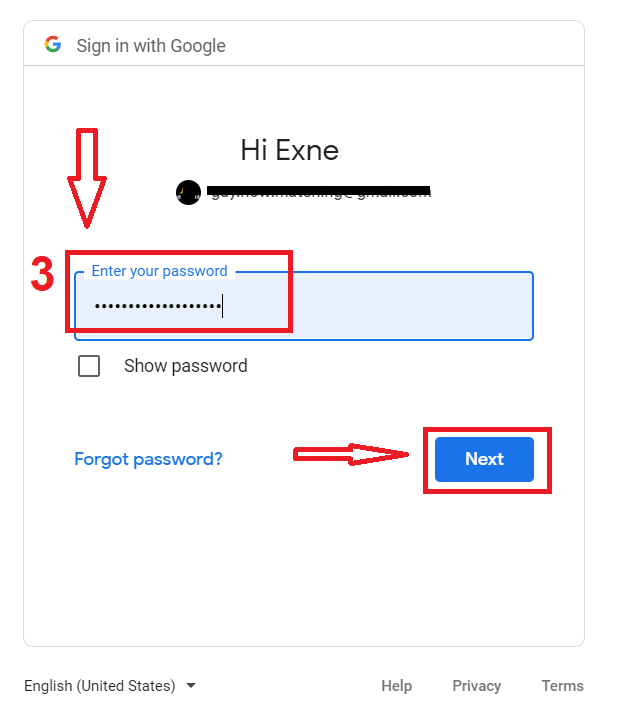
ထို့နောက် ဝန်ဆောင်မှုမှ သင့်အီးမေးလ်လိပ်စာသို့ ပေးပို့သော ညွှန်ကြားချက်များကို လိုက်နာပါ။
မကြာခဏမေးလေ့ရှိသောမေးခွန်းများ
တရားဝင် IQ Option ဆိုက်မှ တပ်ဆင်သူကို ဒေါင်းလုဒ်လုပ်ပါ၊ Windows သို့မဟုတ် macOS ပက်ကေ့ဂျ်ကို ရွေးပါ၊ ထို့နောက် စီမံခန့်ခွဲသူအခွင့်အရေးဖြင့် ဖိုင်ကို ဖွင့်ပါ။ Windows တွင် SmartScreen အချက်ပြမှုများကို ခွင့်ပြုပြီး တပ်ဆင်သူကို လိုက်နာပါ။ macOS တွင် .dmg ကိုဖွင့်ပြီး အက်ပ်ကို အပလီကေးရှင်းများသို့ ကူးယူကာ ပိတ်ဆို့ထားပါက လုံခြုံရေးနှင့် ကိုယ်ရေးကိုယ်တာတွင် အတည်ပြုပါ။ အကောင့်ဝင်ရောက်ပြီးနောက်၊ အပ်ဒိတ်များကိုစစ်ဆေးပြီး တိုက်ရိုက်မရောင်းဝယ်မီ ဒီမိုအကောင့်ကို စမ်းကြည့်ပါ။
လက်ပ်တော့ သို့မဟုတ် PC တွင် IQ Option အက်ပ်ကို အသုံးပြုရန် အနည်းဆုံး စနစ်လိုအပ်ချက်များကား အဘယ်နည်း။
သင်သည် 64-bit Windows 10/11 သို့မဟုတ် မကြာသေးမီက macOS ထုတ်ဝေမှုတစ်ခု၊ အနည်းဆုံး 4 GB RAM (8 GB အကြံပြုထားသည်)၊ 2 GB အခမဲ့ disk နေရာနှင့် တည်ငြိမ်သော broadband ချိတ်ဆက်မှုတို့ လိုအပ်ပါသည်။ ခေတ်မီ dual-core CPU နှင့် လက်ရှိ ဂရပ်ဖစ်ဒရိုက်ဗာများသည် ဇယားဆွဲခြင်းကို ပိုမိုကောင်းမွန်စေသည်။ ထည့်သွင်းရန် စီမံခန့်ခွဲသူဆိုင်ရာ အထူးအခွင့်အရေးများကို များသောအားဖြင့် လိုအပ်ပြီး ကော်ပိုရိတ် firewall များသည် ချိတ်ဆက်မှုများကို ပိတ်ဆို့နိုင်သည်။
ပုံမှန်အကြောင်းရင်းများမှာ ပျက်စီးနေသောဒေါင်းလုဒ်များ၊ OS လုံခြုံရေးကန့်သတ်ချက်များ၊ ဗိုင်းရပ်စ်နှိမ်နင်းရေးပိတ်ဆို့ခြင်း၊ အခွင့်ထူးများပျောက်ဆုံးခြင်း သို့မဟုတ် ပံ့ပိုးမထားသော OS တည်ဆောက်မှုဖြစ်သည်။ Windows တွင် ပြန်လည်ဒေါင်းလုဒ်လုပ်ကြည့်ပါ၊ စီမံခန့်ခွဲသူအဖြစ် လုပ်ဆောင်ပြီး အချိန်နှင့်တပြေးညီ AV ကို ယာယီပိတ်ထားပါ။ macOS တွင် ညာဖက်ကလစ်နှိပ်၍ ဖွင့်ပါ သို့မဟုတ် လုံခြုံရေးနှင့် ကိုယ်ရေးကိုယ်တာတွင် အက်ပ်ကို ခွင့်ပြုပါ။ ပြဿနာများ ဆက်ရှိနေပါက၊ စနစ်မှတ်တမ်းများကို စစ်ဆေးပါ၊ အခြားကွန်ရက်တစ်ခုပေါ်တွင် ထပ်စမ်းကြည့်ပါ။ ပြင်ပမှ မိတ္တူများကို ရှောင်ကြဉ်ပါ။
ကျွန်ုပ်၏ PC တွင် IQ Option အက်ပ်ကို ထည့်သွင်းပြီးနောက် လက်ရှိအကောင့်သို့ လက်မှတ်ထိုးဝင်နိုင်ပါသလား။
ဟုတ်ကဲ့။ ဒက်စ်တော့အက်ပ်သည် ဝဘ်ပလက်ဖောင်းကဲ့သို့ တူညီသောအီးမေးလ်နှင့် စကားဝှက်ကို လက်ခံပြီး two-factor authentication ကို ပံ့ပိုးပေးသည်။ သင့်အကောင့်တွင် အတည်ပြုခြင်း လိုအပ်သည် သို့မဟုတ် အရောင်းအ၀ယ်ကန့်သတ်ချက်များရှိနေပါက သင်သည် တိုက်ရိုက်အရောင်းအ၀ယ်ပြုလုပ်ခြင်းမပြုမီ အဆိုပါစစ်ဆေးမှုများကို အပြီးသတ်ရန် လိုအပ်ပါသည်။ သရုပ်ပြအကောင့်များကို ချက်ခြင်းအသုံးပြုနိုင်ပါသည်။
တရားဝင်ဆိုက်မှသာ ဒေါင်းလုဒ်လုပ်ပါ၊ ဖိုင်၏ဒစ်ဂျစ်တယ်လက်မှတ် သို့မဟုတ် ဖိုင်ဂုဏ်သတ္တိရှိ လက်မှတ်ကို အတည်ပြုပြီး တပ်ဆင်သူကို နောက်ဆုံးပေါ်ဗိုင်းရပ်စ်နှိမ်နင်းရေးဆော့ဖ်ဝဲဖြင့် စကင်န်ဖတ်ပါ။ macOS တွင် Gatekeeper နှင့် လက်မှတ်ထိုးထားသော app လက်မှတ်ကို အားကိုးပါ။ ပြင်ပအဖွဲ့အစည်း အရင်းအမြစ်များနှင့် မတောင်းဆိုသော လင့်ခ်များကို ရှောင်ကြဉ်ပါ။ လက်မှတ်များ သို့မဟုတ် ဖိုင်အရွယ်အစားများ မှားယွင်းနေပါက ဖိုင်ကိုဖျက်ပြီး ထပ်မံဒေါင်းလုဒ်လုပ်ပါ သို့မဟုတ် အကူအညီပေးရေးထံ ဆက်သွယ်ပါ။