IQ Option အကောင့်ဝင်ပြီး အတည်ပြုပါ- အဆင့်များနှင့် လိုအပ်ချက်များ
Written By

အွန်လိုင်းရောင်းဝယ်ရေး ပလပ်ဖောင်း သုတေသီနှင့် လမ်းညွှန်စာရေးဆရာ
ပွဲစားပလပ်ဖောင်းများနှင့် ကုန်သွယ်မှုအကောင့်စနစ်များကို သုတေသနလုပ်ပါ။
သင့်ကုန်သွယ်အကောင့်မှ လော့ခ်ချခြင်း သို့မဟုတ် ငွေထုတ်ခြင်းမှ ပိတ်ဆို့ခံရခြင်းသည် စိတ်ပျက်စရာဖြစ်သည် — သုံးစွဲခွင့်ပြဿနာများစွာသည် ရိုးရှင်းသောအထောက်အထားစိစစ်ခြင်းအဆင့်များ သို့မဟုတ် မပြီးဆုံးသေးသောအထောက်အထားစစ်ဆေးခြင်းမှအစပြုပါသည်။ အဆင့်မြင့်ပြဿနာဖြေရှင်းခြင်းကို သင်မစမ်းမီ၊ သင်၏အထောက်အထားများ၊ စက်ပစ္စည်းဆက်တင်များနှင့် IQ Option သည် ယာယီကန့်သတ်ချက်များကို ဆိုင်းငံ့ထားကြောင်း အတည်ပြုခြင်းရှိမရှိ အတည်ပြုပါ။ အကောင့်ဝင်နည်းများ၊ နှစ်ချက်ဆက်တင်များနှင့် အတည်ပြုခြင်းအခြေအနေတို့သည် ဝင်ရောက်မှုကို မည်ကဲ့သို့ အကျိုးသက်ရောက်စေသည်ကို နားလည်ခြင်းသည် အချိန်ကုန်သက်သာစေပြီး ငွေများကို ရောင်းဝယ်ဖောက်ကားရန် သို့မဟုတ် ထုတ်ယူရန် လိုအပ်သည့်အခါ ရှောင်ရှားနိုင်သော နှောင့်နှေးမှုများကို ကာကွယ်နိုင်ပါသည်။
ဤစာမျက်နှာသည် ဝဘ်နှင့် မိုဘိုင်းတွင် လက်မှတ်ထိုးဝင်ရန် လက်တွေ့ကျသော အဆင့်များမှတစ်ဆင့် ဖြတ်သန်းသည်၊ မေ့သွားသော စကားဝှက်များကို ပြန်လည်သတ်မှတ်ရန်၊ two-factor authentication ကိုဖွင့်ကာ အကောင့်စစ်ဆေးခြင်းအတွက် KYC စာရွက်စာတမ်းများကို ပေးပို့ပါသည်။ ရှင်းရှင်းလင်းလင်း စာရွက်စာတမ်း စစ်ဆေးစာရင်း၊ ဖိုင်ဖော်မတ် အကြံပြုချက်များ၊ မျှော်မှန်းသုံးသပ်ချက် အချိန်များနှင့် မကြာခဏ ငြင်းပယ်ခြင်းများအတွက် ပြဿနာဖြေရှင်းခြင်း အကြံဉာဏ်ကို သင် ရရှိမည်ဖြစ်ပါသည်။ လုံခြုံသောအသုံးပြုခွင့်ကို လျင်မြန်စွာ ပြန်လည်ရယူရန်နှင့် လိုက်နာမှုလိုအပ်ချက်များကို ပြည့်မီရန် ဤအဆင့်များကို လိုက်နာခြင်းဖြင့် မလိုအပ်သော အပ်ငွေများနှင့် ငွေထုတ်မှုများကို မလိုအပ်ဘဲ ဆက်လက်လုပ်ဆောင်ပါ။ သင့်အကောင့် ဒက်ရှ်ဘုတ်တွင် အတည်ပြုခြင်းအခြေအနေ မည်သို့ပေါ်လာသည်ကိုလည်း လေ့လာပါ။
ဤစာမျက်နှာသည် ဝဘ်နှင့် မိုဘိုင်းတွင် လက်မှတ်ထိုးဝင်ရန် လက်တွေ့ကျသော အဆင့်များမှတစ်ဆင့် ဖြတ်သန်းသည်၊ မေ့သွားသော စကားဝှက်များကို ပြန်လည်သတ်မှတ်ရန်၊ two-factor authentication ကိုဖွင့်ကာ အကောင့်စစ်ဆေးခြင်းအတွက် KYC စာရွက်စာတမ်းများကို ပေးပို့ပါသည်။ ရှင်းရှင်းလင်းလင်း စာရွက်စာတမ်း စစ်ဆေးစာရင်း၊ ဖိုင်ဖော်မတ် အကြံပြုချက်များ၊ မျှော်မှန်းသုံးသပ်ချက် အချိန်များနှင့် မကြာခဏ ငြင်းပယ်ခြင်းများအတွက် ပြဿနာဖြေရှင်းခြင်း အကြံဉာဏ်ကို သင် ရရှိမည်ဖြစ်ပါသည်။ လုံခြုံသောအသုံးပြုခွင့်ကို လျင်မြန်စွာ ပြန်လည်ရယူရန်နှင့် လိုက်နာမှုလိုအပ်ချက်များကို ပြည့်မီရန် ဤအဆင့်များကို လိုက်နာခြင်းဖြင့် မလိုအပ်သော အပ်ငွေများနှင့် ငွေထုတ်မှုများကို မလိုအပ်ဘဲ ဆက်လက်လုပ်ဆောင်ပါ။ သင့်အကောင့် ဒက်ရှ်ဘုတ်တွင် အတည်ပြုခြင်းအခြေအနေ မည်သို့ပေါ်လာသည်ကိုလည်း လေ့လာပါ။
IQ Option မှာ ဘယ်လိုဝင်ရောက်ရမလဲ
IQ Option အကောင့်ကို ဘယ်လိုဝင်ရမလဲ။
- မိုဘိုင်း IQ Option အက်ပ် သို့မဟုတ် ဝက်ဘ်ဆိုက် သို့ သွားပါ ။
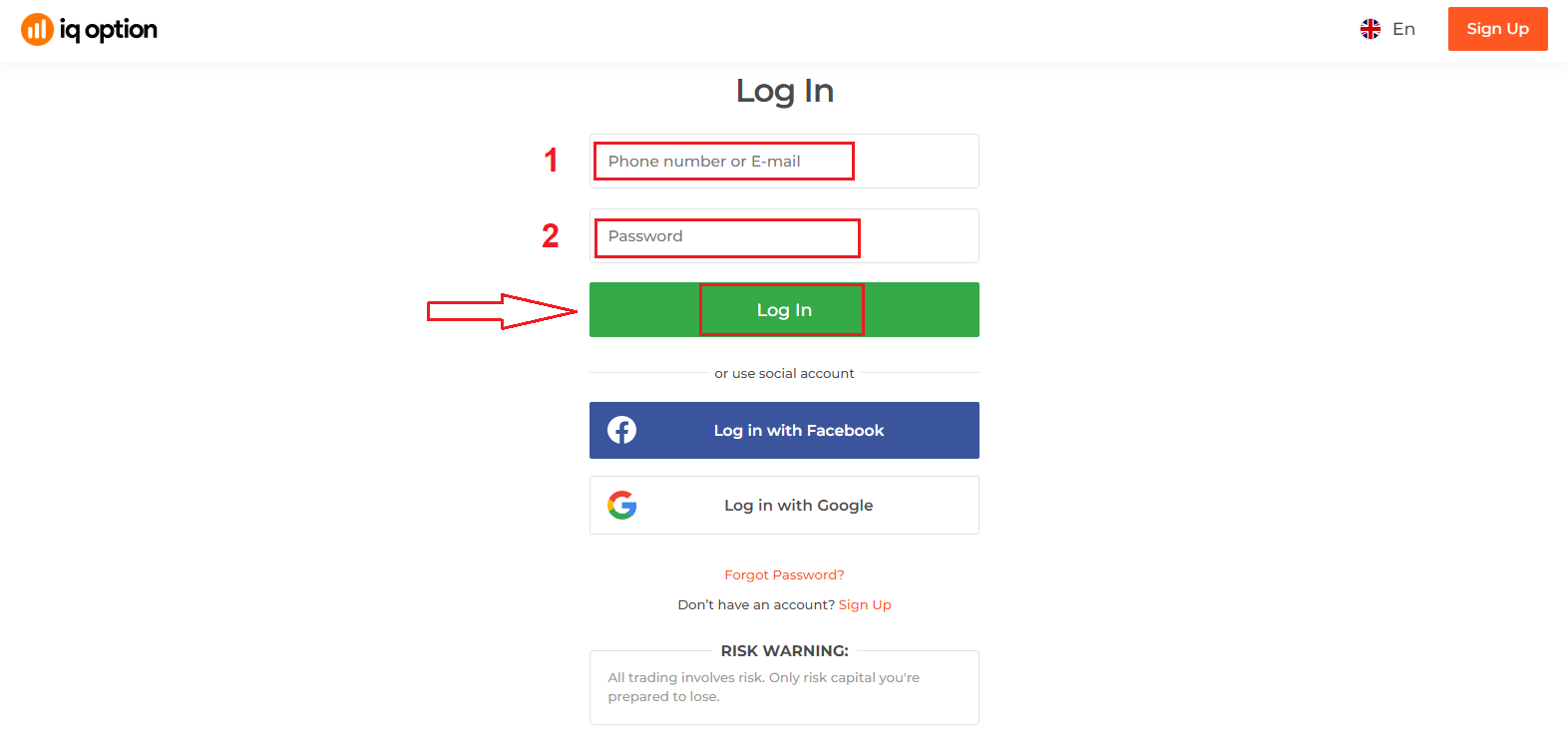
- “ လော့ဂ်အင်ဝင်ရန် ” ကို နှိပ်ပါ ။
- သင့် အီးမေးလ် နှင့် စကားဝှက်ကို ရိုက်ထည့်ပါ ။
- “ Log in ” အစိမ်းရောင်ခလုတ်ကို နှိပ်ပါ ။
- သင့်အီးမေးလ်ကို မေ့သွားပါ က “ Google ” သို့မဟုတ် “ Facebook ” ကို အသုံးပြု၍ ဝင်ရောက်နိုင်ပါသည် ။
- စကားဝှက်မေ့သွားပါက “ စကားဝှက်မေ့သွားသည် ” ကိုနှိပ်ပါ ။
"လော့ဂ်အင်" ကို နှိပ်ပါ၊ အကောင့်ဝင်ရန် ဖောင်ပေါ်လာပါလိမ့်မည်။ သင့်အကောင့်သို့ ဝင်ရောက်ရန် မှတ်ပုံတင်ထားသော အီးမေးလ်လိပ်စာ နှင့် စကားဝှက်ကို
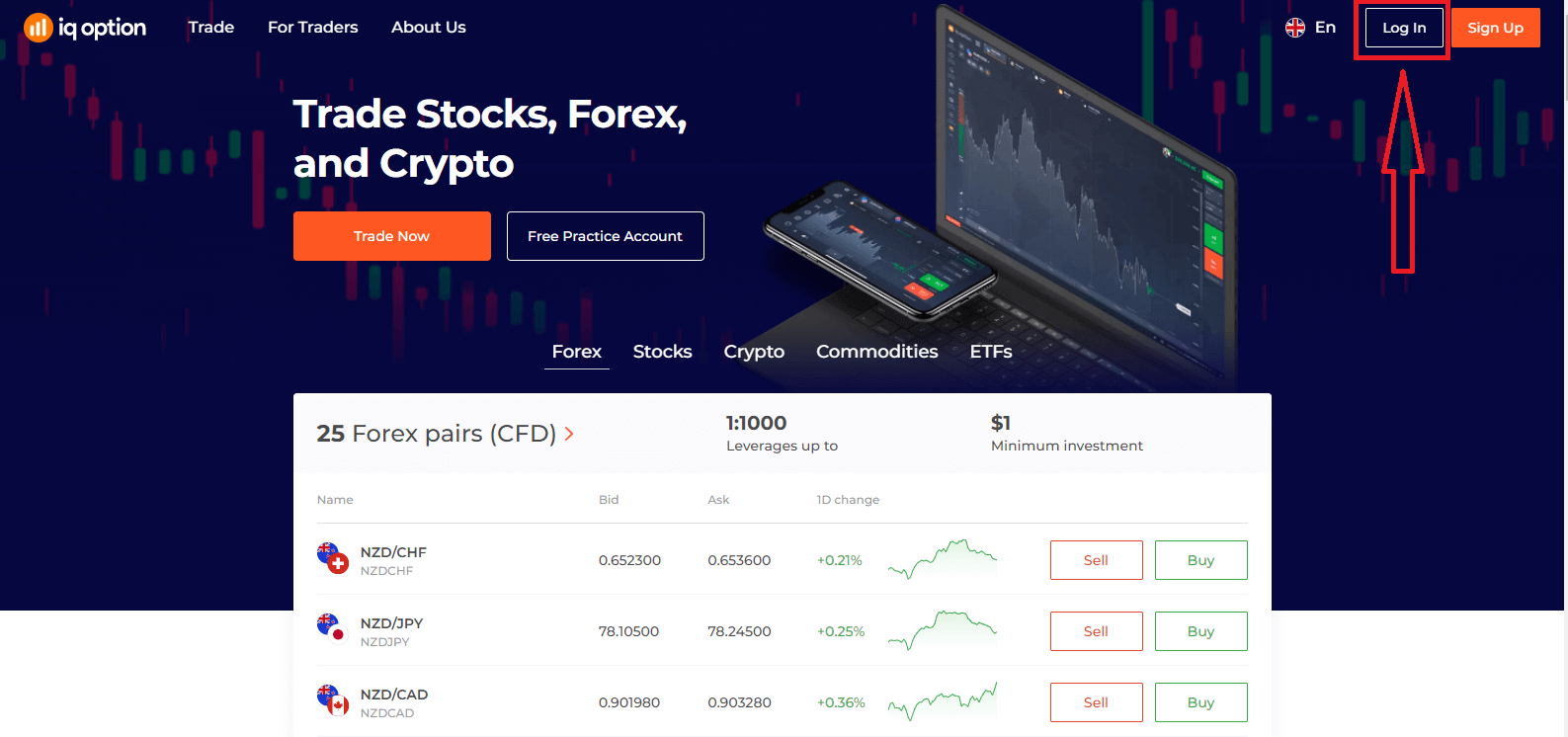
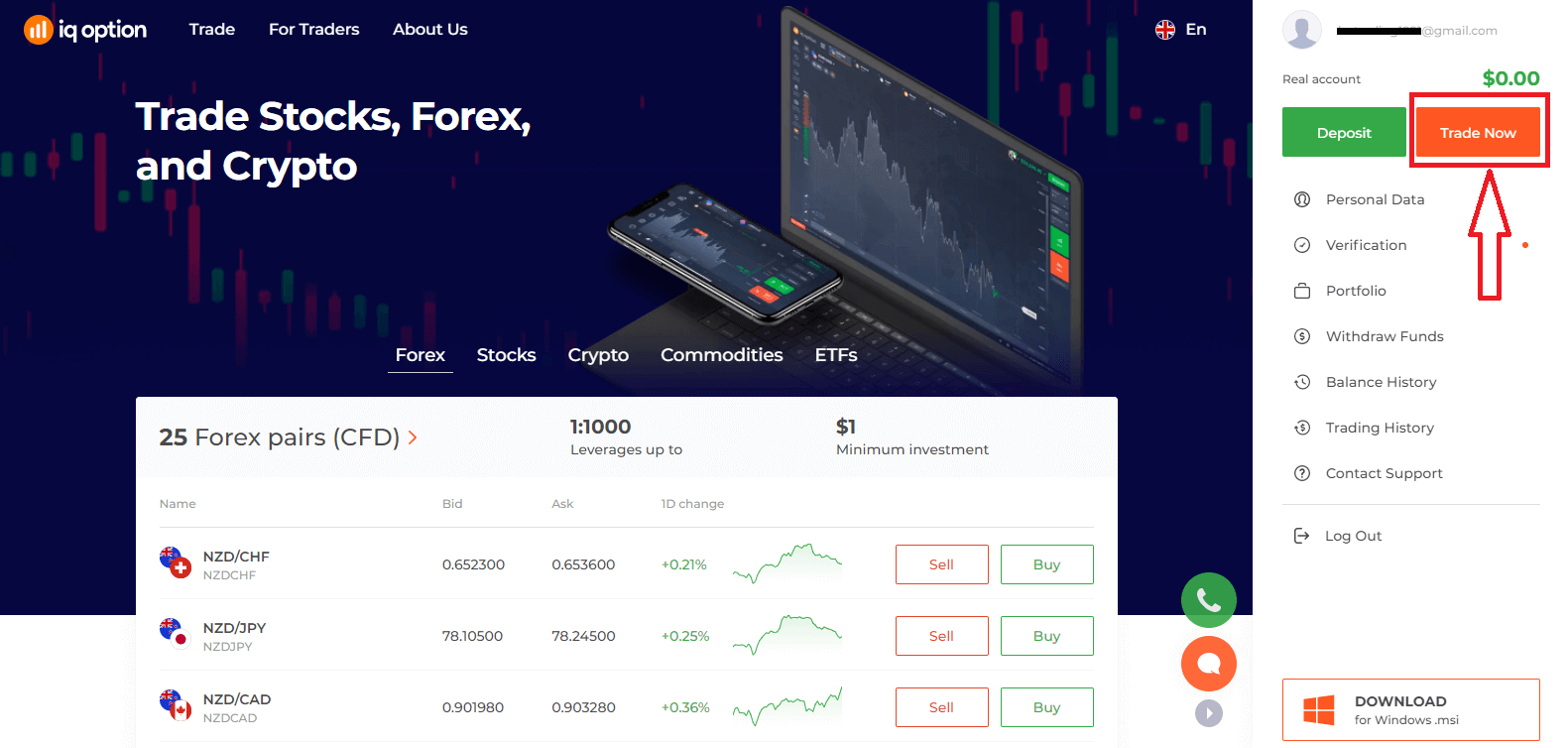
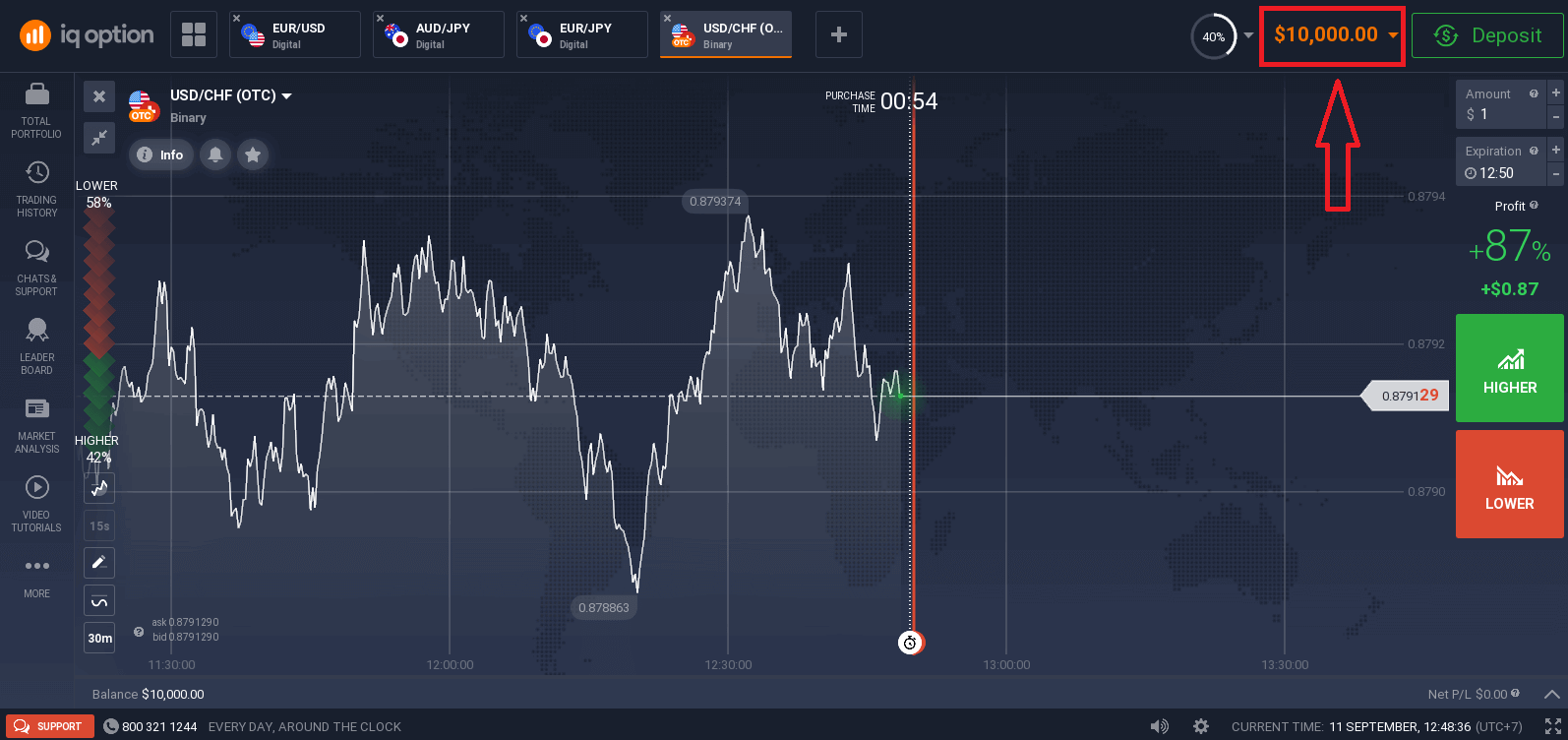
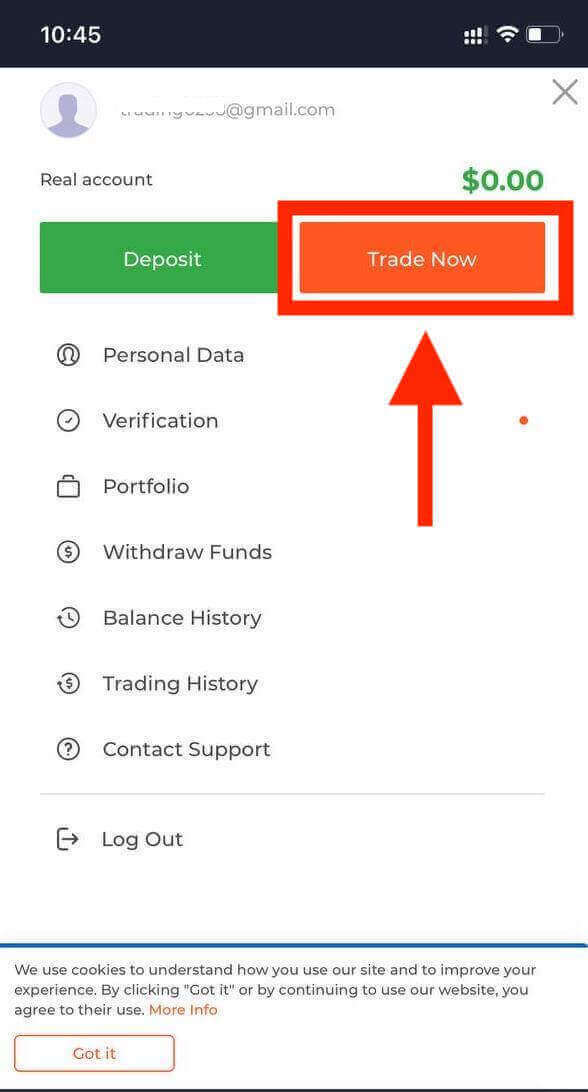
ရိုက်ထည့် ပြီး "လော့ဂ်အင်" ကို နှိပ်ပါ ။ အောင်မြင်စွာ ဝင်ရောက်ပြီးပါက အောက်ပါစာမျက်နှာကို သင်တွေ့ရမည်ဖြစ်ပြီး ကုန်သွယ်မှုစတင်ရန် "Trade Now" ကို နှိပ်ပါ။ ယခု ကုန်သွယ်မှုစတင်နိုင်ပါပြီ။ Demo အကောင့်တွင် $10,000 ရှိပြီး ငွေသွင်းပြီးနောက် အစစ်အမှန်အကောင့်တွင်လည်း ကုန်သွယ်မှုပြုလုပ်နိုင်ပါသည်။
Facebook ကို အသုံးပြုပြီး IQ Option ကို ဘယ်လိုဝင်ရောက်ရမလဲ။
Facebook ခလုတ်ကို နှိပ်ခြင်းဖြင့် သင့်ကိုယ်ပိုင် Facebook အကောင့်ကို အသုံးပြု၍ ဝက်ဘ်ဆိုက်သို့လည်း ဝင်ရောက်နိုင်ပါသည်။ ၁။ Facebook ခလုတ်ကို နှိပ်ပါ။
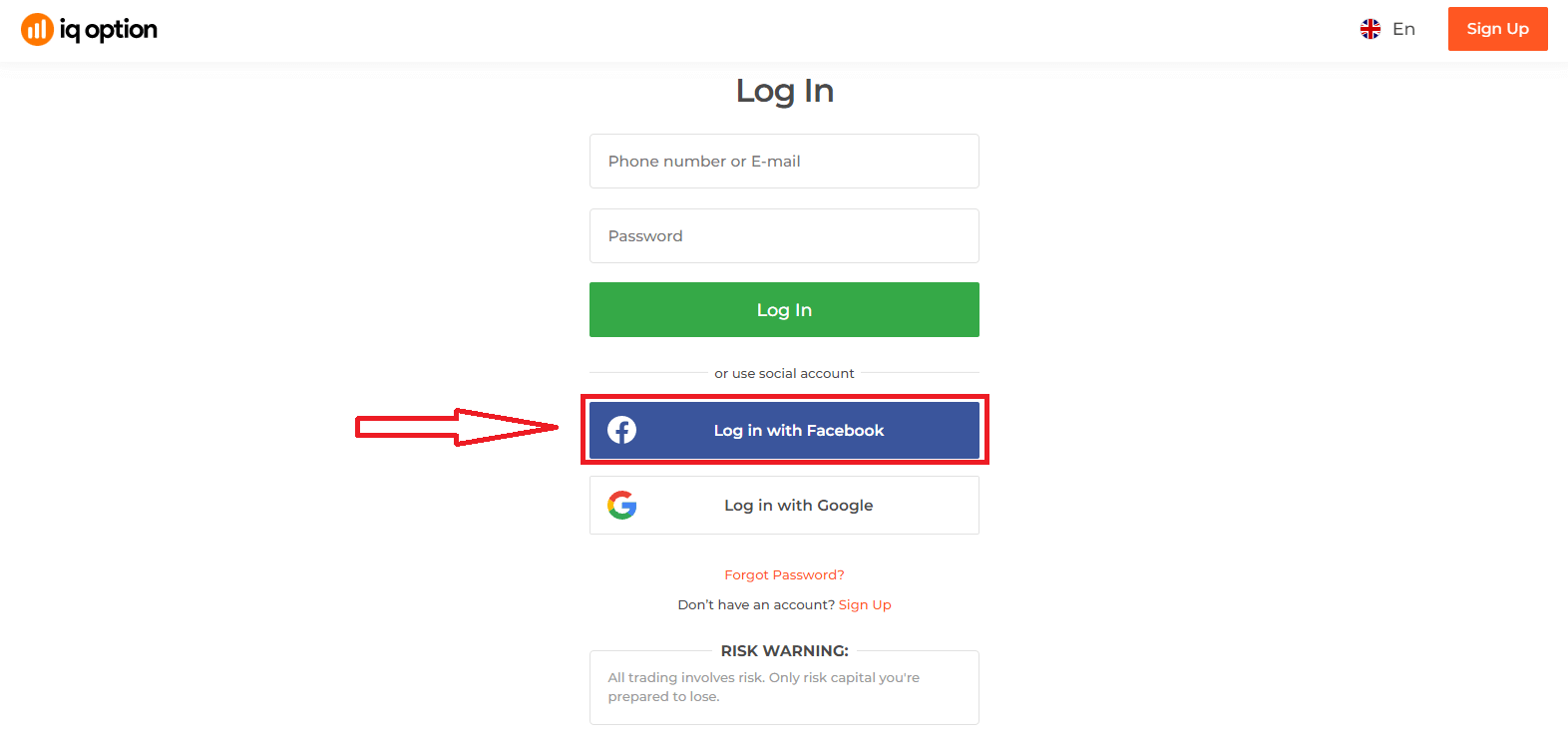
၂။ Facebook login window ပွင့်လာမည်ဖြစ်ပြီး၊ Facebook တွင် မှတ်ပုံတင်ရန် အသုံးပြုခဲ့သော သင့်အီးမေးလ်လိပ်စာကို ရိုက်ထည့်ရန် လိုအပ်မည်ဖြစ်သည်။
၃။ သင့် Facebook အကောင့်မှ စကားဝှက်ကို ရိုက်ထည့်ပါ။
၄။ “Log In” ကို နှိပ်ပါ။
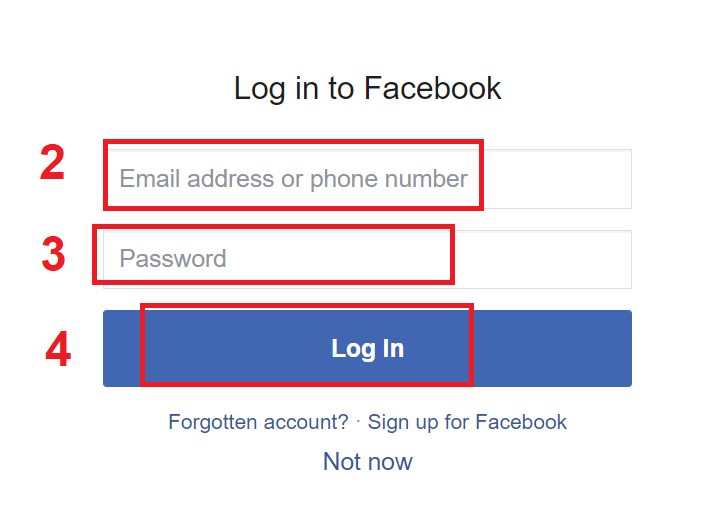
“Log in” ခလုတ်ကို နှိပ်ပြီးသည်နှင့် IQ Option သည် အောက်ပါတို့ကို ဝင်ရောက်ခွင့် တောင်းဆိုပါလိမ့်မည်။ သင့်အမည်၊ ပရိုဖိုင်ပုံနှင့် အီးမေးလ်လိပ်စာ။ Continue... ကို နှိပ်ပါ။
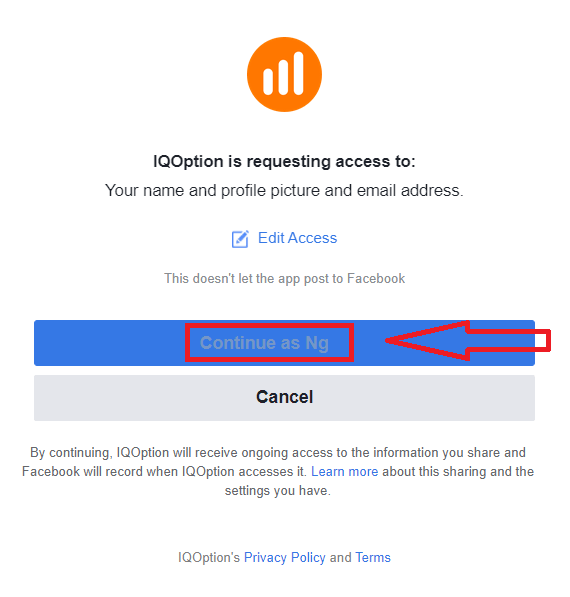
ထို့နောက် သင့်အား IQ Option ပလက်ဖောင်းသို့ အလိုအလျောက် ပြန်ညွှန်းပေးပါမည်။
Google ကို အသုံးပြုပြီး IQ Option ကို ဘယ်လိုဝင်ရောက်ရမလဲ။
၁။ သင့် Google အကောင့်မှတစ်ဆင့် ခွင့်ပြုချက်ရရှိရန်အတွက် Google ခလုတ်ကို နှိပ်ရန် လိုအပ်ပါသည်။ 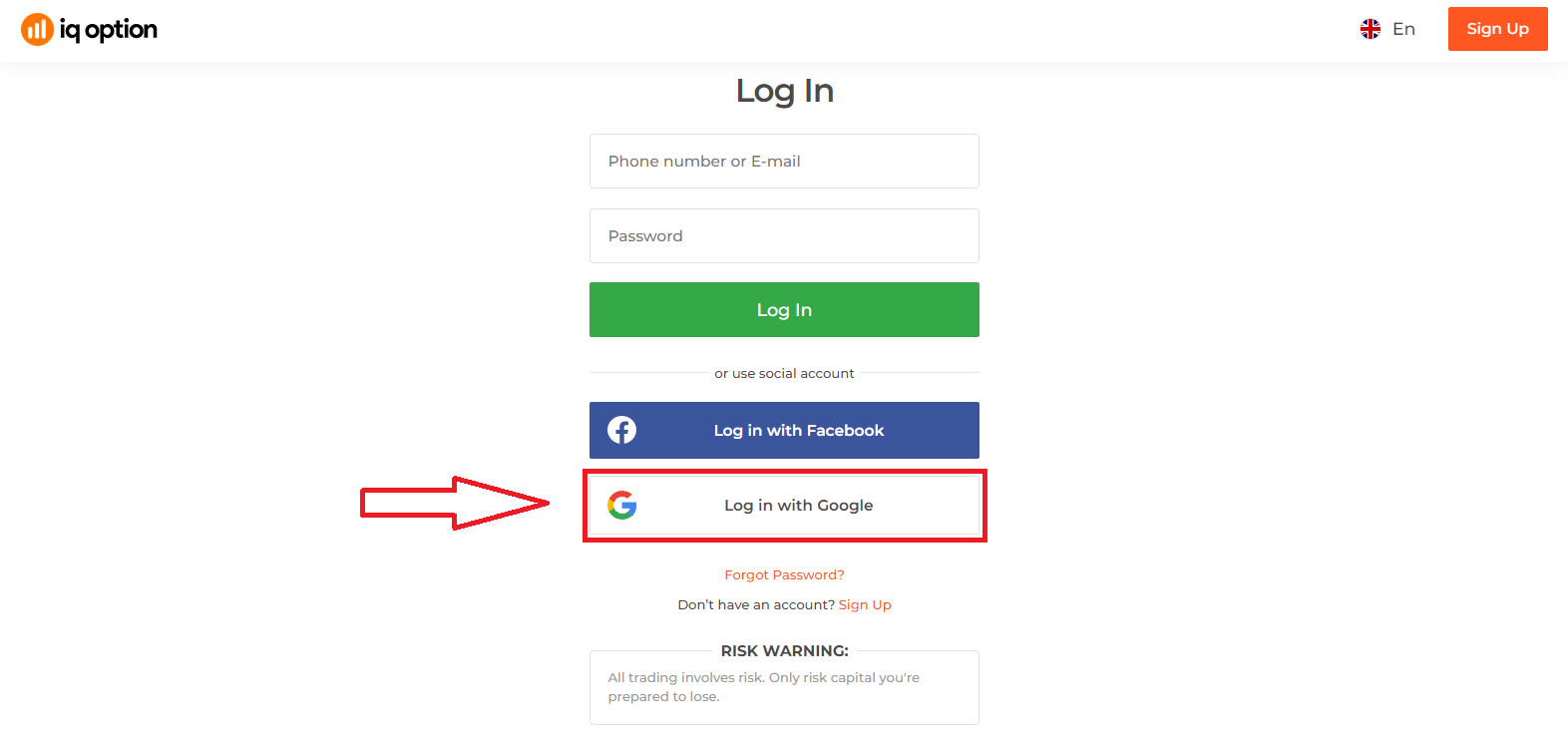
၂။ ထို့နောက် ပေါ်လာသော ဝင်းဒိုးအသစ်တွင် သင့်ဖုန်းနံပါတ် သို့မဟုတ် အီးမေးလ်ကို ရိုက်ထည့်ပြီး “Next” ကိုနှိပ်ပါ။ စနစ်သည် ဝင်းဒိုးတစ်ခု ပွင့်လာမည်ဖြစ်ပြီး သင့် Google အကောင့်အတွက် စကားဝှက်ကို တောင်းပါလိမ့်မည်။
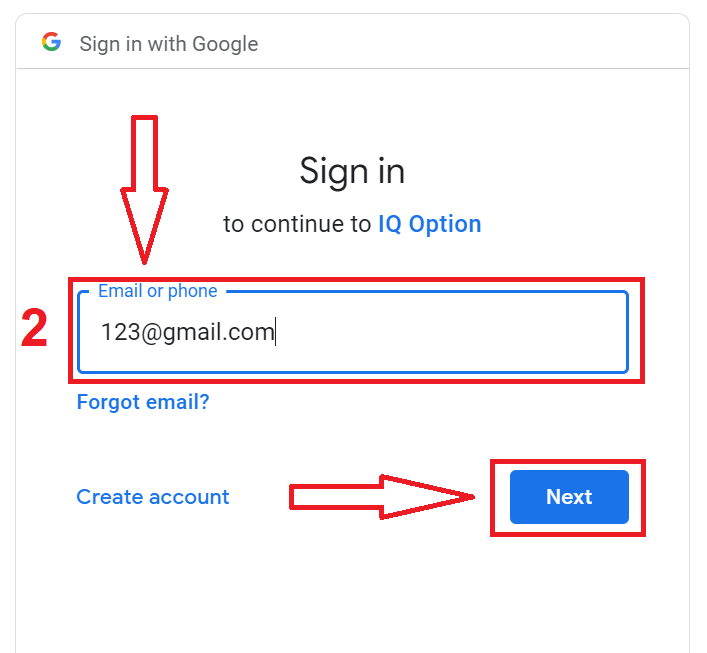
၃။ ထို့နောက် သင့် Google အကောင့်အတွက် စကားဝှက်ကို ရိုက်ထည့်ပြီး “Next” ကိုနှိပ်ပါ။
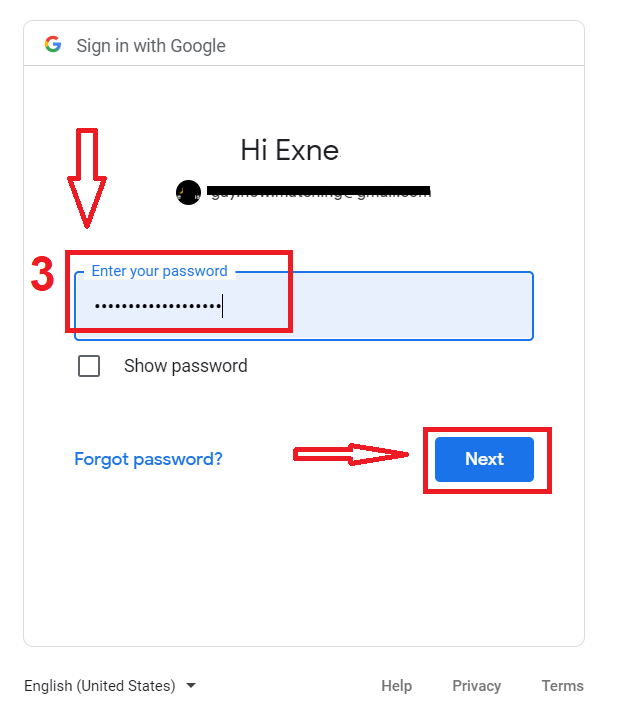
ထို့နောက် ဝန်ဆောင်မှုမှ သင့်အီးမေးလ်လိပ်စာသို့ ပေးပို့သော ညွှန်ကြားချက်များကို လိုက်နာပါ။ သင့်ကိုယ်ပိုင် IQ Option အကောင့်သို့ ပို့ဆောင်ပေးပါမည်။
၁၁၁၁၁-၁၁၁၁၁-၁၁၁၁၁-၂၂၂၂၂-၃၃၃၃-၄၄၄၄၄
IQ Option အကောင့်မှ စကားဝှက်ပြန်လည်ရယူခြင်း
ပလက်ဖောင်းထဲကို ဝင်လို့မရရင် စိတ်မပူပါနဲ့၊ မှားယွင်းတဲ့ စကားဝှက်ကို ရိုက်ထည့်မိနေတာ ဖြစ်နိုင်ပါတယ်။ အသစ်တစ်ခု တီထွင်နိုင်ပါတယ်။ဝဘ်ဗားရှင်းကို အသုံးပြုရင်
"Forgot Password" လင့်ခ်ကို နှိပ်ပါ။
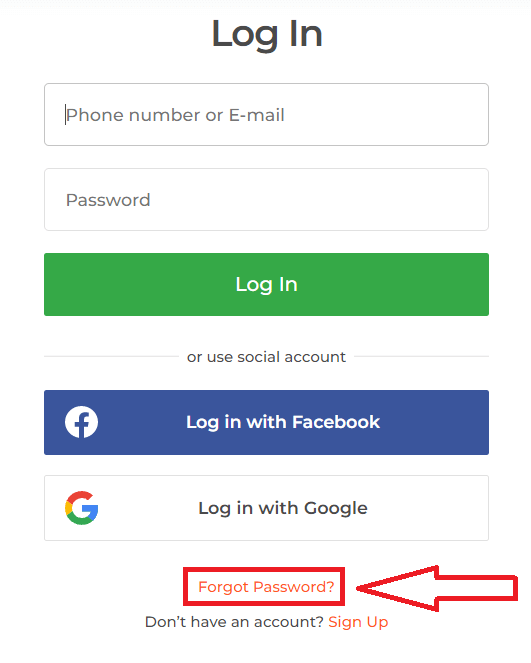
ပြီးရင် စနစ်က သင့် IQ Option အကောင့်အတွက် စကားဝှက်ကို ပြန်လည်ရယူဖို့ တောင်းဆိုမယ့် ဝင်းဒိုးတစ်ခု ပွင့်လာပါလိမ့်မယ်။ သင့်တော်တဲ့ အီးမေးလ်လိပ်စာကို စနစ်ဆီ ပေးပြီး "Submit" ကို နှိပ်ရပါမယ်။ စကားဝှက်ကို
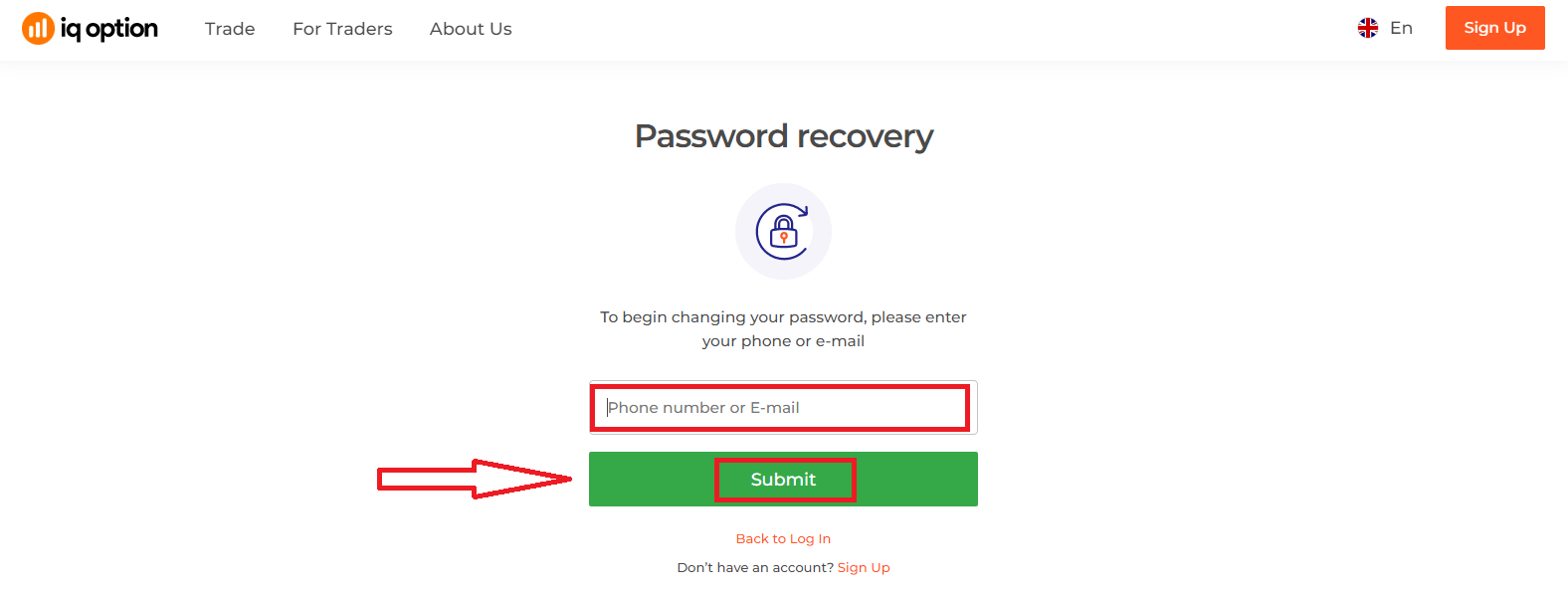
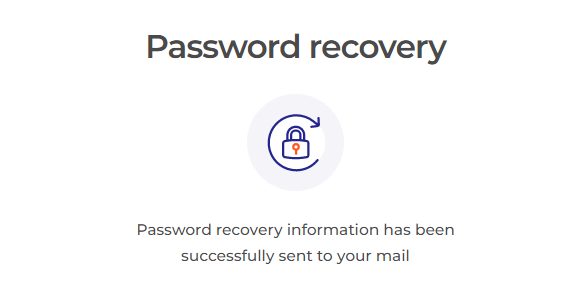
ပြန်လည်သတ်မှတ်ဖို့ ဒီအီးမေးလ်လိပ်စာကို အီးမေးလ်ပို့ထားကြောင်း အသိပေးချက် ပွင့်လာပါလိမ့်မယ်။
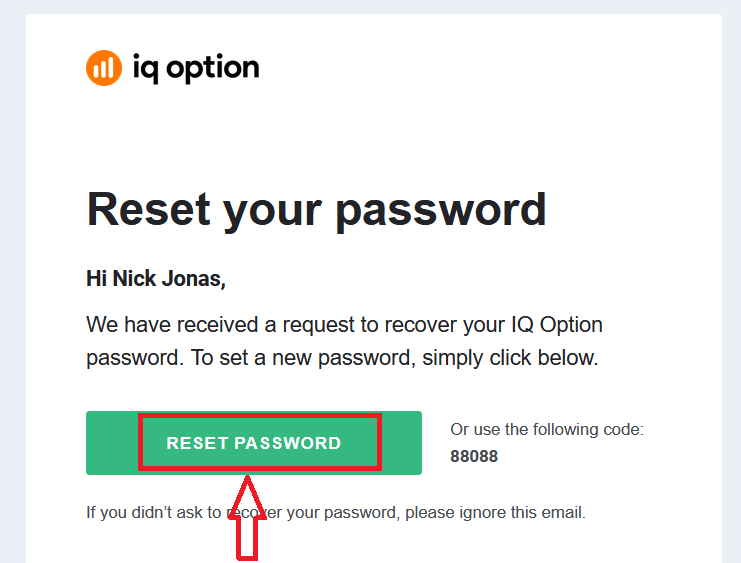
သင့်အီးမေးလ်မှာပါတဲ့ စာထဲမှာ စကားဝှက်ကို ပြောင်းလဲဖို့ ကမ်းလှမ်းခံရပါလိမ့်မယ်။ «Reset Password» ကို နှိပ်ပါ။
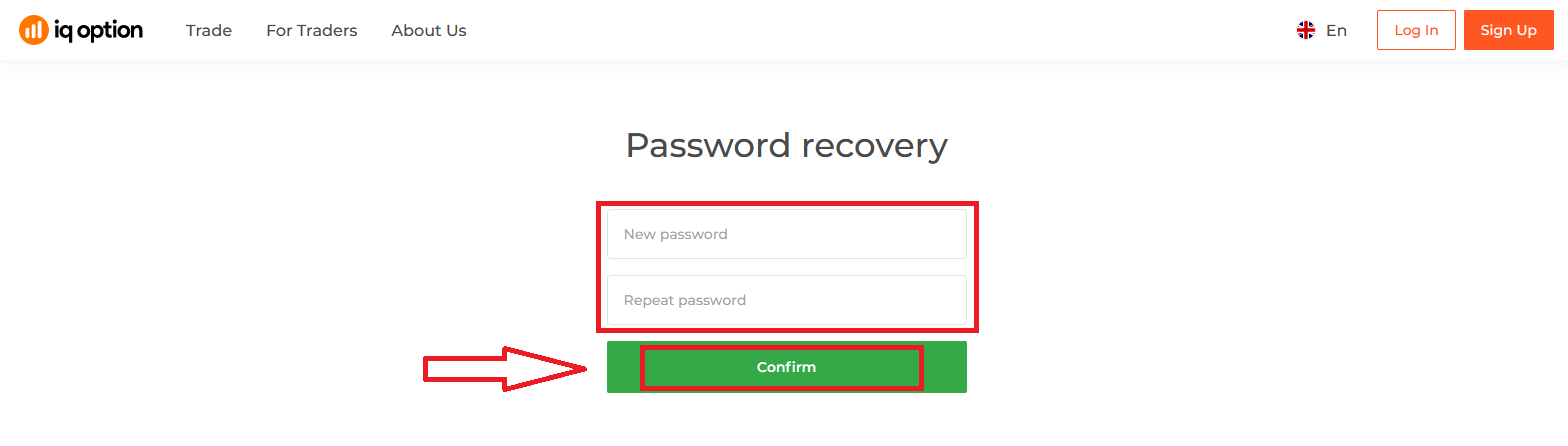
အီးမေးလ်က လင့်ခ်က IQ Option ဝက်ဘ်ဆိုက်မှာ အထူးကဏ္ဍတစ်ခုဆီ ပို့ဆောင်ပေးပါလိမ့်မယ်။ သင့်စကားဝှက်အသစ်ကို နှစ်ကြိမ်ရိုက်ထည့်ပြီး "Confirm" ခလုတ်ကို နှိပ်ပါ။
"Password" နဲ့ "Confirm password" ကို ရိုက်ထည့်ပြီးရင် စကားဝှက်ကို အောင်မြင်စွာ ပြောင်းလဲပြီးကြောင်း မက်ဆေ့ချ်တစ်ခု ပေါ်လာပါလိမ့်မယ်။
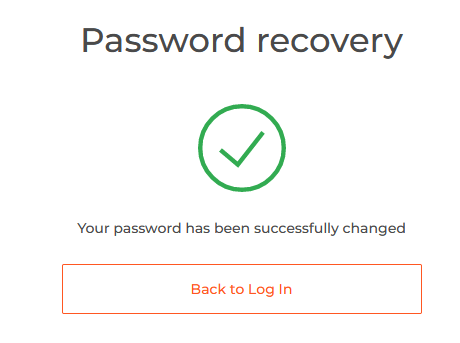
ဒါပါပဲ။ အခုဆိုရင် သင့်အသုံးပြုသူအမည်နဲ့ စကားဝှက်အသစ်ကို အသုံးပြုပြီး IQ Option ပလက်ဖောင်းထဲကို ဝင်ရောက်နိုင်ပါပြီ။
မိုဘိုင်းအပလီကေးရှင်းကို အသုံးပြုပါက
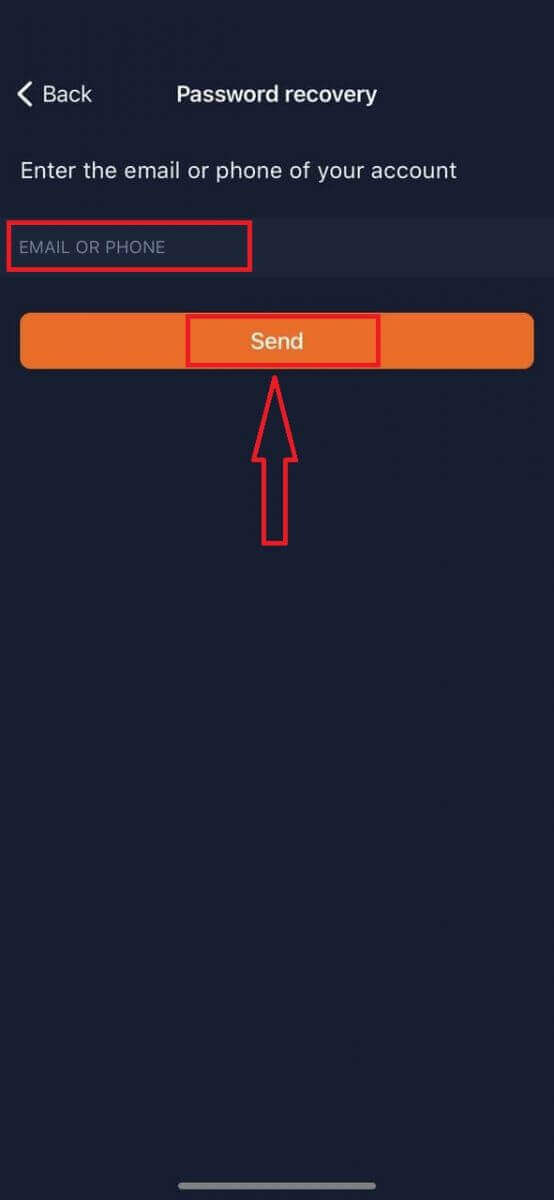
ထိုသို့ပြုလုပ်ရန် "Reset" လင့်ခ်ကို နှိပ်ပါ။
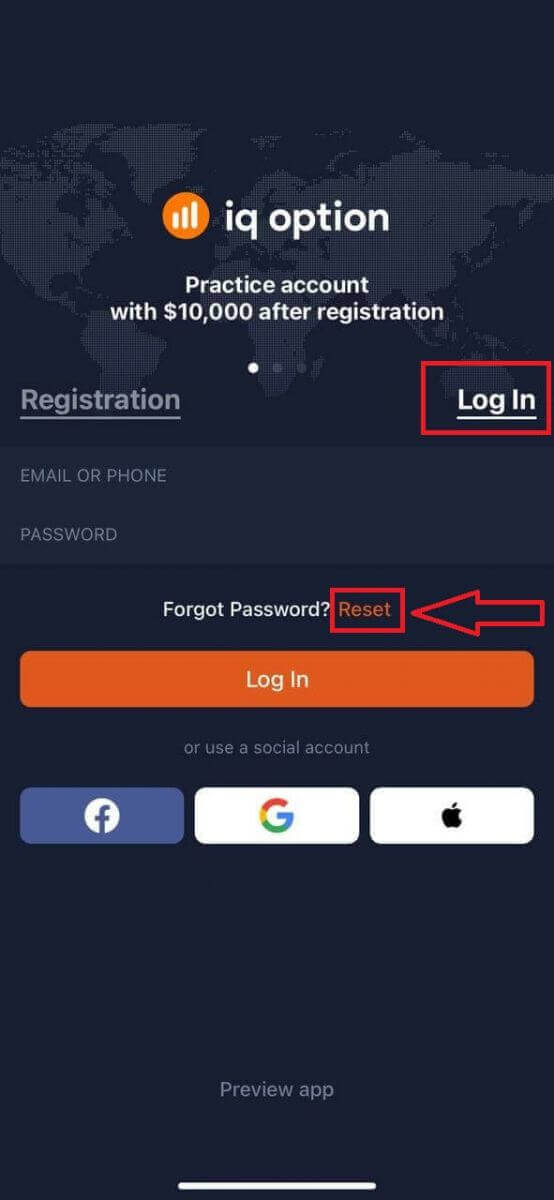
ဝင်းဒိုးအသစ်တွင်၊ အကောင့်ဖွင့်စဉ်က အသုံးပြုခဲ့သော အီးမေးလ်ကို ရိုက်ထည့်ပြီး "Send" ခလုတ်ကို နှိပ်ပါ။ ထို့နောက် ဝဘ်အက်ပ်ကဲ့သို့ ကျန်ရှိသော အဆင့်များကို လုပ်ဆောင်ပါ။
IQ Option မိုဘိုင်းဝက်ဘ်ဗားရှင်းတွင် ဝင်ရောက်ပါ
IQ Option အရောင်းအဝယ်ပလက်ဖောင်းရဲ့ မိုဘိုင်းဝက်ဘ်ဗားရှင်းမှာ အရောင်းအဝယ်လုပ်ချင်တယ်ဆိုရင် အလွယ်တကူလုပ်နိုင်ပါတယ်။ အစပိုင်းမှာ မိုဘိုင်းစက်ပစ္စည်းပေါ်က browser ကိုဖွင့်ပါ။ ပြီးရင် broker ရဲ့ ဝက်ဘ်ဆိုက်ကို ဝင်ကြည့်ပါ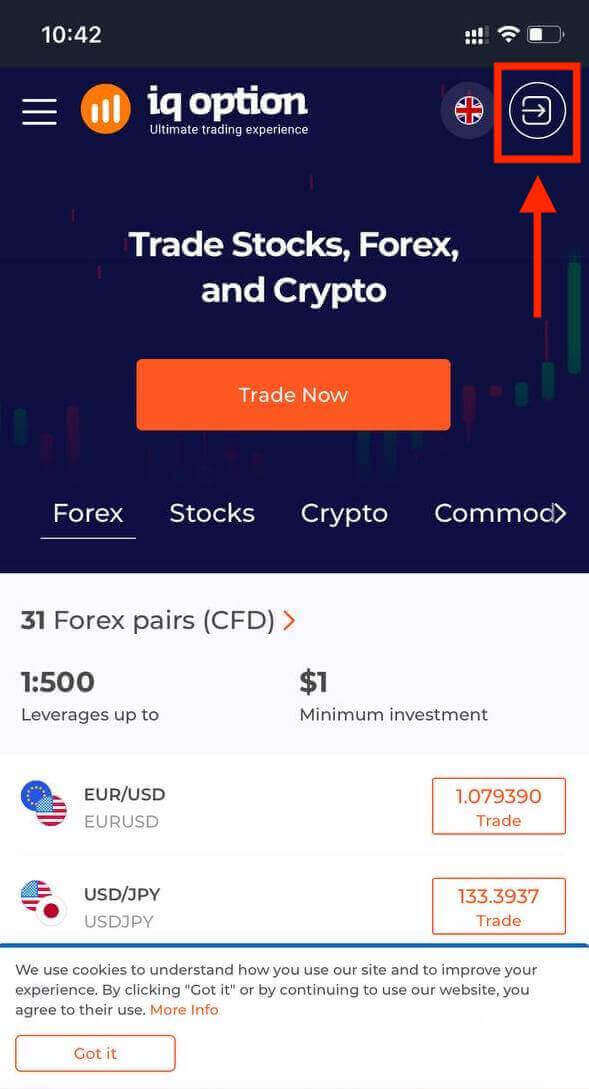
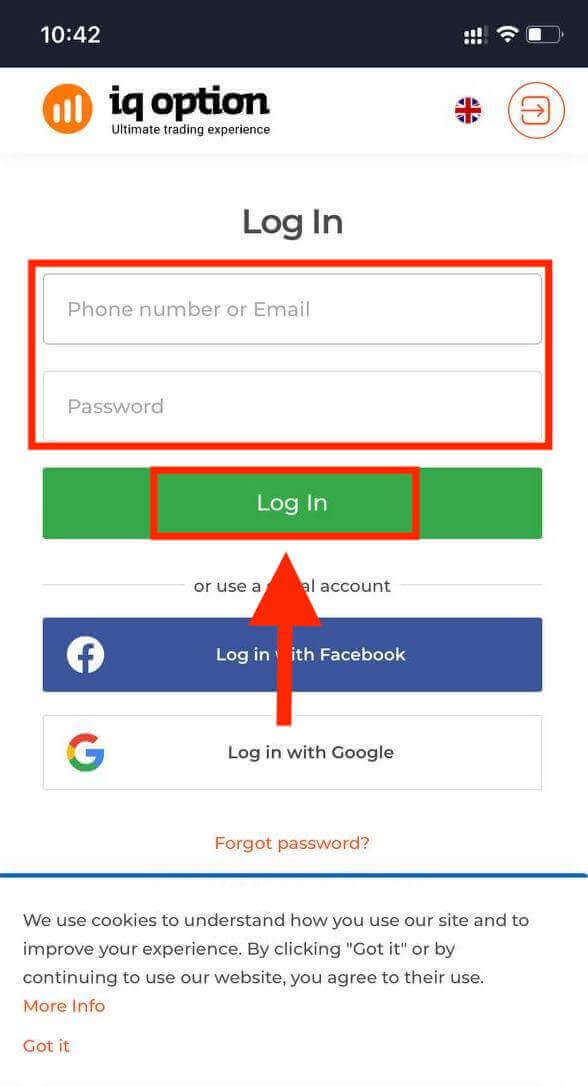
။ အီးမေးလ်နဲ့ password ကိုရိုက်ထည့်ပြီး “Log in” ခလုတ်ကို နှိပ်ပါ။
အောင်မြင်စွာ login ဝင်ပြီးတာနဲ့ အောက်ကစာမျက်နှာကိုမြင်ရပြီး “person” icon ကိုနှိပ်ပါ။
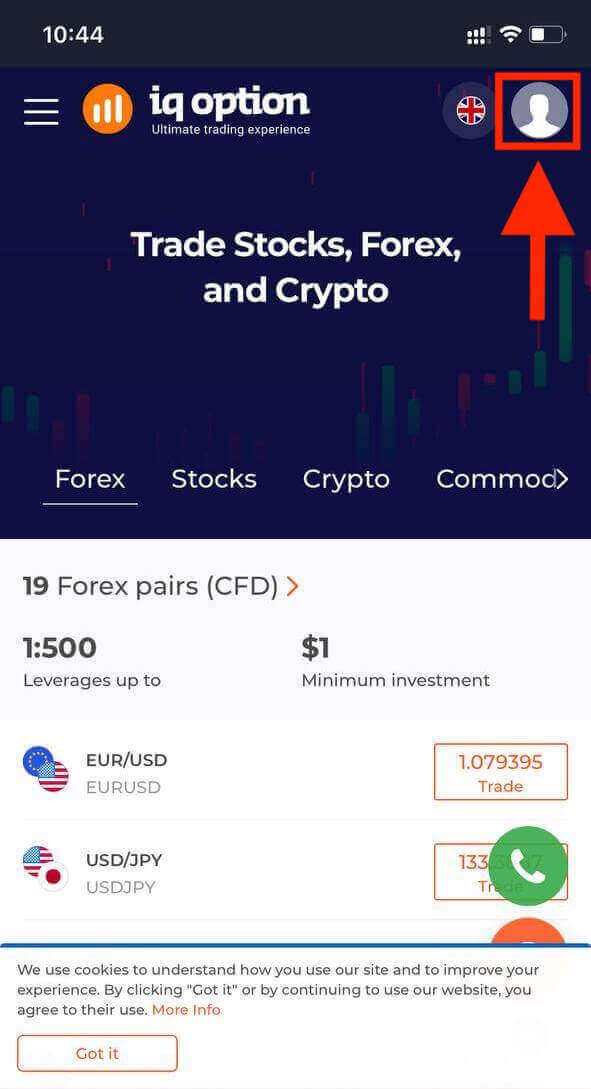
အရောင်းအဝယ်စလုပ်ဖို့ “Trade Now” ကိုနှိပ်လိုက်ပါ။
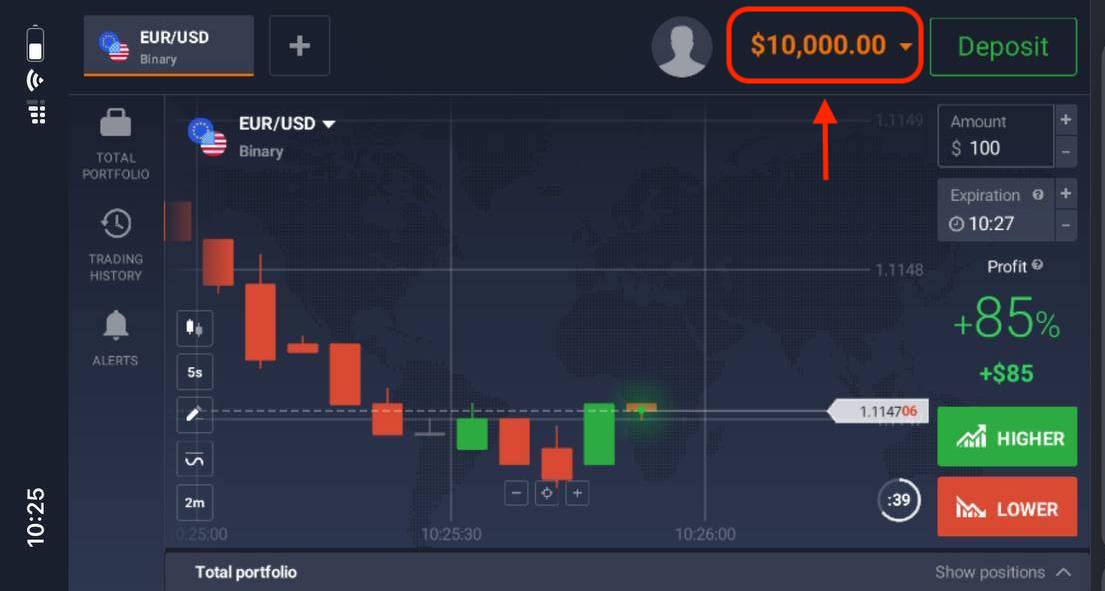
ရောက်ပါပြီ။ အခုဆိုရင် ပလက်ဖောင်းရဲ့ မိုဘိုင်းဝက်ဘ်ဗားရှင်းကနေ အရောင်းအဝယ်လုပ်နိုင်ပါပြီ။ အရောင်းအဝယ်ပလက်ဖောင်းရဲ့ မိုဘိုင်းဝက်ဘ်ဗားရှင်းက ပုံမှန်ဝက်ဘ်ဗားရှင်းနဲ့ တစ်ထပ်တည်းပါပဲ။ ဒါကြောင့် အရောင်းအဝယ်လုပ်တဲ့အခါနဲ့ ရန်ပုံငွေလွှဲပြောင်းတဲ့အခါ ဘာပြဿနာမှမရှိပါဘူး။ ပလက်ဖောင်းမှာ အရောင်းအဝယ်လုပ်ဖို့ Demo အကောင့် $10,000 ရှိပါတယ်
IQ Option iOS အက်ပ်သို့ မည်သို့ဝင်ရောက်ရမည်နည်း။
iOS မိုဘိုင်းပလက်ဖောင်းမှာ အကောင့်ဝင်တာက IQ Option ဝက်ဘ်အက်ပ်မှာ အကောင့်ဝင်တာနဲ့ အတူတူပါပဲ။ ဒီအပလီကေးရှင်းကို သင့်စက်ပေါ်က App Store ကနေ ဒေါင်းလုဒ်လုပ်နိုင်ပါတယ် ဒါမှမဟုတ် ဒီနေရာကို နှိပ်ပါ ။ “IQ Option - FX Broker” အက်ပ်ကို ရှာပြီး «GET» ကို နှိပ်ပြီး သင့် iPhone ဒါမှမဟုတ် iPad မှာ ထည့်သွင်းလိုက်ပါ။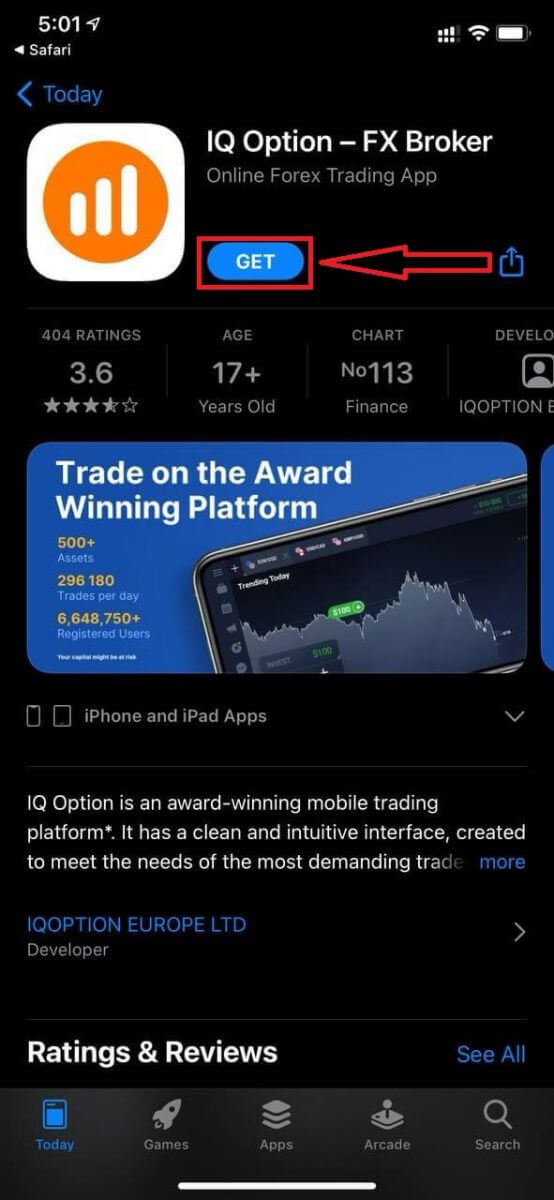
ထည့်သွင်းပြီး စတင်ပြီးရင် သင့်အီးမေးလ်၊ Facebook၊ Google ဒါမှမဟုတ် Apple ID ကို အသုံးပြုပြီး IQ Option iOS မိုဘိုင်းအက်ပ်ကို အကောင့်ဝင်နိုင်ပါတယ်။ “Log in” ရွေးချယ်မှုကို ရွေးချယ်ရုံပါပဲ။
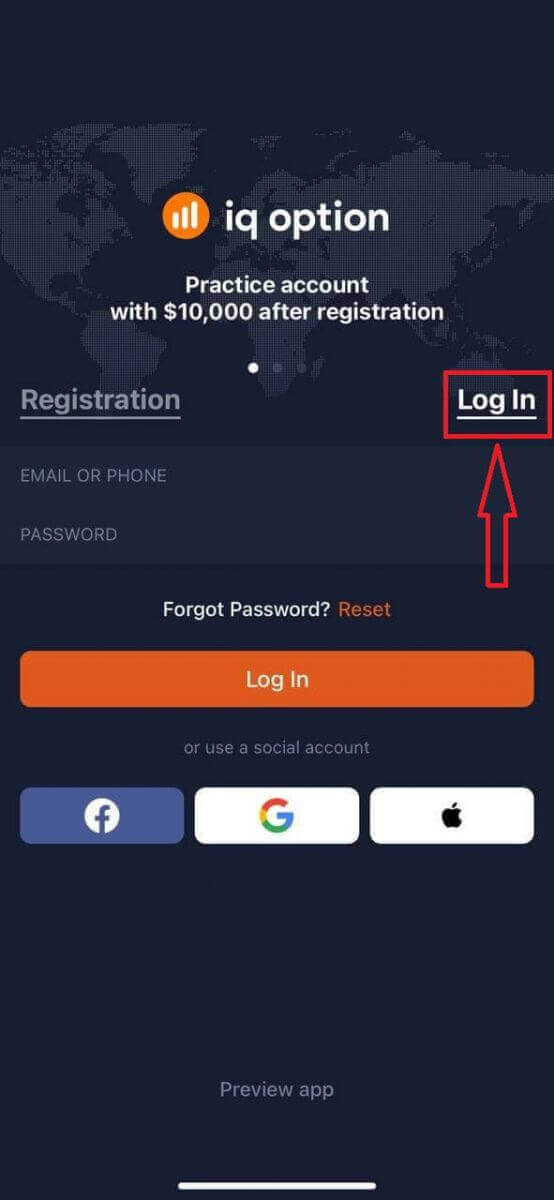
သင့်အီးမေးလ်နဲ့ စကားဝှက်ကို ရိုက်ထည့်ပြီး “Log in” ခလုတ်ကို နှိပ်ပါ။
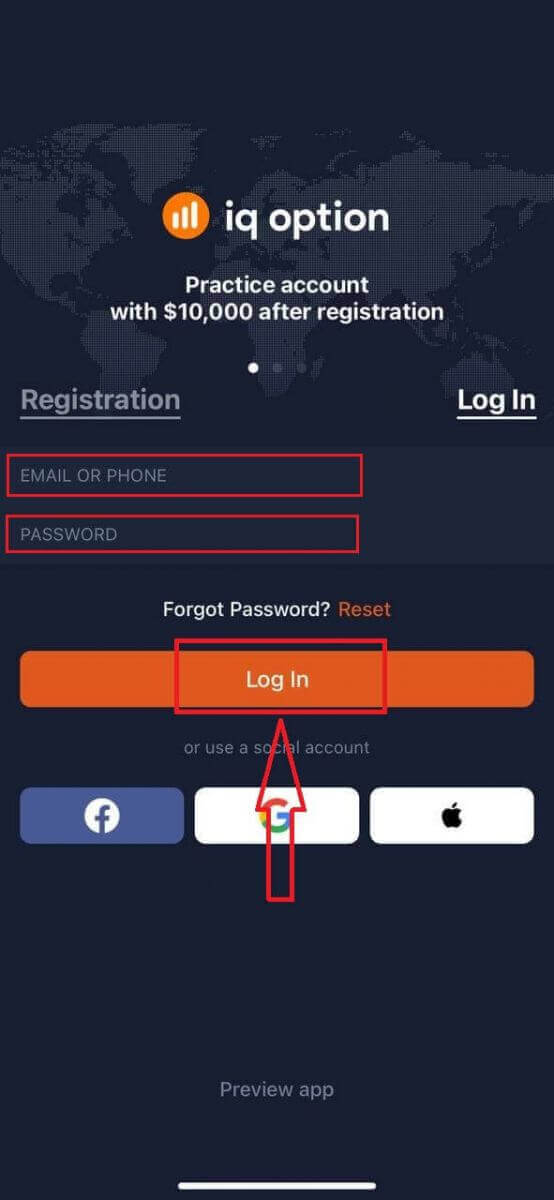
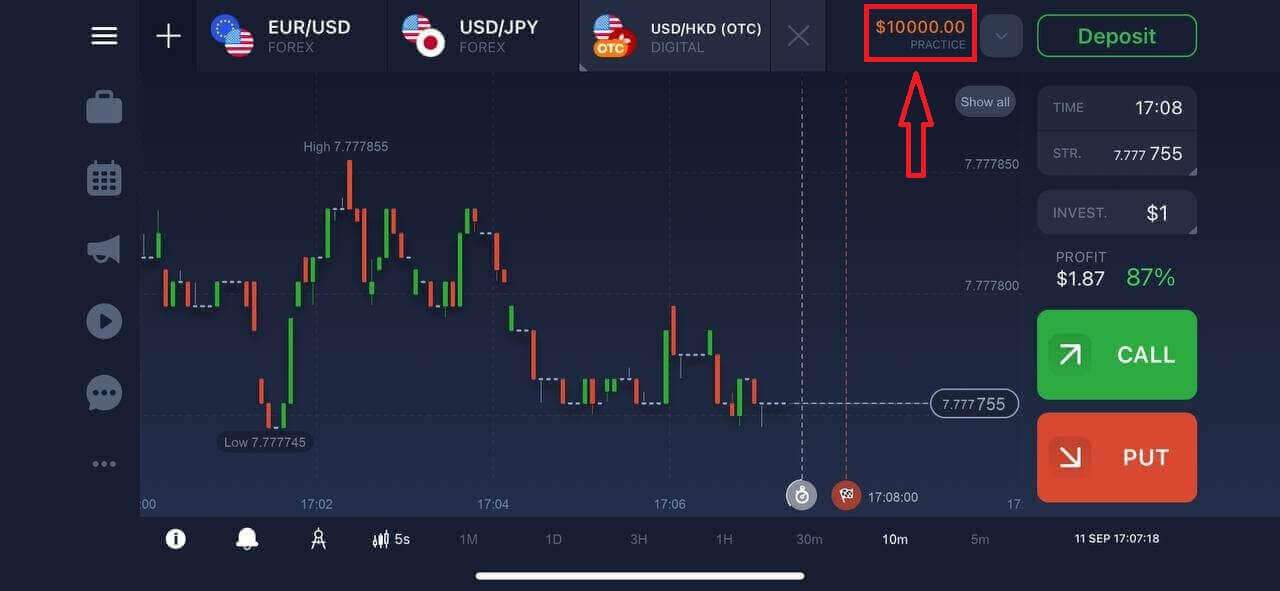
ပလက်ဖောင်းမှာ ရောင်းဝယ်ဖောက်ကားဖို့ Demo အကောင့်မှာ $10,000 ရှိပါတယ်။
IQ Option Android အက်ပ်ကို ဘယ်လိုဝင်ရောက်ရမလဲ။
ဒီ app ကိုရှာဖို့ Google Play store ကိုသွားပြီး "IQ Option - Online Investing Platform" လို့ရှာရပါမယ် ဒါမှမဟုတ် ဒီနေရာကို နှိပ်ရပါမယ် ။ 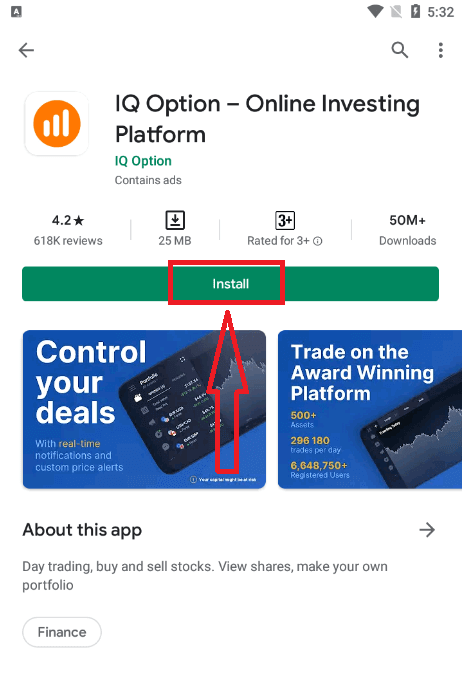
install လုပ်ပြီးဖွင့်ပြီးရင် IQ Option Android mobile app ကို သင့်ရဲ့ email၊ Facebook ဒါမှမဟုတ် Google account ကိုသုံးပြီး login ဝင်နိုင်ပါတယ်။
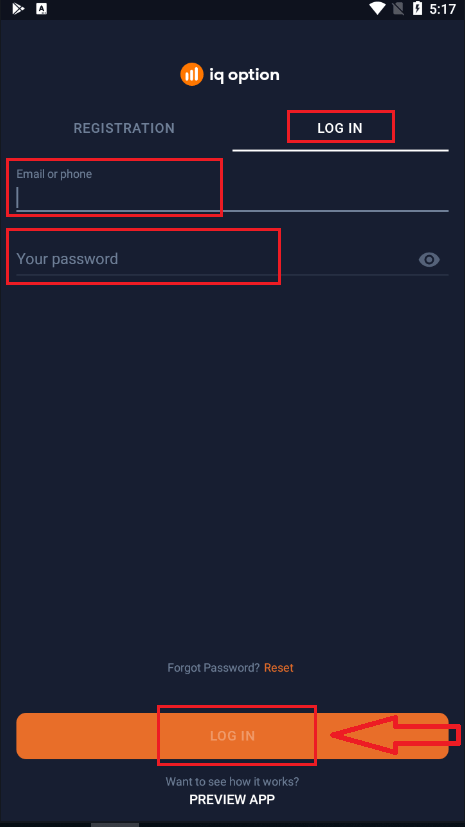
iOS device မှာလုပ်သလို အဆင့်တွေအတိုင်းလုပ်ပါ၊ “LOG IN” option ကိုရွေးပါ။
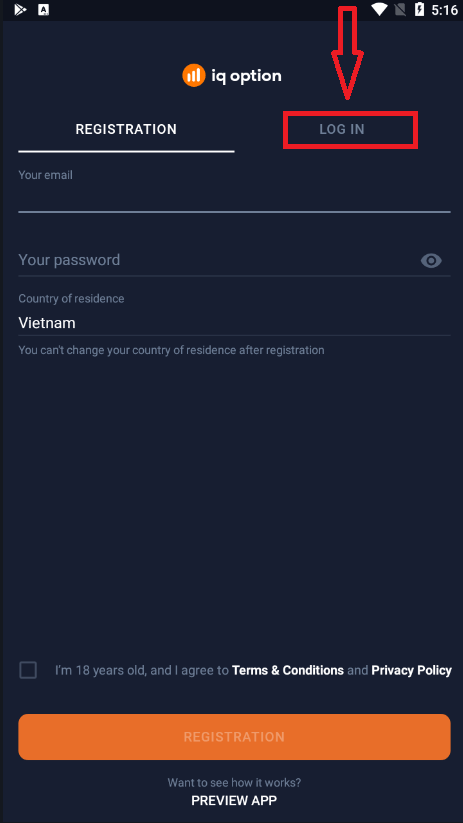
သင့်ရဲ့ email နဲ့ password ကိုရိုက်ထည့်ပြီး “LOG IN” button ကိုနှိပ်လိုက်ပါ။
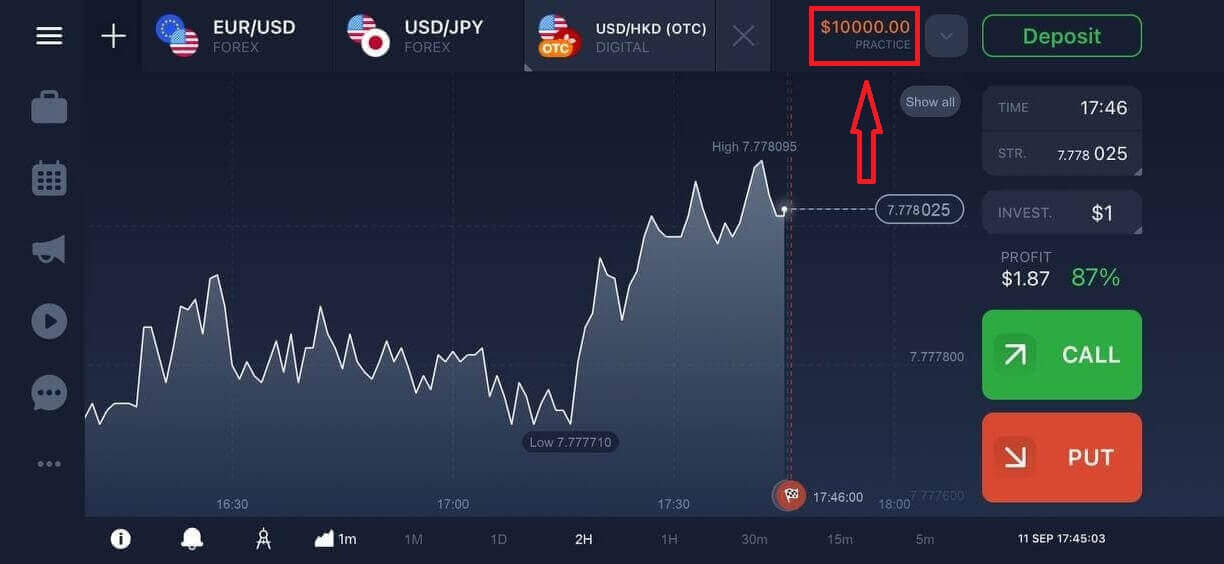
အခုဆိုရင် platform မှာ trade လုပ်ဖို့ Demo Account $10,000 လည်းရှိပါပြီ။
မကြာခဏမေးလေ့ရှိသော မေးခွန်းများ (FAQ)
IQ Option အကောင့်က အီးမေးလ်ကို မေ့သွားတယ်။
သင့်အီးမေးလ်ကို မေ့သွားပါက Facebook သို့မဟုတ် Gmail ဖြင့် ဝင်ရောက်နိုင်ပါသည်။ ဤအကောင့်များကို မဖန်တီးရသေးပါက IQ Option ဝက်ဘ်ဆိုက်တွင် မှတ်ပုံတင်သည့်အခါ ၎င်းတို့ကို ဖန်တီးနိုင်ပါသည်။ အလွန်အမင်းအခြေအနေများတွင် သင့်အီးမေးလ်ကို မေ့သွားပြီး Google နှင့် Facebook မှတစ်ဆင့် ဝင်ရောက်ရန် နည်းလမ်းမရှိပါက ပံ့ပိုးမှုဝန်ဆောင်မှုကို ဆက်သွယ်ရန် လိုအပ်ပါသည်။
ကျွန်တော့်အကောင့်ကနေ ဘယ်လိုထွက်ရမလဲ။
သင့်အကောင့်မှ ထွက်ရန်၊ အဓိကစာမျက်နှာသို့သွားပြီး စာမျက်နှာအောက်သို့ ဆင်းပါ။ ထွက်ရန် ခလုတ်ကို နှိပ်လိုက်လျှင် သင်ထွက်ပြီး ဖြစ်ပါလိမ့်မည်။
ကျွန်တော့်အကောင့်ထဲ ဝင်လို့မရရင် ဘာလုပ်ရမလဲ။
- "လော့ဂ်အင်ကန့်သတ်ချက်ကျော်လွန်သွားပါပြီ" ဟူသော မက်ဆေ့ချ်ကို သင်တွေ့မြင်ရပါက မှားယွင်းသော စကားဝှက်ကို ဆက်တိုက်အကြိမ်ပေါင်းများစွာ ရိုက်ထည့်မိခြင်းဖြစ်သည်ဟု ဆိုလိုပါသည်။ ပြန်လည်လော့ဂ်အင်ဝင်ရန် ကြိုးစားမီ ခဏစောင့်ပါ။ သင့်စကားဝှက် မှန်ကန်မှုရှိမရှိ မသေချာပါက ကျွန်ုပ်တို့၏လော့ဂ်အင်စာမျက်နှာရှိ "စကားဝှက်မေ့သွားသည်" ရွေးချယ်မှုကို အသုံးပြုပါ။ စနစ်သည် ပလက်ဖောင်းတွင် မှတ်ပုံတင်ရာတွင် အသုံးပြုခဲ့သော အီးမေးလ်လိပ်စာသို့ သင့်စကားဝှက်ကို မည်သို့ပြန်လည်ရယူရမည်ကို ညွှန်ကြားချက်များ ပေးပို့ပါမည်။ - လူမှုကွန်ရက်မှတစ်ဆင့် မှတ်ပုံတင်ထားပါက ဒက်စ်တော့အက်ပ်သို့ ဝင်ရောက်ရန် ဝဘ်ဗားရှင်းကို အသုံးပြု၍ စကားဝှက်တစ်ခု ဖန်တီးရန် လိုအပ်ပါသည်။ ကျွန်ုပ်တို့၏လော့ဂ်အင်စာမျက်နှာရှိ "စကားဝှက်မေ့သွားသည်" ရွေးချယ်မှုကို အသုံးပြု၍ စကားဝှက်တစ်ခု ဖန်တီးနိုင်ပါသည်။ သင့်လူမှုကွန်ရက်အကောင့်နှင့် ချိတ်ဆက်ထားသော အီးမေးလ်ကို ပေးရပါမည်။ စကားဝှက်အတွက် ပြန်လည်ရယူရန်လင့်ခ်ကို ထိုအီးမေးလ်သို့ ပေးပို့ပါမည်။ ၎င်းပြီးသည်နှင့် ဤအီးမေးလ်နှင့် စကားဝှက်အသစ်ကို အသုံးပြု၍ သင့်ဒက်စ်တော့အက်ပ်သို့ ဝင်ရောက်နိုင်မည်ဖြစ်သည်။
- သင့်စကားဝှက်ကို မေ့သွားပါက ကျွန်ုပ်တို့၏လော့ဂ်အင်စာမျက်နှာရှိ "စကားဝှက်မေ့သွားသည်" ရွေးချယ်မှုကို အသုံးပြုပါ။ စနစ်သည် ပလက်ဖောင်းတွင် မှတ်ပုံတင်ရာတွင် အသုံးပြုခဲ့သော အီးမေးလ်လိပ်စာသို့ သင့်စကားဝှက်ကို ပြန်လည်ရယူရန် ညွှန်ကြားချက်များ ပေးပို့ပါမည်။
ကျွန်တော့်အကောင့်ရဲ့ ငွေကြေးကို ဘယ်လိုပြောင်းလဲနိုင်မလဲ။
အကောင့်ငွေကြေးကို ငွေသွင်းရန် ပထမဆုံးကြိုးပမ်းမှုအတွင်း သတ်မှတ်ထားသည်။ ဥပမာအားဖြင့်၊ သင်သည် သင်၏ပထမဆုံးငွေသွင်းရန် အမေရိကန်ဒေါ်လာကို အသုံးပြုပါက၊ သင့်အကောင့်၏ငွေကြေးသည် USD ဖြစ်လိမ့်မည်။ သင်၏ပထမဆုံးငွေသွင်းမှုသည် အရေးကြီးသောအခန်းကဏ္ဍမှ ပါဝင်သည်၊ အဘယ်ကြောင့်ဆိုသော် သင်ငွေသွင်းပြီးသည်နှင့် ငွေကြေးကို ပြောင်းလဲ၍မရတော့သောကြောင့်ဖြစ်သည်။ ဤစည်းမျဉ်းကို သင်မသိပါက၊ တစ်ခုတည်းသောရွေးချယ်မှုမှာ အကောင့်အသစ်တစ်ခုဖွင့်ပြီး သင်အသုံးပြုလိုသောငွေကြေးဖြင့် ငွေသွင်းရန်ဖြစ်သည်။ အကောင့်အသစ်တစ်ခုဖန်တီးပြီးသည်နှင့် သင်၏ငွေများကို ထုတ်ယူပြီးနောက် ယခင်အကောင့်ကို ပိတ်ဆို့ရမည်ဖြစ်ကြောင်း သတိရပါ။
IQ Option မှာ အကောင့်ကို ဘယ်လို အတည်ပြုမလဲ။
ကျွန်ုပ်၏အကောင့်ကို မည်သို့အတည်ပြုရမည်နည်း။
သင့်အကောင့်ကို အတည်ပြုရန်အတွက် ဤနေရာတွင်ပြထားသည့်အတိုင်း 'အီးမေးလ်လိပ်စာကို အတည်ပြုပါ' အနီရောင်မျဉ်းကို နှိပ်ပါ။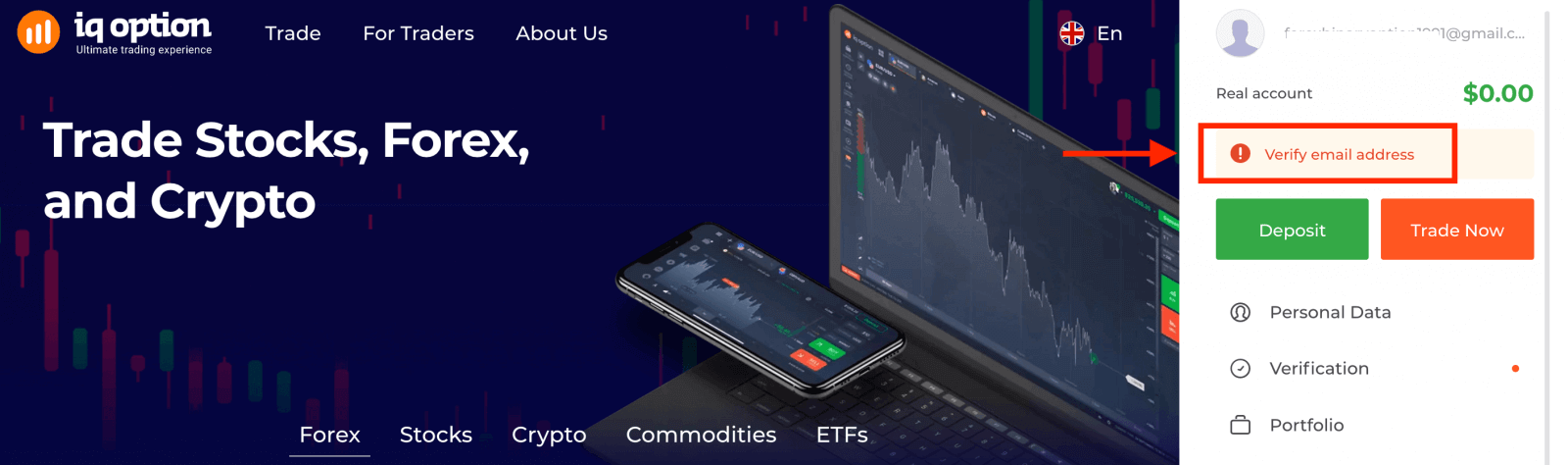
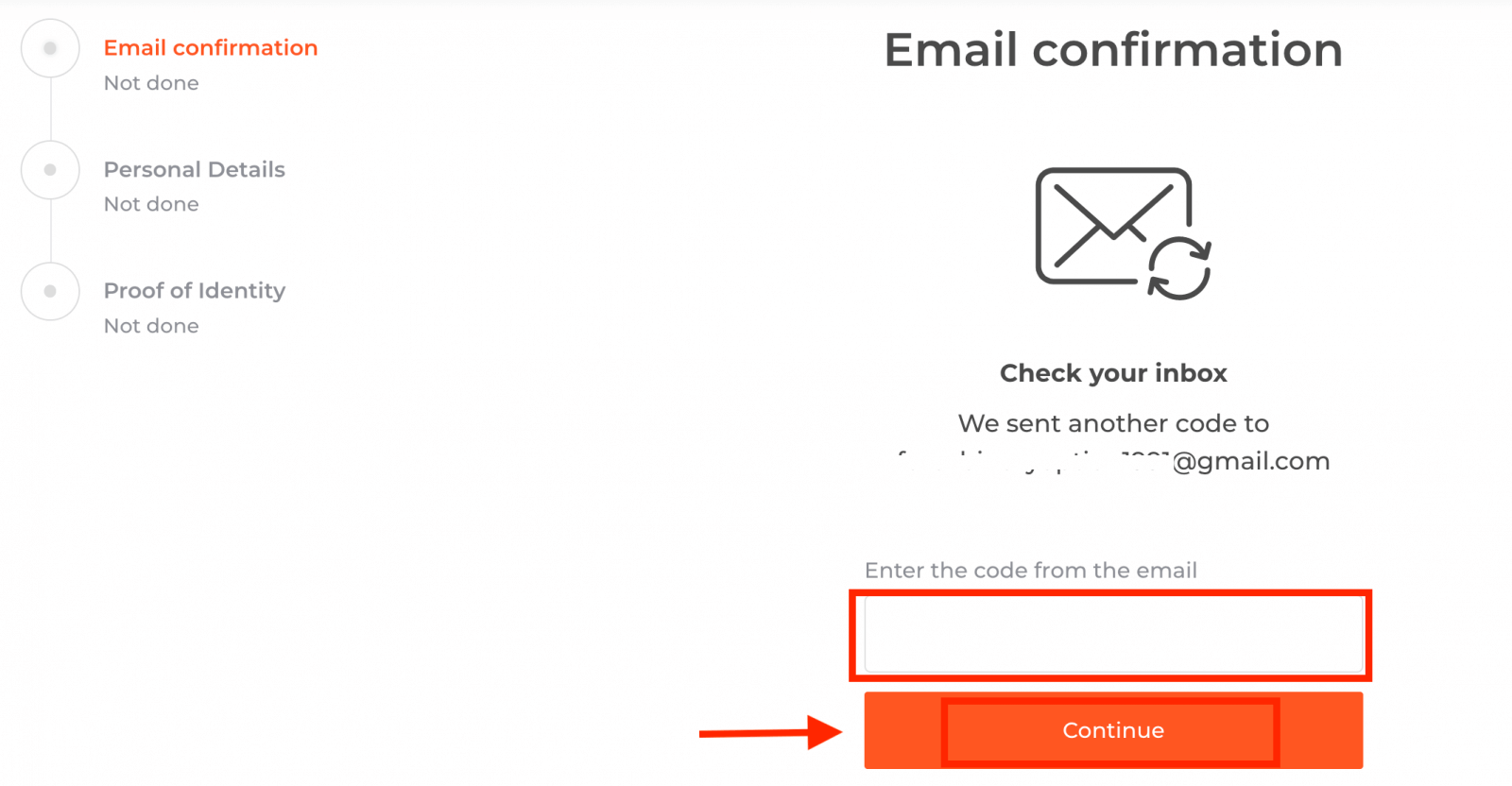
အဆင့် ၁: သင့်အီးမေးလ်ကို အတည်ပြုပါ။ အကောင့်ဖွင့်နေစဉ်တွင် အတည်ပြုကုဒ်ပါရှိသော အီးမေးလ်တစ်စောင်ကို သင်လက်ခံရရှိပါမည်။ သက်ဆိုင်ရာအကွက်တွင် ဤကုဒ်ကို ရိုက်ထည့်ပါ။
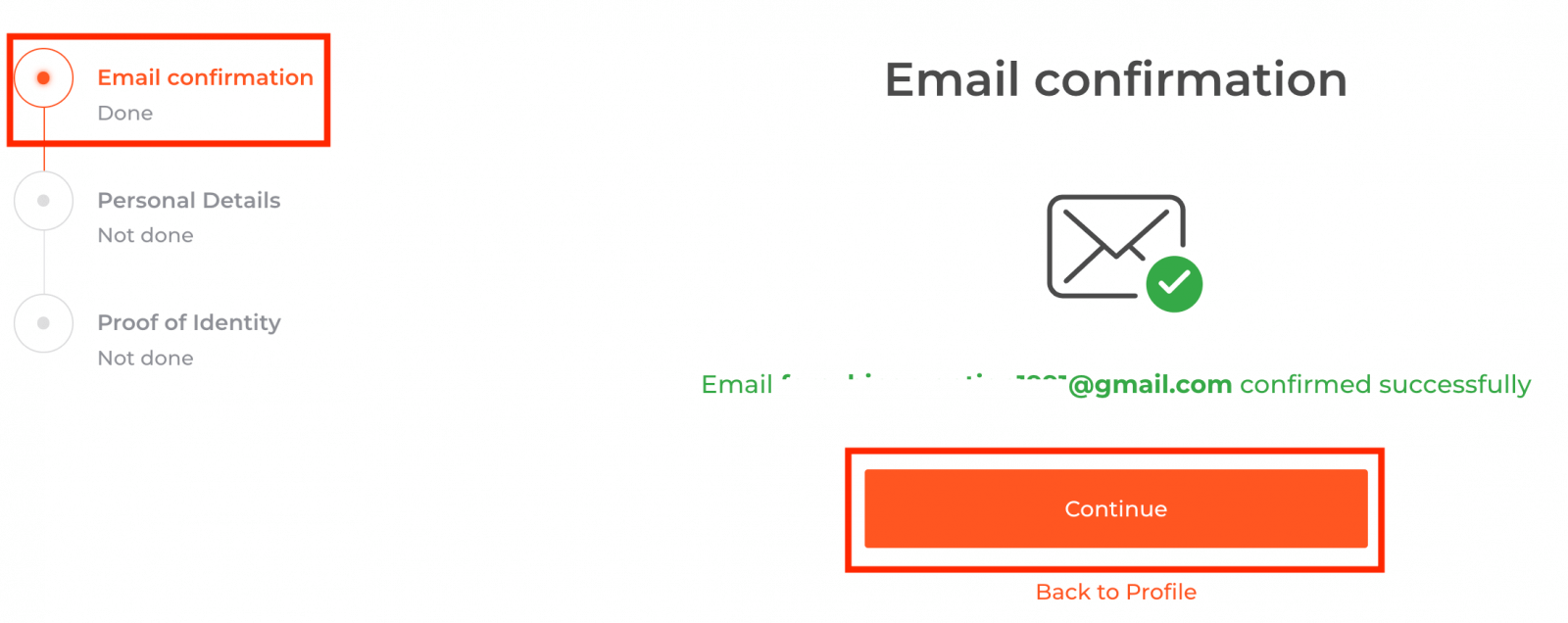
အဆင့် ၂ သည် အတည်ပြုခြင်းလုပ်ငန်းစဉ်ကို ပြီးမြောက်ရန် မရှိမဖြစ်လိုအပ်ပါသည်။
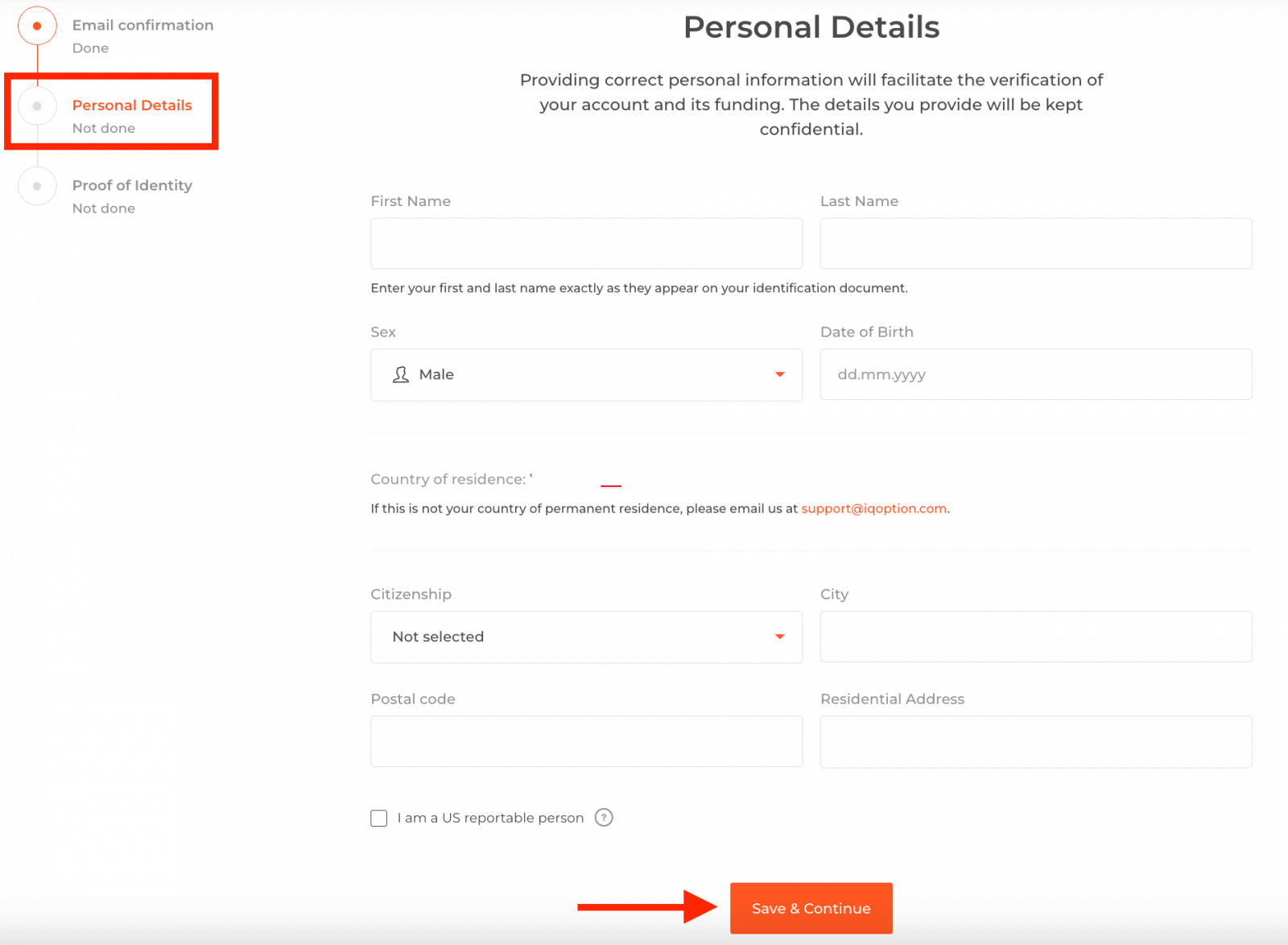
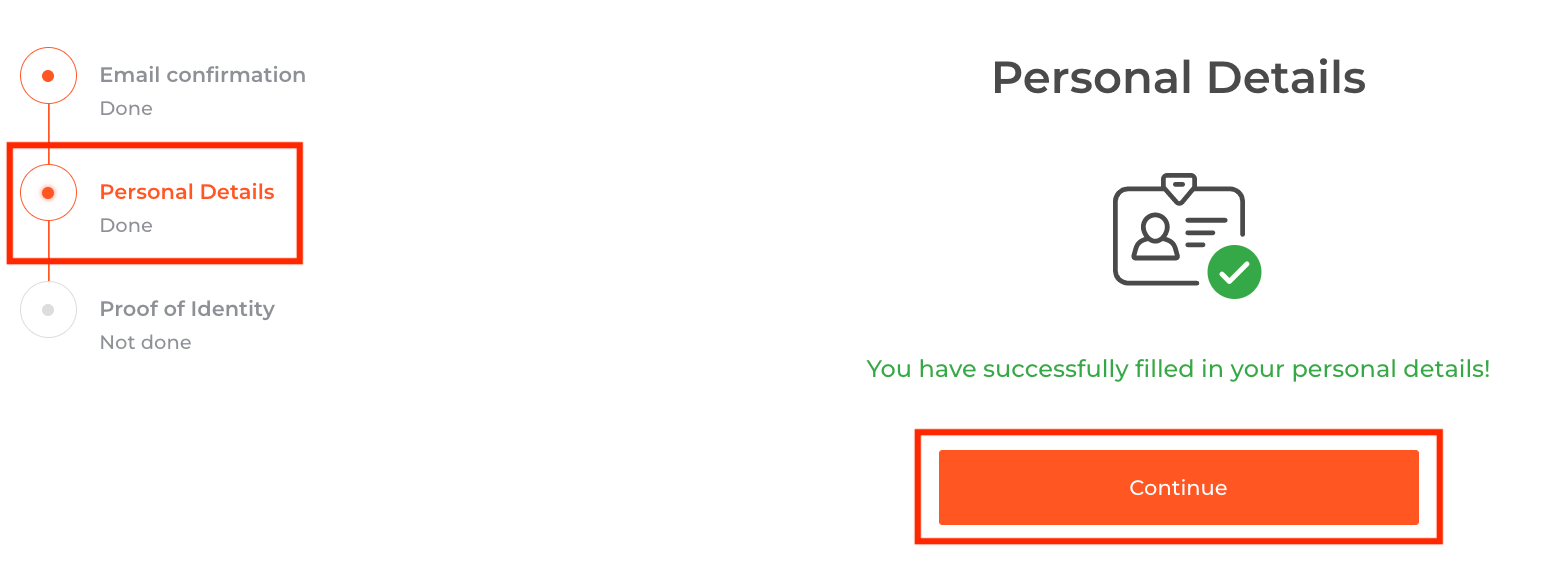
အဆင့် ၃ သည် အတည်ပြုရန်အတွက် သင့်စာရွက်စာတမ်းများကို အပ်လုဒ်လုပ်ရန် လိုအပ်ပါသည်။
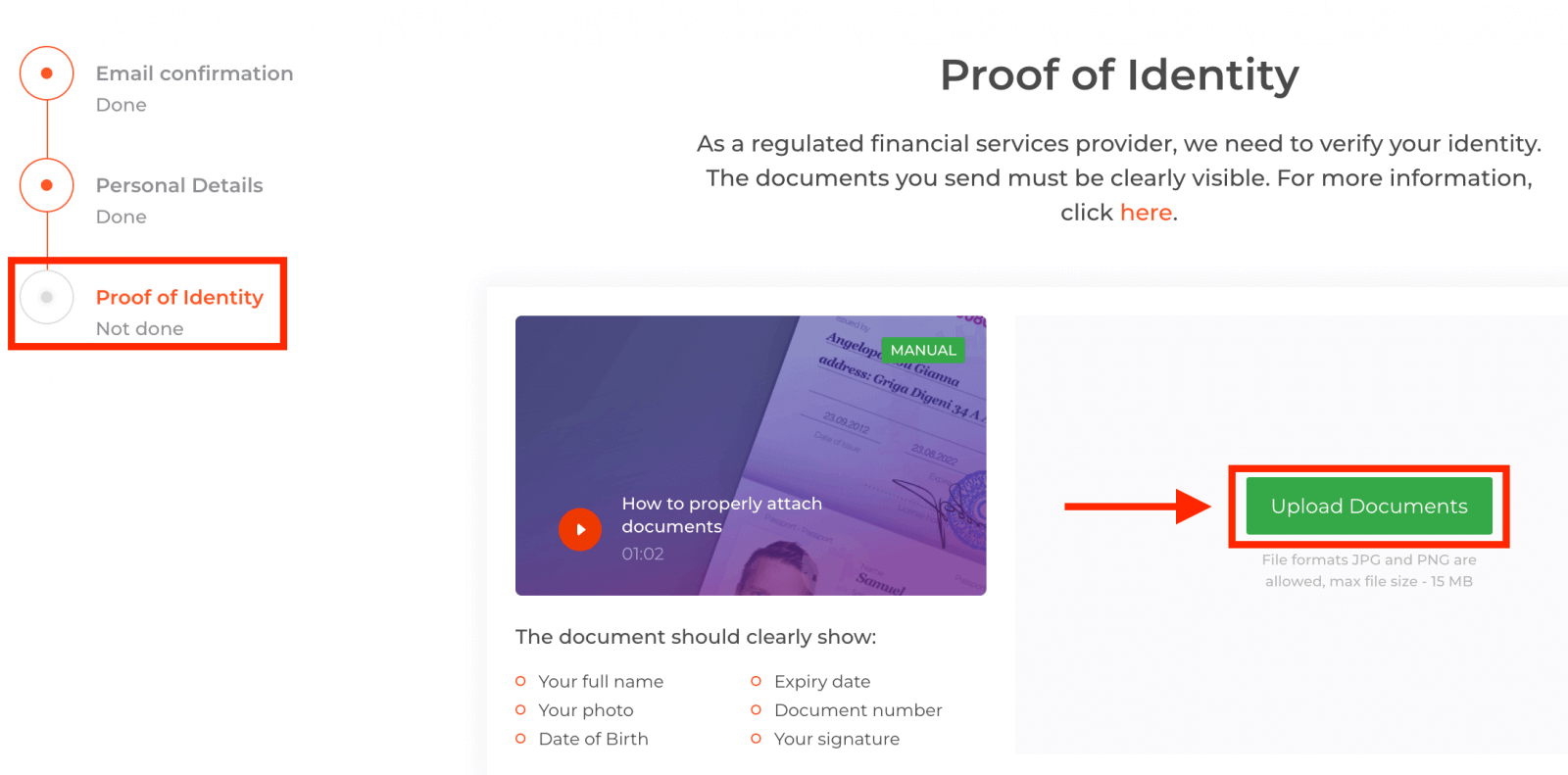
အတည်ပြုခြင်းလုပ်ငန်းစဉ်ကို အောင်မြင်ရန်အတွက် အောက်တွင်ပေးထားသောလင့်ခ်များကို အသုံးပြု၍ သင့်စာရွက်စာတမ်းများကို ပလက်ဖောင်းပေါ်တွင် အပ်လုဒ်လုပ်ရန် သင့်အား မေတ္တာရပ်ခံအပ်ပါသည်။
၁) သင့် ID ၏ ဓာတ်ပုံ။ အောက်ပါစာရွက်စာတမ်းများထဲမှ တစ်ခု၏ စကင်ဖတ်ထားသော သို့မဟုတ် ဓာတ်ပုံကို ပေးပါ။
- နိုင်ငံကူးလက်မှတ်
- မှတ်ပုံတင်ကတ် နှစ်ဖက်စလုံး
- ယာဉ်မောင်းလိုင်စင် နှစ်ဖက်စလုံး
- နေထိုင်ခွင့်ပါမစ်
စာရွက်စာတမ်းတွင် အောက်ပါတို့ကို ရှင်းရှင်းလင်းလင်း ပြသထားသင့်သည်-
- သင့်အမည်အပြည့်အစုံ
- သင့်ဓာတ်ပုံ
- မွေးနေ့
- သက်တမ်းကုန်ဆုံးရက်
- စာရွက်စာတမ်းနံပါတ်
- သင့်လက်မှတ်
၂) ငွေသွင်းရန်အတွက် ဘဏ်ကတ်ကို အသုံးပြုပါက သင့်ကတ်၏ နှစ်ဖက်စလုံး၏ မိတ္တူကို အပ်လုဒ်လုပ်ပါ (သို့မဟုတ် ငွေသွင်းရန်အတွက် တစ်ခုထက်ပိုအသုံးပြုပါက ကတ်များ)။ သင့် CVV နံပါတ်ကို ဝှက်ထားသင့်ပြီး သင့်ကတ်နံပါတ်၏ ပထမ ၆ လုံးနှင့် နောက်ဆုံး ၄ လုံးကိုသာ မြင်သာအောင်ထားသင့်ကြောင်း သတိရပါ။ သင့်ကတ်တွင် လက်မှတ်ရေးထိုးထားကြောင်း သေချာပါစေ။ 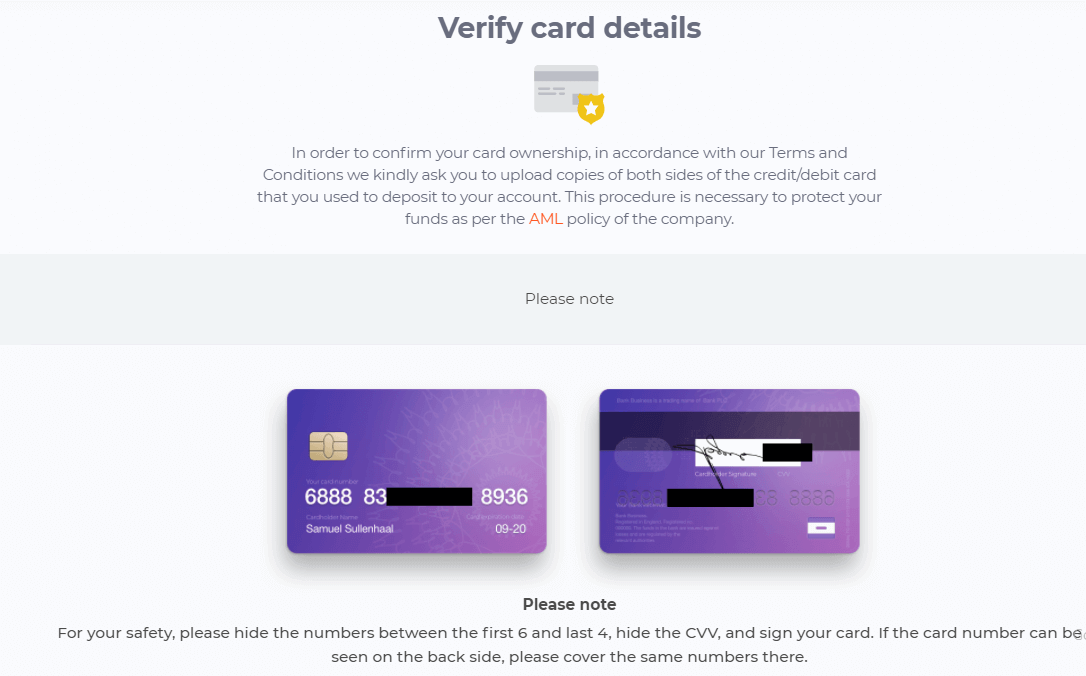
ငွေသွင်းရန် e-wallet ကို အသုံးပြုပါက သင့် ID ၏ စကင်ဖတ်မှုကိုသာ IQ Option သို့ ပေးပို့ရန် လိုအပ်ပါသည်။
ငွေထုတ်ရန် တောင်းဆိုပြီးနောက် ၃ ရက်အတွင်း စာရွက်စာတမ်းအားလုံးကို အတည်ပြုပါမည်။
မကြာခဏမေးလေ့ရှိသော မေးခွန်းများ (FAQ)
အတည်ပြုချက်မရှိဘဲ ရောင်းဝယ်လို့ရပါသလား။
ကျွန်ုပ်တို့၏ပလက်ဖောင်းတွင် ကုန်သွယ်မှုပြုလုပ်နိုင်ရန်အတွက် အတည်ပြုချက်အဆင့်အားလုံးကို အောင်မြင်ရန် လိုအပ်ပါသည်။ အမြင့်ဆုံးဘေးကင်းရေးနှင့် လုံခြုံရေးစံနှုန်းများကို လိုက်နာခြင်းဖြင့် ကျွန်ုပ်တို့၏ ကုန်သွယ်မှုပလက်ဖောင်းတွင် ကုန်သွယ်မှုငွေပေးငွေယူများကို လုပ်ဆောင်ပြီး ငွေပေးချေမှုများပြုလုပ်သော အကောင့်ပိုင်ရှင်ဖြစ်ကြောင်း သေချာစေရန် ကျွန်ုပ်တို့ ကြိုးစားပါသည်။
ကျွန်တော့်ဖုန်းနံပါတ်ကို အတည်ပြုလို့မရပါဘူး
၁။ Google Chrome ကို incognito mode မှာသုံးပြီး platform ကိုဖွင့်ပါ။ ၂။ သင့်ဖုန်းနံပါတ်ကို တိကျစွာသတ်မှတ်ထားကြောင်း သေချာပါစေ။
၃။ သင့်မိုဘိုင်း device ကို restart လုပ်ပြီး သင့် device က အခြား message တွေလက်ခံရရှိကြောင်း သေချာပါစေ။
၄။ အတည်ပြုကုဒ်ပါတဲ့ SMS ဒါမှမဟုတ် ဖုန်းခေါ်ဆိုမှု လက်ခံရရှိခြင်း ရှိမရှိ စစ်ဆေးပါ။
အကယ်၍ ၎င်းမှ မကူညီပါက၊ LiveChat မှတစ်ဆင့် ကျွန်ုပ်တို့၏ Support Team သို့ ဆက်သွယ်ပြီး error ၏ screenshot များ (ရှိပါက) ကို ကျွန်ုပ်တို့၏ ကျွမ်းကျင်ပညာရှင်များထံ ပေးပို့ပါ။
ကျွန်တော့်ရဲ့ အီးမေးလ်လိပ်စာကို အတည်ပြုလို့မရပါဘူး
၁။ Google Chrome ကို incognito mode မှာသုံးပြီး platform ကိုဖွင့်ပါ။ ၂။ သင့်ရဲ့ browsing data — cache နဲ့ cookies တွေကို ဖျက်ပါ။ ဒီလိုလုပ်ဖို့ CTRL + SHIFT + DELETE ကိုနှိပ်ပြီး ALL ကိုရွေးပြီး CLEAN ကိုနှိပ်ပါ။ ပြီးရင် စာမျက်နှာကို restart လုပ်ပြီး ပြောင်းလဲမှုရှိမရှိ ကြည့်ပါ။ လုပ်ငန်းစဉ်အပြည့်အစုံကို ဒီမှာ ဖော်ပြထားပါတယ် ။ တခြား browser ဒါမှမဟုတ် တခြား device ကိုလည်းသုံးကြည့်နိုင်ပါတယ်။
၃။ verification email ကို နောက်တစ်ကြိမ်တောင်းဆိုပါ။
၄။ သင့်ရဲ့ email box ထဲက spam folder ကိုစစ်ဆေးပါ။
အဆင်မပြေရင် LiveChat မှတစ်ဆင့် ကျွန်ုပ်တို့ရဲ့ Support Team ကိုဆက်သွယ်ပြီး error ရဲ့ screenshot (ရှိရင်) ကို ကျွန်ုပ်တို့ရဲ့ specialist တွေဆီ ပေးပို့ပါ။
ကျွန်တော့်ရဲ့ စာရွက်စာတမ်းတွေကို ဘာကြောင့် ငြင်းပယ်ခဲ့တာလဲ။
အောက်ပါအချက်များကို စစ်ဆေးပါ- - သင့်စာရွက်စာတမ်းများသည် အရောင်ဖြစ်သည်
- သင့်စာရွက်စာတမ်းများကို ခြောက်လထက်စော၍ ထုတ်ပေးခဲ့ခြင်းမဟုတ်ပါ
- သင့်စာရွက်စာတမ်းများ၏ စာမျက်နှာအပြည့်မိတ္တူများကို အပ်လုဒ်လုပ်ထားပါ
- ကတ်နံပါတ်အားလုံးကို မှန်ကန်စွာ ဖြည့်သွင်းထားပါ (ဓာတ်ပုံတွင် သင့်ကတ်နံပါတ်၏ ပထမခြောက်လုံးနှင့် နောက်ဆုံးလေးလုံးပါရှိရမည်၊ နောက်ကျောဘက်ရှိ CVV ကုဒ်ကို ဖုံးအုပ်ထားရမည်)
- သင့်နိုင်ငံကူးလက်မှတ် သို့မဟုတ် ယာဉ်မောင်းလိုင်စင်ကဲ့သို့သော သင့်လျော်သော စာရွက်စာတမ်းများကို သင့် ID အဖြစ် အပ်လုဒ်လုပ်ထားပါ
မကြာခဏမေးလေ့ရှိသောမေးခွန်းများ
ပုံမှန်အားဖြင့် သင်သည် အစိုးရမှထုတ်ပေးသော ဓာတ်ပုံ ID (ပတ်စပို့၊ အမျိုးသား ID သို့မဟုတ် ယာဉ်မောင်းလိုင်စင်)၊ လိပ်စာအထောက်အထားစာရွက်စာတမ်း (သင့်အမည်နှင့် လိပ်စာအပြည့်အစုံကိုပြသသည့် ဘဏ်ရှင်းတမ်း)၊ နှင့် ID ကိုင်ဆောင်ထားသော selfie သို့မဟုတ် တိုက်ရိုက်ဓာတ်ပုံတစ်ပုံ လိုအပ်ပါသည်။ ငွေသွင်းရန်အတွက် ကတ် သို့မဟုတ် အီး-ပိုက်ဆံအိတ်ကို အသုံးပြုပါက၊ ငွေပေးချေမှုအထောက်အထားကို ပြင်ဆင်ပါ။ ကြည်လင်ပြတ်သားသော အရောင်စကင်ဖတ်ခြင်း သို့မဟုတ် ဓာတ်ပုံများကို လက်ခံဖော်မတ်များဖြင့် အပ်လုဒ်လုပ်ကာ နှောင့်နှေးမှုများမဖြစ်စေရန် လိပ်စာစာရွက်စာတမ်းများသည် လတ်တလောဖြစ်ကြောင်း သေချာပါစေ။
ဝဘ် သို့မဟုတ် မိုဘိုင်းအက်ပ်တွင် သင်၏စာရင်းသွင်းအီးမေးလ်နှင့် စကားဝှက်ဖြင့် ဝင်ရောက်ပြီး ဆက်တင်များ သို့မဟုတ် လုံခြုံရေးသို့ သွားပါ။ သင့်စကားဝှက်ကို အတည်ပြုပြီးနောက်၊ အချက်နှစ်ချက် အထောက်အထားစိစစ်ခြင်းကို ရွေးချယ်ပြီး အထောက်အထားစိစစ်ခြင်းအက်ပ်ကို လင့်ခ်ချိတ်ရန် သို့မဟုတ် SMS ကုဒ်များကို ဖွင့်ရန် အချက်များကို လိုက်နာပါ။ အရန်ကုဒ်များကို လုံခြုံစွာသိမ်းဆည်းပြီး 2FA အလုပ်လုပ်ကြောင်း အတည်ပြုရန် လော့ဂ်အင်ကို စမ်းသပ်ပါ။ အထောက်အထားစိစစ်ရေးအက်ပ်ကို အသုံးပြုခြင်းသည် SMS ထက် ယေဘုယျအားဖြင့် ပိုမိုလုံခြုံပါသည်။
အဖြစ်များသော အကြောင်းရင်းများတွင် အတည်မပြုရသေးသော အီးမေးလ်၊ အကြိမ်များစွာ မအောင်မြင်သော ကြိုးပမ်းမှုအပြီးတွင် အကောင့်ခေတ္တလော့ခ်ချခြင်း၊ ခေတ်မမီတော့သော အက်ပ် သို့မဟုတ် ဘရောက်ဆာ၊ သို့မဟုတ် သင်မပြီးပြတ်သေးသော လုပ်ဆောင်နေသော အချက်နှစ်ချက် အထောက်အထားစိစစ်ခြင်း ပါဝင်သည်။ ဘရောက်ဆာ ကက်ရှ်ကို ရှင်းပါ သို့မဟုတ် အက်ပ်ကို အပ်ဒိတ်လုပ်ပါ၊ စကားဝှက် ပြန်လည်သတ်မှတ်ရန် ကြိုးစားပါ၊ အတည်ပြုခြင်း သို့မဟုတ် လော့ခ်ချခြင်း သတိပေးချက်များကို အီးမေးလ်စစ်ပါ။ အကောင့်ကို လုံခြုံရေးအတွက် လော့ခ်ချထားပါက၊ အသေးစိတ်အချက်အလက်များကို ဖော်ထုတ်ခြင်းဖြင့် အကူအညီပေးသူကို ဆက်သွယ်ပြီး ၎င်းတို့၏ အကောင့်ပြန်လည်ရယူရေး ညွှန်ကြားချက်များကို လိုက်နာပါ။
ဟုတ်ပါသည်၊ အထောက်အထားနှင့် ငွေပေးချေမှုရင်းမြစ် ချက်လက်မှတ်များ မပြီးမချင်း မကြာခဏ ငွေထုတ်ခြင်းများကို ပိတ်ဆို့ခြင်း သို့မဟုတ် ထိန်းသိမ်းထားလေ့ရှိသည်။ အတည်ပြုခြင်းသည် ကန့်သတ်ချက်များနှင့် ငွေပေးချေမှု အမြန်နှုန်းများကို ဖယ်ရှားပေးသည်။ သင်အသုံးပြုသော အပ်ငွေနည်းလမ်းကို သက်သေပြရန်လည်း လိုအပ်နိုင်ပါသည်။ တိုးချဲ့ကိုင်ဆောင်မှုများနှင့် စစ်ဆေးမှုများကို ရှောင်ရှားရန် လိုအပ်သောစာရွက်စာတမ်းများကို ချက်ခြင်းတင်ပြပါ။ စီမံဆောင်ရွက်ချိန်များသည် အတည်ပြုခြင်းအခြေအနေ၊ ငွေပေးချေနည်းလမ်းနှင့် ပလပ်ဖောင်း၏ လိုက်နာမှုပြန်လည်သုံးသပ်ခြင်းအပေါ် မူတည်ပါသည်။
မှန်ပါသည်၊ သရုပ်ပြအကောင့်ကို virtual funds ဖြင့် အရောင်းအဝယ်ပြုလုပ်ရန်အတွက် အပြည့်အဝအတည်ပြုခြင်းမရှိဘဲ ရနိုင်ပါသည်။ သို့သော်၊ တိုက်ရိုက်ကုန်သွယ်ခြင်း၊ အပ်ငွေများနှင့် ငွေထုတ်ခြင်းများသို့ ဝင်ရောက်ခွင့်သည် ပုံမှန်အားဖြင့် အတည်ပြုထားသော အကောင့်တစ်ခု လိုအပ်ပြီး KYC စစ်ဆေးမှုများကို အတည်ပြုသည်အထိ အချို့သောဝန်ဆောင်မှုများကို ကန့်သတ်ထားနိုင်သည်။