IQ Option တွင် အကောင့်မှတ်ပုံတင်ပါ- ဖန်တီးရန်နှင့် အသက်သွင်းရန် အဆင့်များ

အောက်တွင် IQ Option အကောင့်ကို မှတ်ပုံတင်ရန် အတိုချုံးပြီး လက်တွေ့ကျသော အဆင့်များ၊ အီးမေးလ်နှင့် ဖုန်းကို အတည်ပြုနည်း၊ မည်သည့်အထောက်အထားနှင့် လိပ်စာစာရွက်စာတမ်းများကို လက်ခံလေ့ရှိသည်၊ နှင့် အကောင့်ဝင်ကြောင်းအထောက်အထားများကို လုံခြုံစေရန် အမြန်အကြံပြုချက်များကို သင်တွေ့ရပါမည်။ လမ်းညွှန်ချက်တွင် ပုံမှန်အတည်ပြုခြင်းဆိုင်ရာ အကြောင်းပြချက်များနှင့် လက်တွေ့ကျသောပြင်ဆင်မှုများကို ပေါ်လွင်စေပြီး သင်စတင်အသုံးပြုခြင်းအား ပြီးမြောက်စေရန်၊ အရည်အချင်းပြည့်မီသည့်အခါ ရန်ပုံငွေရွေးချယ်ခွင့်များကို ဖွင့်ကာ ယုံကြည်စိတ်ချစွာ သရုပ်ပြ သို့မဟုတ် တိုက်ရိုက်ပိုက်ဆံအိတ်များကို ဝင်ရောက်ကြည့်ရှုနိုင်ပါသည်။

IQ Option အကောင့်ကို အီးမေးလ်နဲ့ ဘယ်လိုမှတ်ပုံတင်မလဲ။
၁။ IQ Option ဝက်ဘ်ဆိုက် သို့ ဝင်ရောက်ပြီး အပေါ်ညာဘက်ထောင့်ရှိ [Sign Up] ကို နှိပ်ပါ ။ 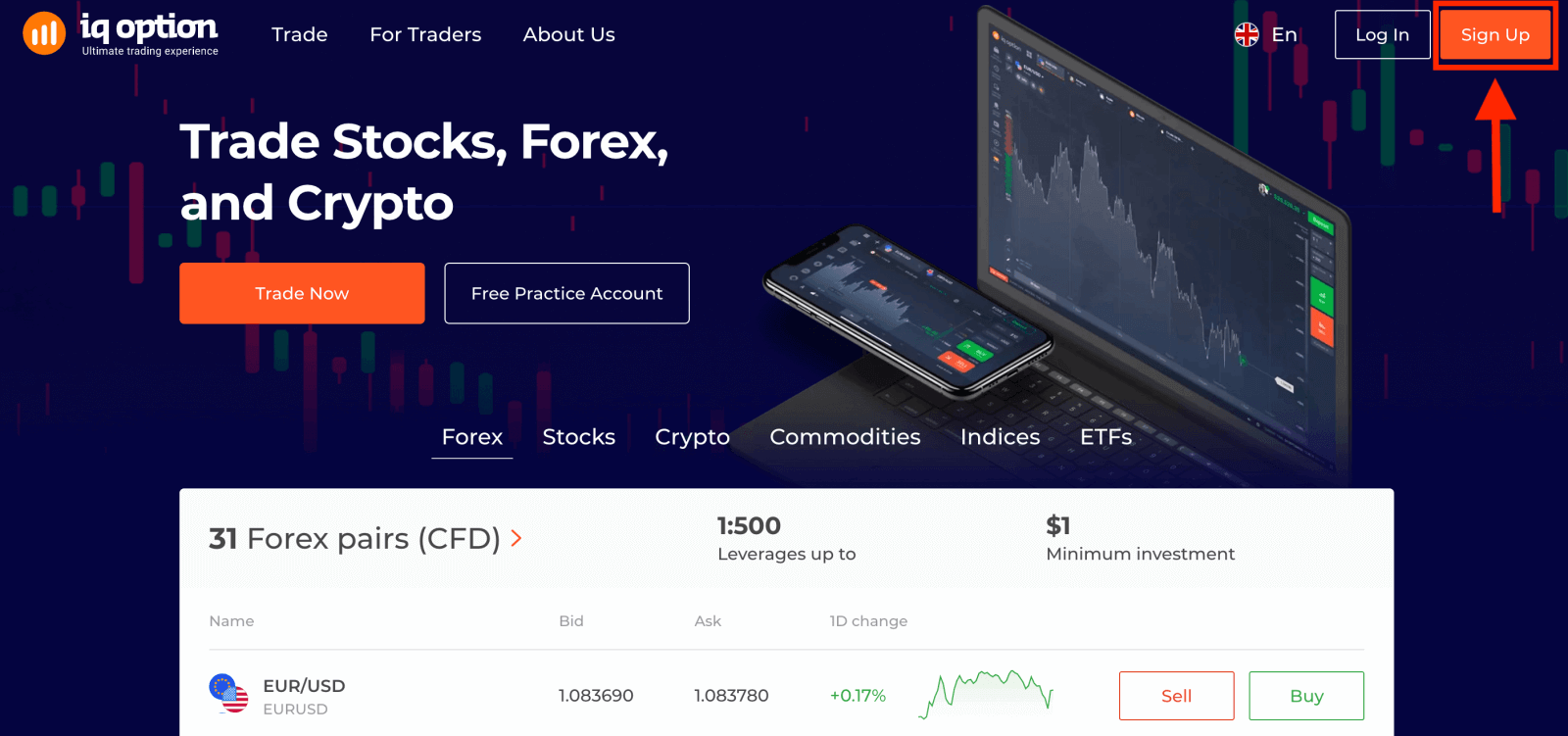
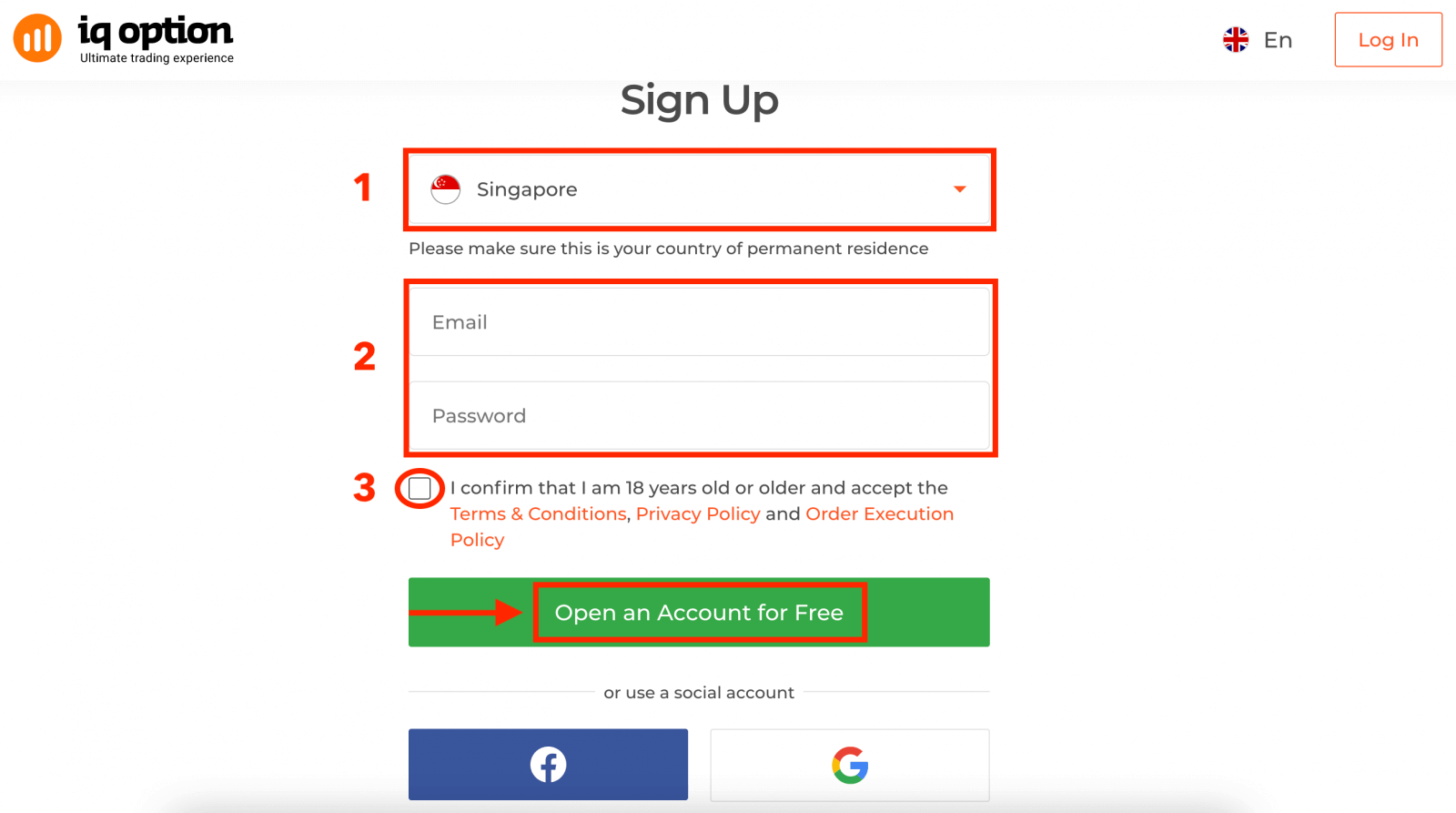
၂။ အကောင့်ဖွင့်ရန်အတွက် လိုအပ်သော အချက်အလက်အားလုံးကို ဖြည့်စွက်ပြီး " အခမဲ့အကောင့်ဖွင့်ပါ" ကို နှိပ်ပါ။
- သင် အမြဲတမ်းနေထိုင်မည့် နိုင်ငံကို ရွေးချယ်ပါ။
- မှန်ကန်သော အီးမေးလ်လိပ်စာကို ရိုက်ထည့် ပြီး လုံခြုံသော စကားဝှက်တစ်ခု ဖန်တီးပါ ။
- ကိုယ်ရေးအချက်အလက်မူဝါဒကို ဖတ်ရှုပြီး အမှန်ခြစ်ကွက်ကို နှိပ်ခြင်းဖြင့် အတည်ပြုပါ။
ဂုဏ်ယူပါတယ်။ အောင်မြင်စွာ မှတ်ပုံတင်ပြီးပါပြီ။
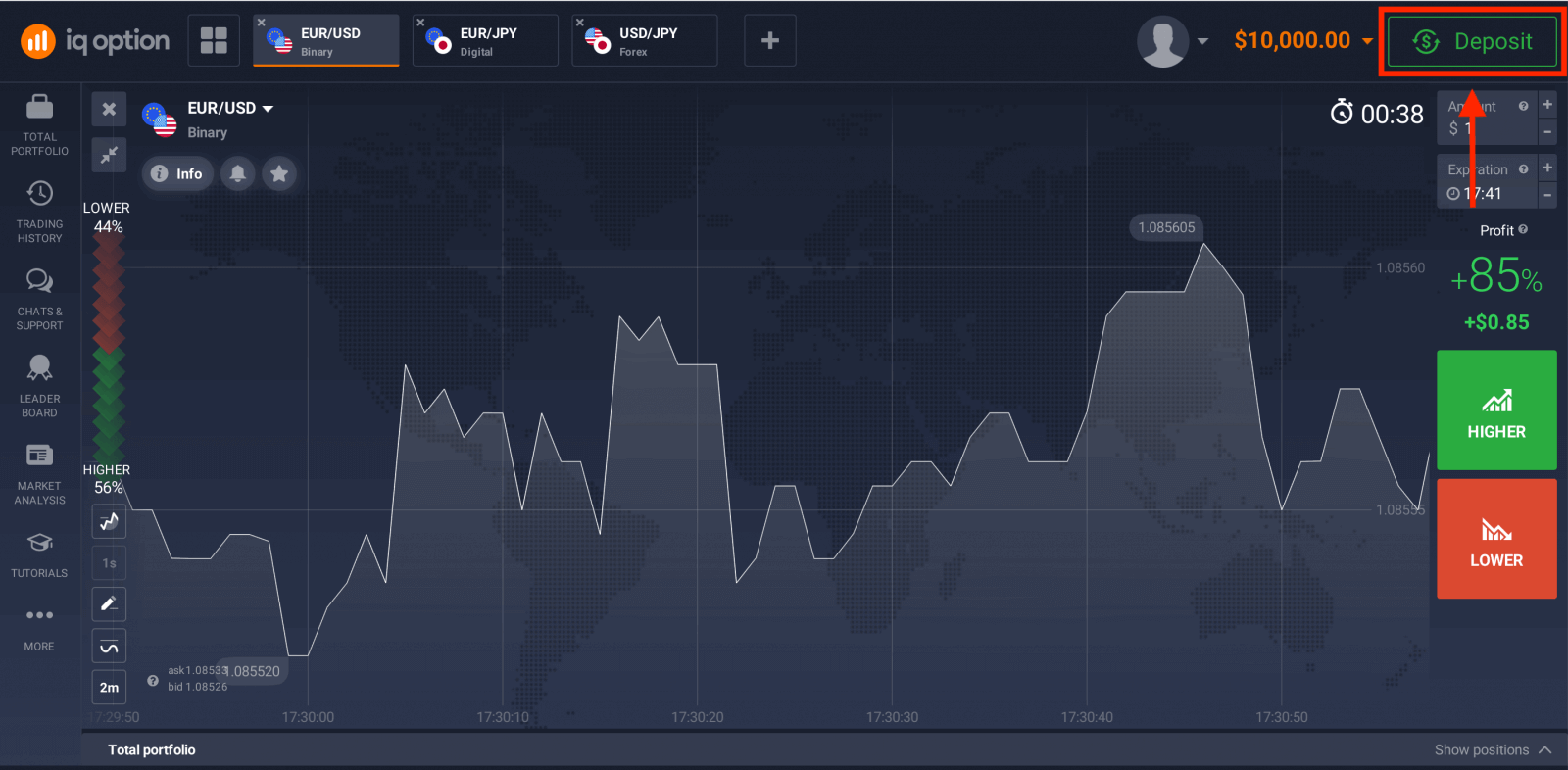
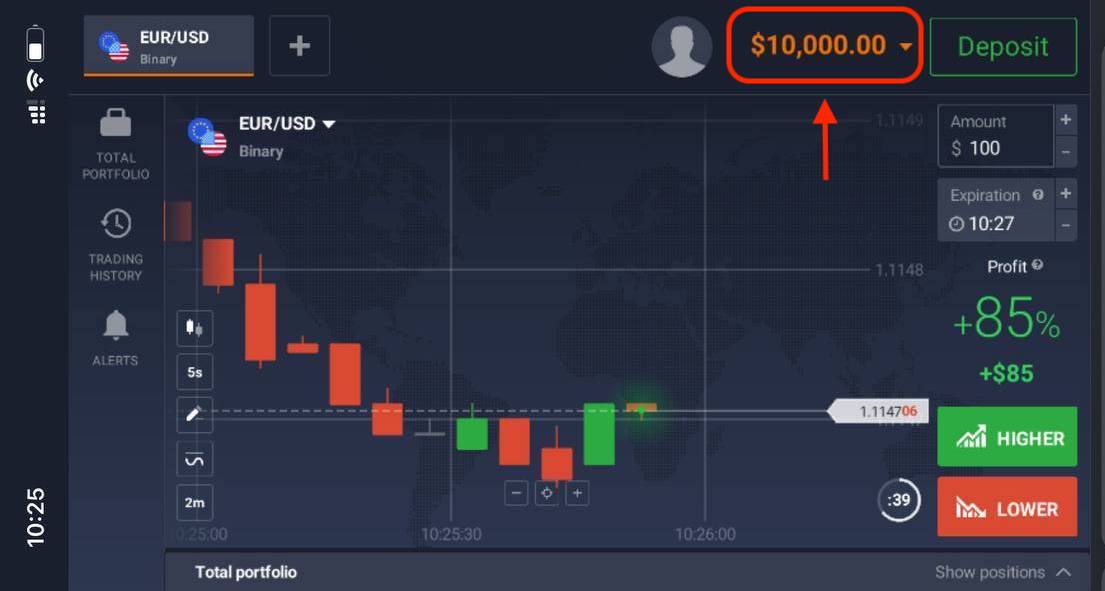
ယခု ကုန်သွယ်မှုစတင်နိုင်ပါပြီ။ Demo အကောင့်မှာ $10,000 ရှိပါတယ် ။ Demo အကောင့်ဆိုတာ ပလက်ဖောင်းနဲ့ ရင်းနှီးကျွမ်းဝင်စေဖို့၊ မတူညီတဲ့ ပိုင်ဆိုင်မှုတွေမှာ သင့်ရဲ့ ကုန်သွယ်မှုစွမ်းရည်ကို လေ့ကျင့်ဖို့နဲ့ အန္တရာယ်မရှိဘဲ အချိန်နဲ့တပြေးညီ ဇယားမှာ ယန္တရားအသစ်တွေကို စမ်းကြည့်ဖို့အတွက် ကိရိယာတစ်ခုပါ။ ငွေသွင်းပြီးနောက် ညာဘက်အပေါ်ထောင့် စာမျက်နှာမှာရှိတဲ့ " Deposit
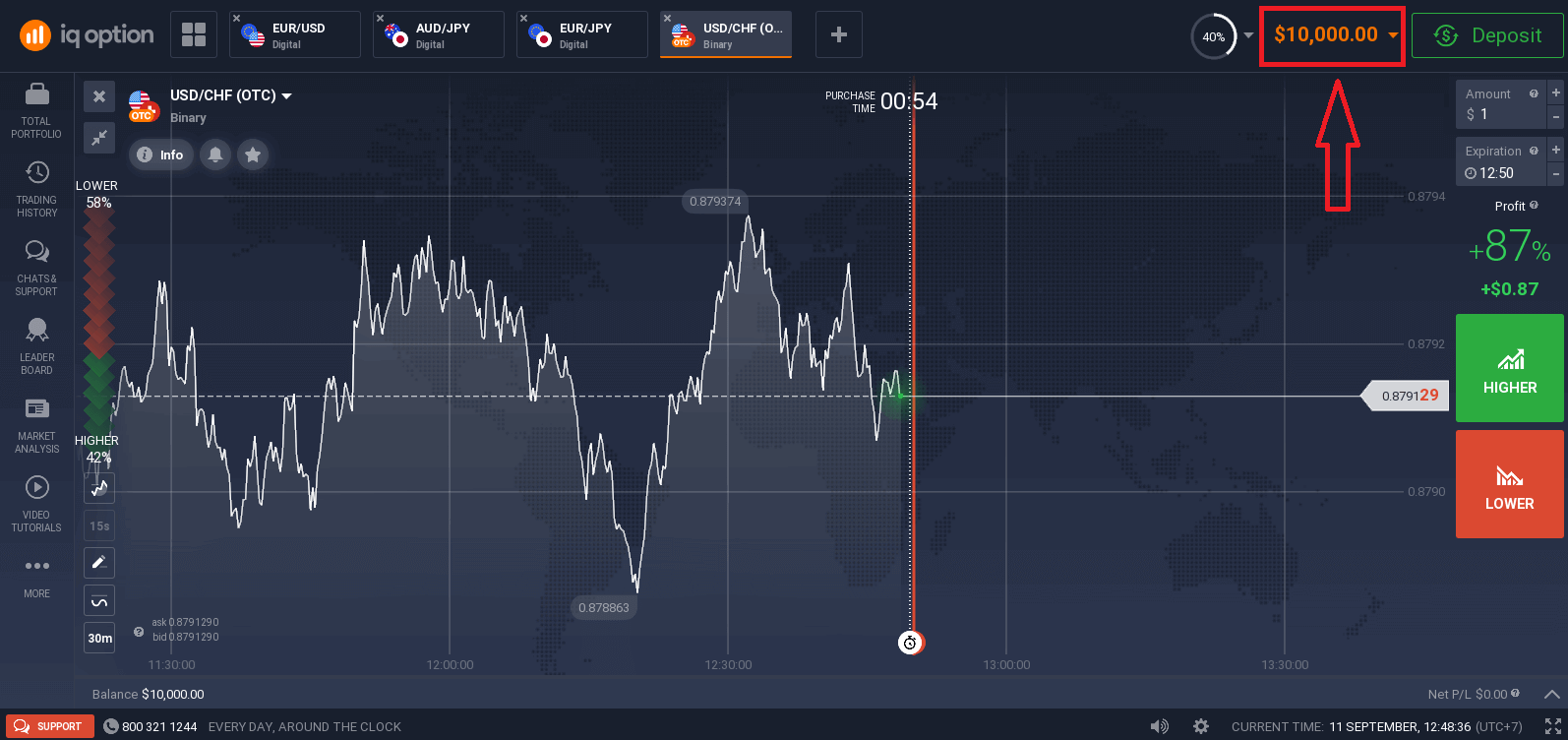
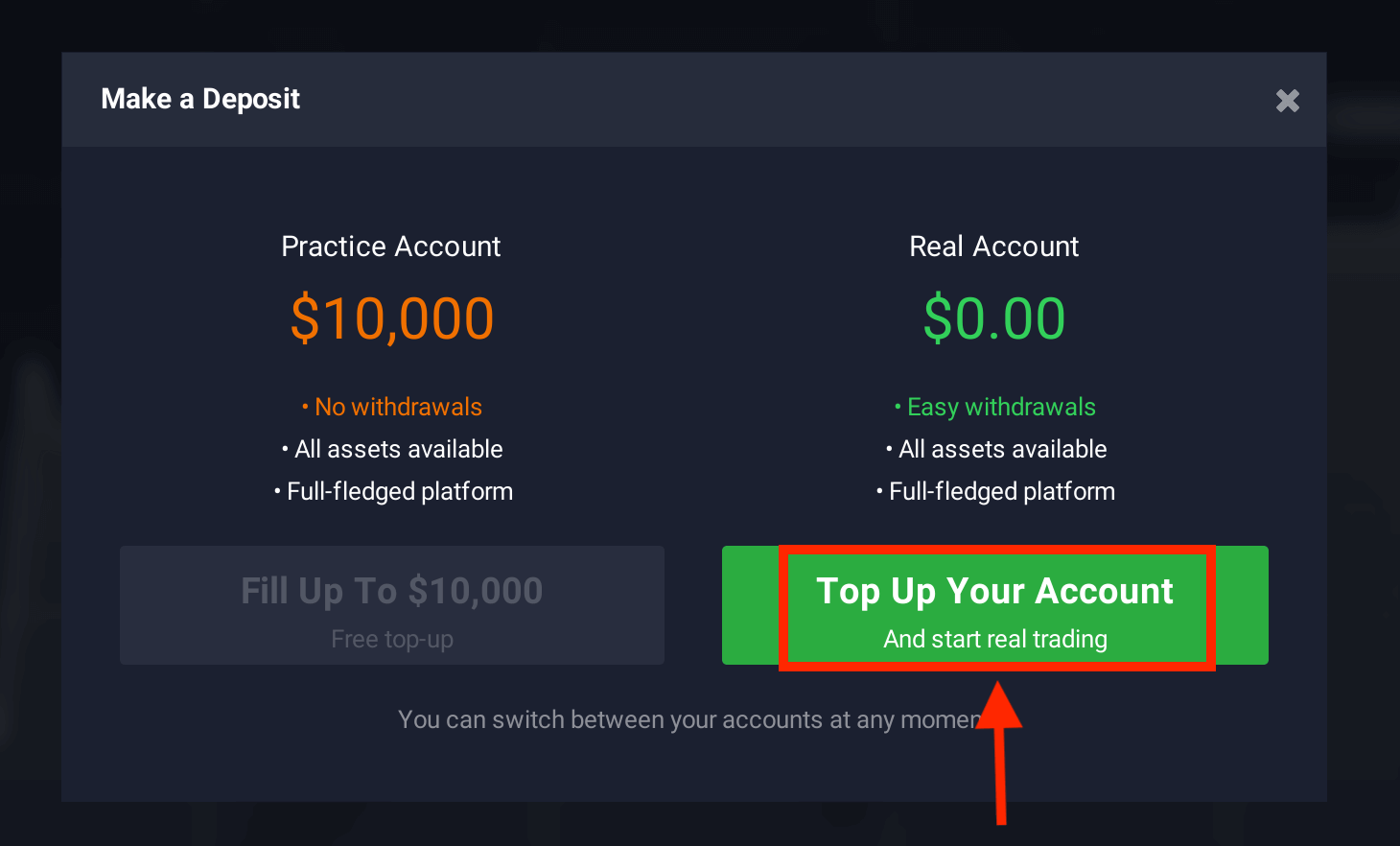
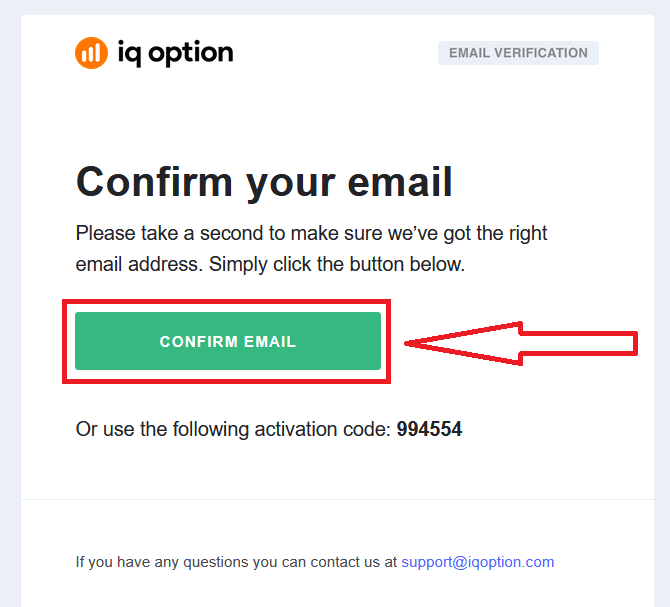
" ကို နှိပ်ခြင်းဖြင့် Real အကောင့်မှာလည်း ကုန်သွယ်မှုပြုလုပ်နိုင်ပါတယ် ။ ပြီးရင် " Top Up Your Account " (အနည်းဆုံးငွေသွင်းရမယ့်ပမာဏက 10 USD) ကိုနှိပ်ပါ။ Deposit: IQ Option မှာ ငွေသွင်းနည်း အကြောင်း ပိုမိုသိရှိလိုပါက ဒီဆောင်းပါးကို ဖတ်ရှုပါ။ နောက်ဆုံးအနေနဲ့ သင့်ရဲ့ အီးမေးလ်ကို ဝင်ရောက်ကြည့်ရှုပြီး IQ Option က အတည်ပြုချက် မေးလ်တစ်စောင် ပေးပို့ပါလိမ့်မယ်။ အဲဒီ မေးလ်ထဲက လင့်ခ်ကို နှိပ်ပြီး သင့်အကောင့်ကို အသက်သွင်းလိုက်ပါ။ ဒါဆိုရင် သင်ဟာ မှတ်ပုံတင်ပြီး အသက်သွင်းပြီးပါပြီ။
Facebook မှာ IQ Option အကောင့် ဘယ်လိုမှတ်ပုံတင်မလဲ။
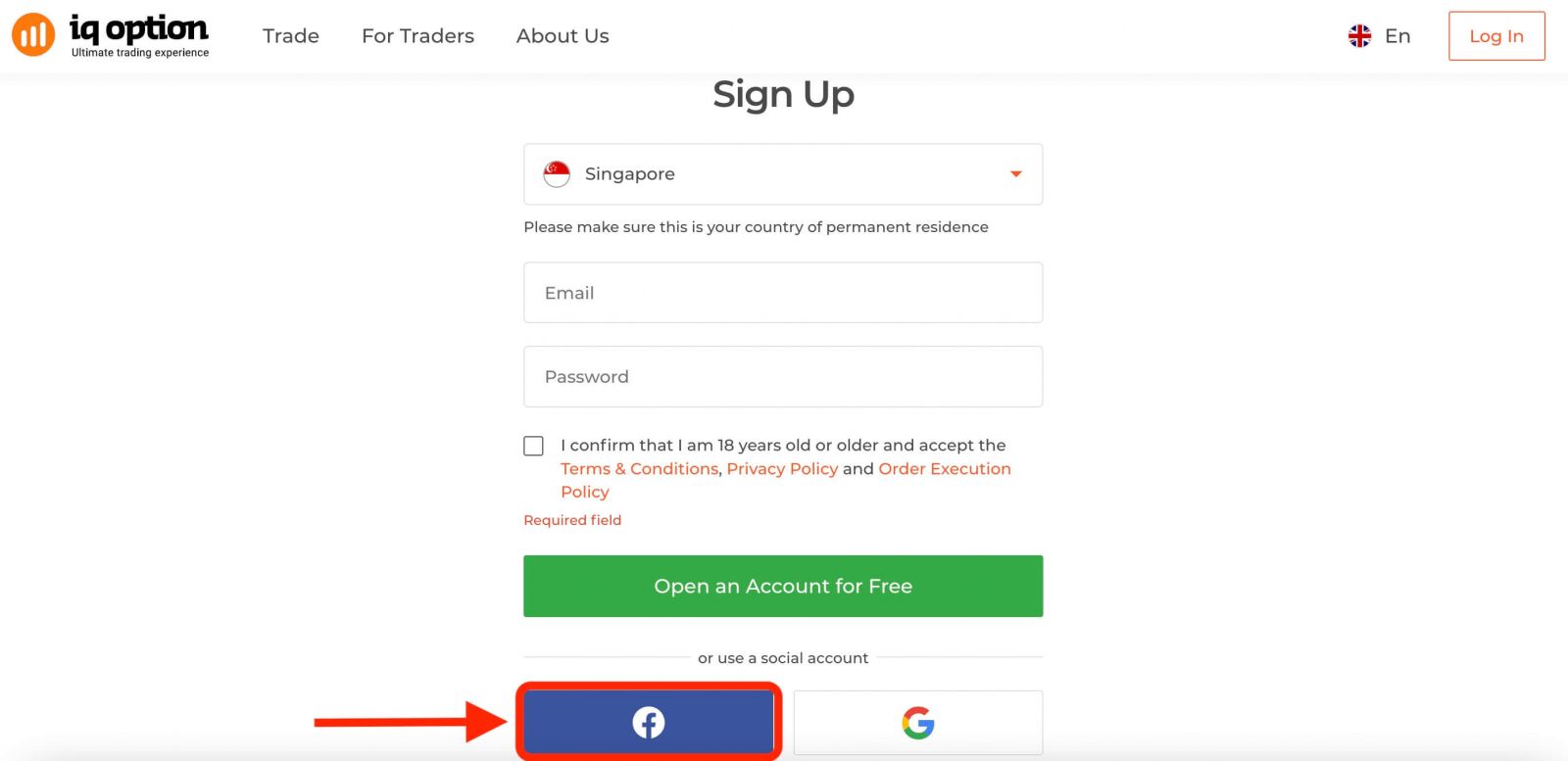
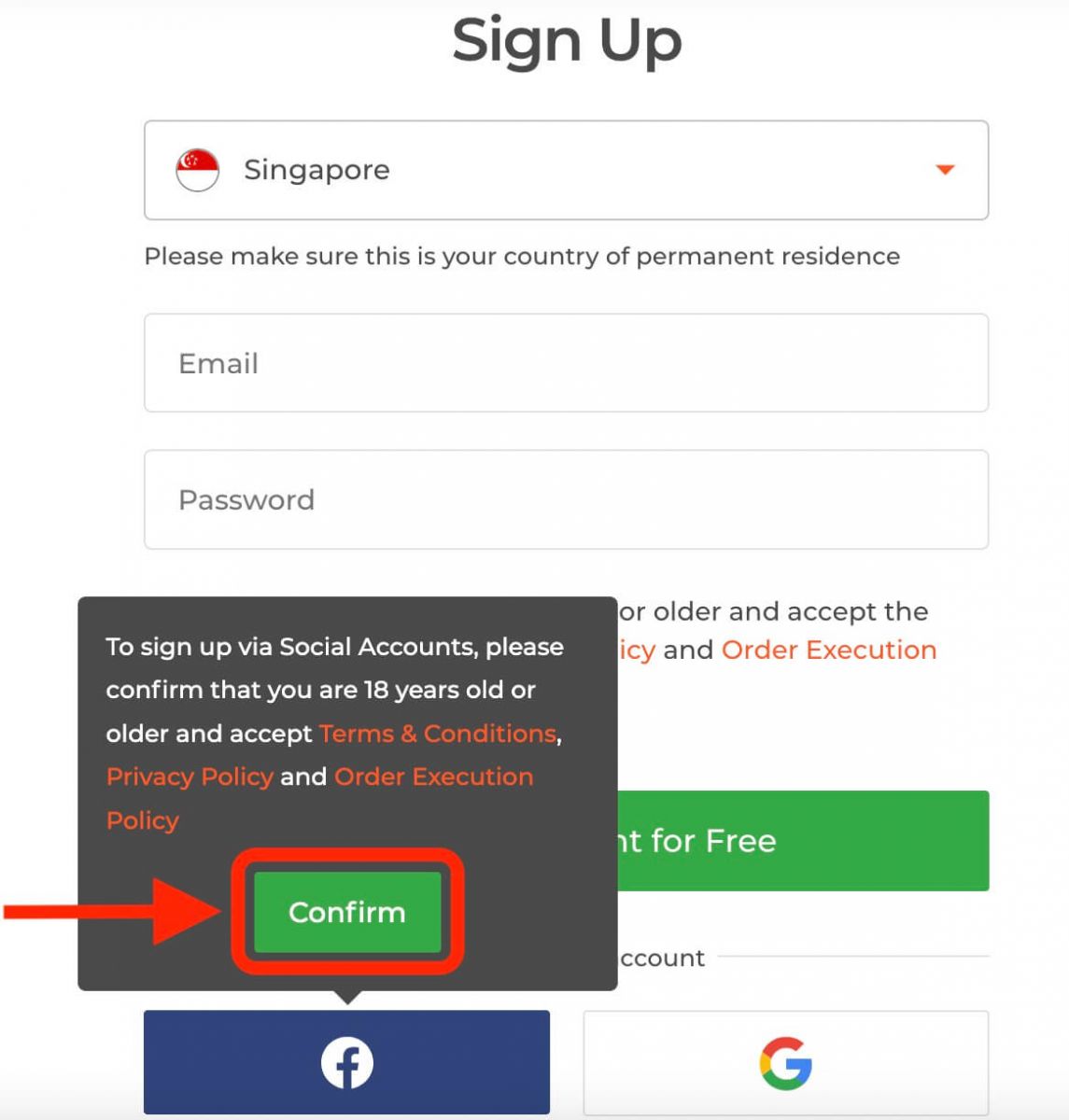
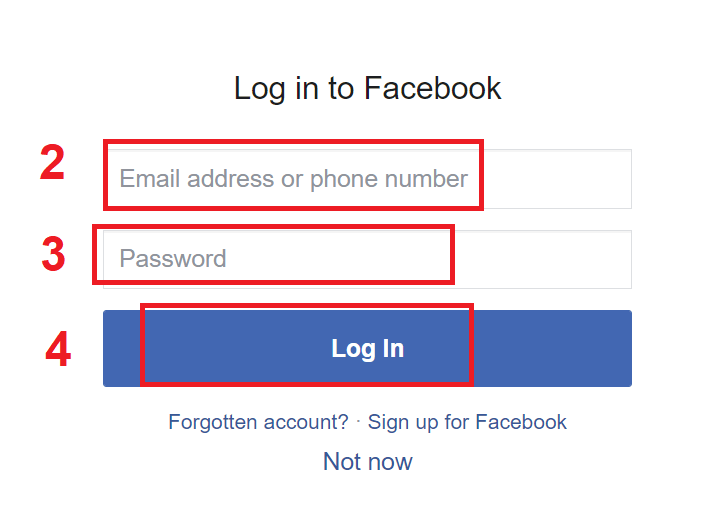
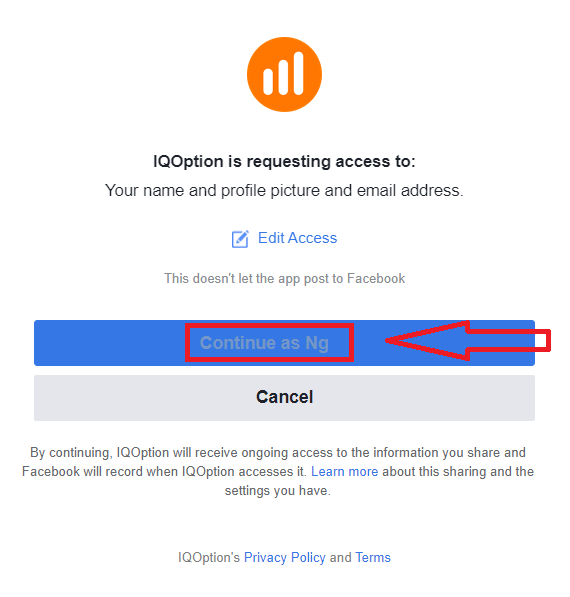
ထို့အပြင်၊ Facebook ကို အသုံးပြု၍ IQ Option အကောင့်တစ်ခုဖွင့်ရန် ရွေးချယ်ခွင့်ရှိပြီး ၎င်းသည် သင်၏ ကုန်သွယ်မှုအကောင့်ကို ဖန်တီးပြီး ကုန်သွယ်မှုစတင်ရန် မြန်ဆန်လွယ်ကူသော နည်းလမ်းတစ်ခုဖြစ်သည်။ ၁။ Facebook ခလုတ်ကို နှိပ်ပါ ။ ထို့နောက် အသက် ၁၈ နှစ် သို့မဟုတ် ၁၈ နှစ်အထက် ရှိမရှိနှင့် စည်းကမ်းသတ်မှတ်ချက်များ၊ ကိုယ်ရေးကိုယ်တာမူဝါဒနှင့် အော်ဒါအကောင်အထည်ဖော်မှုမူဝါဒကို လက်ခံကြောင်း မေးမြန်းမည်ဖြစ်ပြီး " Confirm " ကိုနှိပ်ပါ။ ၂။ Facebook login စာမျက်နှာသို့ ပြန်ညွှန်းပေးပါမည်။ ၃။ သင်၏ Facebook အီးမေးလ်နှင့် စကားဝှက်ကို ရိုက်ထည့်ပါ။ ၄။ "Log In" ကိုနှိပ်ပါ။ သင်၏ အထောက်အထားကို အတည်ပြုရန်နှင့် သင်၏အမည်နှင့် ပရိုဖိုင်ပုံကဲ့သို့သော သင်၏ Facebook အချက်အလက်အချို့ကို ဝင်ရောက်ကြည့်ရှုရန် IQ Option အား ခွင့်ပြုချက်ပေးရန် တောင်းဆိုပါမည်။ "Continue as ..." ကိုနှိပ်ပါ။ ထို့နောက် သင်၏ ကုန်သွယ်မှုအကောင့်ကို အလိုအလျောက် ဖန်တီးပေးမည့် IQ Option ဝက်ဘ်ဆိုက်သို့ ပြန်ညွှန်းပေးပါမည်။ ယခု သင်၏ Facebook အကောင့်ဖြင့် IQ Option တွင် ကုန်သွယ်မှုစတင်နိုင်ပါပြီ။ စာမျက်နှာ၏ ညာဘက်အပေါ်ထောင့်ရှိ မီနူးမှ သင်၏အကောင့်ဆက်တင်များကို ဝင်ရောက်ကြည့်ရှုခြင်း၊ ရန်ပုံငွေများ ထည့်သွင်းခြင်းနှင့် ထုတ်ယူခြင်း၊ သင်၏ အထောက်အထားကို အတည်ပြုခြင်းနှင့် အခြားအရာများကိုလည်း ပြုလုပ်နိုင်ပါသည်။
၁၁၁၁၁-၁၁၁၁၁-၁၁၁၁၁-၂၂၂၂၂-၃၃၃၃၃-၄၄၄၄၄
Google မှာ IQ Option အကောင့် ဘယ်လိုမှတ်ပုံတင်ရမလဲ
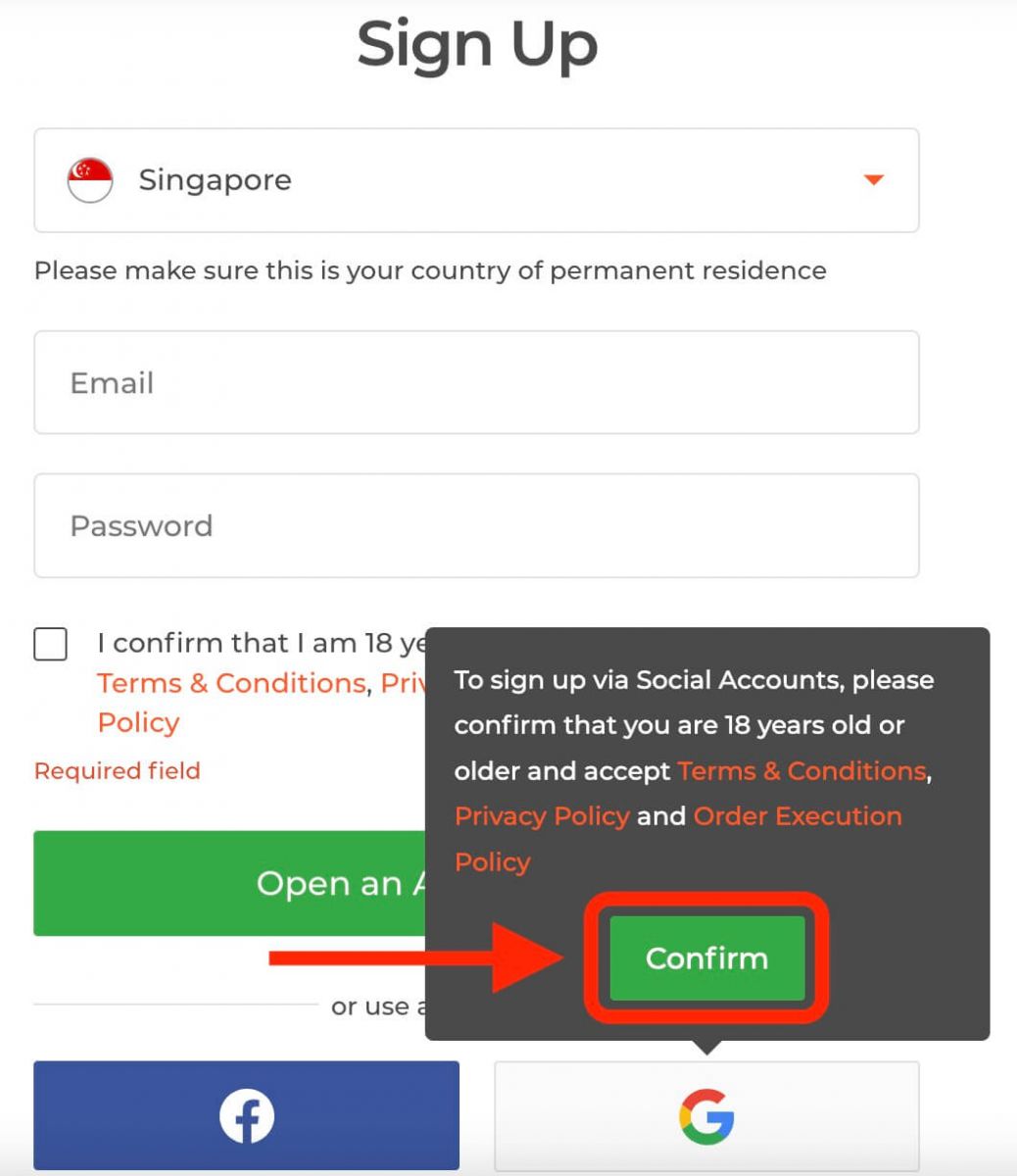
၁။ IQ Option ကို Google အကောင့် ဖြင့်လည်း မှတ်ပုံတင်နိုင်ပါသည် ။ မှတ်ပုံတင်ရန်အတွက် မှတ်ပုံတင်ပုံစံရှိ သက်ဆိုင်ရာခလုတ်ကို နှိပ်ခြင်းဖြင့် သင်၏ Google အကောင့်ကို အတည်ပြုရန် လိုအပ်ပါသည်။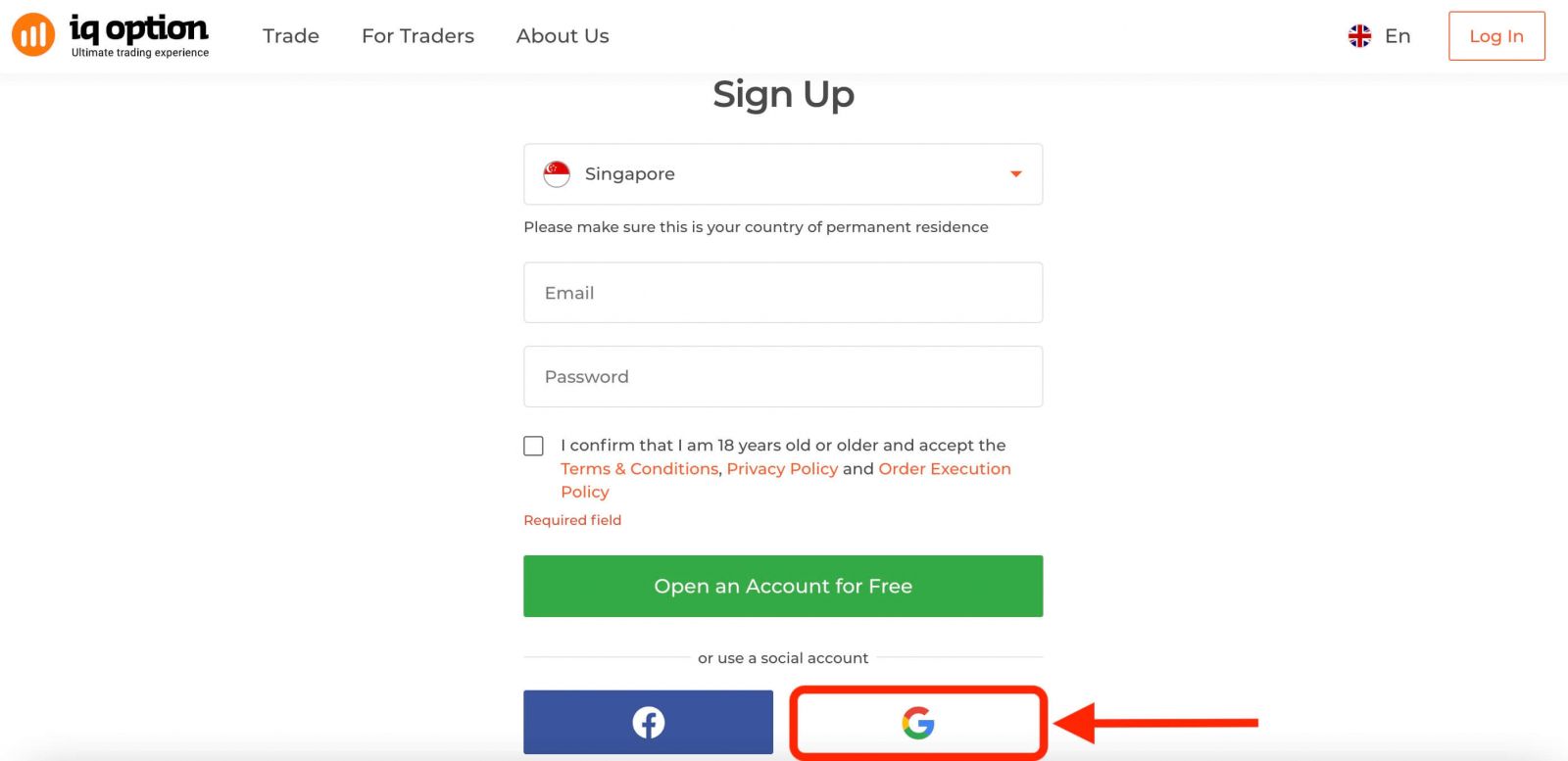
ထို့နောက် အသက် ၁၈ နှစ် သို့မဟုတ် ထို့ထက်ပို၍ ရှိမရှိနှင့် စည်းကမ်းသတ်မှတ်ချက်များ၊ ကိုယ်ရေးကိုယ်တာမူဝါဒနှင့် အမိန့်ချမှတ်ခြင်းမူဝါဒကို လက်ခံကြောင်း မေးမြန်းမည်ဖြစ်ပြီး " အတည်ပြုရန် " ကိုနှိပ်ပါ။
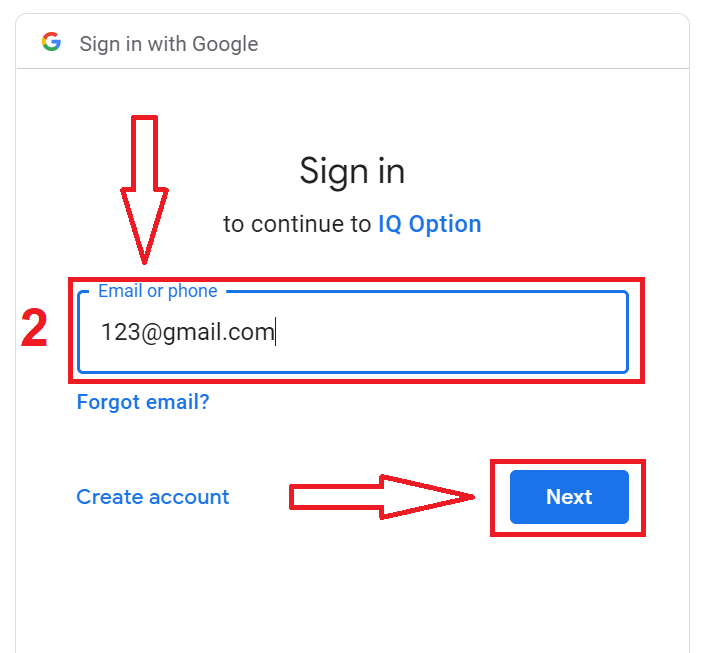
၂။ သင်၏ရှိပြီးသား google အကောင့်အထောက်အထားများကို ထည့်သွင်းနိုင်သည့် Google sign-in စာမျက်နှာသို့ သင့်အား ပြန်ညွှန်းပေးပါမည်။
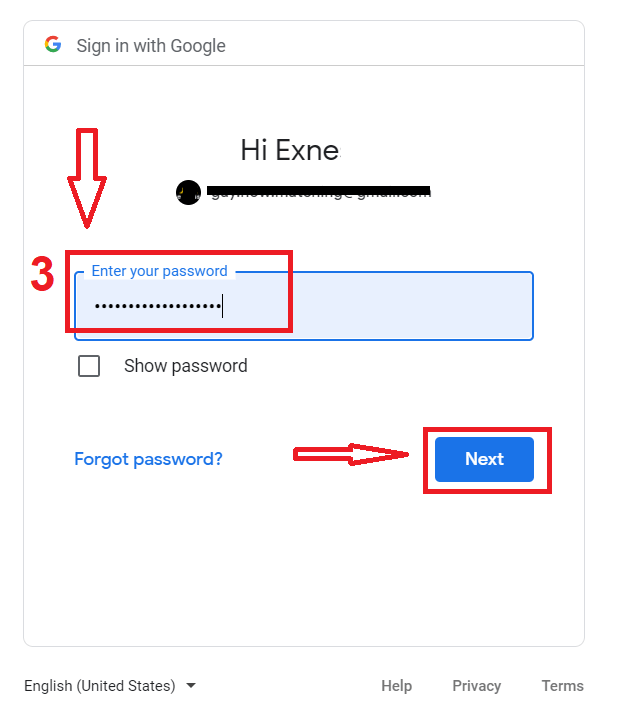
၃။ ထို့နောက် သင်၏ Google အကောင့်အတွက် စကားဝှက်ကို ရိုက်ထည့်ပြီး "Next" ကိုနှိပ်ပါ။
ဂုဏ်ယူပါတယ်။ IQ Option တွင် google အကောင့်ဖြင့် အောင်မြင်စွာ မှတ်ပုံတင်ပြီးပါပြီ။ ထို့နောက် သင်၏ပရိုဖိုင်ကို ဖြည့်စွက်ခြင်း၊ သင်၏အထောက်အထားကို အတည်ပြုခြင်း၊ ရန်ပုံငွေများထည့်သွင်းခြင်းနှင့် ကုန်သွယ်မှုစတင်ခြင်းတို့ကို ပြုလုပ်နိုင်သည့် IQ Option dashboard သို့ သင့်အား ပို့ဆောင်ပေးပါမည်။
ယခုအခါ ဈေးကွက်တွင် အဆင့်မြင့်ဆုံးနှင့် အသုံးပြုရလွယ်ကူသော ပလက်ဖောင်းများထဲမှ တစ်ခုတွင် ကုန်သွယ်မှု၏ အကျိုးကျေးဇူးများကို ခံစားနိုင်ပါပြီ။
IQ Option အက်ပ် iOS မှာ အကောင့်ဖွင့်ပါ။
iPhone သို့မဟုတ် iPad မှာ အဆင်ပြေပြီး အသုံးပြုရလွယ်ကူတဲ့ ကုန်သွယ်မှုနည်းလမ်းကို ရှာဖွေနေတယ်ဆိုရင် IQ Option အက်ပ် iOS ကို စမ်းကြည့်ချင်ပါလိမ့်မယ်။ IQ Option အက်ပ် iOS မှာ အကောင့်တစ်ခု ဘယ်လိုဒေါင်းလုဒ်လုပ်ရမလဲ၊ ထည့်သွင်းရမလဲ၊ မှတ်ပုံတင်ရမလဲဆိုတာကို ရိုးရှင်းတဲ့ အဆင့်အနည်းငယ်နဲ့ ပြသပေးပါမယ်။ အဆင့် ၁: App Store မှ IQ Option အက်ပ် iOS ကို ဒေါင်းလုဒ်လုပ်ပါ။
ပထမအဆင့်ကတော့ သင့် iOS စက်မှာရှိတဲ့ App Store ကိုသွားပြီး "IQ Option" လို့ ရှာပါ။ တနည်းအားဖြင့် အက်ပ်ကို ဒီမှာ တိုက်ရိုက်ဒေါင်းလုဒ်လုပ်နိုင်ပါတယ် ။
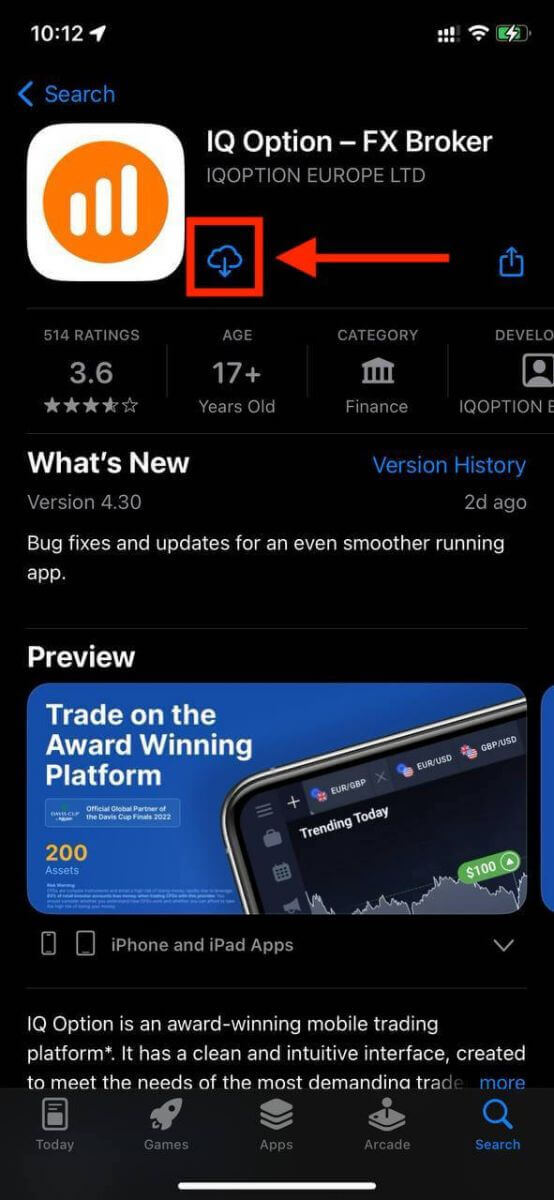
အဆင့် ၂: IQ Option အက်ပ် iOS မှာ အကောင့်တစ်ခု မှတ်ပုံတင်ပါ။
အက်ပ်ကို ဒေါင်းလုဒ်လုပ်ပြီးတာနဲ့ ဖွင့်ပြီး ထည့်သွင်းတဲ့ လုပ်ငန်းစဉ်ကို စတင်ဖို့ နှိပ်နိုင်ပါတယ်။
သင့်ရဲ့ ကိုယ်ရေးကိုယ်တာ အချက်အလက်တွေနဲ့ မှတ်ပုံတင်ပုံစံကို ဖြည့်ပါ။
- မှန်ကန်သော အီးမေးလ်လိပ်စာကို ရိုက်ထည့်ပါ။
- ခိုင်မာတဲ့ စကားဝှက် တစ်ခု ဖန်တီးပါ ။
- သင် အမြဲတမ်းနေထိုင်မည့် နိုင်ငံကို ရွေးချယ်ပါ။
- ပလက်ဖောင်း၏ စည်းကမ်းသတ်မှတ်ချက်များကို သဘောတူပြီး " မှတ်ပုံတင်ရန် " ကိုနှိပ်ပါ။
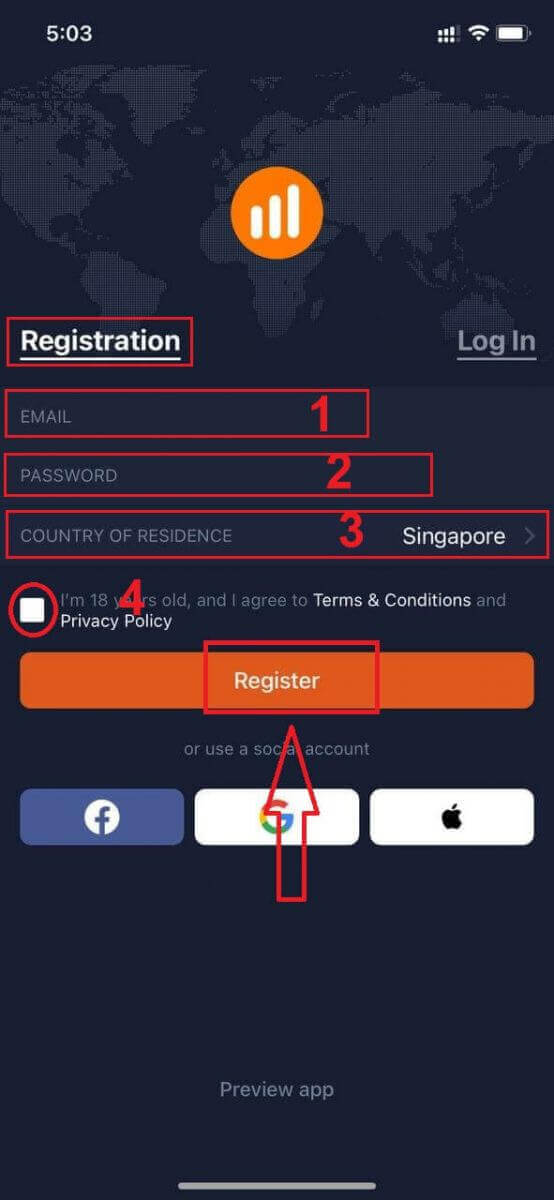
ဂုဏ်ယူပါတယ်။ IQ Option အက်ပ် iOS တွင် အကောင့်တစ်ခု အောင်မြင်စွာ မှတ်ပုံတင်ပြီးဖြစ်ပြီး သင်၏မိုဘိုင်းစက်ပစ္စည်းတွင် ကုန်သွယ်မှုစတင်ရန် အဆင်သင့်ဖြစ်ပါပြီ။
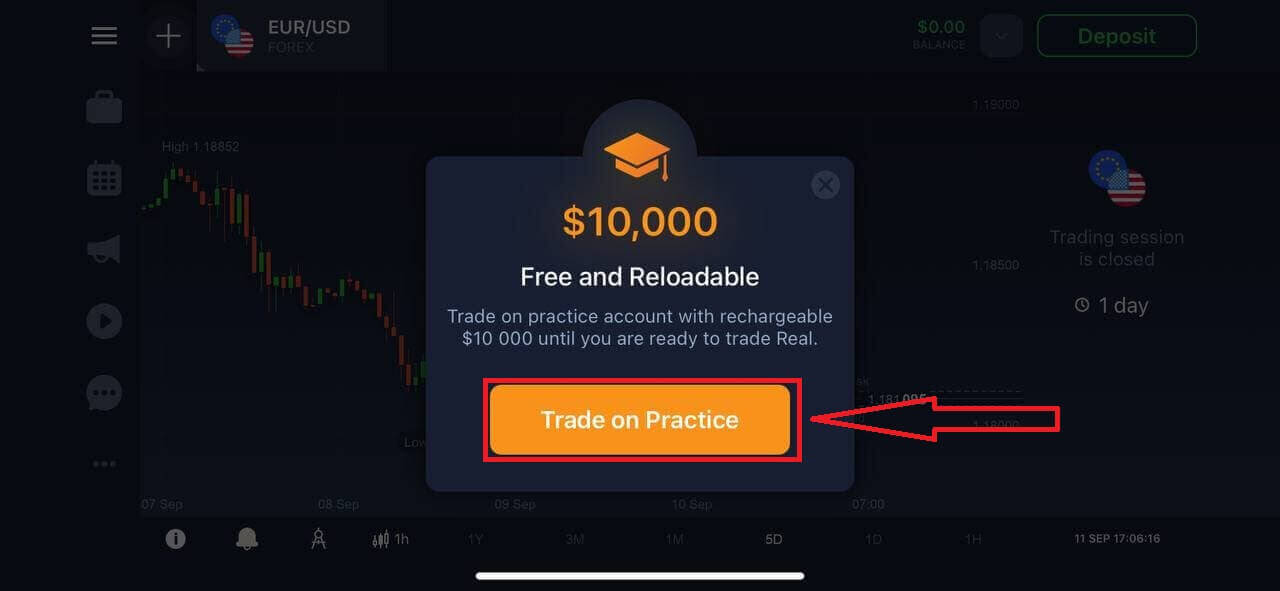
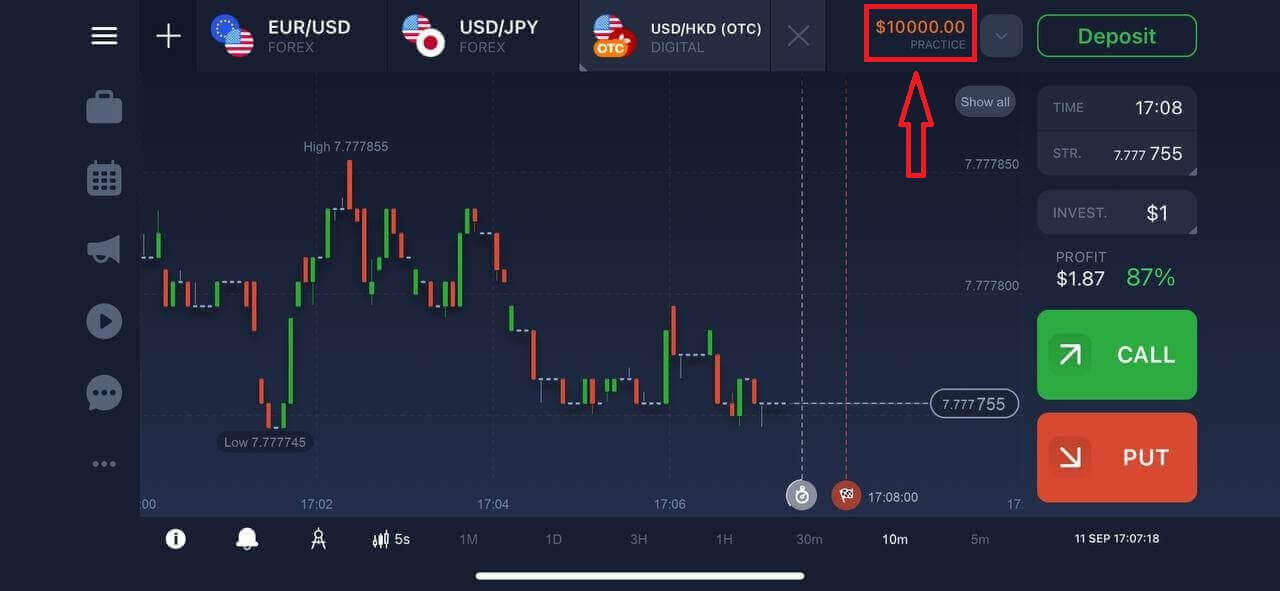
Demo အကောင့်တွင် $10,000 ရှိပါသည်။ ကုန်သွယ်မှုပြုလုပ်ရန်၊ ဈေးနှုန်းဇယားများကို ခွဲခြမ်းစိတ်ဖြာရန်၊ အညွှန်းကိန်းများနှင့်ကိရိယာများကို အသုံးပြုရန်၊ သတိပေးချက်များနှင့် အသိပေးချက်များ စီစဉ်ရန်၊ ငွေသွင်းခြင်းနှင့် ငွေထုတ်ခြင်းပြုလုပ်ရန်၊ ဖောက်သည်ပံ့ပိုးမှုကို ဆက်သွယ်ရန်နှင့် အခြားအရာများအတွက် ပိုင်ဆိုင်မှုရာပေါင်းများစွာမှ ရွေးချယ်နိုင်ပါသည်။
၁၁၁၁၁-၁၁၁၁၁-၁၁၁၁၁-၂၂၂၂၂-၃၃၃၃၃-၄၄၄၄၄
IQ Option အက်ပ် Android မှာ အကောင့်ဖွင့်ပါ။
IQ Option အက်ပ် Android သည် အသုံးပြုရလွယ်ကူပြီး အစွမ်းထက်သော ကုန်သွယ်မှုပလက်ဖောင်းတစ်ခုဖြစ်ပြီး အချိန်မရွေး၊ နေရာမရွေး ကုန်သွယ်မှုပြုလုပ်နိုင်စေပါသည်။IQ Option အက်ပ် Android တွင် အကောင့်တစ်ခုဒေါင်းလုဒ်လုပ်ပြီး မှတ်ပုံတင်နည်းကို ကျွန်ုပ်တို့ပြသပေးပါမည်။ ၎င်းသည် သွားရင်းလာရင်း ကုန်သွယ်မှုပြုလုပ်ရန် အဆင်ပြေဆုံးနည်းလမ်းများထဲမှ တစ်ခုဖြစ်သည်။
အဆင့် ၁: အက်ပ်ကို ဒေါင်းလုဒ်လုပ်ပါ။
IQ Option အက်ပ် Android ကို ဒေါင်းလုဒ်လုပ်ရန် Google Play Store သို့သွားပြီး "IQ Option – Trading Platform" ကိုရှာဖွေနိုင်သည် သို့မဟုတ် ဤနေရာကို နှိပ်နိုင်သည် ။
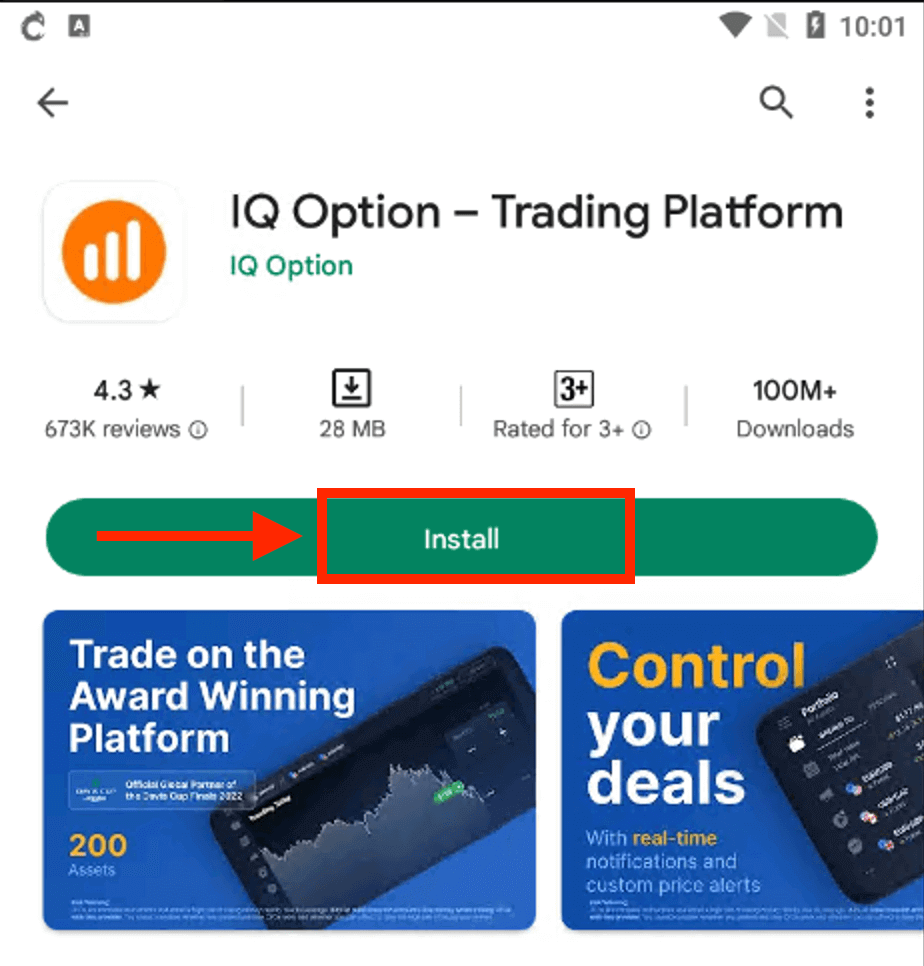
အဆင့် ၂: အက်ပ်ကိုဖွင့်ပြီး အကောင့်ဖွင့်ပါ။
အက်ပ်ကို ဒေါင်းလုဒ်လုပ်ပြီး ထည့်သွင်းပြီးသည်နှင့် ၎င်းကိုဖွင့်ပါ၊ သင့်အီးမေးလ်၊ စကားဝှက်ကိုထည့်သွင်းပြီး သင့်နိုင်ငံကို ရွေးချယ်နိုင်သည့် မှတ်ပုံတင်ပုံစံကို သင်တွေ့လိမ့်မည်။ စည်းကမ်းသတ်မှတ်ချက်များနှင့် ကိုယ်ရေးကိုယ်တာမူဝါဒကိုလည်း အမှန်ခြစ်ခြင်းဖြင့် သဘောတူရန်လည်း လိုအပ်ပါသည်။ တနည်းအားဖြင့် သက်ဆိုင်ရာခလုတ်များကို နှိပ်ခြင်းဖြင့် သင့် Google သို့မဟုတ် Facebook အကောင့်ဖြင့် အကောင့်ဖွင့်နိုင်ပါသည်။
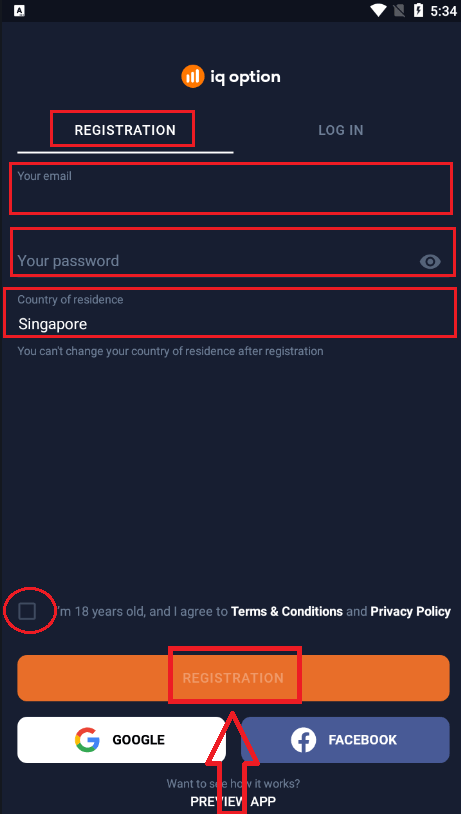
ဂုဏ်ယူပါတယ်၊ သင့် IQ Option အကောင့်ကို အောင်မြင်စွာဖန်တီးပြီးပါပြီ။ IQ Option အက်ပ် Android ၏ အင်္ဂါရပ်များကို စတင်လေ့လာနိုင်ပါပြီ။
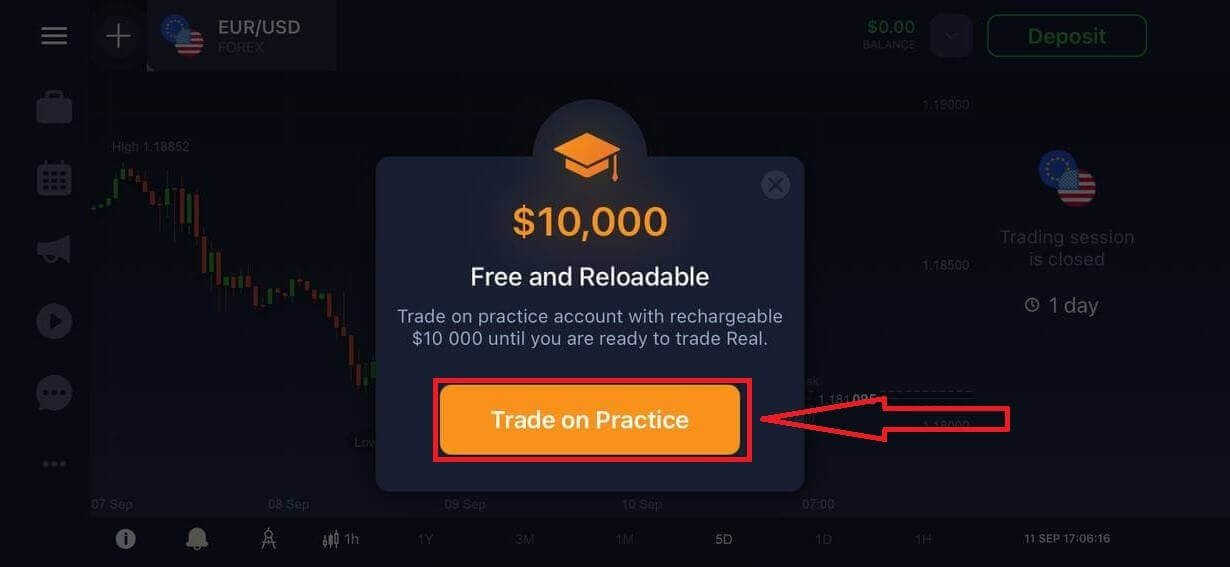
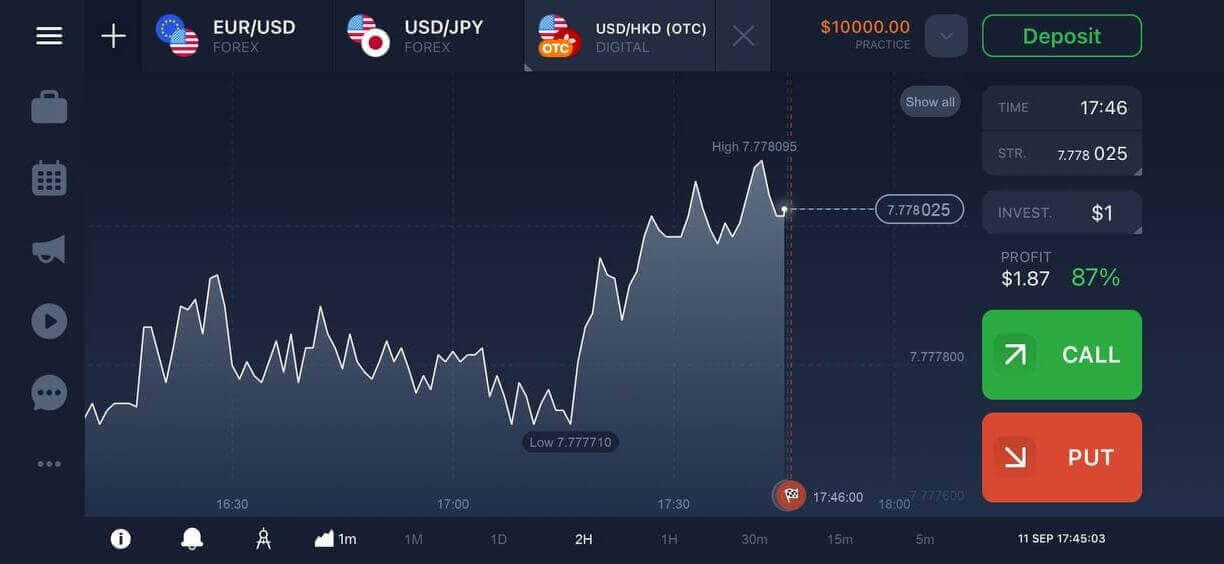
ညာဘက်အပေါ်ထောင့်ရှိ လက်ကျန်အိုင်ကွန်ကို နှိပ်ခြင်းဖြင့် အခမဲ့ demo အကောင့်နှင့် အစစ်အမှန်အကောင့်အကြား ပြောင်းလဲနိုင်ပါသည်။ ရောင်းဝယ်ဖောက်ကားရန်၊ ဇယားများနှင့် အညွှန်းကိန်းများကို ကြည့်ရှုရန်၊ သတိပေးချက်များ သတ်မှတ်ရန်နှင့် သင်၏ရောင်းဝယ်မှုများကို စီမံခန့်ခွဲရန် ပိုင်ဆိုင်မှု ၃၀၀ ကျော်မှလည်း ရွေးချယ်နိုင်ပါသည်။
မိုဘိုင်းဝက်ဘ်ဗားရှင်းတွင် IQ Option အကောင့်ကို မှတ်ပုံတင်ပါ။
မိုဘိုင်းဝဘ်မှာ IQ Option အကောင့်တစ်ခု ဘယ်လိုမှတ်ပုံတင်ရမလဲဆိုတာ ပြသပေးပါမယ်။ ဘယ်စက်ပစ္စည်းနဲ့ browser နဲ့မဆို တွဲဖက်အသုံးပြုနိုင်ပါတယ်။ အဆင့် ၁: မိုဘိုင်းစက်ပစ္စည်းမှာ browser ကိုဖွင့်ပါ။ ပြီးရင် IQ Option ဝက်ဘ်ဆိုက်ကို ဝင်ကြည့်ပါ။
အဆင့် ၂: ပင်မစာမျက်နှာမှာ အလယ်ဗဟိုမှာ "Trade Now" ခလုတ်ကို တွေ့ရပါလိမ့်မယ်။ မှတ်ပုံတင်ပုံစံတစ်ခုဖွင့်ဖို့ နှိပ်ပါ။
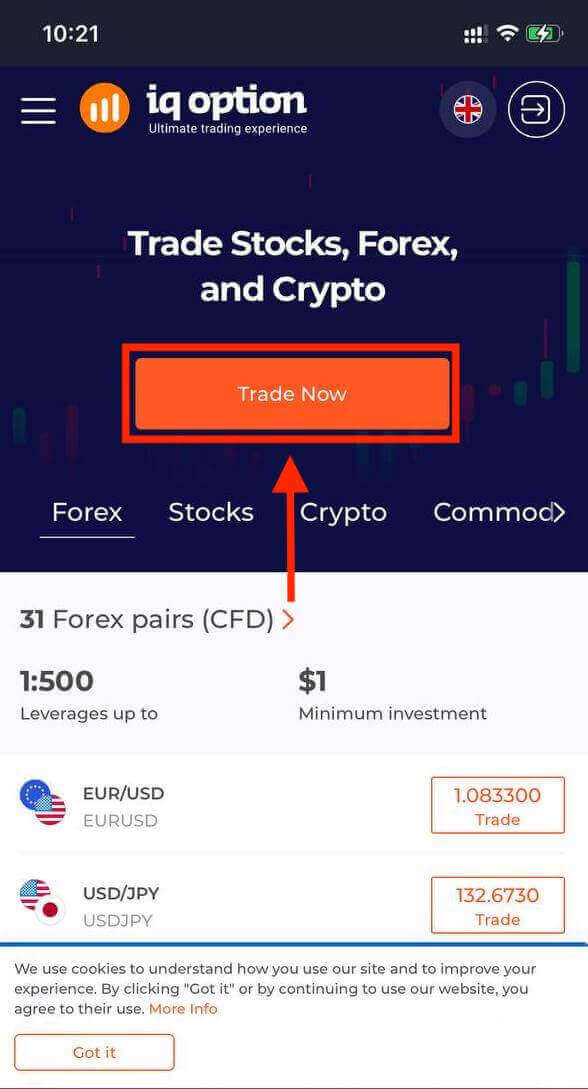
နိုင်ငံကို ရွေးချယ်ပြီး အီးမေးလ်လိပ်စာထည့်၊ စကားဝှက်တစ်ခုဖန်တီးပြီး စည်းကမ်းသတ်မှတ်ချက်များကို သဘောတူရပါမယ်။ သင်နှစ်သက်ရင် Facebook ဒါမှမဟုတ် Google အကောင့်နဲ့လည်း အကောင့်ဖွင့်နိုင်ပါတယ်။
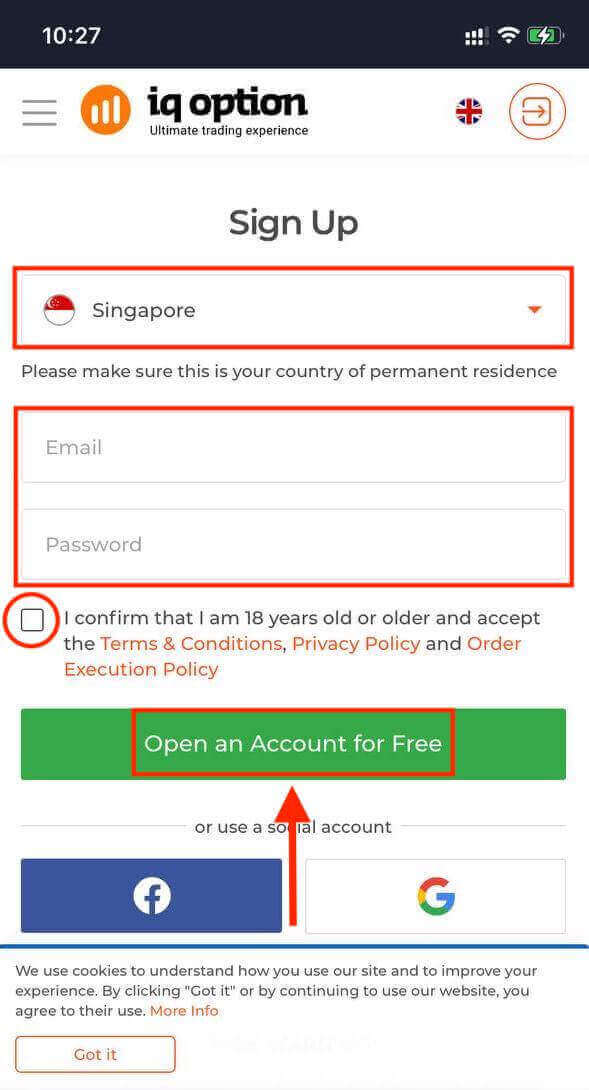
ဂုဏ်ယူပါတယ်။ မိုဘိုင်းဝဘ်ဗားရှင်းမှာ IQ Option အကောင့်တစ်ခုကို အောင်မြင်စွာ မှတ်ပုံတင်ပြီးပါပြီ။ အခုဆိုရင် ပလက်ဖောင်းကို လေ့လာပြီး ရောင်းဝယ်ဖောက်ကားနိုင်ပါပြီ။
ရောင်းဝယ်ရေးပလက်ဖောင်းရဲ့ မိုဘိုင်းဝဘ်ဗားရှင်းက ပုံမှန်ဝဘ်ဗားရှင်းနဲ့ တစ်ထပ်တည်းပါပဲ။ ဒါကြောင့် ရောင်းဝယ်ဖောက်ကားခြင်းနဲ့ ရန်ပုံငွေလွှဲပြောင်းခြင်းမှာ ပြဿနာတစ်စုံတစ်ရာ ရှိတော့မှာ မဟုတ်ပါဘူး။
မကြာခဏမေးလေ့ရှိသော မေးခွန်းများ (FAQ)
လေ့ကျင့်ရေးအကောင့်ကနေ ငွေဘယ်လောက်ရှာနိုင်မလဲ။
လေ့ကျင့်ရေးအကောင့်မှာ သင်ပြုလုပ်တဲ့ ကုန်သွယ်မှုတွေကနေ အကျိုးအမြတ်မရနိုင်ပါဘူး။ လေ့ကျင့်ရေးအကောင့်မှာ virtual ရန်ပုံငွေတွေရရှိပြီး virtual ကုန်သွယ်မှုတွေ ပြုလုပ်ပါတယ်။ ၎င်းကို လေ့ကျင့်ရေးရည်ရွယ်ချက်အတွက်သာ ဒီဇိုင်းထုတ်ထားပါတယ်။ တကယ့်ငွေနဲ့ ကုန်သွယ်မှုလုပ်ဖို့ တကယ့်အကောင့်ထဲကို ရန်ပုံငွေတွေ ထည့်သွင်းဖို့ လိုအပ်ပါတယ်။
လက်တွေ့အကောင့်နှင့် တကယ့်အကောင့်ကို ဘယ်လိုပြောင်းရမလဲ။
အကောင့်များအကြား ပြောင်းလဲရန်အတွက် အပေါ်ညာဘက်ထောင့်ရှိ သင့်လက်ကျန်ငွေကို နှိပ်ပါ။ သင်သည် ကုန်သွယ်မှုခန်းတွင် ရှိနေကြောင်း သေချာပါစေ။ ပွင့်လာသော panel တွင် သင့်အကောင့်အားလုံးကို ပြသထားသည်- သင့်အစစ်အမှန်အကောင့်နှင့် သင့်လေ့ကျင့်အကောင့်။ ၎င်းကို အသက်ဝင်စေရန် အကောင့်ကို နှိပ်ပါ။ ယခု ကုန်သွယ်မှုအတွက် အသုံးပြုနိုင်ပါပြီ။
ကျွန်တော့်ရဲ့ လေ့ကျင့်ရေးအကောင့်ကို ဘယ်လိုငွေဖြည့်ရမလဲ။
သင့်လက်ကျန်ငွေ $10,000 အောက်ကျဆင်းသွားပါက သင်၏လေ့ကျင့်ရေးအကောင့်ကို အခမဲ့ငွေဖြည့်နိုင်ပါသည်။ ဦးစွာ ဤအကောင့်ကို ရွေးချယ်ရပါမည်။ ထို့နောက် အပေါ်ညာဘက်ထောင့်ရှိ မြှားနှစ်ခုပါသော အစိမ်းရောင် ငွေသွင်းခလုတ်ကို နှိပ်ပါ။ သင်ငွေသွင်းလိုသော အကောင့်ကို ရွေးချယ်နိုင်သည့် ဝင်းဒိုးတစ်ခု ပွင့်လာပါမည်- လေ့ကျင့်ရေးအကောင့် သို့မဟုတ် အစစ်အမှန်အကောင့်။