Iniciar sesión en IQ Option y verificar cuenta: pasos y requisitos
Escrito por

Investigador de plataformas de negociación en línea y redactor de guías
Investiga plataformas de corredores y sistemas de cuentas comerciales.
Quedarse bloqueado en su cuenta de operaciones o que no le permitan retirar dinero es frustrante: muchos problemas de acceso se deben a simples pasos de autenticación o a una verificación de identidad sin terminar. Antes de intentar la solución avanzada de problemas, confirme sus credenciales, la configuración del dispositivo y si IQ Option ha impuesto restricciones temporales pendientes de verificación; comprender cómo los métodos de inicio de sesión, la configuración de dos factores y el estado de verificación afectan el acceso le ahorrará tiempo y evitará retrasos evitables cuando necesite operar o retirar fondos.
Esta página recorre pasos prácticos para iniciar sesión en la web y en dispositivos móviles, restablecer contraseñas olvidadas, habilitar la autenticación de dos factores y enviar documentos KYC para la verificación de la cuenta. Obtendrá una lista de verificación de documentos clara, sugerencias sobre el formato de archivo, tiempos de revisión esperados y consejos para la solución de problemas de rechazos comunes. Siga estos pasos para restaurar rápidamente el acceso seguro y cumplir con los requisitos de cumplimiento para que los depósitos y retiros se realicen sin retenciones innecesarias. Descubra también cómo aparece el estado de verificación en el panel de su cuenta.
Esta página recorre pasos prácticos para iniciar sesión en la web y en dispositivos móviles, restablecer contraseñas olvidadas, habilitar la autenticación de dos factores y enviar documentos KYC para la verificación de la cuenta. Obtendrá una lista de verificación de documentos clara, sugerencias sobre el formato de archivo, tiempos de revisión esperados y consejos para la solución de problemas de rechazos comunes. Siga estos pasos para restaurar rápidamente el acceso seguro y cumplir con los requisitos de cumplimiento para que los depósitos y retiros se realicen sin retenciones innecesarias. Descubra también cómo aparece el estado de verificación en el panel de su cuenta.
Cómo iniciar sesión en IQ Option
¿Cómo iniciar sesión en mi cuenta de IQ Option?
- Acceda a la aplicación móvil de IQ Option o al sitio web .
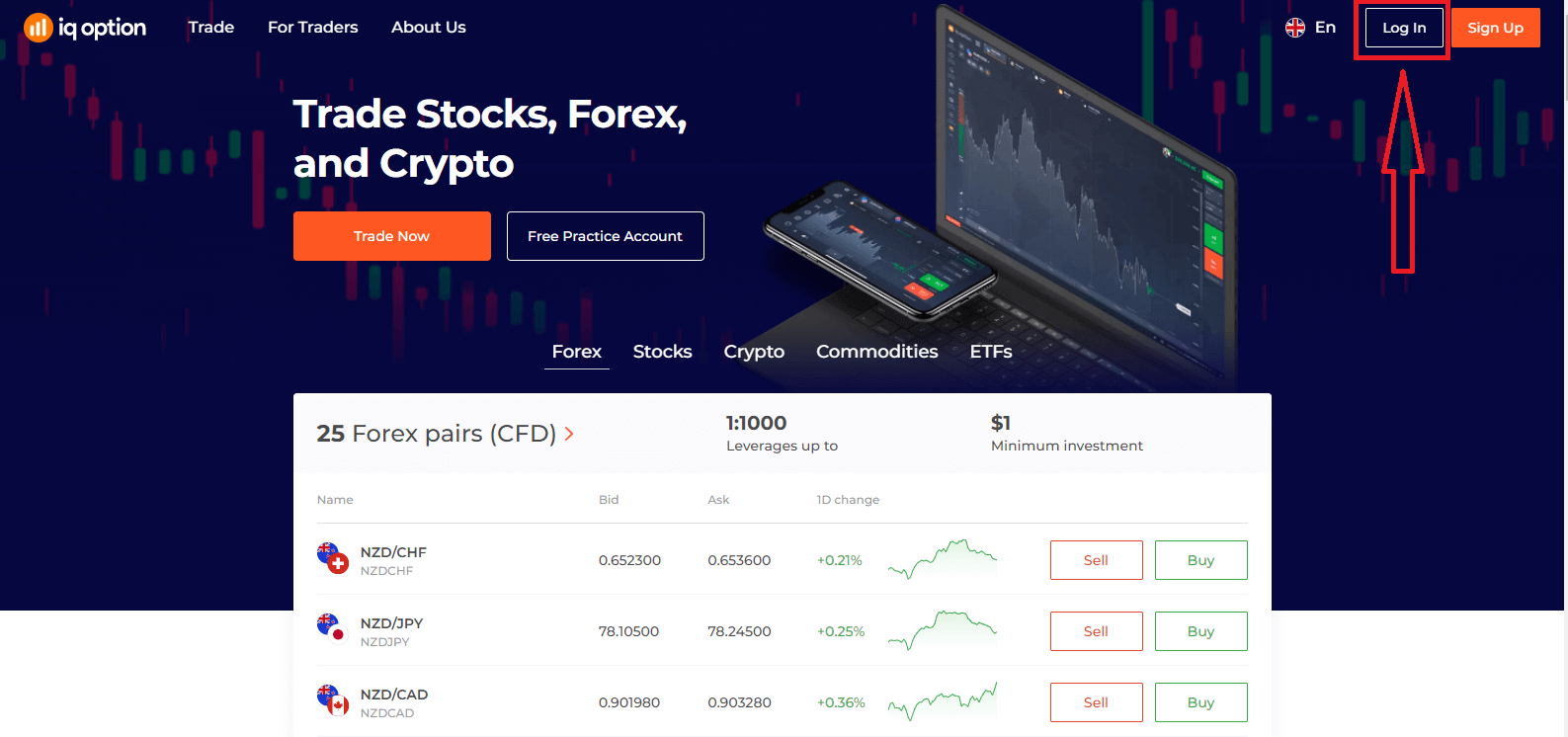
- Haz clic en “ Iniciar sesión ”.
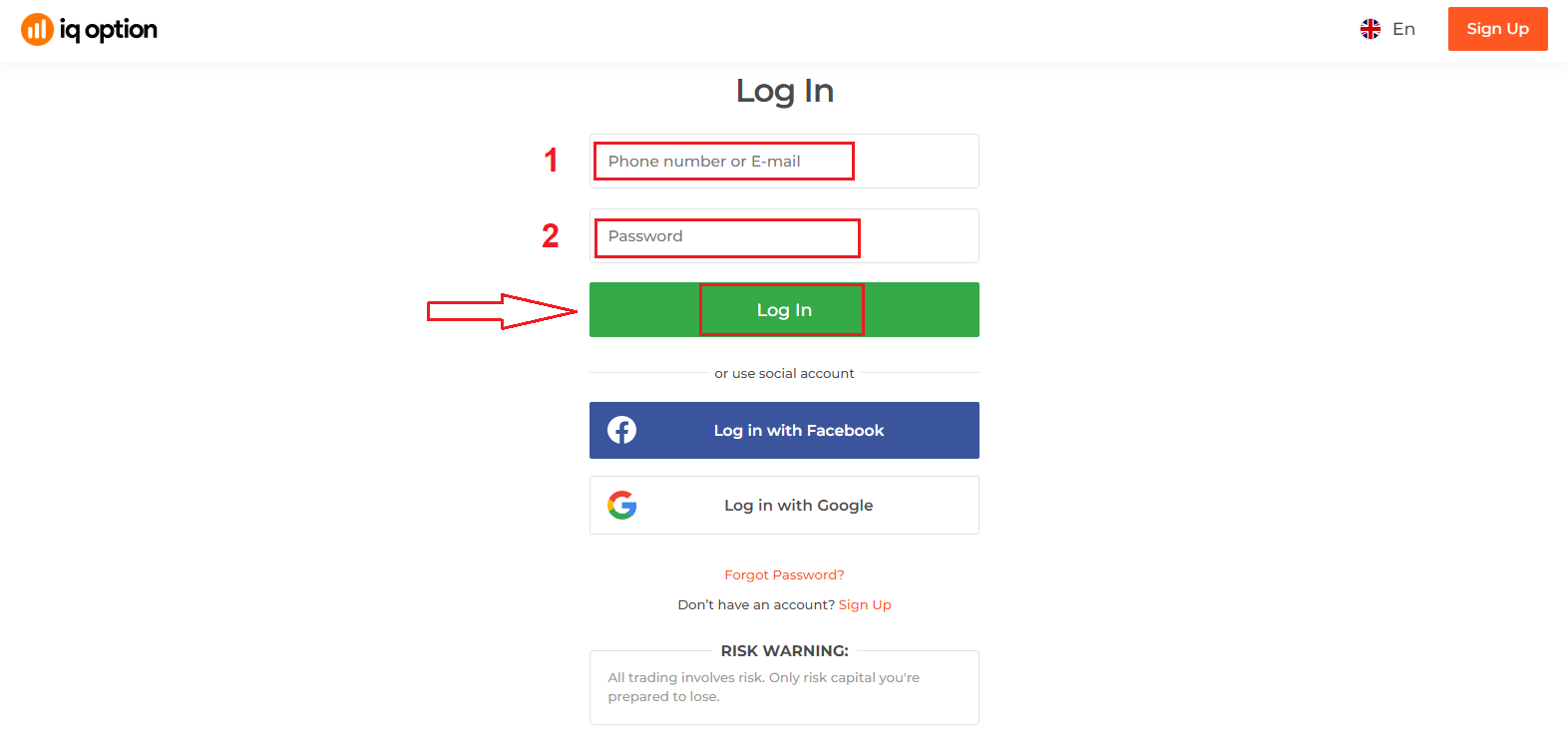
- Introduce tu correo electrónico y contraseña .
- Haz clic en el botón verde “ Iniciar sesión ”.
- Si olvidaste tu correo electrónico , puedes iniciar sesión usando “ Google ” o “ Facebook ”.
- Si olvidaste tu contraseña, haz clic en “ Olvidé mi contraseña ”.
Haz clic en "Iniciar sesión" y aparecerá el formulario.
Introduce tu correo electrónico y la contraseña que usaste para acceder a tu cuenta y haz clic en "Iniciar sesión".
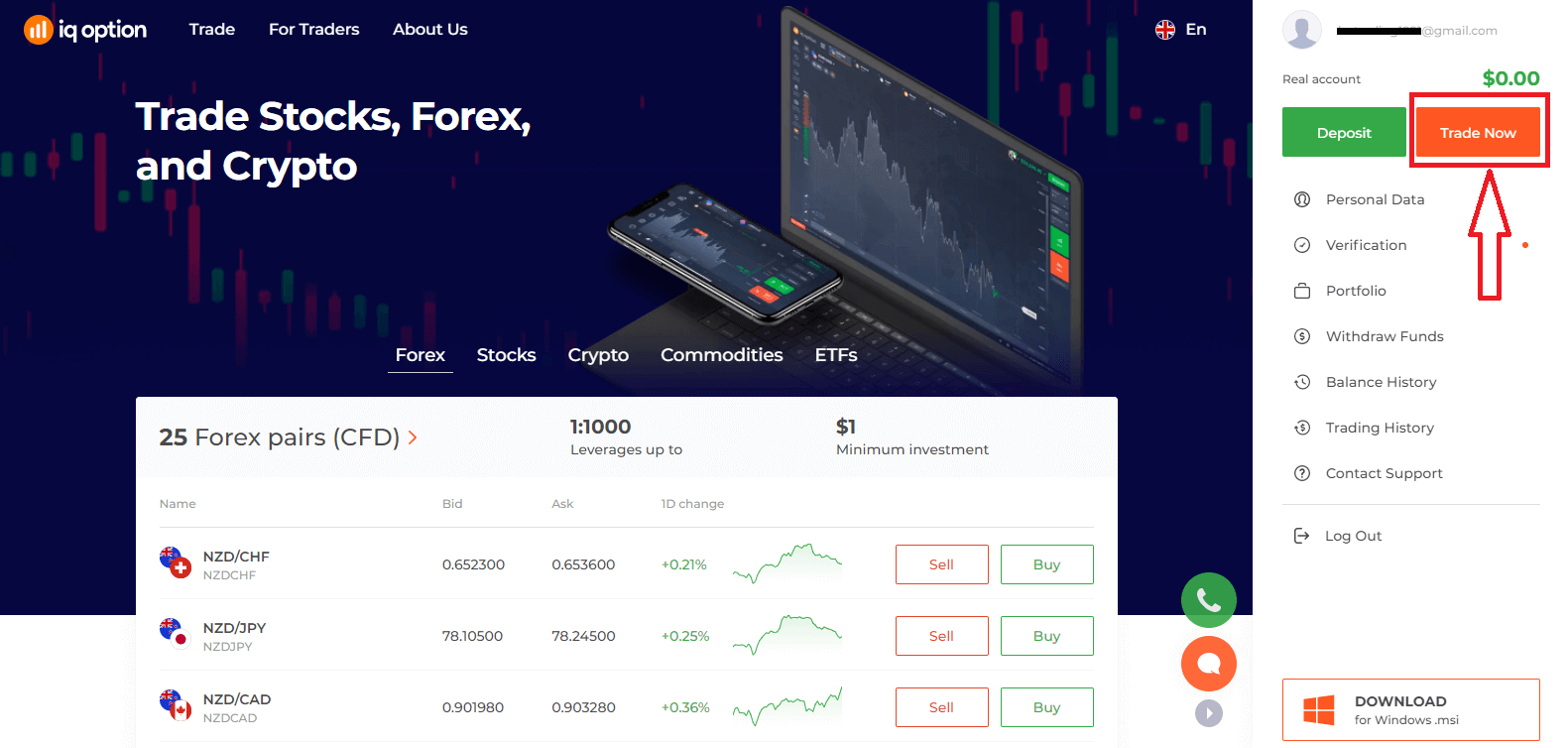
Tras iniciar sesión correctamente, verás una página como la que se muestra a continuación. Haz clic en "Operar ahora" para comenzar a operar.
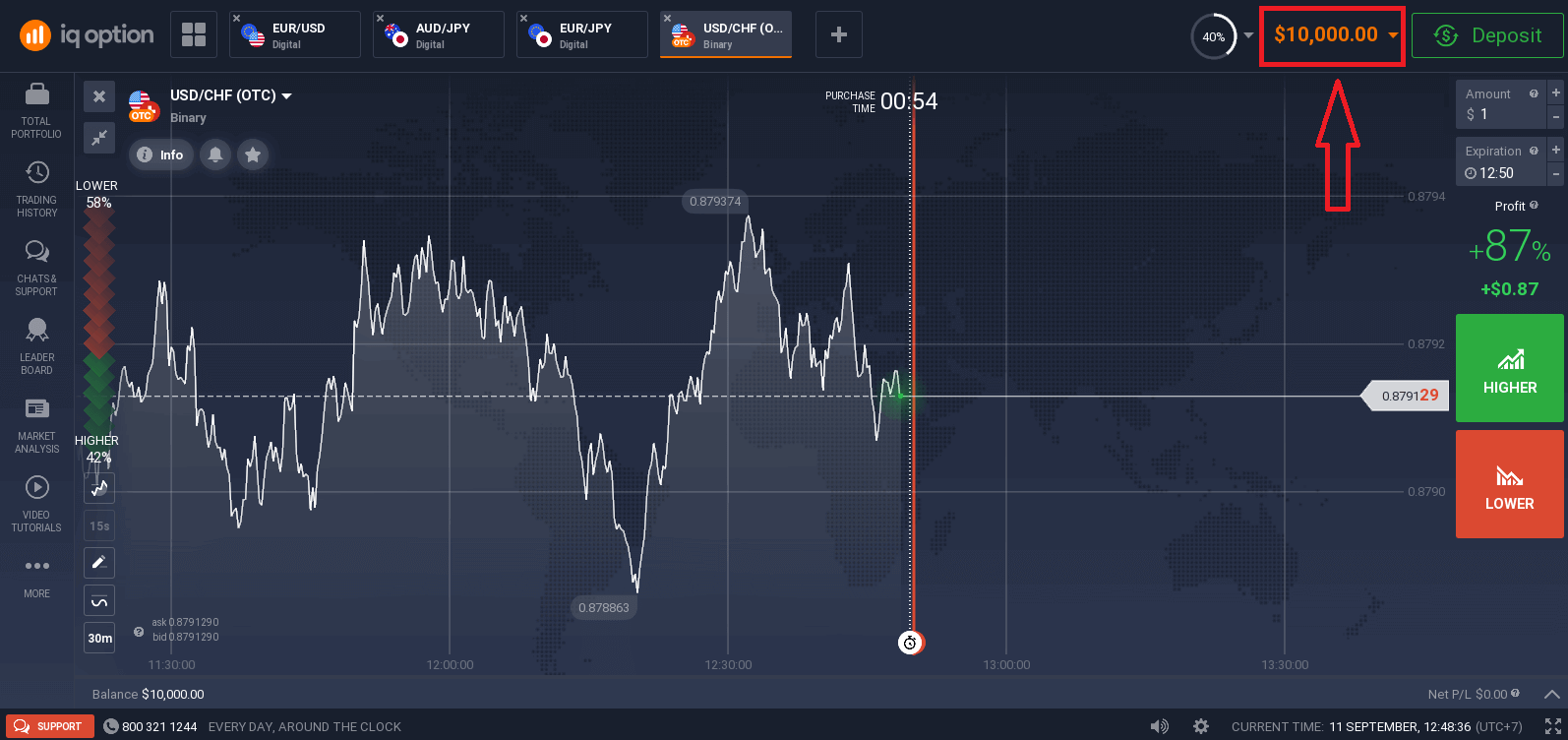
Ya puedes empezar a operar. Tienes 10000 $ en tu cuenta demo; también puedes operar con una cuenta real después de realizar un depósito.
¿Cómo iniciar sesión en IQ Option usando Facebook?
También puedes iniciar sesión en el sitio web usando tu cuenta personal de Facebook haciendo clic en el botón de Facebook. 1. Haz clic en el botón de Facebook.
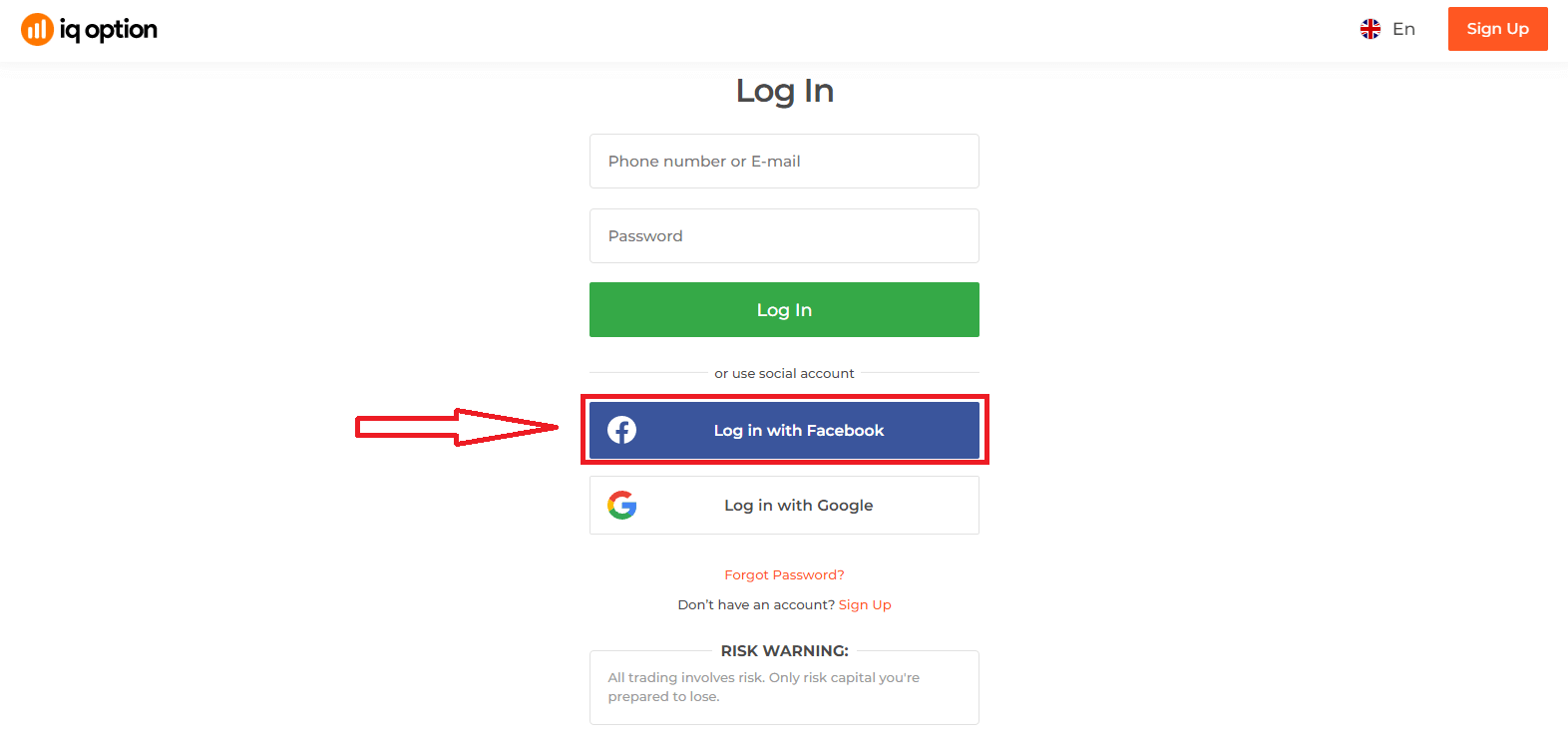
2. Se abrirá la ventana de inicio de sesión de Facebook, donde deberás ingresar la dirección de correo electrónico que usaste para registrarte en Facebook.
3. Ingresa la contraseña de tu cuenta de Facebook.
4. Haz clic en "Iniciar sesión".
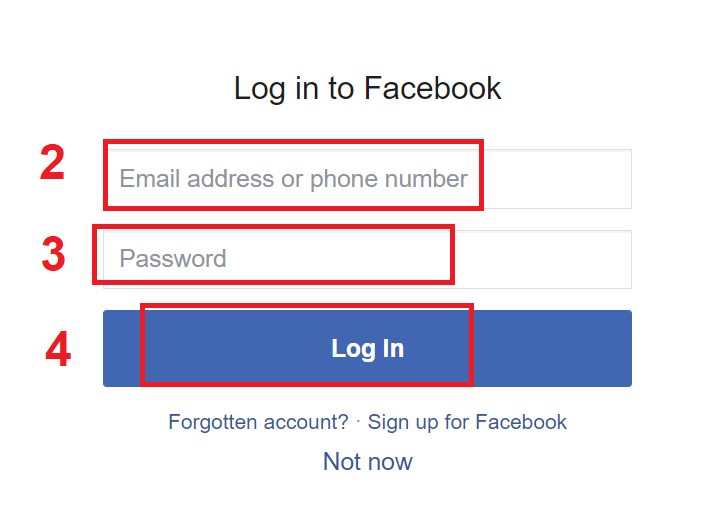
Una vez que hayas hecho clic en el botón "Iniciar sesión", IQ Option solicitará acceso a: Tu nombre, foto de perfil y dirección de correo electrónico. Haz clic en Continuar...
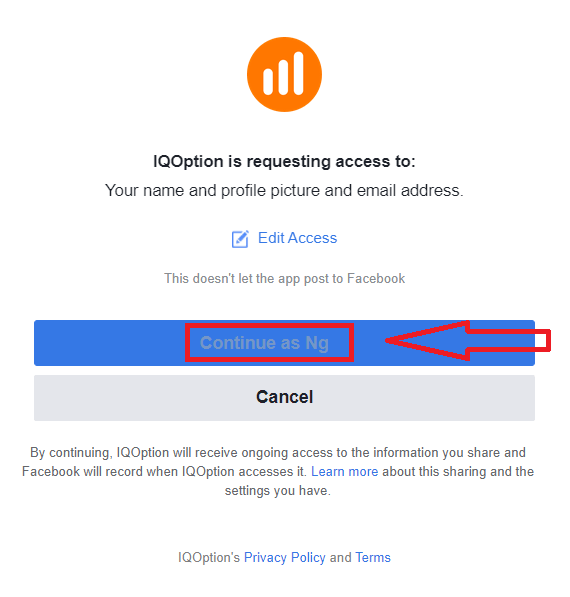
Después de eso, serás redirigido automáticamente a la plataforma de IQ Option.
¿Cómo iniciar sesión en IQ Option usando Google?
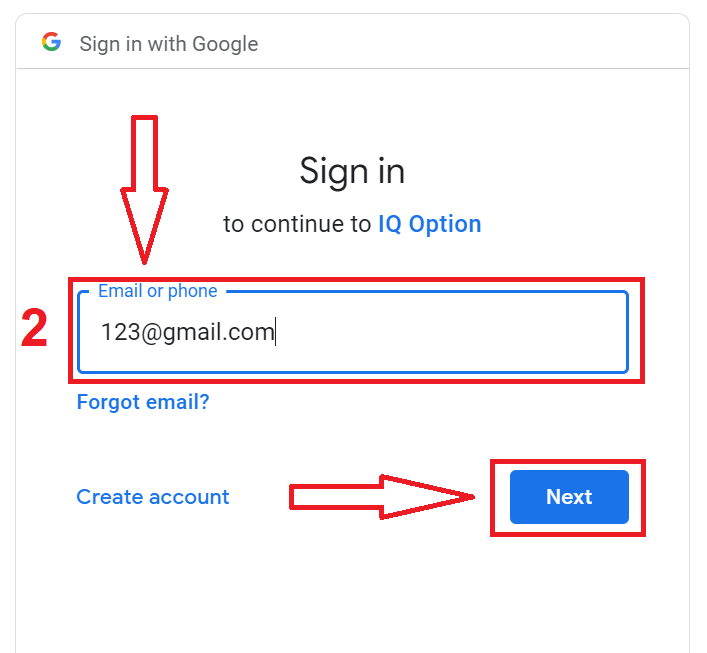
1. Para autorizarte a través de tu cuenta de Google, haz clic en el botón de Google. 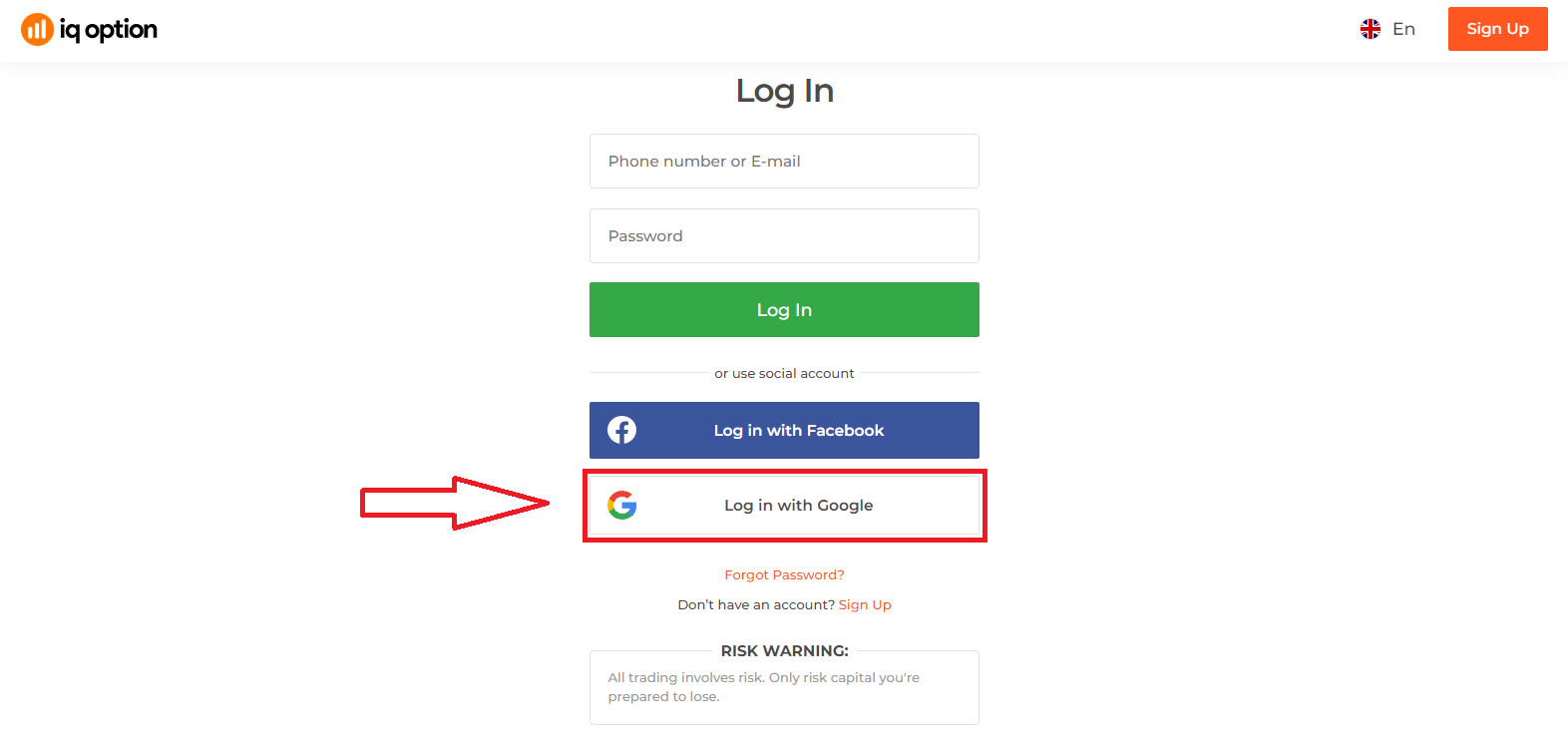
2. En la nueva ventana que se abre, ingresa tu número de teléfono o correo electrónico y haz clic en "Siguiente". El sistema abrirá una ventana donde se te pedirá la contraseña de tu cuenta de Google.
3. Ingresa la contraseña de tu cuenta de Google y haz clic en "Siguiente".
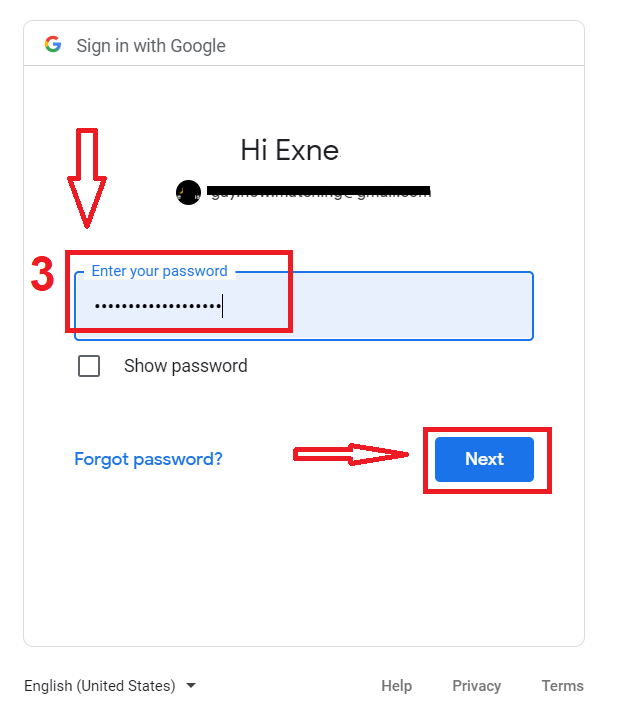
Luego, sigue las instrucciones que el servicio te enviará por correo electrónico. Accederás a tu cuenta personal de IQ Option.
Recuperación de contraseña de la cuenta de IQ Option
No te preocupes si no puedes iniciar sesión en la plataforma, puede que simplemente estés introduciendo la contraseña incorrecta. Puedes crear una nueva.Si usas la versión web,
haz clic en el enlace "Olvidé mi contraseña".
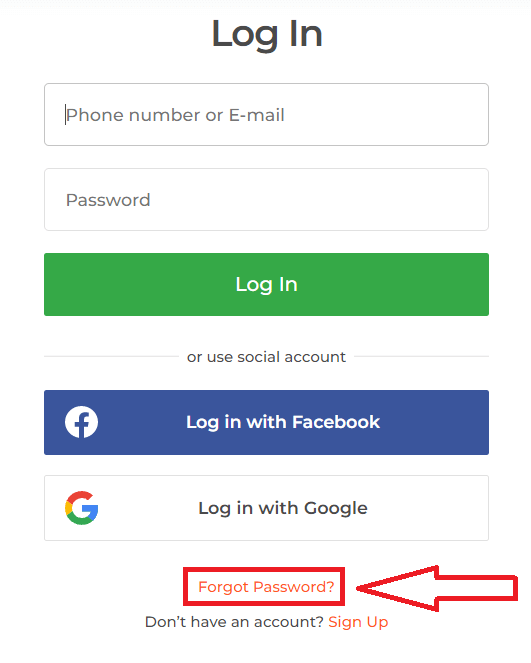
El sistema abrirá una ventana donde se te pedirá que restablezcas la contraseña de tu cuenta de IQ Option. Debes proporcionar al sistema la dirección de correo electrónico correspondiente y hacer clic en "Enviar".
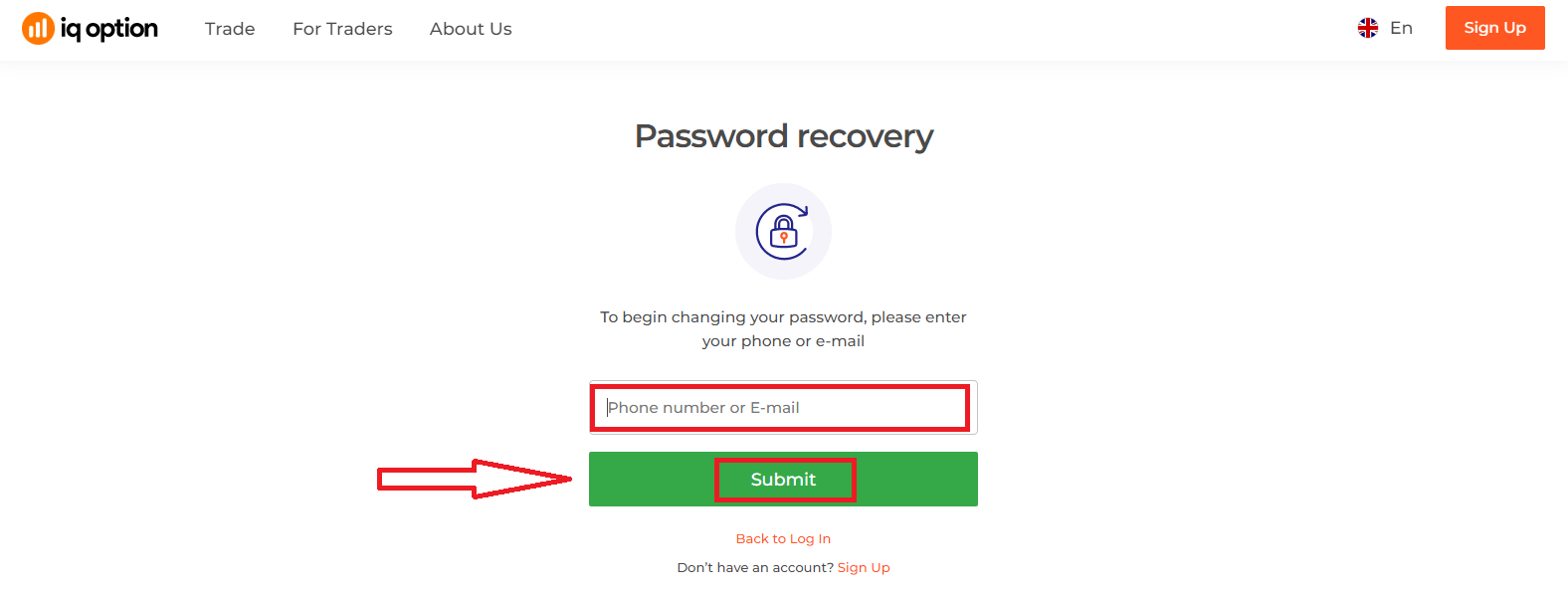
Aparecerá una notificación indicando que se ha enviado un correo electrónico a esa dirección para restablecer la contraseña.
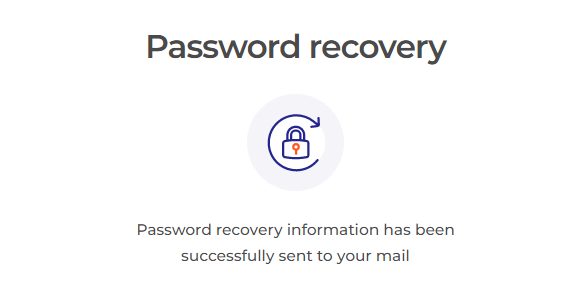
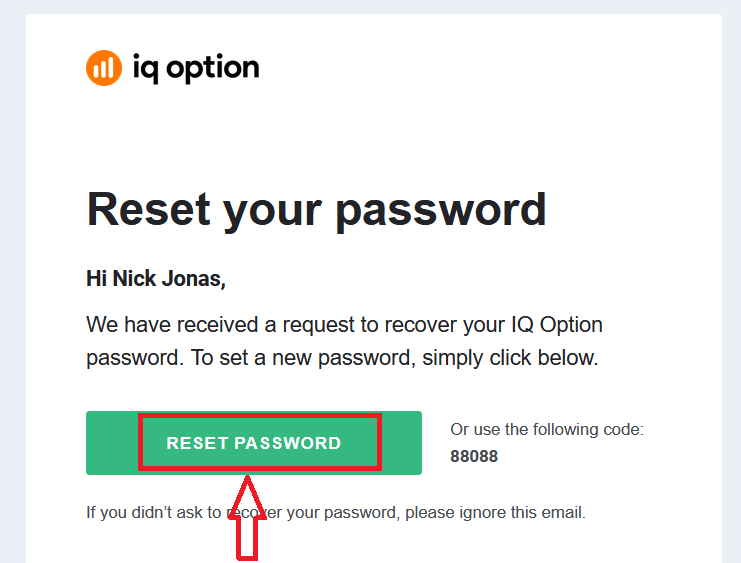
Más adelante en el correo electrónico, se te ofrecerá cambiar tu contraseña. Haz clic en "Restablecer contraseña".
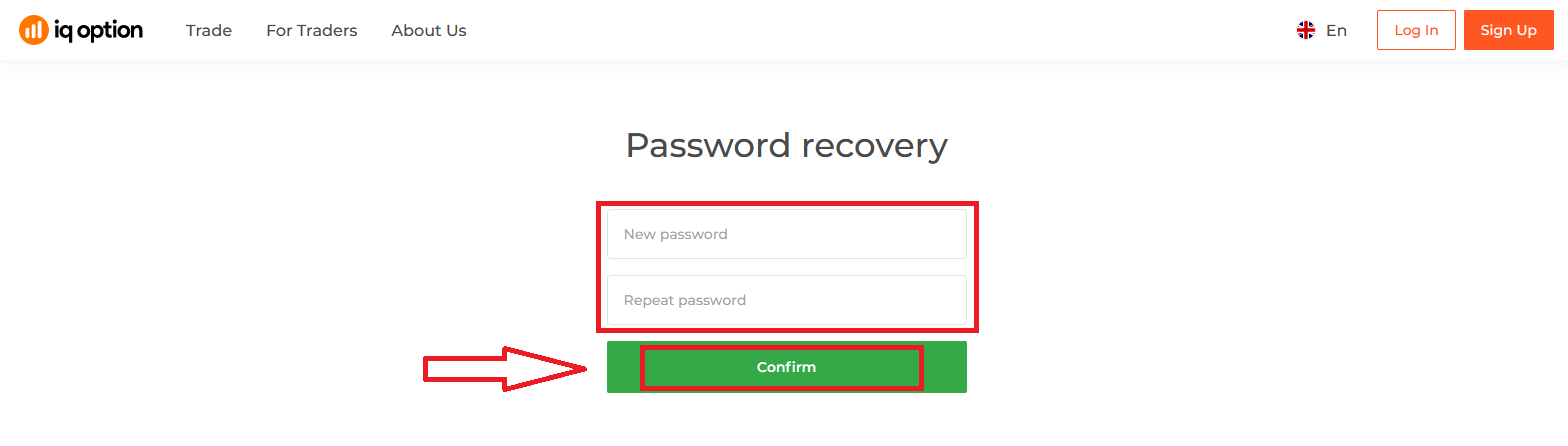
El enlace del correo electrónico te llevará a una sección especial del sitio web de IQ Option. Introduce tu nueva contraseña dos veces y haz clic en el botón "Confirmar"
. Después de introducir la contraseña y confirmarla, aparecerá un mensaje que indica que la contraseña se ha cambiado correctamente. ¡
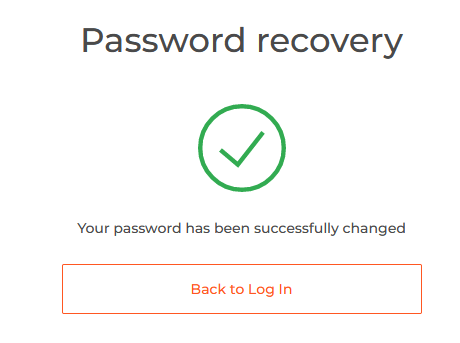
Listo! Ahora puedes iniciar sesión en la plataforma de IQ Option con tu nombre de usuario y tu nueva contraseña.
Si utilizas la aplicación móvil
, haz clic en el enlace "Restablecer".
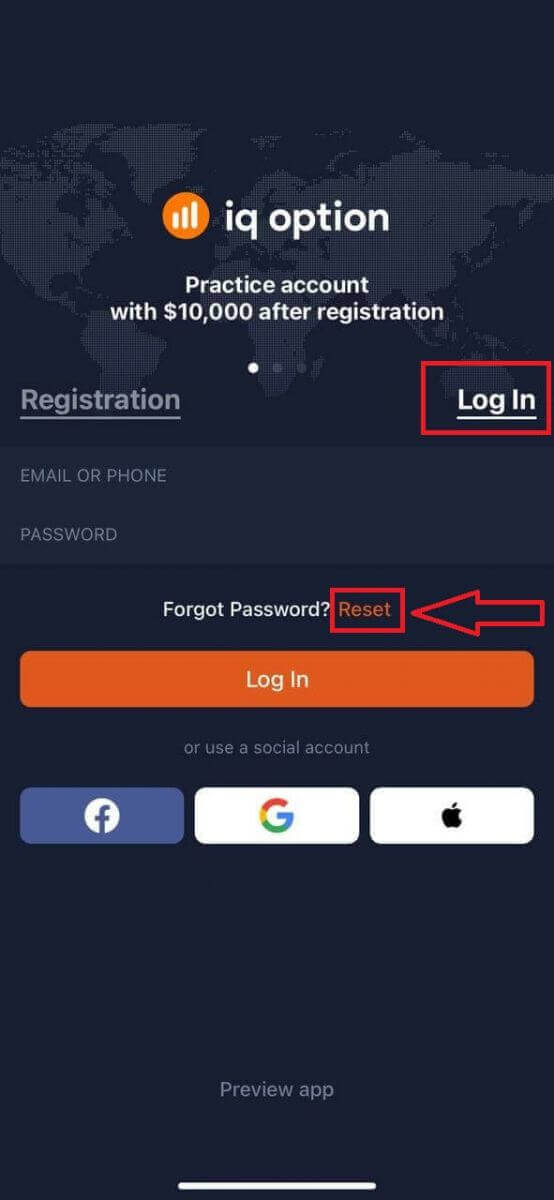
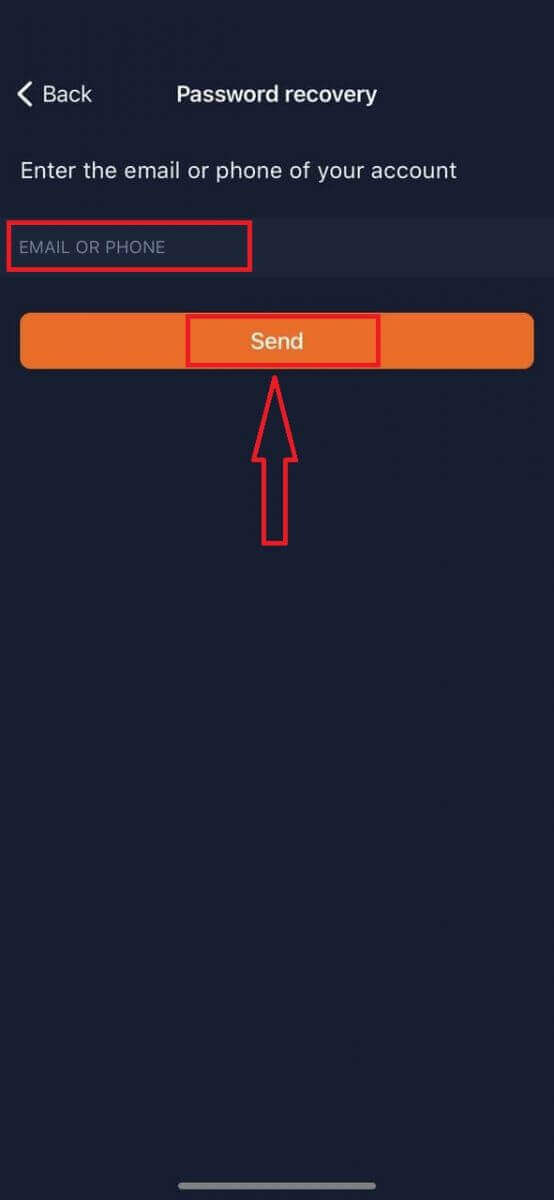
En la nueva ventana, introduce el correo electrónico que usaste durante el registro y haz clic en el botón "Enviar". A continuación, sigue los mismos pasos que en la aplicación web.
Iniciar sesión en la versión web móvil de IQ Option
Si desea operar en la versión web móvil de la plataforma de trading IQ Option, puede hacerlo fácilmente. Primero, abra su navegador en su dispositivo móvil. Luego, visite el sitio web del bróker. 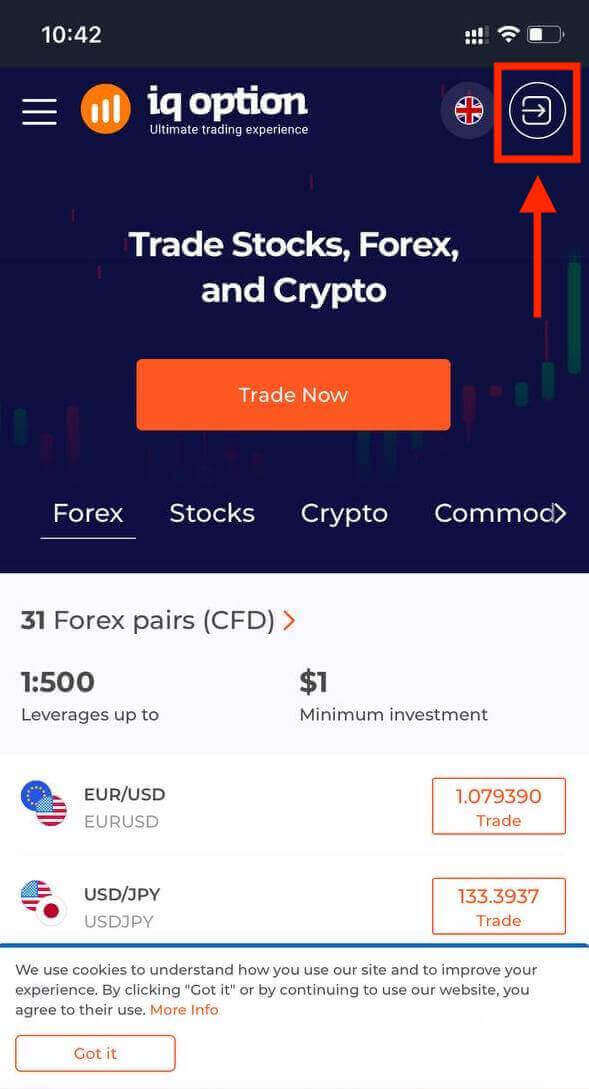
Ingrese su correo electrónico y contraseña y luego toque el botón "Iniciar sesión".
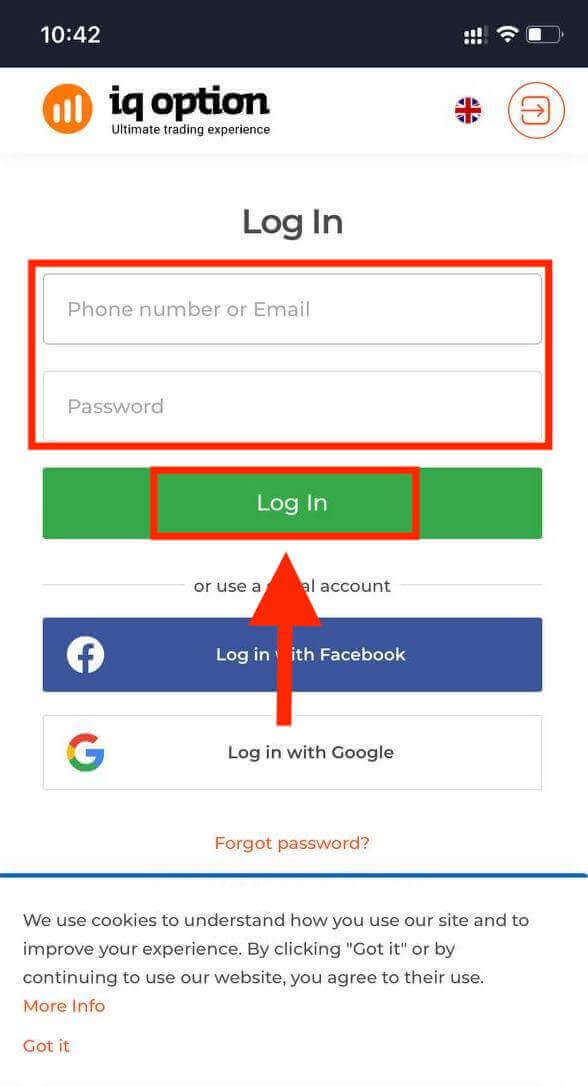
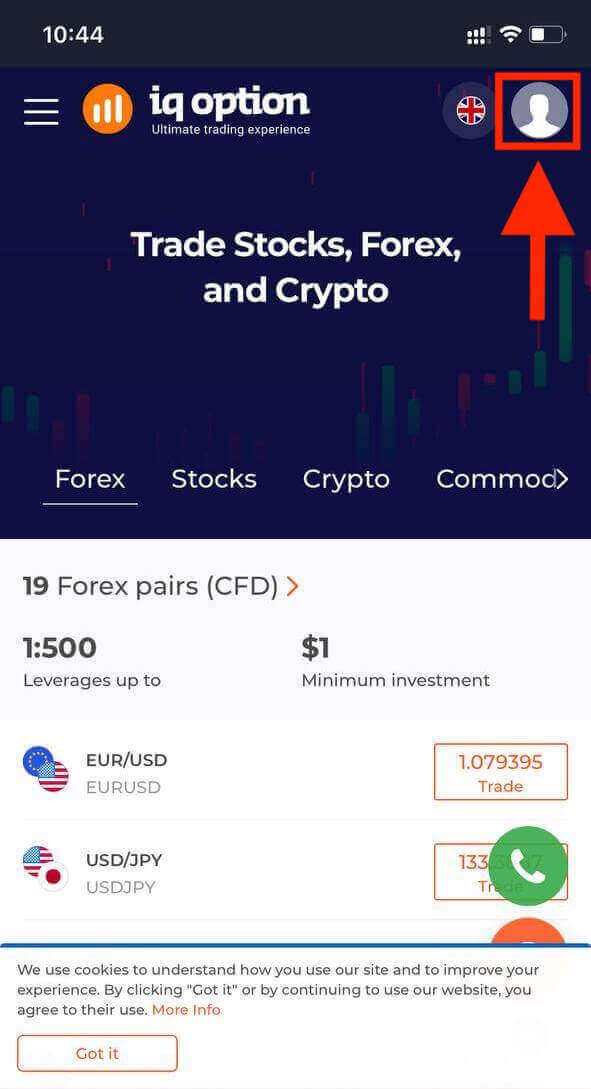
Después de iniciar sesión correctamente, verá la página como se muestra a continuación y toque el ícono de la persona.
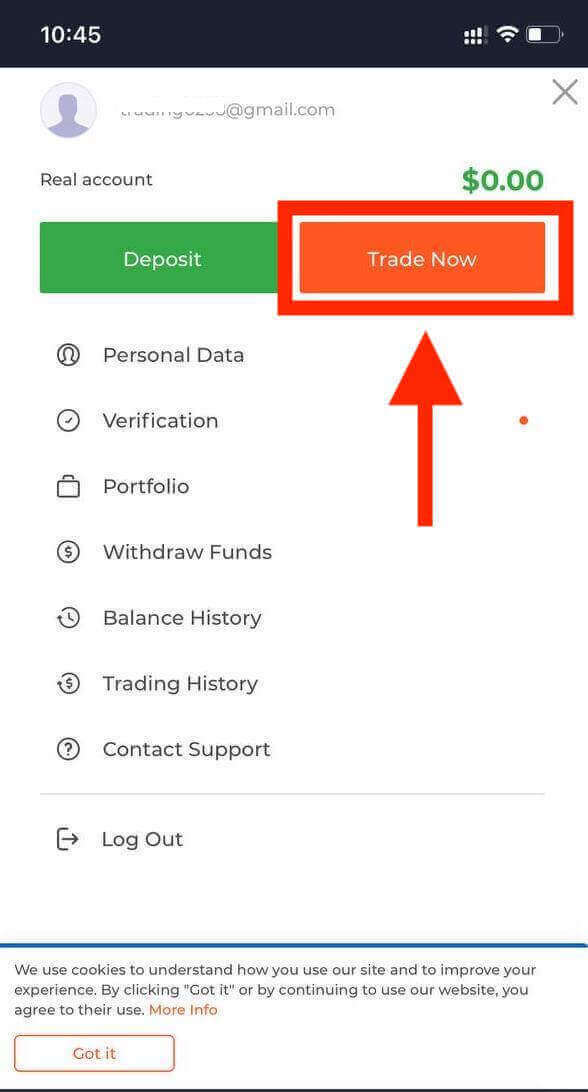
Haga clic en "Operar ahora" para comenzar a operar.
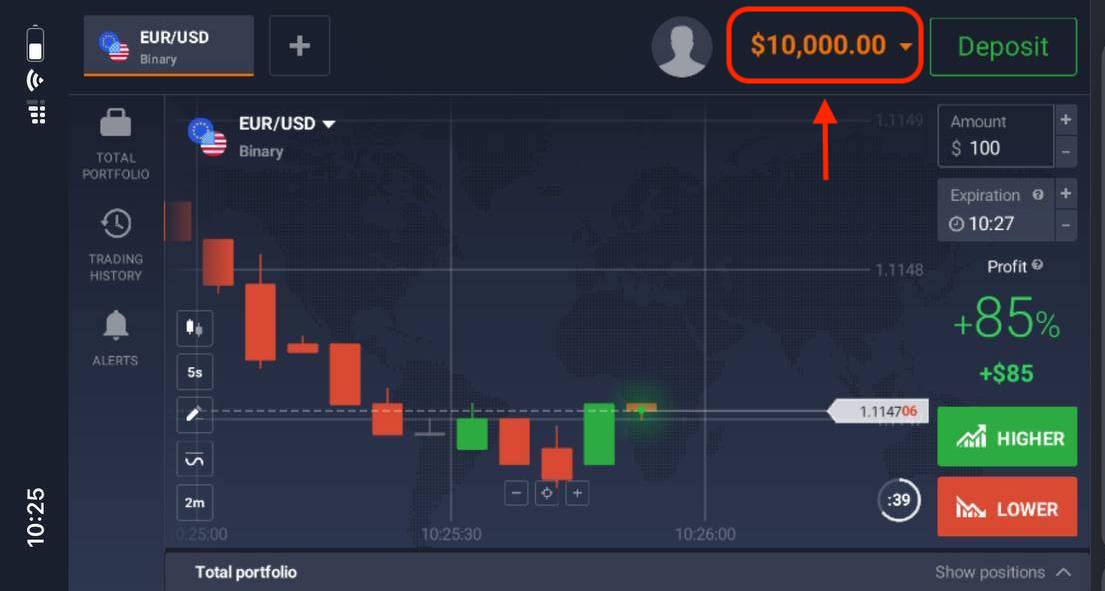
¡Listo! Ahora puede operar desde la versión web móvil de la plataforma. La versión web móvil de la plataforma de trading es exactamente igual que la versión web normal. Por lo tanto, no habrá ningún problema para operar y transferir fondos. Tiene $10,000 en la Cuenta Demo para operar en la plataforma
¿Cómo iniciar sesión en la aplicación de IQ Option para iOS?
El inicio de sesión en la plataforma móvil iOS es similar al de la aplicación web de IQ Option. Puedes descargar la aplicación desde la App Store en tu dispositivo o haciendo clic aquí . Simplemente busca la aplicación "IQ Option - FX Broker" y pulsa «OBTENER» para instalarla en tu iPhone o iPad.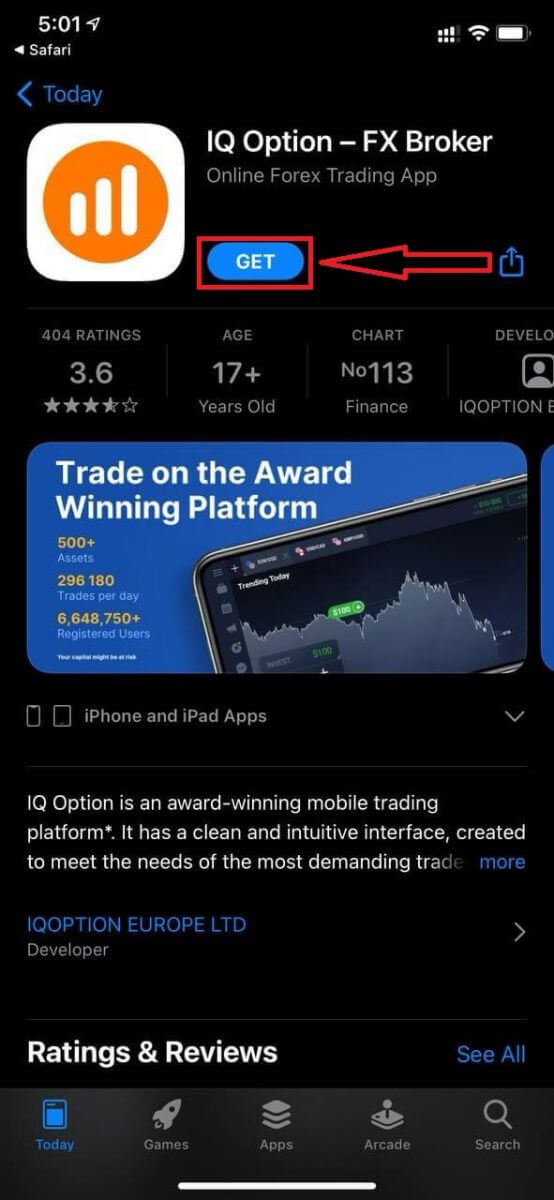
Tras la instalación y el inicio, podrás acceder a la aplicación móvil de IQ Option para iOS con tu correo electrónico, Facebook, Google o ID de Apple. Solo tienes que seleccionar la opción «Iniciar sesión».
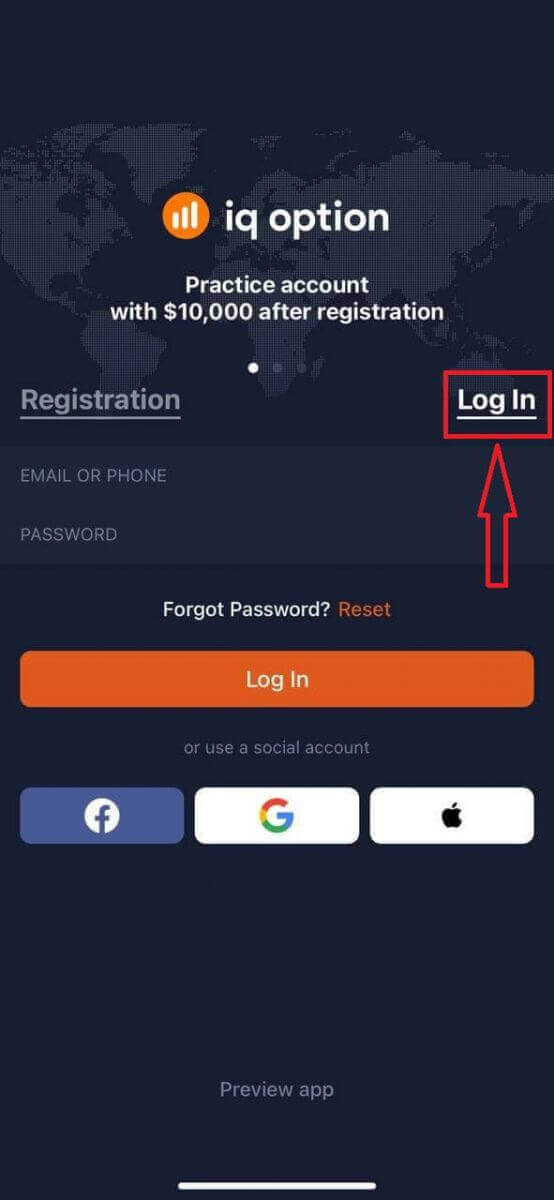
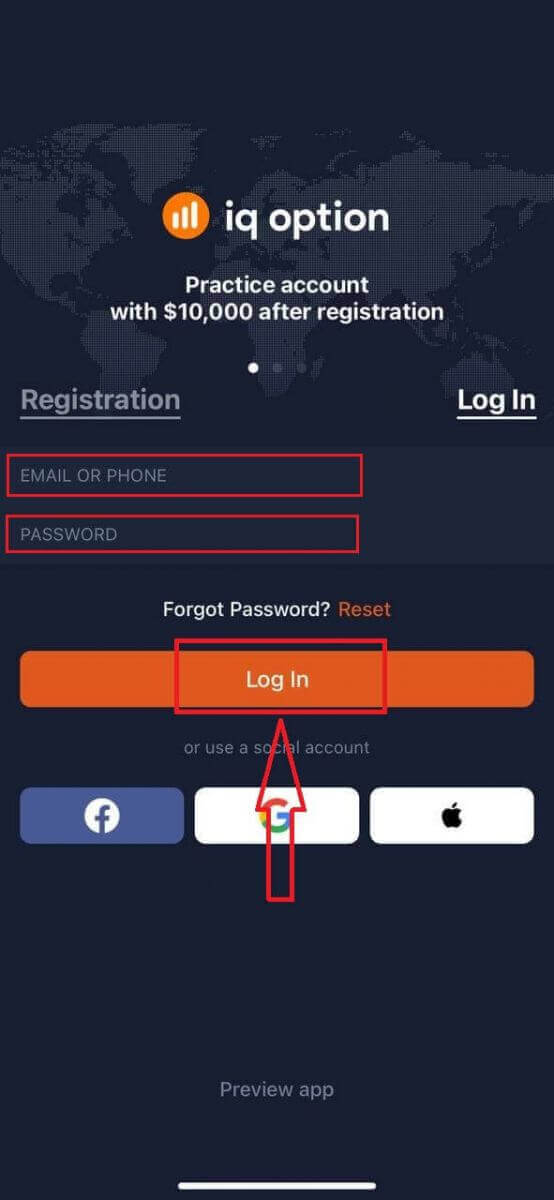
Introduce tu correo electrónico y contraseña y, a continuación, pulsa el botón «Iniciar sesión».
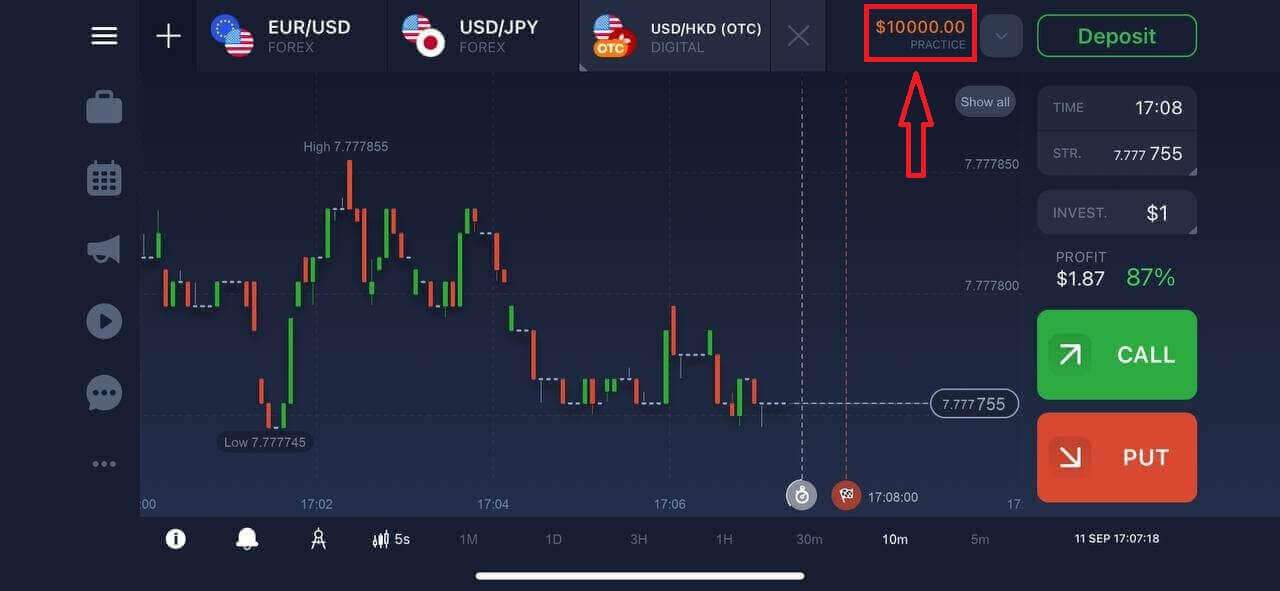
Dispones de 10000 $ en la cuenta demo para operar en la plataforma.
¿Cómo iniciar sesión en la aplicación de IQ Option para Android?
Para encontrar esta aplicación, visita Google Play Store y busca "IQ Option - Plataforma de Inversión Online" o haz clic aquí . 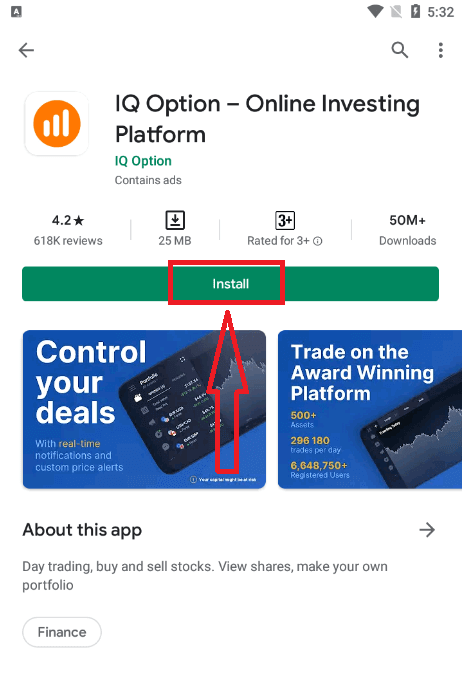
Tras la instalación y el lanzamiento, podrás iniciar sesión en la aplicación móvil de IQ Option para Android con tu correo electrónico, Facebook o cuenta de Google.
Sigue los mismos pasos que en iOS: selecciona la opción "INICIAR SESIÓN",
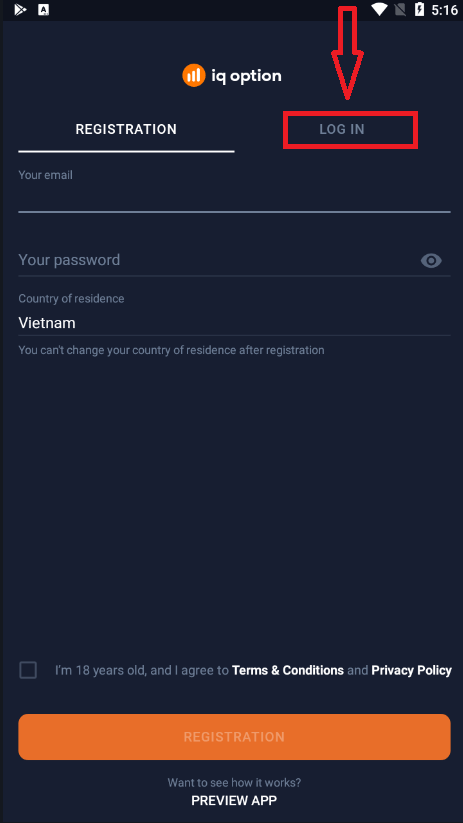
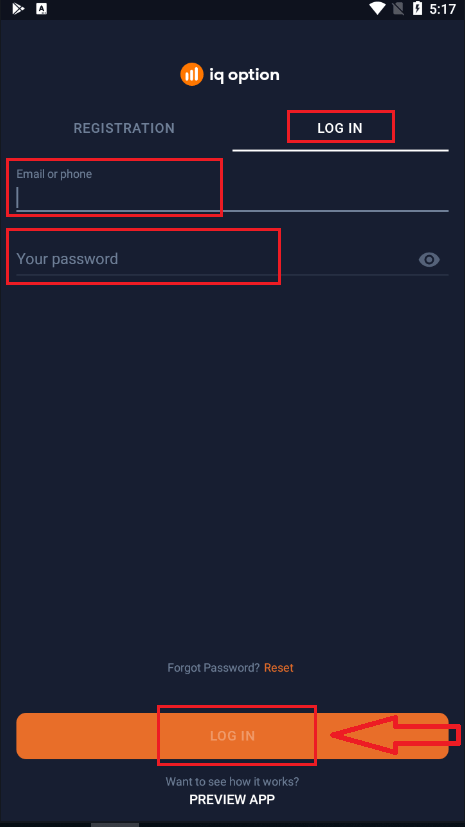
introduce tu correo electrónico y contraseña y, a continuación, haz clic en el botón "INICIAR SESIÓN".
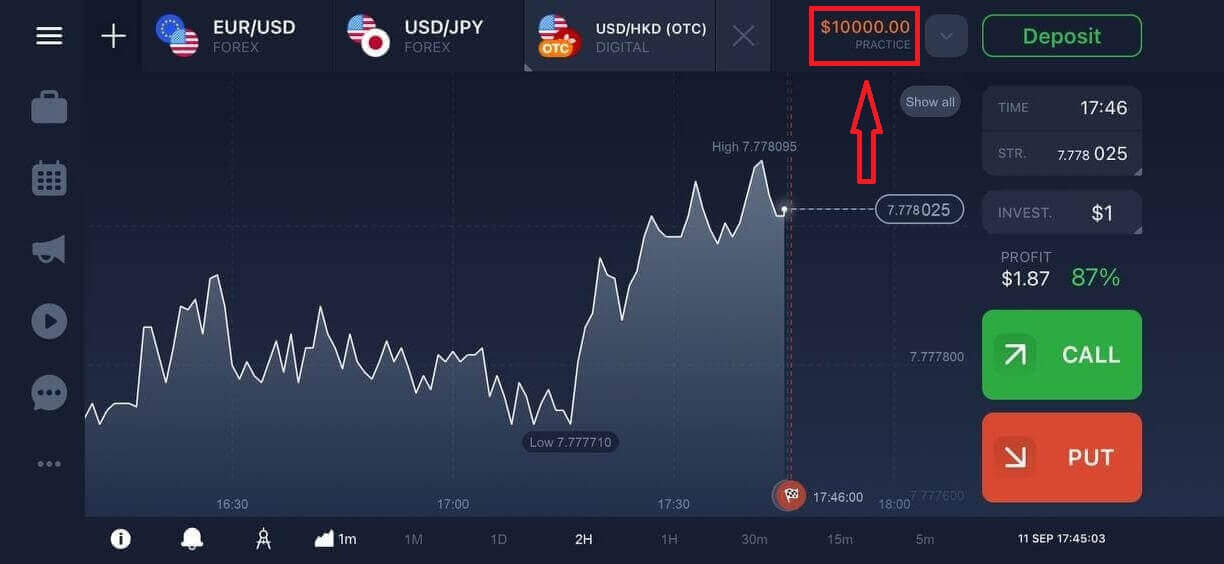
Ahora también dispones de 10 000 $ en la cuenta demo para operar en la plataforma.
Preguntas frecuentes (FAQ)
Olvidé el correo electrónico de mi cuenta de IQ Option.
Si olvidaste tu correo electrónico, puedes iniciar sesión con Facebook o Gmail. Si no has creado estas cuentas, puedes crearlas al registrarte en el sitio web de IQ Option. En casos extremos, si olvidas tu correo electrónico y no puedes iniciar sesión con Google ni Facebook, debes contactar con el servicio de asistencia.
¿Cómo puedo cerrar sesión en mi cuenta?
Para cerrar sesión en tu cuenta, ve a la página principal y desplázate hacia abajo. Haz clic en el botón "Cerrar sesión" y se cerrará tu sesión.
¿Qué debo hacer si no puedo iniciar sesión en mi cuenta?
- Si ve el mensaje "límite de inicio de sesión excedido", significa que ha introducido una contraseña incorrecta varias veces seguidas. Espere un momento antes de intentar iniciar sesión de nuevo. Si no está seguro de si su contraseña es correcta, utilice la opción "olvidé mi contraseña" en nuestra página de inicio de sesión. El sistema enviará instrucciones sobre cómo recuperar su contraseña a la dirección de correo electrónico que utilizó para registrarse en la plataforma. - Si se registró a través de una red social, deberá crear una contraseña utilizando la versión web para acceder a la aplicación de escritorio. Puede crear una contraseña utilizando la opción "olvidé mi contraseña" en nuestra página de inicio de sesión. Deberá proporcionar el correo electrónico que está vinculado a su cuenta de red social. El enlace de recuperación de contraseña se enviará a ese correo electrónico. Una vez hecho esto, podrá iniciar sesión en su aplicación de escritorio utilizando este correo electrónico y la nueva contraseña.
- Si olvidó su contraseña, utilice la opción "olvidé mi contraseña" en nuestra página de inicio de sesión. El sistema enviará instrucciones para recuperar su contraseña a la dirección de correo electrónico que utilizó para registrarse en la plataforma.
¿Cómo puedo cambiar la moneda de mi cuenta?
La moneda de la cuenta se establece durante el primer intento de depósito. Por ejemplo, si utilizó dólares estadounidenses para su primer depósito, la moneda de su cuenta será USD. Su primer depósito es crucial, ya que una vez realizado, no será posible cambiar la moneda. Si desconocía esta regla, la única opción es abrir una nueva cuenta y depositar con la moneda que desea utilizar. Recuerde que, una vez creada la nueva cuenta, debe bloquear la anterior después de retirar sus fondos.
Cómo verificar una cuenta en IQ Option
¿Cómo verifico mi cuenta?
Para verificar su cuenta, haga clic en la línea roja "Verificar dirección de correo electrónico" como se muestra aquí.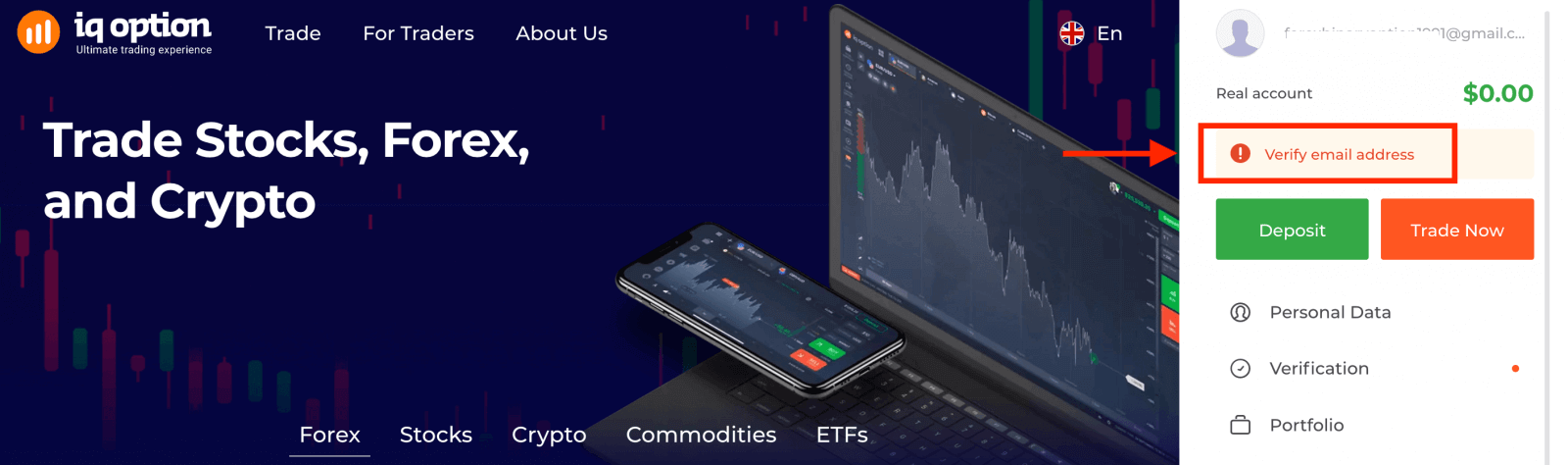
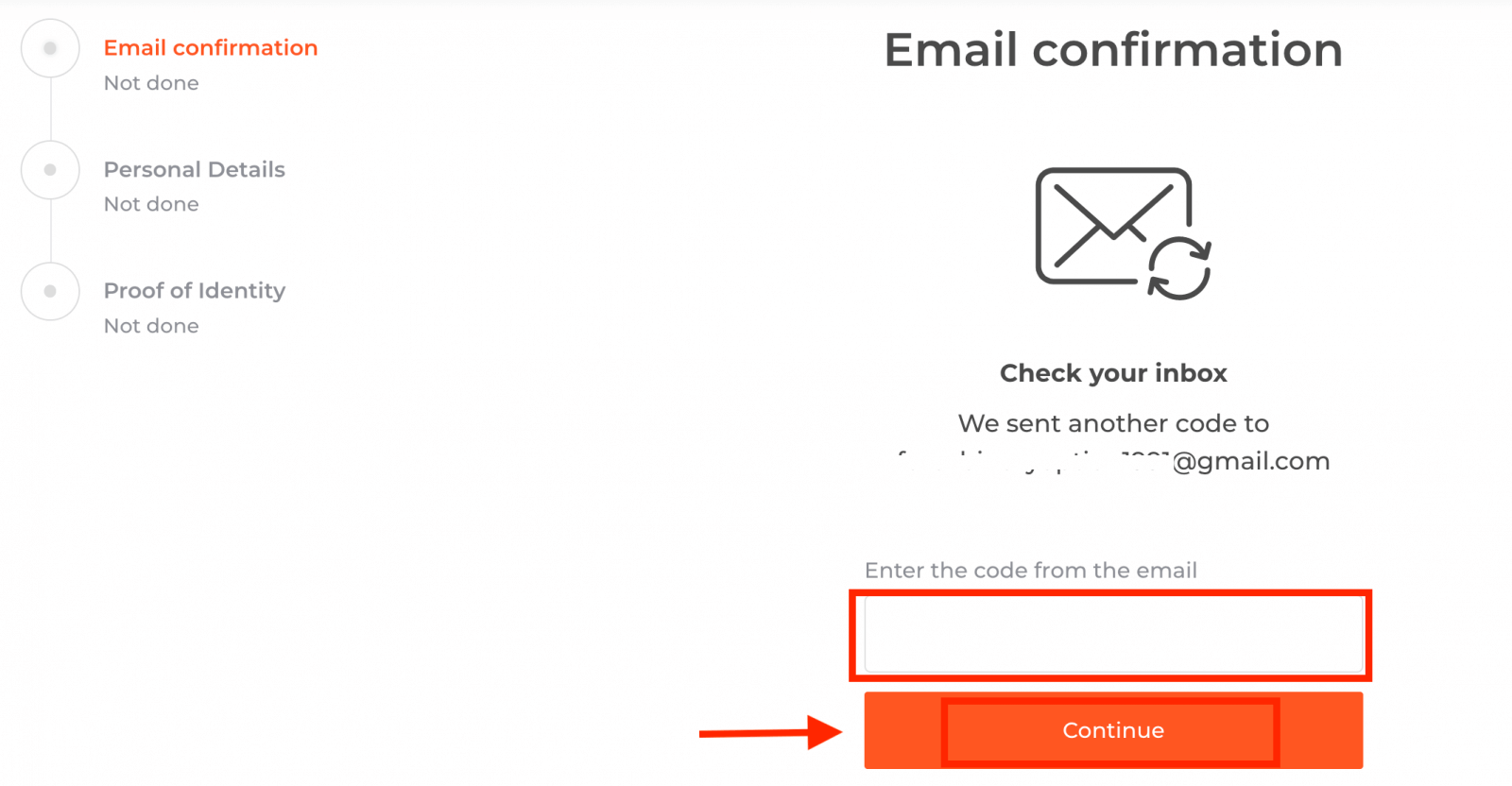
Paso 1: confirme su correo electrónico. Durante el proceso de registro, recibirá un correo electrónico con un código de confirmación. Ingrese este código en el campo correspondiente.
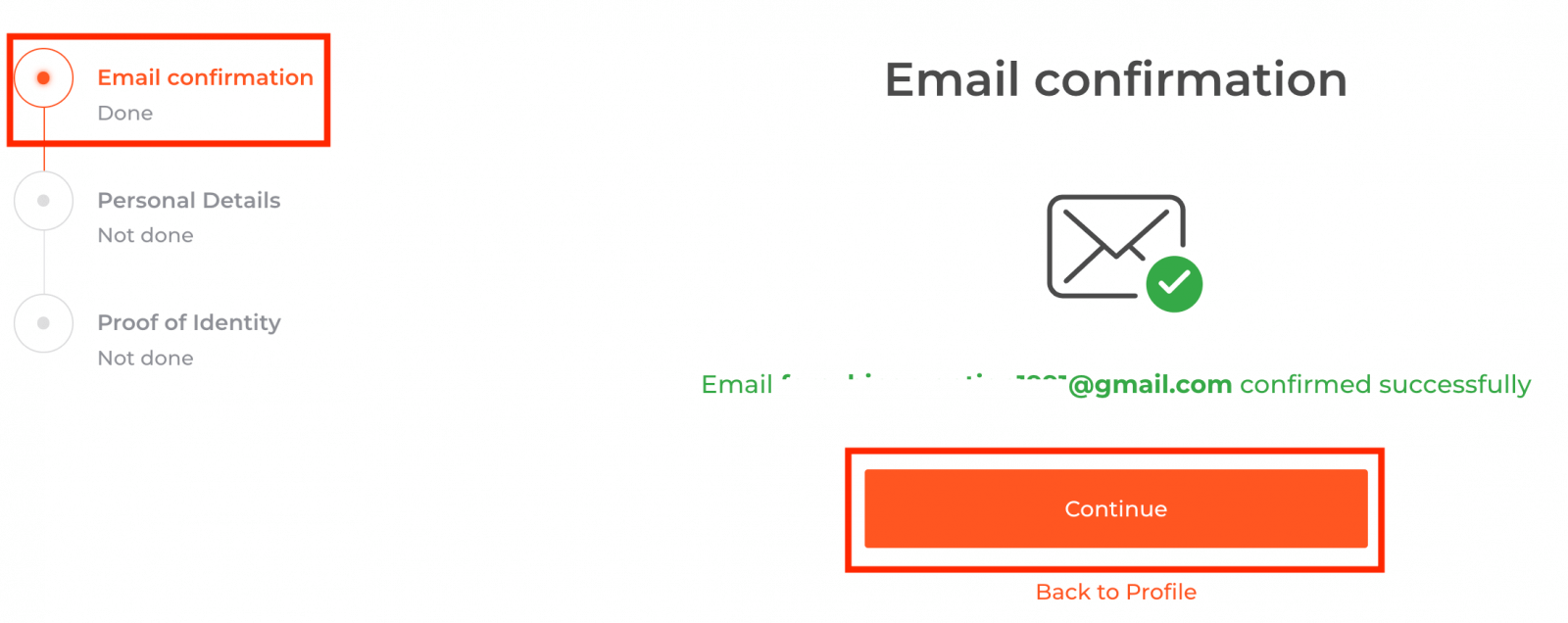
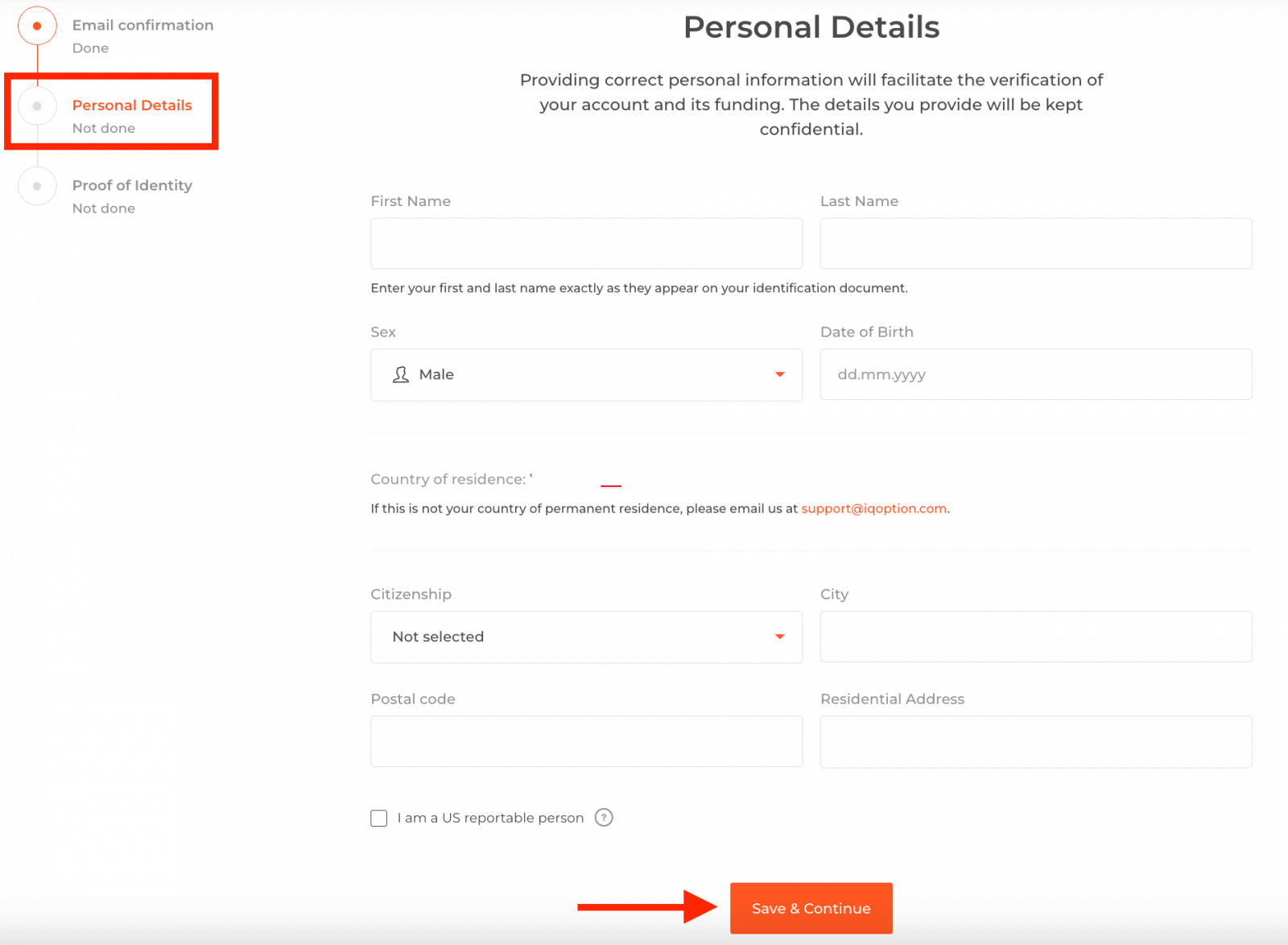
El paso 2 es esencial para completar el procedimiento de verificación.
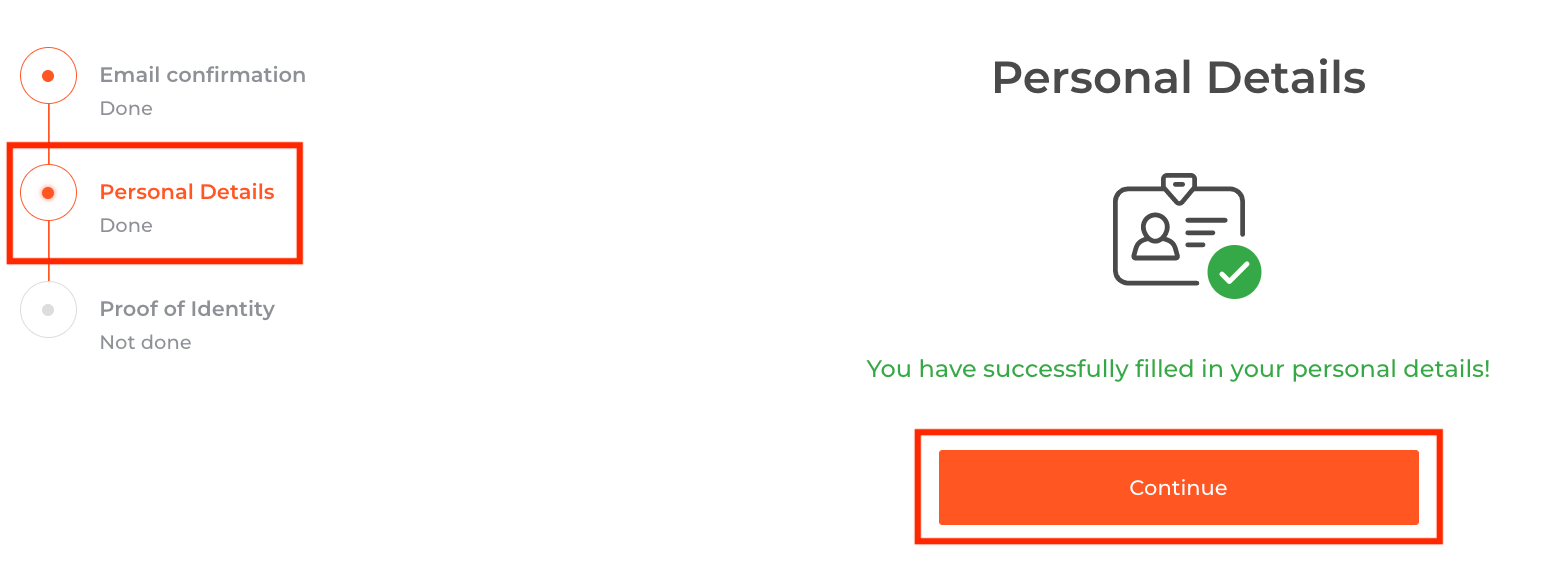
El paso 3 requiere que cargue sus documentos para la verificación:
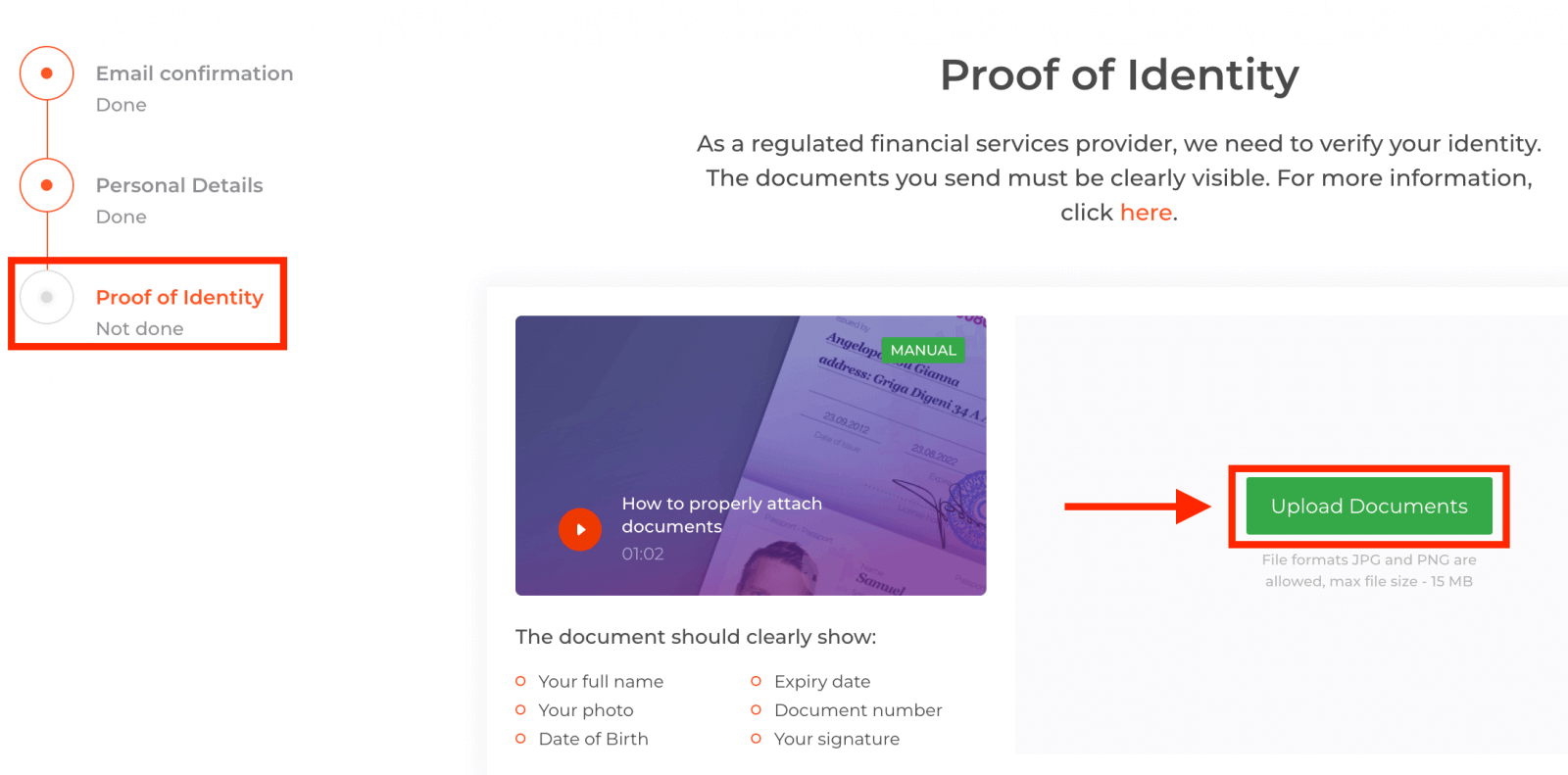
Para pasar el proceso de verificación, se le pedirá amablemente que cargue sus documentos en la plataforma utilizando los enlaces que se proporcionan a continuación:
1) Una foto de su documento de identidad. Proporcione un escaneo o una foto de uno de los siguientes documentos:
- Pasaporte
- Tarjeta de identificación por ambos lados
- Permiso de conducir por ambos lados
- permiso de residencia
El documento debe mostrar claramente:
- Su nombre completo
- Tu foto
- Fecha de nacimiento
- Fecha de caducidad
- Número de documento
- Tu firma
2) Si utilizó una tarjeta bancaria para depositar dinero, suba una copia de ambos lados de su tarjeta (o tarjetas si utilizó más de una). Recuerde ocultar el código CVV y dejar visibles solo los primeros 6 y los últimos 4 dígitos de su número de tarjeta. Asegúrese de que su tarjeta esté firmada. 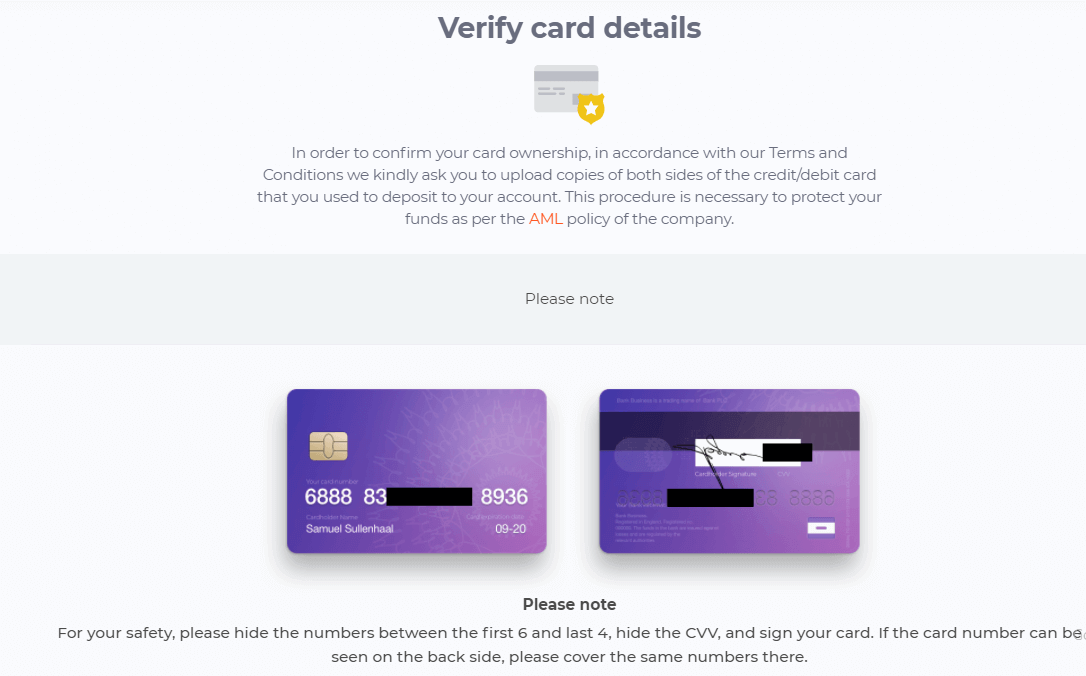
Si utilizó una billetera electrónica para depositar fondos, solo debe enviar a IQ Option una copia escaneada de su documento de identidad.
Todos los documentos se verificarán en un plazo de 3 días hábiles después de que solicite un retiro.
Preguntas frecuentes (FAQ)
¿Puedo operar sin estar verificado?
Es obligatorio completar todos los pasos de verificación para poder operar en nuestra plataforma. Cumpliendo con los más altos estándares de seguridad, nos aseguramos de que sea el titular de la cuenta quien realice las transacciones y efectúe los pagos en nuestra plataforma.
No puedo confirmar mi número de teléfono
1. Abre la plataforma usando Google Chrome en modo incógnito . 2. Asegúrate de que tu número de teléfono esté escrito correctamente.
3. Reinicia tu dispositivo móvil y comprueba que recibe otros mensajes.
4. Verifica si has recibido un SMS o una llamada con un código de verificación.
Si el problema persiste, ponte en contacto con nuestro equipo de soporte a través del chat en vivo y envía a nuestros especialistas capturas de pantalla del error (si lo hubiera).
No puedo confirmar mi dirección de correo electrónico.
1. Abra la plataforma en modo incógnito con Google Chrome. 2. Borre los datos de navegación (caché y cookies). Para ello, pulse CTRL + MAYÚS + SUPR, seleccione TODO y haga clic en LIMPIAR. A continuación, reinicie la página y compruebe si hay algún cambio. El procedimiento completo se describe aquí . También puede probar con otro navegador o dispositivo.
3. Solicite de nuevo un correo electrónico de verificación.
4. Revise la carpeta de correo no deseado.
Si el problema persiste, póngase en contacto con nuestro equipo de soporte a través del chat en directo y envíenos capturas de pantalla del error (si lo hubiera).
¿Por qué rechazaron mis documentos?
Por favor, compruebe lo siguiente: - Sus documentos están en color.
- Sus documentos fueron emitidos hace no más de seis meses.
- Ha subido copias de página completa de sus documentos.
- Ha cubierto correctamente todos los números de tarjeta (la foto debe mostrar los primeros seis y los últimos cuatro dígitos de su número de tarjeta; el código CVV del reverso debe estar cubierto).
- Ha subido documentos de identificación apropiados, como su pasaporte o permiso de conducir.
Preguntas frecuentes
Por lo general, necesita una identificación con fotografía emitida por el gobierno (pasaporte, identificación nacional o licencia de conducir), un documento de prueba de domicilio (factura de servicios públicos o extracto bancario que muestre su nombre completo y dirección) y una selfie o una foto en vivo con la identificación. Si utilizó una tarjeta o billetera electrónica para depositar, prepare el comprobante de pago. Cargue escaneos o fotografías en colores claros en formatos aceptados y asegúrese de que los documentos de dirección sean recientes para evitar demoras.
Inicie sesión con su correo electrónico registrado y contraseña en la aplicación web o móvil, luego vaya a Configuración o Seguridad. Después de verificar su contraseña, elija la autenticación de dos factores y siga las instrucciones para vincular una aplicación de autenticación o habilitar códigos SMS. Guarde los códigos de respaldo de forma segura y pruebe el inicio de sesión para confirmar que 2FA está funcionando. Usar una aplicación de autenticación es generalmente más seguro que los SMS.
Las causas comunes incluyen un correo electrónico no verificado, una cuenta bloqueada temporalmente después de varios intentos fallidos, una aplicación o un navegador desactualizados o una autenticación activa de dos factores que no ha completado. Borre la memoria caché del navegador o actualice la aplicación, intente restablecer la contraseña y consulte el correo electrónico para ver si hay avisos de verificación o bloqueo. Si la cuenta está bloqueada por seguridad, comuníquese con el soporte con detalles de identificación y siga las instrucciones de recuperación de la cuenta.
Sí, las solicitudes de retiro a menudo se bloquean o retienen hasta que se completan las verificaciones de identidad y fuente de pago. La verificación elimina límites y acelera la aprobación de pagos; Es posible que también deba proporcionar prueba del método de depósito utilizado. Envíe los documentos requeridos con prontitud para evitar retenciones y controles prolongados; Los tiempos de procesamiento dependen del estado de verificación, el método de pago y la revisión de cumplimiento de la plataforma.
Sí, la cuenta demo está disponible sin verificación completa para practicar el comercio con fondos virtuales. Sin embargo, el acceso a operaciones reales, depósitos y retiros generalmente requiere una cuenta verificada, y algunas funciones pueden permanecer restringidas hasta que se aprueben los controles KYC.