IQ Option အကောင့်ဝင်ခြင်း- လုံခြုံသောဝင်ရောက်မှု၊ စကားဝှက်ပြန်လည်ရယူခြင်းနှင့် ပြဿနာဖြေရှင်းခြင်း
Written By

အွန်လိုင်းရောင်းဝယ်ရေး ပလပ်ဖောင်း သုတေသီနှင့် လမ်းညွှန်စာရေးဆရာ
ပွဲစားပလပ်ဖောင်းများနှင့် ကုန်သွယ်မှုအကောင့်စနစ်များကို သုတေသနလုပ်ပါ။
သင်၏ IQ Option အကောင့်ကို လျင်မြန်စွာ ဝင်ရောက်ကြည့်ရှုခြင်းသည် ရာထူးများကို စီမံခန့်ခွဲခြင်းနှင့် စျေးကွက်အပြောင်းအရွှေ့များကို တုံ့ပြန်ခြင်းအတွက် အရေးကြီးသော်လည်း စကားဝှက်အမှားများ၊ အဆင့်နှစ်ဆင့်အတည်ပြုခြင်းပိတ်ဆို့ခြင်း သို့မဟုတ် စက်ပစ္စည်းကန့်သတ်ချက်များသည် သင့်အား အရေးကြီးသောအချိန်များတွင် လော့ခ်ချနိုင်သည်။ မမျှော်လင့်ထားသော စစ်မှန်ကြောင်းအထောက်အထားပြခြင်း သို့မဟုတ် ဆက်ရှင်ကန့်သတ်ချက်များ ပေါ်လာသောအခါ၊ မအောင်မြင်သောလက်မှတ်ထိုးဝင်ရောက်ခြင်း၏ ဘုံအကြောင်းရင်းများကို သိရှိခြင်းသည် လုံခြုံရေးကွာဟချက် သို့မဟုတ် မလိုအပ်ဘဲ နှောင့်နှေးမှုများမဖန်တီးဘဲ ဝင်ရောက်နိုင်မှုကို ပြန်လည်ရယူရန် ကူညီပေးသည်။
အောက်တွင် ဝဘ်နှင့် မိုဘိုင်းတွင် လက်မှတ်ထိုးဝင်ရန်၊ မေ့ကျန်နေသော အထောက်အထားများကို ပြန်လည်ရယူရန်နှင့် သက်တမ်းကုန်ဆုံးနေသော ပြန်လည်သတ်မှတ်သည့်လင့်ခ်များ သို့မဟုတ် အက်ပ်အချိန်ကုန်သွားခြင်းကဲ့သို့သော ဘုံအမှားများကို ဖြေရှင်းရန်အတွက် လက်တွေ့ကျသော၊ ပလပ်ဖောင်းကို အဓိကထားလုပ်ဆောင်သည့် အလုပ်အသွားအလာများဖြစ်သည်။ အချက်နှစ်ချက် အထောက်အထားစိစစ်ခြင်းကို ဖွင့်ပေးခြင်း၊ အသက်ဝင်သော ဆက်ရှင်များကို ကြည့်ရှုခြင်းနှင့် ရပ်စဲခြင်းဆိုင်ရာ လမ်းညွှန်ချက်များနှင့် အထောက်အထားစိစစ်ခြင်း လိုအပ်သည့်အခါတွင် သင်သည် ဘေးကင်းစွာ ဝင်ရောက်ကြည့်ရှုနိုင်ပြီး ဖြားယောင်းခြင်း သို့မဟုတ် လိုက်နာမှုဆိုင်ရာ ပြဿနာများကို ရှောင်ရှားနိုင်မည်ဖြစ်သည်။
အောက်တွင် ဝဘ်နှင့် မိုဘိုင်းတွင် လက်မှတ်ထိုးဝင်ရန်၊ မေ့ကျန်နေသော အထောက်အထားများကို ပြန်လည်ရယူရန်နှင့် သက်တမ်းကုန်ဆုံးနေသော ပြန်လည်သတ်မှတ်သည့်လင့်ခ်များ သို့မဟုတ် အက်ပ်အချိန်ကုန်သွားခြင်းကဲ့သို့သော ဘုံအမှားများကို ဖြေရှင်းရန်အတွက် လက်တွေ့ကျသော၊ ပလပ်ဖောင်းကို အဓိကထားလုပ်ဆောင်သည့် အလုပ်အသွားအလာများဖြစ်သည်။ အချက်နှစ်ချက် အထောက်အထားစိစစ်ခြင်းကို ဖွင့်ပေးခြင်း၊ အသက်ဝင်သော ဆက်ရှင်များကို ကြည့်ရှုခြင်းနှင့် ရပ်စဲခြင်းဆိုင်ရာ လမ်းညွှန်ချက်များနှင့် အထောက်အထားစိစစ်ခြင်း လိုအပ်သည့်အခါတွင် သင်သည် ဘေးကင်းစွာ ဝင်ရောက်ကြည့်ရှုနိုင်ပြီး ဖြားယောင်းခြင်း သို့မဟုတ် လိုက်နာမှုဆိုင်ရာ ပြဿနာများကို ရှောင်ရှားနိုင်မည်ဖြစ်သည်။
IQ Option အကောင့်ကို ဘယ်လိုဝင်ရမလဲ
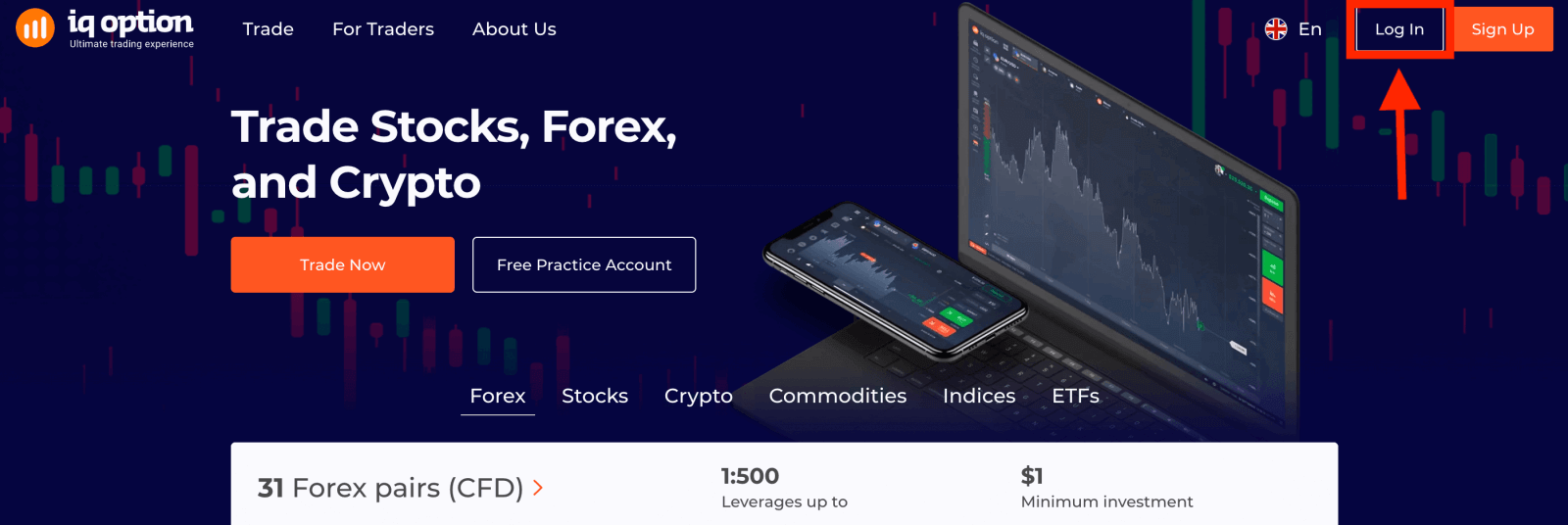
- IQ Option အက်ပ် သို့မဟုတ် ဝက်ဘ်ဆိုက် သို့ သွားပါ ။
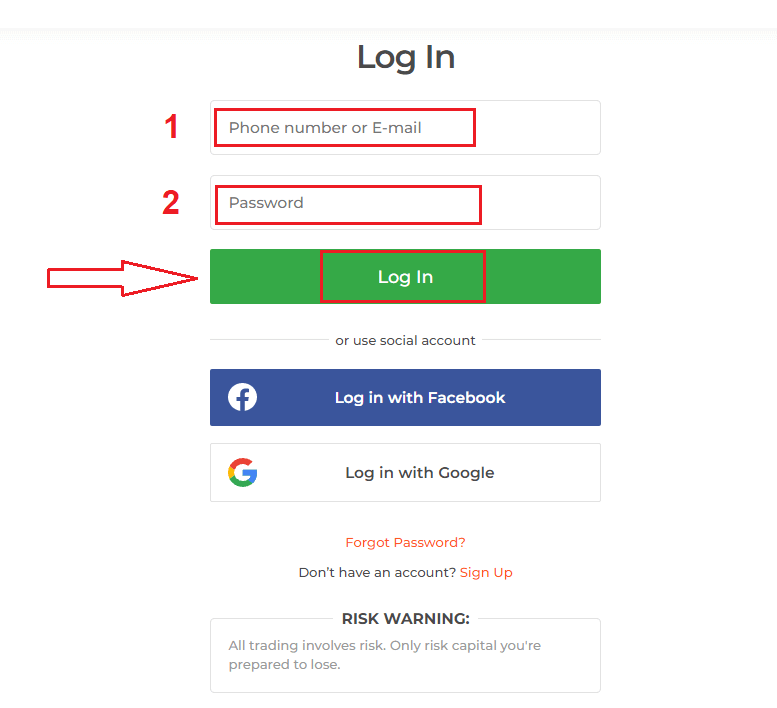
- “ လော့ဂ်အင်ဝင်ရန် ” ကို နှိပ်ပါ ။
- သင့် အီးမေးလ် နှင့် စကားဝှက်ကို ရိုက်ထည့်ပါ ။
- “ Log In ” အစိမ်းရောင်ခလုတ်ကို နှိပ်ပါ ။
- သင့်အီးမေးလ်ကို မေ့သွားပါက “ Google ” သို့မဟုတ် “ Facebook ” ကို အသုံးပြု၍ အကောင့်ဝင်နိုင်ပါသည် ။
"Log In" ကို နှိပ်လိုက်ရင် sign-in form ပေါ်လာပါလိမ့်မယ်။ အကောင့်ထဲကို ဝင်ဖို့ မှတ်ပုံတင်ထားတဲ့ အီးမေးလ်လိပ်စာ နဲ့ စကားဝှက်ကို
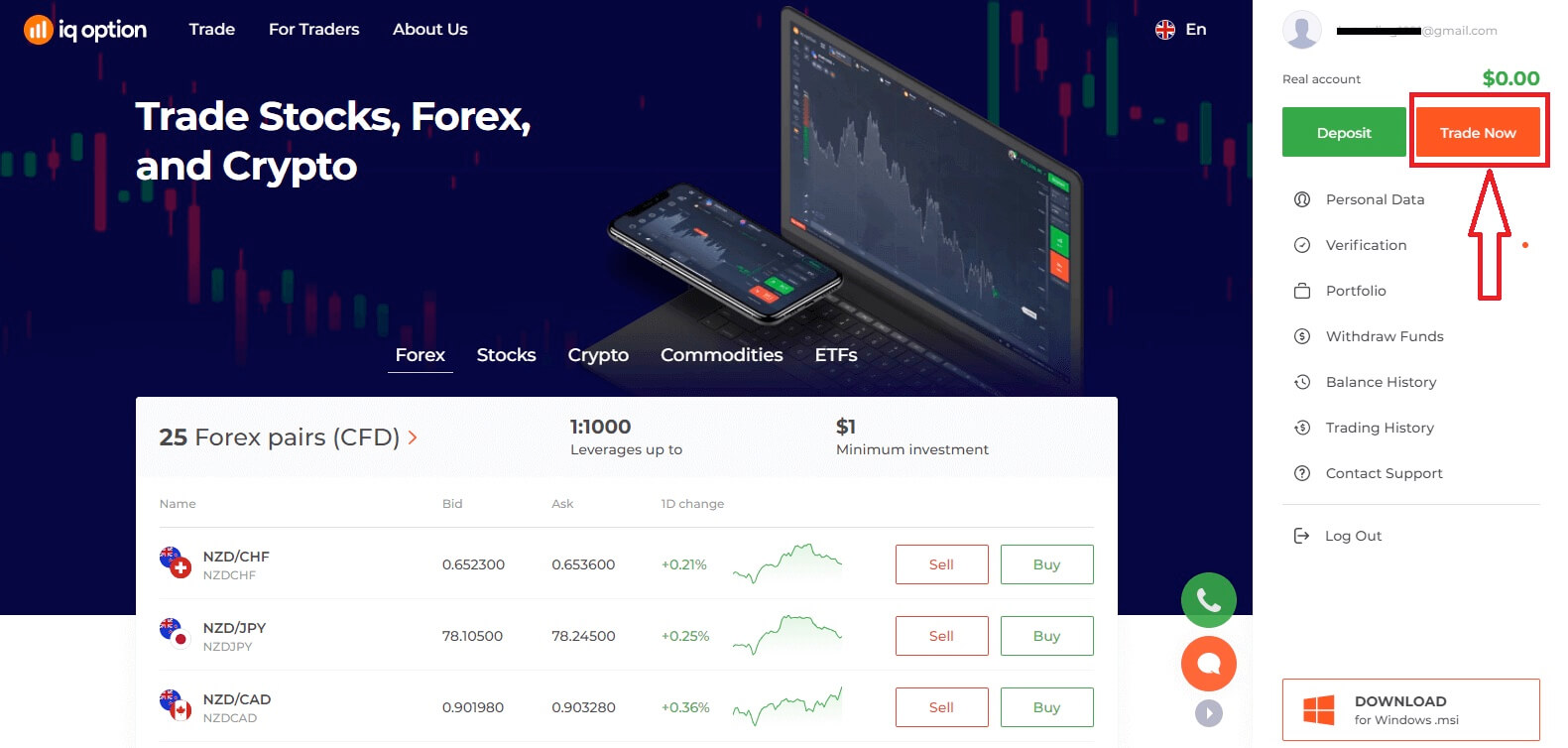
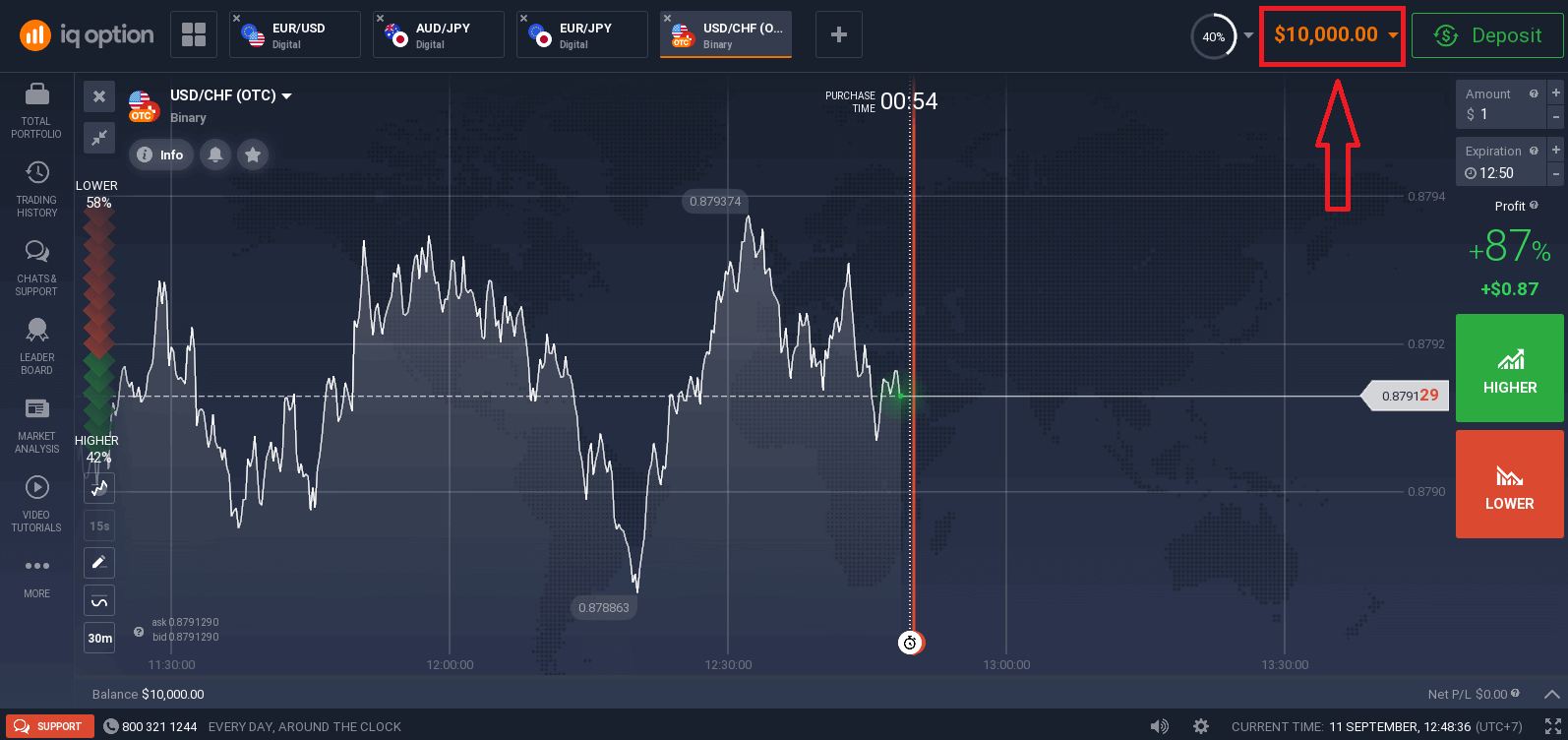
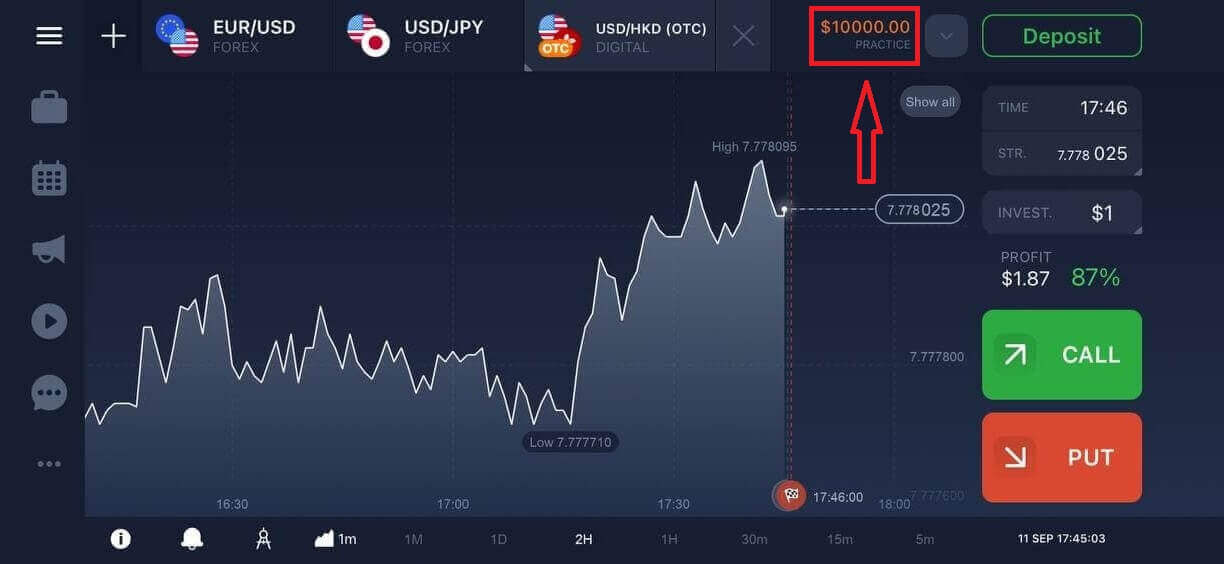
ရိုက်ထည့်ပြီး "Log In" ကို နှိပ်ပါ။ အောင်မြင်စွာ login ဝင်ပြီးရင် အောက်က စာမျက်နှာကို မြင်ရမှာဖြစ်ပြီး အရောင်းအဝယ်စလုပ်ဖို့ " Trade Now " ကို နှိပ်ပါ။ အခု အရောင်းအဝယ်စလို့ရပါပြီ။ Demo အကောင့်မှာ $10,000 ရှိပြီး ငွေသွင်းပြီးရင် real account မှာလည်း အရောင်းအဝယ်လုပ်နိုင်ပါတယ်။ Deposit အကြောင်း ပိုမိုသိရှိလိုပါက ဒီဆောင်းပါးကို ဖတ်ရှုပါ- IQ Option မှာ ငွေသွင်းနည်း
Facebook ကို အသုံးပြုပြီး IQ Option ကို ဘယ်လိုဝင်ရောက်မလဲ။
Facebook ခလုတ်ကို နှိပ်ခြင်းဖြင့် သင့်ကိုယ်ပိုင် Facebook အကောင့်ကို အသုံးပြု၍ IQ Option သို့လည်း ဝင်ရောက်နိုင်ပါသည်။ ၁။ Facebook ခလုတ်ကို နှိပ်ပါ။
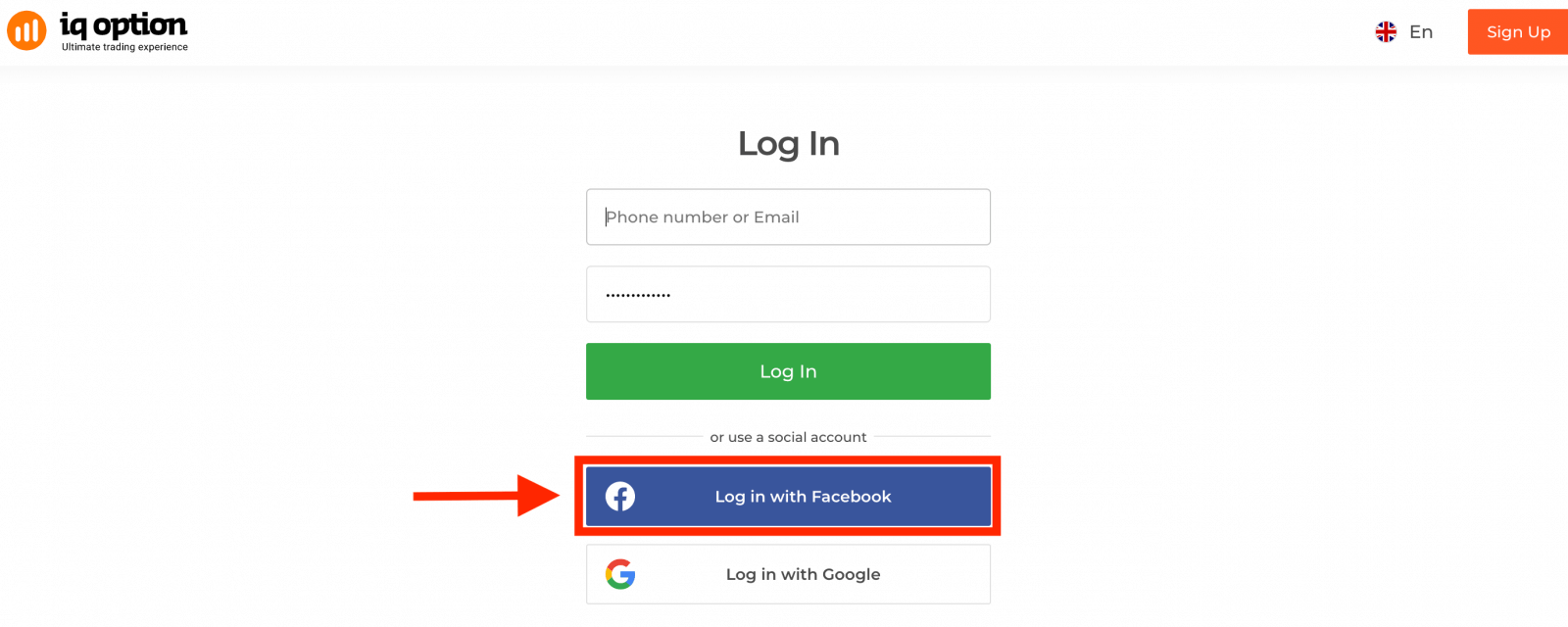
၂။ Facebook login window ပွင့်လာမည်ဖြစ်ပြီး၊ ထိုနေရာတွင် သင် Facebook တွင် အသုံးပြုခဲ့သော အီးမေးလ်လိပ်စာကို ရိုက်ထည့်ရန် လိုအပ်မည်ဖြစ်သည်။
၃။ သင့် Facebook အကောင့်မှ စကားဝှက်ကို ရိုက်ထည့်ပါ။
၄။ “Log In
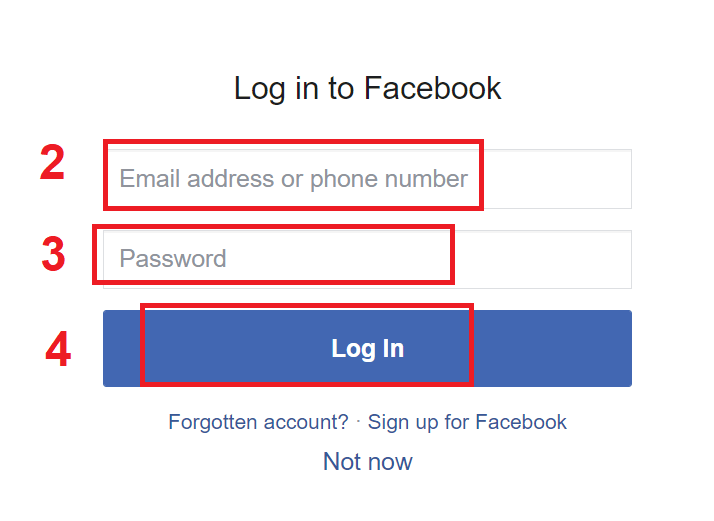
” ခလုတ်ကို နှိပ်ပြီးသည်နှင့် IQ Option သည် အောက်ပါတို့ကို ဝင်ရောက်ခွင့် တောင်းဆိုပါမည်- သင့်အမည်၊ ပရိုဖိုင်ပုံနှင့် အီးမေးလ်လိပ်စာ။ Continue... ကိုနှိပ်ပါ။
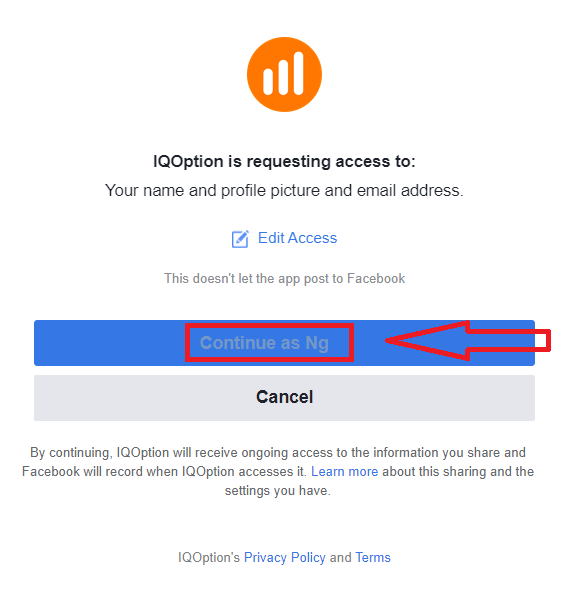
ထို့နောက်၊ သင့်အား IQ Option ပလက်ဖောင်းသို့ အလိုအလျောက် ပြန်ညွှန်းပေးပါမည်။
၁၁၁၁၁-၁၁၁၁၁-၁၁၁၁၁-၂၂၂၂၂-၃၃၃၃၃-၄၄၄၄၄
Google ကိုအသုံးပြု၍ IQ Option သို့ဝင်ရောက်နည်း
၁။ သင့် Google အကောင့်မှတစ်ဆင့် ခွင့်ပြုချက်ရယူရန်အတွက် Google ခလုတ်ကို နှိပ်ရန် လိုအပ်ပါသည်။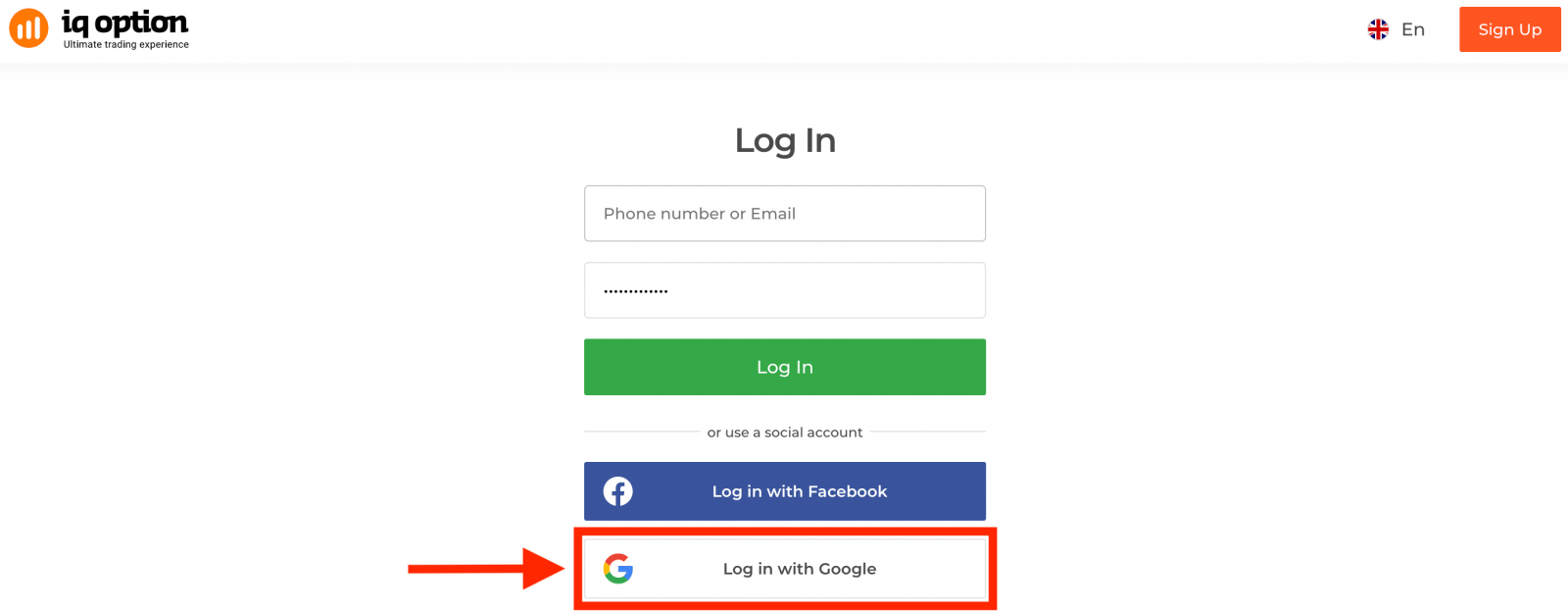
၂။ ထို့နောက် ပေါ်လာသော ဝင်းဒိုးအသစ်တွင် သင့်ဖုန်းနံပါတ် သို့မဟုတ် အီးမေးလ်ကို ရိုက်ထည့်ပြီး “Next” ကိုနှိပ်ပါ။ စနစ်သည် ဝင်းဒိုးတစ်ခု ပွင့်လာမည်ဖြစ်ပြီး သင့် Google အကောင့်အတွက် စကားဝှက်ကို တောင်းပါလိမ့်မည်။
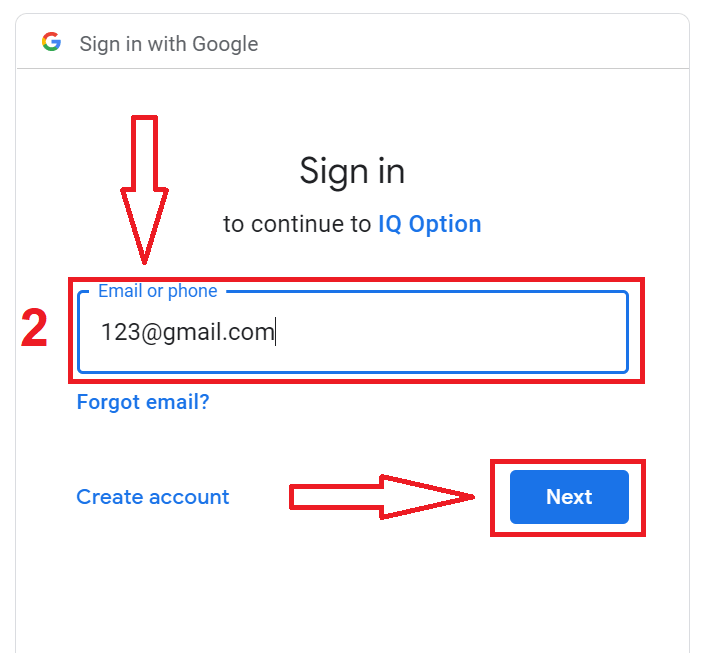
၃။ ထို့နောက် သင့် Google အကောင့်အတွက် စကားဝှက်ကို ရိုက်ထည့်ပြီး “Next” ကိုနှိပ်ပါ။
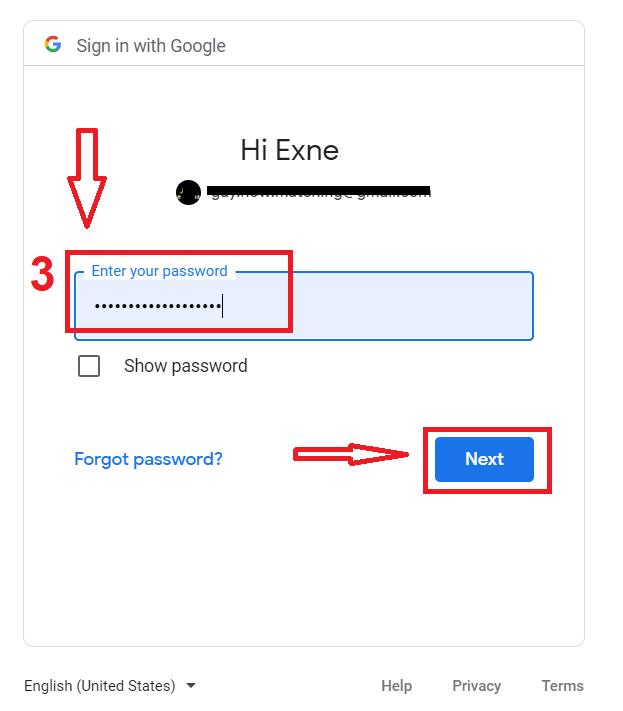
ထို့နောက် သင့်ကိုယ်ပိုင် IQ Option အကောင့်သို့ ရောက်သွားပါလိမ့်မည်။
IQ Option အကောင့်မှ စကားဝှက်ပြန်လည်ရယူခြင်း
ပလက်ဖောင်းထဲကို ဝင်လို့မရရင် စိတ်မပူပါနဲ့၊ မှားယွင်းတဲ့ စကားဝှက်ကို ရိုက်ထည့်မိနေတာ ဖြစ်နိုင်ပါတယ်။ အသစ်တစ်ခု တီထွင်နိုင်ပါတယ်။ဝဘ်ဗားရှင်းကို အသုံးပြုရင်
"Forgot Password" လင့်ခ်ကို နှိပ်ပါ။
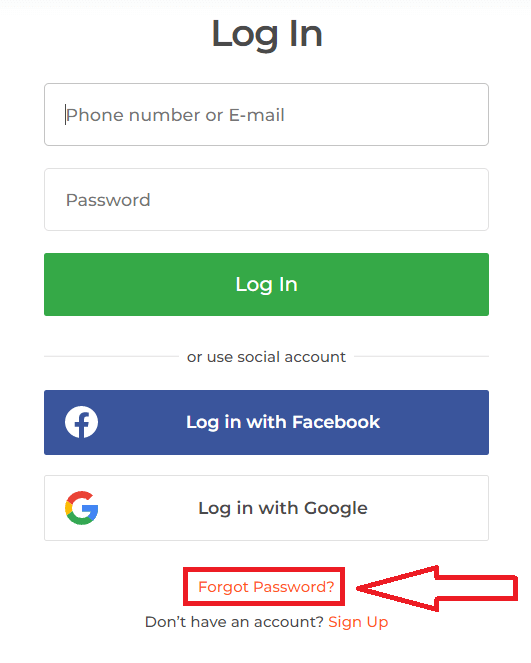
ပြီးရင် စနစ်က သင့် IQ Option အကောင့်အတွက် စကားဝှက်ကို ပြန်လည်ရယူဖို့ တောင်းဆိုမယ့် ဝင်းဒိုးတစ်ခု ပွင့်လာပါလိမ့်မယ်။ သင့်တော်တဲ့ အီးမေးလ်လိပ်စာကို စနစ်ဆီ ပေးပြီး "Submit" ကို နှိပ်ပါ။ စကားဝှက်ကို
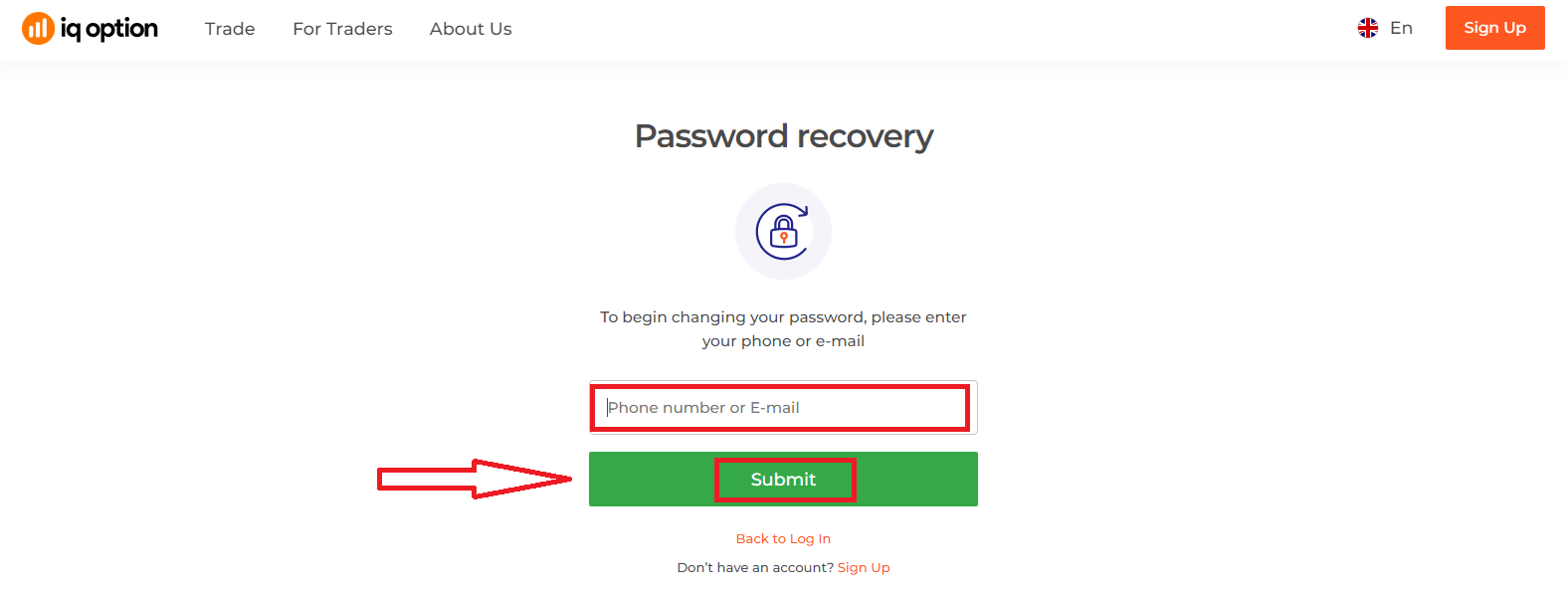
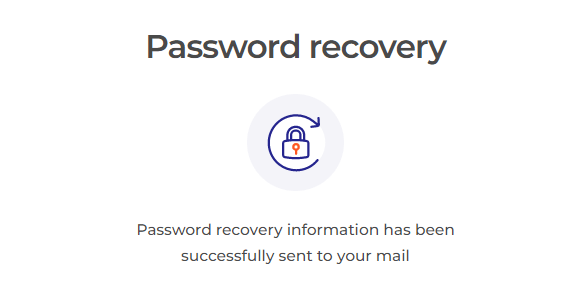
ပြန်လည်သတ်မှတ်ဖို့ ဒီအီးမေးလ်လိပ်စာကို အီးမေးလ်ပို့ထားကြောင်း အသိပေးချက်တစ်ခု ပွင့်လာပါလိမ့်မယ်။
သင့်အီးမေးလ်ထဲက စာထဲမှာ စကားဝှက်ကို ပြောင်းလဲဖို့ ကမ်းလှမ်းခံရပါလိမ့်မယ်။ «Reset Password» ကို နှိပ်ပါ။
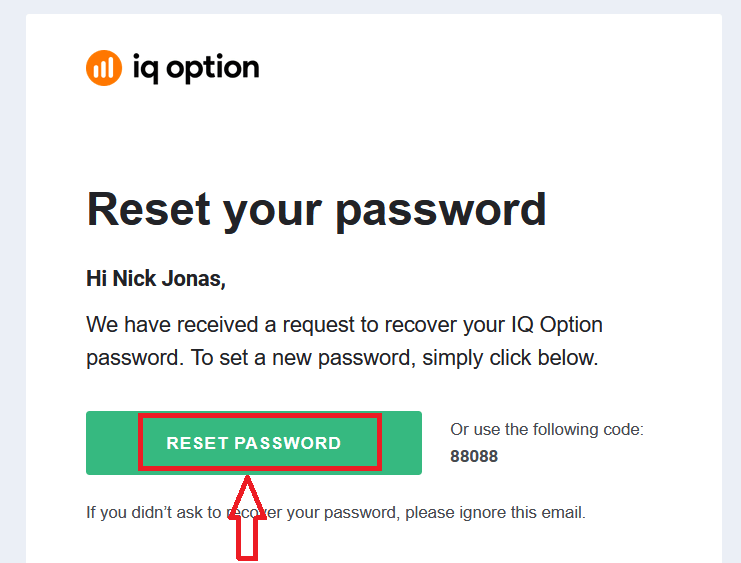
အီးမေးလ်က လင့်ခ်က IQ Option ဝက်ဘ်ဆိုက်မှာရှိတဲ့ အထူးကဏ္ဍတစ်ခုကို လမ်းညွှန်ပေးပါလိမ့်မယ်။ သင့်စကားဝှက်အသစ်ကို ဒီမှာ နှစ်ကြိမ်ရိုက်ထည့်ပြီး "Confirm" ခလုတ်ကို နှိပ်ပါ။
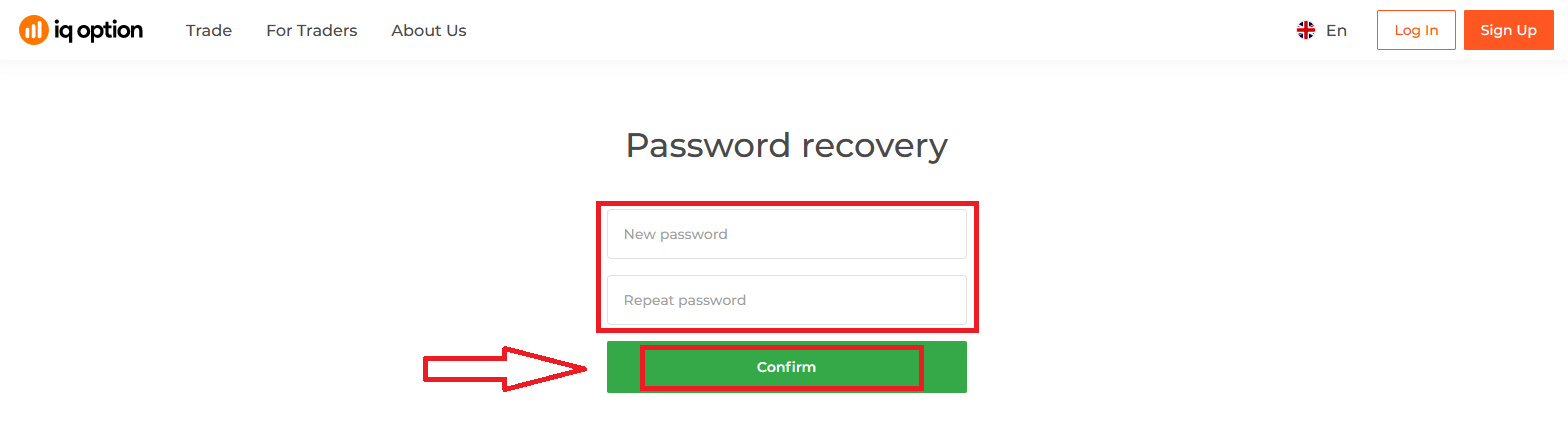
"Password" နဲ့ "Confirm password" ကို ရိုက်ထည့်ပြီးရင် စကားဝှက်ကို အောင်မြင်စွာ ပြောင်းလဲပြီးကြောင်း မက်ဆေ့ချ်တစ်ခု ပေါ်လာပါလိမ့်မယ်။
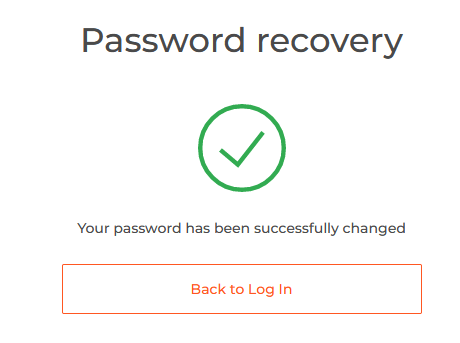
ဒါပါပဲ။ အခုဆိုရင် သင့်အသုံးပြုသူအမည်နဲ့ စကားဝှက်အသစ်ကို အသုံးပြုပြီး IQ Option ပလက်ဖောင်းထဲကို ဝင်ရောက်နိုင်ပါပြီ။
မိုဘိုင်းအပလီကေးရှင်းကို အသုံးပြုပါက
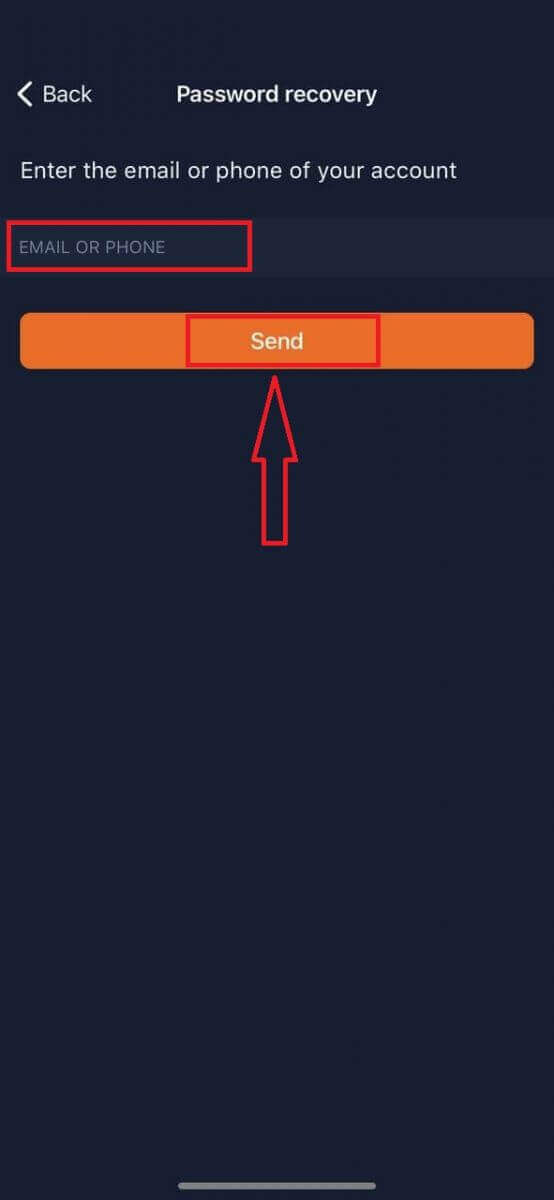
ထိုသို့ပြုလုပ်ရန် "Reset" လင့်ခ်ကို နှိပ်ပါ။
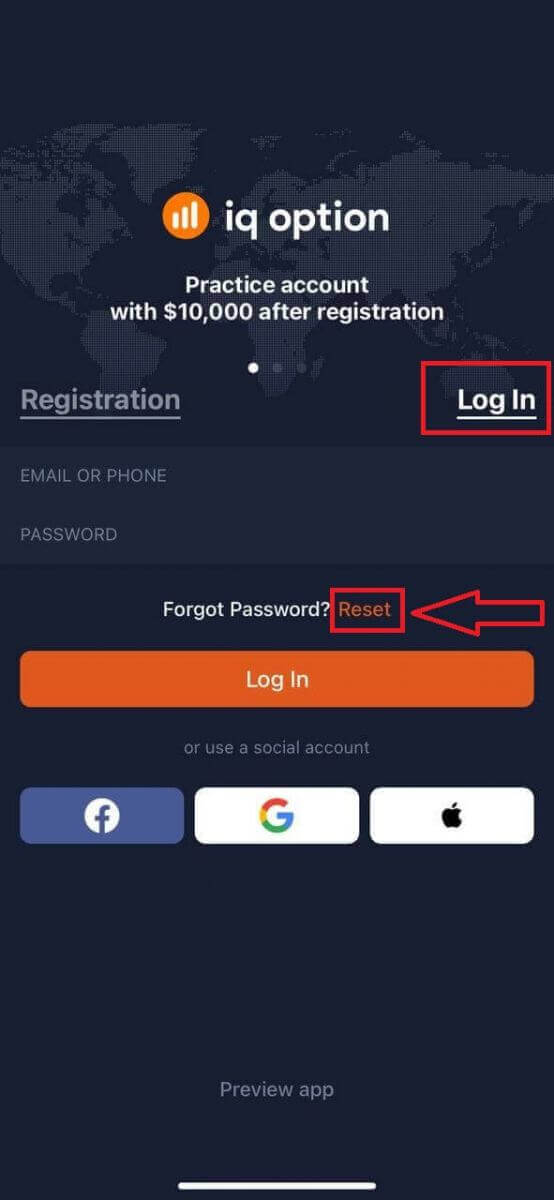
ဝင်းဒိုးအသစ်တွင်၊ အကောင့်ဖွင့်စဉ်က အသုံးပြုခဲ့သော အီးမေးလ်ကို ရိုက်ထည့်ပြီး "Send" ခလုတ်ကို နှိပ်ပါ။ ထို့နောက် ဝဘ်အက်ပ်ကဲ့သို့ ကျန်ရှိသော အဆင့်များကို လုပ်ပါ။
၁၁၁၁၁-၁၁၁၁၁-၁၁၁၁၁-၂၂၂၂၂-၃၃၃၃၃-၄၄၄၄၄
IQ Option မိုဘိုင်းဝက်ဘ်ဗားရှင်းတွင် ဝင်ရောက်ပါ။
IQ Option အရောင်းအဝယ်ပလက်ဖောင်းရဲ့ မိုဘိုင်းဝက်ဘ်ဗားရှင်းမှာ အရောင်းအဝယ်လုပ်ချင်တယ်ဆိုရင် အလွယ်တကူလုပ်နိုင်ပါတယ်။ အစပိုင်းမှာ မိုဘိုင်းစက်ပစ္စည်းပေါ်က browser ကိုဖွင့်ပါ။ ပြီးရင် broker ရဲ့ ဝက်ဘ်ဆိုက်ကို ဝင်ကြည့်ပါ ။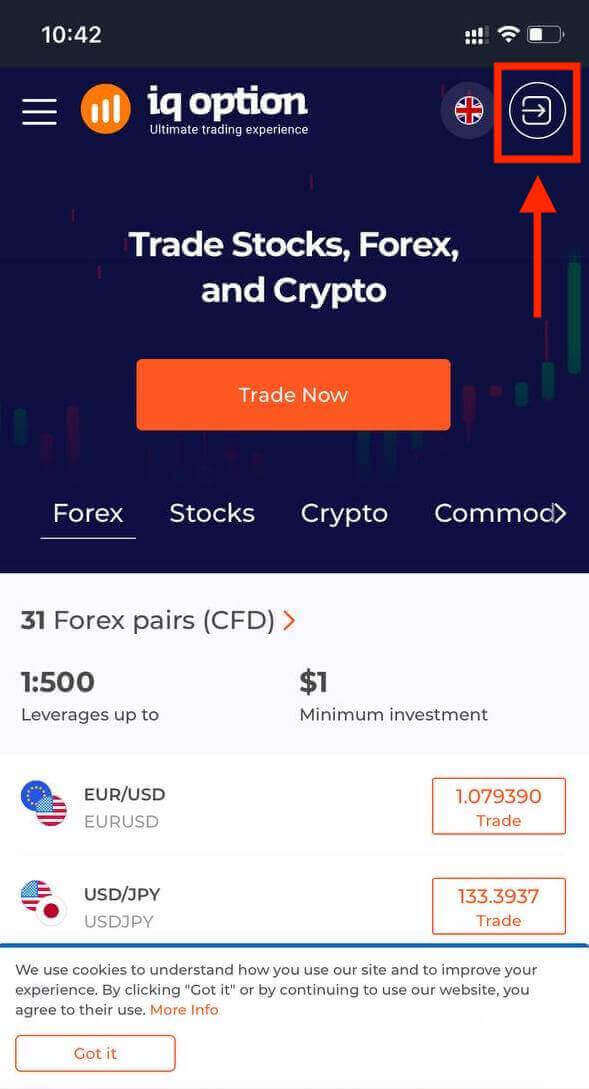
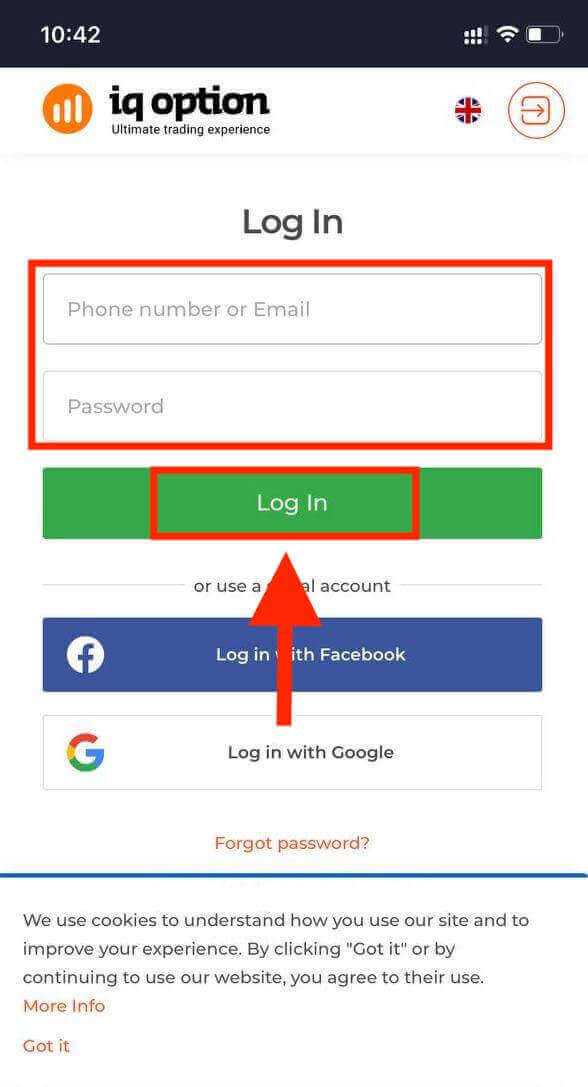
အီးမေးလ်နဲ့ password ကိုရိုက်ထည့်ပြီး “Log in” ခလုတ်ကို နှိပ်ပါ။ Facebook ဒါမှမဟုတ် Google အကောင့်ကိုလည်း အသုံးပြုပြီး အရောင်းအဝယ်လုပ်နိုင်ပါတယ်။
အောင်မြင်စွာ အရောင်းအဝယ်လုပ်ပြီးရင် အောက်ကစာမျက်နှာကိုတွေ့ရပြီး “person” icon ကို နှိပ်ပါ။
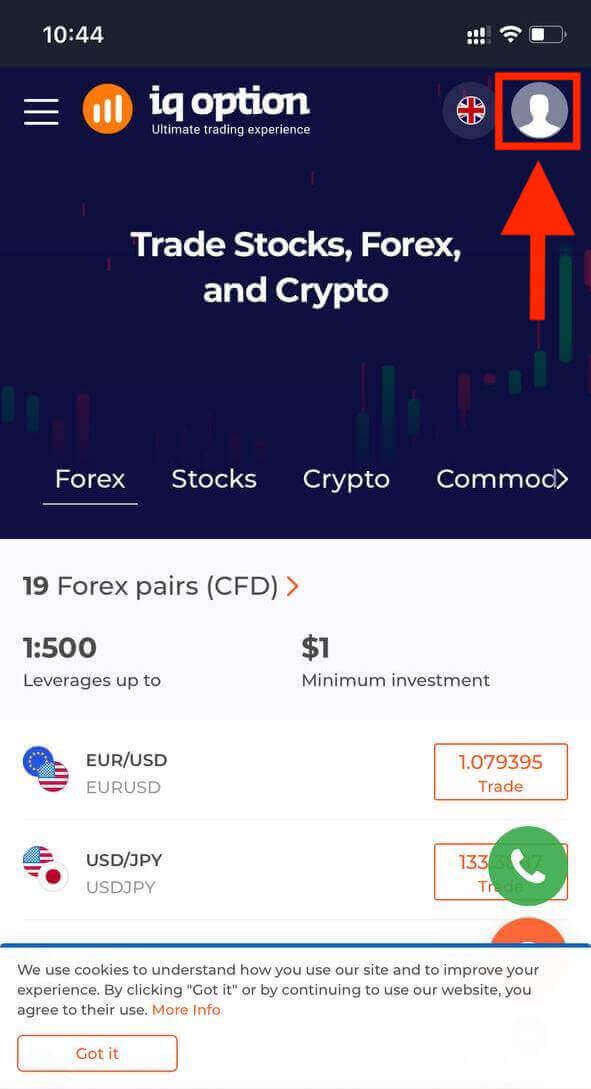
အရောင်းအဝယ်စလုပ်ဖို့ “Trade Now” ကို နှိပ်ပါ။
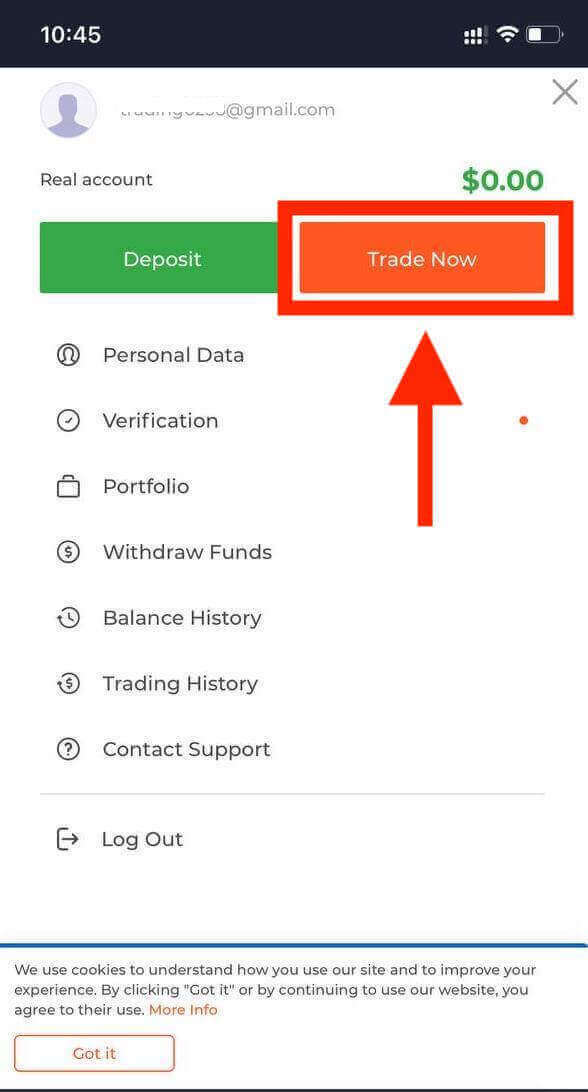
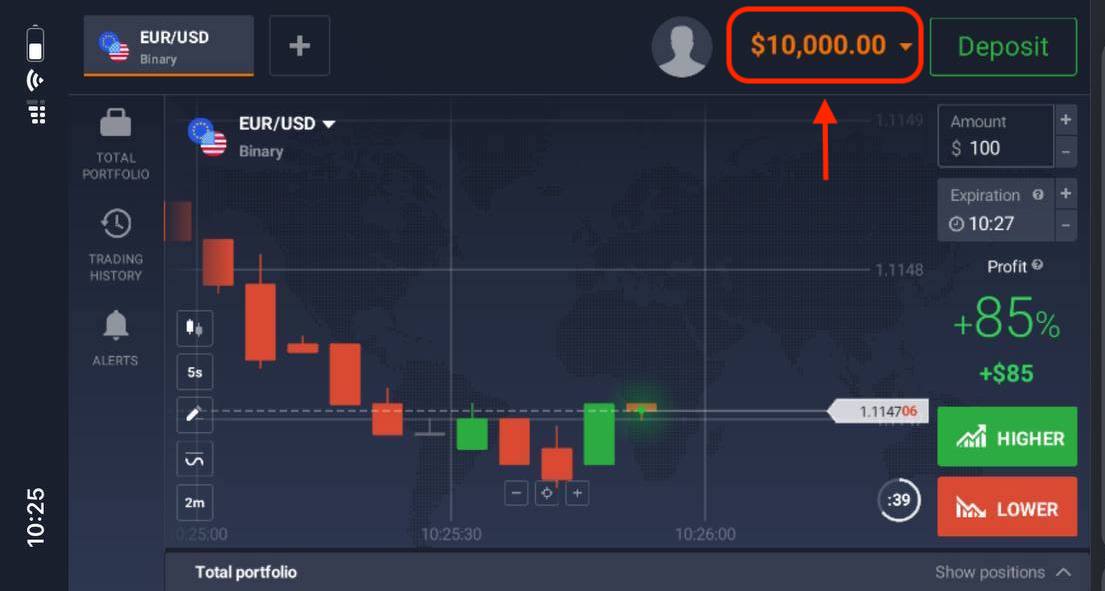
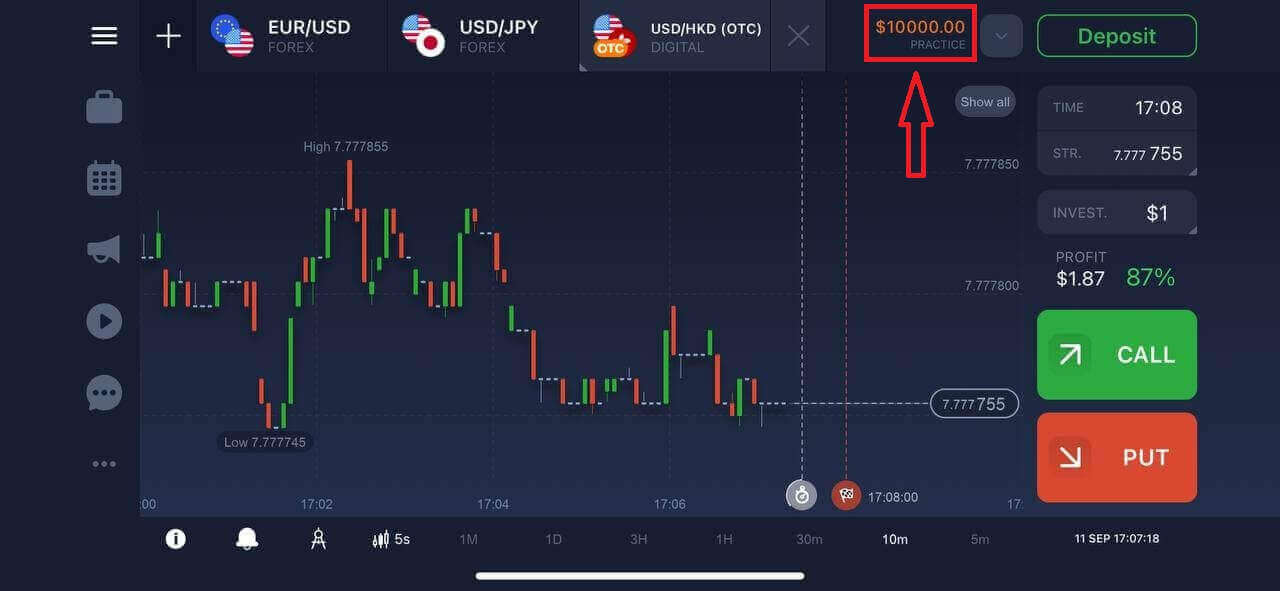
ရောက်ပါပြီ။ အခုဆိုရင် ပလက်ဖောင်းရဲ့ မိုဘိုင်းဝက်ဘ်ဗားရှင်းကနေ အရောင်းအဝယ်လုပ်နိုင်ပါပြီ။ အရောင်းအဝယ်ပလက်ဖောင်းရဲ့ မိုဘိုင်းဝက်ဘ်ဗားရှင်းက ပုံမှန်ဝက်ဘ်ဗားရှင်းနဲ့ တစ်ထပ်တည်းပါပဲ။ ဒါကြောင့် အရောင်းအဝယ်လုပ်တာနဲ့ ရန်ပုံငွေလွှဲပြောင်းတာမှာ ပြဿနာမရှိပါဘူး။ ပလက်ဖောင်းမှာ အရောင်းအဝယ်လုပ်ဖို့ Demo အကောင့် $10,000 ရှိပါတယ်။
IQ Option iOS အက်ပ်ကို ဘယ်လိုဝင်ရောက်ရမလဲ
iOS မိုဘိုင်းပလက်ဖောင်းမှာ login ဝင်တာက IQ Option ဝဘ်အက်ပ်မှာ login ဝင်တာနဲ့ ဆင်တူပါတယ်။ ဒီအပလီကေးရှင်းကို သင့်စက်မှာရှိတဲ့ App Store ကနေ ဒေါင်းလုဒ်လုပ်နိုင်ပါတယ် ဒါမှမဟုတ် ဒီနေရာကို နှိပ်ပါ ။ “IQ Option” အက်ပ်ကို ရှာပြီး «GET» ကို နှိပ်ပြီး သင့် iPhone ဒါမှမဟုတ် iPad မှာ install လုပ်လိုက်ပါ။ 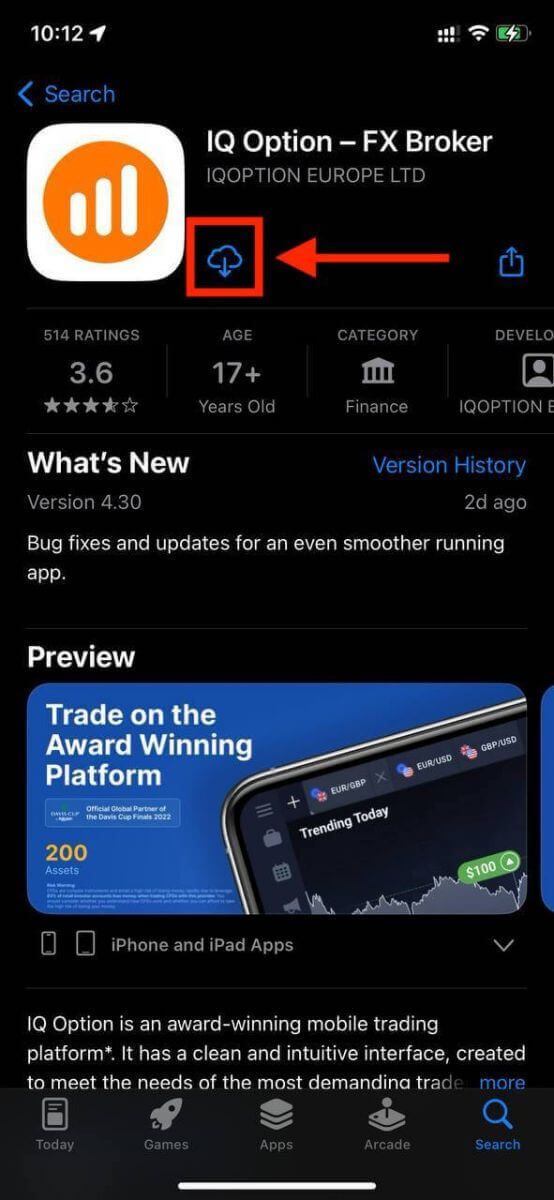
install လုပ်ပြီး စတင်ပြီးရင် သင့်အီးမေးလ်၊ Facebook၊ Google ဒါမှမဟုတ် Apple ID ကို အသုံးပြုပြီး IQ Option iOS အက်ပ်ကို login ဝင်နိုင်ပါတယ်။ “Log in” option ကို ရွေးချယ်ရုံပါပဲ။
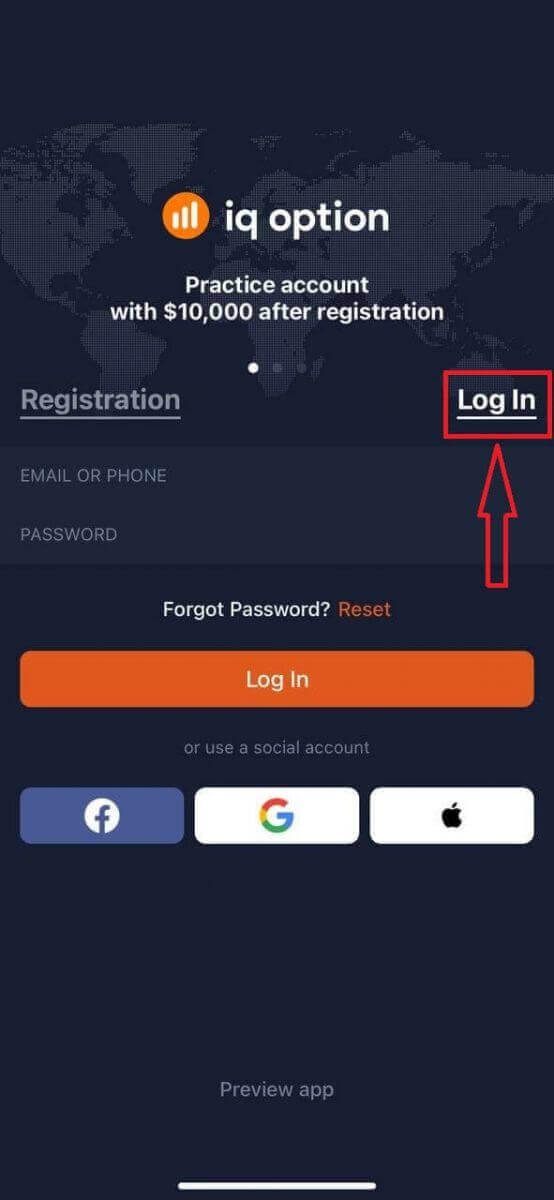
သင့်အီးမေးလ်နဲ့ password ကို ရိုက်ထည့်ပြီး “Log in” ခလုတ်ကို နှိပ်ပါ။
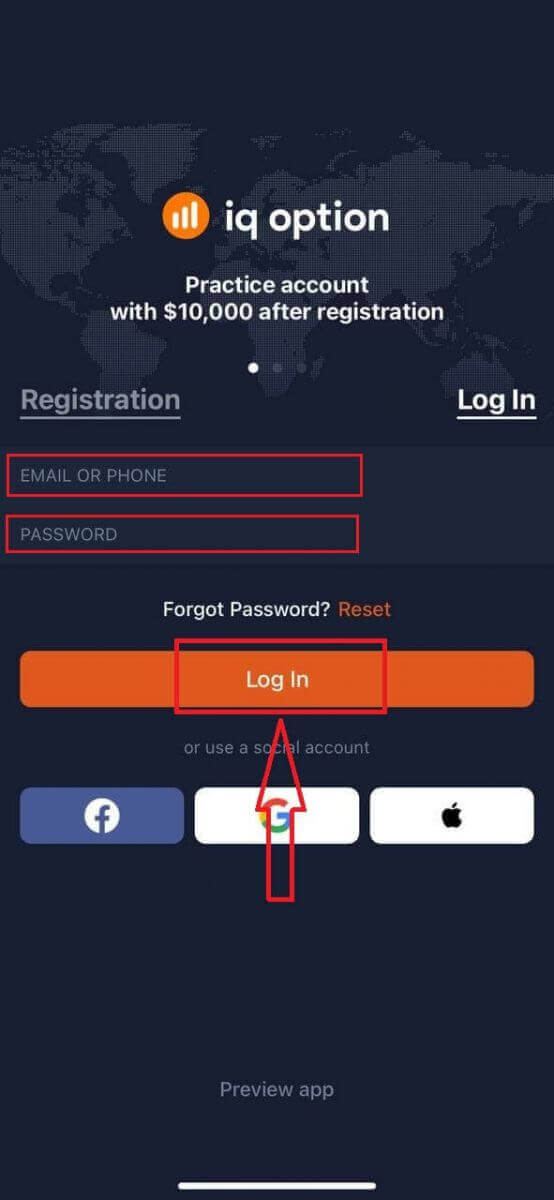
ဒါပါပဲ။ သင့် iOS စက်မှာရှိတဲ့ IQ Option အက်ပ်ကို အောင်မြင်စွာ login ဝင်ပြီးပါပြီ။ သင့်ကုန်သွယ်မှုအတွေ့အကြုံကို စိတ်ကြိုက်ပြင်ဆင်ဖို့ ဈေးကွက်အမျိုးမျိုး၊ တူရိယာတွေနဲ့ အညွှန်းကိန်းအမျိုးမျိုးကနေ ရွေးချယ်နိုင်ပါတယ်။
IQ Option အက်ပ်ကို Android မှာ ဘယ်လိုဝင်ရောက်ရမလဲ
ဒီအက်ပ်ကိုရှာဖို့ Google Play store ကိုသွားပြီး "IQ Option" လို့ရှာရပါမယ် ဒါမှမဟုတ် ဒီနေရာကို နှိပ်ပါ ။ 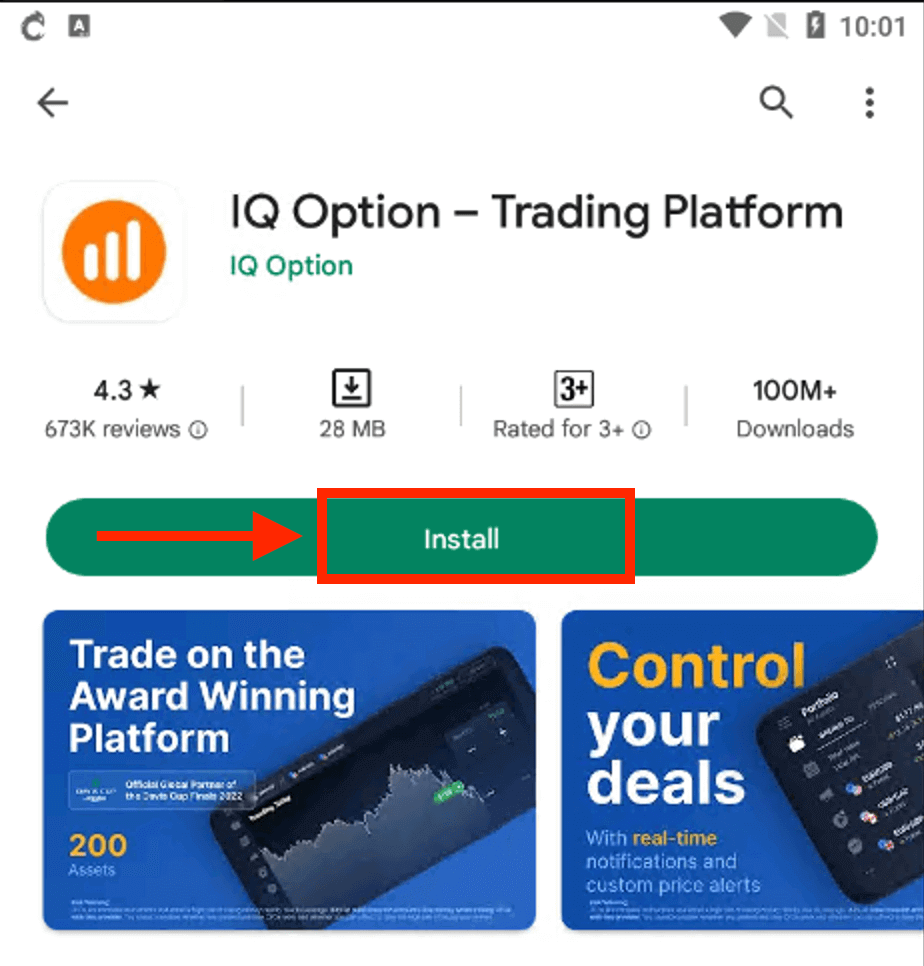
ထည့်သွင်းပြီးတာနဲ့ သင့်ရဲ့အီးမေးလ်၊ Facebook ဒါမှမဟုတ် Google အကောင့်ကိုသုံးပြီး IQ Option Android မိုဘိုင်းအက်ပ်ကို login ဝင်နိုင်ပါတယ်။
iOS device မှာလုပ်သလို အဆင့်တွေကိုလုပ်ပါ၊ “LOG IN” option ကိုရွေးပါ။
သင့်ရဲ့အီးမေးလ်နဲ့ password ကိုရိုက်ထည့်ပြီး “LOG IN” ခလုတ်ကိုနှိပ်လိုက်ပါ။
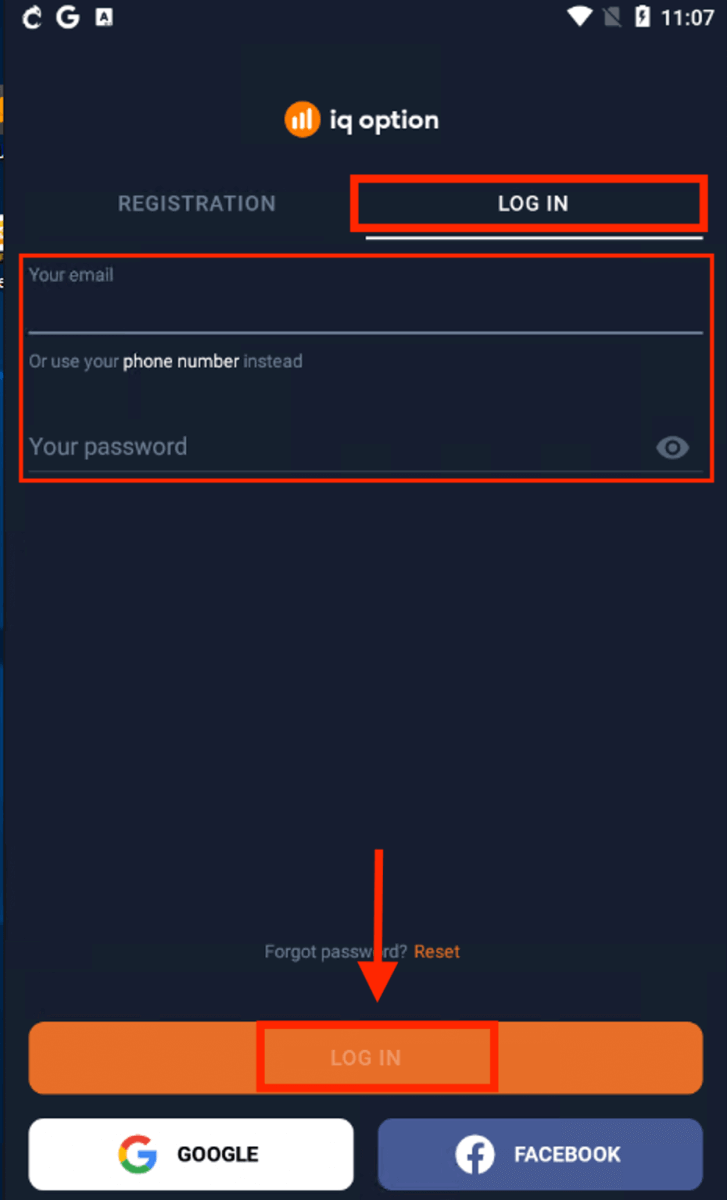
ဒါပါပဲ။ အခုဆိုရင် android အတွက် IQ Option အက်ပ်မှာ အရောင်းအဝယ်စလုပ်ဖို့ အဆင်သင့်ဖြစ်ပါပြီ။ ပလက်ဖောင်းမှာ အရောင်းအဝယ်လုပ်ဖို့ Demo အကောင့် $10,000 လည်းရှိပါတယ်။
မကြာခဏမေးလေ့ရှိသော မေးခွန်းများ (FAQ)
IQ Option အကောင့်က အီးမေးလ်ကို မေ့သွားတယ်။
သင့်အီးမေးလ်ကို မေ့သွားပါက Facebook သို့မဟုတ် Gmail ဖြင့် ဝင်ရောက်နိုင်ပါသည်။ဤအကောင့်များကို မဖန်တီးရသေးပါက IQ Option ဝက်ဘ်ဆိုက်တွင် မှတ်ပုံတင်သည့်အခါ ၎င်းတို့ကို ဖန်တီးနိုင်ပါသည်။ အလွန်အမင်းအခြေအနေများတွင် သင့်အီးမေးလ်ကို မေ့သွားပြီး Google နှင့် Facebook မှတစ်ဆင့် ဝင်ရောက်ရန် နည်းလမ်းမရှိပါက ပံ့ပိုးမှုဝန်ဆောင်မှုကို ဆက်သွယ်ရန် လိုအပ်ပါသည်။
ကျွန်တော့်အကောင့်ကနေ ဘယ်လိုထွက်ရမလဲ
သင့်အကောင့်မှ ထွက်ရန်၊ အဓိကစာမျက်နှာသို့သွားပြီး စာမျက်နှာအောက်သို့ လှိမ့်ပါ။ LogOut ခလုတ်ကို နှိပ်လိုက်လျှင် သင်ထွက်ပြီး ဖြစ်ပါလိမ့်မည်။ကျွန်တော့်အကောင့်ထဲ ဝင်လို့မရရင် ဘာလုပ်ရမလဲ
- "လော့ဂ်အင်ကန့်သတ်ချက်ကျော်လွန်သွားပါပြီ" ဟူသော မက်ဆေ့ချ်ကို သင်တွေ့မြင်ရပါက မှားယွင်းသော စကားဝှက်ကို ဆက်တိုက်အကြိမ်ပေါင်းများစွာ ရိုက်ထည့်မိခြင်းဖြစ်သည်ဟု ဆိုလိုပါသည်။ ပြန်လည်လော့ဂ်အင်ဝင်ရန် ကြိုးစားမီ ခဏစောင့်ပါ။ သင့်စကားဝှက် မှန်ကန်မှုရှိမရှိ မသေချာပါက ကျွန်ုပ်တို့၏လော့ဂ်အင်စာမျက်နှာရှိ "စကားဝှက်မေ့သွားသည်" ရွေးချယ်မှုကို အသုံးပြုပါ။ စနစ်သည် ပလက်ဖောင်းတွင် မှတ်ပုံတင်ရာတွင် အသုံးပြုခဲ့သော အီးမေးလ်လိပ်စာသို့ သင့်စကားဝှက်ကို မည်သို့ပြန်လည်ရယူရမည်ကို ညွှန်ကြားချက်များ ပေးပို့ပါမည်။- လူမှုကွန်ရက်မှတစ်ဆင့် မှတ်ပုံတင်ထားပါက ဒက်စ်တော့အက်ပ်သို့ ဝင်ရောက်ရန် ဝဘ်ဗားရှင်းကို အသုံးပြု၍ စကားဝှက်တစ်ခု ဖန်တီးရန် လိုအပ်ပါသည်။ ကျွန်ုပ်တို့၏လော့ဂ်အင်စာမျက်နှာရှိ "စကားဝှက်မေ့သွားသည်" ရွေးချယ်မှုကို အသုံးပြု၍ စကားဝှက်တစ်ခု ဖန်တီးနိုင်ပါသည်။ သင့်လူမှုကွန်ရက်အကောင့်နှင့် ချိတ်ဆက်ထားသော အီးမေးလ်ကို ပေးရပါမည်။ စကားဝှက်အတွက် ပြန်လည်ရယူရန်လင့်ခ်ကို ထိုအီးမေးလ်သို့ ပေးပို့ပါမည်။ ၎င်းပြီးသည်နှင့် ဤအီးမေးလ်နှင့် စကားဝှက်အသစ်ကို အသုံးပြု၍ သင့်ဒက်စ်တော့အက်ပ်သို့ ဝင်ရောက်နိုင်မည်ဖြစ်သည်။
- သင့်စကားဝှက်ကို မေ့သွားပါက ကျွန်ုပ်တို့၏လော့ဂ်အင်စာမျက်နှာရှိ "စကားဝှက်မေ့သွားသည်" ရွေးချယ်မှုကို အသုံးပြုပါ။ စနစ်သည် ပလက်ဖောင်းတွင် မှတ်ပုံတင်ရာတွင် အသုံးပြုခဲ့သော အီးမေးလ်လိပ်စာသို့ သင့်စကားဝှက်ကို ပြန်လည်ရယူရန် ညွှန်ကြားချက်များ ပေးပို့ပါမည်။
ကျွန်တော့်အကောင့်ရဲ့ ငွေကြေးကို ဘယ်လိုပြောင်းလဲနိုင်မလဲ။
အကောင့်ငွေကြေးကို ငွေသွင်းရန် ပထမဆုံးကြိုးပမ်းမှုအတွင်း သတ်မှတ်ထားသည်။ ဥပမာအားဖြင့်၊ သင်သည် သင်၏ပထမဆုံးငွေသွင်းရန် အမေရိကန်ဒေါ်လာကို အသုံးပြုပါက၊ သင့်အကောင့်၏ငွေကြေးသည် USD ဖြစ်လိမ့်မည်။ သင်၏ပထမဆုံးငွေသွင်းမှုသည် အရေးကြီးသောအခန်းကဏ္ဍမှ ပါဝင်သည်၊ အဘယ်ကြောင့်ဆိုသော် သင်ငွေသွင်းပြီးသည်နှင့် ငွေကြေးကို ပြောင်းလဲ၍မရနိုင်သောကြောင့်ဖြစ်သည်။ ဤစည်းမျဉ်းကို သင်မသိပါက၊ တစ်ခုတည်းသောရွေးချယ်မှုမှာ အကောင့်အသစ်တစ်ခုဖွင့်ပြီး သင်အသုံးပြုလိုသောငွေကြေးဖြင့် ငွေသွင်းရန်ဖြစ်သည်။ အကောင့်အသစ်တစ်ခုဖန်တီးပြီးသည်နှင့် သင်၏ငွေများကို ထုတ်ယူပြီးနောက် ယခင်အကောင့်ကို ပိတ်ဆို့ရမည်ကို သတိရပါ။
မကြာခဏမေးလေ့ရှိသောမေးခွန်းများ
အကောင့်ဝင်စခရင်ပေါ်ရှိ ပလပ်ဖောင်း၏ Forgot Password လင့်ခ်ကို အသုံးပြုပါ၊ သင်၏စာရင်းသွင်းထားသောအီးမေးလ်ကို ရိုက်ထည့်ပါ၊ ထို့နောက် ထိုဝင်စာသို့ပေးပို့သော ပြန်လည်သတ်မှတ်သည့်လင့်ခ်ကို လိုက်နာပါ။ လင့်ခ်သက်တမ်းကုန်သွားပါက အသစ်တစ်ခုတောင်းဆိုပြီး spam ဖိုင်တွဲများကို စစ်ဆေးပါ။ အီးမေးလ်သို့ဝင်ရောက်ခွင့်မရှိတော့ပါက၊ ID စာရွက်စာတမ်းများပြင်ဆင်ပြီး လူကိုယ်တိုင်အကောင့်ပြန်လည်ရယူခြင်းအတွက် ပံ့ပိုးကူညီသူထံ ဆက်သွယ်ပါ—ဝင်ရောက်ခွင့်ပြန်လည်မရရှိမီ အတည်ပြုစစ်ဆေးမှုများကို မျှော်လင့်ပါ။
ကျွန်ုပ်၏ IQ Option အကောင့်ဝင်ခြင်းသည် ကျွန်ုပ်၏စကားဝှက်မှန်နေသော်လည်း အဘယ်ကြောင့် လက်မခံနိုင်သနည်း။
အဖြစ်များသော အကြောင်းရင်းများတွင် ထပ်ခါတလဲလဲ ကြိုးပမ်းမှု မအောင်မြင်ပြီးနောက် ယာယီလော့ခ်ချခြင်း၊ အခြားစက်ပစ္စည်းပေါ်တွင် ဆိုင်းငံ့ထားသည့် အချက်နှစ်ချက် တောင်းဆိုချက် သို့မဟုတ် ခေတ်မမီတော့သော ဘရောက်ဆာ သို့မဟုတ် အက်ပ်တွင် ကက်ရှ်လုပ်ထားသည့် အထောက်အထားများ ပါဝင်သည်။ CAPS လော့ခ်ချခြင်းနှင့် ကီးဘုတ်အပြင်အဆင်ကို စစ်ဆေးပါ၊ ကက်ရှ်နှင့် ကွတ်ကီးများကို ရှင်းလင်းပါ၊ အက်ပ်ကို အပ်ဒိတ် သို့မဟုတ် ပြန်လည်ထည့်သွင်းပါ၊ လုံခြုံရေးအလံများကို ဖြစ်ပေါ်စေနိုင်သည့် VPN များကို ပိတ်ပါ။ အကောင့်သည် ဆိုင်းငံ့ခြင်း သို့မဟုတ် အတည်ပြုခြင်းသတိပေးချက်များကို ပြသပါက ပံ့ပိုးကူညီမှုထံ ဆက်သွယ်ပြီး မည်သူမည်ဝါဖြစ်ကြောင်း သက်သေပြရန် အသင့်ရှိပါ။
စာရင်းသွင်းထားသော အီးမေးလ်ကို သင်ထိန်းချုပ်ပြီး ပြန်လည်သတ်မှတ်ခြင်းသည် ပုံမှန်စီးဆင်းမှုအတိုင်း လုပ်ဆောင်ပါက၊ အတည်ပြုခြင်းမှာ များသောအားဖြင့် အနည်းငယ်မျှသာဖြစ်သည်။ သို့သော် သင်သည် အီးမေးလ်ဝင်ရောက်ခွင့် ဆုံးရှုံးသွားပါက၊ မျက်နှာအကောင့် ကန့်သတ်ချက်များ သို့မဟုတ် စနစ်က ပုံမှန်မဟုတ်သော လုပ်ဆောင်ချက်ကို တွေ့ရှိပါက၊ IQ Option သည် အပြည့်အဝဝင်ရောက်ခွင့် သို့မဟုတ် ကန့်သတ်ချက်များကို ရုတ်သိမ်းခြင်းမပြုမီ ပိုင်ဆိုင်မှုကို အတည်ပြုရန် အထောက်အထားစာရွက်စာတမ်းများ (ID နှင့် လိပ်စာအထောက်အထား) ကို တောင်းဆိုနိုင်ပါသည်။
ဝဘ် သို့မဟုတ် အက်ပ်တွင် အကောင့်ဆက်တင်များကို ဖွင့်ပြီး အကောင့်ဝင်ထားသည့် စက်များနှင့် မကြာသေးမီက လုပ်ဆောင်ချက်ကို ပြန်လည်သုံးသပ်ရန် လုံခြုံရေး သို့မဟုတ် ဆက်ရှင်များကဏ္ဍကို ရှာဖွေပါ။ သင်မမှတ်မိသော ဆက်ရှင်များကို အဆုံးသတ်ရန် အဝေးမှထွက်ခြင်းရွေးချယ်မှုကို အသုံးပြုပါ။ လော့ခ်ချထားသောစက်ရှင်ကြောင့် ဆက်တင်များကို သင်ဝင်ရောက်၍မရပါက၊ သင့်စကားဝှက်ကို ချက်ချင်းပြန်လည်သတ်မှတ်ပြီး အကောင့်မှထွက်ရန် အတင်းအကြပ်လုပ်ဆောင်ရန်နှင့် သံသယဖြစ်ဖွယ်ဝင်ရောက်မှုကို စုံစမ်းစစ်ဆေးရန် ပံ့ပိုးကူညီသူကို ဆက်သွယ်ပါ။
တရားဝင် IQ Option အက်ပ်ကို ထည့်သွင်းပါ၊ အကောင့်ဝင်ပါ ကို နှိပ်ပါ၊ သင်၏ မှတ်ပုံတင်ထားသော အီးမေးလ်နှင့် စကားဝှက်ကို ထည့်သွင်းပါ၊ မည်သည့် အီးမေးလ် သို့မဟုတ် SMS အတည်ပြုကုဒ် သို့မဟုတ် အချက်နှစ်ချက်ပါသော အချက်ကို ဖြည့်စွက်ပါ။ သင့်တွင်အကောင့်တစ်ခုမရှိပါက၊ အကောင့်ဖွင့်ခြင်းလမ်းကြောင်းကို အသုံးပြုပါ။ အကောင့်ဝင်ခြင်း မအောင်မြင်ပါက အက်ပ်ကို အပ်ဒိတ်လုပ်ပါ၊ ကွန်ရက်ချိတ်ဆက်မှုကို စစ်ဆေးပြီး လိုအပ်ပါက ပြန်လည်သတ်မှတ်မှု လမ်းကြောင်းကို ထပ်စမ်းကြည့်ပါ။