IQ Option Жүйеге кіру және тіркелгіні тексеру: қадамдар мен талаптар
Жазған

Онлайн сауда платформасының зерттеушісі және нұсқаулық жазушысы
Брокерлік платформалар мен сауда шоттарының жүйелерін зерттейді.
Сауда-саттық шотыңыздың құлыпталуы немесе қолма-қол ақшаны алудың бұғатталуы көңіліңізді қалдырады - көптеген қол жеткізу мәселелері қарапайым аутентификация қадамдарынан немесе аяқталмаған жеке куәлікті тексеруден туындайды. Жетілдірілген ақауларды жою әрекетін жасамас бұрын, тіркелгі деректерін, құрылғы параметрлерін және IQ Option тексеруді күткенге дейін уақытша шектеулер қойғанын растаңыз; кіру әдістерінің, екі факторлы параметрлердің және тексеру күйінің қол жеткізуге қалай әсер ететінін түсіну уақытты үнемдейді және ақшаны саудалау немесе алу қажет болған кезде болдырмауға болатын кідірістерді болдырмайды.
Бұл бетте веб және ұялы телефонға кіру, ұмытылған құпия сөздерді қалпына келтіру, екі факторлы аутентификацияны қосу және есептік жазбаны тексеру үшін KYC құжаттарын жіберу үшін практикалық қадамдар арқылы жүреді. Сіз нақты құжатты тексеру тізімін, файл пішімі бойынша кеңестерді, күтілетін қарау уақыттарын және жалпы қабылдамаулар үшін ақауларды жою бойынша кеңес аласыз. Қауіпсіз қол жеткізуді жылдам қалпына келтіру және сәйкестік талаптарын қанағаттандыру үшін мына қадамдарды орындаңыз, осылайша депозиттер мен ақша қаражаттарын қажетсіз ұстауларсыз орындаңыз. Сондай-ақ тіркелгіңіздің бақылау тақтасында растау күйі қалай көрінетінін біліңіз.
Бұл бетте веб және ұялы телефонға кіру, ұмытылған құпия сөздерді қалпына келтіру, екі факторлы аутентификацияны қосу және есептік жазбаны тексеру үшін KYC құжаттарын жіберу үшін практикалық қадамдар арқылы жүреді. Сіз нақты құжатты тексеру тізімін, файл пішімі бойынша кеңестерді, күтілетін қарау уақыттарын және жалпы қабылдамаулар үшін ақауларды жою бойынша кеңес аласыз. Қауіпсіз қол жеткізуді жылдам қалпына келтіру және сәйкестік талаптарын қанағаттандыру үшін мына қадамдарды орындаңыз, осылайша депозиттер мен ақша қаражаттарын қажетсіз ұстауларсыз орындаңыз. Сондай-ақ тіркелгіңіздің бақылау тақтасында растау күйі қалай көрінетінін біліңіз.
IQ опциясына қалай кіруге болады
IQ Option тіркелгісіне қалай кіруге болады?
- Мобильді IQ Option қолданбасына немесе веб-сайтына өтіңіз .
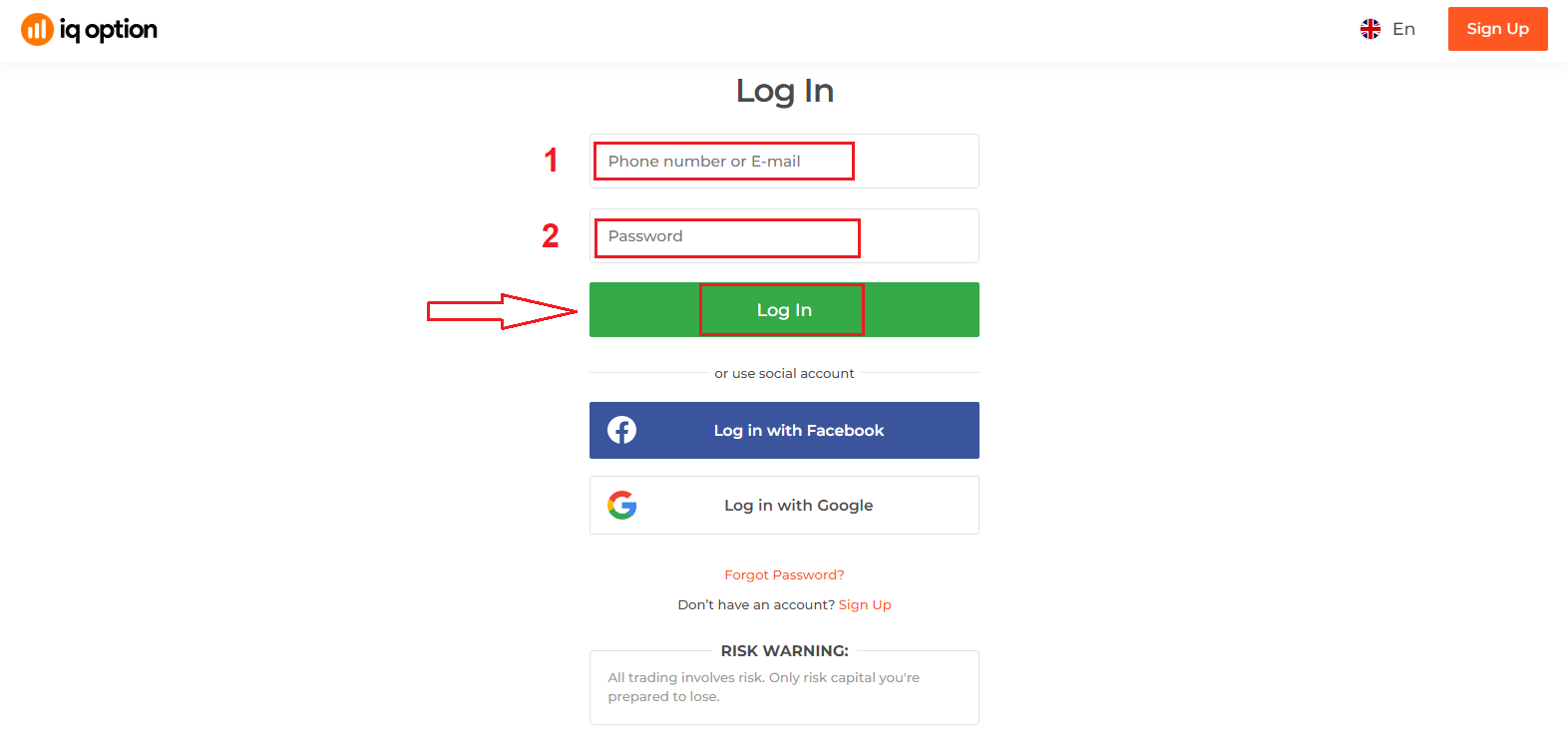
- « Кіру » түймесін басыңыз .
- Электрондық поштаңыз бен құпия сөзіңізді енгізіңіз .
- « Кіру » жасыл батырмасын басыңыз .
- Егер электрондық поштаңызды ұмытып қалсаңыз, « Google » немесе « Facebook » арқылы кіре аласыз .
- Егер құпия сөзді ұмытып қалсаңыз , « Құпия сөзді ұмытып қалдыңыз » түймесін басыңыз .
«Кіру» түймесін басыңыз, кіру формасы пайда болады. Тіркелгіңізге кіру үшін тіркелген электрондық пошта мекенжайыңыз бен құпия сөзіңізді
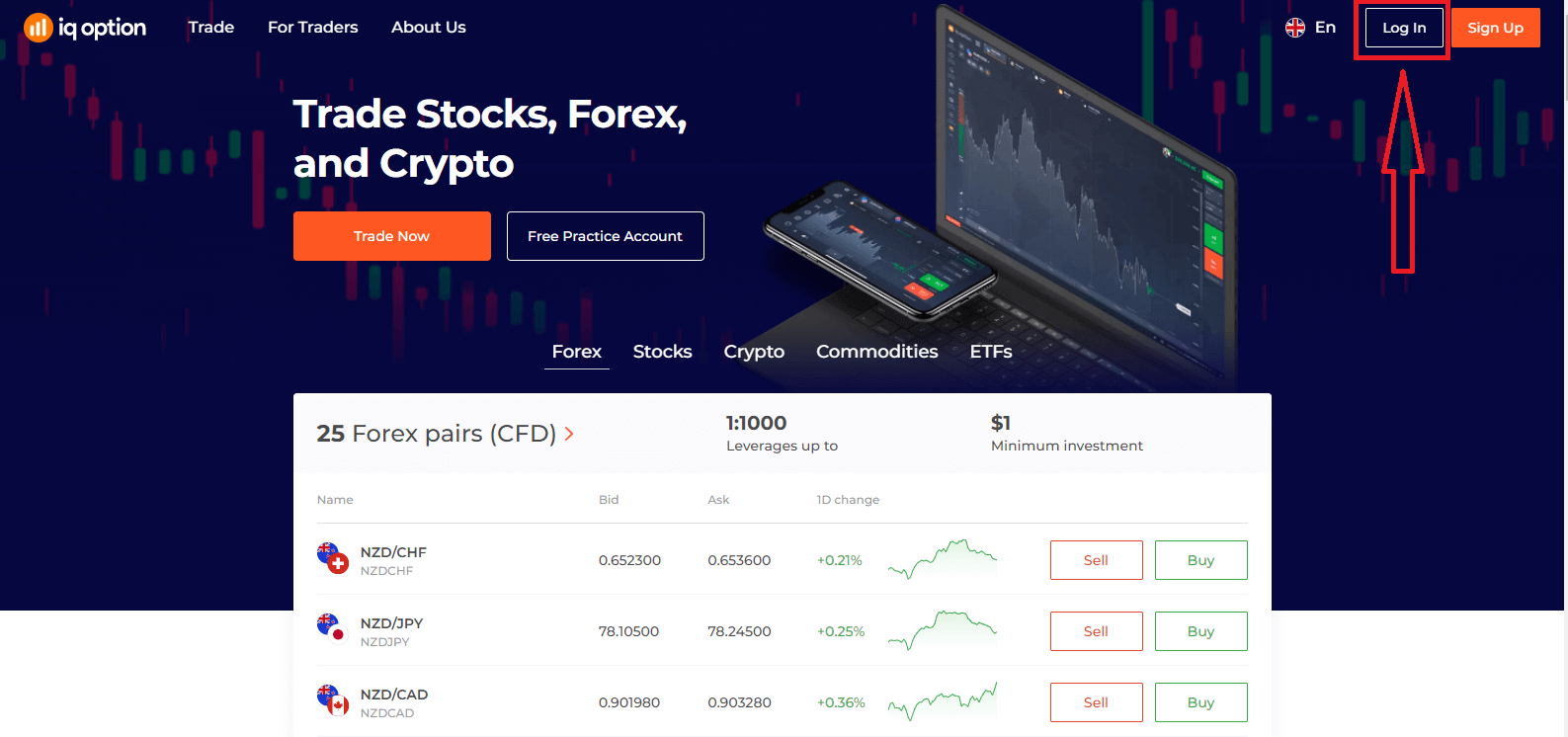
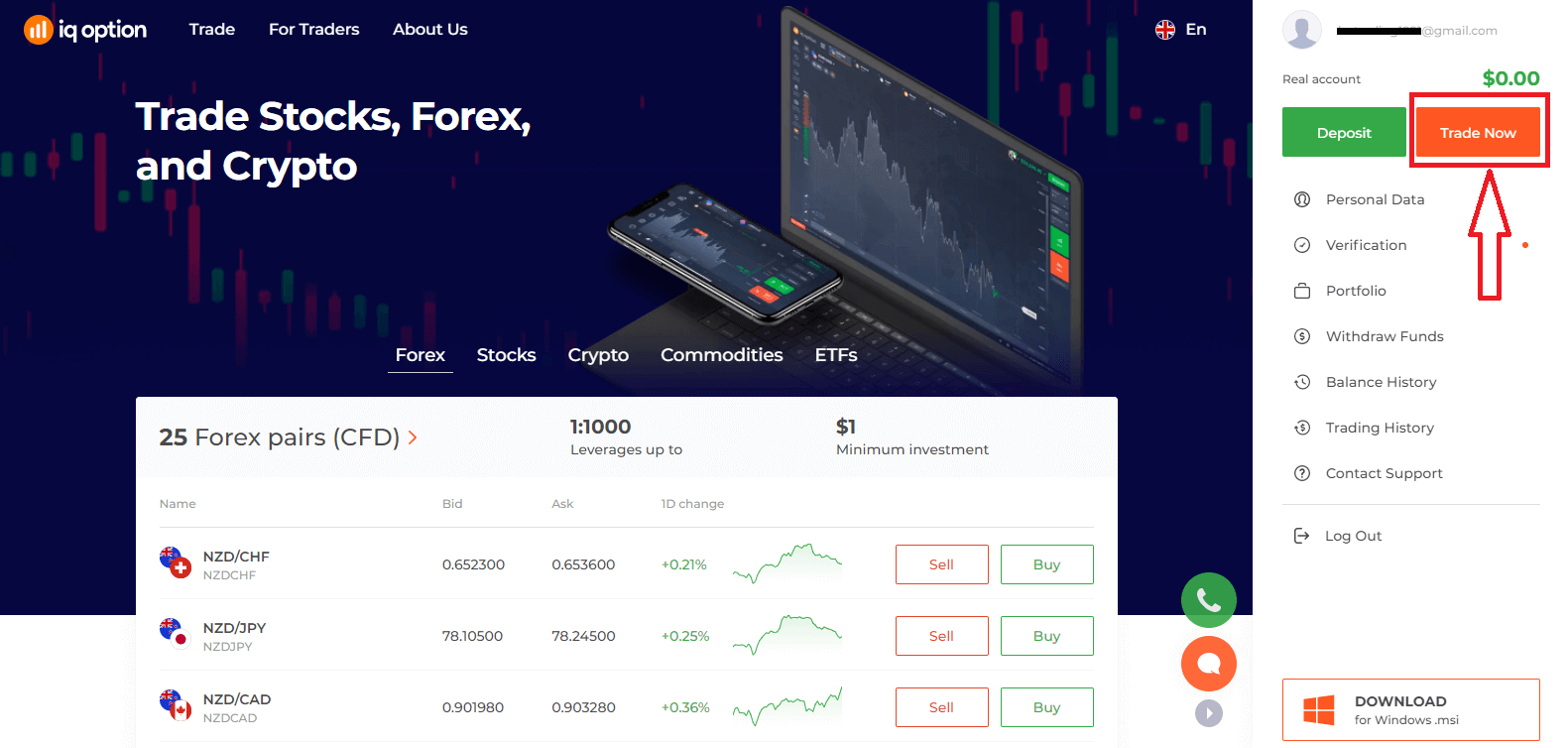
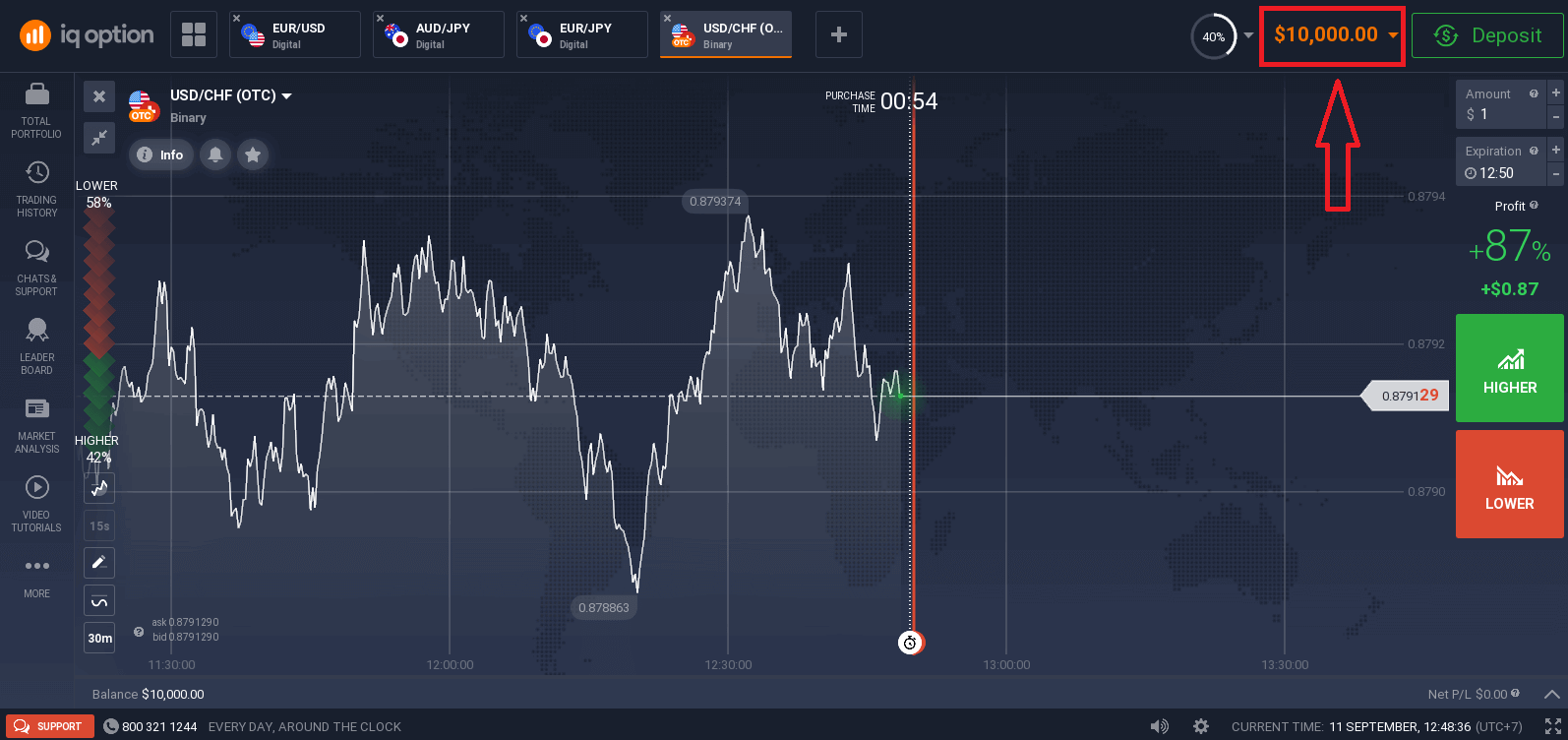
енгізіп , «Кіру» түймесін басыңыз. Сәтті кіргеннен кейін төмендегідей бетті көресіз және сауда жасауды бастау үшін «Қазір сауда жасау» түймесін басыңыз. Енді сауда жасай бастай аласыз. Демо шотыңызда $10,000 бар, салым салғаннан кейін нақты шотпен де сауда жасай аласыз.
Facebook арқылы IQ опциясына қалай кіруге болады?
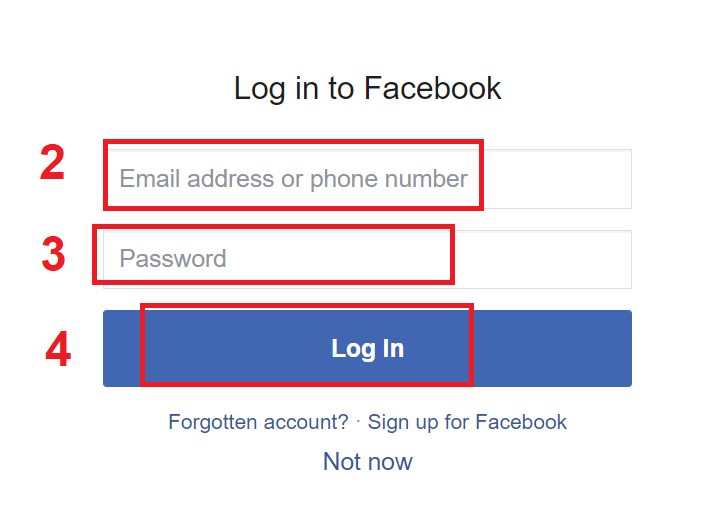
Сондай-ақ, веб-сайтқа Facebook түймесін басу арқылы жеке Facebook аккаунтыңызды пайдаланып кіре аласыз. 1. Facebook түймесін басыңыз
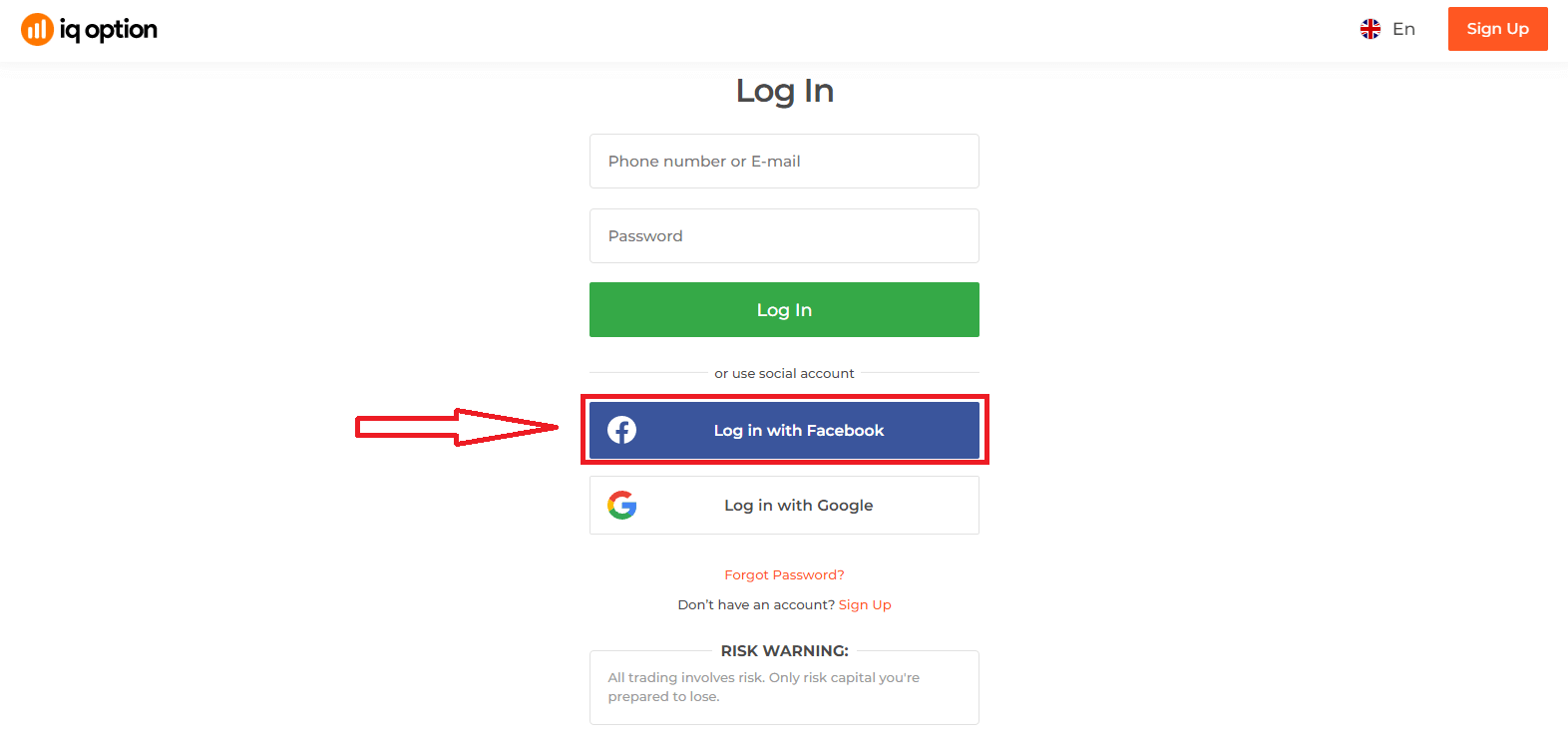
2. Facebook кіру терезесі ашылады, онда сізге Facebook-те тіркелу үшін пайдаланған электрондық пошта мекенжайыңызды енгізу қажет болады
3. Facebook аккаунтыңыздан құпия сөзді енгізіңіз
4. «Кіру» түймесін басыңыз
«Кіру» түймесін басқаннан кейін, IQ Option келесілерге кіруді сұрайды: Сіздің аты-жөніңіз, профиль суретіңіз және электрондық пошта мекенжайыңыз. «Жалғастыру...» түймесін басыңыз
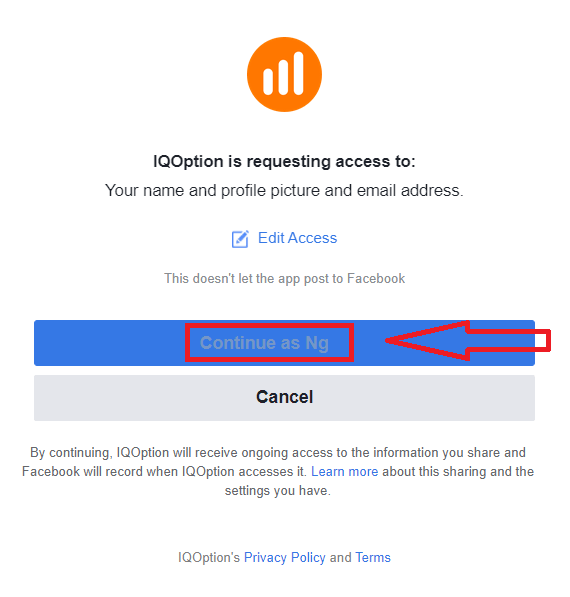
Осыдан кейін сіз автоматты түрде IQ Option платформасына қайта бағытталасыз.
Google арқылы IQ опциясына қалай кіруге болады?
1. Google тіркелгіңіз арқылы авторизациялау үшін Google түймесін басу керек. 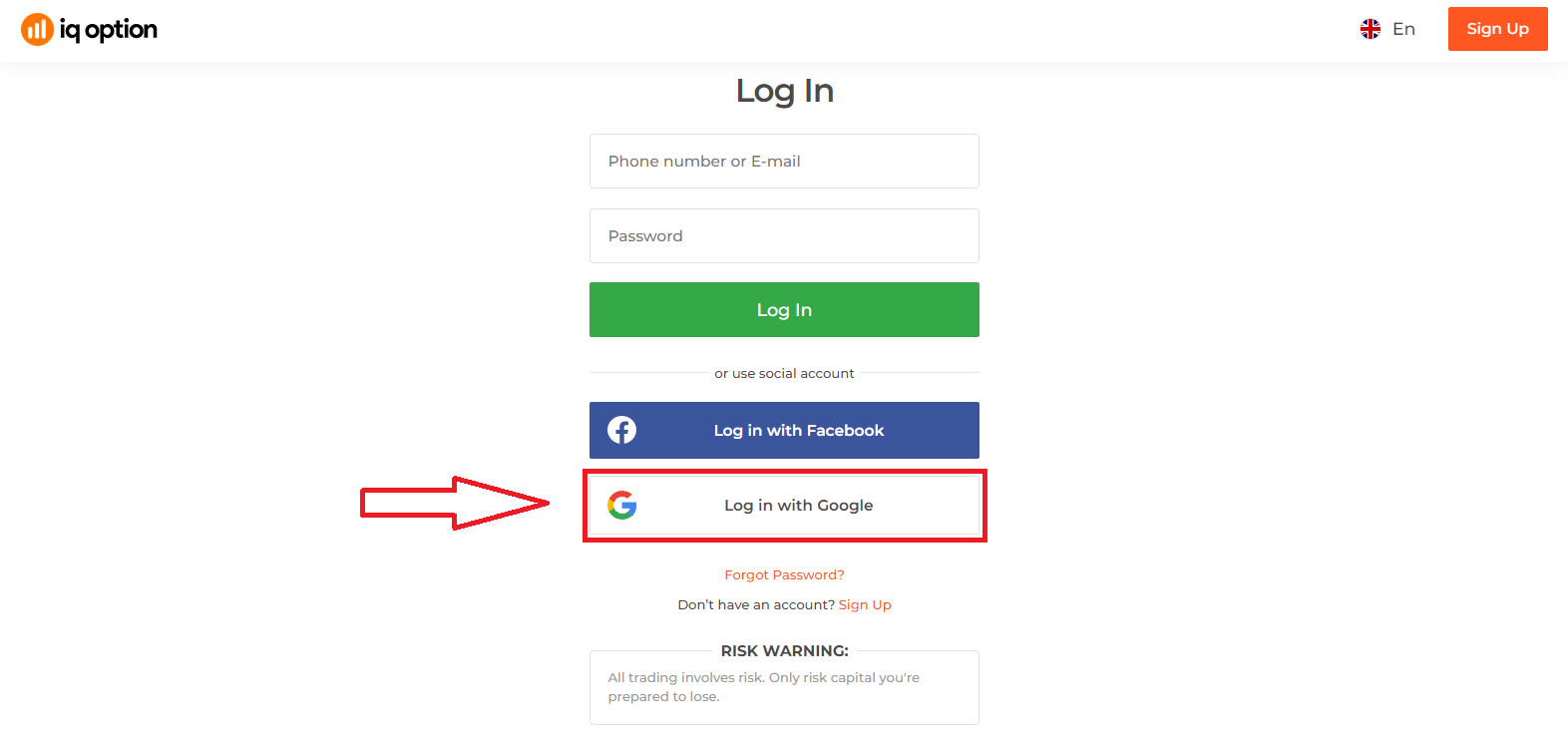
2. Содан кейін ашылған жаңа терезеде телефон нөміріңізді немесе электрондық поштаңызды енгізіп, «Келесі» түймесін басыңыз. Жүйе терезені ашады, сізден Google тіркелгіңіздің құпия сөзін енгізу сұралады.
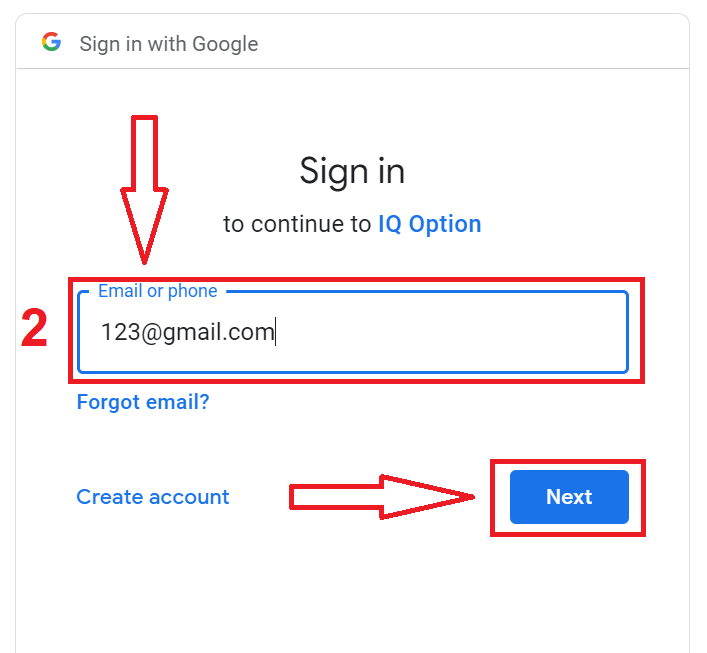
3. Содан кейін Google тіркелгіңіздің құпия сөзін енгізіп, «Келесі» түймесін басыңыз.
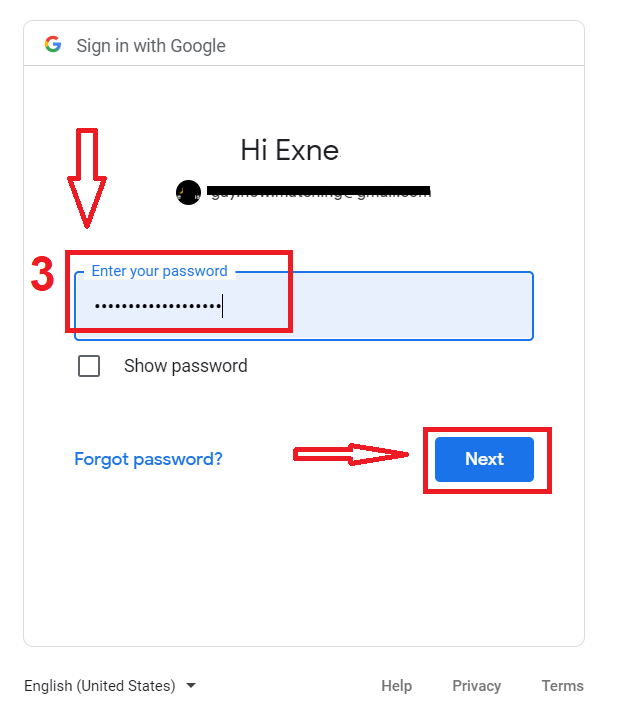
Осыдан кейін қызметтен электрондық пошта мекенжайыңызға жіберілген нұсқауларды орындаңыз. Сіз өзіңіздің жеке IQ Option тіркелгіңізге өтесіз.
IQ Option тіркелгісінен құпия сөзді қалпына келтіру
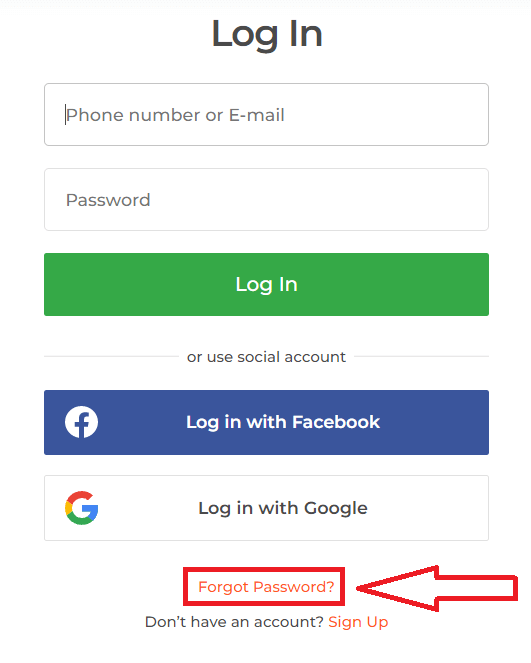
Платформаға кіре алмасаңыз, алаңдамаңыз, себебі сіз қате құпия сөзді енгізіп жатқан болуыңыз мүмкін. Сіз жаңасын ойлап таба аласыз.Егер сіз веб-нұсқасын пайдалансаңыз,
ол үшін "Құпия сөзді ұмыттыңыз ба" сілтемесін басыңыз.
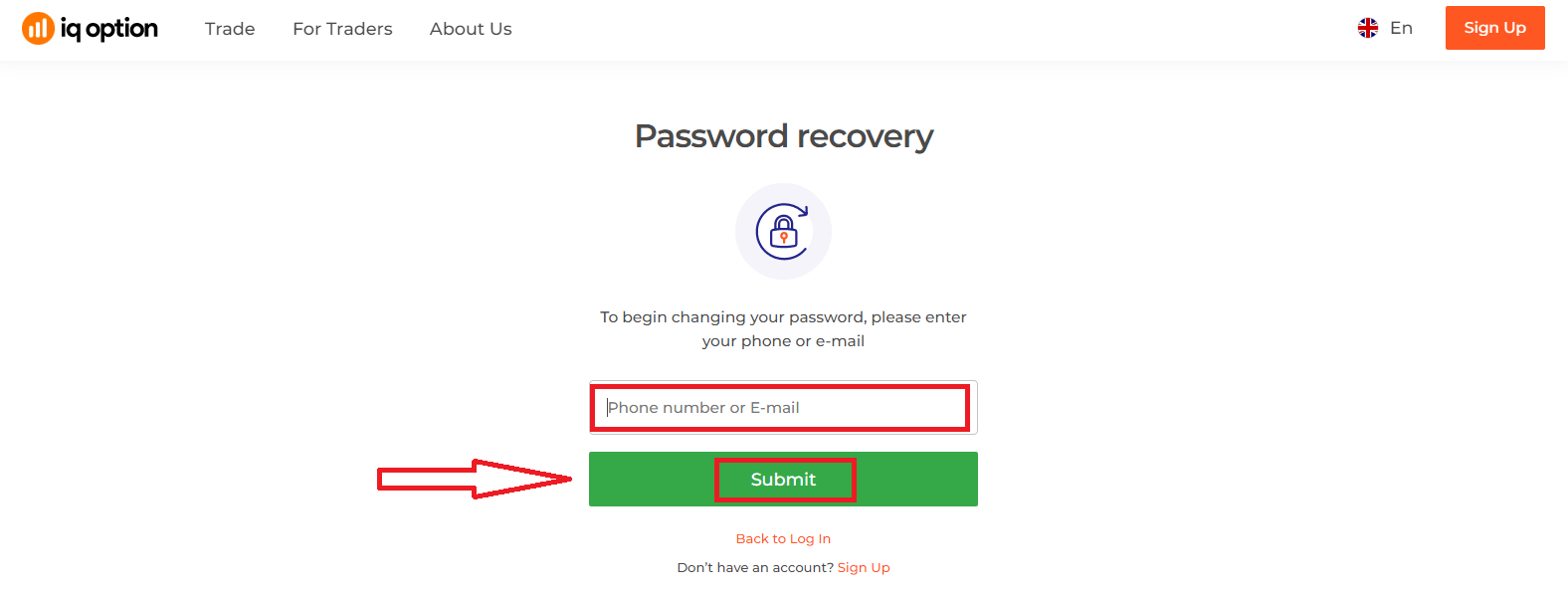
Содан кейін жүйе сізден IQ Option тіркелгіңіздің құпия сөзін қалпына келтіруді сұрайтын терезені ашады. Жүйеге тиісті электрондық пошта мекенжайын беріп, "Жіберу" түймесін басуыңыз керек.
Құпия сөзді қалпына келтіру үшін осы электрондық пошта мекенжайына электрондық хат жіберілгені туралы хабарлама ашылады. Электрондық
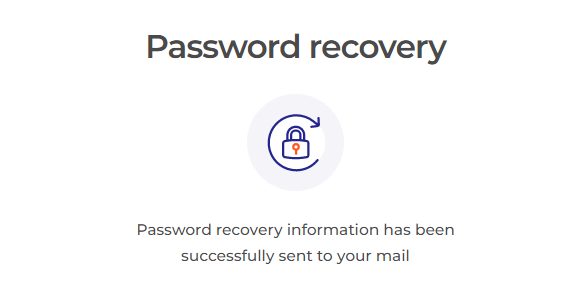
поштаңыздағы хатта сізге құпия сөзді өзгерту ұсынылады. «Құпия сөзді қалпына келтіру» түймесін басыңыз.
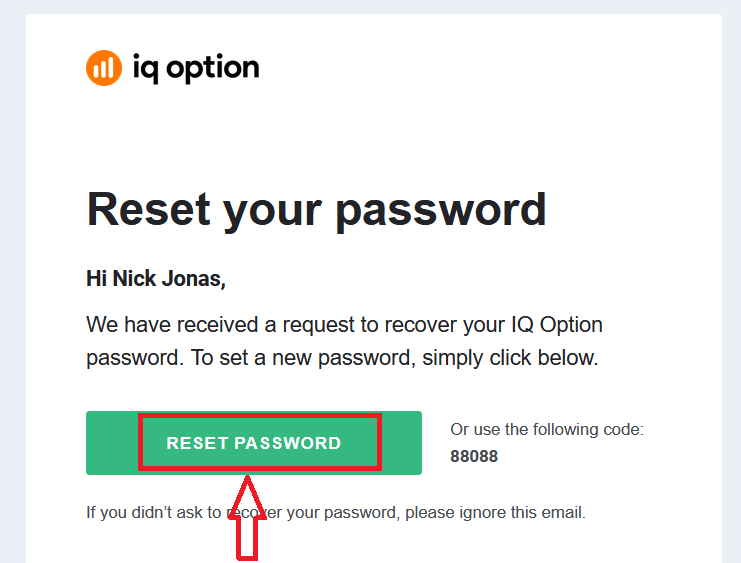
Электрондық поштадан келген сілтеме сізді IQ Option веб-сайтындағы арнайы бөлімге апарады. Жаңа құпия сөзіңізді осы жерге екі рет енгізіп, "Растау" түймесін басыңыз.
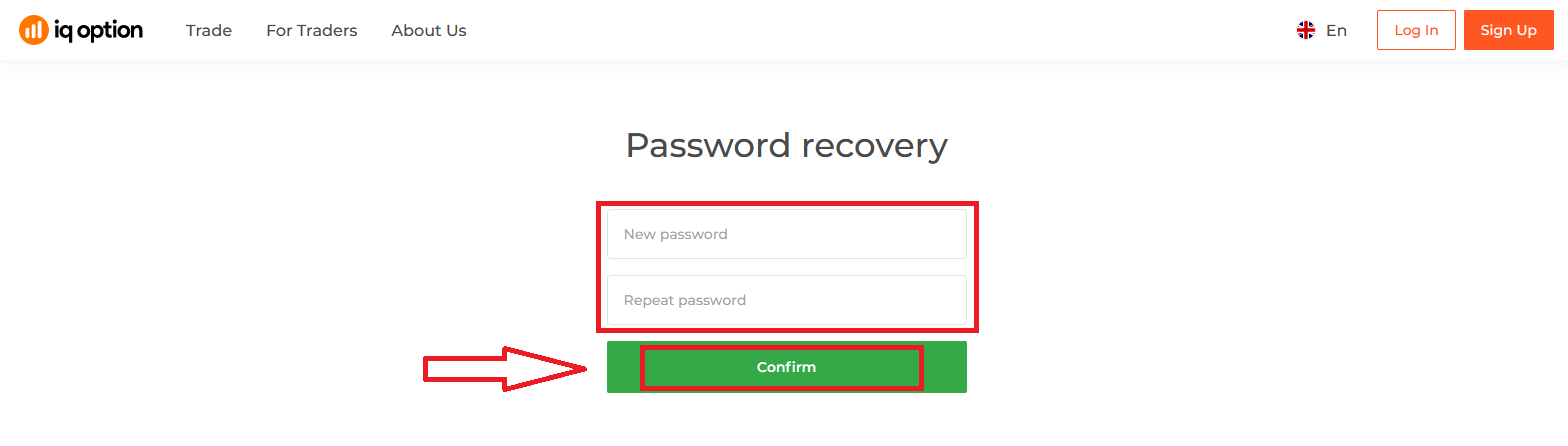
"Құпия сөз" және "Құпия сөзді растау" енгізгеннен кейін. Құпия сөздің сәтті өзгертілгені туралы хабарлама пайда болады.
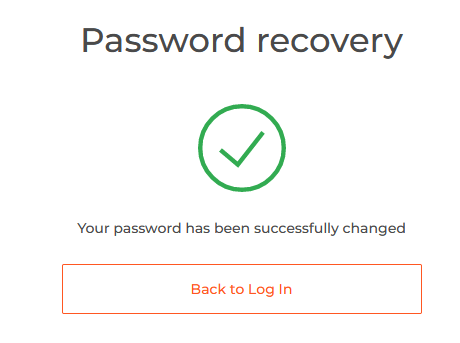
Болды! Енді сіз пайдаланушы атыңыз бен жаңа құпия сөзіңізді пайдаланып IQ Option платформасына кіре аласыз.
Егер сіз мобильді қосымшаны пайдалансаңыз
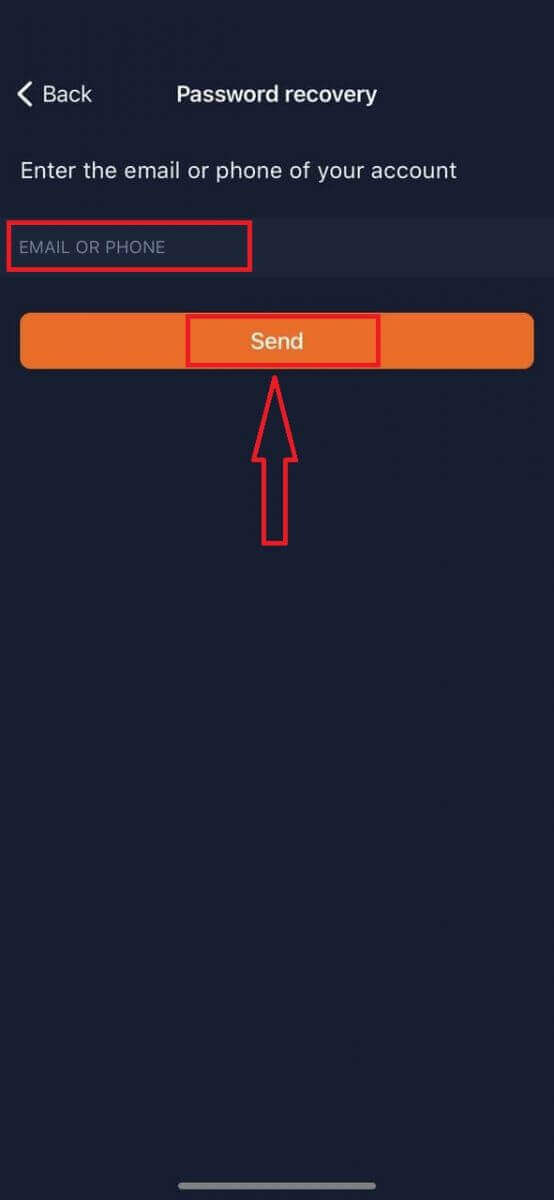
, ол үшін «Қалпына келтіру» сілтемесін басыңыз.
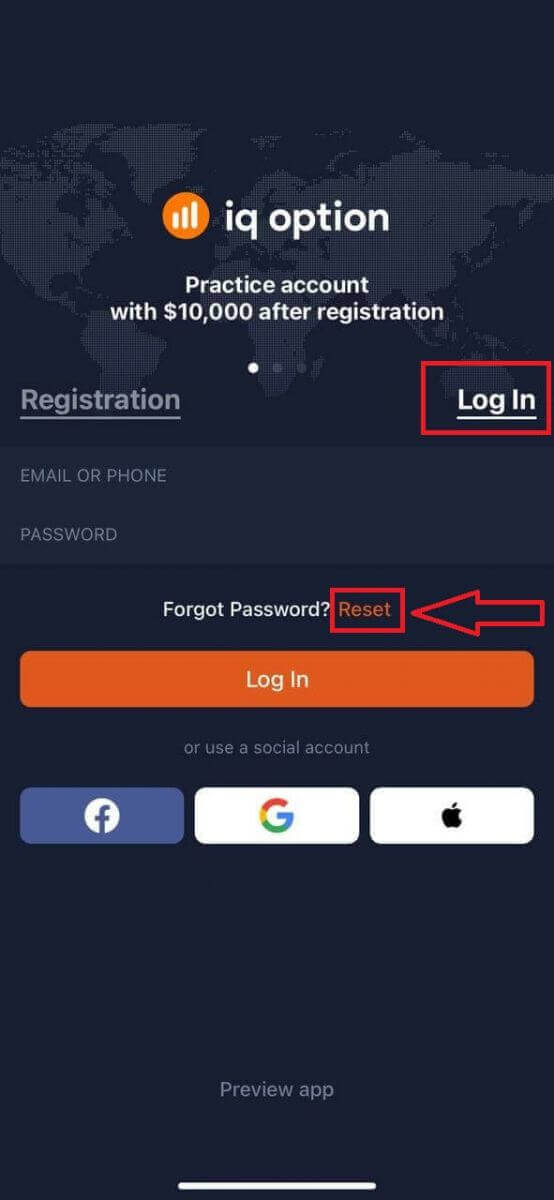
Жаңа терезеде тіркелу кезінде пайдаланған электрондық пошта мекенжайын енгізіп, «Жіберу» түймесін басыңыз. Содан кейін веб-қосымшадағыдай қалған қадамдарды орындаңыз.
IQ Option мобильді веб-нұсқасында кіріңіз
Егер сіз IQ Option сауда платформасының мобильді веб-нұсқасында сауда жасағыңыз келсе, мұны оңай жасай аласыз. Алдымен мобильді құрылғыңызда браузеріңізді ашыңыз. Осыдан кейін брокердің веб-сайтына кіріңіз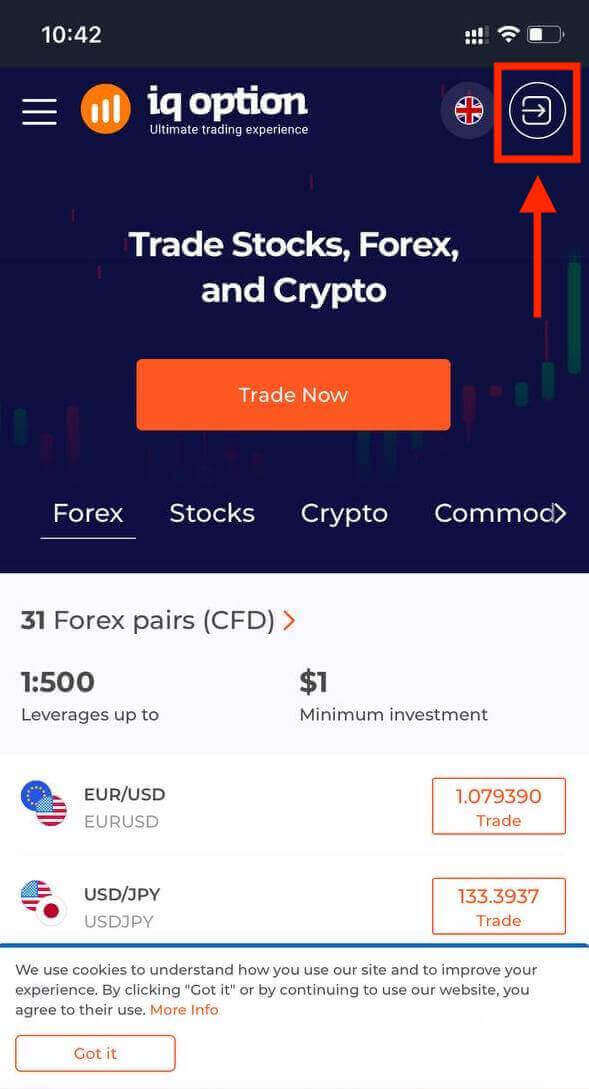
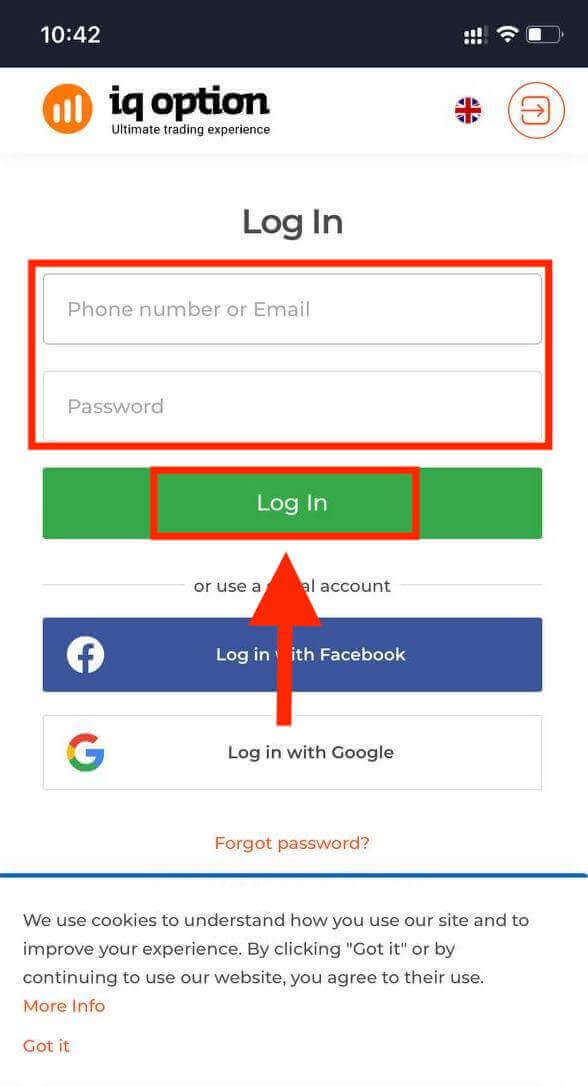
. Электрондық поштаңыз бен құпия сөзіңізді енгізіп, «Кіру» түймесін басыңыз.
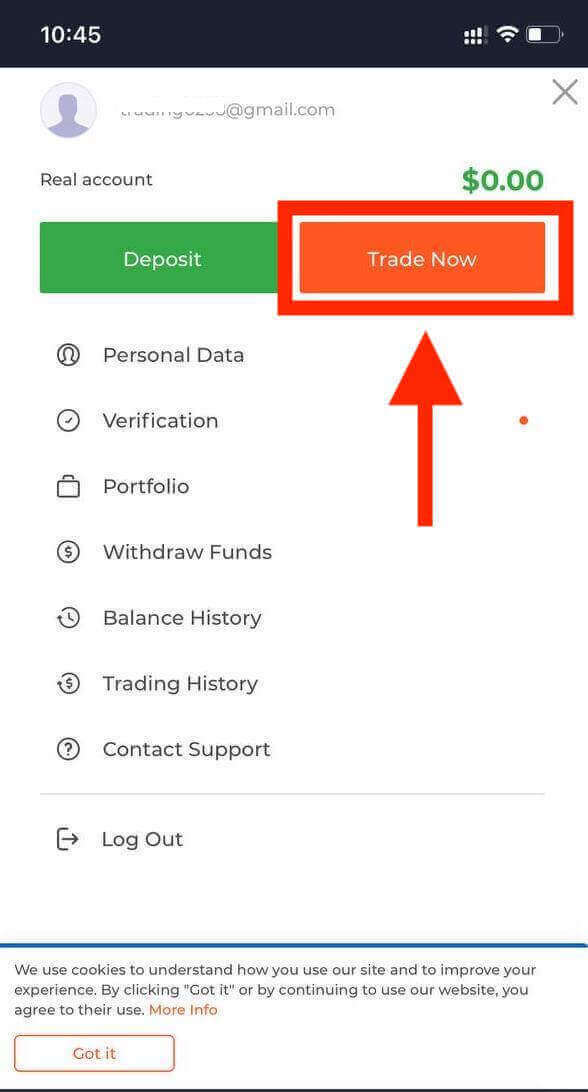
Сәтті кіргеннен кейін төмендегідей бетті көресіз және «адам» белгішесін басыңыз.
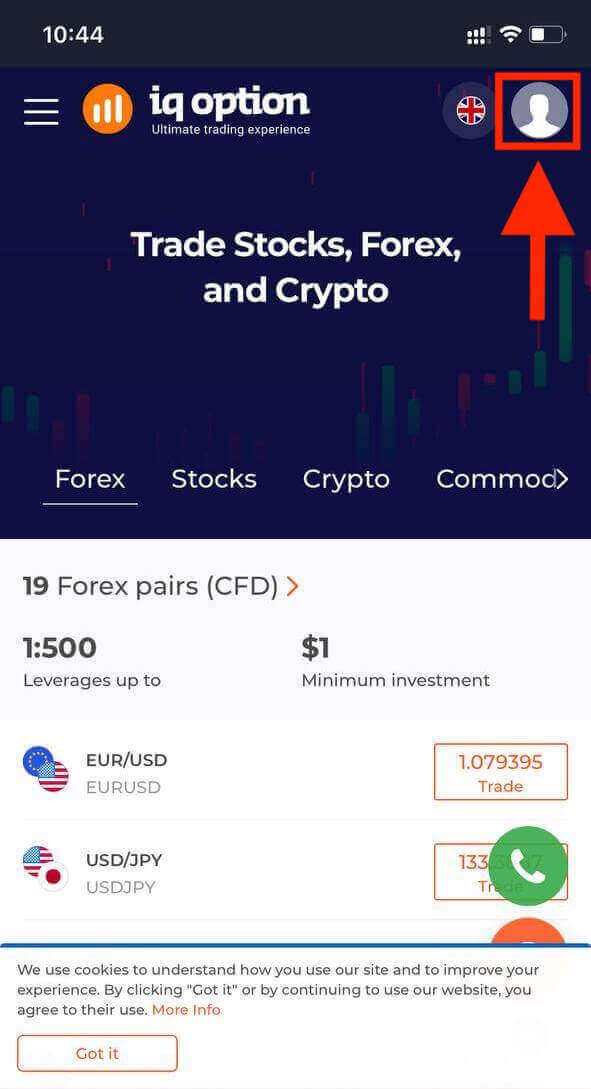
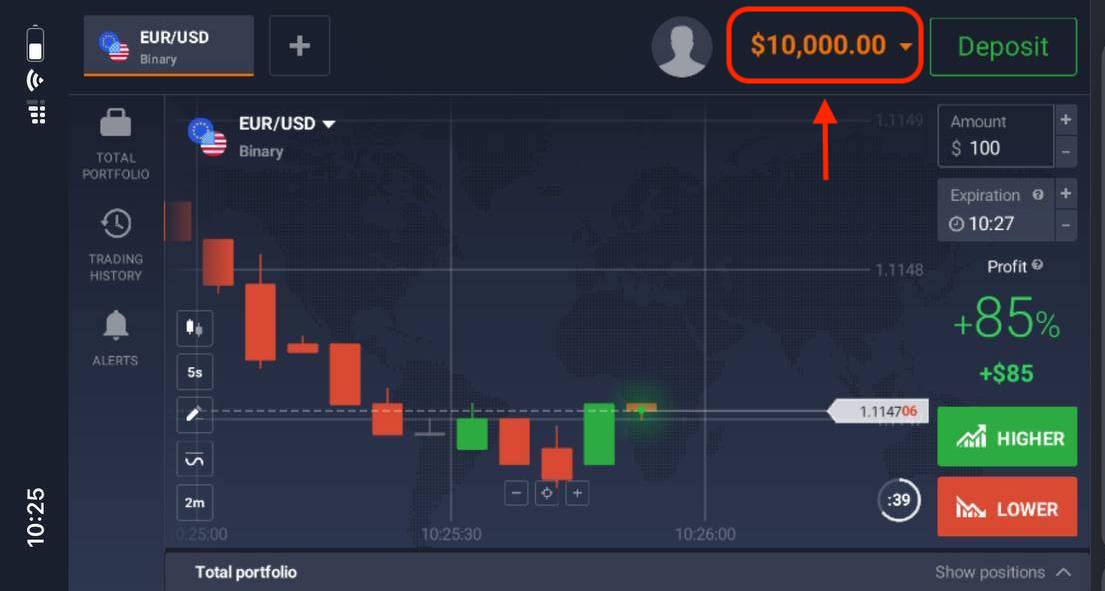
Сауданы бастау үшін «Қазір сауда жасау» түймесін басыңыз. Міне! Енді сіз платформаның мобильді веб-нұсқасынан сауда жасай аласыз. Сауда платформасының мобильді веб-нұсқасы оның кәдімгі веб-нұсқасымен бірдей. Демек, сауда жасау және қаражат аудару кезінде ешқандай проблемалар болмайды. Сізде
платформасында сауда жасау үшін 10 000 АҚШ доллары бар Демо-шот бар.
IQ Option iOS қолданбасына қалай кіруге болады?
iOS мобильді платформасында кіру IQ Option веб-қосымшасында кіруге ұқсас. Қолданбаны құрылғыңыздағы App Store арқылы жүктеп алуға немесе осы жерді басыңыз . iPhone немесе iPad құрылғыңызға орнату үшін «IQ Option - FX Broker» қолданбасын іздеп, «GET» түймесін басыңыз.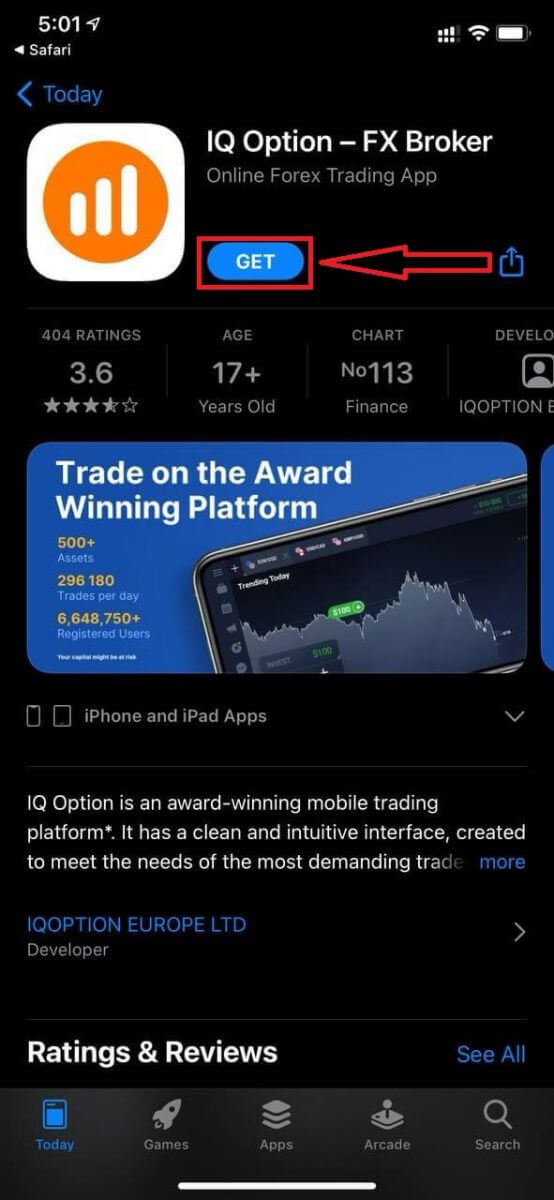
Орнатып, іске қосқаннан кейін сіз IQ Option iOS мобильді қолданбасына электрондық пошта, Facebook, Google немесе Apple ID арқылы кіре аласыз. Сізге тек «Кіру» опциясын таңдау керек.
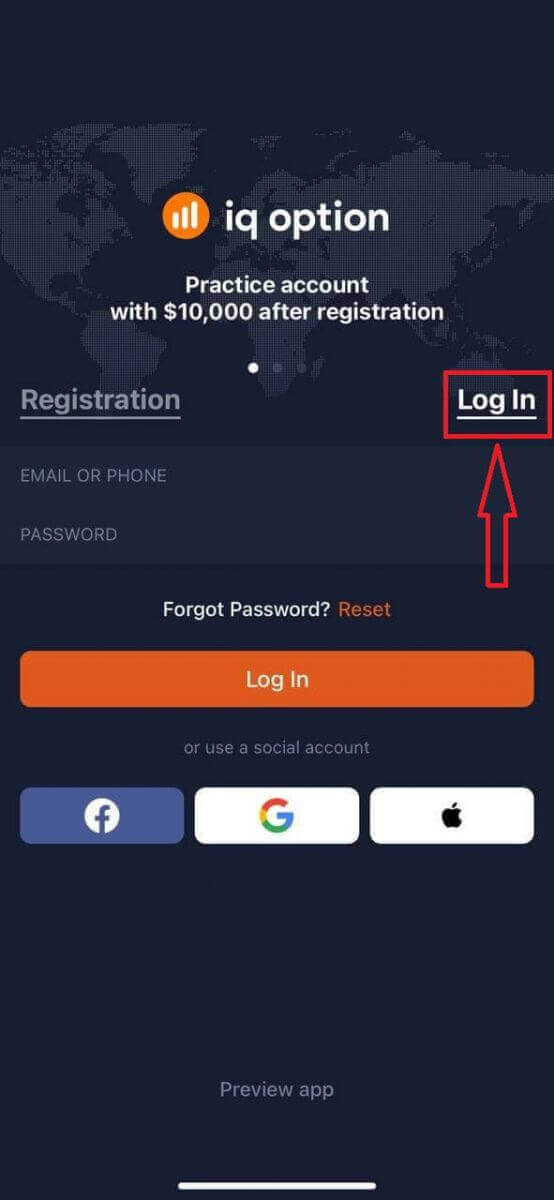
Электрондық поштаңыз бен құпия сөзіңізді енгізіп, «Кіру» түймесін басыңыз.
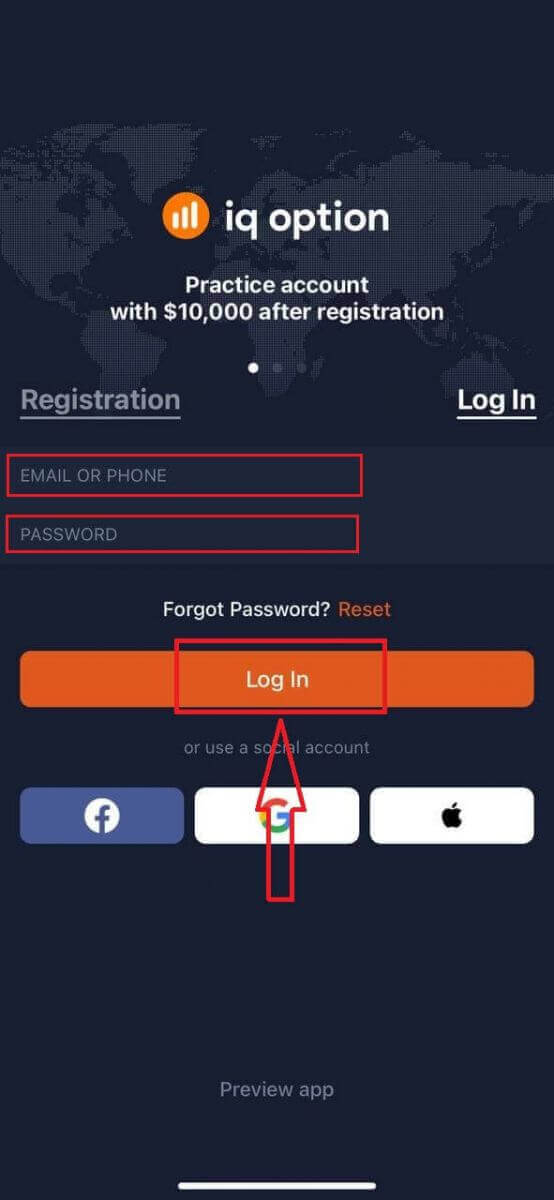
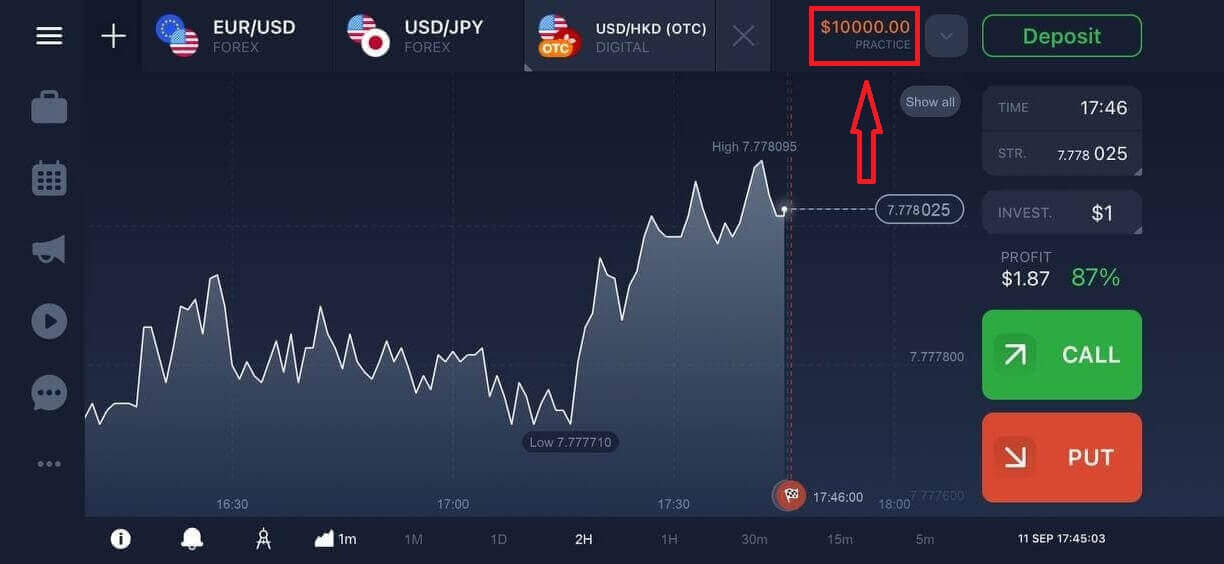
Платформада сауда жасау үшін сізде 10 000 АҚШ доллары көлеміндегі демо-шот бар.
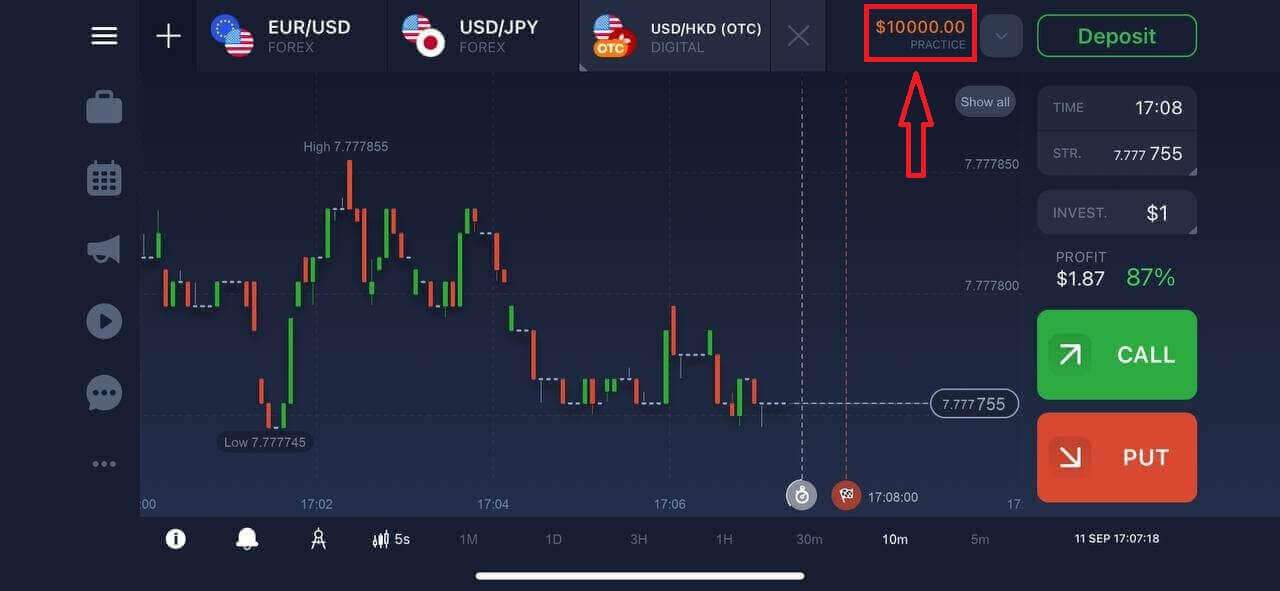
IQ Option Android қолданбасына қалай кіруге болады?
Бұл қолданбаны табу үшін Google Play дүкеніне кіріп, "IQ Option - Online Investing Platform" деп іздеуіңіз керек немесе осы жерді басыңыз . 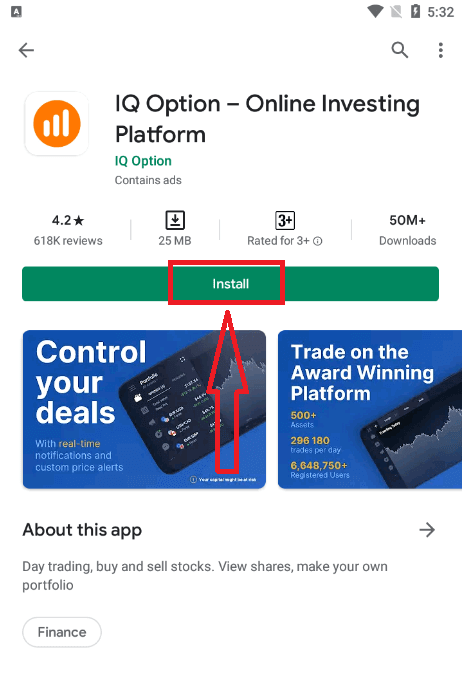
Орнатып, іске қосқаннан кейін электрондық поштаңызды, Facebook немесе Google аккаунтыңызды пайдаланып IQ Option Android мобильді қолданбасына кіре аласыз.
iOS құрылғысындағыдай қадамдарды орындаңыз, "КІРУ" опциясын таңдаңыз.
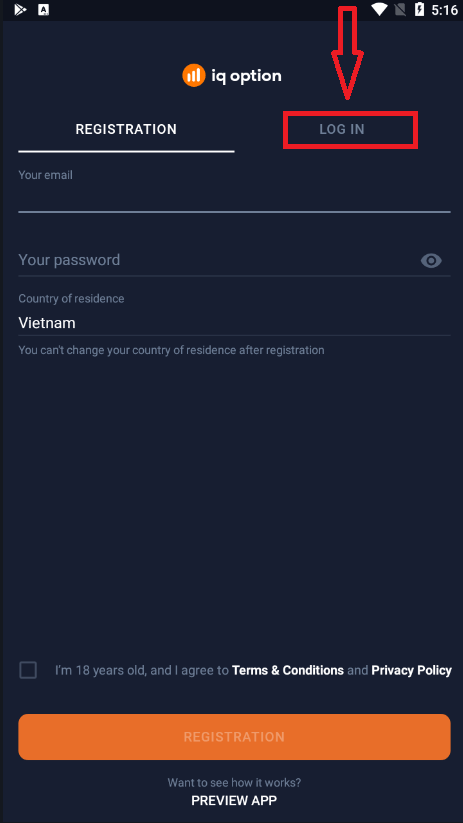
Электрондық поштаңыз бен құпия сөзіңізді енгізіп, "КІРУ" түймесін басыңыз.
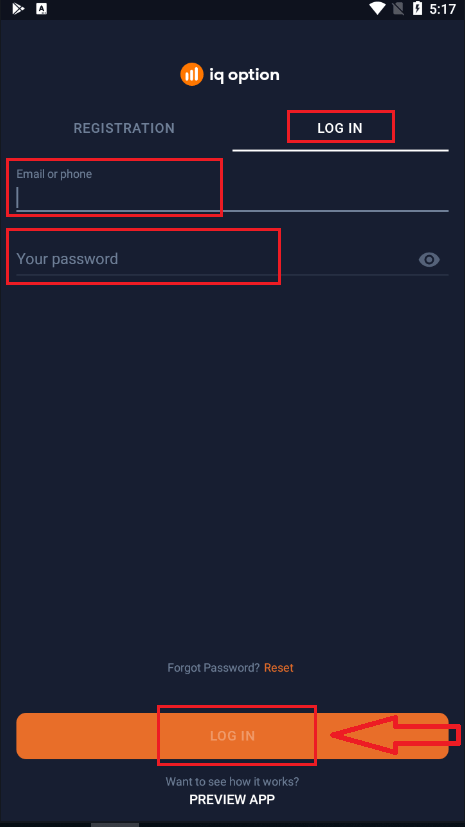
Енді сізде платформада сауда жасау үшін $10,000 Демо аккаунтыңыз бар.
Жиі қойылатын сұрақтар (ЖҚС)
IQ Option тіркелгісінен электрондық поштаны ұмытып қалдым
Егер электрондық поштаңызды ұмытып қалсаңыз, Facebook немесе Gmail арқылы кіре аласыз. Егер сіз бұл тіркелгілерді жасамаған болсаңыз, оларды IQ Option веб-сайтында тіркелген кезде жасай аласыз. Төтенше жағдайларда, егер сіз электрондық поштаңызды ұмытып қалсаңыз және Google және Facebook арқылы кіру мүмкін болмаса, қолдау қызметіне хабарласуыңыз керек.
Тіркелгімнен қалай шығуға болады?
Тіркелгіңізден шығу үшін басты бетке өтіп, бетті төмен айналдырыңыз. «Шығу» түймесін басыңыз, сонда сіз жүйеден шығасыз.
Тіркелгіме кіре алмасам, не істеуім керек?
- Егер сіз «кіру шегі асып кетті» деген хабарламаны көрсеңіз, бұл сіз бірнеше рет қатарынан дұрыс емес құпия сөз енгізгеніңізді білдіреді. Қайта кірмес бұрын біраз күтіңіз. Егер құпия сөзіңіздің дұрыс екеніне сенімді болмасаңыз, кіру бетіндегі «құпия сөзді ұмыттыңыз ба?» опциясын пайдаланыңыз. Жүйе платформада тіркелу үшін пайдаланған электрондық пошта мекенжайыңызға құпия сөзіңізді қалай қалпына келтіру керектігі туралы нұсқаулар жібереді. - Егер сіз әлеуметтік желі арқылы тіркелген болсаңыз, онда жұмыс үстелі қолданбасына кіру үшін веб-нұсқаны пайдаланып құпия сөз жасауыңыз керек. Кіру бетіндегі «құпия сөзді ұмыттыңыз ба?» опциясын пайдаланып құпия сөз жасай аласыз. Әлеуметтік желі тіркелгіңізге байланыстырылған электрондық пошта мекенжайын көрсетуіңіз керек. Құпия сөзді қалпына келтіру сілтемесі сол электрондық поштаға жіберіледі. Осыдан кейін сіз жұмыс үстелі қолданбаңызға осы электрондық пошта мекенжайы мен жаңа құпия сөзді пайдаланып кіре аласыз.
- Егер сіз құпия сөзіңізді ұмыттыңыз ба, кіру бетіндегі «құпия сөзді ұмыттыңыз ба?» опциясын пайдаланыңыз. Жүйе платформада тіркелу үшін пайдаланған электрондық пошта мекенжайыңызға құпия сөзіңізді қалпына келтіру бойынша нұсқаулар жібереді.
Шотымның валютасын қалай өзгерте аламын?
Шот валютасы алғашқы салым салу әрекеті кезінде белгіленеді. Мысалы, егер сіз алғашқы салымыңызды АҚШ долларымен салсаңыз, шотыңыздың валютасы АҚШ доллары болады. Алғашқы салымыңыз маңызды рөл атқарады, себебі салым салғаннан кейін валютаны өзгерту мүмкін болмайды. Егер сіз бұл ережені білмесеңіз, онда жалғыз нұсқа - жаңа шот ашып, пайдаланғыңыз келетін валютамен салым салу. Жаңа шот ашқаннан кейін, қаражатыңызды алғаннан кейін алдыңғы шотты бұғаттауыңыз керек екенін ұмытпаңыз.
IQ опциясында тіркелгіні қалай тексеруге болады
Тіркелгімді қалай растаймын?
Тіркелгіңізді растау үшін, осында көрсетілгендей «Электрондық пошта мекенжайын растау» қызыл жолағын басыңыз.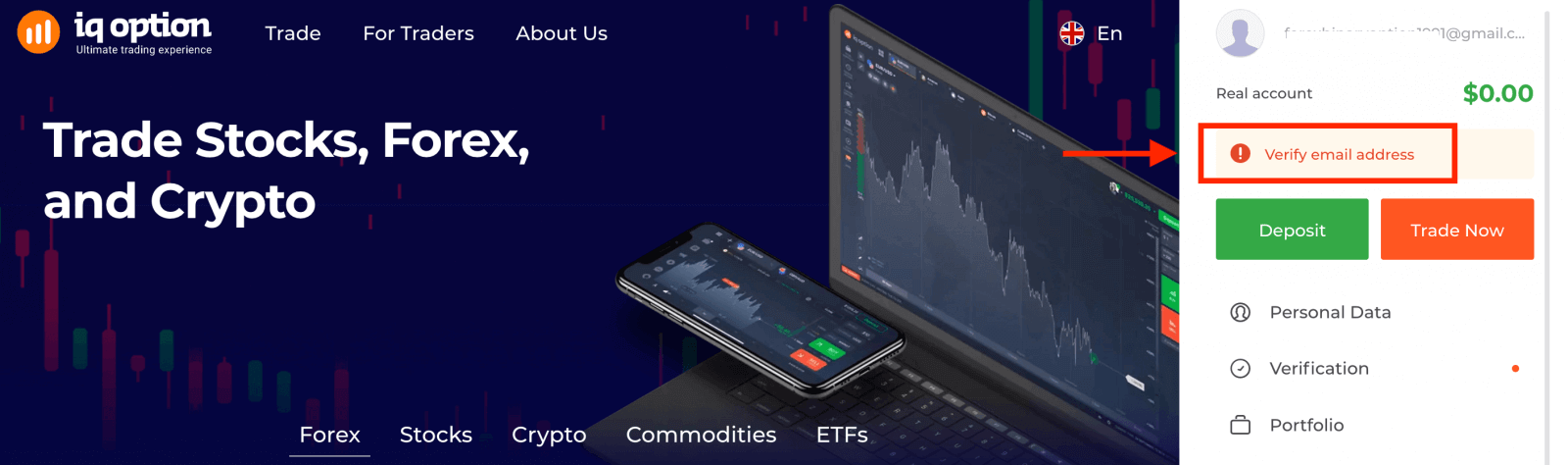
1-қадам: электрондық поштаңызды растаңыз. Тіркелу барысында сізге растау коды бар электрондық хат келеді. Бұл кодты тиісті өріске енгізіңіз.
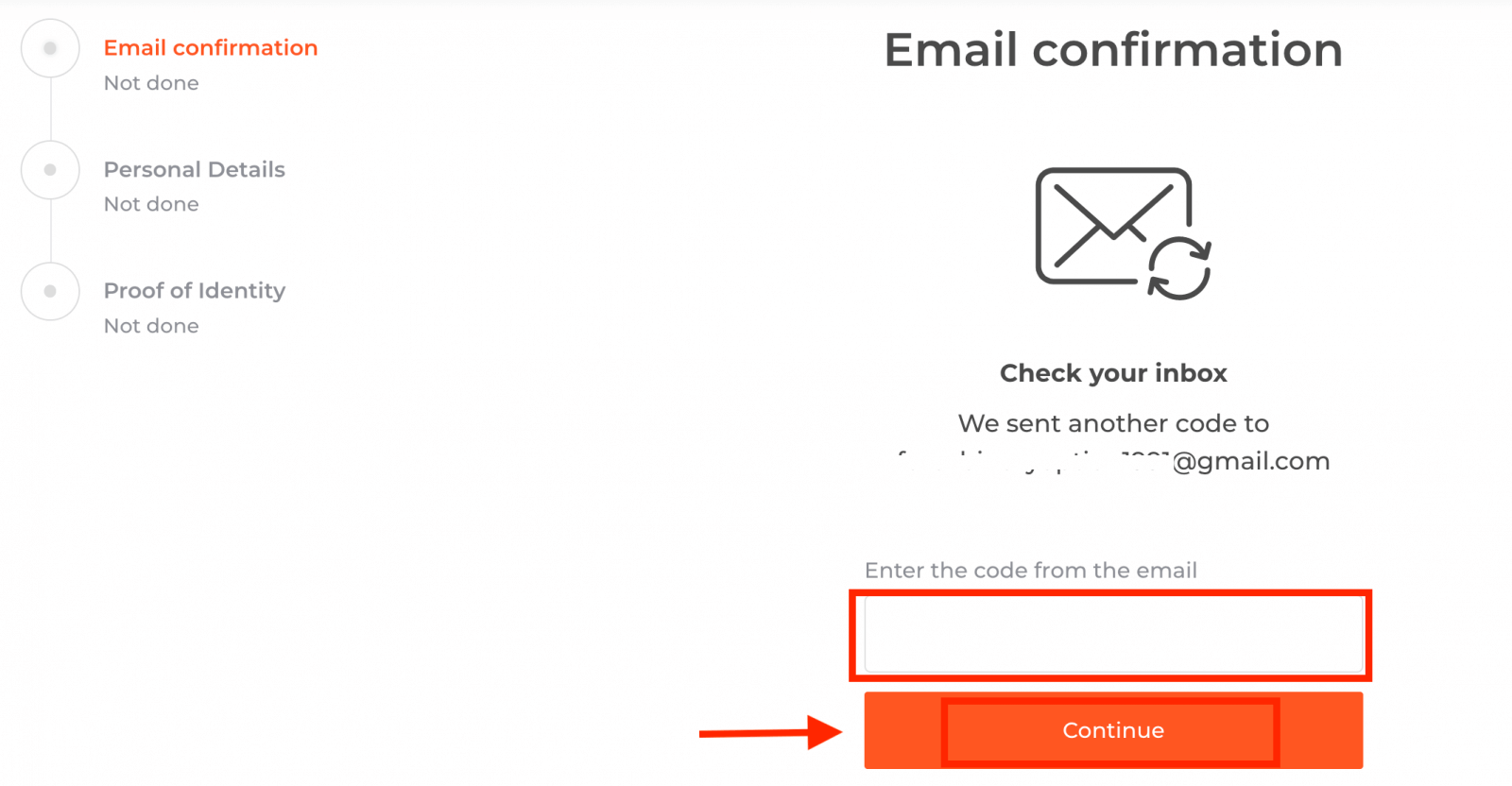
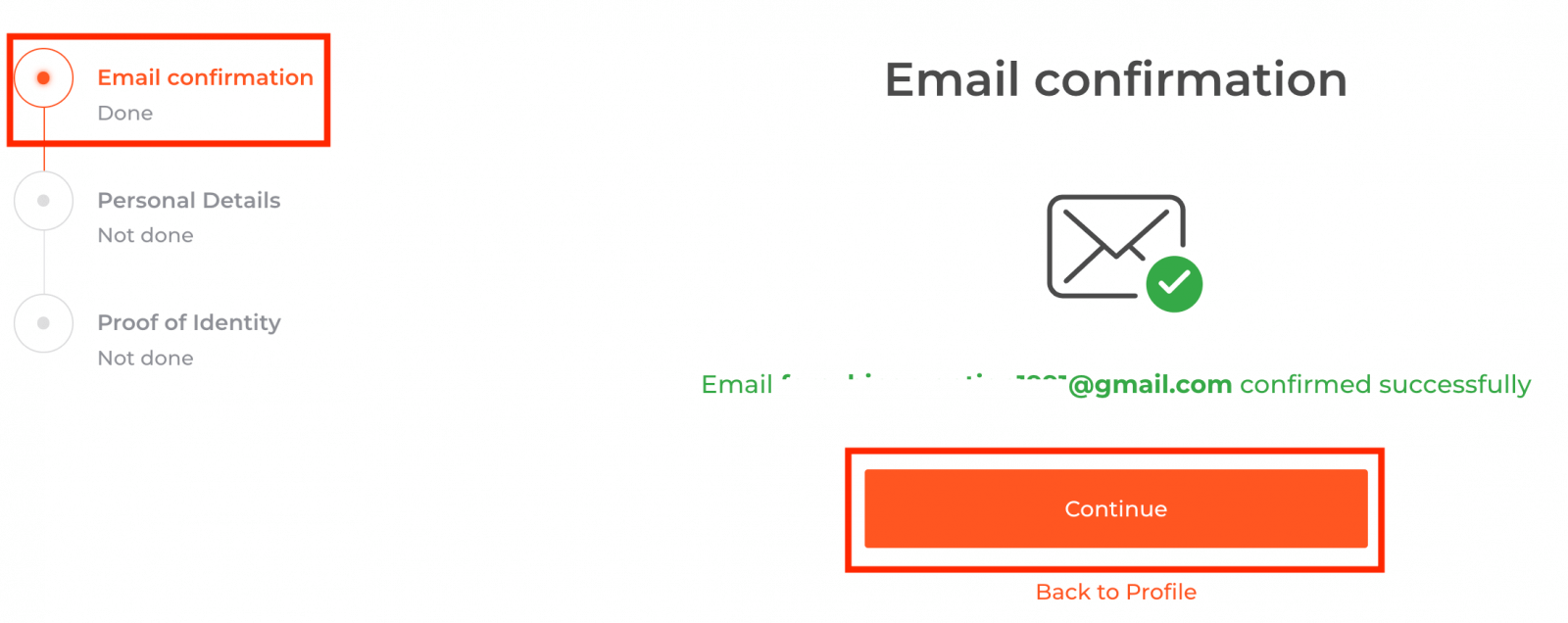
2-қадам растау процедурасын аяқтау үшін өте маңызды.
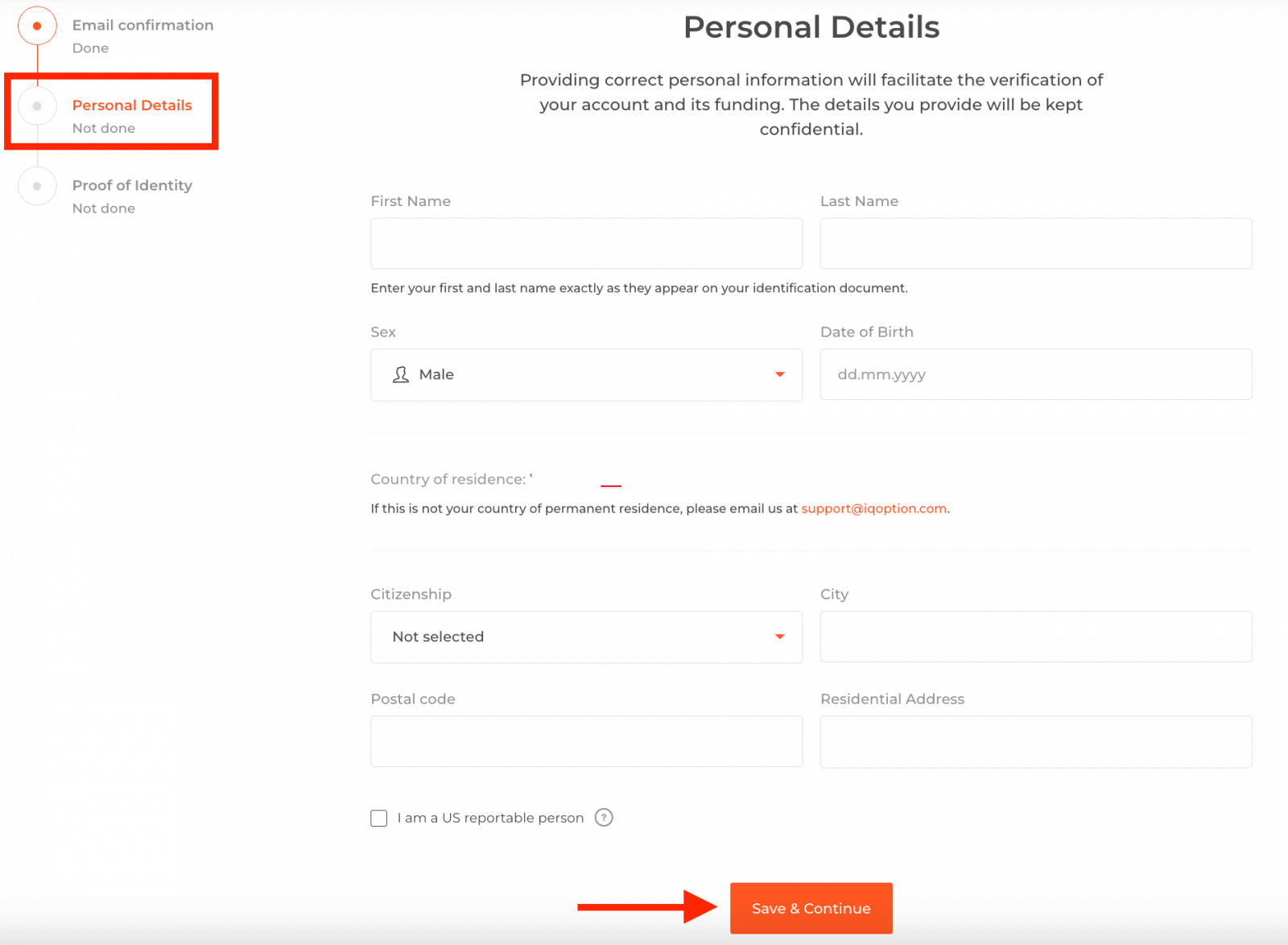
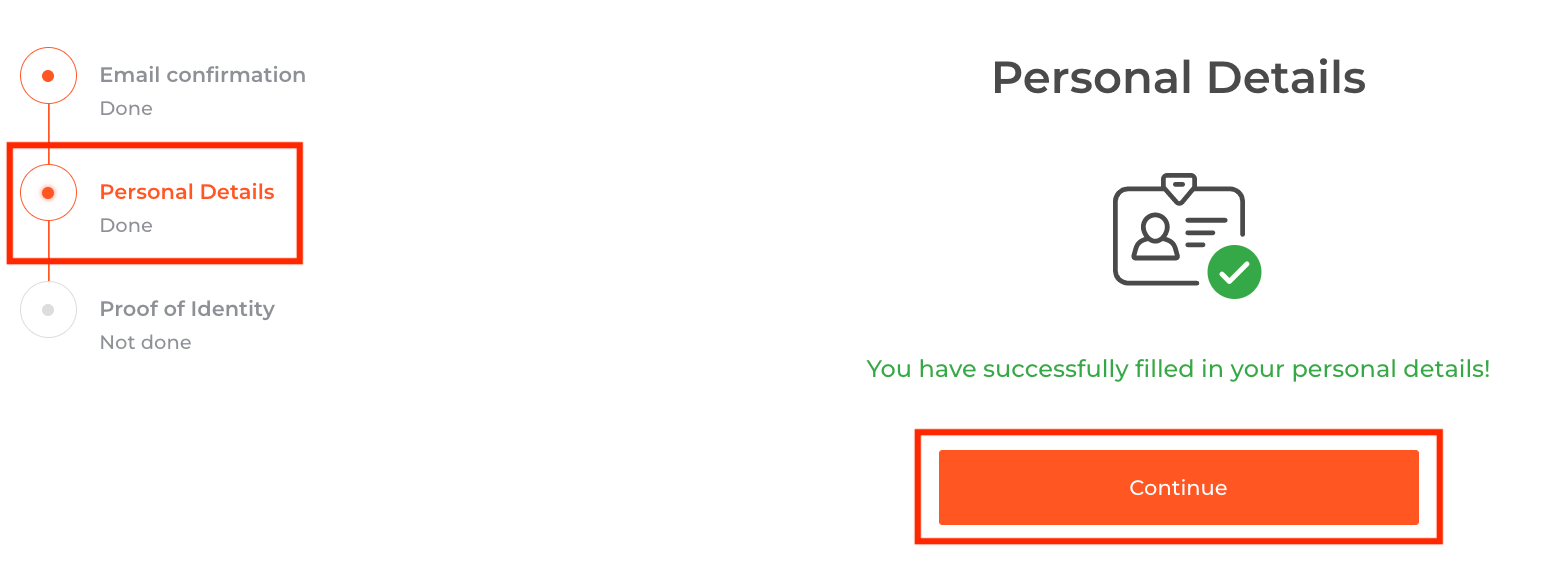
3-қадамда құжаттарыңызды растау үшін жүктеу қажет:
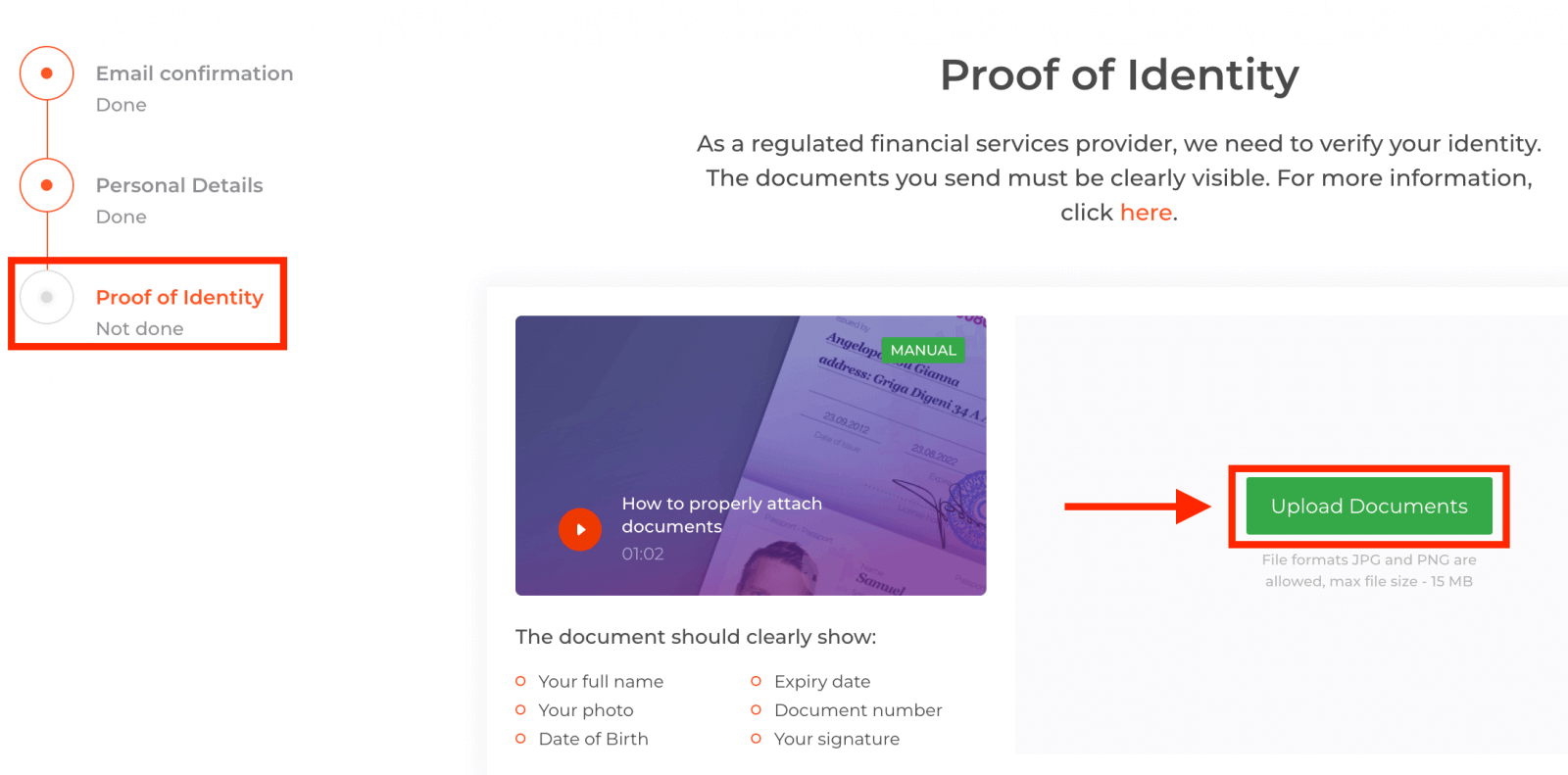
Тексеру процесінен өту үшін сізден төменде берілген сілтемелерді пайдаланып, құжаттарыңызды платформаға жүктеу сұралады:
1) Жеке куәлігіңіздің фотосуреті. Келесі құжаттардың біреуінің сканерленген көшірмесін немесе фотосуретін ұсыныңыз:
- Паспорт
- Жеке куәліктің екі жағы
- Жүргізуші куәлігінің екі жағында
- Тұруға рұқсат
Құжатта мыналар анық көрсетілуі керек:
- Толық аты-жөніңіз
- Сіздің фотосуретіңіз
- Туған жылы
- Мерзімі біту күні
- Құжат нөмірі
- Сіздің қолтаңбаңыз
2) Егер сіз ақша салу үшін банк картасын пайдаланған болсаңыз, картаңыздың екі жағының көшірмесін жүктеңіз (немесе салу үшін бірнеше картаны пайдаланған болсаңыз). CVV нөміріңізді жасырып, карта нөміріңіздің тек алғашқы 6 және соңғы 4 санын ғана көрінетіндей етіп сақтау керектігін ұмытпаңыз. Картаңызға қол қойылғанына көз жеткізіңіз. 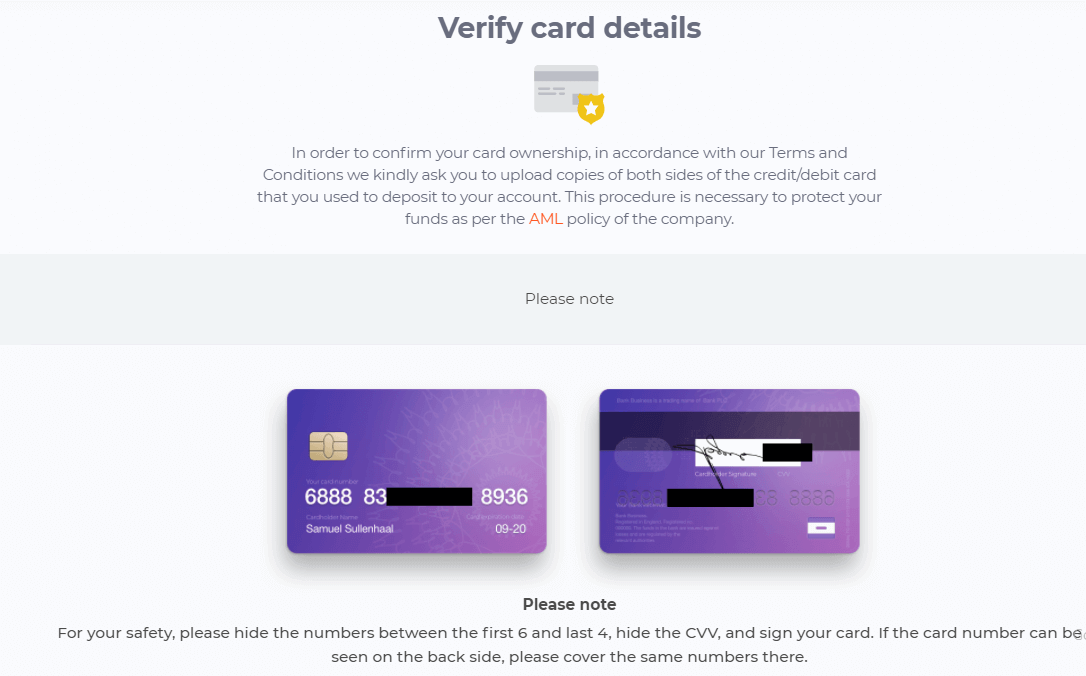
Егер сіз қаражат салу үшін электрондық әмиянды пайдалансаңыз, IQ Option қызметіне тек жеке куәлігіңіздің сканерленген нұсқасын жіберуіңіз керек.
Барлық құжаттар сіз ақша алу туралы өтініш бергеннен кейін 3 жұмыс күні ішінде тексеріледі.
Жиі қойылатын сұрақтар (ЖҚС)
Тексерілмей сауда жасай аламын ба?
Біздің платформада сауда жасау үшін барлық тексеру қадамдарынан өту міндетті. Қауіпсіздік пен сенімділіктің ең жоғары стандарттарына сәйкес, біз сауда платформасында сауда операцияларын жүргізетін және төлемдер жасайтын шот иесінің осы шот иесі екеніне көз жеткізуге тырысамыз.
Телефон нөмірімді растай алмаймын
1. Google Chrome браузерін пайдаланып платформаны инкогнито режимінде ашыңыз . 2. Телефон нөміріңіздің дұрыс көрсетілгеніне көз жеткізіңіз.
3. Мобильді құрылғыңызды қайта іске қосыңыз және құрылғыңыз басқа хабарламаларды алатынына көз жеткізіңіз.
4. Растау коды бар SMS немесе қоңырау алғаныңызды тексеріңіз.
Егер бұл көмектеспесе, LiveChat арқылы қолдау тобына хабарласып, мамандарымызға қатенің скриншоттарын (егер бар болса) беріңіз.
Электрондық пошта мекенжайымды растай алмаймын
1. Google Chrome браузерін пайдаланып платформаны инкогнито режимінде ашыңыз. 2. Шолу деректеріңізді — кэш пен cookie файлдарын тазалаңыз. Ол үшін CTRL + SHIFT + DELETE пернелер тіркесімін басып, ALL нүктесін таңдап, CLEAN түймесін басыңыз. Содан кейін бетті қайта іске қосып, өзгерістер болған-болмағанын тексеріңіз. Толық процедура осында сипатталған . Сіз басқа браузерді немесе басқа құрылғыны пайдаланып көруге болады.
3. Растау электрондық поштасын қайтадан сұраңыз.
4. Электрондық пошта жәшігіңіздегі спам қалтасын тексеріңіз.
Егер бұл көмектеспесе, LiveChat арқылы қолдау тобына хабарласып, мамандарымызға қатенің скриншоттарын беріңіз (егер бар болса).
Неліктен құжаттарым қабылданбады?
Келесілерді тексеріңіз: - құжаттарыңыз түрлі-түсті болса
- құжаттарыңыз алты ай бұрын берілген болса
- құжаттарыңыздың толық беттік көшірмелерін жүктеген болсаңыз
- барлық карта нөмірлерін дұрыс көрсеткен болсаңыз (фотосуретте карта нөміріңіздің алғашқы алты және соңғы төрт саны көрсетілуі керек; артқы жағындағы CVV коды көрсетілуі керек)
- жеке куәлігіңіз ретінде тиісті құжаттарды, мысалы, төлқұжатыңызды немесе жүргізуші куәлігіңізді жүктеген болсаңыз
ЖҚС
Сізге әдетте мемлекет берген фотосуретті куәландыратын құжат (төлқұжат, ұлттық жеке куәлік немесе жүргізуші куәлігі), мекенжайды растайтын құжат (коммуналдық төлем немесе толық аты-жөніңіз бен мекенжайыңызды көрсететін банк үзіндісі) және жеке куәлік бар селфи немесе тірі фотосурет қажет. Салым жасау үшін картаны немесе электрондық әмиянды пайдаланған болсаңыз, төлемнің дәлелін дайындаңыз. Ашық түсті сканерлеуді немесе фотосуреттерді қабылданған пішімдерде жүктеп салыңыз және кідірістерді болдырмау үшін мекенжай құжаттарының соңғы екенін тексеріңіз.
Интернетте немесе мобильді қолданбада тіркелген электрондық поштаңыз бен құпия сөзіңізбен жүйеге кіріп, «Параметрлер» немесе «Қауіпсіздік» бөліміне өтіңіз. Құпия сөзіңізді растағаннан кейін, екі факторлы аутентификацияны таңдап, аутентификация қолданбасын байланыстыру немесе SMS кодтарын қосу үшін нұсқауларды орындаңыз. Сақтық көшірме кодтарын қауіпсіз сақтаңыз және 2FA жұмыс істеп тұрғанын растау үшін логинді тексеріңіз. Аутентификация қолданбасын пайдалану әдетте SMS-ке қарағанда қауіпсіз.
Жалпы себептерге расталмаған электрондық пошта, бірнеше сәтсіз әрекеттерден кейін уақытша құлыпталған есептік жазба, ескірген қолданба немесе браузер немесе сіз аяқтамаған белсенді екі факторлы аутентификация кіреді. Браузер кэшін тазалаңыз немесе қолданбаны жаңартыңыз, құпия сөзді қалпына келтіріп көріңіз және растау немесе құлыптау ескертулері үшін электрондық поштаны тексеріңіз. Тіркелгі қауіпсіздік мақсатында құлыпталған болса, анықтау мәліметтерімен қолдау қызметіне хабарласыңыз және олардың есептік жазбаны қалпына келтіру нұсқауларын орындаңыз.
Иә, ақшаны алу туралы сұраулар көбінесе жеке куәлік пен төлем көзін тексеру аяқталғанша бұғатталады немесе сақталады. Тексеру шектеулерді жояды және төлемді бекітуді жылдамдатады; пайдаланылған депозит әдісін растайтын құжатты ұсыну қажет болуы мүмкін. Ұзақ ұстаулар мен тексерулерді болдырмау үшін қажетті құжаттарды дереу тапсырыңыз; өңдеу уақыттары тексеру күйіне, төлем әдісіне және платформаның сәйкестігін тексеруге байланысты.
Иә, демо-шот виртуалды қорлармен тәжірибелік сауда үшін толық растаусыз қол жетімді. Дегенмен, тікелей саудаға, депозиттерге және ақша алуға қол жеткізу әдетте тексерілген есептік жазбаны қажет етеді және кейбір мүмкіндіктер KYC тексерулері бекітілгенше шектелуі мүмкін.