IQ Option жүйесінде тіркелгіні тіркеу: жасау және белсендіру қадамдары

Төменде IQ Option тіркелгісін тіркеудің қысқаша, практикалық қадамдарын, электрондық пошта мен телефонды қалай растауға болатынын, әдетте қандай жеке басын және мекенжай құжаттарын қабылдайтынын және кіру тіркелгі деректерін қорғауға арналған жылдам кеңестерді табасыз. Сондай-ақ шолу стандартты тексеруді күту себептерін және практикалық түзетулерді бөлектейді, осылайша сіз жұмысқа қосуды аяқтай аласыз, жарамды болған кезде қаржыландыру опцияларын қоса аласыз және демонстрацияға немесе тірі әмияндарға сенімді түрде қол жеткізе аласыз.

IQ Option тіркелгісін электрондық пошта арқылы қалай тіркеуге болады
1. IQ Option веб-сайтына кіріп , жоғарғы оң жақ бұрыштағы [Тіркелу] түймесін басыңыз . 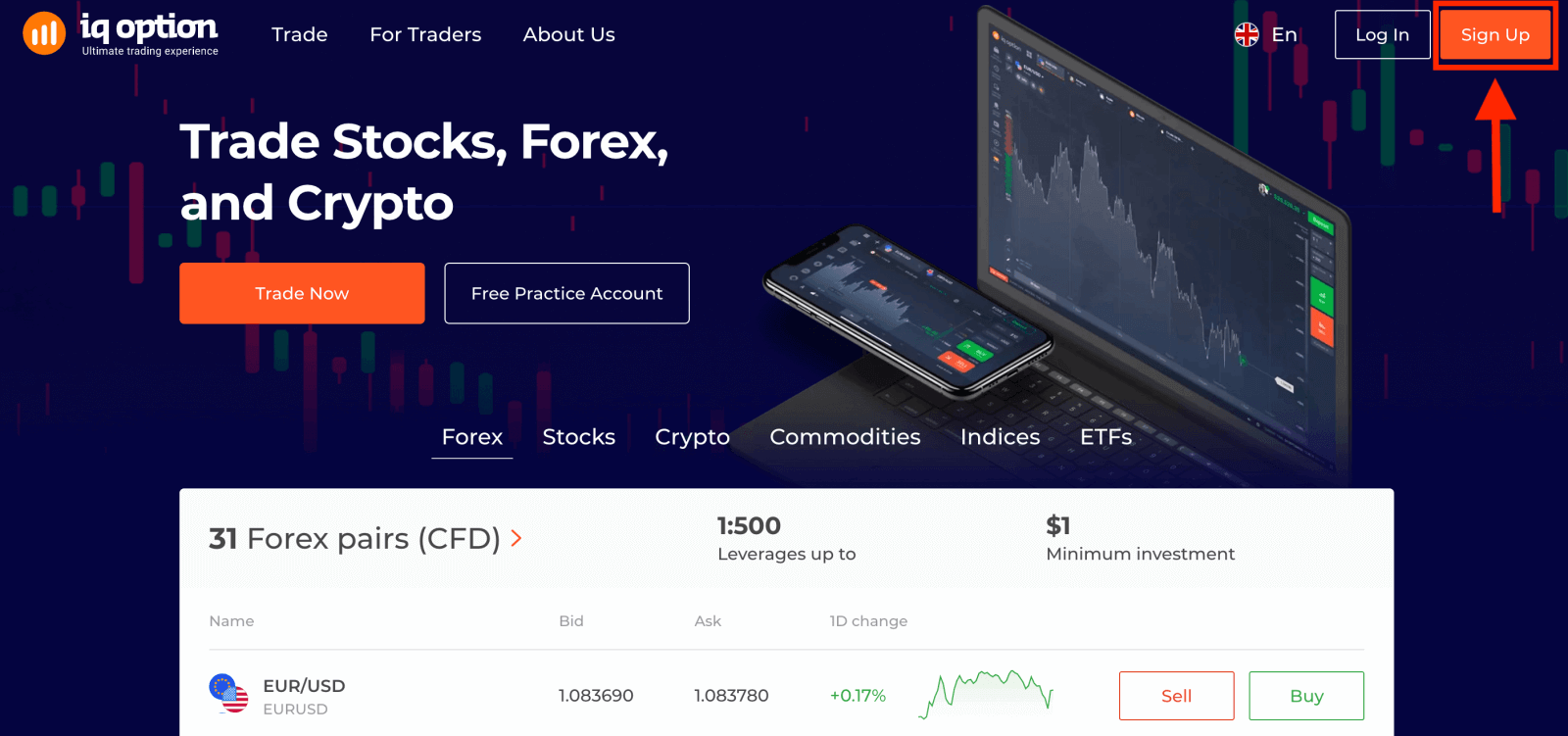
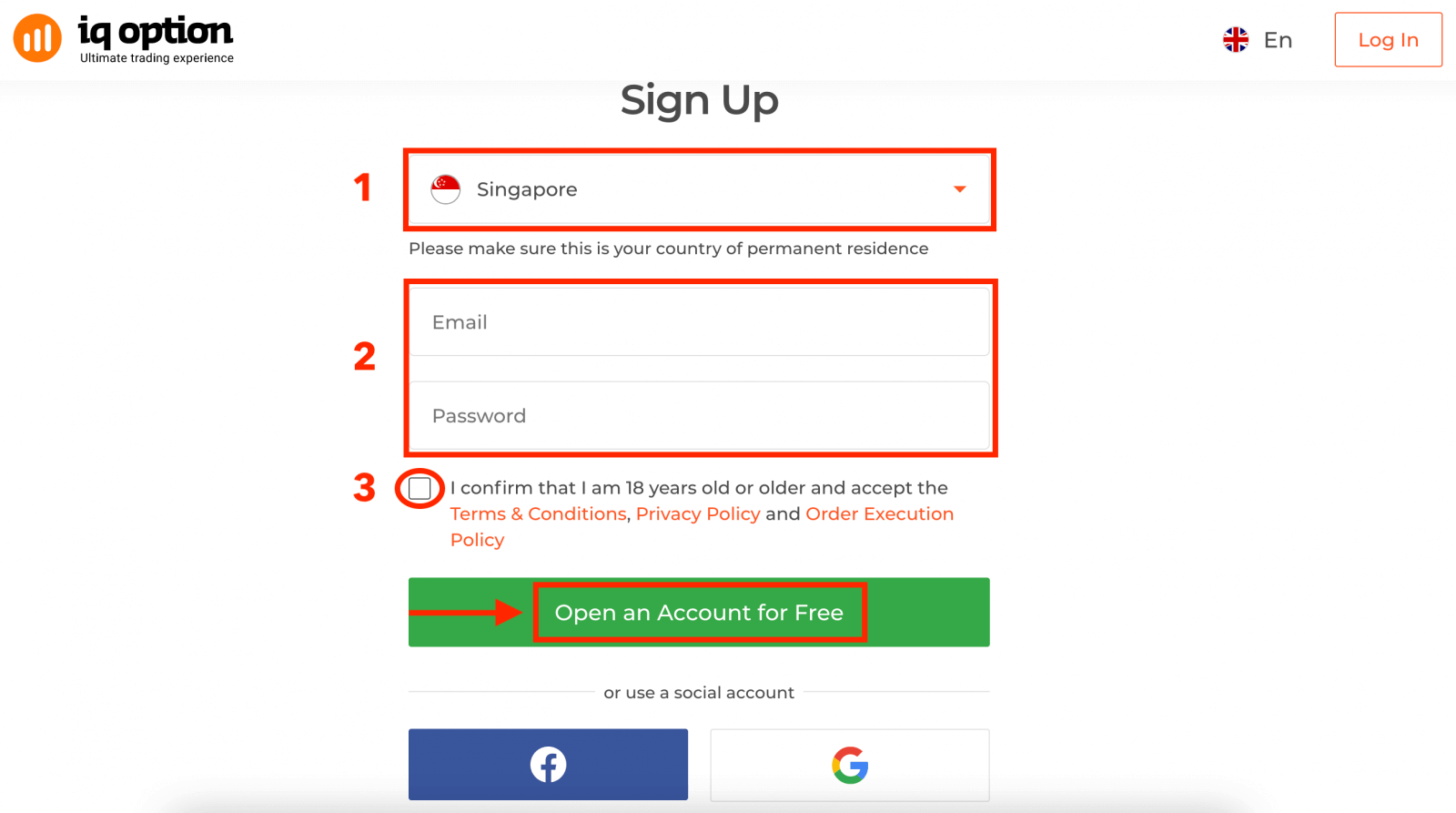
2. Тіркелу үшін барлық қажетті ақпаратты толтырып, " Тегін тіркелгі ашу" түймесін басу керек.
- Тұрақты тұратын еліңізді таңдаңыз .
- Жарамды электрондық пошта мекенжайын енгізіңіз және қауіпсіз құпия сөз жасаңыз.
- Құпиялылық саясатын оқып, құсбелгіні басу арқылы растаңыз.
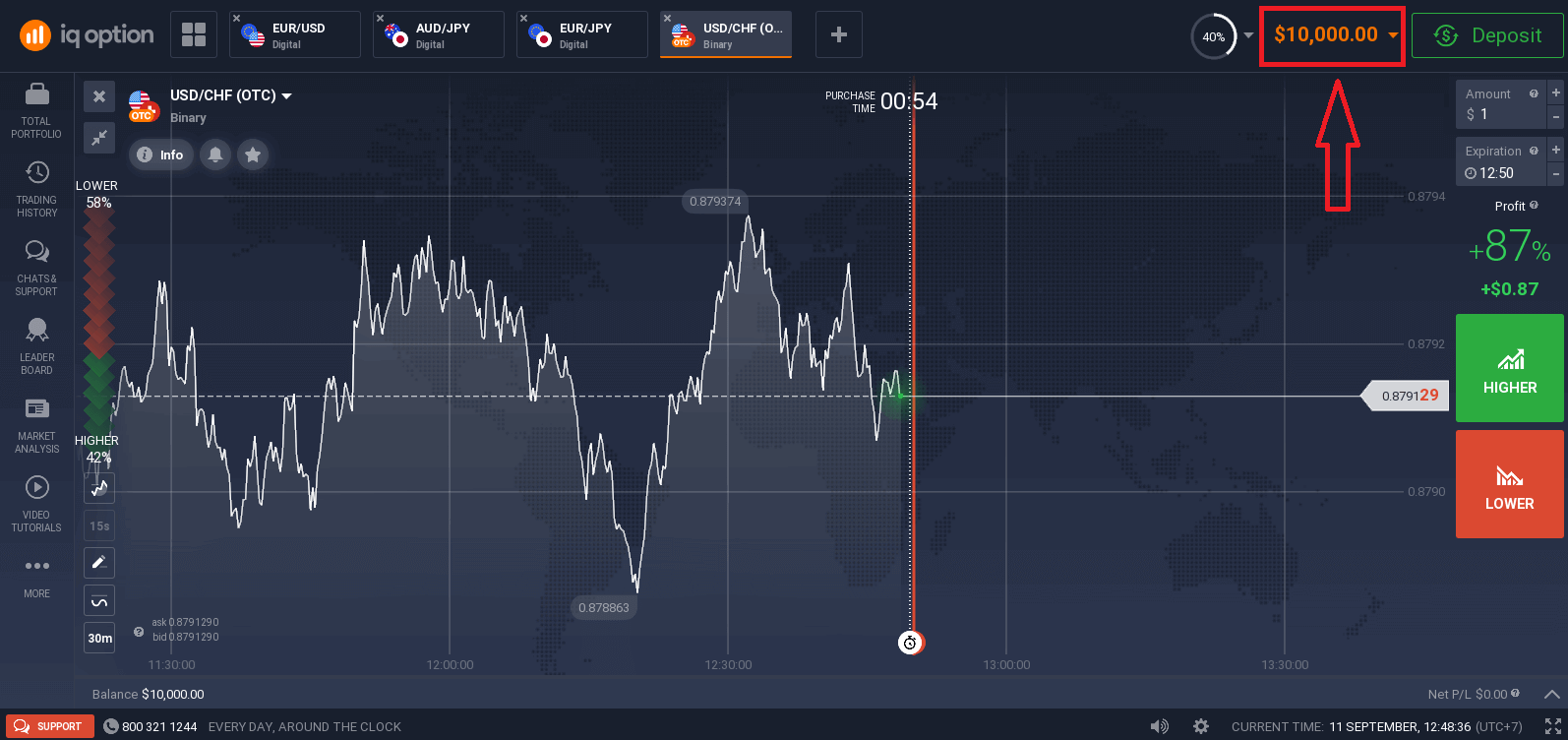
Құттықтаймыз! Сіз сәтті тіркелдіңіз.
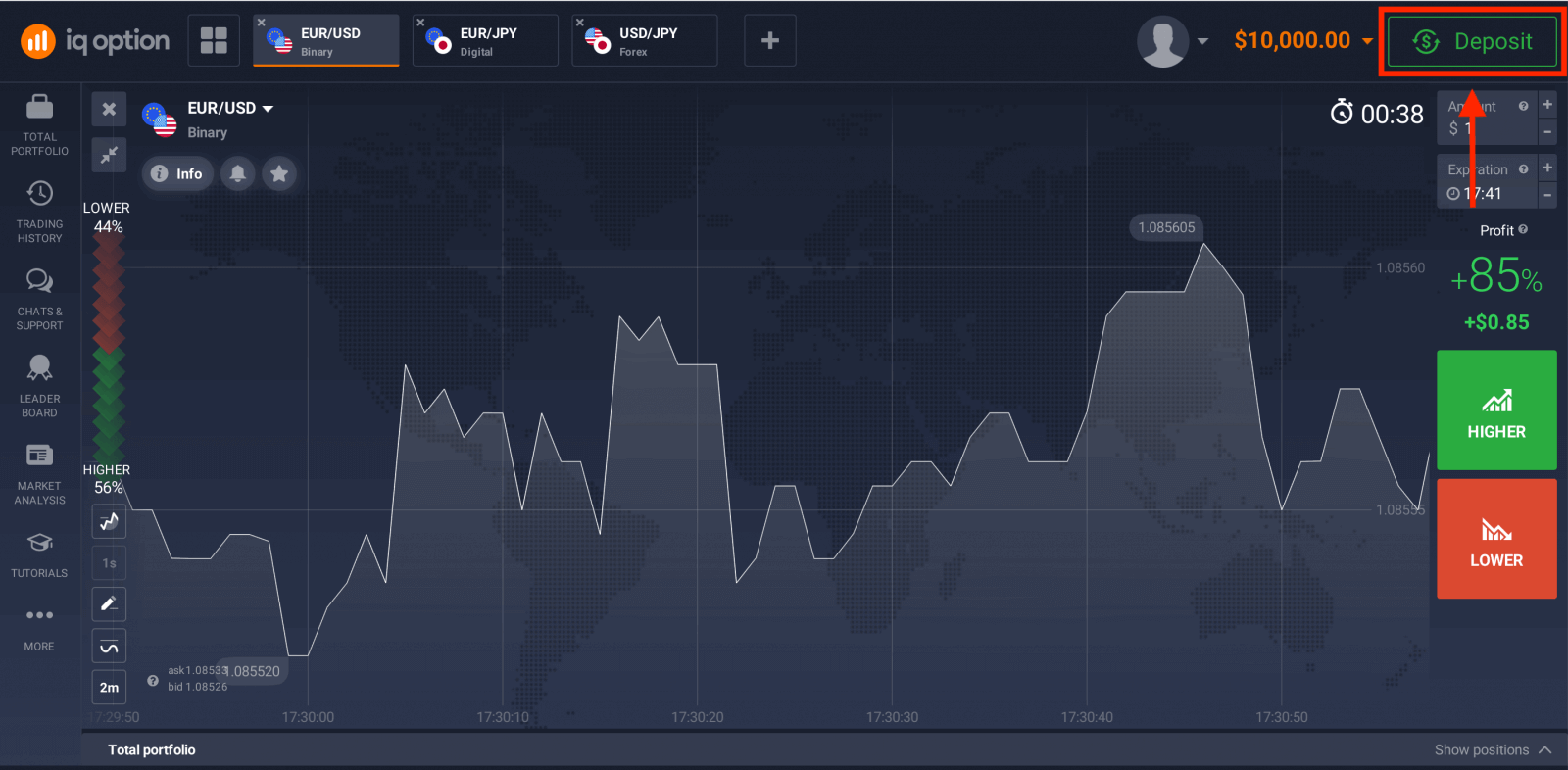
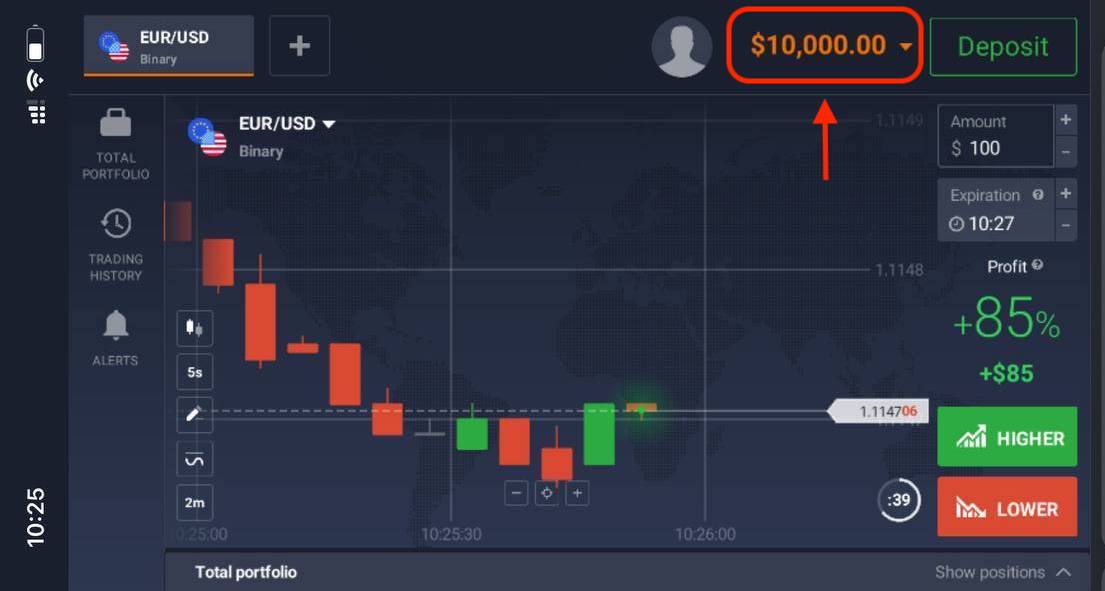
Енді сіз сауда жасай бастай аласыз. Сізде 10 000 АҚШ доллары бар демо-шот бар . Демо-шот - платформамен танысуға, әртүрлі активтер бойынша сауда дағдыларыңызды жаттықтыруға және нақты уақыт режиміндегі диаграммада жаңа механикаларды тәуекелсіз сынап көруге арналған құрал. Сондай-ақ , беттің жоғарғы оң жақ бұрышындағы « Депозит
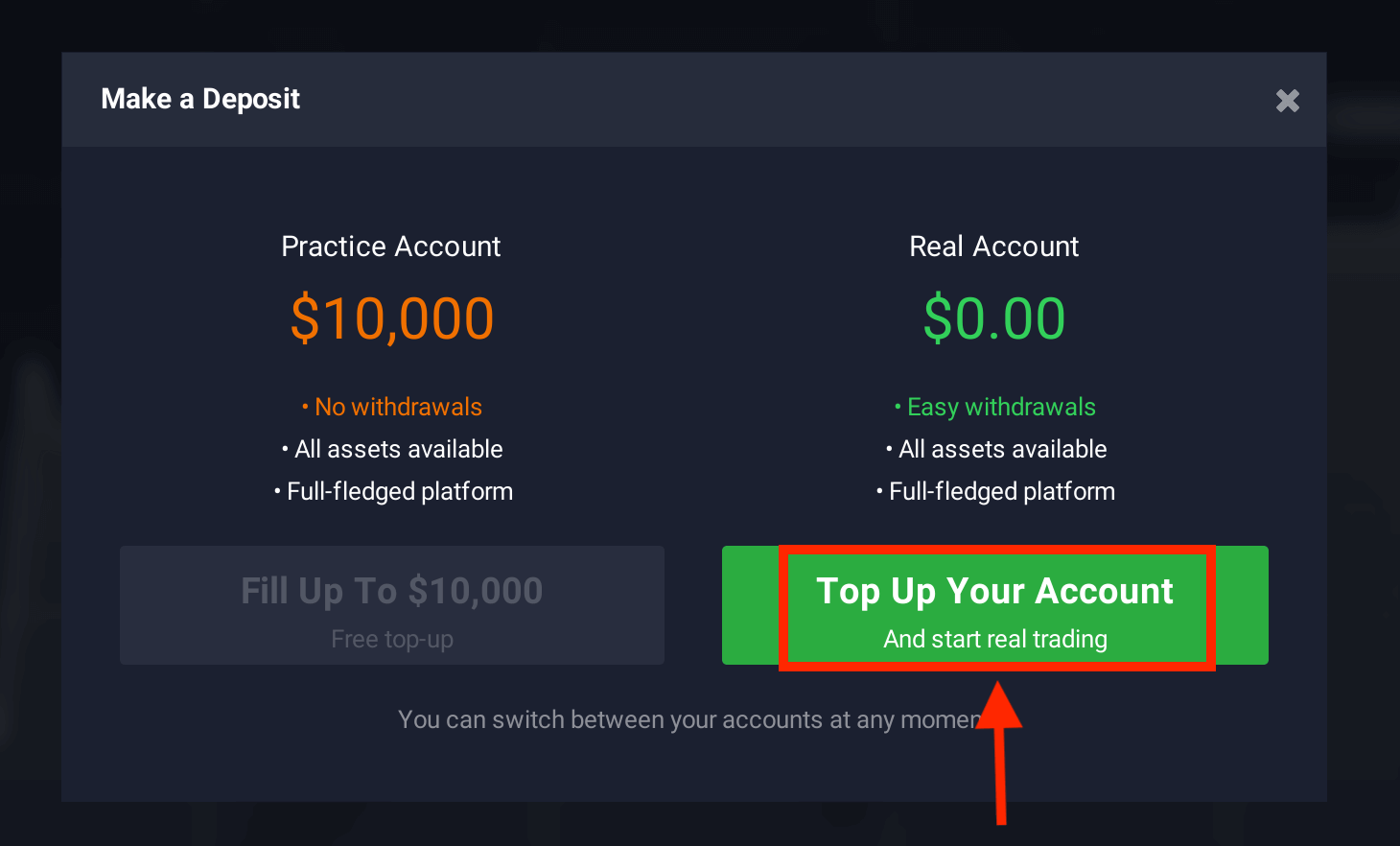
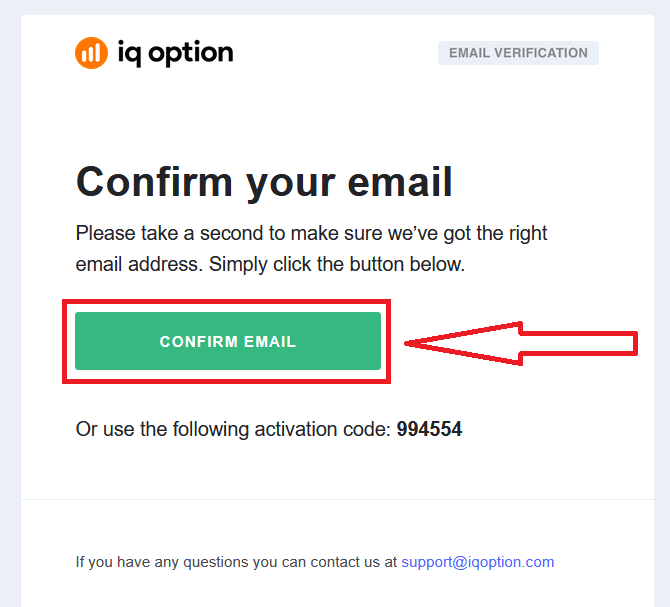
» түймесін басу арқылы салым салғаннан кейін нақты шотта сауда жасай аласыз . Және « Есептік жазбаңызды толықтыру » түймесін басыңыз (ең аз салым 10 АҚШ доллары). IQ Option-ға қалай салым салу керектігі туралы көбірек білу үшін осы мақаланы қараңыз. Соңында, электрондық поштаңызға кіресіз, IQ Option сізге растау хатын жібереді. Тіркелгіңізді белсендіру үшін сол хаттағы сілтемені басыңыз. Сонымен, сіз тіркелгіңізді тіркеуді және белсендіруді аяқтайсыз.
Facebook-те IQ Option тіркелгісін қалай тіркеуге болады
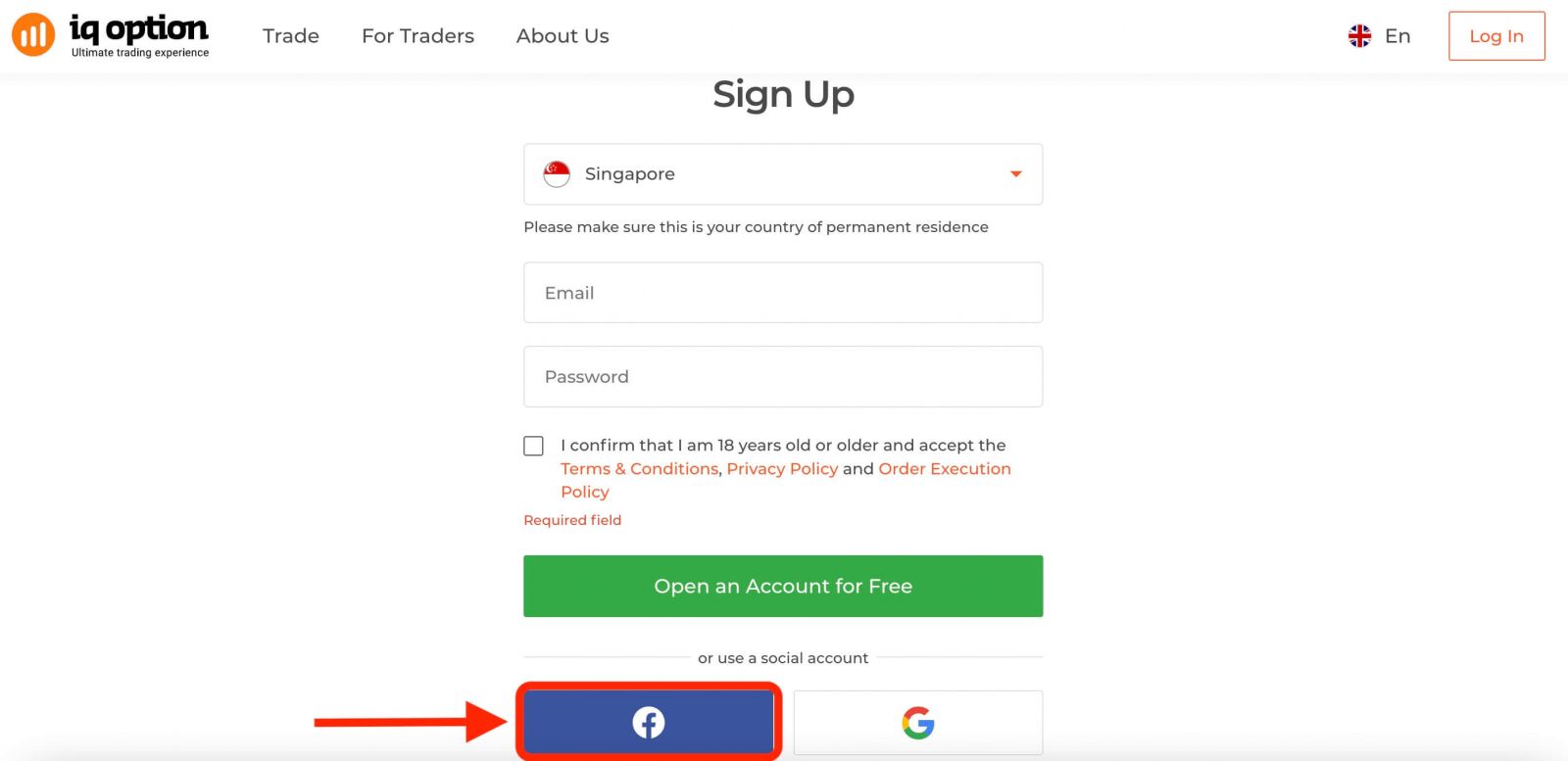
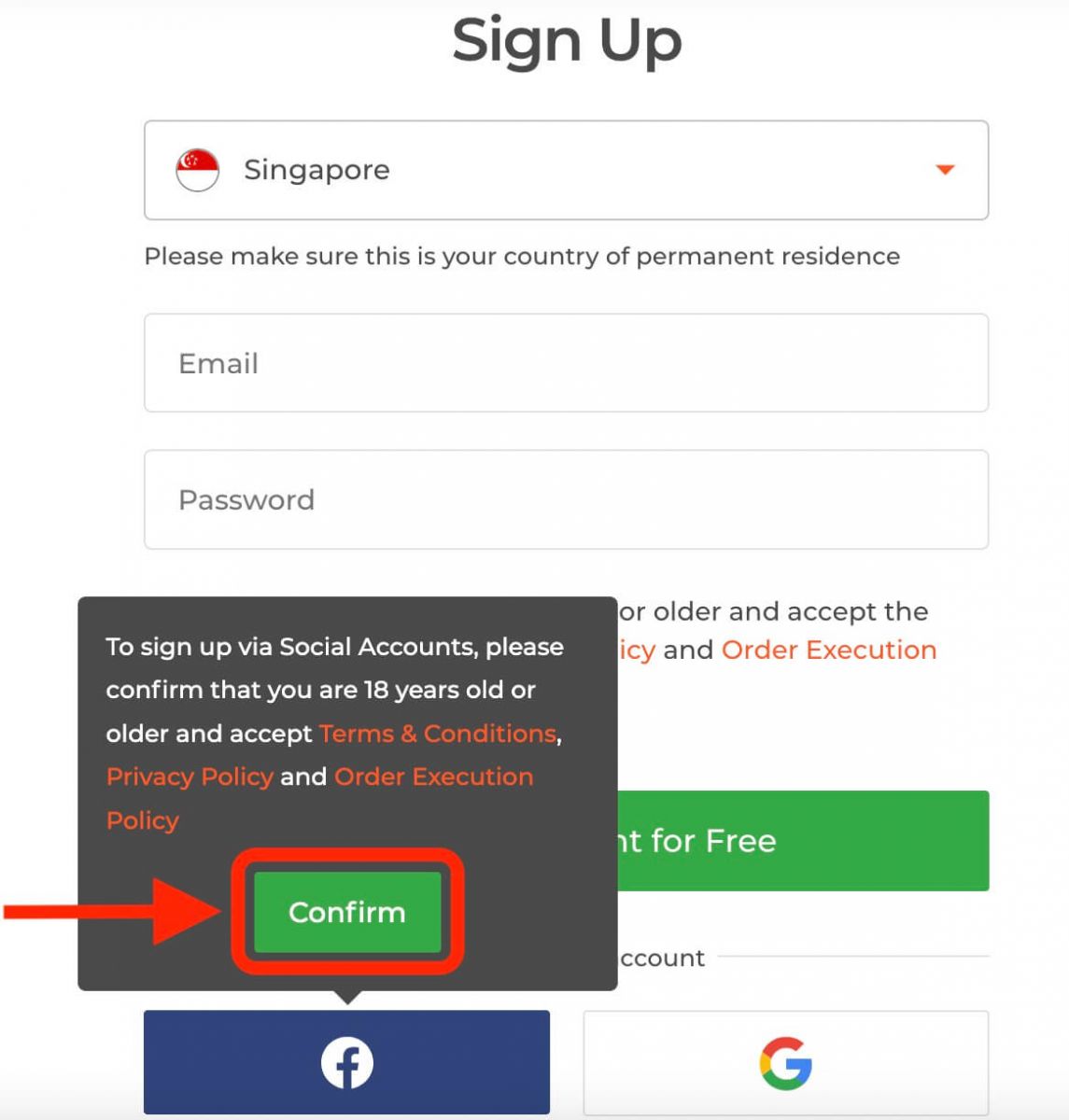
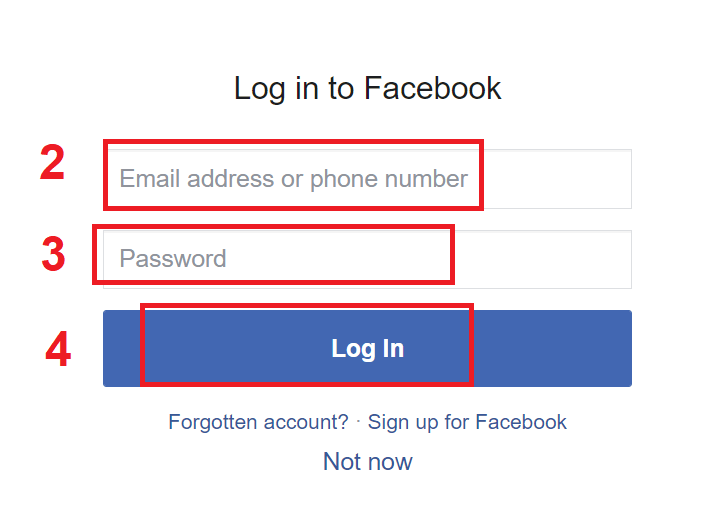
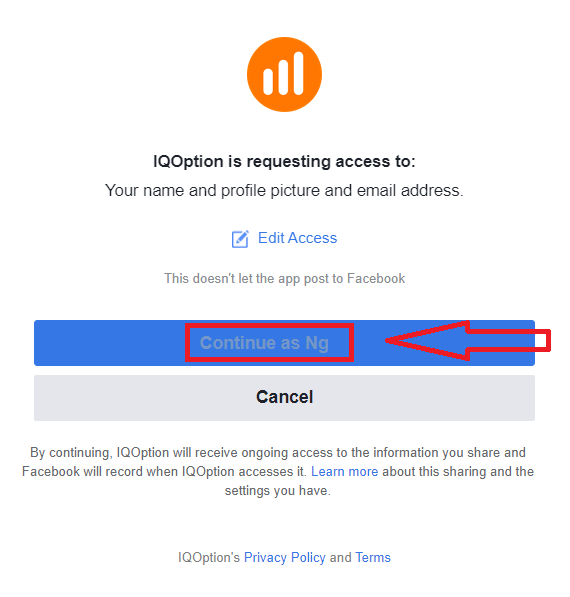
Сондай-ақ, сізде Facebook арқылы IQ Option тіркелгісін ашу мүмкіндігі бар, бұл сауда тіркелгісін жасау және сауданы бастаудың жылдам және оңай жолы. 1. Facebookтүймесін басыңыз . Содан кейін сізден 18 жаста немесе одан үлкен екеніңізді және Шарттар, Құпиялылық саясаты және Тапсырысты орындау саясатын қабылдағаныңызды сұрайды, « Растау » түймесін басыңыз. 2. Сіз Facebook кіру бетіне қайта бағытталасыз. 3. Facebook электрондық поштаңыз бен құпия сөзіңізді енгізіңіз. 4. «Кіру» түймесін басыңыз. Сізден жеке басыңызды растау және IQ Option-қа Facebook ақпаратыңызға, мысалы, атыңыз бен профиль суретіңізге кіруге рұқсат беру сұралады. «Жалғастыру ...» түймесін басыңыз. Осыдан кейін сіз IQ Option веб-сайтына қайта бағытталасыз, онда сіздің сауда тіркелгіңіз автоматты түрде жасалады. Енді сіз Facebook тіркелгіңізбен IQ Option-да сауда жасай бастай аласыз. Сондай-ақ, беттің жоғарғы оң жақ бұрышындағы мәзірден тіркелгі параметрлеріне кіре аласыз, қаражат сала аласыз және ала аласыз, жеке басыңызды растай аласыз және т.б.
Google-да IQ Option тіркелгісін қалай тіркеуге болады
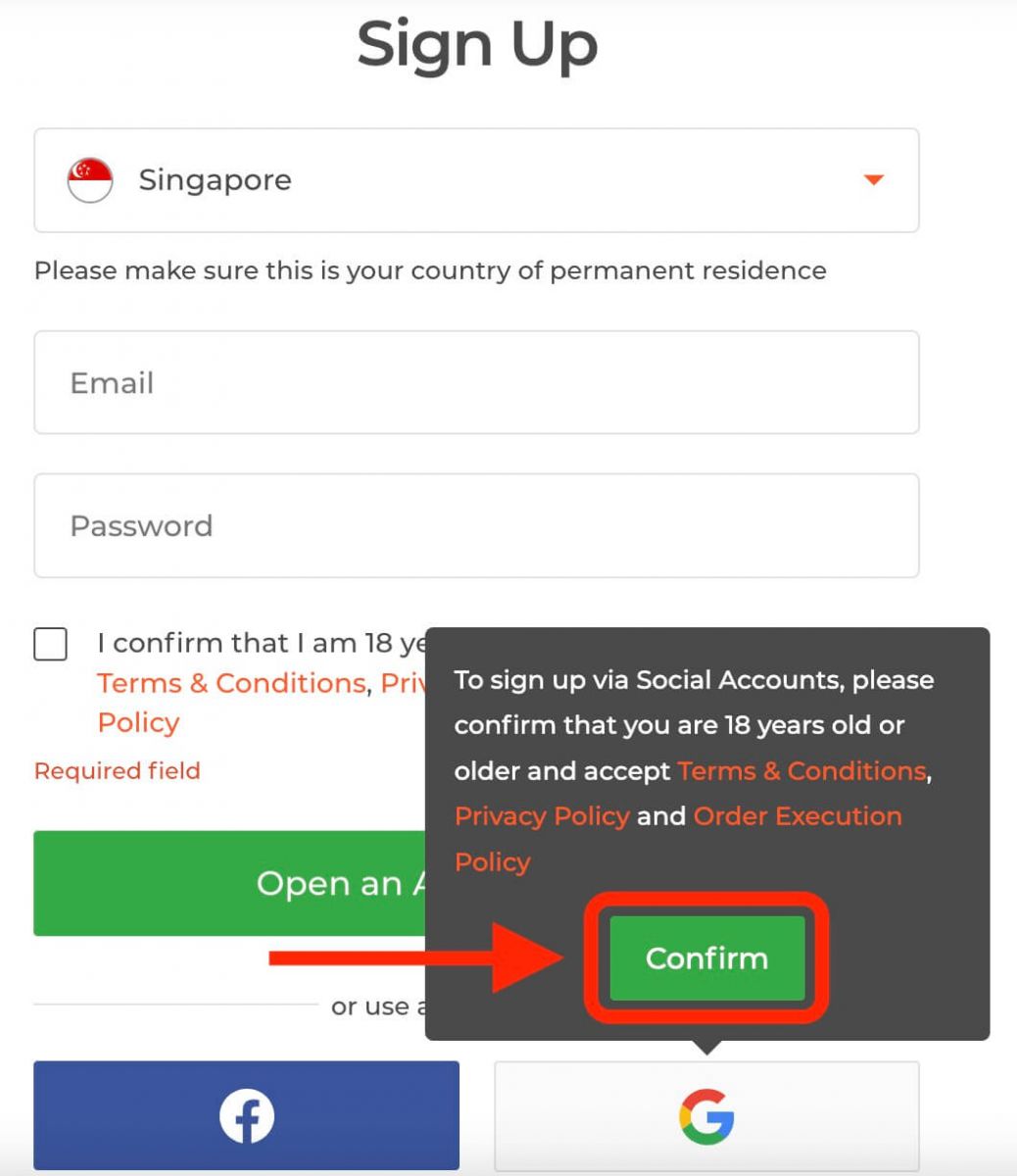
1. IQ Option қызметін Google тіркелгісі арқылы тіркеуге де болады . Тіркелу үшін тіркеу формасындағы тиісті түймені басу арқылы Google тіркелгіңізді авторизациялауыңыз керек.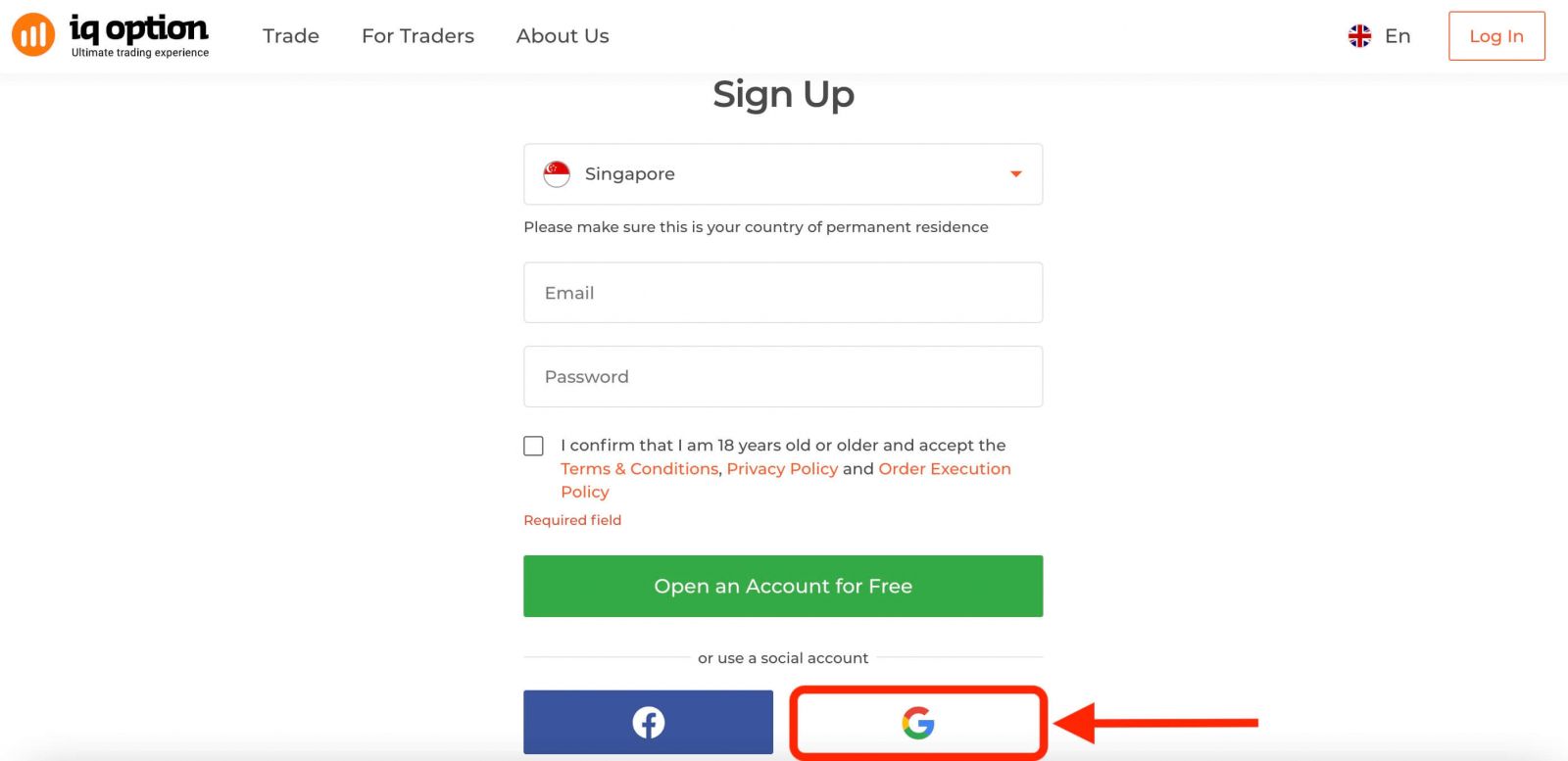
Содан кейін сізден 18 жаста немесе одан үлкен екеніңізді және Шарттар, Құпиялылық саясаты және Тапсырысты орындау саясатын қабылдағаныңызды сұрайды, « Растау » түймесін басыңыз.
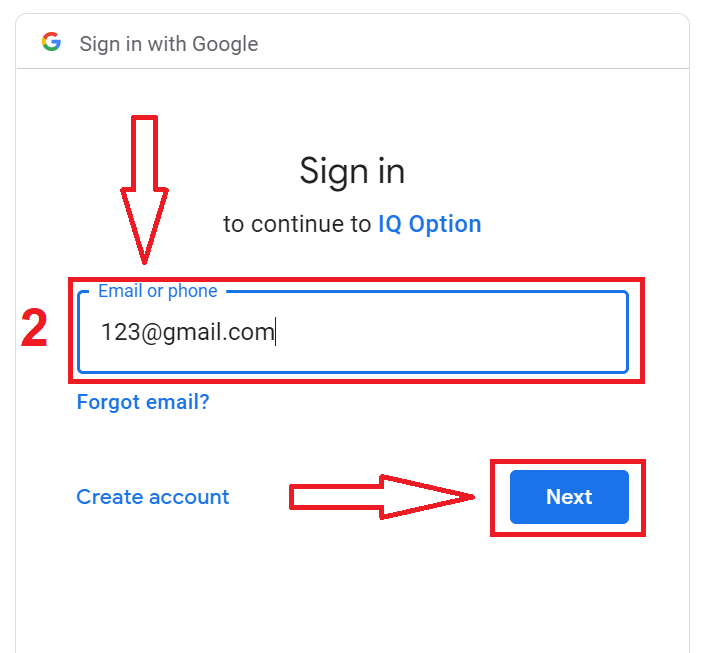
2. Сіз Google кіру бетіне қайта бағытталасыз, онда сіз өзіңіздің бар Google тіркелгі деректеріңізді енгізе аласыз.
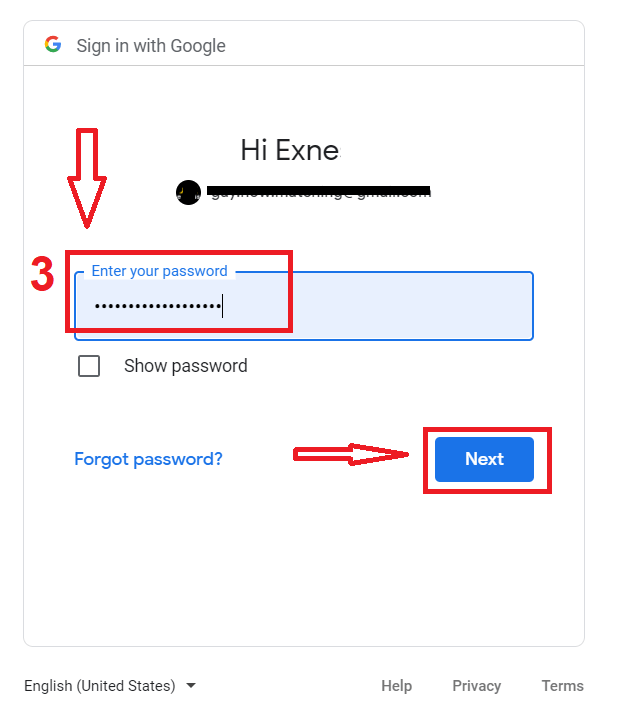
3. Содан кейін Google тіркелгіңіздің құпия сөзін енгізіп, «Келесі» түймесін басыңыз.
Құттықтаймыз! Сіз IQ Option қызметінде Google тіркелгісімен сәтті тіркелдіңіз. Содан кейін сіз IQ Option басқару тақтасына өтесіз, онда сіз профиліңізді толтыра аласыз, жеке басыңызды растай аласыз, қаражат сала аласыз және сауда жасай бастай аласыз.
Енді сіз нарықтағы ең озық және пайдаланушыға ыңғайлы платформалардың бірінде сауда жасаудың артықшылықтарын пайдалана аласыз.
IQ Option қолданбасының iOS жүйесінде тіркелгі жасаңыз
Егер сіз iPhone немесе iPad құрылғыңызда сауда жасаудың ыңғайлы және пайдаланушыға ыңғайлы жолын іздесеңіз, IQ Option iOS қолданбасын қолданып көруіңіз мүмкін. Біз сізге IQ Option iOS қолданбасында тіркелгіні қалай жүктеп алу, орнату және тіркеу керектігін бірнеше қарапайым қадаммен көрсетеміз. 1- қадам : IQ Option iOS қолданбасын App Store дүкенінен жүктеп алыңыз.
Бірінші қадам - iOS құрылғыңызда App Store дүкеніне өтіп, "IQ Option" деп іздеу. Немесе қолданбаны тікелей осы жерден жүктеп алуға болады . 2-
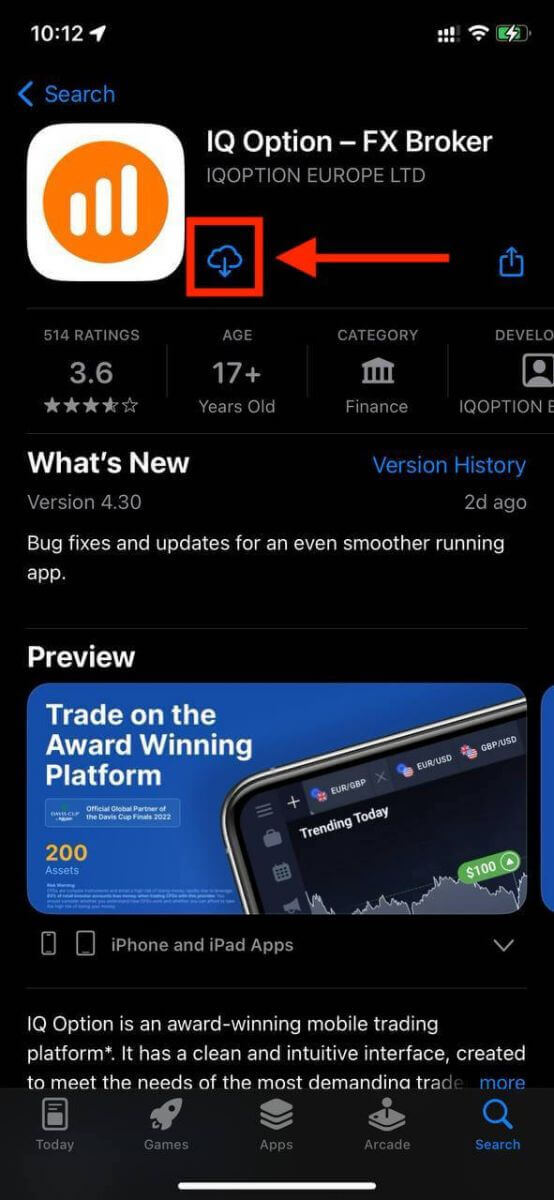
қадам : IQ Option iOS қолданбасында тіркелгіні тіркеңіз.
Қолданбаны жүктеп алғаннан кейін, оны ашу және орнату процесін бастау үшін оны түртуге болады.
Тіркеу формасын жеке деректеріңізбен толтырыңыз:
- Жарамды электрондық пошта мекенжайын енгізіңіз.
- Күшті құпия сөз жасаңыз .
- Тұрақты тұратын еліңізді таңдаңыз .
- Платформаның шарттары мен талаптарына келісіп, « Тіркелу » түймесін басыңыз.
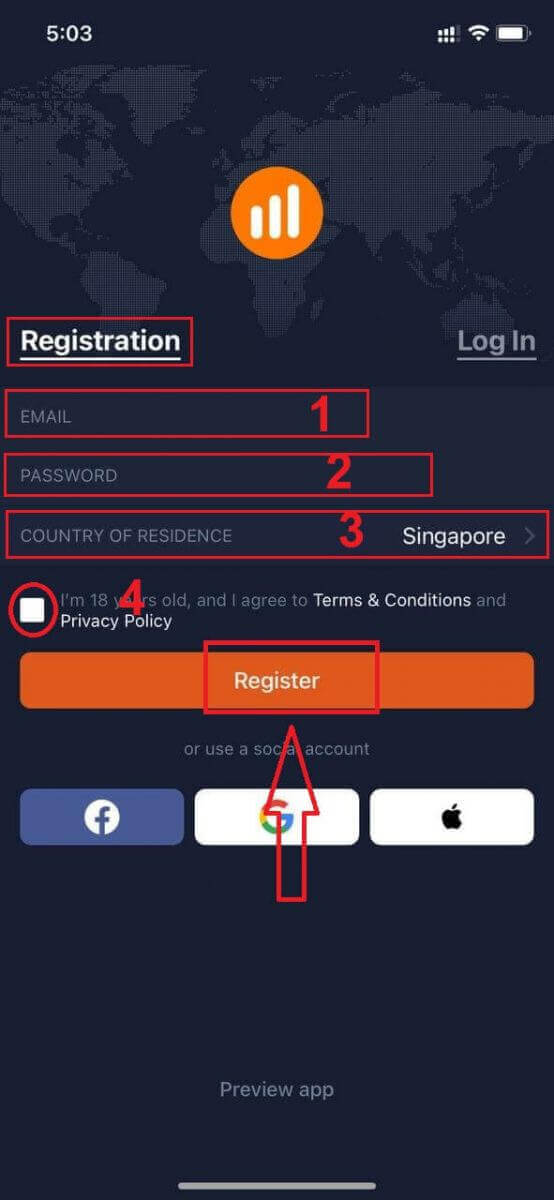
Құттықтаймыз! Сіз IQ Option iOS қолданбасында тіркелгіні сәтті тіркедіңіз және мобильді құрылғыңызда сауда жасай бастауға дайынсыз.
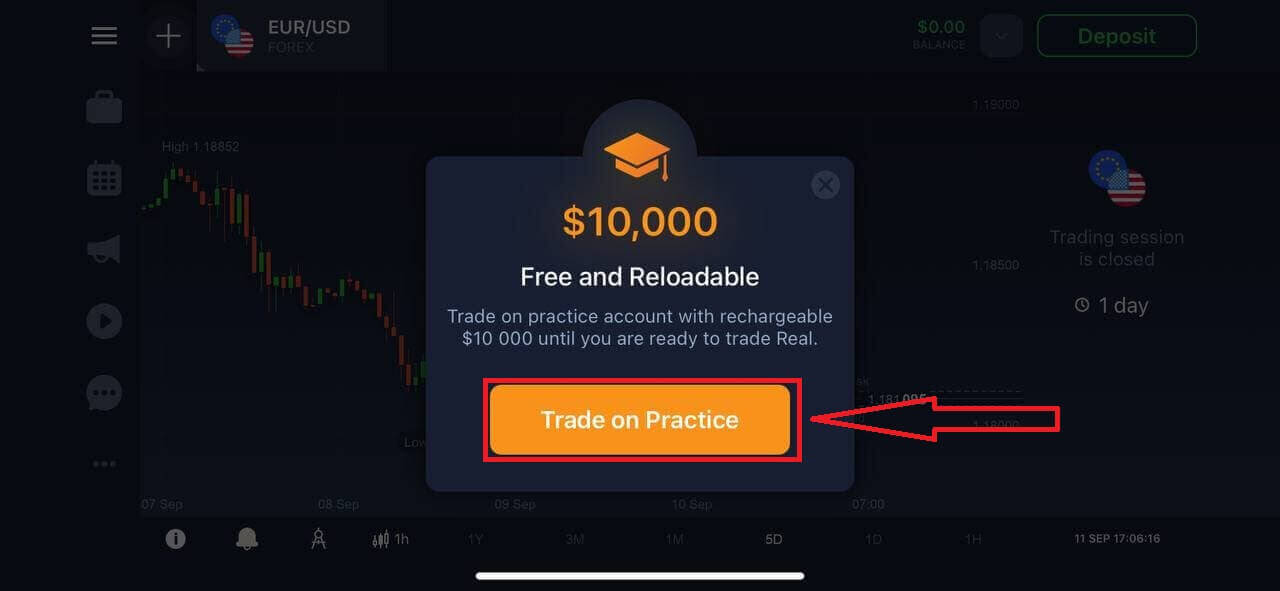
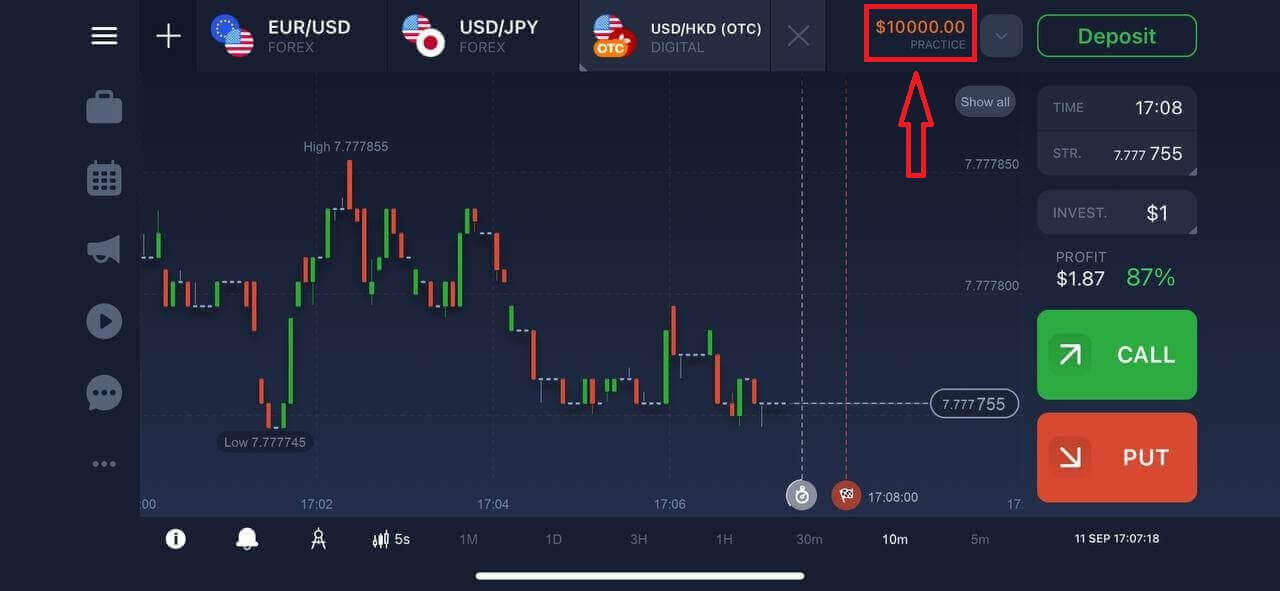
Сізде 10 000 АҚШ доллары көлеміндегі демо-шот бар. Сіз жүздеген активтердің ішінен сауда жасауды, баға кестелерін талдауды, әртүрлі индикаторлар мен құралдарды пайдалануды, ескертулер мен хабарландыруларды орнатуды, салымдар салуды және ақша алуды, тұтынушыларды қолдау қызметіне хабарласуды және т.б. таңдай аласыз.
IQ Option қолданбасының Android жүйесінде тіркелгі жасаңыз
IQ Option Android қолданбасы - кез келген уақытта және кез келген жерде сауда жасауға мүмкіндік беретін пайдаланушыға ыңғайлы және қуатты сауда платформасы.Біз сізге IQ Option Android қолданбасында тіркелгіні қалай жүктеп алу және тіркеу керектігін көрсетеміз, бұл жолда сауда жасаудың ең ыңғайлы тәсілдерінің бірі. 1-
қадам : Қолданбаны жүктеп алыңыз.
IQ Option Android қолданбасын жүктеп алу үшін Google Play дүкеніне өтіп, "IQ Option – Trading Platform" деп іздеңіз немесе осы жерді басыңыз . 2-
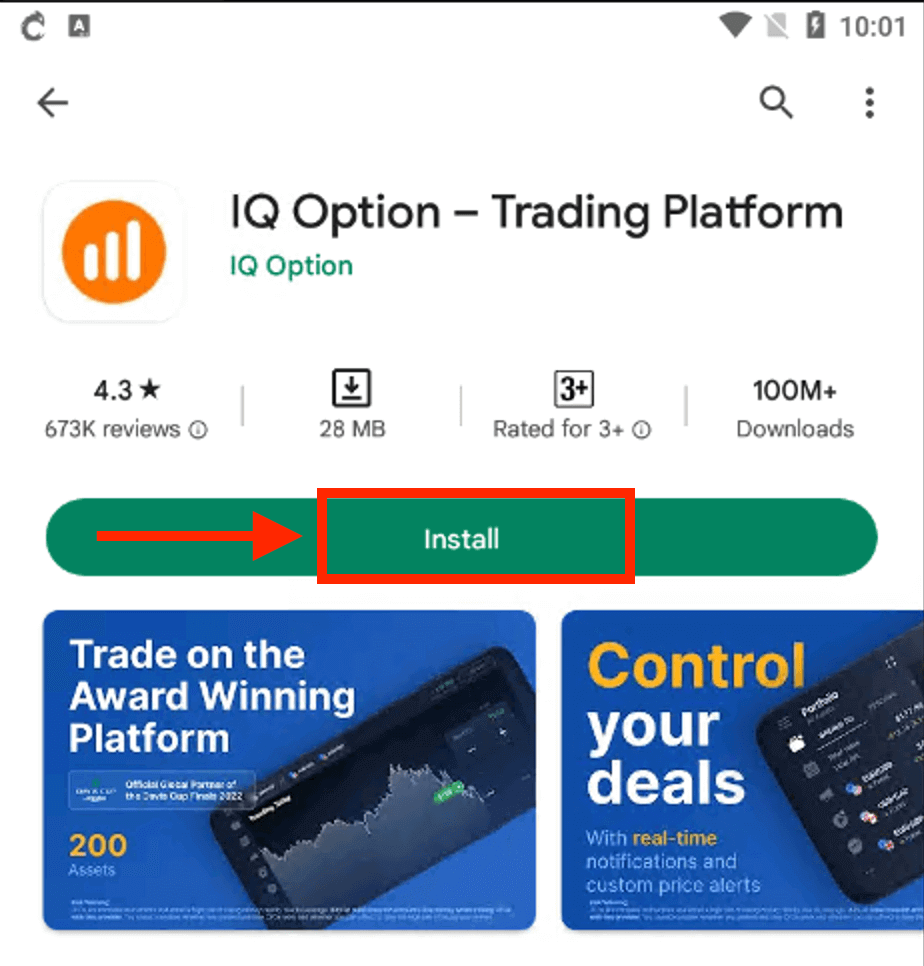
қадам : Қолданбаны ашып, тіркеліңіз. Қолданбаны
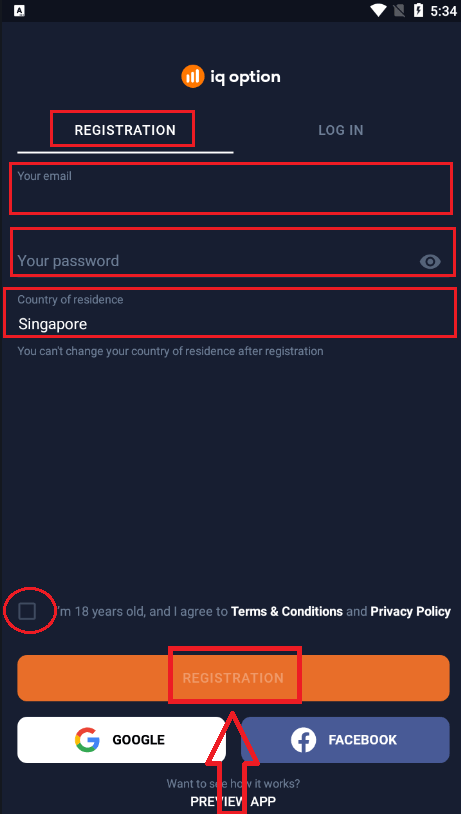
жүктеп алып, орнатқаннан кейін, оны ашыңыз, сонда электрондық поштаңызды, құпия сөзіңізді енгізіп, еліңізді таңдай алатын тіркеу формасын көресіз. Сондай-ақ, құсбелгі қою арқылы шарттар мен ережелерге және құпиялылық саясатына келісуіңіз керек. Немесе тиісті түймелерді басу арқылы Google немесе Facebook тіркелгіңізбен тіркеле аласыз.
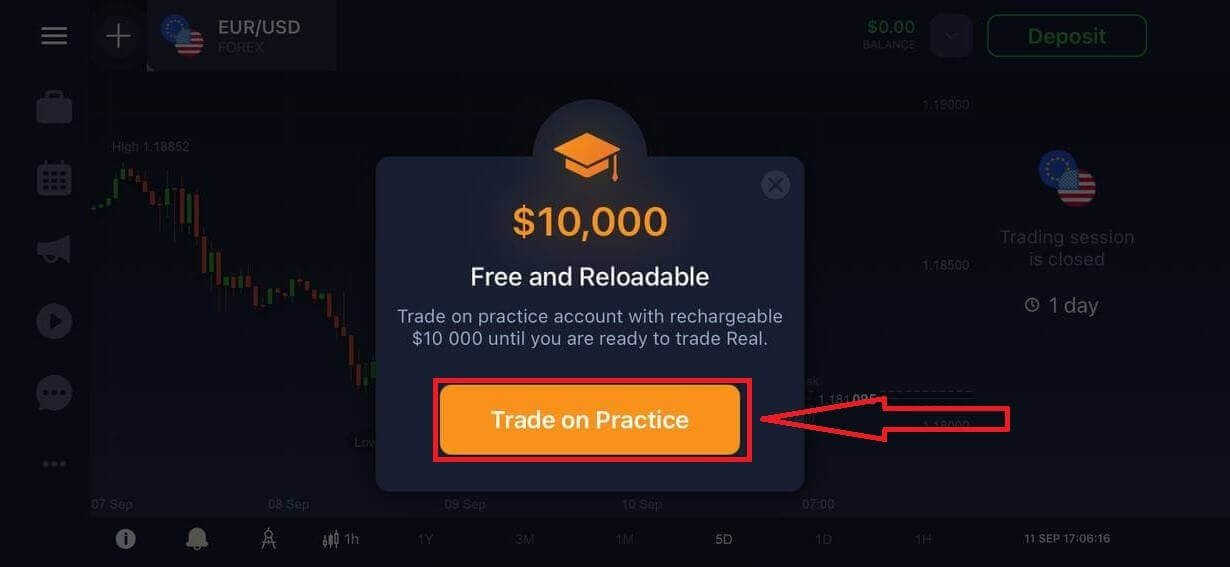
Құттықтаймыз, сіз IQ Option тіркелгіңізді сәтті жасадыңыз. IQ Option Android қолданбасының мүмкіндіктерін зерттей бастай аласыз.
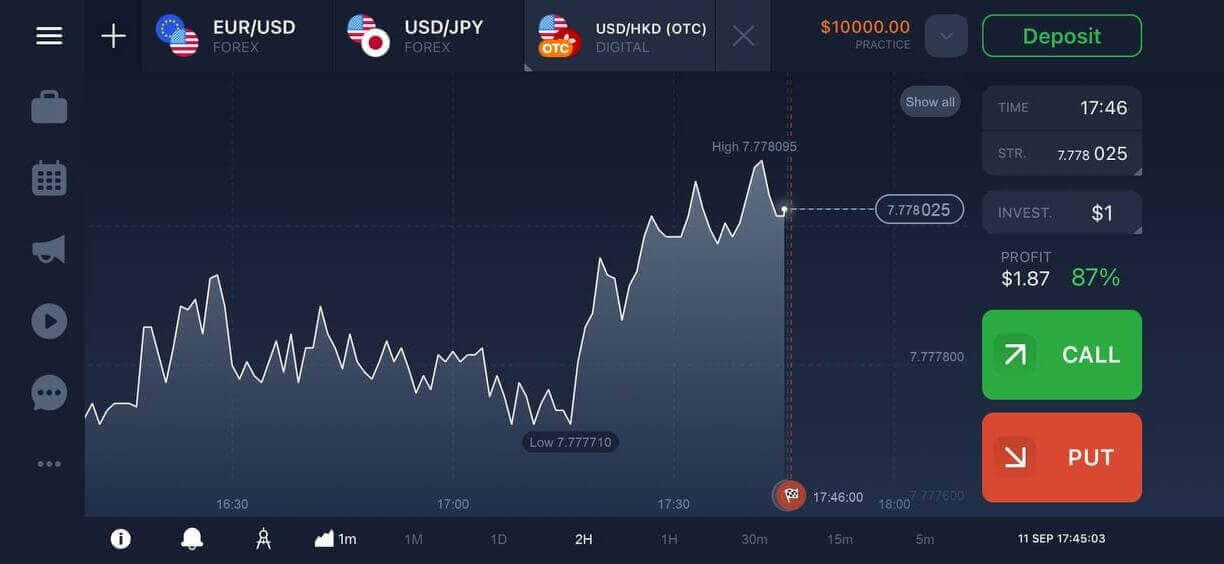
Жоғарғы оң жақ бұрыштағы баланс белгішесін басу арқылы тегін демо тіркелгі мен нақты тіркелгі арасында ауыса аласыз. Сондай-ақ, сауда жасау, диаграммалар мен индикаторларды көру, ескертулер орнату және саудаларыңызды басқару үшін 300-ден астам активтің ішінен таңдай аласыз.
IQ Option тіркелгісін мобильді веб-нұсқасында тіркеңіз
Біз сізге кез келген құрылғы мен браузермен үйлесімді мобильді веб-сайтта IQ Option тіркелгісін қалай тіркеу керектігін көрсетеміз. 1- қадам : Мобильді құрылғыңызда браузеріңізді ашыңыз. Осыдан кейін IQ Option веб-сайтына кіріңіз. 2-
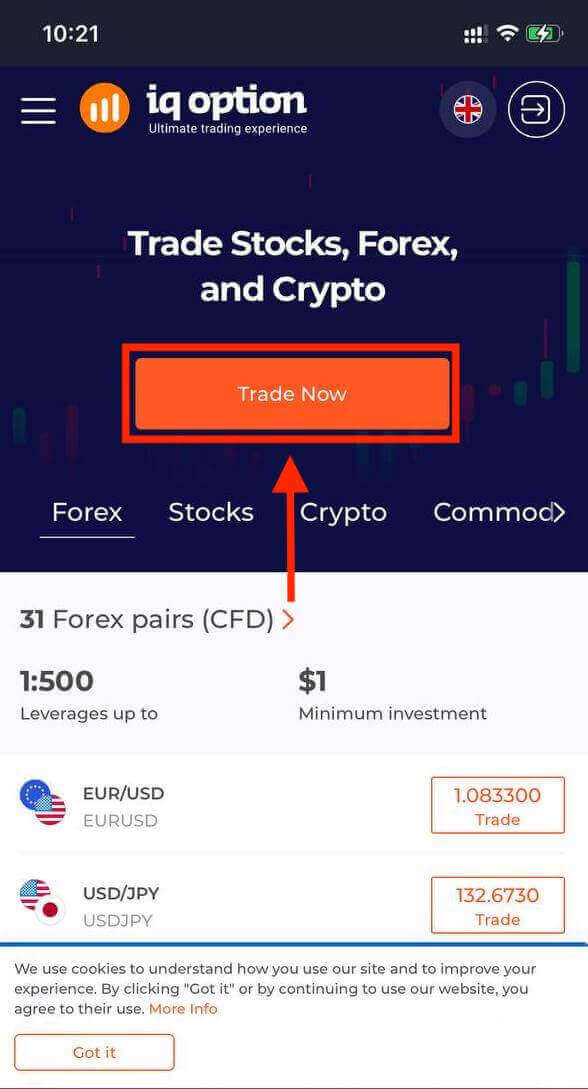
қадам : Басты бетте ортасында «Қазір сауда жасау» түймесін көресіз. Тіркеу формасын ашу үшін оны түртіңіз.
Еліңізді таңдап, электрондық пошта мекенжайыңызды енгізіп, құпия сөз жасап, шарттар мен талаптарға келісуіңіз керек. Қаласаңыз, Facebook немесе Google тіркелгіңізбен де тіркеле аласыз.
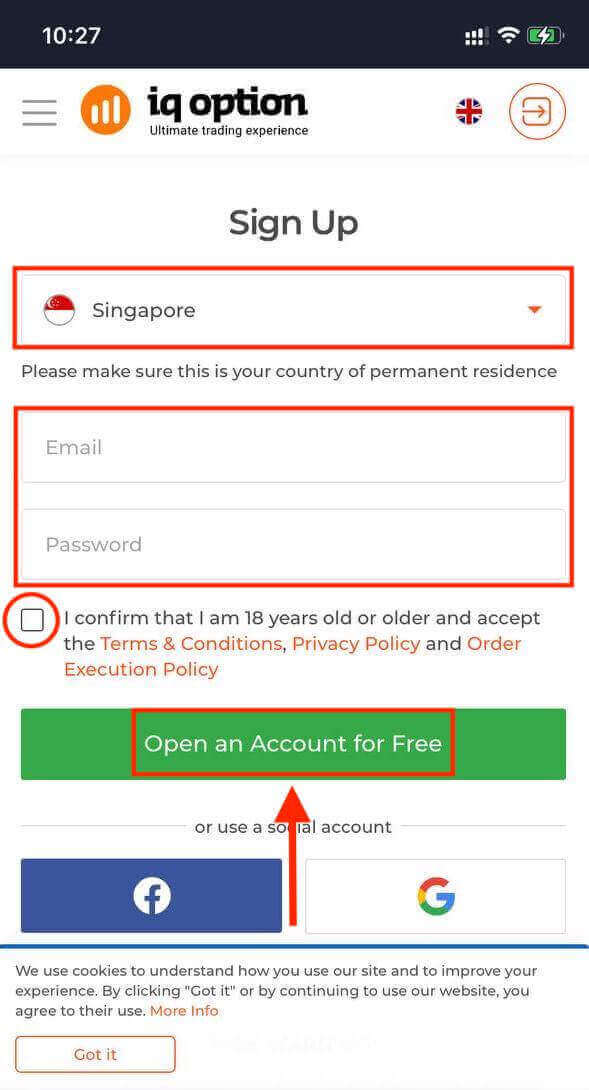
Құттықтаймыз! Сіз мобильді веб-нұсқасында IQ Option тіркелгісін сәтті тіркедіңіз. Енді платформаны зерттеп, сауда жасай бастай аласыз.
Сауда платформасының мобильді веб-нұсқасы оның кәдімгі веб-нұсқасымен бірдей. Демек, сауда жасау және қаражат аудару кезінде ешқандай проблемалар болмайды.
Жиі қойылатын сұрақтар (ЖҚС)
Тәжірибе шотынан қанша ақша таба аламын?
Сіз жаттығу шотында жасаған сауда-саттықтан пайда таба алмайсыз. Тәжірибе шотында сіз виртуалды қаражат аласыз және виртуалды сауда жасайсыз. Ол тек жаттығу мақсаттары үшін жасалған. Нақты ақшамен сауда жасау үшін сізге нақты шотқа қаражат салу қажет.
Тәжірибелік шот пен нақты шот арасында қалай ауысуға болады?
Шоттар арасында ауысу үшін жоғарғы оң жақ бұрыштағы балансыңызды басыңыз. Сауда бөлмесінде екеніңізге көз жеткізіңіз. Ашылатын панельде барлық шоттарыңыз көрсетіледі: нақты шотыңыз және тәжірибелік шотыңыз. Оны белсендіру үшін шотты басыңыз. Енді оны сауда үшін пайдалана аласыз.
Тәжірибелік шотымды қалай толтырамын?
Егер сіздің балансыңыз $10,000-нан төмен түссе, жаттығу шотыңызды тегін толтыра аласыз. Алдымен осы шотты таңдауыңыз керек. Содан кейін жоғарғы оң жақ бұрышта екі көрсеткісі бар жасыл «Салым салу» түймесін басыңыз. Қай шотқа салғыңыз келетінін таңдай алатын терезе ашылады: жаттығу шоты немесе нақты шот.