Ноутбук/ДК (Windows, macOS) үшін IQ Option қолданбасын жүктеп алыңыз және орнатыңыз
Жазған

Онлайн сауда платформасының зерттеушісі және нұсқаулық жазушысы
Брокерлік платформалар мен сауда шоттарының жүйелерін зерттейді.
IQ опциясын ноутбуктен іске қосқыңыз келсе, бірақ қай құрылым сіздің орнатуыңызға сәйкес келетінін білмесеңіз, Windows орнатушысы, macOS қолданбасы немесе шолғыш нұсқасының бірін таңдау сізді баяулатуы мүмкін. Жұмыс үстелі қолданбалары әдетте тегіс диаграммаларды, жылдам жаңартуларды және тікелей хабарландыруларды береді, бірақ олар дұрыс ОЖ нұсқасын, дискілік кеңістікті және орнату рұқсаттарын талап етеді; алдымен құрылғыны дайындау бұғатталған орнатушылар немесе үйлеспейтін macOS құрастырулары сияқты жалпы мәселелердің алдын алады.
Бұл бетте ноутбукке немесе компьютерге арналған IQ Option қолданбасын қауіпсіз жүктеп алу және орнатудың нақты, практикалық қадамдары, сонымен қатар орнатудан кейін тексерілетін негізгі параметрлер бар. Орнатушыны тексеру, қажетті рұқсаттарды беру, жаңартуларды қосу және негізгі ақаулықтарды жою бойынша нұсқаулық аласыз, осылайша жүйеге кіріп, демо тіркелгімен сынақтан өтіп, жұмыс үстелі қолданбасы дұрыс жұмыс істегенде ғана тікелей саудаға ауыса аласыз.
Бұл бетте ноутбукке немесе компьютерге арналған IQ Option қолданбасын қауіпсіз жүктеп алу және орнатудың нақты, практикалық қадамдары, сонымен қатар орнатудан кейін тексерілетін негізгі параметрлер бар. Орнатушыны тексеру, қажетті рұқсаттарды беру, жаңартуларды қосу және негізгі ақаулықтарды жою бойынша нұсқаулық аласыз, осылайша жүйеге кіріп, демо тіркелгімен сынақтан өтіп, жұмыс үстелі қолданбасы дұрыс жұмыс істегенде ғана тікелей саудаға ауыса аласыз.
Windows жүйесінде IQ Option қолданбасын қалай жүктеп алуға және орнатуға болады
Сауда платформасының жұмыс үстелі қосымшасы оның веб-нұсқасымен бірдей. Демек, сауда жасау және қаражат аудару кезінде ешқандай проблемалар болмайды.
- Операциялық жүйе:
- ЖЕДЕЛ ЖАДТАУ ҚҰРЫЛҒЫСЫ:
- Бейне карта:
- Қатты дискідегі орын:
Ноутбугыңызға/компьютеріңізге ресми IQ Option қолданбасын осы жерден жүктеп алыңыз.
Windows жүйесіне арналған IQ Option қолданбасын жүктеп алыңыз
IQ Option орнатушыңыз бірнеше секундтан кейін автоматты түрде жүктеле бастайды. Егер бұл болмаса, жүктеуді қайта бастаңыз.
Сәтті жүктеп алғаннан кейін, оны ноутбугыңызға/компьютеріңізге орнату үшін келесі қадамдарды орындаңыз:
1. IQOption.msi файлын компьютеріңізге сақтаңыз.
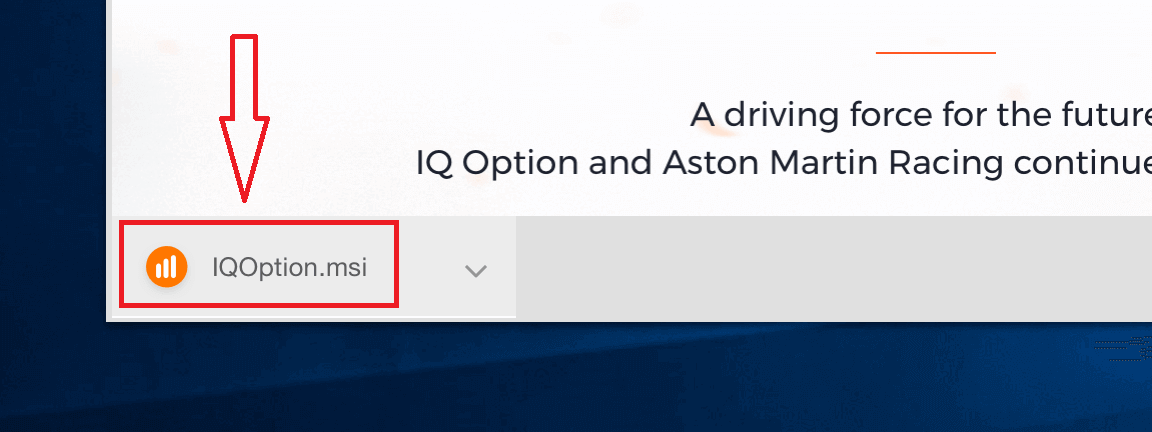
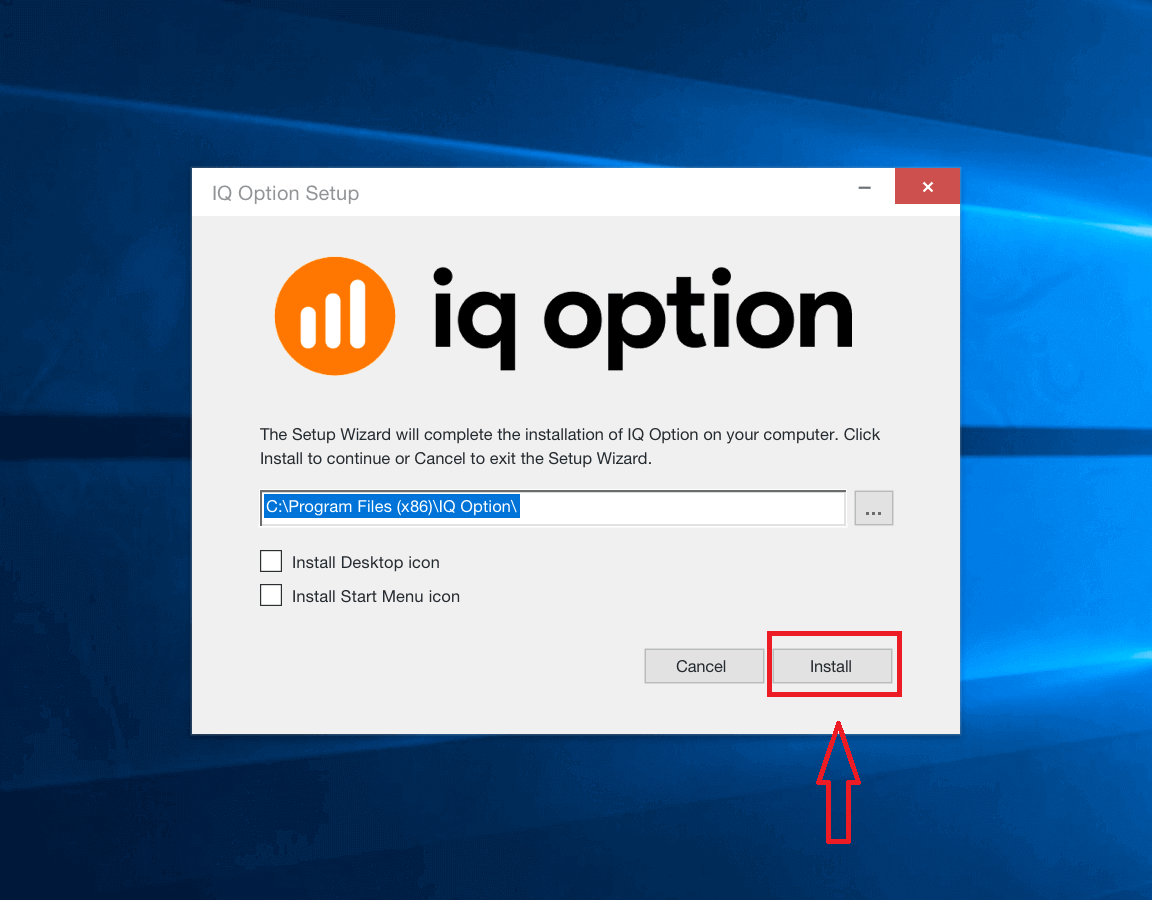
2. Жүктелген файлды ашыңыз, орнату каталогын таңдап, «Орнату» түймесін басыңыз.
3. Қолданбаны әкімші ретінде орнату үшін «Иә» түймесін басыңыз.
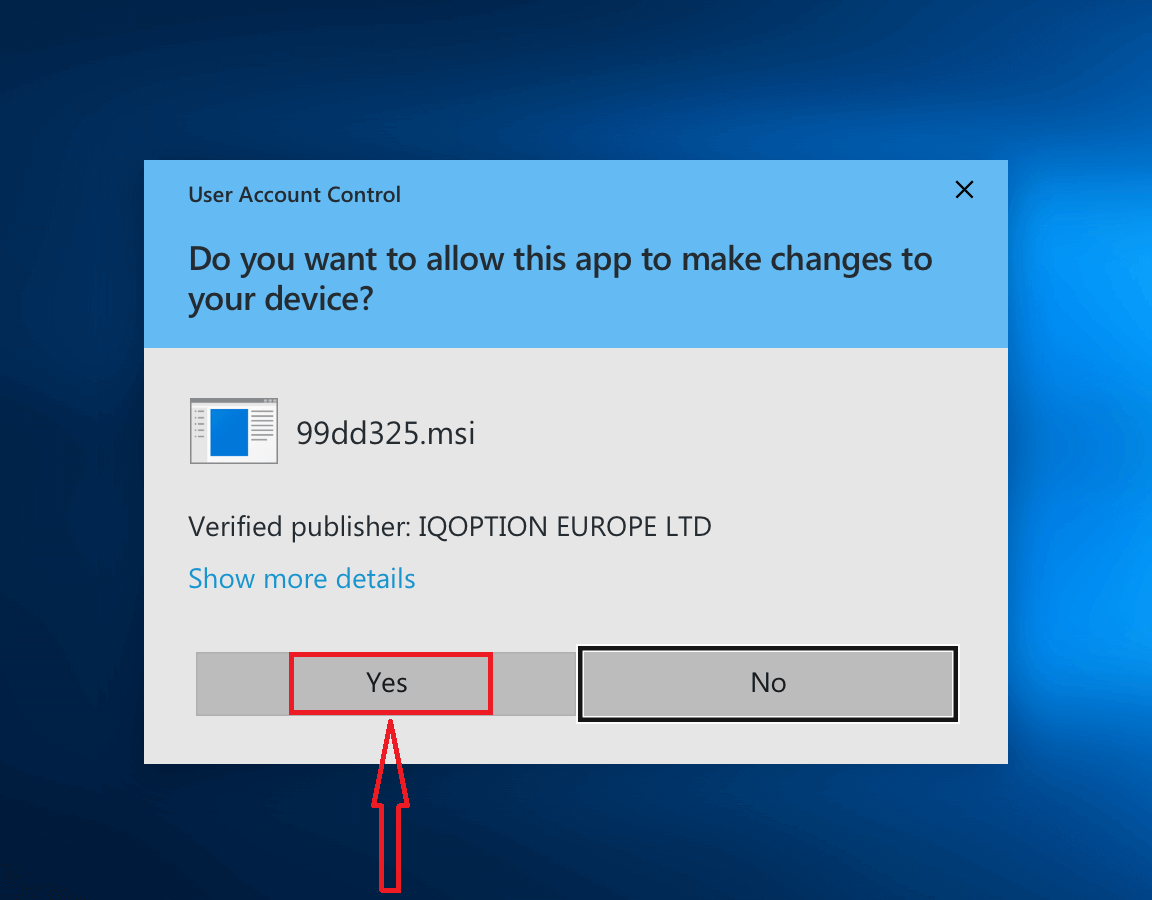
4. Орнату аяқталғанша күтіңіз.
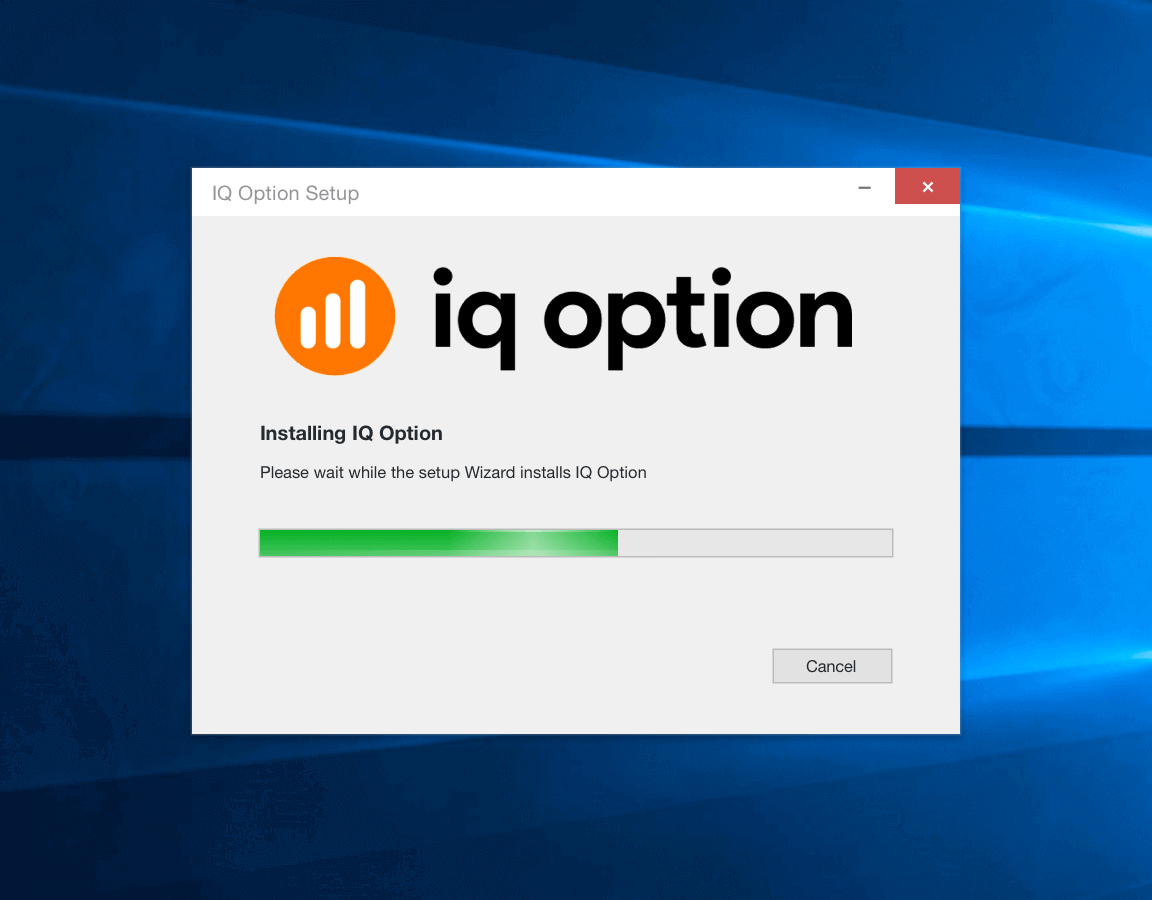
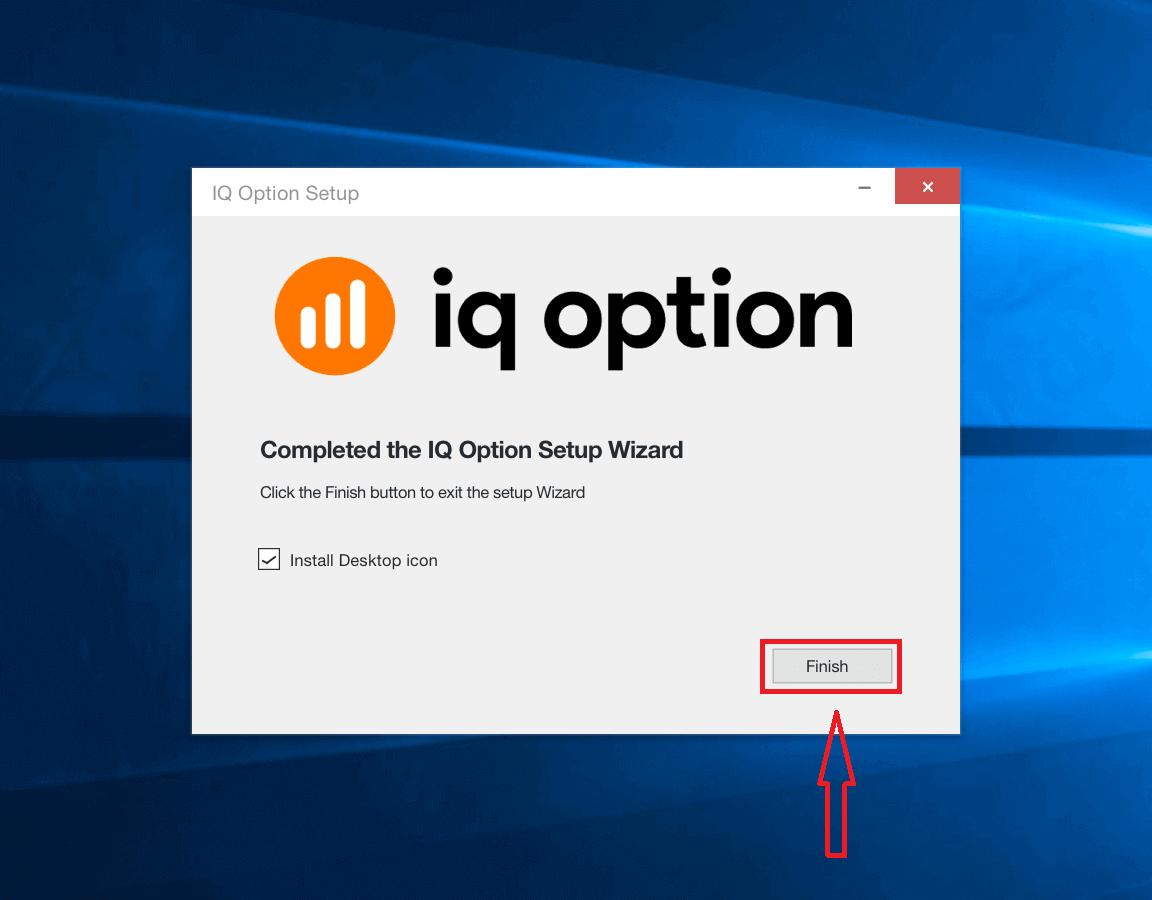
5. IQ Option орнатушысын іске қосу үшін «Аяқтау» түймесін басыңыз. Сондай-ақ, жұмыс үстеліндегі IQ Option белгішесін екі рет басу арқылы қолданбаны іске қосуға болады.
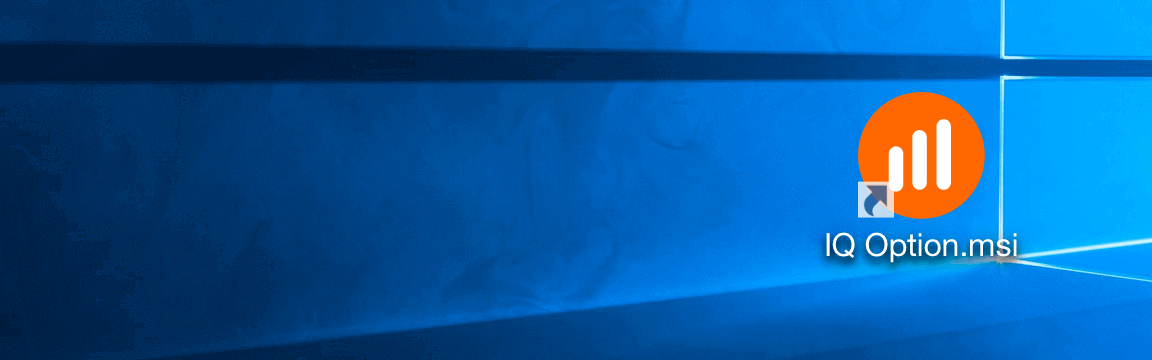
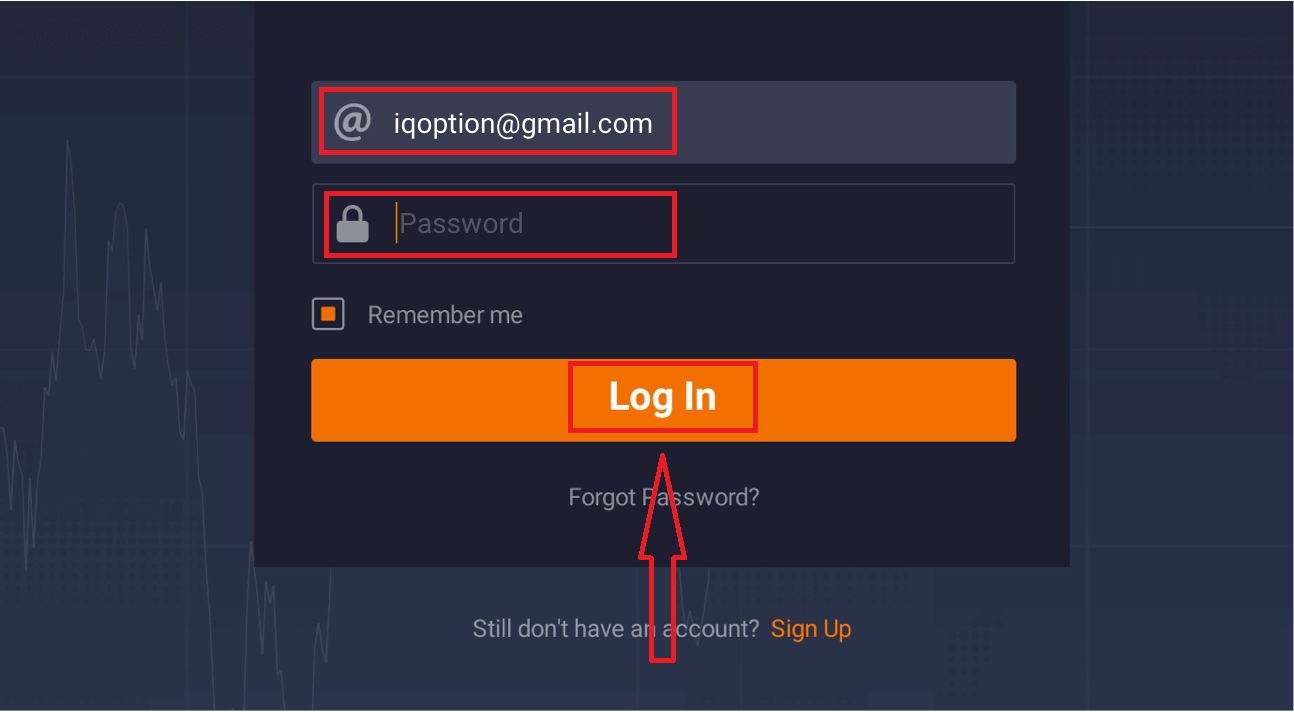
6. Клиентке кіріп, сауданы бастаңыз. Егер электрондық поштаңызды немесе құпия сөзіңізді есіңізде сақтай алмасаңыз, құпия сөзді қалпына келтіру опциясын пайдаланыңыз немесе профиліңіздегі құпия сөзді өзгертіңіз.
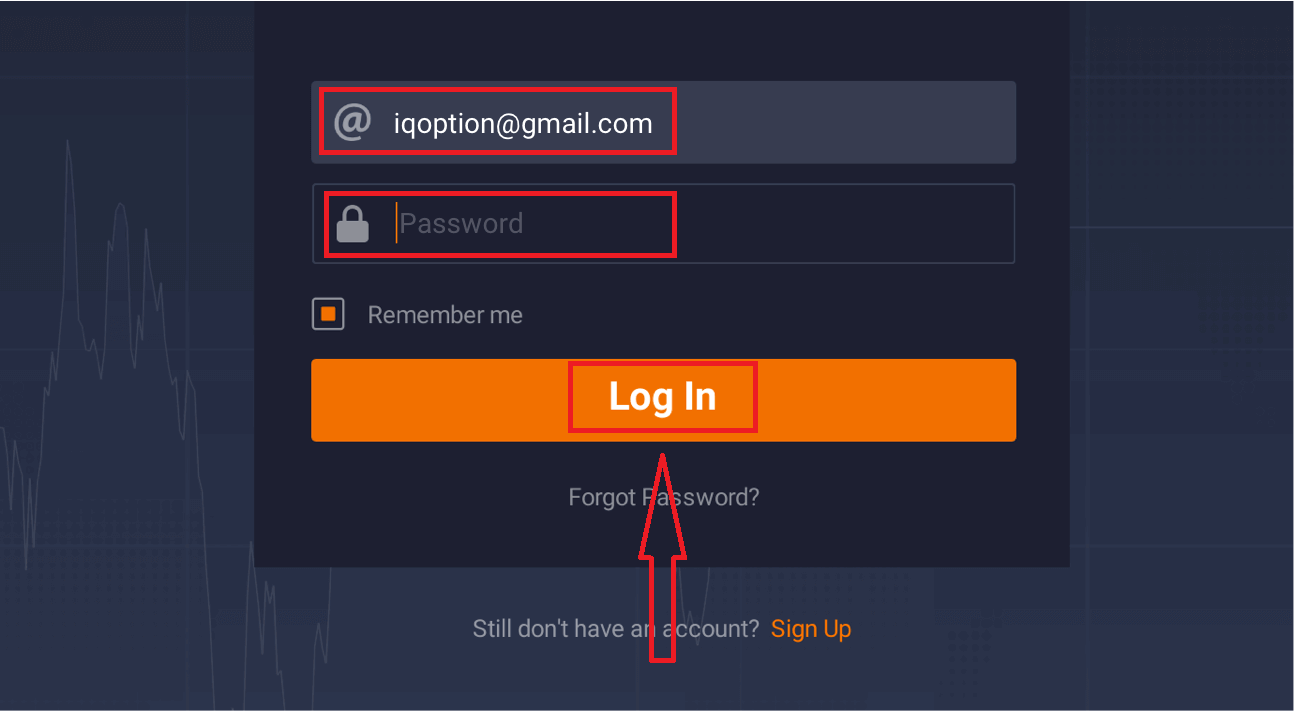
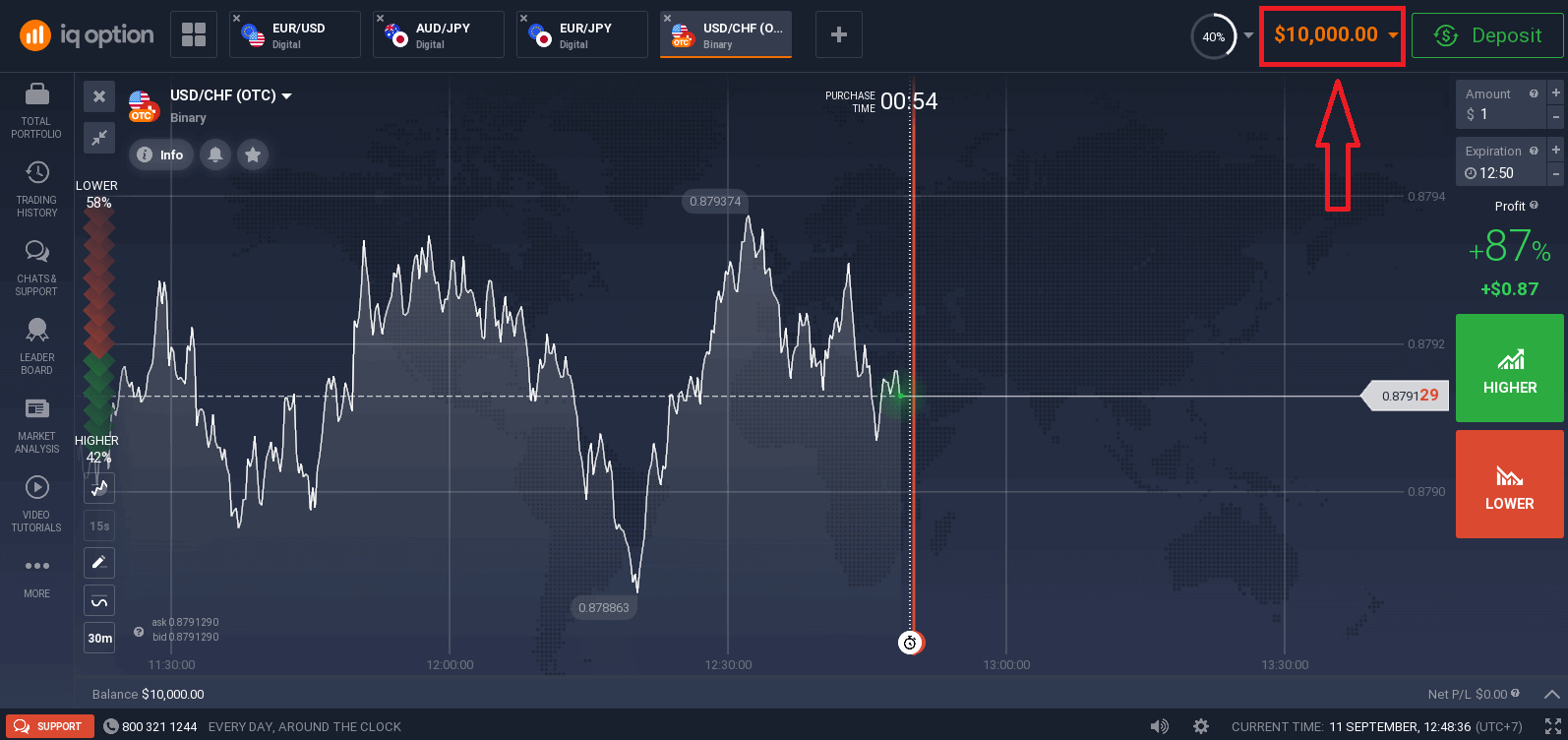
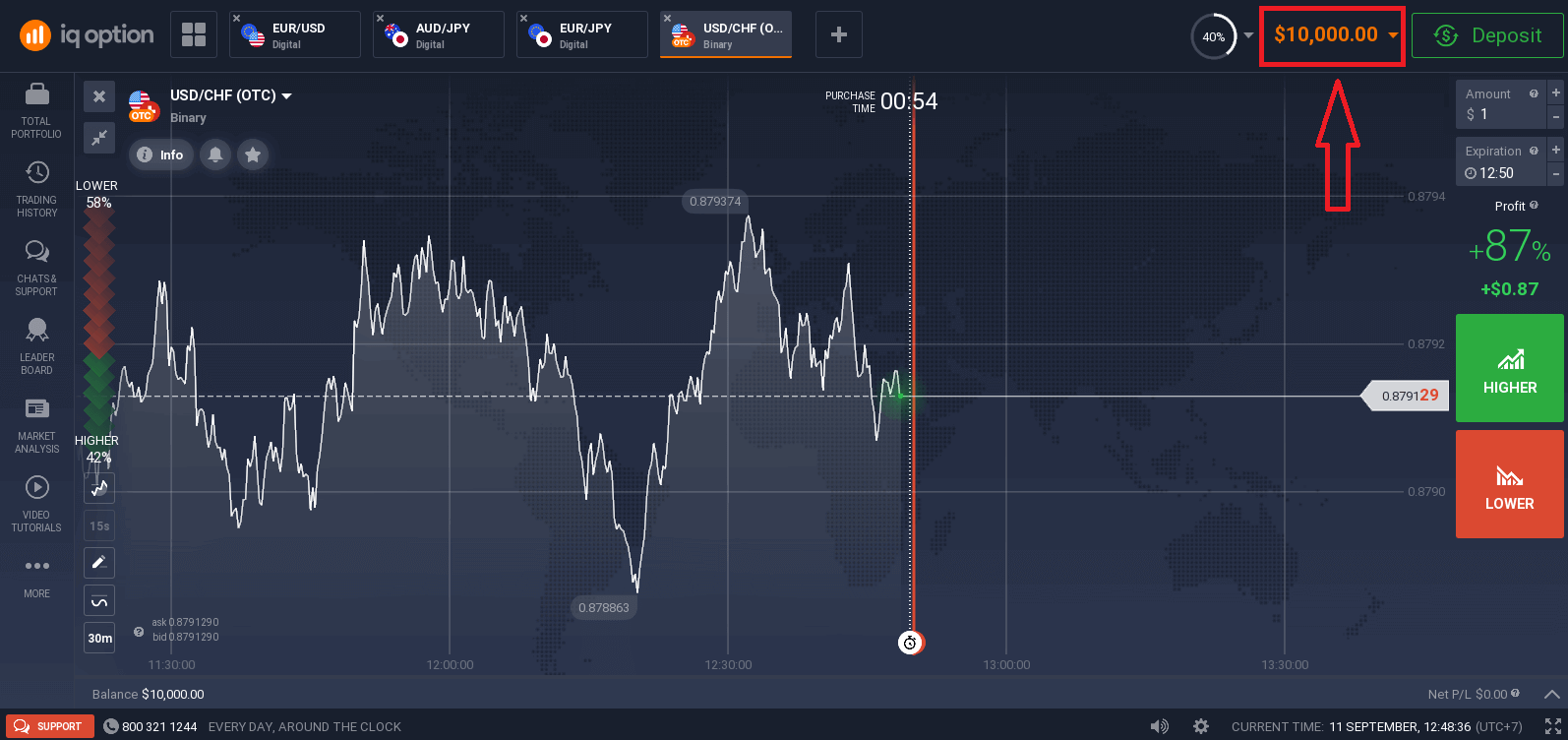
Енді сауданы бастай аласыз. Демо шотыңызда $10,000 бар, салым салғаннан кейін нақты шотпен де сауда жасай аласыз.
macOS жүйесінде IQ Option қолданбасын қалай жүктеп алуға және орнатуға болады
Сауда платформасының жұмыс үстелі қосымшасы оның веб-нұсқасымен бірдей. Демек, сауда жасау және қаражат аудару кезінде ешқандай проблемалар болмайды.
- Операциялық жүйе:
- ЖЕДЕЛ ЖАДТАУ ҚҰРЫЛҒЫСЫ:
- Бейне карта:
- Қатты дискідегі орын:
Ноутбугыңызға/компьютеріңізге ресми IQ Option қолданбасын осы жерден жүктеп алыңыз.
macOS үшін IQ Option қолданбасын жүктеп алыңыз
IQ Option орнатушыңыз бірнеше секундтан кейін автоматты түрде жүктеле бастайды. Егер бұл болмаса, жүктеуді қайта бастаңыз.
Сәтті жүктеп алғаннан кейін, оны ноутбугыңызға/компьютеріңізге орнату үшін келесі қадамдарды орындаңыз:
1. IQOption.dmg файлын компьютеріңізге сақтаңыз.
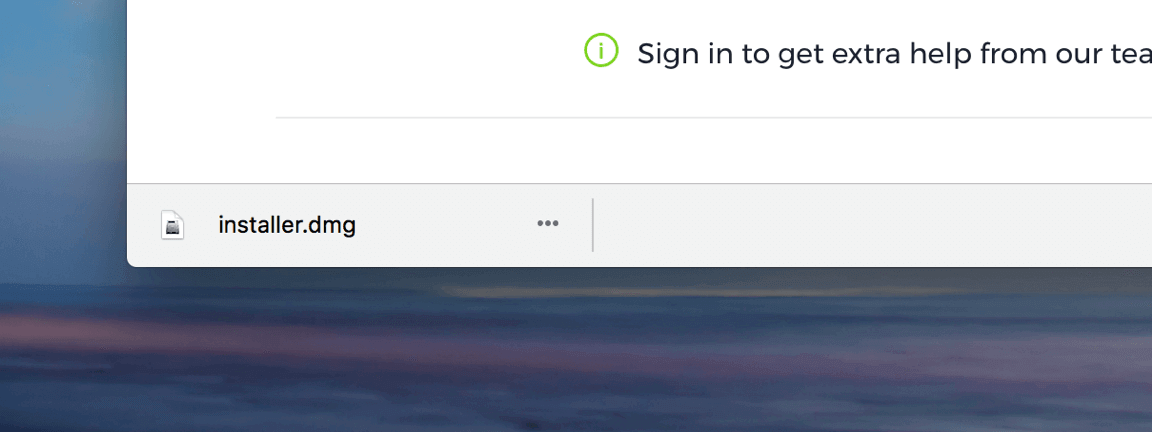
2. Жүктелген файлды ашыңыз. IQ Option белгішесін Қолданбалар қалтасына салыңыз.
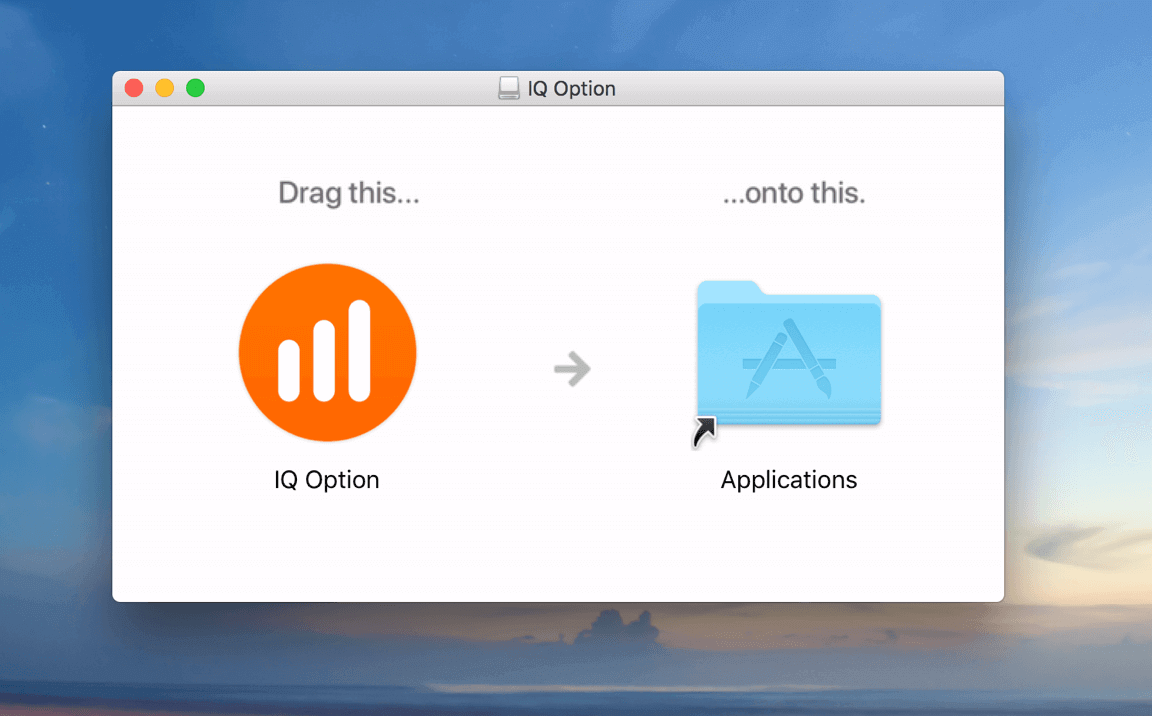
3. Жүктелген файлды ашыңыз. IQ Option қолданбасын орнату үшін барлық тиісті қадамдарды орындаңыз.

4. Клиентке кіріп, сауда жасай бастаңыз. Егер электрондық поштаңызды немесе құпия сөзіңізді есіңізде сақтай алмасаңыз, құпия сөзді қалпына келтіру опциясын пайдаланыңыз немесе профиліңіздегі құпия сөзді өзгертіңіз.
Енді сіз сауда жасай бастай аласыз. Демо шотыңызда $10,000 бар, салым салғаннан кейін нақты шотпен де сауда жасай аласыз.
Электрондық пошта арқылы қалай тіркелуге болады
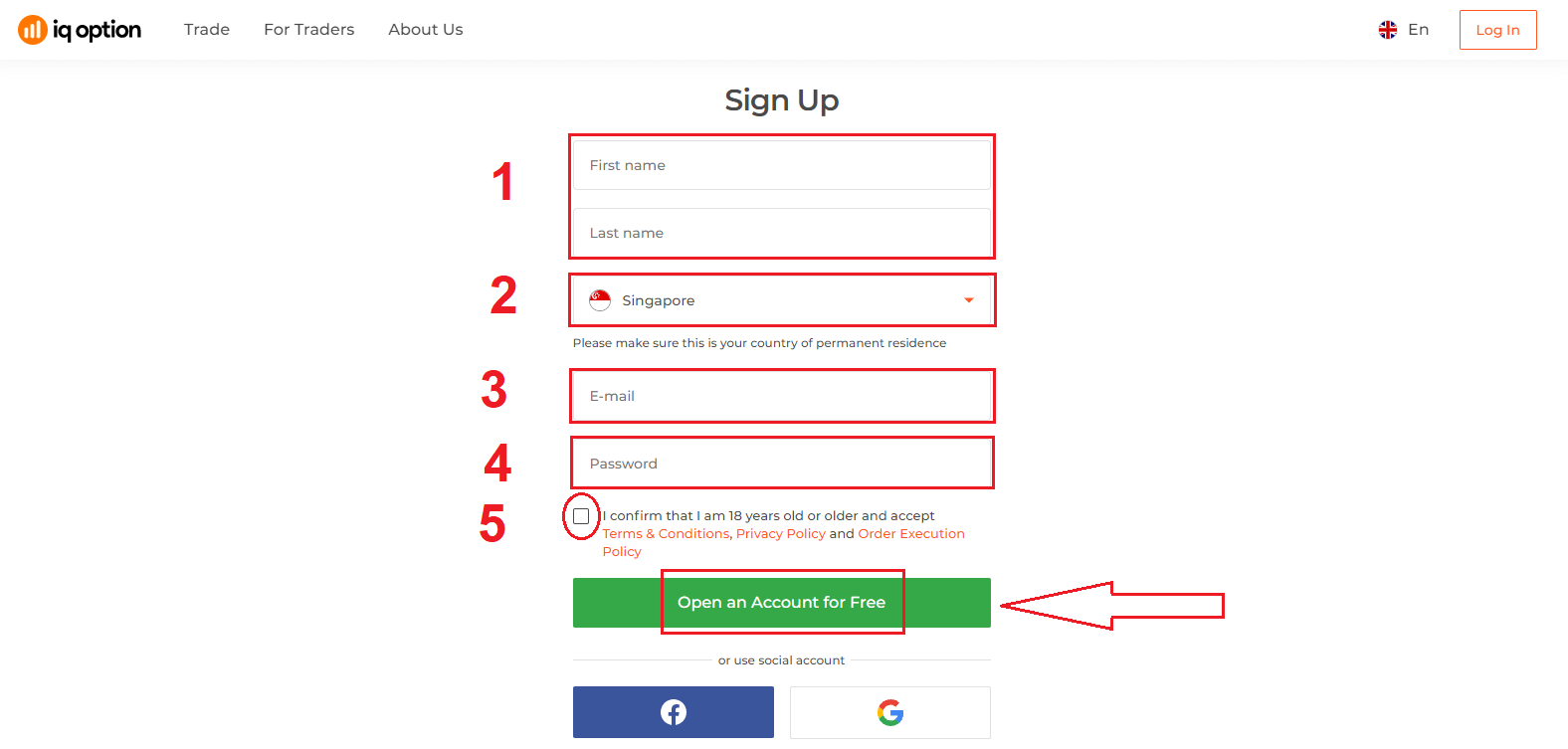
1. Сіз платформада тіркелгіге жоғарғы оң жақ бұрыштағы « Тіркелу » түймесін басу арқылы тіркеле аласыз. 2. Тіркелу үшін барлық қажетті ақпаратты толтырып, «Тегін тіркелгі ашу» түймесін басуыңыз керек.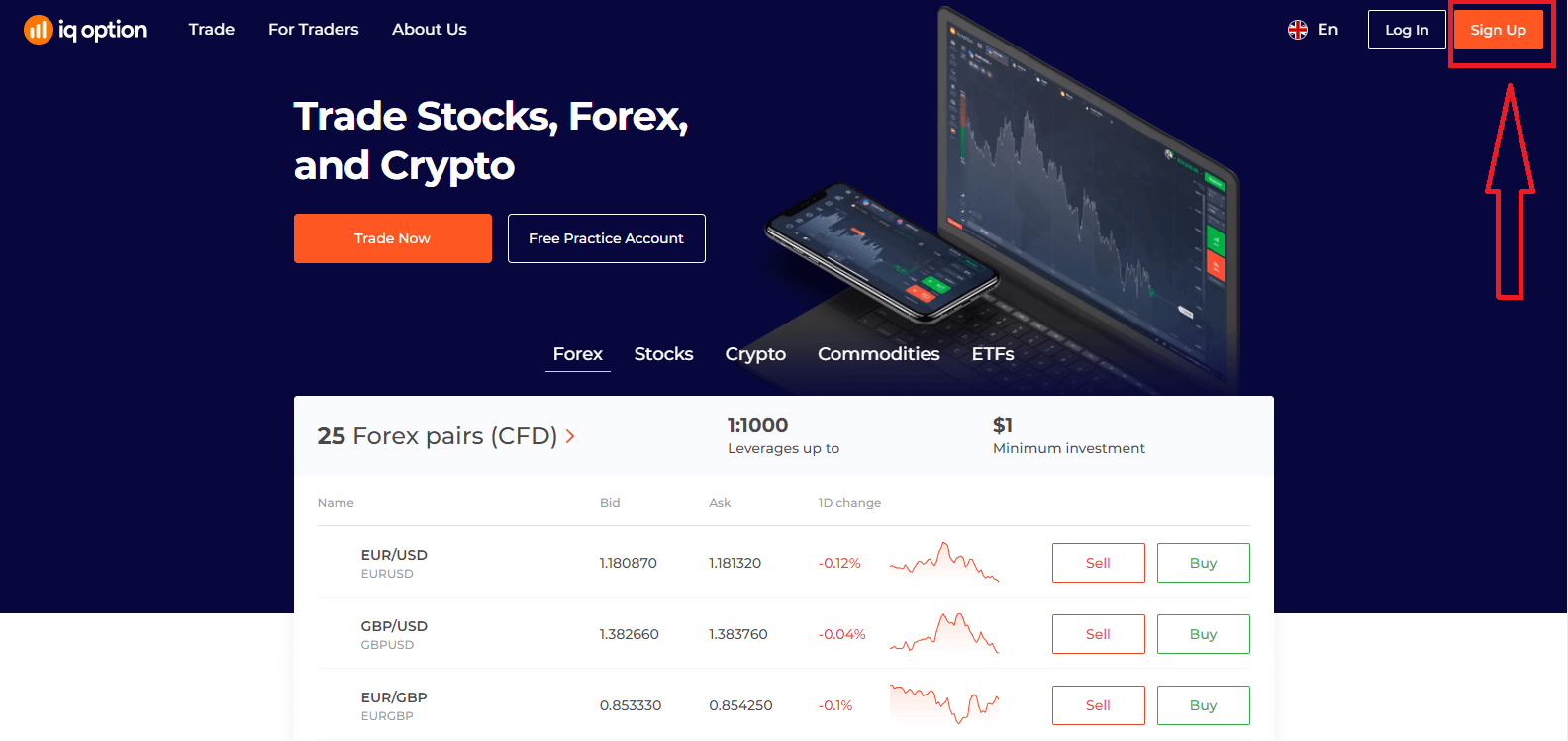
- Атыңызды және тегіңізді енгізіңіз
- Тұрақты тұратын еліңізді таңдаңыз
- Жарамды электрондық пошта мекенжайын енгізіңіз.
- Күшті құпия сөз жасаңыз .
- «Шарттарды» оқып , тексеріңіз
Құттықтаймыз! Сіз сәтті тіркелдіңіз. Енді демо-шот пайдаланғыңыз келсе , "Тәжірибелік шотта сауданы бастау" түймесін басыңыз.
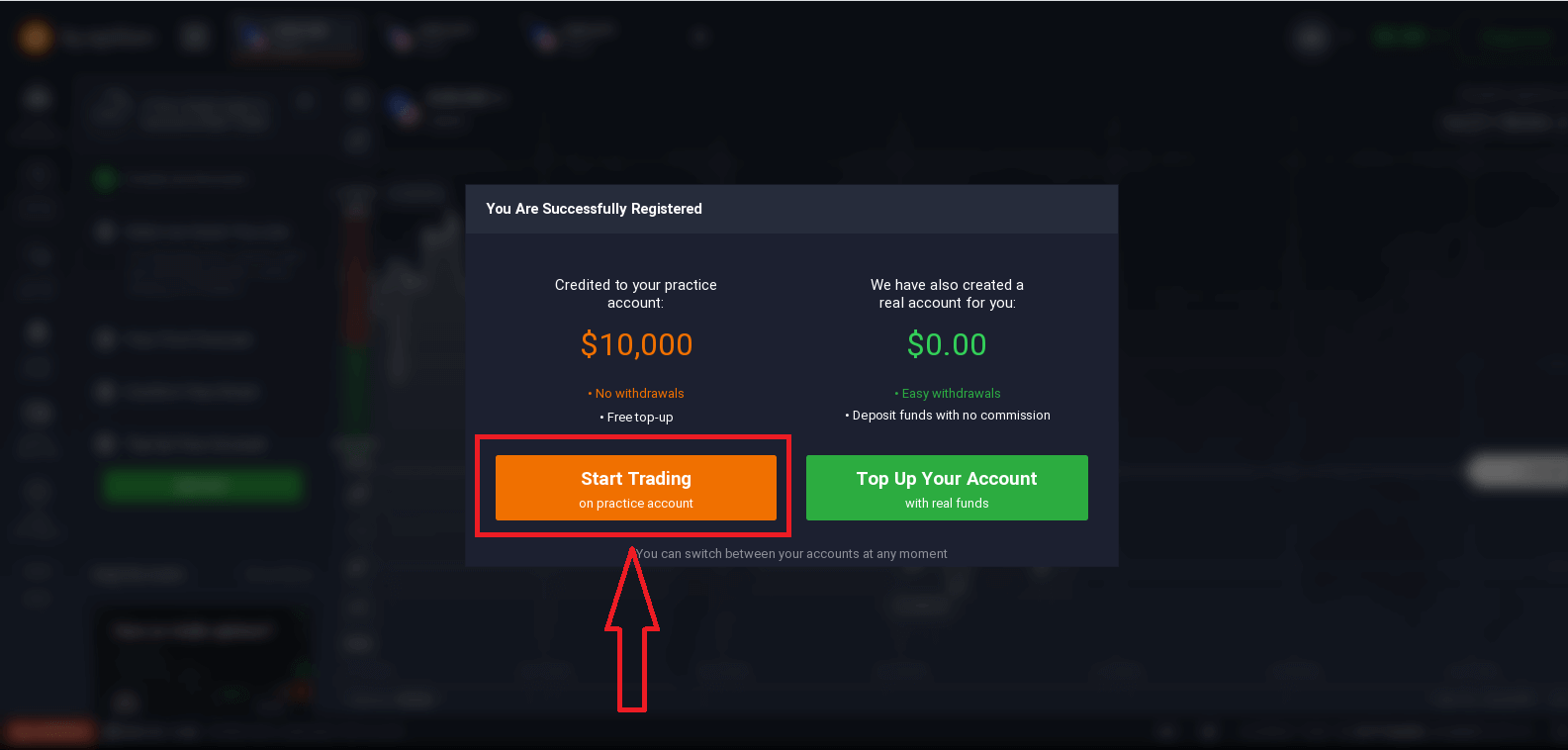
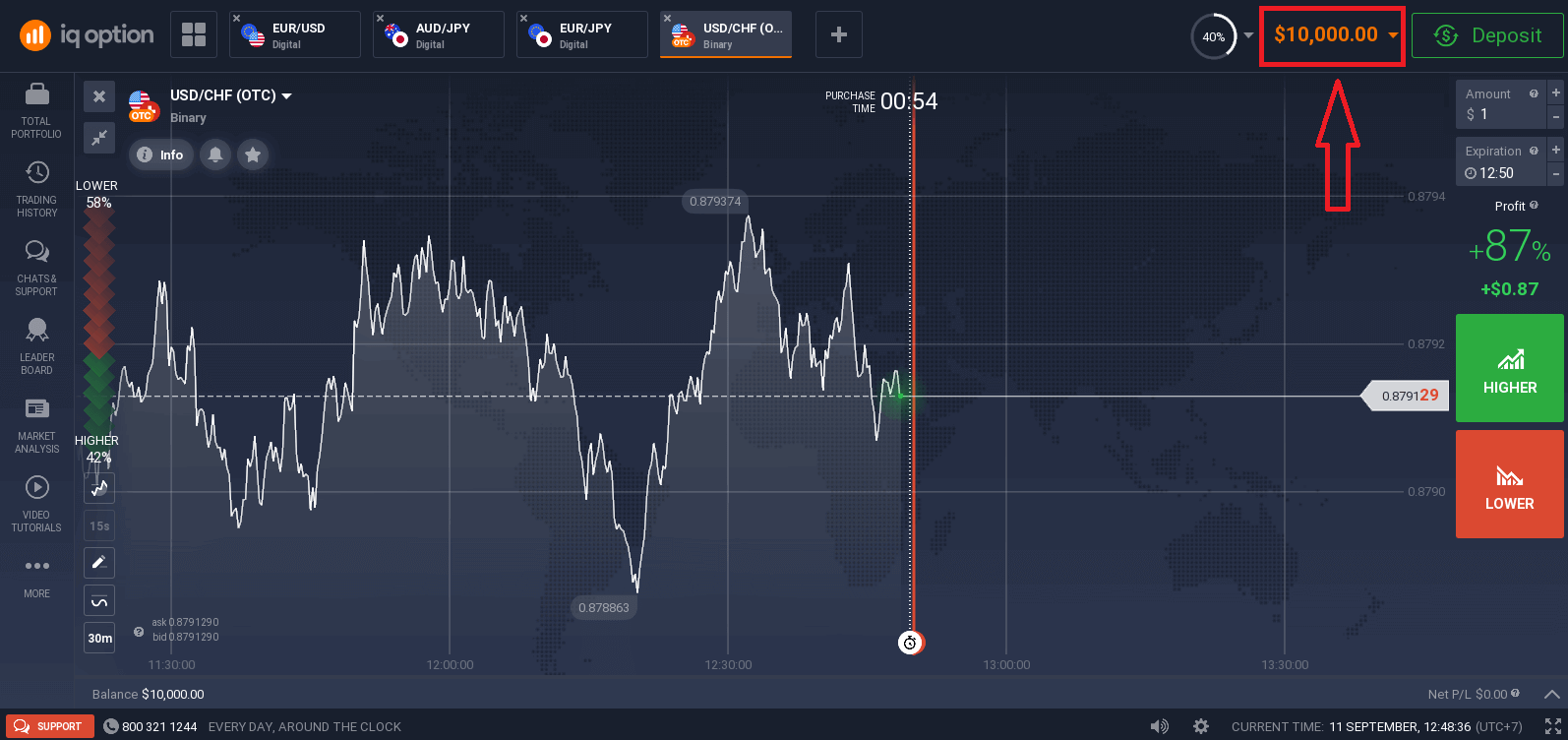
Енді сіз сауданы бастай аласыз. Сізде демо-шотта $10,000 бар . Демо-шот - платформамен танысуға, әртүрлі активтер бойынша сауда дағдыларыңызды жаттықтыруға және нақты уақыт режиміндегі диаграммада жаңа механиканы тәуекелсіз сынап көруге арналған құрал.
Сондай-ақ, "Шотыңызды нақты қаражатпен толықтыру" түймесін басу арқылы салым салғаннан кейін нақты шотта сауда жасай аласыз.
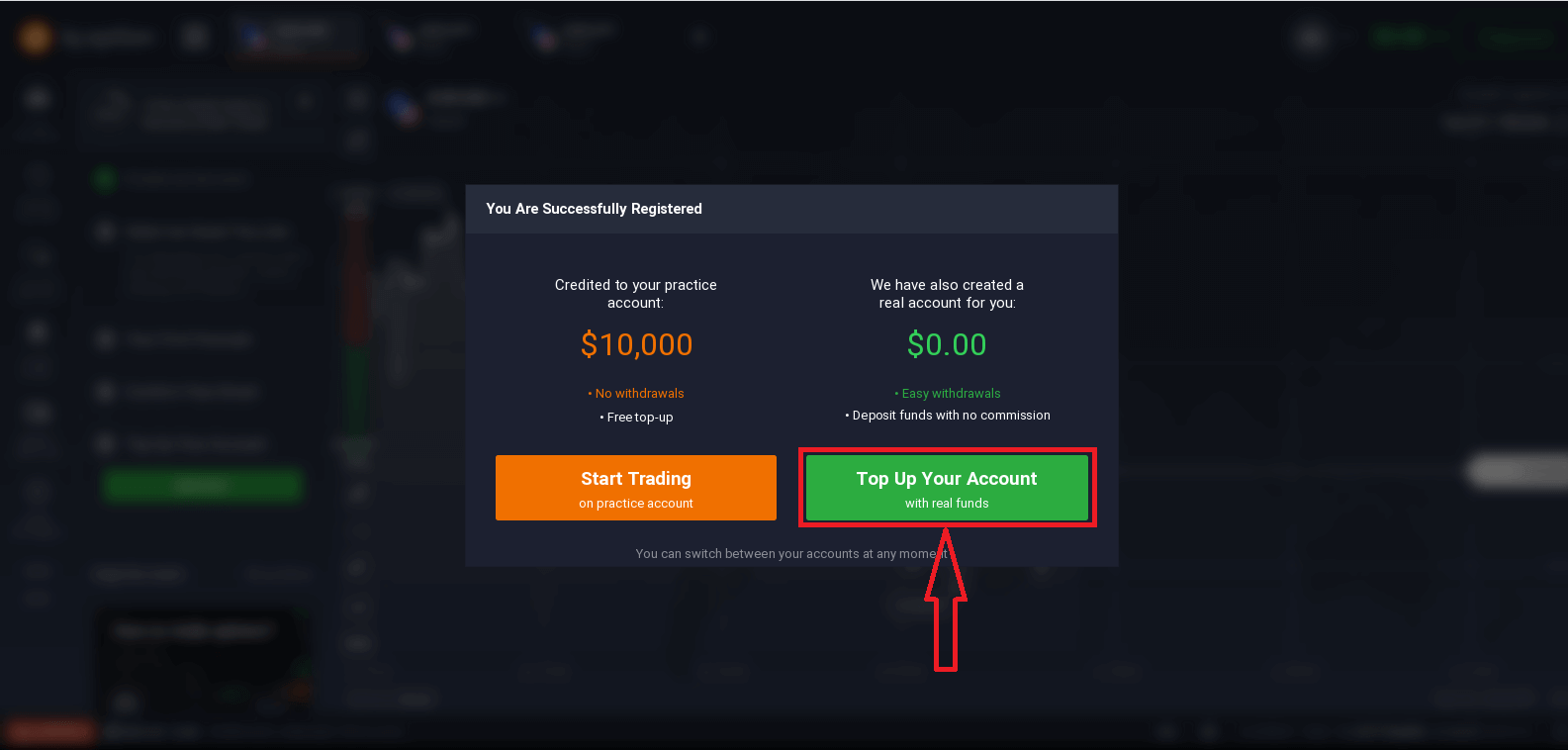
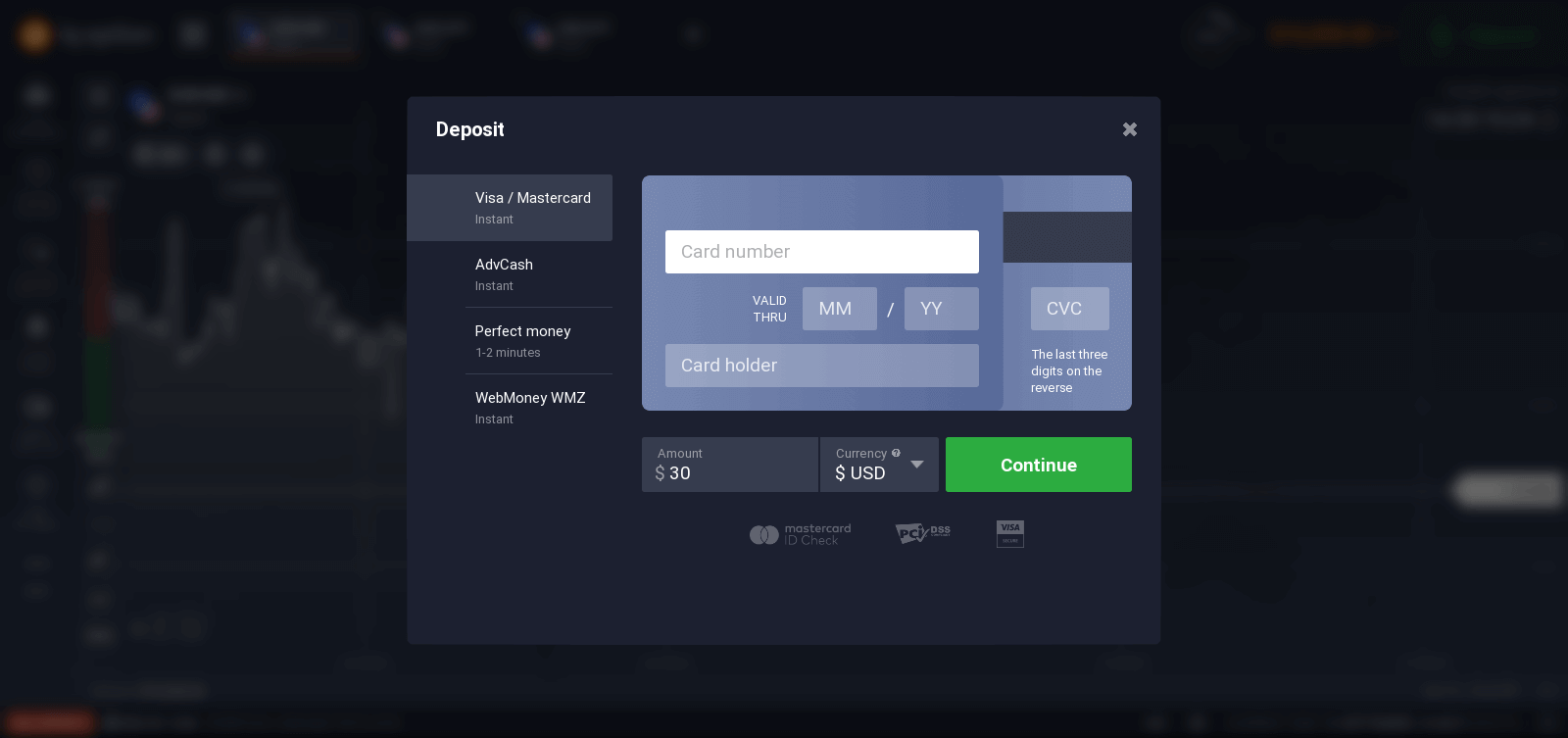
Тікелей сауданы бастау үшін сіз өз шотыңызға инвестиция салуыңыз керек (ең аз салым 10 USD/GBP/EUR).
IQ Option-ға қалай салым салуға болады
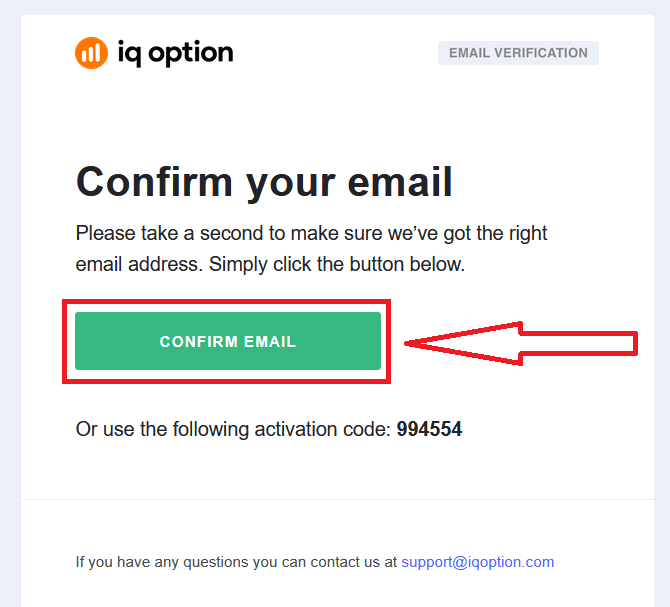
Соңында, сіз электрондық поштаңызға кіресіз, IQ Option сізге растау хатын жібереді. Тіркелгіңізді белсендіру үшін сол хаттағы сілтемені басыңыз. Сонымен, сіз тіркелгіңізді тіркеуді және белсендіруді аяқтайсыз.
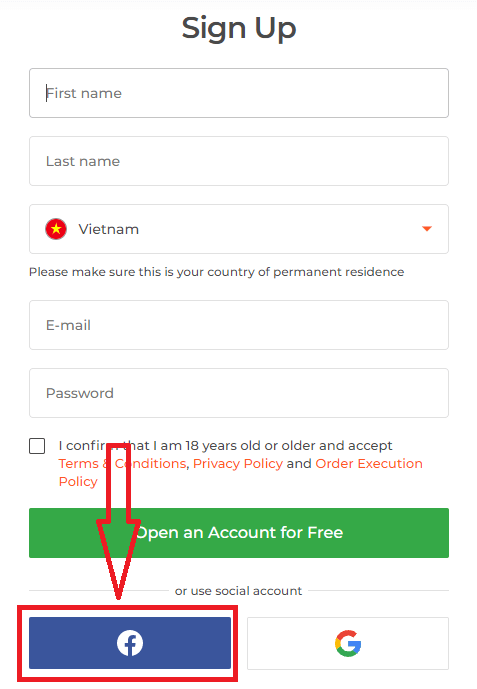
Facebook аккаунтымен қалай тіркелуге болады
Сонымен қатар, сізде веб-сайт арқылы Facebook аккаунты арқылы аккаунт ашу мүмкіндігі бар және мұны бірнеше қарапайым қадаммен жасай аласыз: 1. Facebook түймесін басыңыз.
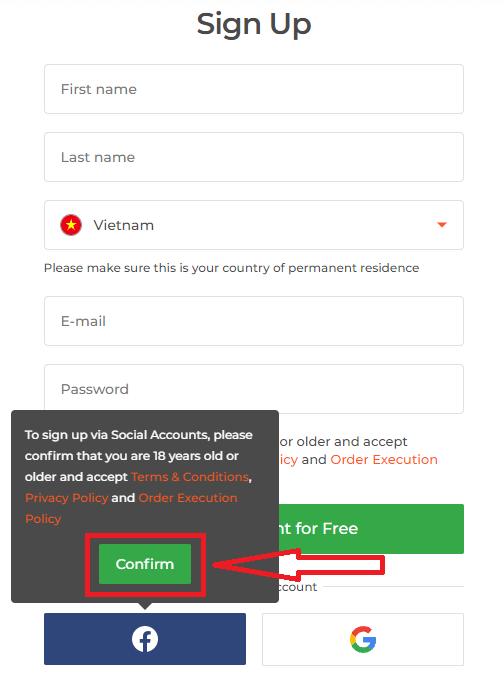
Содан кейін сізден 18 жастан асқаныңызды және Шарттар, Құпиялылық саясаты және Тапсырысты орындау саясатын қабылдағаныңызды сұрайды, « Растау » түймесін басыңыз
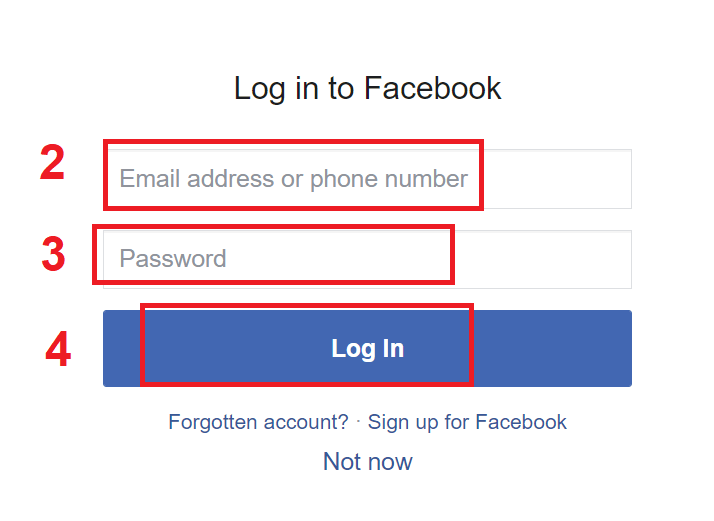
. 2. Facebook кіру терезесі ашылады, онда сіз Facebook-те тіркелу үшін пайдаланған электрондық пошта мекенжайыңызды енгізуіңіз керек.
3. Facebook аккаунтыңыздан құпия сөзді енгізіңіз.
4. «Кіру» түймесін басыңыз.
«Кіру» түймесін басқаннан кейін, IQ Option келесілерге кіруді сұрайды: Сіздің атыңыз, профиль суретіңіз және электрондық пошта мекенжайыңыз. «Жалғастыру» түймесін басыңыз...
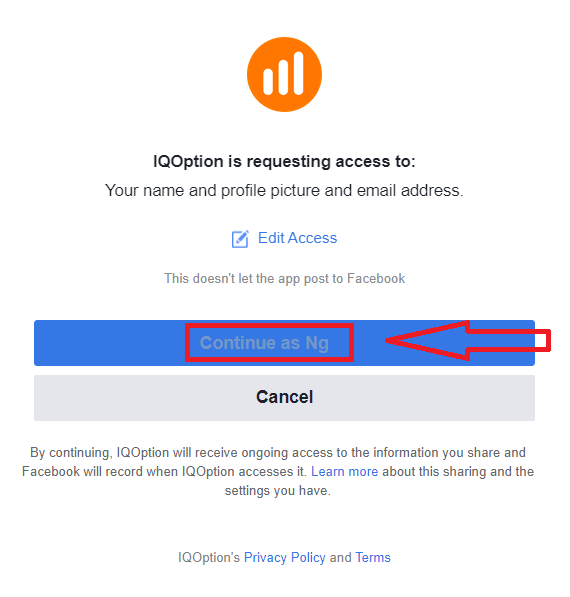
Осыдан кейін сіз автоматты түрде IQ Option платформасына қайта бағытталасыз.
Google тіркелгісімен қалай тіркелуге болады
1. Google тіркелгісімен тіркелу үшін тіркеу формасындағы тиісті түймені басыңыз. 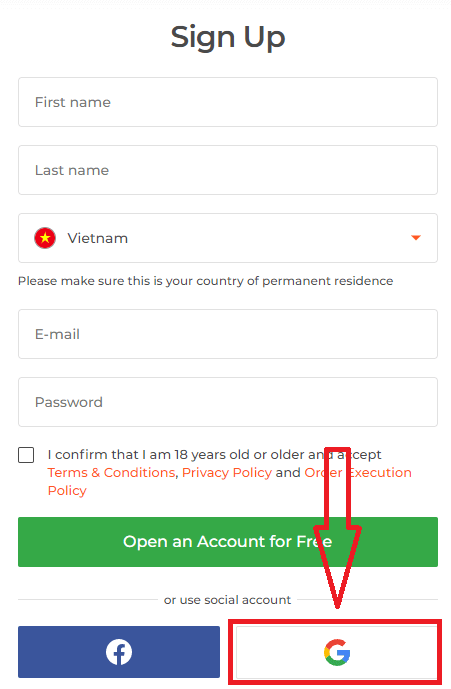
Содан кейін сізден 18 жаста немесе одан үлкен екеніңізді және Шарттар, Құпиялылық саясаты және Тапсырысты орындау саясатын қабылдағаныңызды сұрайды, « Растау » түймесін басыңыз
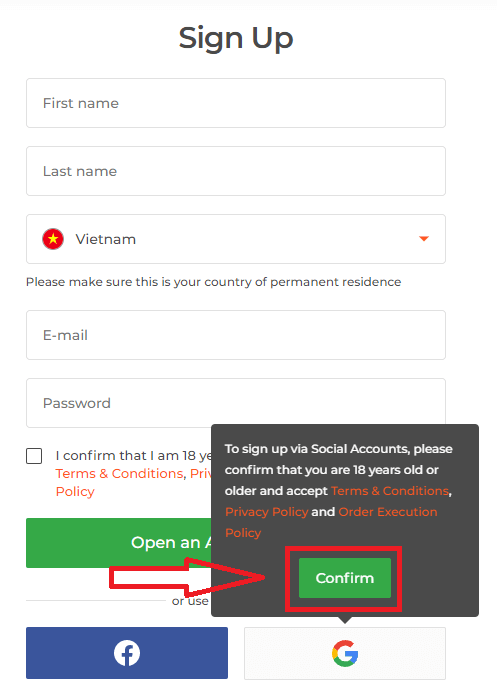
. 2. Жаңадан ашылған терезеде телефон нөміріңізді немесе электрондық поштаңызды енгізіп, «Келесі» түймесін басыңыз.
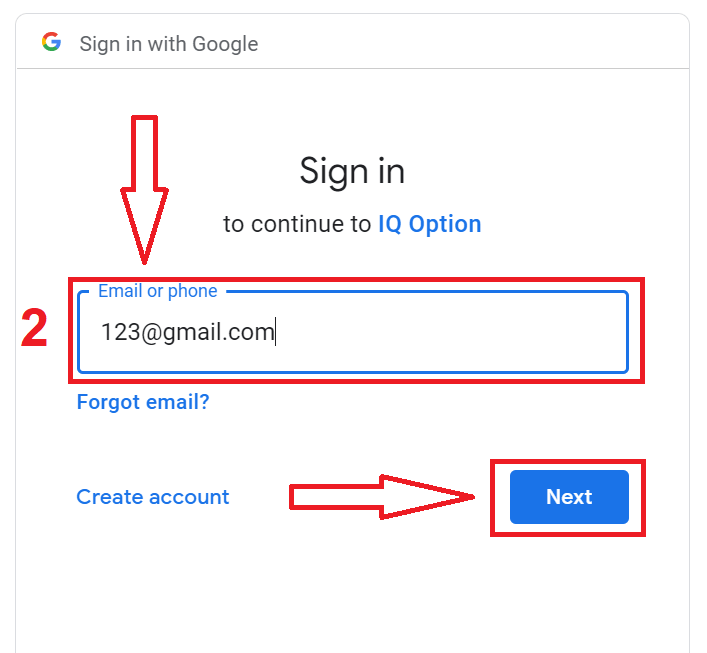
3. Содан кейін Google тіркелгіңіздің құпия сөзін енгізіп, «Келесі» түймесін басыңыз.
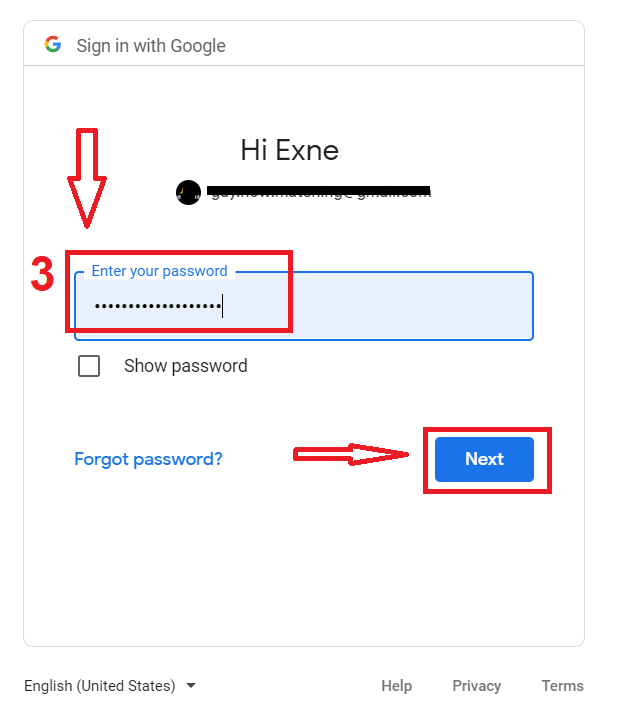
Осыдан кейін қызметтен электрондық пошта мекенжайыңызға жіберілген нұсқауларды орындаңыз.
ЖҚС
Орнатушыны IQ Option ресми сайтынан жүктеп алыңыз, Windows немесе macOS бумасын таңдаңыз, содан кейін файлды әкімші құқықтарымен іске қосыңыз. Windows жүйесінде SmartScreen сұрауларына рұқсат етіңіз және орнатушыны орындаңыз; macOS жүйесінде .dmg ашып, қолданбаны қолданбаларға көшіріңіз, бұғатталған болса Қауіпсіздік және құпиялылық бөлімінде мақұлдаңыз. Орнатқаннан кейін жүйеге кіріңіз, жаңартуларды тексеріп, тікелей сауда жасамас бұрын демо тіркелгіні пайдаланып көріңіз.
Сізге 64 биттік Windows 10/11 немесе соңғы MacOS нұсқасы, кемінде 4 ГБ жедел жады (ұсынылған 8 ГБ), шамамен 2 ГБ бос дискілік кеңістік және тұрақты кең жолақты қосылым қажет. Заманауи екі ядролы процессор және ағымдағы графикалық драйверлер диаграмманы жақсартады. Әкімші артықшылықтары әдетте орнату үшін қажет және корпоративтік брандмауэр қосылымдарды блоктауы мүмкін.
Әдеттегі себептер – бүлінген жүктеп алу, ОЖ қауіпсіздік шектеулері, антивирусты блоктау, артықшылықтардың болмауы немесе қолдау көрсетілмейтін ОЖ құрастыруы. Windows жүйесінде қайта жүктеп алып көріңіз, әкімші ретінде іске қосыңыз және нақты уақыттағы AV функциясын уақытша өшіріңіз; macOS жүйесінде «Қауіпсіздік және құпиялылық» бөлімінде «Ашу» түймесін тінтуірдің оң жақ түймешігімен басыңыз немесе қолданбаға рұқсат беріңіз. Мәселелер жойылмаса, жүйе журналдарын тексеріңіз, басқа желіде әрекетті қайталаңыз және қолдау қызметіне хабарласыңыз; үшінші тарап көшірмелерінен аулақ болыңыз.
Иә. Жұмыс үстелі қолданбасы веб-платформа сияқты бірдей электрондық пошта мен құпия сөзді қабылдайды және екі факторлы аутентификацияны қолдайды. Егер сіздің есептік жазбаңыз тексеруді қажет етсе немесе сауда шектеулері болса, сізге тікелей сауда-саттықты орналастырмас бұрын сол тексерулерді аяқтау қажет болуы мүмкін; демо тіркелгілер дереу қол жетімді болып қалады.
Тек ресми сайттан жүктеп алыңыз, файл сипаттарында файлдың сандық қолтаңбасын немесе сертификатын растаңыз және орнатушыны соңғы антивирустық бағдарламалық құралмен сканерлеңіз. MacOS жүйесінде Gatekeeper және қол қойылған қолданба сертификатына сенеді. Үшінші тарап көздерінен және қажетсіз сілтемелерден аулақ болыңыз; қолтаңбалар немесе файл өлшемдері қате көрінсе, файлды жойып, қайта жүктеп алыңыз немесе қолдау қызметіне хабарласыңыз.