Преузмите и инсталирајте IQ Option апликацију за лаптоп/ПЦ (Виндовс, мацОС)
Вриттен Би

Истраживач платформе за онлајн трговину и писац водича
Истражује брокерске платформе и системе трговачких рачуна.
Ако желите да покренете ИК Оптион са лаптопа, али нисте сигурни која верзија одговара вашем подешавању, бирање између Виндовс инсталатера, мацОС апликације или верзије претраживача може да вас успори. Десктоп апликације обично дају глаткије графиконе, бржа ажурирања и директна обавештења, али им је потребна одговарајућа верзија ОС-а, простор на диску и дозволе за инсталацију; прва припрема вашег уређаја спречава уобичајене проблеме као што су блокирани инсталатери или некомпатибилне верзије мацОС-а.
Ова страница пружа јасне, практичне кораке за безбедно преузимање и инсталирање апликације ИК Оптион за лаптоп или ПЦ, као и кључна подешавања за проверу након подешавања. Добићете упутства за верификацију инсталатера, давање потребних дозвола, омогућавање ажурирања и основно решавање проблема како бисте се могли пријавити, тестирати са демо налогом и прећи на трговање уживо само када апликација за рачунар ради исправно.
Ова страница пружа јасне, практичне кораке за безбедно преузимање и инсталирање апликације ИК Оптион за лаптоп или ПЦ, као и кључна подешавања за проверу након подешавања. Добићете упутства за верификацију инсталатера, давање потребних дозвола, омогућавање ажурирања и основно решавање проблема како бисте се могли пријавити, тестирати са демо налогом и прећи на трговање уживо само када апликација за рачунар ради исправно.
Како преузети и инсталирати апликацију IQ Option на Windows-у
Десктоп апликација платформе за трговање је потпуно иста као и њена веб верзија. Сходно томе, неће бити никаквих проблема са трговањем и преносом средстава.
- Оперативни систем:
- РАМ меморија:
- Видео картица:
- Простор на чврстом диску:
Преузмите званичну апликацију IQ Option овде на свој лаптоп/рачунар.
Преузмите апликацију IQ Option за Windows
Ваш инсталатер IQ Option-а ће почети аутоматски да се преузима за неколико секунди. Ако се то не деси, поново покрените преузимање.
Након успешног преузимања, пратите ове кораке да бисте га инсталирали на свој лаптоп/рачунар:
1. Сачувајте датотеку IQOption.msi на свом рачунару.
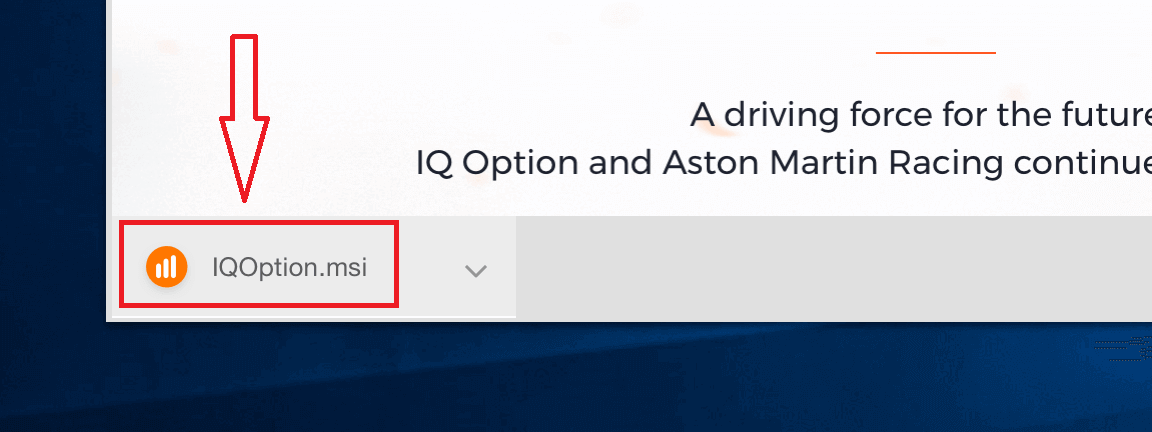
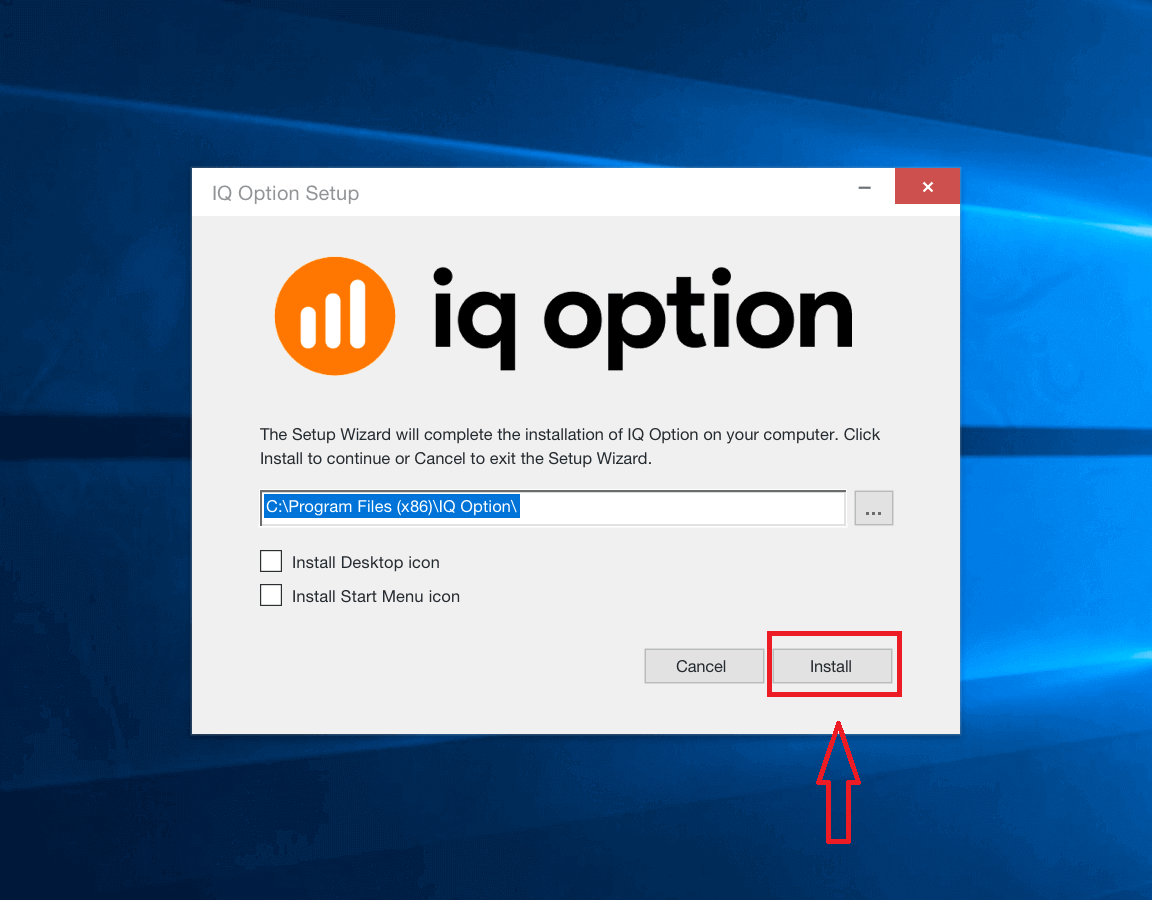
2. Отворите преузету датотеку, изаберите директоријум за инсталацију и кликните на „Инсталирај“.
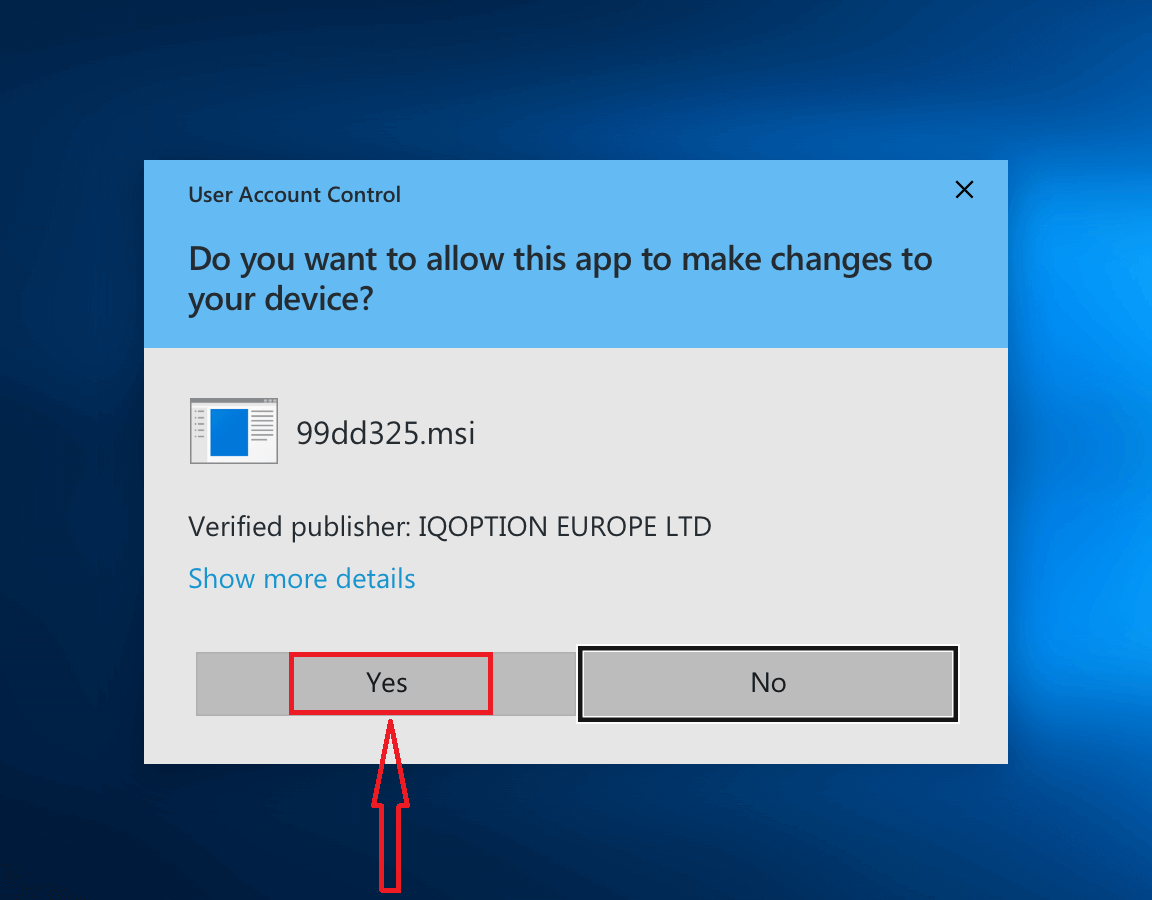
3. Кликните на „Да“ да бисте инсталирали апликацију као администратор.
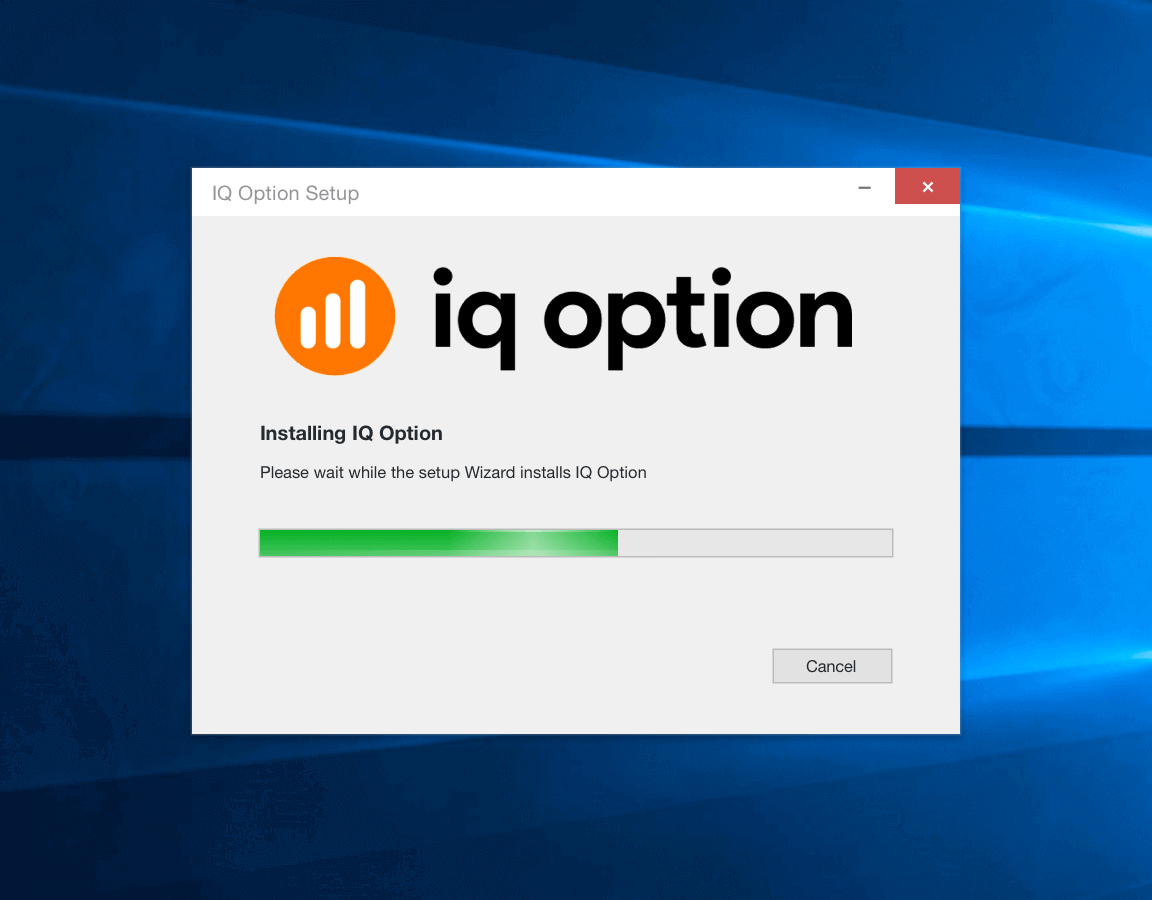
4. Сачекајте да се инсталација заврши.
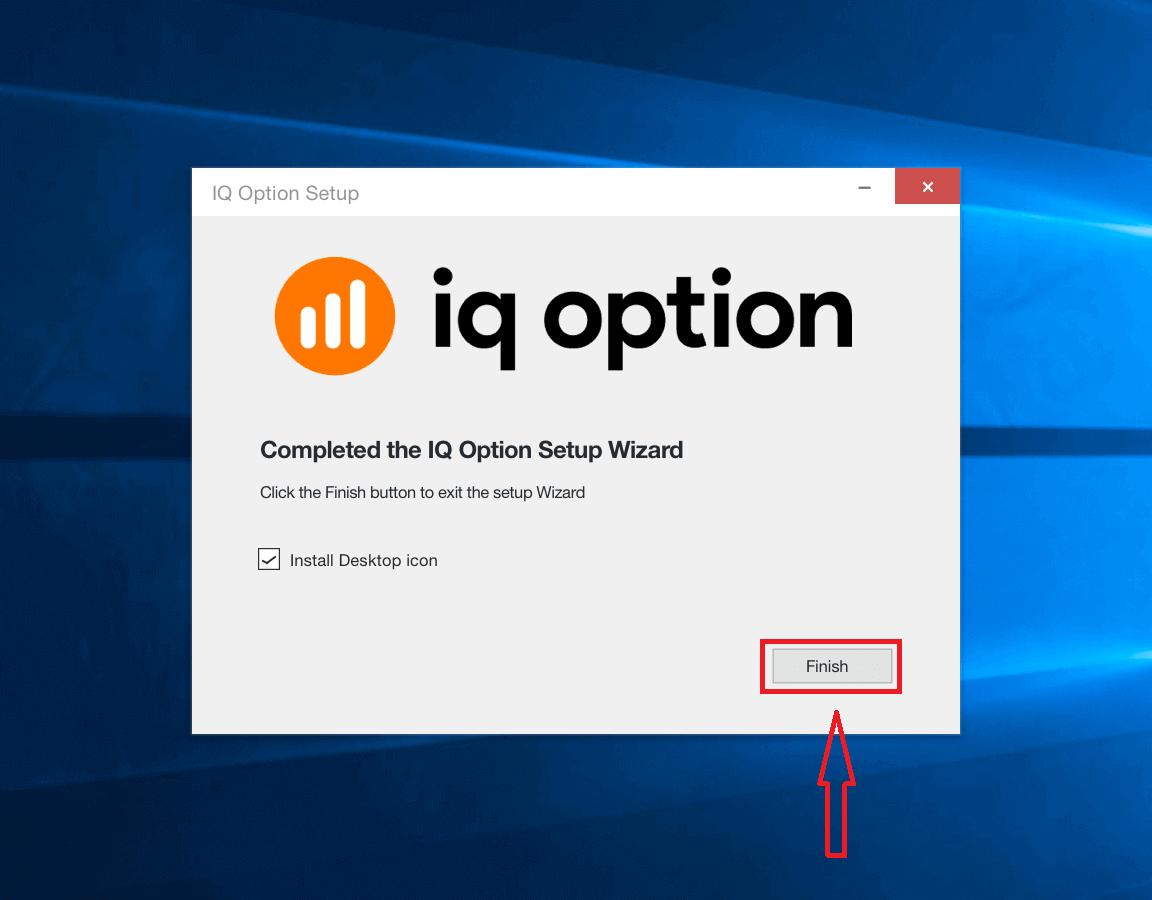
5. Кликните на „Заврши“ да бисте покренули инсталатер IQ Option-а. Апликацију можете покренути и двоструким кликом на икону IQ Option-а на радној површини.
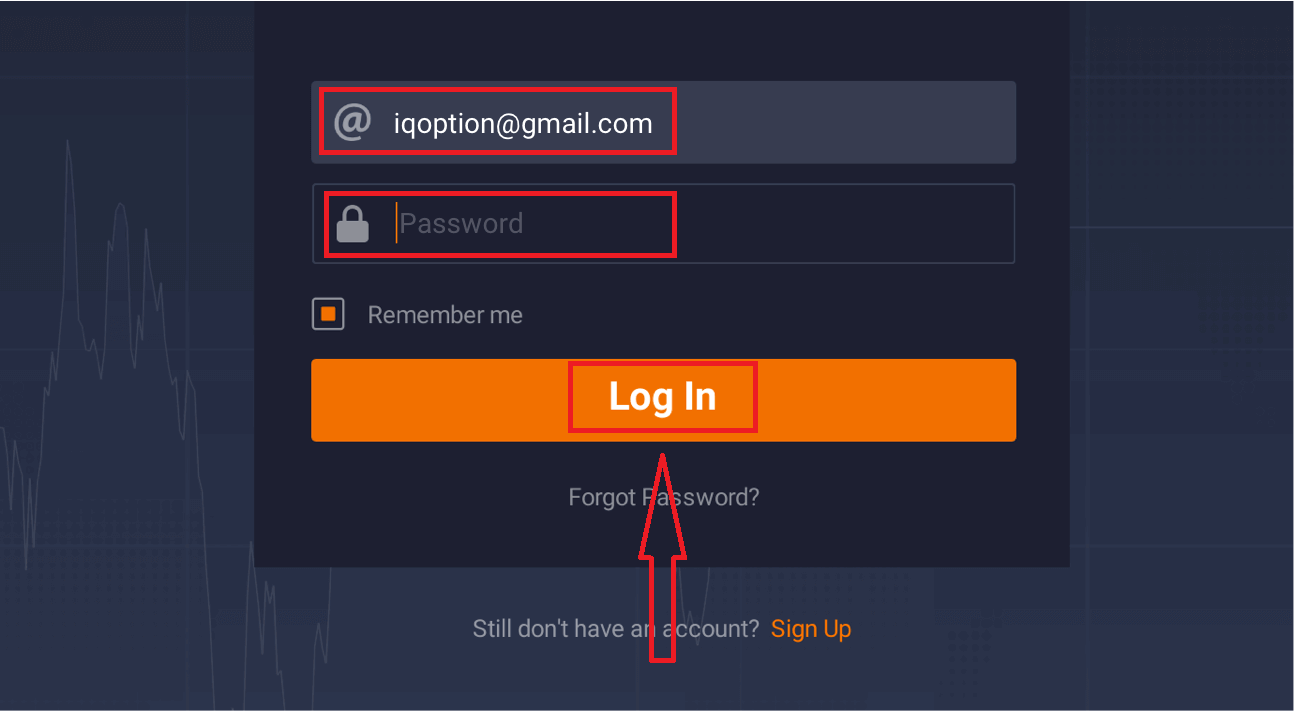
6. Пријавите се на клијент и почните са трговањем. Уколико се не сећате своје е-поште или лозинке, користите опцију за опоравак лозинке или промените лозинку у свом профилу.
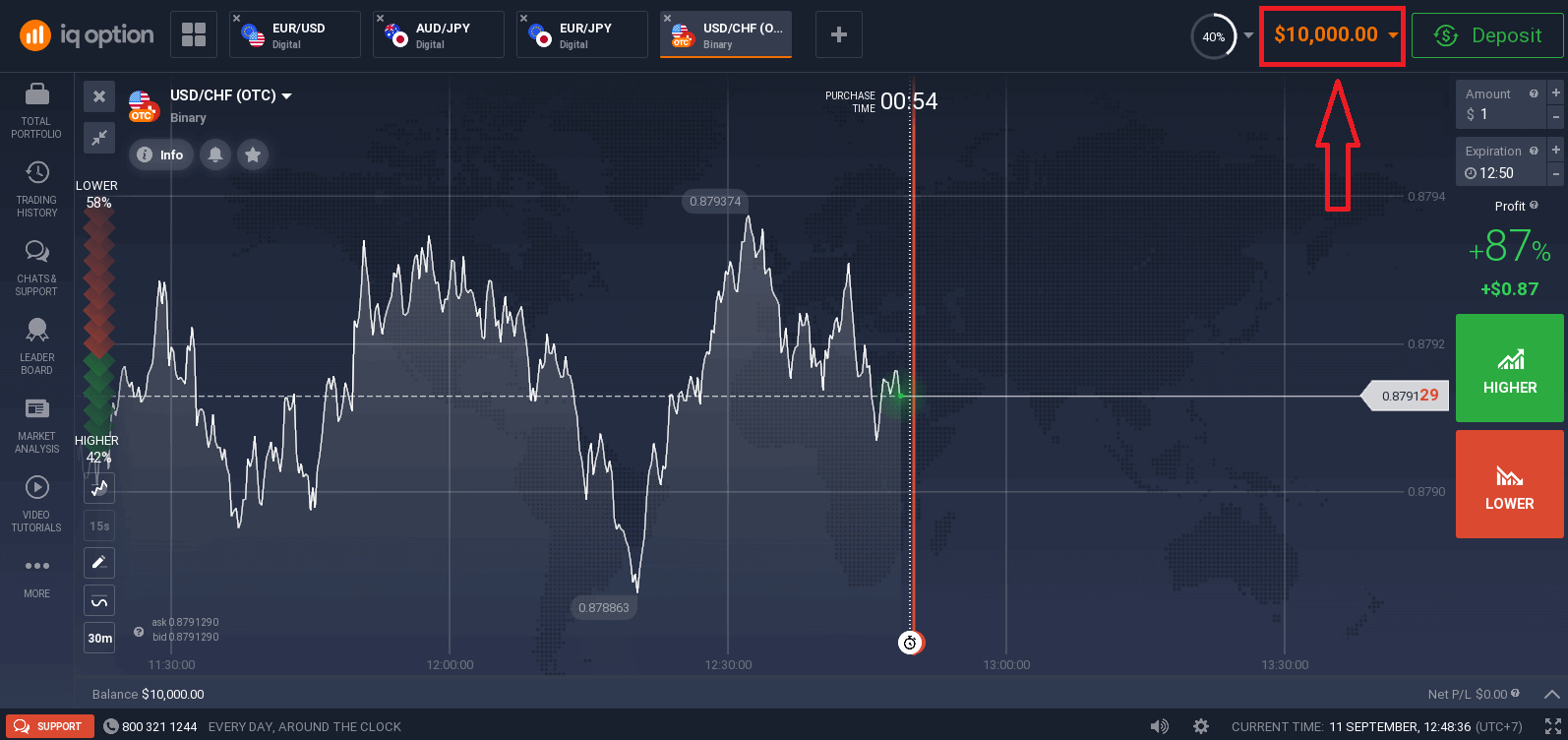
Сада можете почети са трговањем. Имате 10.000 долара на демо рачуну, такође можете трговати на стварном рачуну након уплате депозита.
Како преузети и инсталирати апликацију IQ Option на macOS-у
Десктоп апликација платформе за трговање је потпуно иста као и њена веб верзија. Сходно томе, неће бити никаквих проблема са трговањем и преносом средстава.
- Оперативни систем:
- РАМ меморија:
- Видео картица:
- Простор на чврстом диску:
Преузмите званичну апликацију IQ Option овде на свој лаптоп/рачунар.
Преузмите апликацију IQ Option за macOS
Ваш инсталатер IQ Option-а ће почети аутоматски да се преузима за неколико секунди. Ако се то не деси, поново покрените преузимање.
Након успешног преузимања, пратите ове кораке да бисте га инсталирали на свој лаптоп/рачунар:
1. Сачувајте датотеку IQOption.dmg на рачунару.
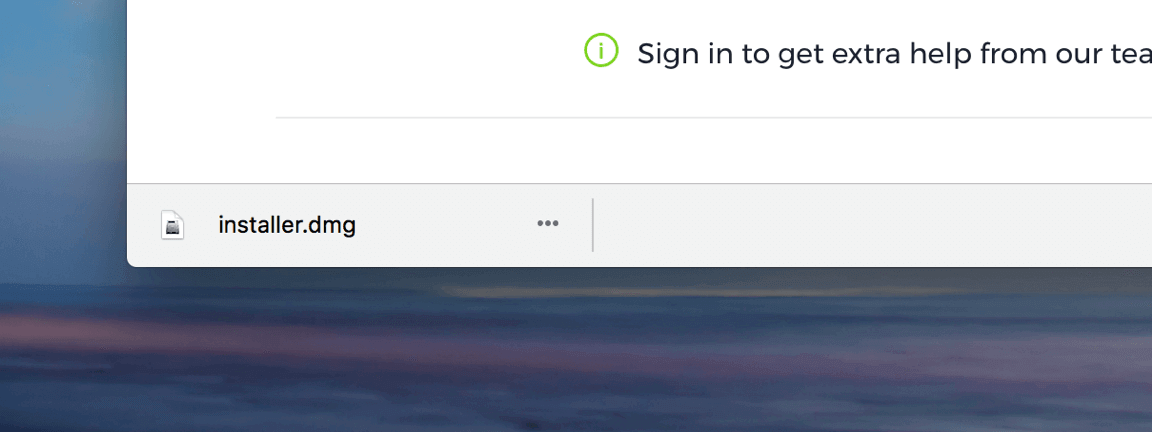
2. Отворите преузету датотеку. Поставите икону IQ Option-а у фасциклу „Апликације“.
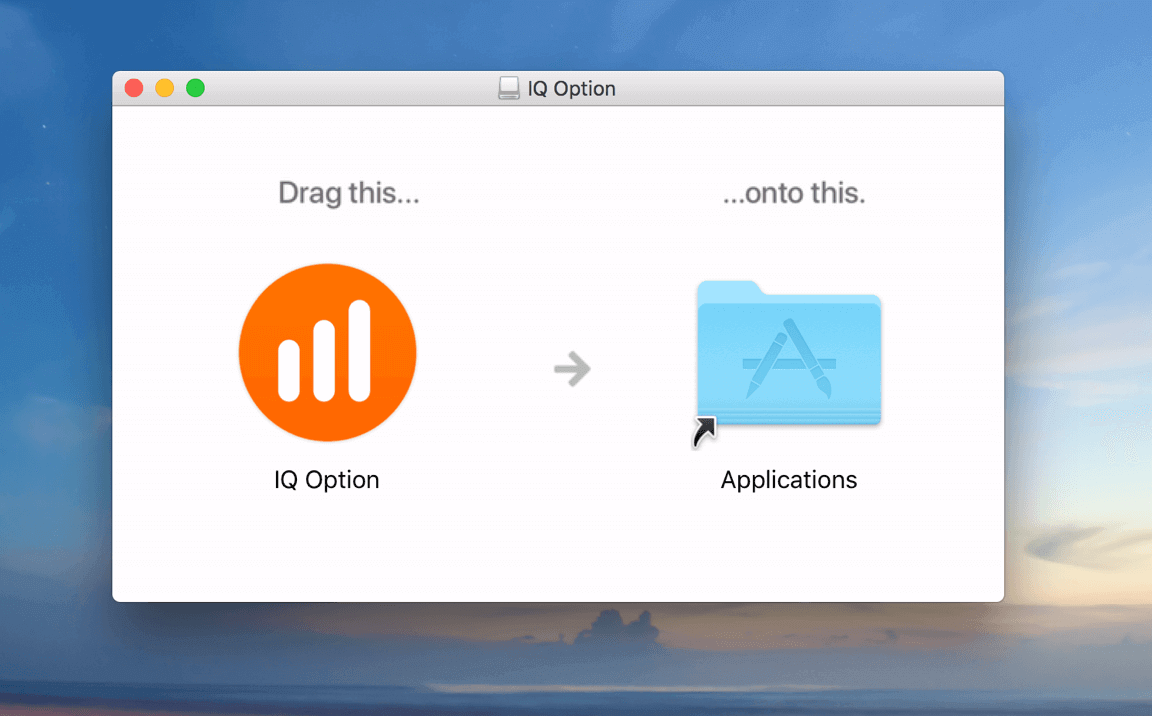
3. Отворите преузету датотеку. Пратите све релевантне кораке да бисте инсталирали апликацију IQ Option.

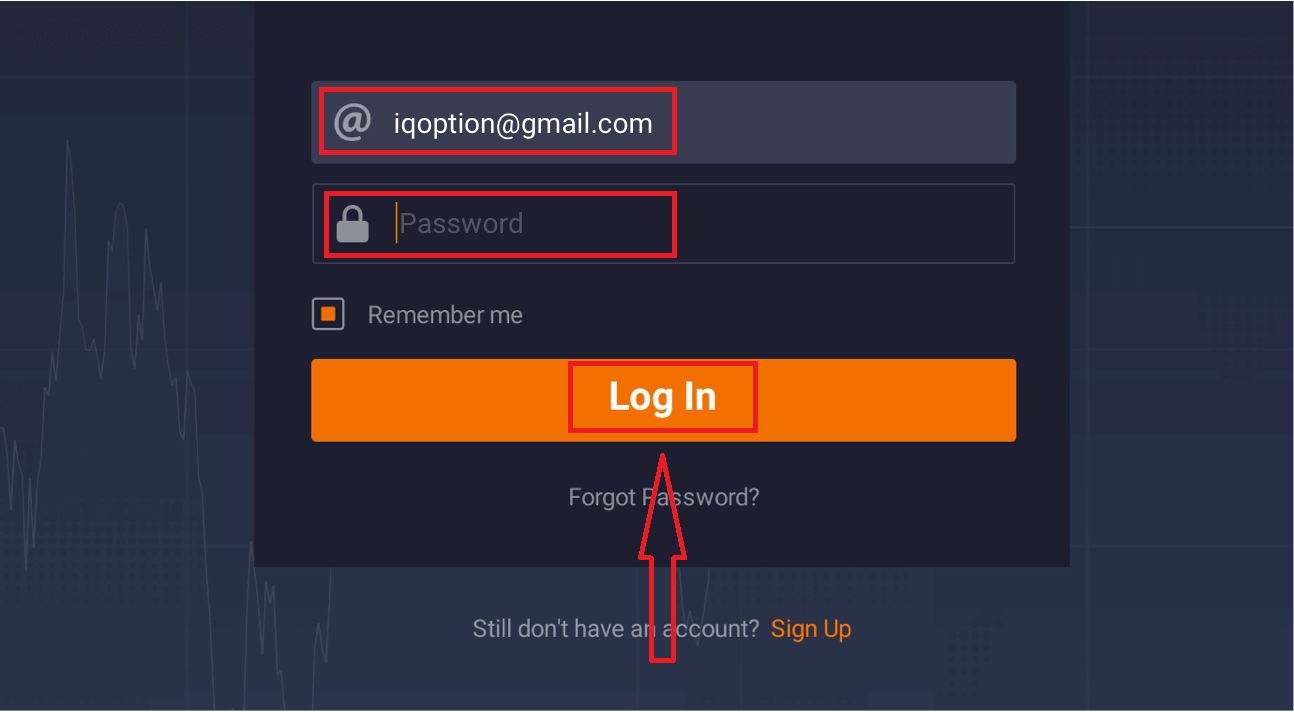
4. Пријавите се на клијент и почните да тргујете. У случају да се не сећате своје е-поште или лозинке, користите опцију за опоравак лозинке или промените лозинку у свом профилу.
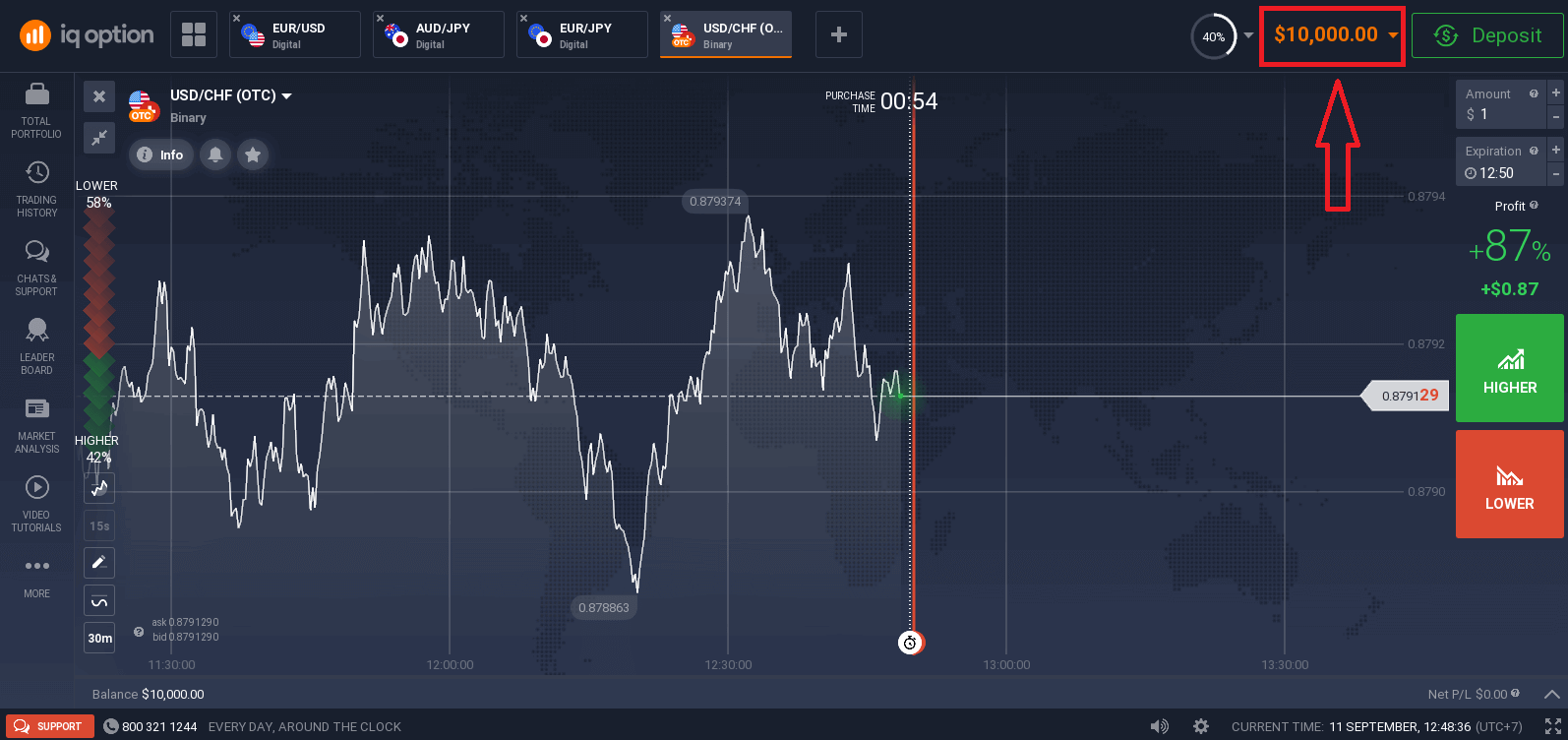
Сада можете да почнете да тргујете. Имате 10.000 долара на демо рачуну, такође можете трговати на стварном рачуну након што уплатите депозит.
Како се пријавити путем е-поште
1. Можете се регистровати за налог на платформи кликом на дугме „ Региструј се “ у горњем десном углу.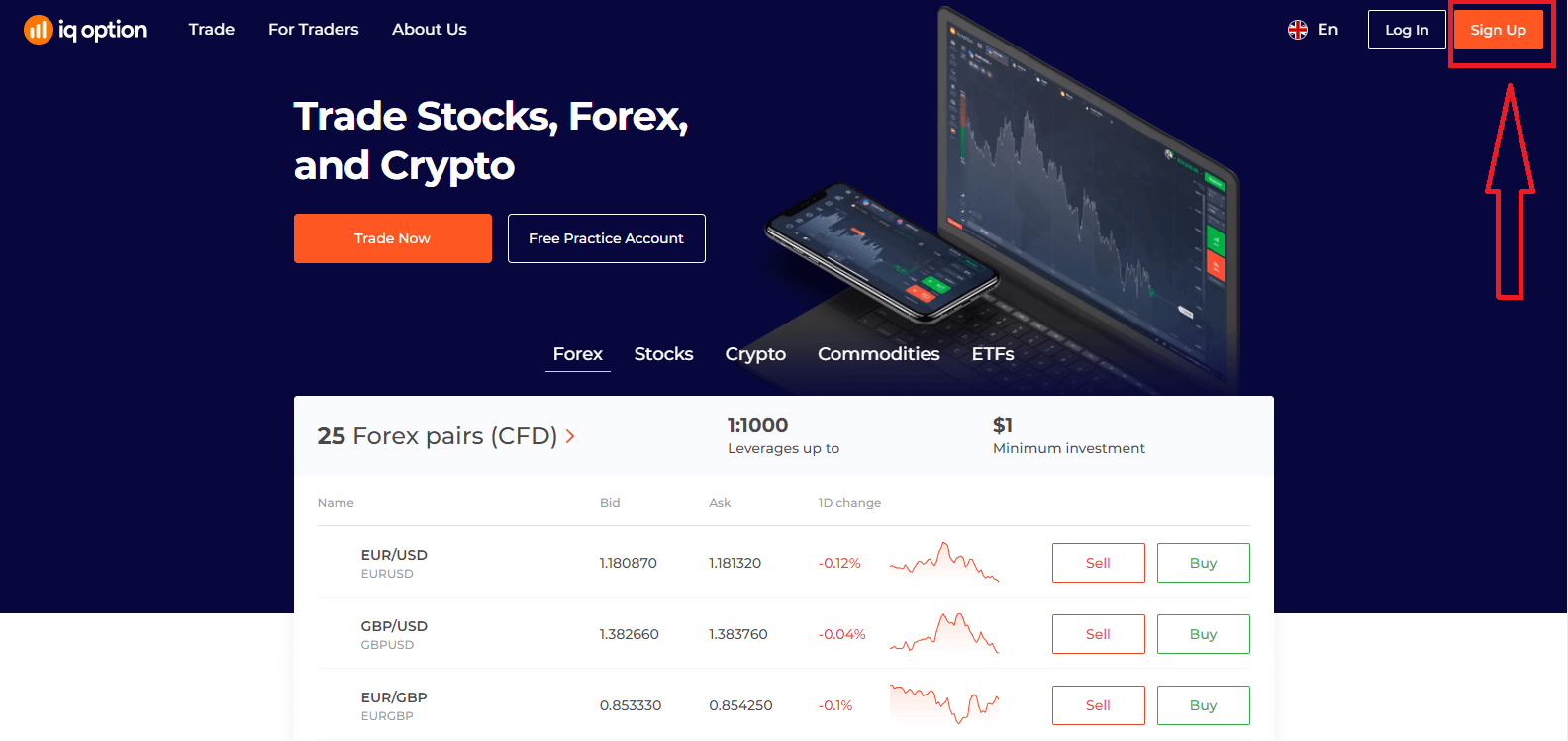
2. Да бисте се регистровали, потребно је да попуните све потребне информације и кликнете на „Отвори налог бесплатно“.
- Унесите своје име и презиме
- Изаберите земљу сталног пребивалишта
- Унесите важећу адресу е-поште.
- Направите јаку лозинку .
- Прочитајте „Услове коришћења“ и проверите их
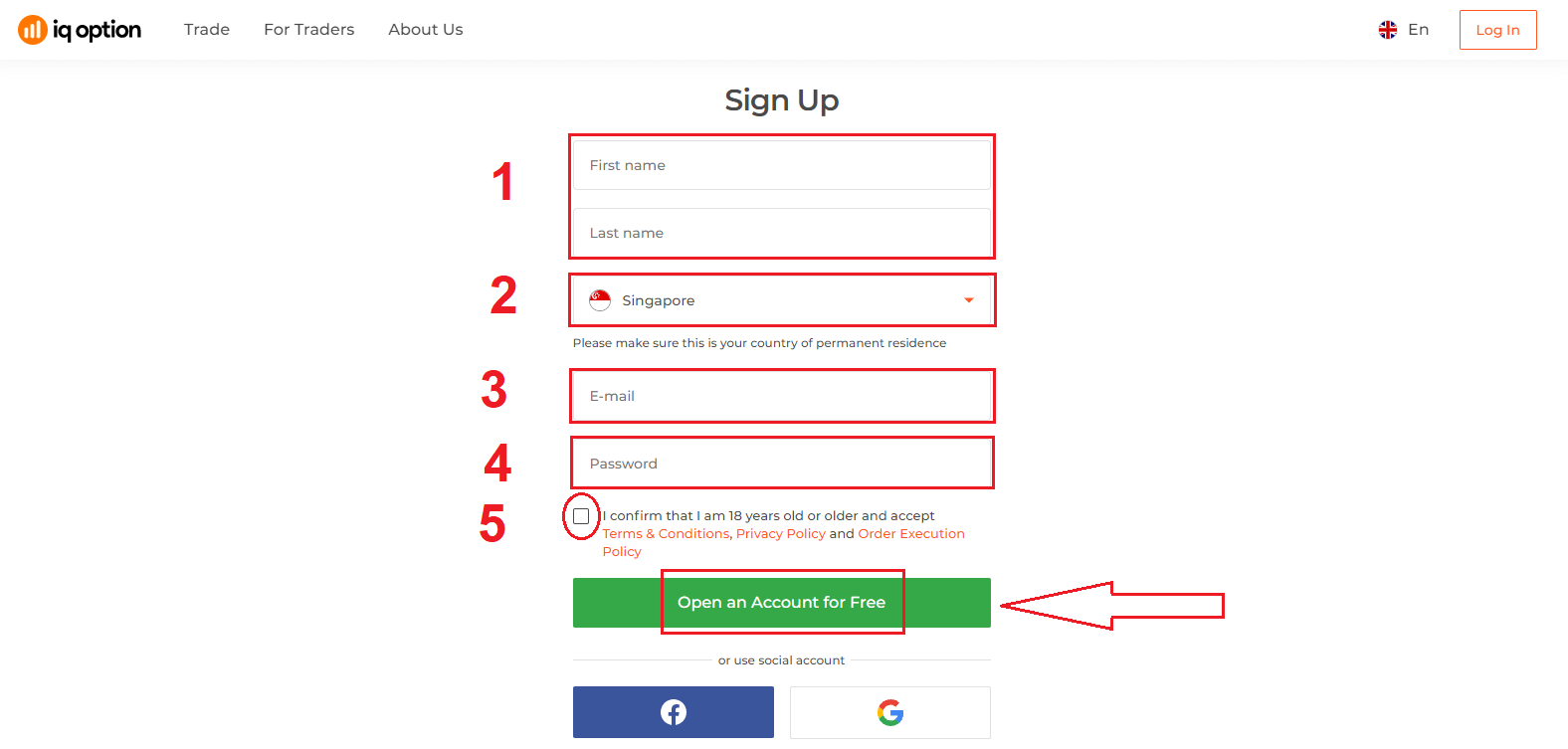
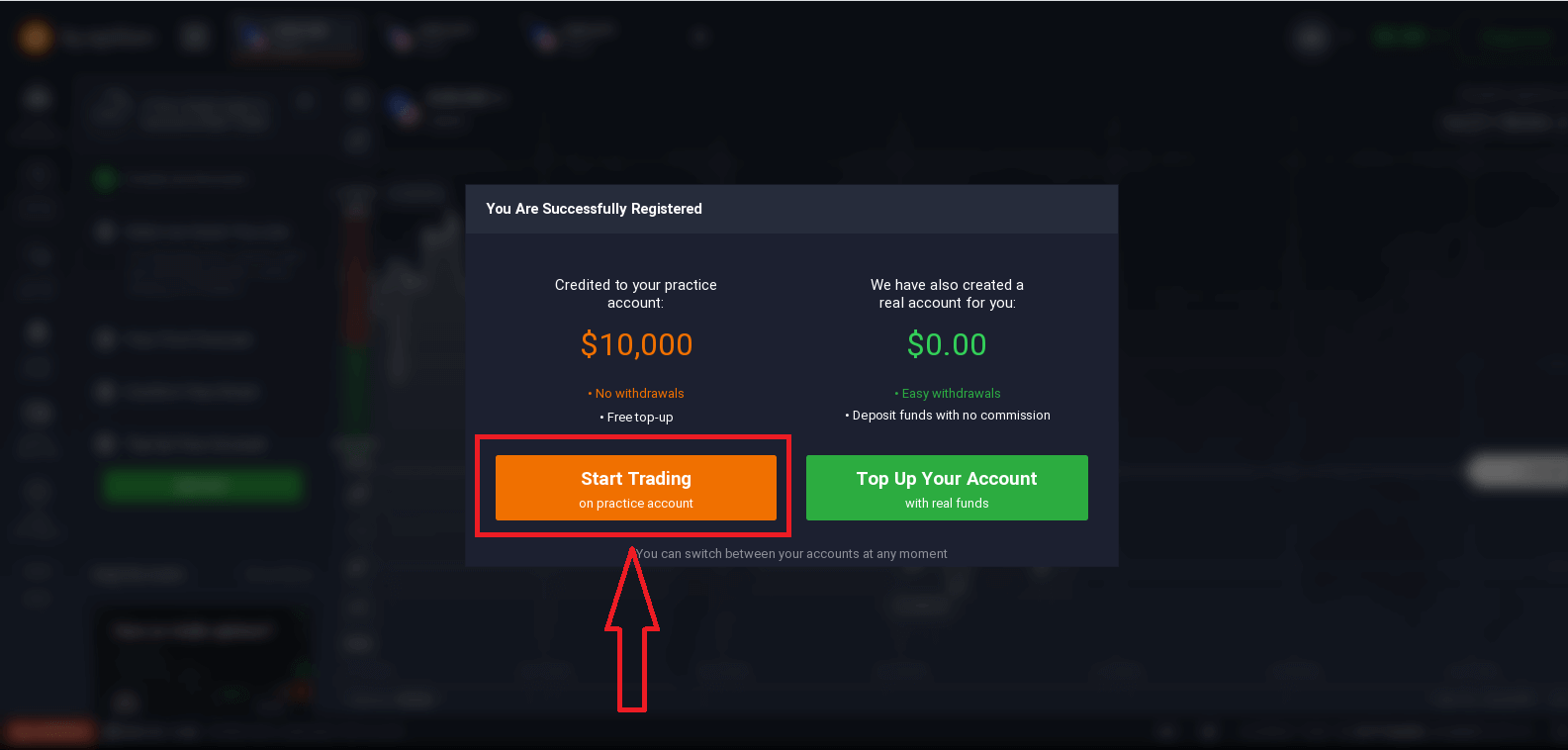
Честитамо! Успешно сте се регистровали. Сада, ако желите да користите демо налог , кликните на „Почни да тргујеш на пробном рачуну“.
Сада можете да почнете са трговањем. Имате 10.000 долара на демо рачуну . Демо рачун је алат који вам омогућава да се упознате са платформом, вежбате своје трговачке вештине на различитим средствима и испробате нове механике на графикону у реалном времену без ризика.
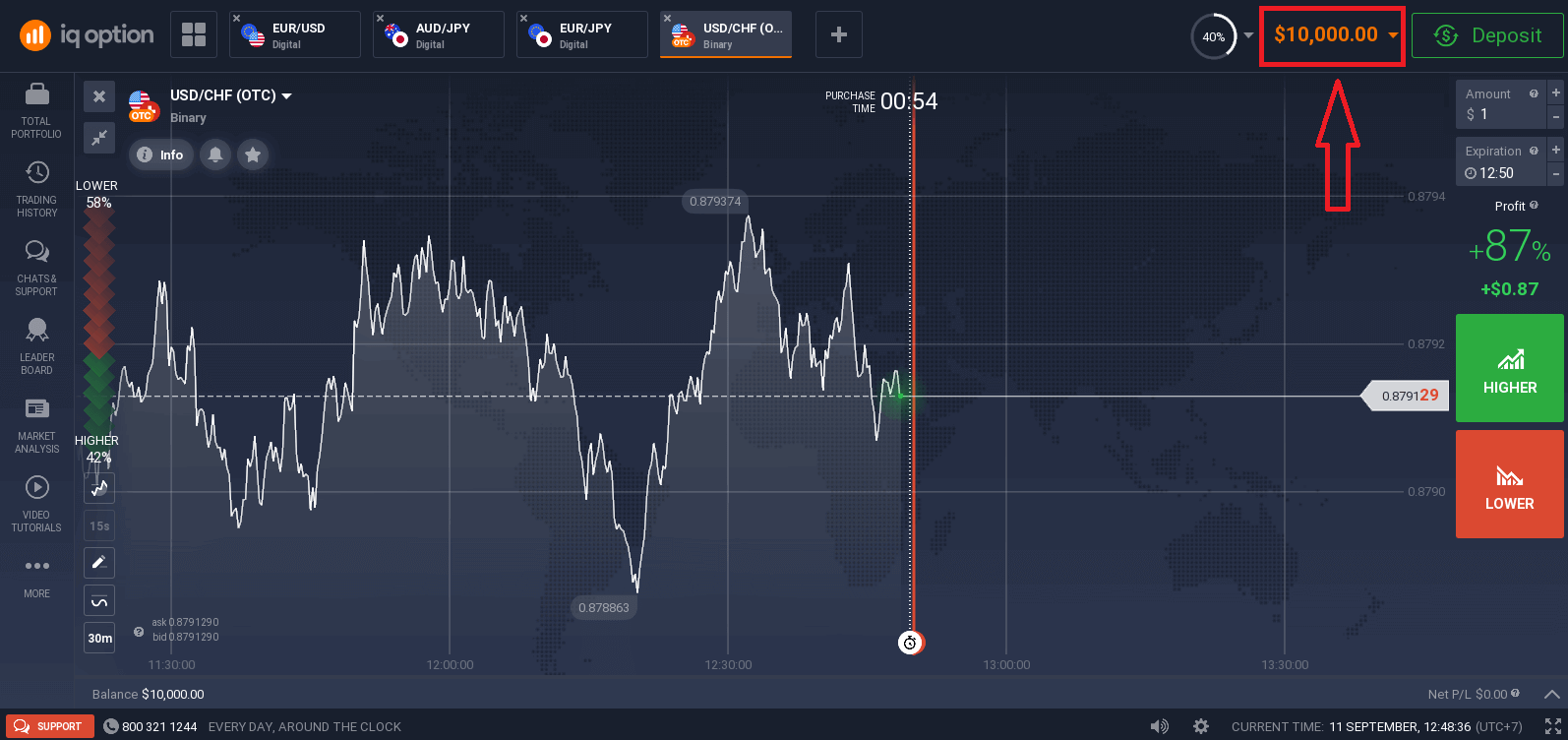
Такође можете трговати на стварном рачуну након што уплатите депозит кликом на „Допуните свој рачун стварним средствима“.
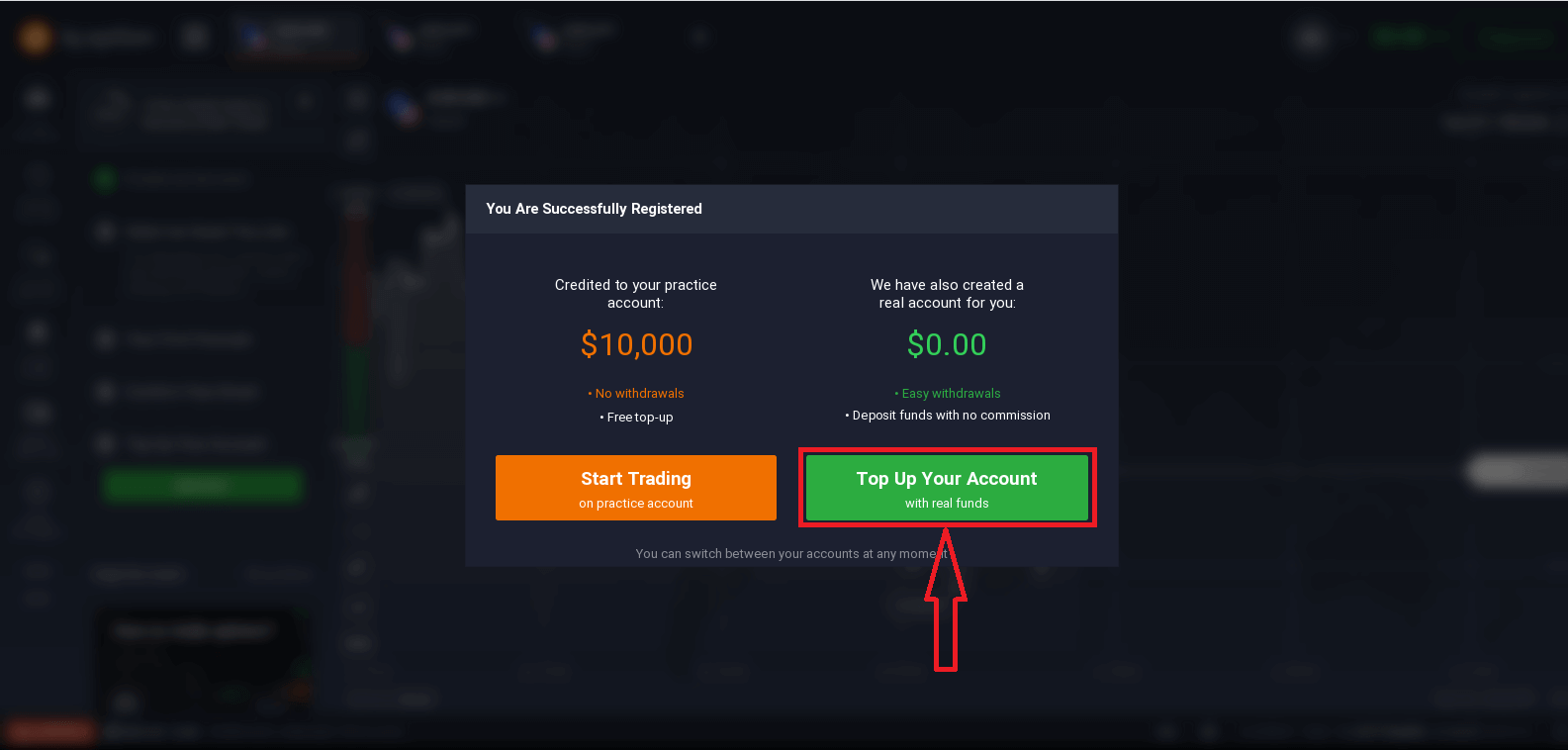
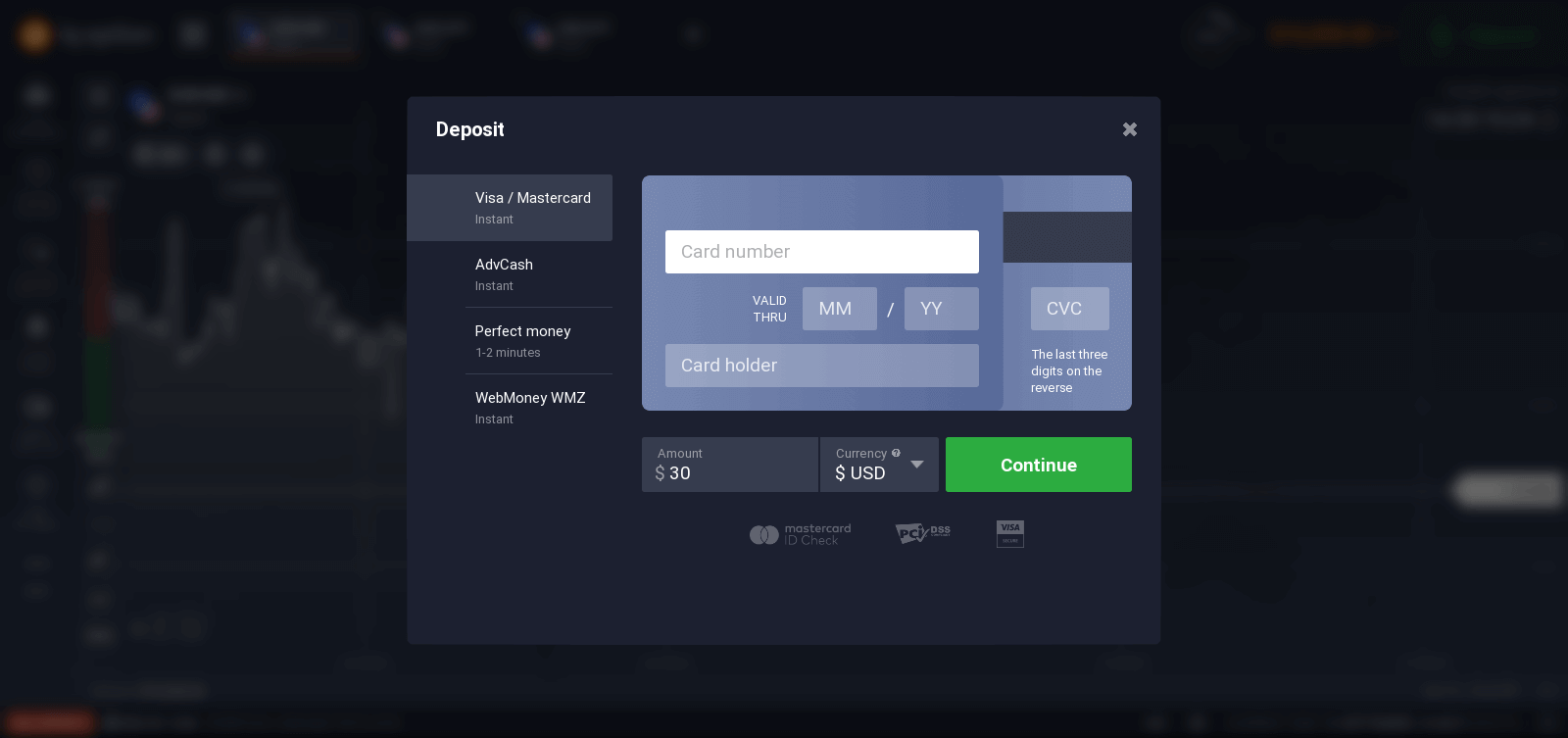
Да бисте започели трговање уживо, морате да инвестирате на свој рачун (минимални депозит је 10 УСД/ГБП/ЕУР).
Како извршити депозит у IQ Option
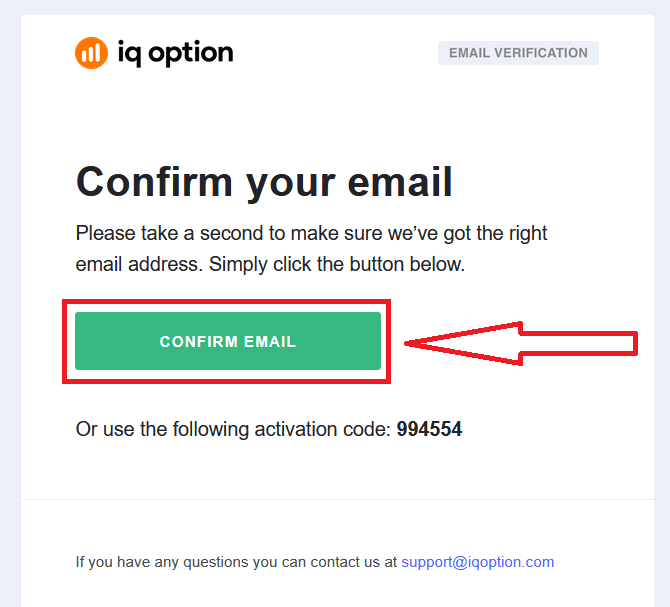
На крају, приступите својој е-пошти, IQ Option ће вам послати потврдни имејл. Кликните на линк у том имејлу да бисте активирали свој налог. Тако ћете завршити регистрацију и активирање свог налога.
Како се регистровати са Фејсбук налогом
Такође, имате могућност да отворите свој налог путем веба путем Фејсбук налога, а то можете учинити у само неколико једноставних корака: 1. Кликните на дугме Фејсбук.
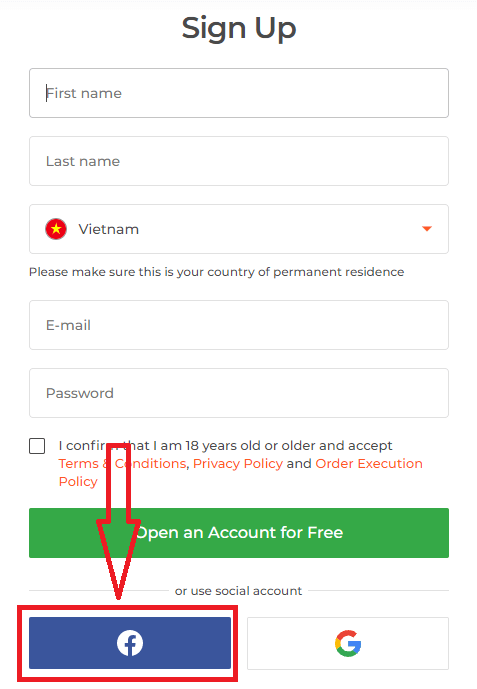
Затим ће вас питати да ли имате 18 или више година и да прихватате Услове одредби, Политику приватности и Политику извршења поруџбина, кликните на „ Потврди “
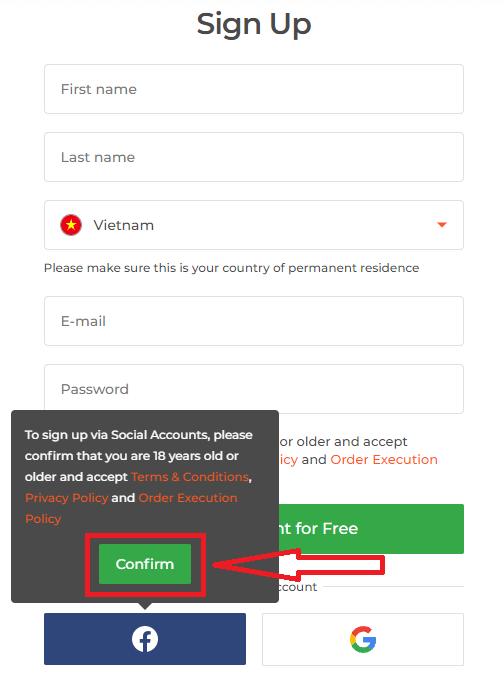
. 2. Отвориће се прозор за пријаву на Фејсбук, где ћете морати да унесете своју адресу е-поште коју сте користили за регистрацију на Фејсбуку.
3. Унесите лозинку са свог Фејсбук налога.
4. Кликните на „Пријави се“.
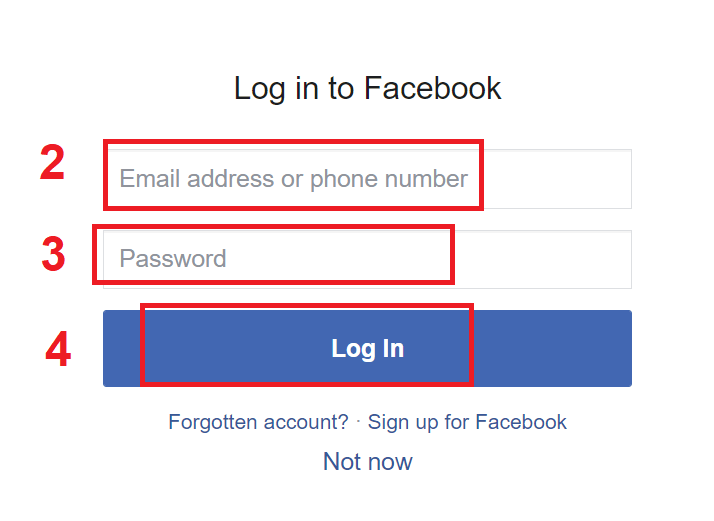
Након што кликнете на дугме „Пријави се“, IQ Option захтева приступ: Вашем имену, слици профила и адреси е-поште. Кликните на Настави...
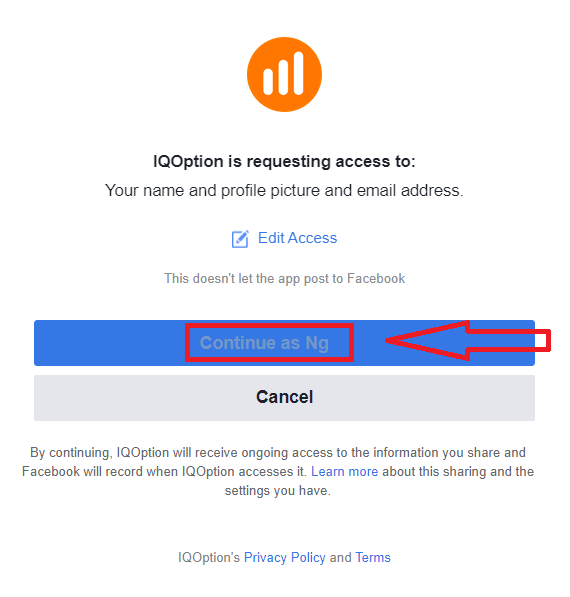
Након тога бићете аутоматски преусмерени на IQ Option платформу.
Како се регистровати помоћу Google налога
1. Да бисте се регистровали помоћу Google налога, кликните на одговарајуће дугме у формулару за регистрацију. 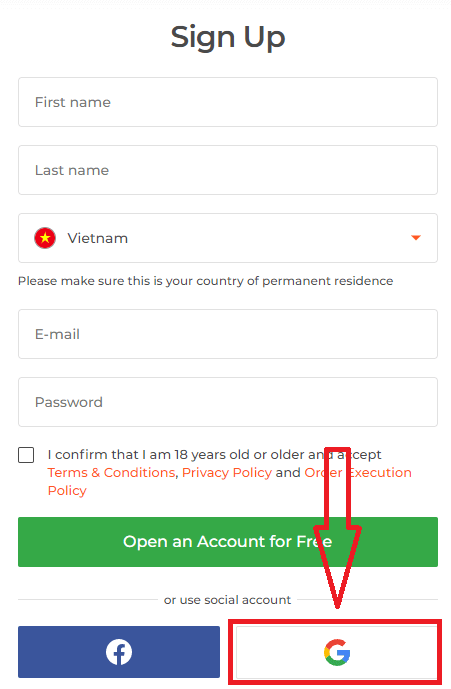
Затим ће вас питати да ли имате 18 или више година и да прихватате Услове коришћења, Политику приватности и Политику извршења поруџбина, кликните на „ Потврди “
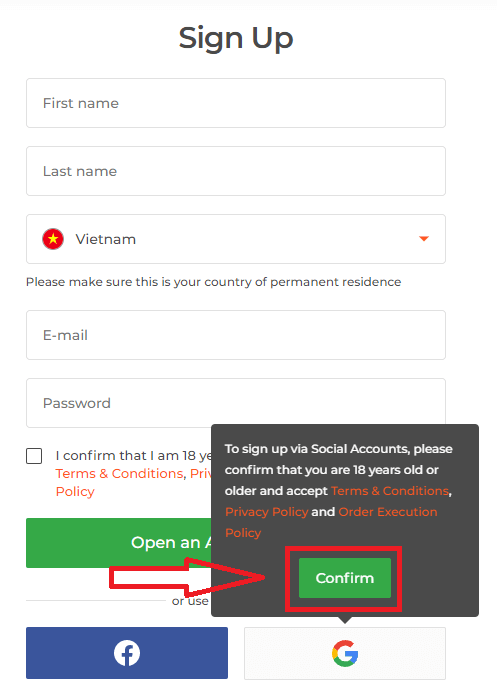
. 2. У новоотвореном прозору унесите свој број телефона или имејл адресу и кликните на „Даље“.
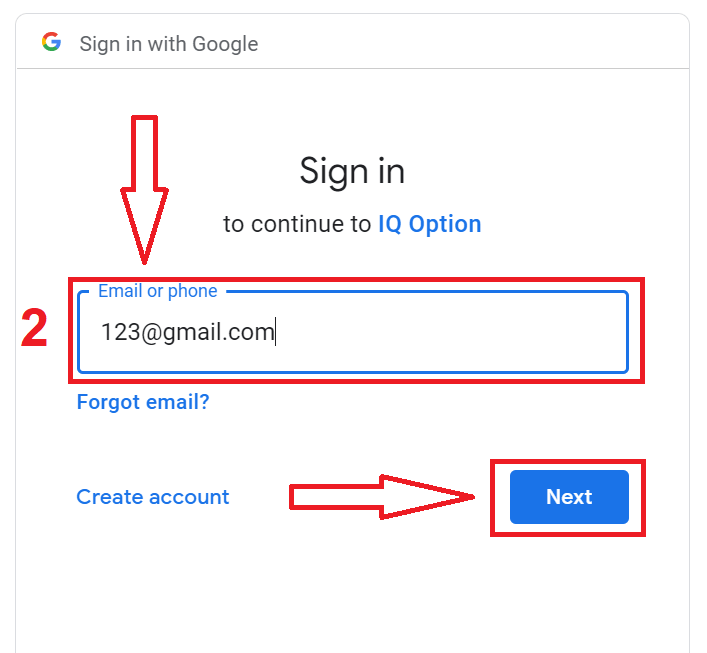
3. Затим унесите лозинку за свој Google налог и кликните на „Даље“.
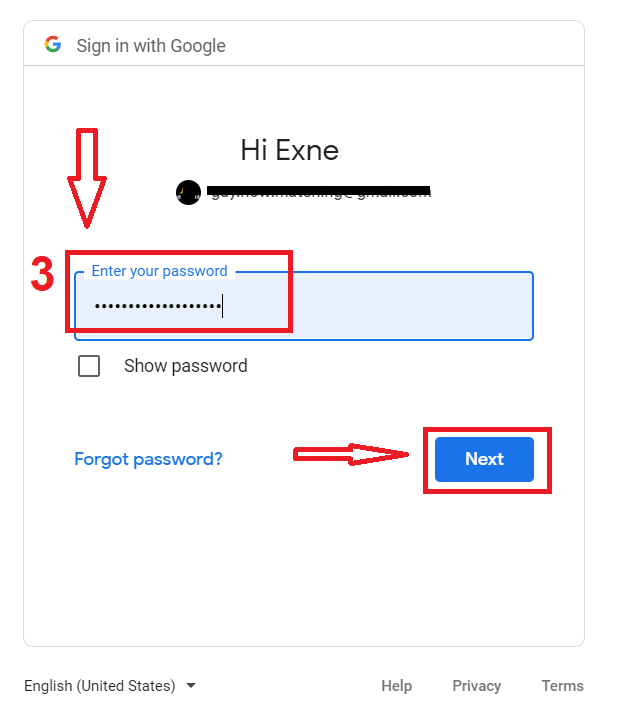
Након тога, пратите упутства послата од стране сервиса на вашу имејл адресу.
ФАКс
Преузмите инсталациони програм са званичног сајта ИК Оптион, изаберите Виндовс или мацОС пакет, а затим покрените датотеку са администраторским правима. У оперативном систему Виндовс дозволите СмартСцреен упите и пратите инсталатер; на мацОС-у отворите .дмг и копирајте апликацију у Апликације, одобравајући је у Сецурити & Приваци ако је блокирана. Након инсталације, пријавите се, проверите ажурирања и испробајте демо налог пре него што тргујете уживо.
Потребан вам је 64-битни Виндовс 10/11 или недавно издање мацОС-а, најмање 4 ГБ РАМ-а (препоручено 8 ГБ), око 2 ГБ слободног простора на диску и стабилна широкопојасна веза. Модеран процесор са два језгра и актуелни графички драјвери побољшавају цртање графикона. За инсталирање су обично потребне администраторске привилегије, а корпоративни заштитни зидови могу блокирати везе.
Типични узроци су оштећено преузимање, безбедносна ограничења ОС-а, блокирање антивируса, недостајуће привилегије или неподржана верзија ОС-а. У Виндовс-у покушајте поново да преузмете, покрените као администратор и привремено онемогућите АВ у реалном времену; на мацОС-у користите десни клик на Отвори или дозволи апликацију у Сецурити & Приваци. Ако проблеми и даље постоје, проверите системске евиденције, покушајте поново на другој мрежи и контактирајте подршку; избегавајте копије трећих страна.
Да. Апликација за десктоп рачунаре прихвата исту е-пошту и лозинку као веб платформа и подржава двофакторну аутентификацију. Ако ваш налог захтева верификацију или има ограничења трговања, можда ћете морати да извршите те провере пре него што извршите трговину уживо; демо налози остају доступни одмах.
Преузмите само са званичне локације, потврдите дигитални потпис или сертификат датотеке у својствима датотеке и скенирајте инсталациони програм са најновијим антивирусним софтвером. На мацОС-у се ослањајте на Гатекеепер и потписани сертификат апликације. Избегавајте изворе трећих страна и нежељене везе; ако потписи или величина датотеке изгледају погрешно, избришите датотеку и преузмите поново или контактирајте подршку.