IQ Option Тіркелгіні ашу және кіру: Тіркелгіні орнату және кіру
Жазған

Онлайн сауда платформасының зерттеушісі және нұсқаулық жазушысы
Брокерлік платформалар мен сауда шоттарының жүйелерін зерттейді.
IQ опциясын іске қосу үшін пайдаланушы аты мен құпия сөзді таңдау ғана емес: жаңа пайдаланушылар құжат талаптарын, қолдау көрсетілмейтін идентификатор пішімдерін жиі кездестіреді немесе саудаға рұқсатты белсендіретін электрондық пошта растауын өткізіп жібереді. Жүйеге бірінші рет кіру әрекетін жасамас бұрын жарамды фотосурет идентификаторын, мекенжайды растайтын құжатты және тұрақты интернет байланысын дайындаңыз; бұл растау күтулерін қысқартады және аяқталмаған профильдерден туындайтын кіру блоктарын болдырмайды.
Бұл бет сауда профилін жасау, растау құжаттарын жіберу және бірінші қауіпсіз жүйеге кіруді аяқтау бойынша практикалық қадамдар арқылы көрсетеді. Тіркелуден демонстрацияға немесе тікелей саудаға сенімді түрде өту үшін тіркелгі түрлері, толтырылатын профиль өрістері, жалпы тексеру қателері, негізгі құпия сөз және құрылғы қауіпсіздігі бойынша кеңестер және мақұлданғаннан кейін не күтуге болатыны туралы қысқаша нұсқауларды табасыз.
Бұл бет сауда профилін жасау, растау құжаттарын жіберу және бірінші қауіпсіз жүйеге кіруді аяқтау бойынша практикалық қадамдар арқылы көрсетеді. Тіркелуден демонстрацияға немесе тікелей саудаға сенімді түрде өту үшін тіркелгі түрлері, толтырылатын профиль өрістері, жалпы тексеру қателері, негізгі құпия сөз және құрылғы қауіпсіздігі бойынша кеңестер және мақұлданғаннан кейін не күтуге болатыны туралы қысқаша нұсқауларды табасыз.

IQ опциясында шотты қалай ашуға болады
Электрондық пошта арқылы тіркелгіні қалай ашуға болады
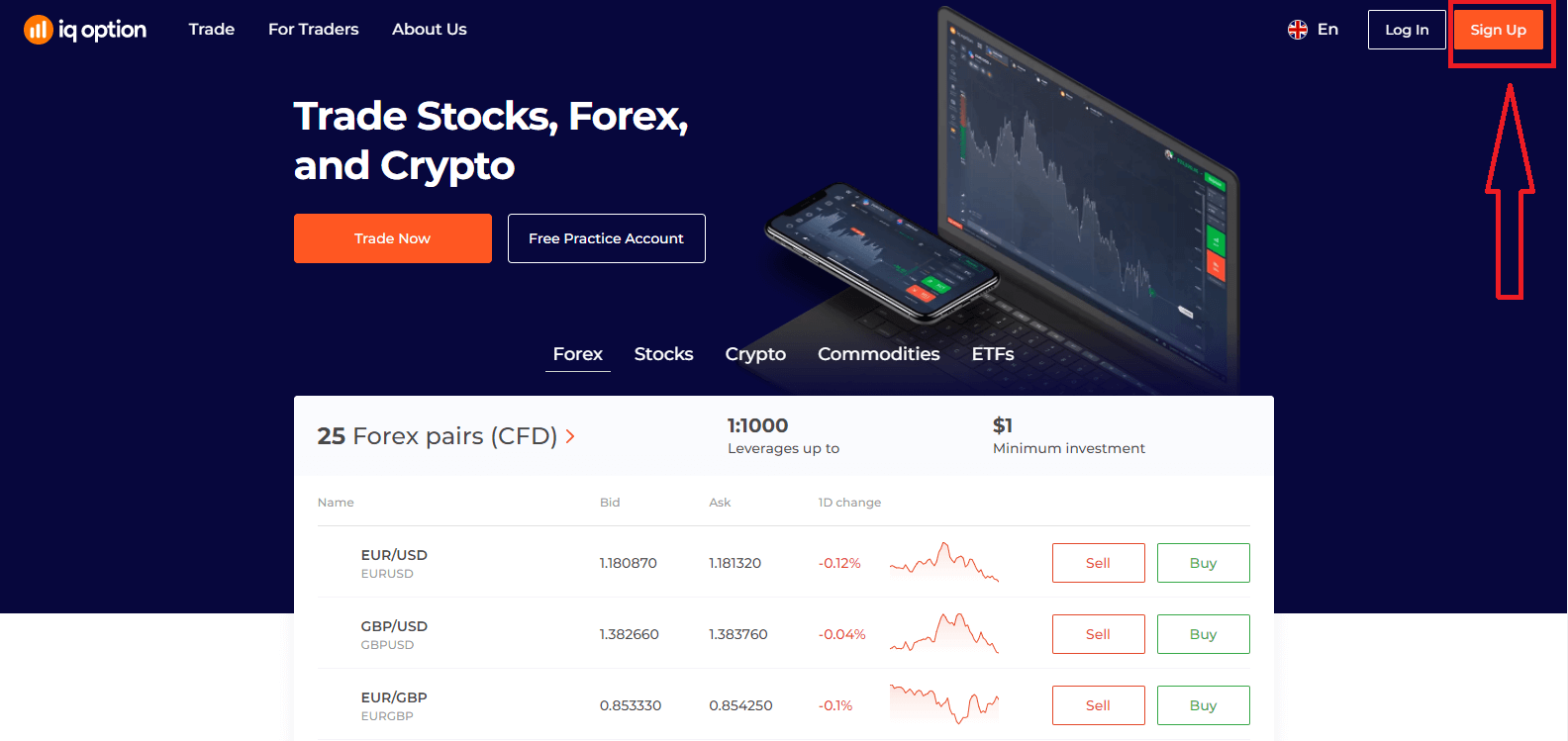
1. Сіз платформада тіркелгіге жоғарғы оң жақ бұрыштағы « Тіркелу » түймесін басу арқылы тіркеле аласыз.
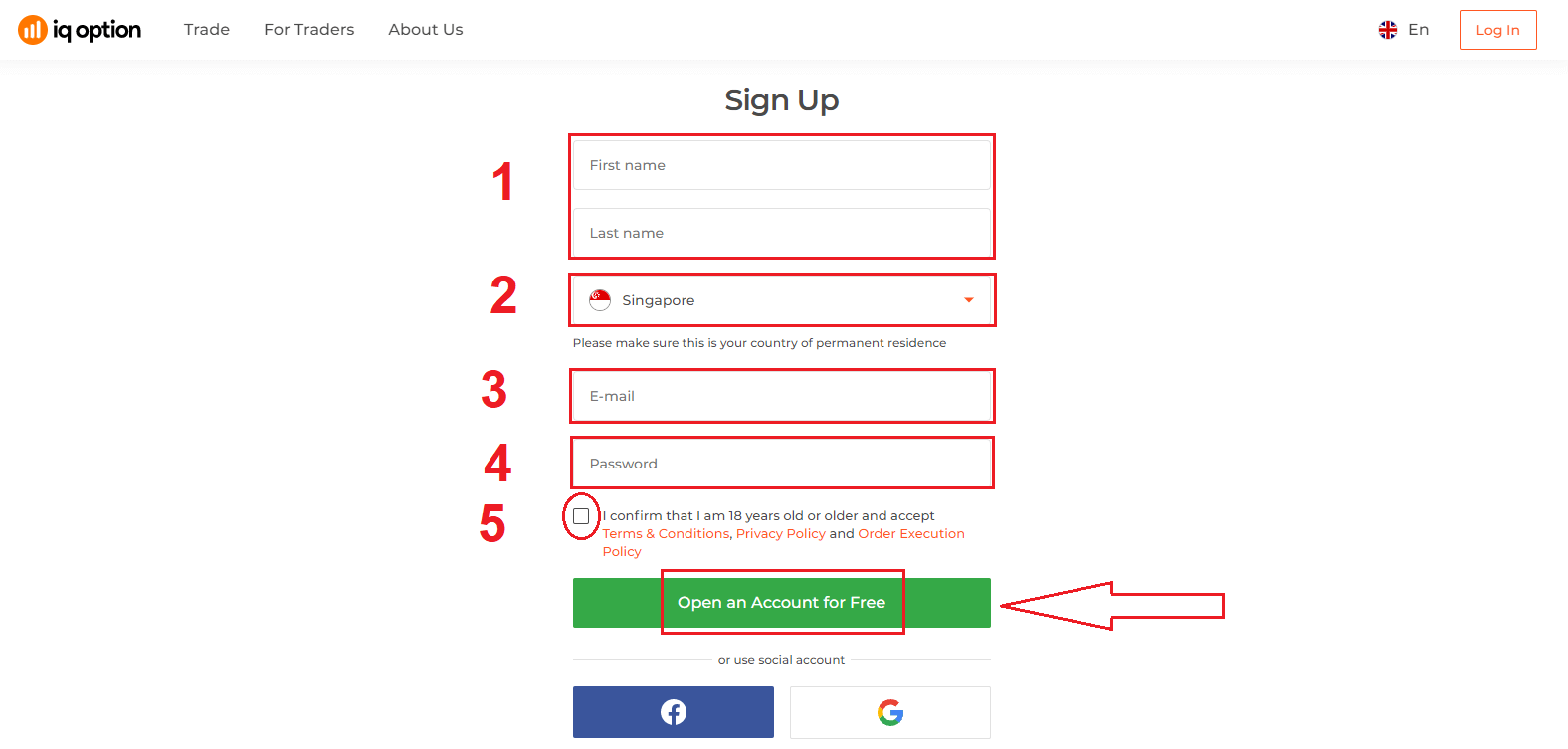
2. Тіркелу үшін барлық қажетті ақпаратты толтырып, «Тегін тіркелгі ашу» түймесін басуыңыз керек.
- Атыңызды және тегіңізді енгізіңіз
- Тұрақты тұратын еліңізді таңдаңыз
- Жарамды электрондық пошта мекенжайын енгізіңіз.
- Күшті құпия сөз жасаңыз .
- «Шарттарды» оқып , тексеріңіз
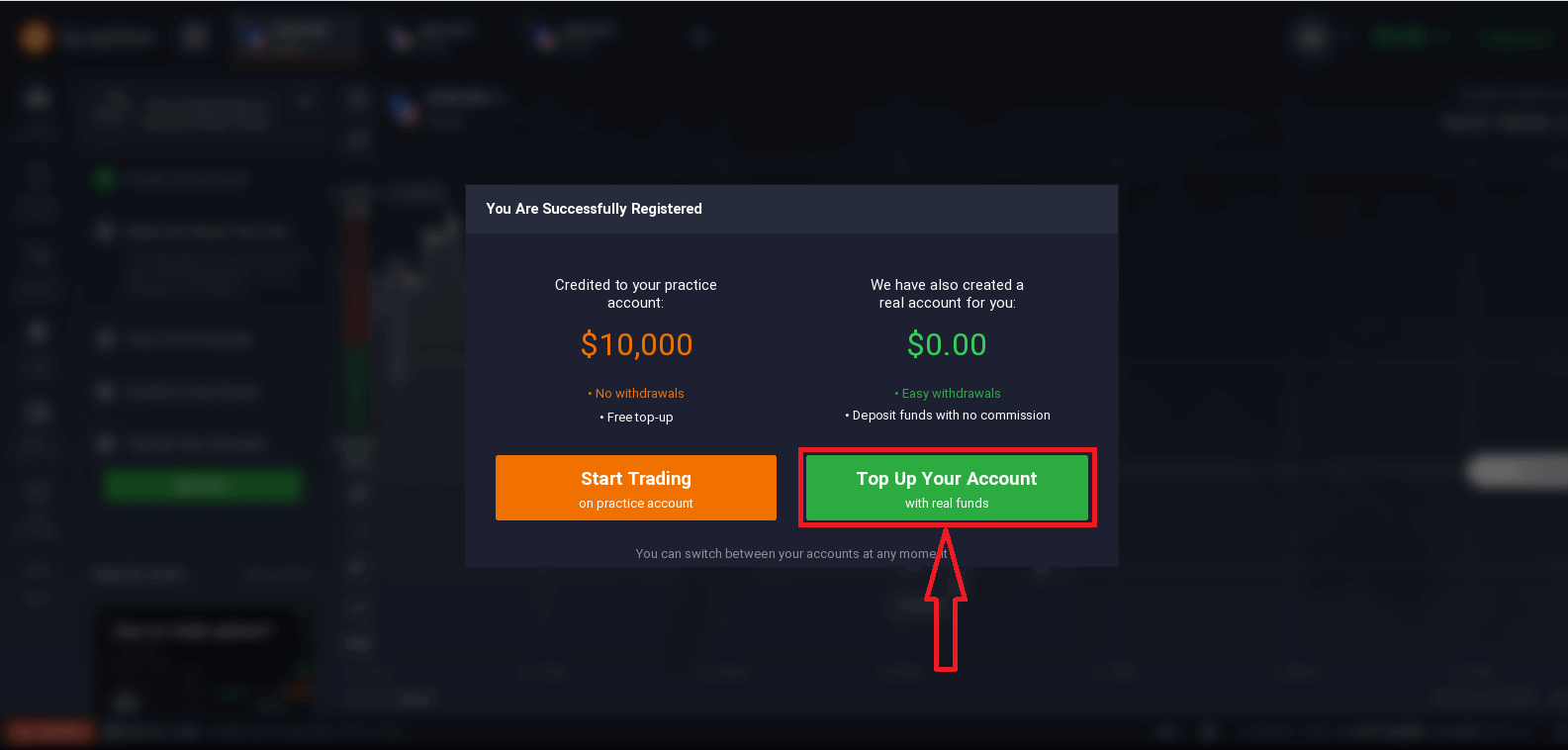
Құттықтаймыз! Сіз сәтті тіркелдіңіз. Енді демо-шот пайдаланғыңыз келсе , "Тәжірибелік шотта сауданы бастау" түймесін басыңыз.
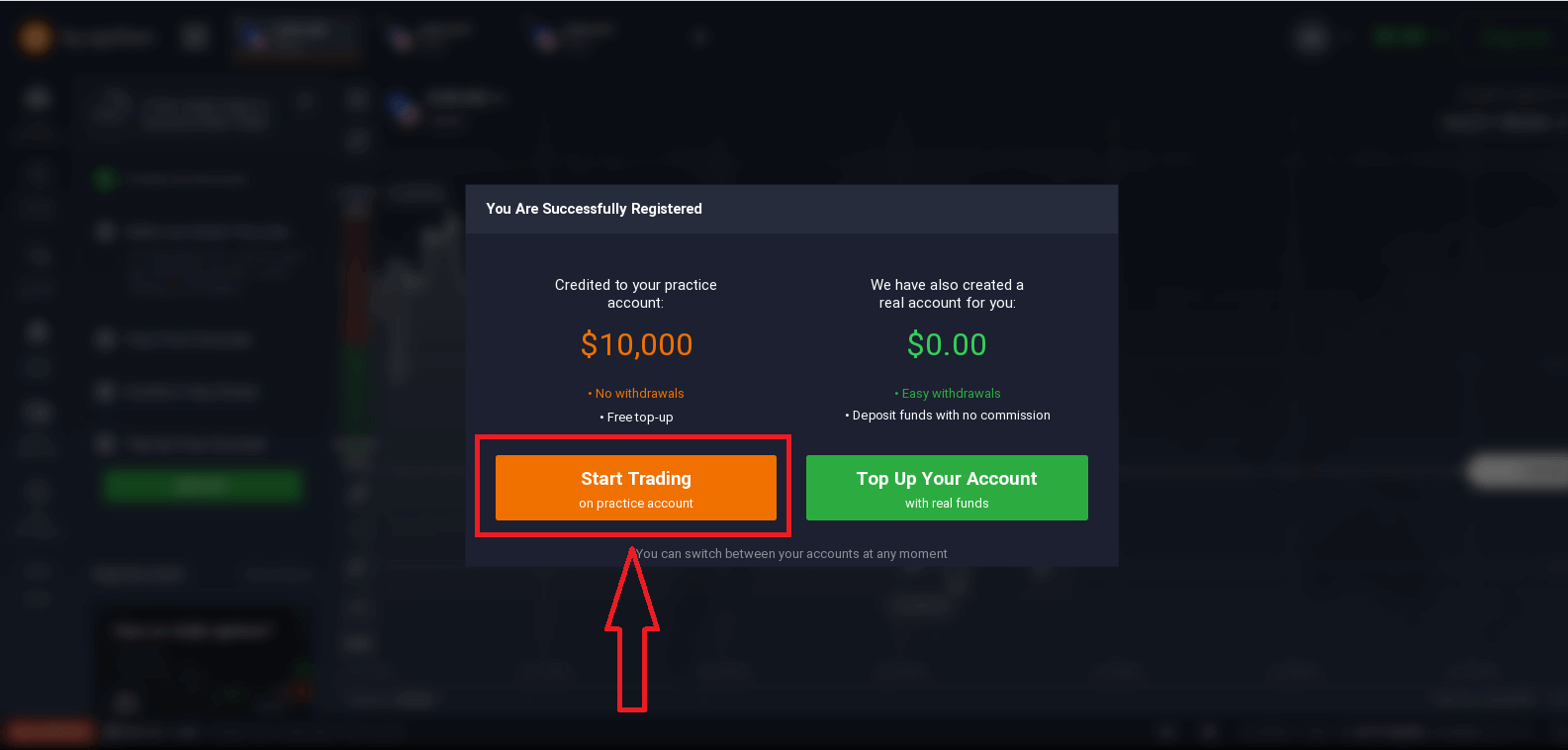
Енді сіз сауданы бастай аласыз. Сізде демо-шотта 10 000 АҚШ доллары бар . Демо-шот - платформамен танысуға, әртүрлі активтер бойынша сауда дағдыларыңызды жаттықтыруға және нақты уақыт режиміндегі диаграммада жаңа механиканы тәуекелсіз сынап көруге арналған құрал.
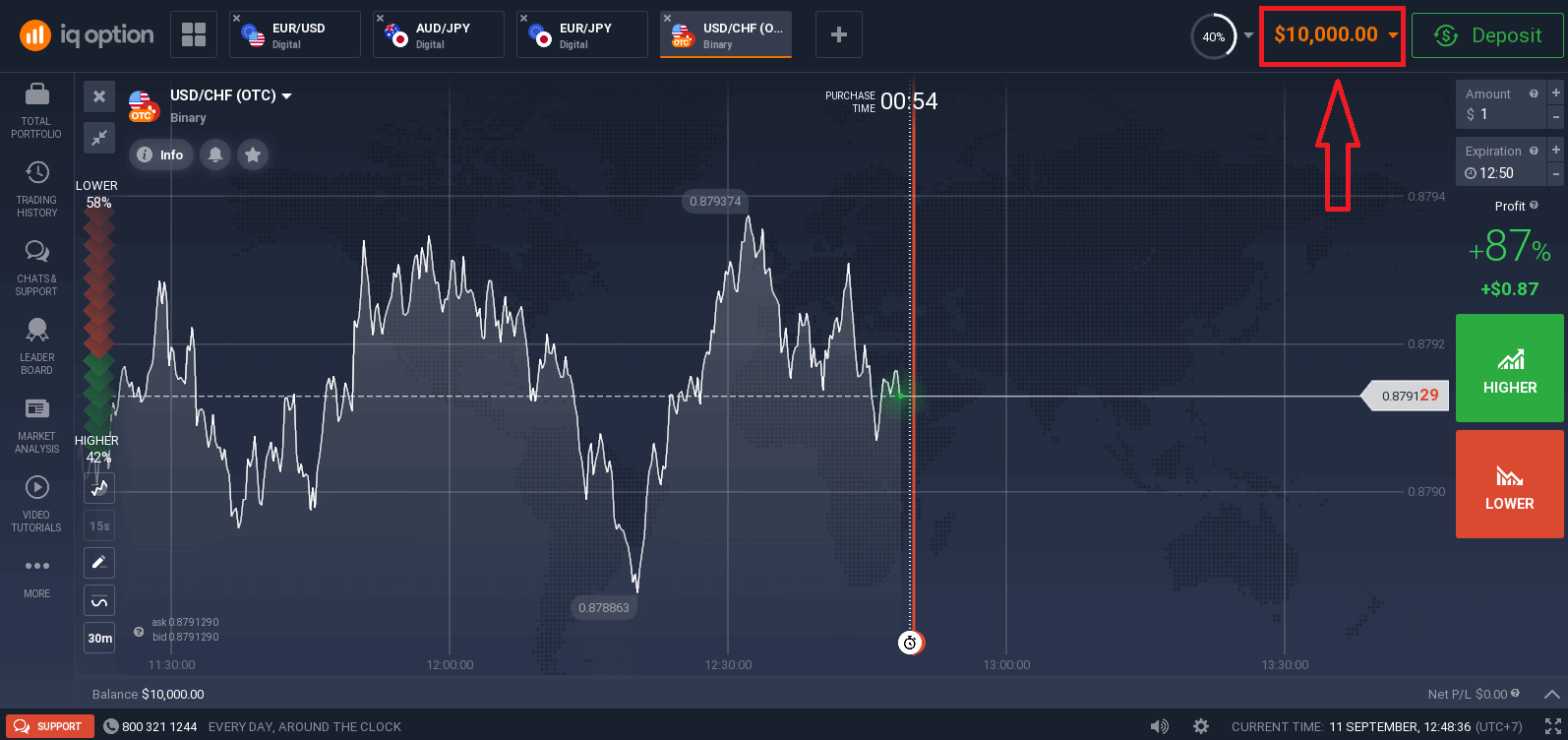
Сондай-ақ, "Шотыңызды нақты қаражатпен толықтыру" түймесін басу арқылы депозит салғаннан кейін нақты шотта сауда жасай аласыз.
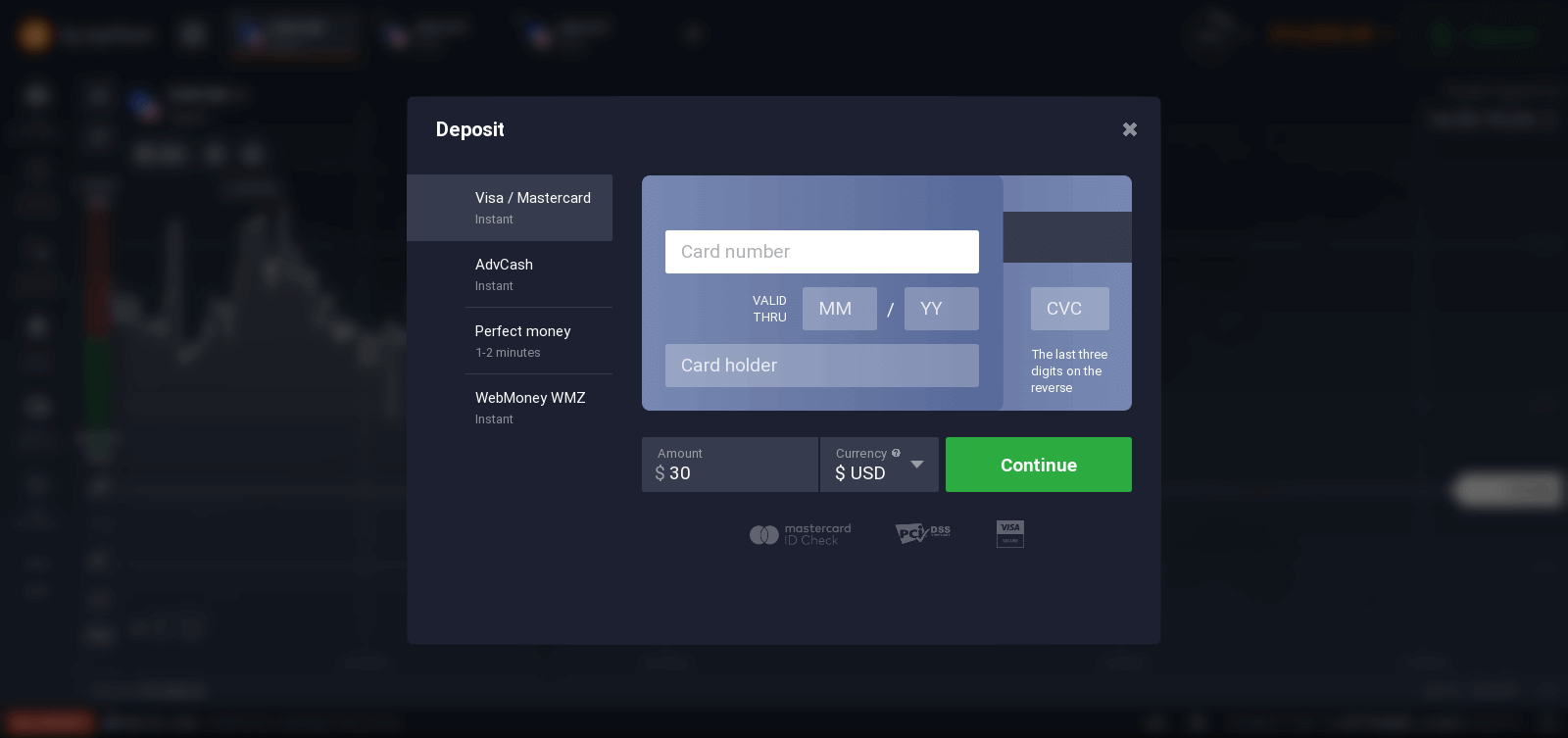
Тікелей сауданы бастау үшін сіз өз шотыңызға инвестиция салуыңыз керек (ең аз депозит 10 USD/GBP/EUR). IQ Option-ға қалай депозит салу керектігі
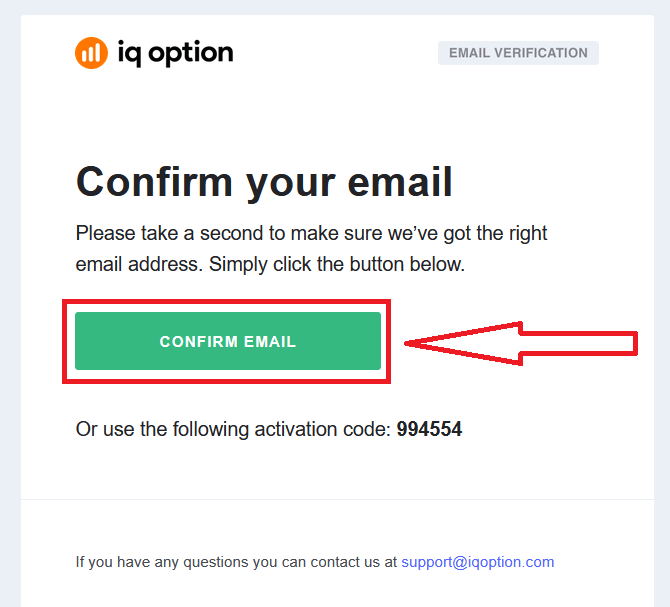
туралы көбірек білу үшін осы мақаланы қараңыз. Соңында, сіз электрондық поштаңызға кіресіз, IQ Option сізге растау хатын жібереді. Тіркелгіңізді белсендіру үшін сол хаттағы сілтемені басыңыз. Сонымен, сіз тіркелгіңізді тіркеуді және белсендіруді аяқтайсыз.
Facebook аккаунты арқылы қалай аккаунт ашуға болады
Сонымен қатар, сізде веб-сайт арқылы Facebook аккаунты арқылы аккаунт ашу мүмкіндігі бар және мұны бірнеше қарапайым қадаммен жасай аласыз: 1. Facebook түймесін басыңыз.
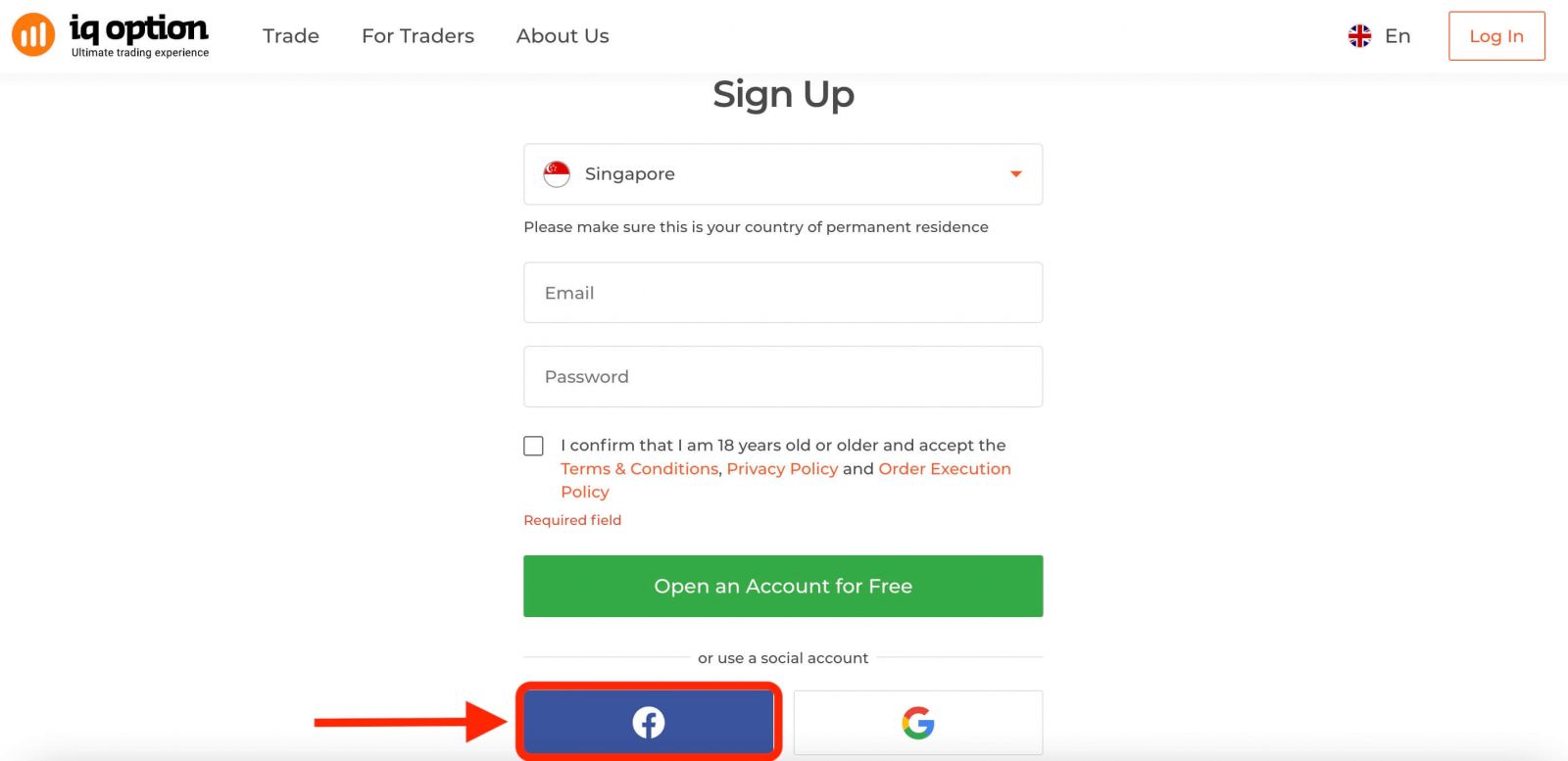
Содан кейін сізден 18 жастан асқаныңызды және Шарттар, Құпиялылық саясаты және Тапсырысты орындау саясатын қабылдағаныңызды сұрайды, « Растау » түймесін басыңыз
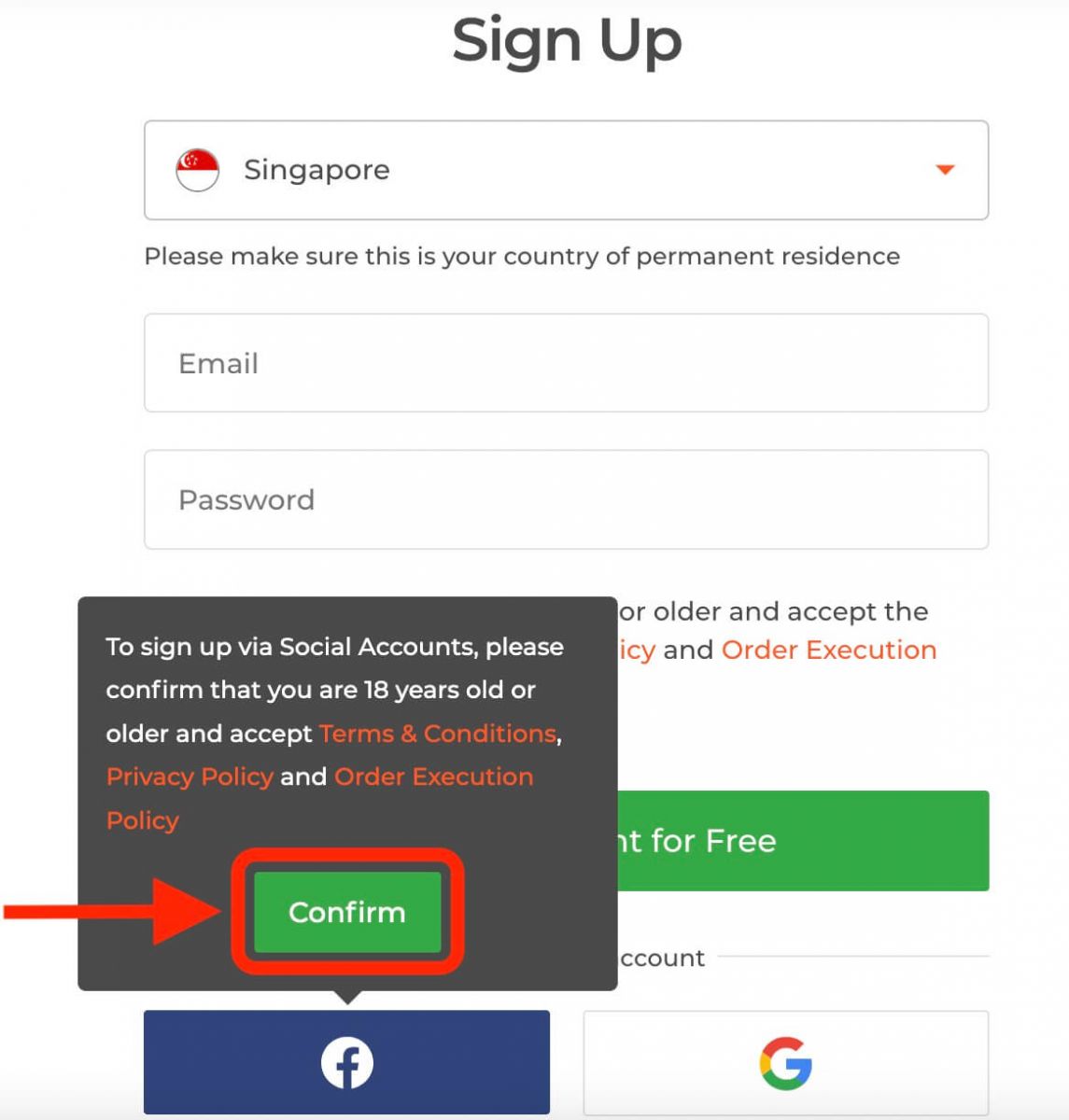
. 2. Facebook кіру терезесі ашылады, онда сіз Facebook-те тіркелу үшін пайдаланған электрондық пошта мекенжайыңызды енгізуіңіз керек.
3. Facebook аккаунтыңыздан құпия сөзді енгізіңіз.
4. «Кіру» түймесін басыңыз.
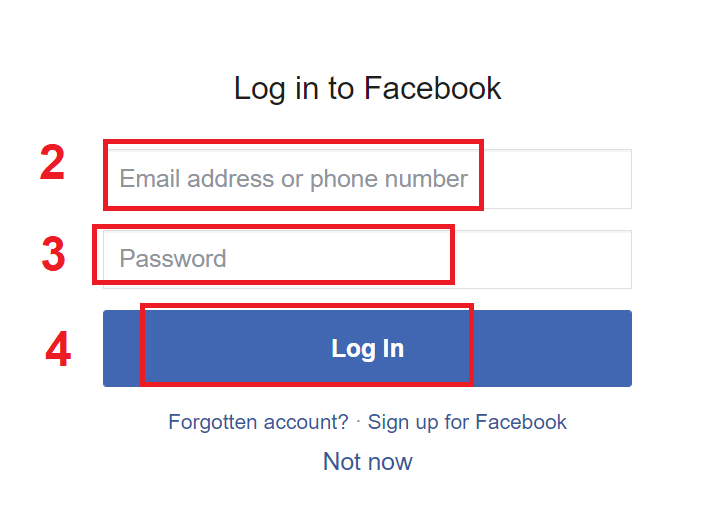
«Кіру» түймесін басқаннан кейін, IQ Option келесілерге кіруді сұрайды: Сіздің атыңыз, профиль суретіңіз және электрондық пошта мекенжайыңыз. «Жалғастыру» түймесін басыңыз...
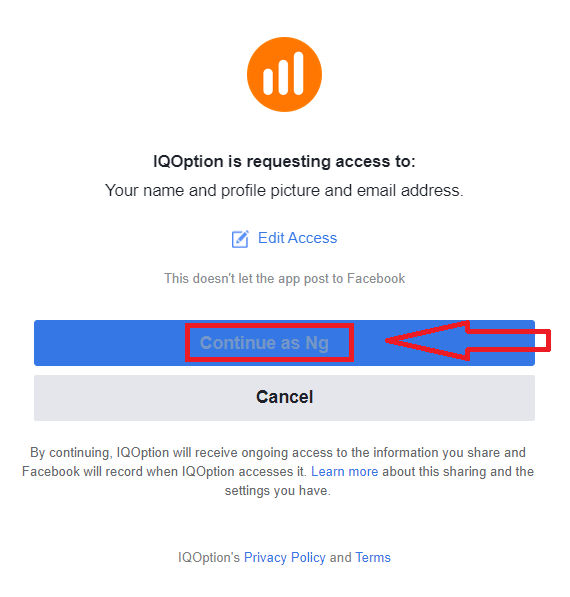
Осыдан кейін сіз автоматты түрде IQ Option платформасына қайта бағытталасыз.
Google аккаунтымен қалай аккаунт ашуға болады
1. Google тіркелгісімен тіркелу үшін тіркеу формасындағы тиісті түймені басыңыз. 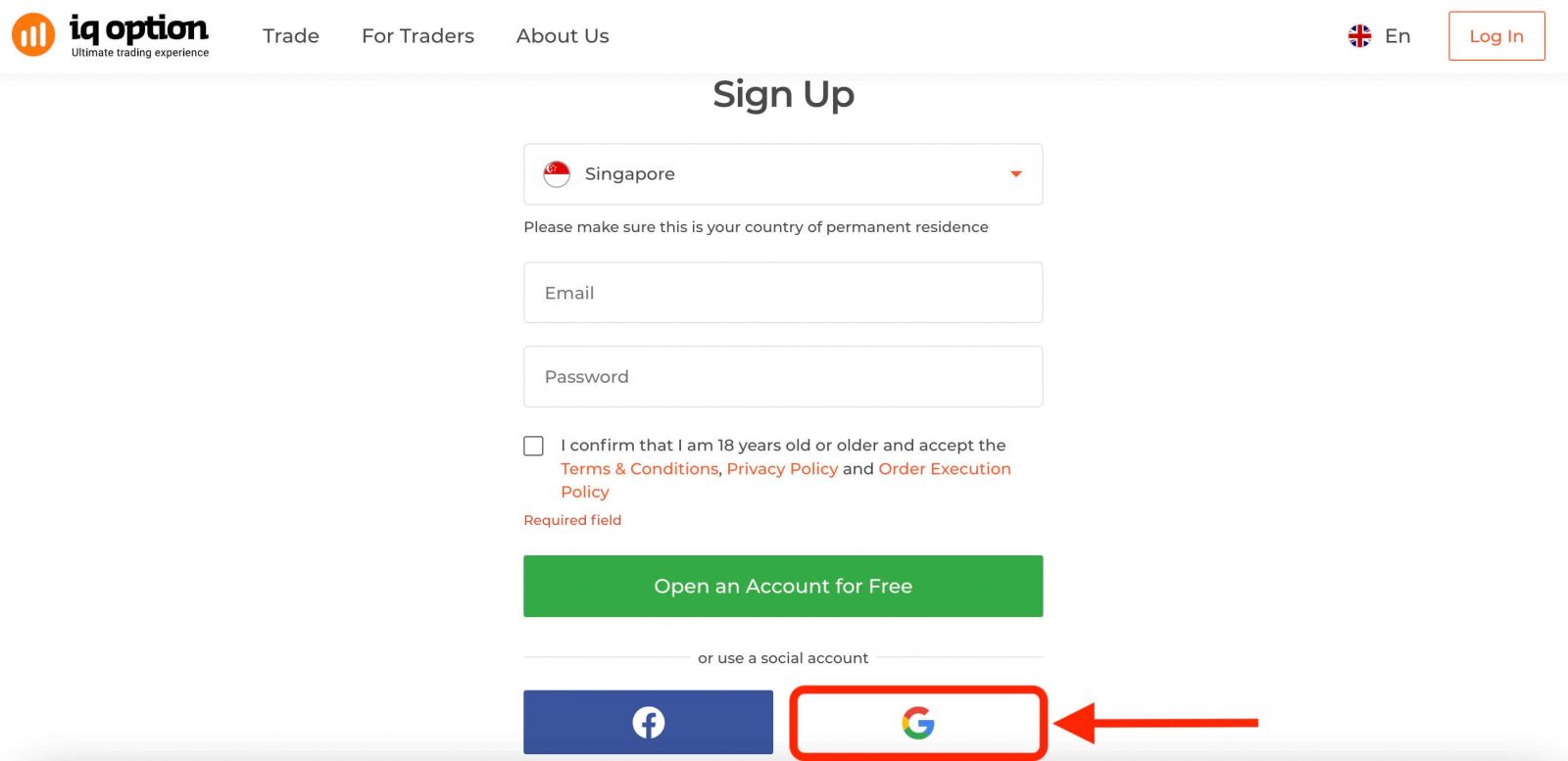
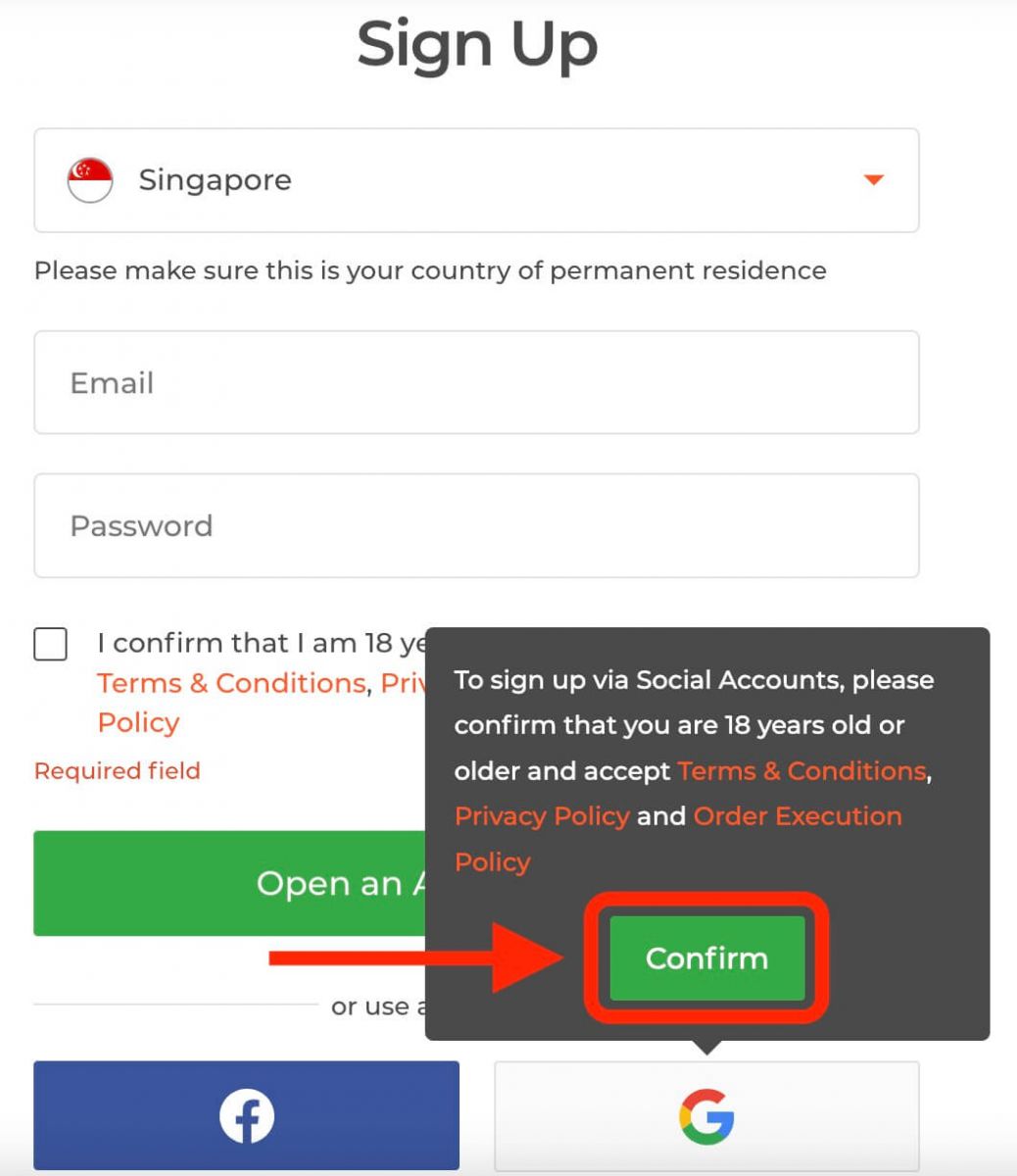
Содан кейін сізден 18 жаста немесе одан үлкен екеніңізді және Шарттар, Құпиялылық саясаты және Тапсырысты орындау саясатын қабылдағаныңызды сұрайды, « Растау » түймесін басыңыз.
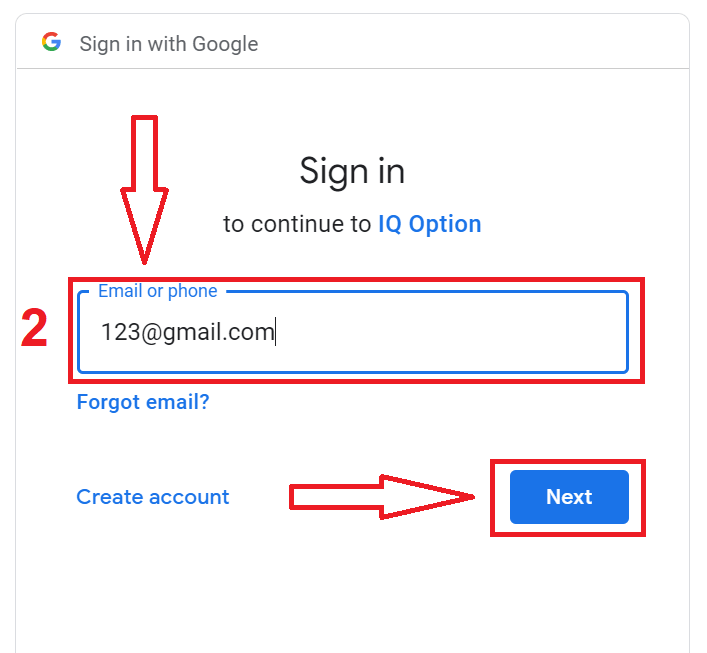
2. Жаңадан ашылған терезеде телефон нөміріңізді немесе электрондық поштаңызды енгізіп, «Келесі» түймесін басыңыз.
3. Содан кейін Google тіркелгіңіздің құпия сөзін енгізіп, «Келесі» түймесін басыңыз.
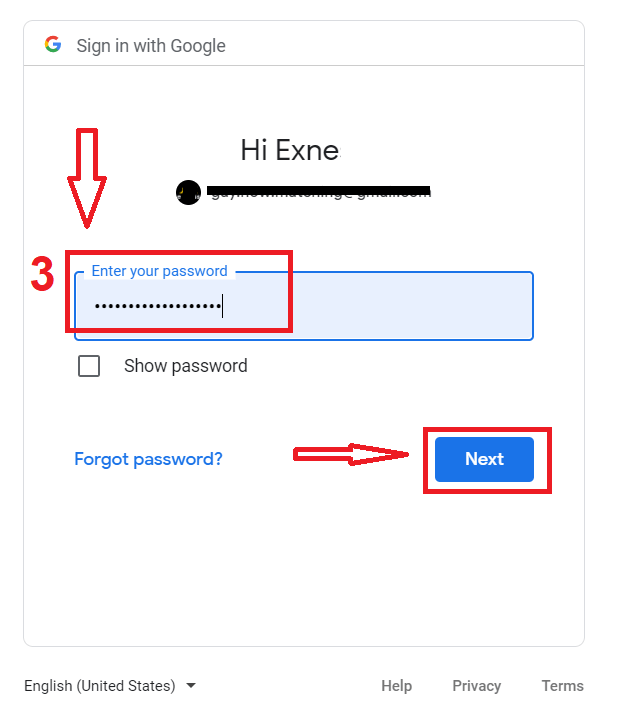
Осыдан кейін қызметтен электрондық пошта мекенжайыңызға жіберілген нұсқауларды орындаңыз.
IQ Option iOS қолданбасында тіркелгі ашу
Егер сізде iOS мобильді құрылғысы болса, App Store дүкенінен немесе осы жерден ресми IQ Option мобильді қосымшасын жүктеп алуыңыз керек . Тек «IQ Option - FX Broker» қосымшасын іздеп, оны iPhone немесе iPad құрылғыңызға жүктеп алыңыз.Сауда платформасының мобильді нұсқасы оның веб-нұсқасымен бірдей. Демек, сауда жасау және қаражат аудару кезінде ешқандай проблемалар болмайды. Сонымен қатар, iOS үшін IQ Option сауда қосымшасы онлайн сауда үшін ең жақсы қосымша болып саналады. Осылайша, ол дүкенде жоғары рейтингке ие.
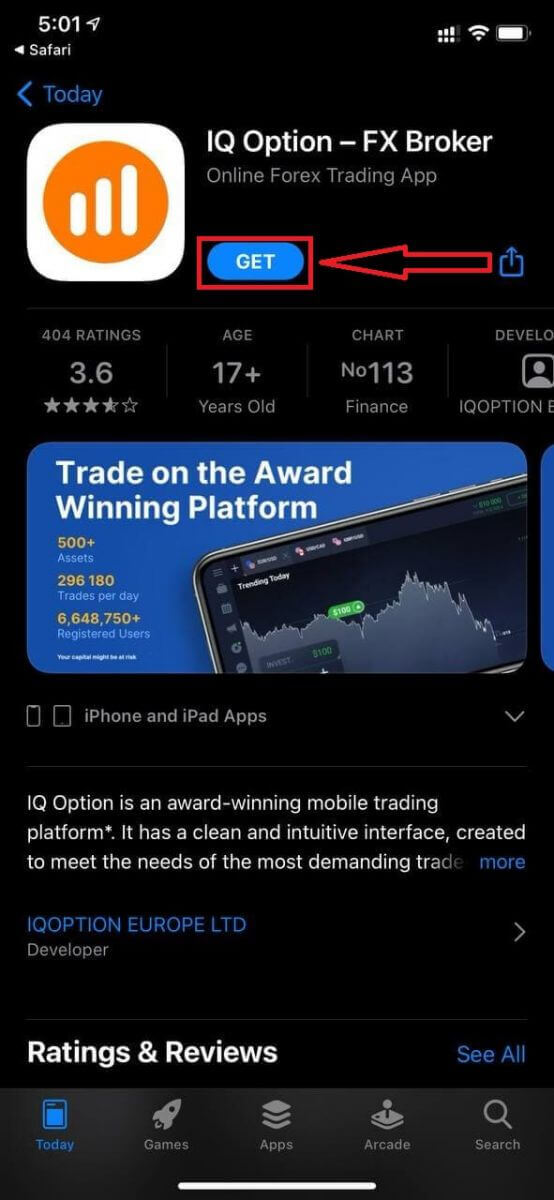
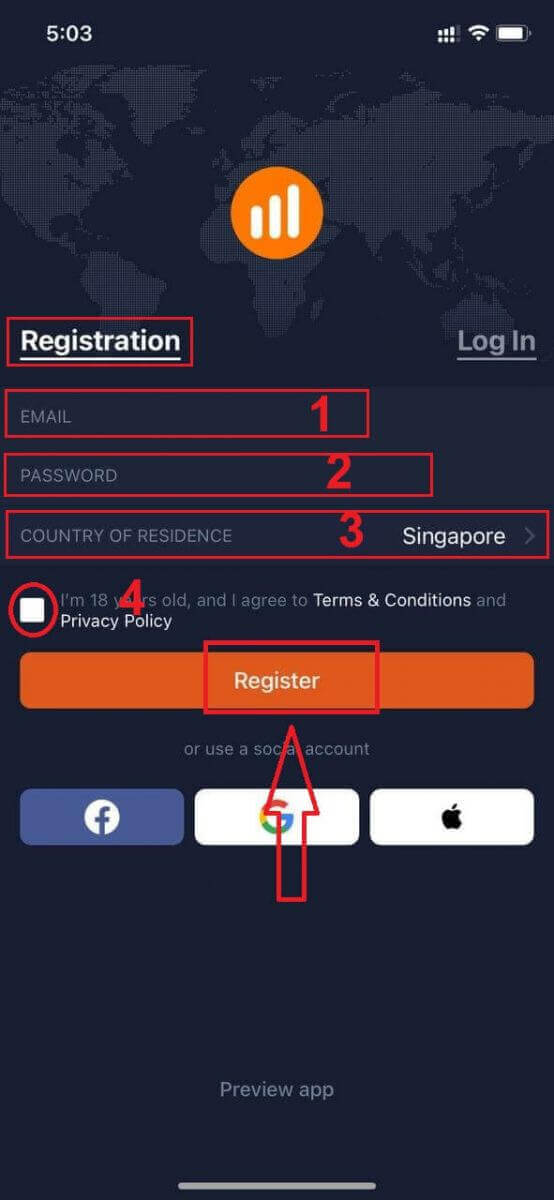
iOS мобильді платформасына тіркелу де қолжетімді.
- Жарамды электрондық пошта мекенжайын енгізіңіз.
- Күшті құпия сөз жасаңыз .
- Тұрақты тұратын еліңізді таңдаңыз
- «Шарттарды» тексеріп, « Тіркелу » түймесін басыңыз
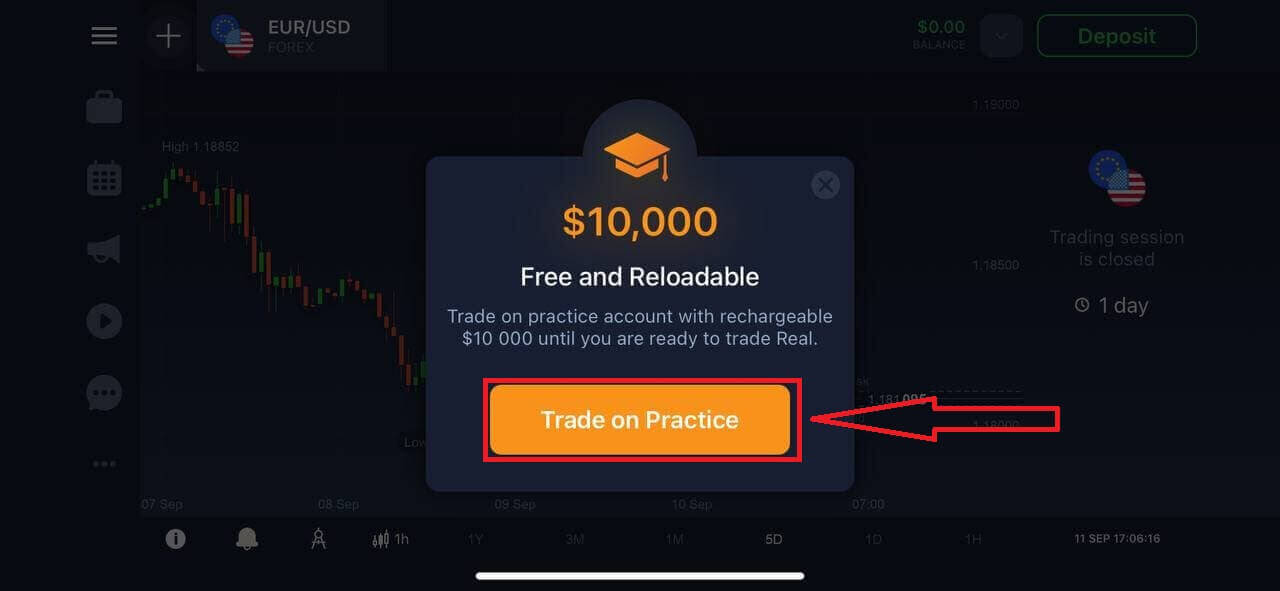
Құттықтаймыз! Сіз сәтті тіркелдіңіз, демо-шотпен сауда жасау үшін "Тәжірибе бойынша сауда жасау" түймесін басыңыз.
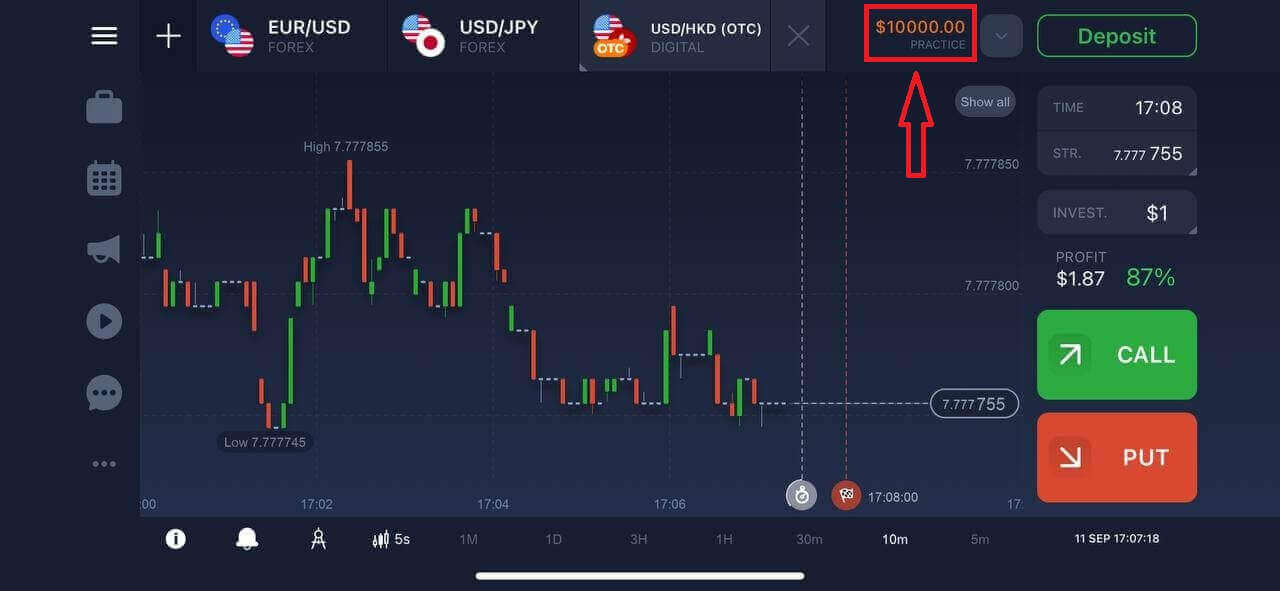
Сізде демо-шотта 10 000 АҚШ доллары бар.
IQ Option Android қолданбасында тіркелгі ашу
Егер сізде Android мобильді құрылғысы болса, сізге Google Play сайтынан немесе осы жерден ресми IQ Option мобильді қосымшасын жүктеп алу қажет . Тек «IQ Option - Онлайн инвестициялық платформа» қосымшасын іздеп, оны құрылғыңызға жүктеп алыңыз. Сауда платформасының мобильді нұсқасы оның веб-нұсқасымен бірдей. Демек, сауда жасау және қаражат аудару кезінде ешқандай проблемалар болмайды. Сонымен қатар, Android үшін IQ Option сауда қосымшасы онлайн сауда үшін ең жақсы қосымша болып саналады. Осылайша, ол дүкенде жоғары рейтингке ие.
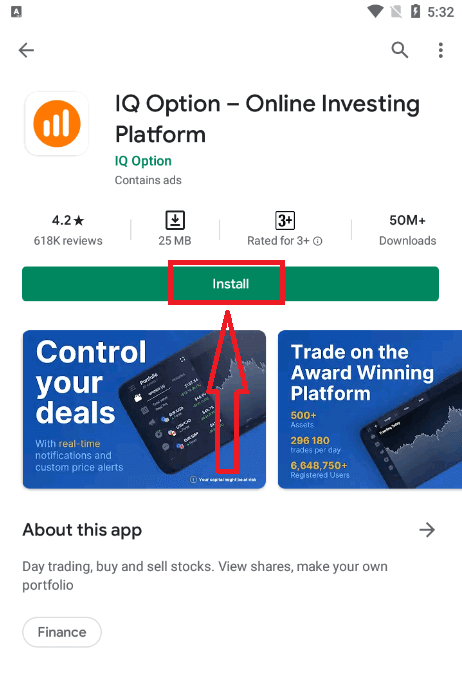
Android мобильді платформасына тіркелу де қолжетімді.
- Жарамды электрондық пошта мекенжайын енгізіңіз.
- Күшті құпия сөз жасаңыз .
- Тұрақты тұратын еліңізді таңдаңыз
- «Шарттарды» тексеріп, « Тіркеу » түймесін басыңыз
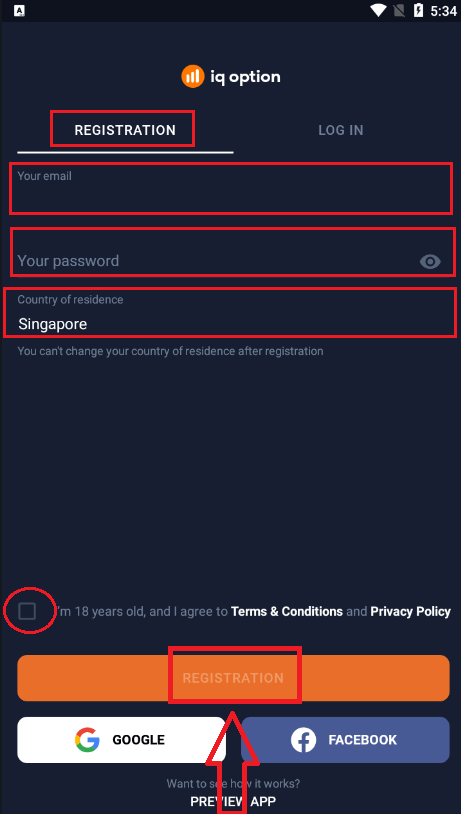
Құттықтаймыз! Сіз сәтті тіркелдіңіз, Демо шотпен сауда жасау үшін "Тәжірибе бойынша сауда жасау" түймесін басыңыз.
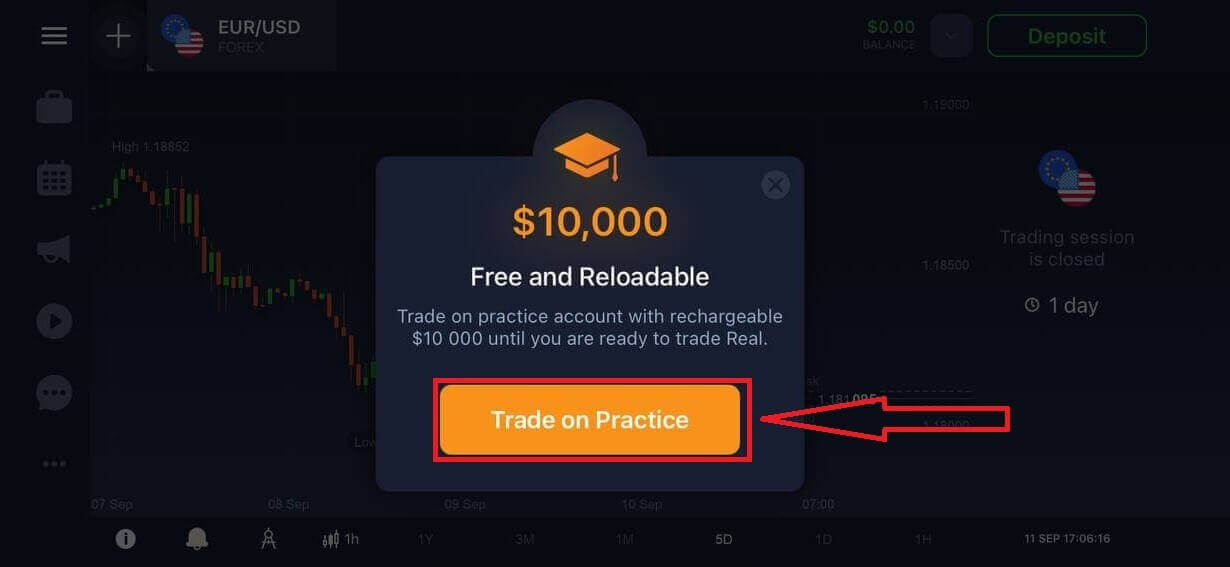
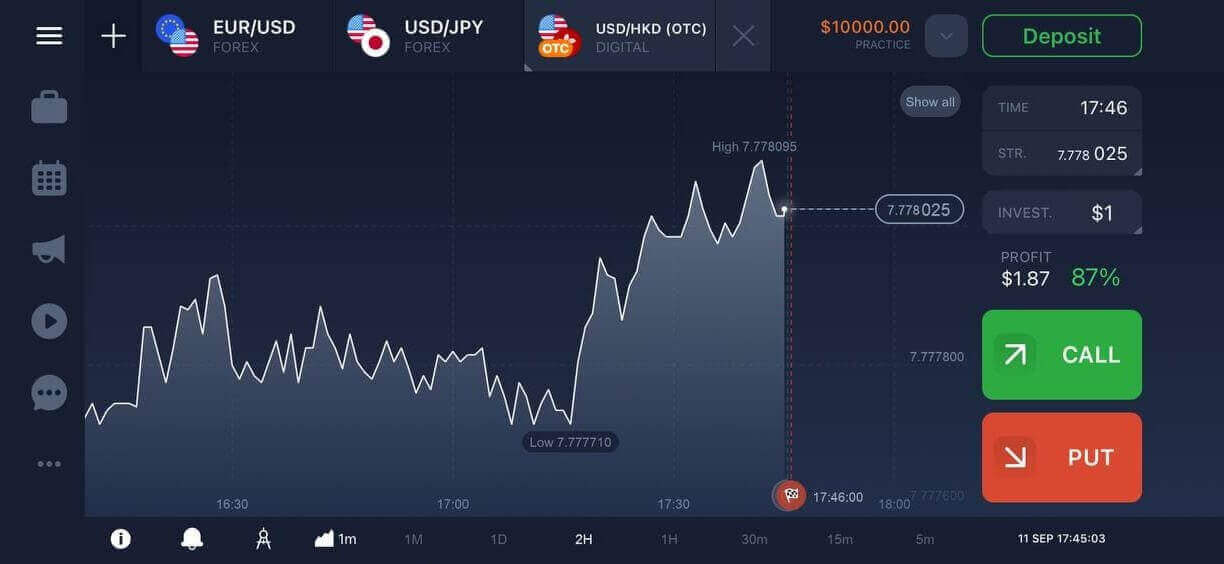
Сізде Демо шотта $10,000 бар.
Мобильді веб-нұсқада IQ Option тіркелгісін ашыңыз
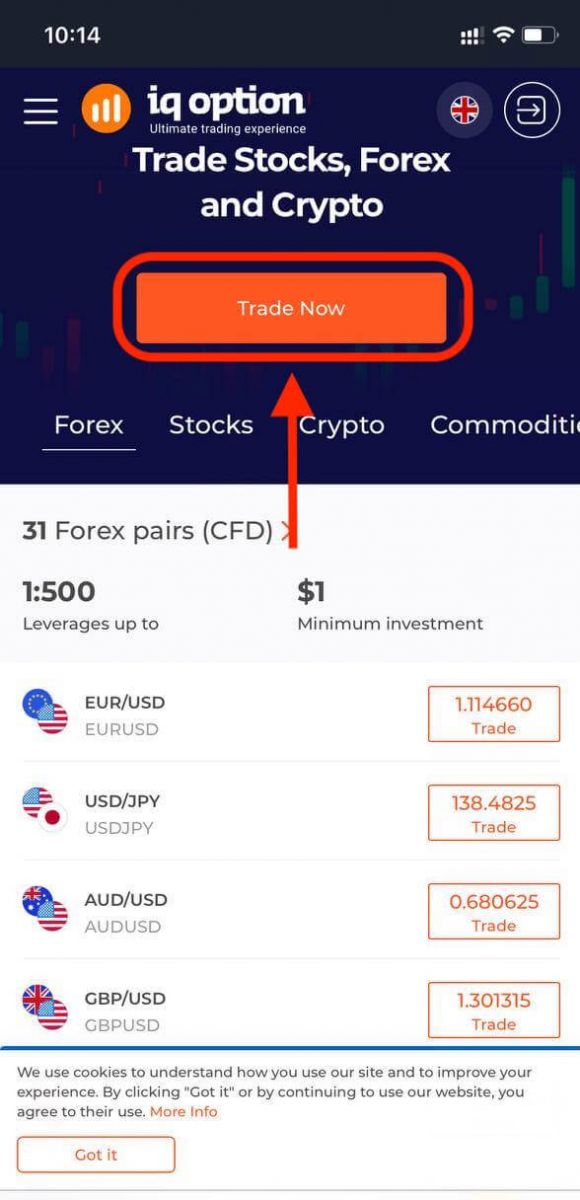
Егер сіз IQ Option сауда платформасының мобильді веб-нұсқасында сауда жасағыңыз келсе, мұны оңай жасай аласыз. Алдымен мобильді құрылғыңызда браузеріңізді ашып, брокердің веб-сайтына кіріңіз. Ортасындағы «Қазір сауда жасау» түймесін басыңыз.
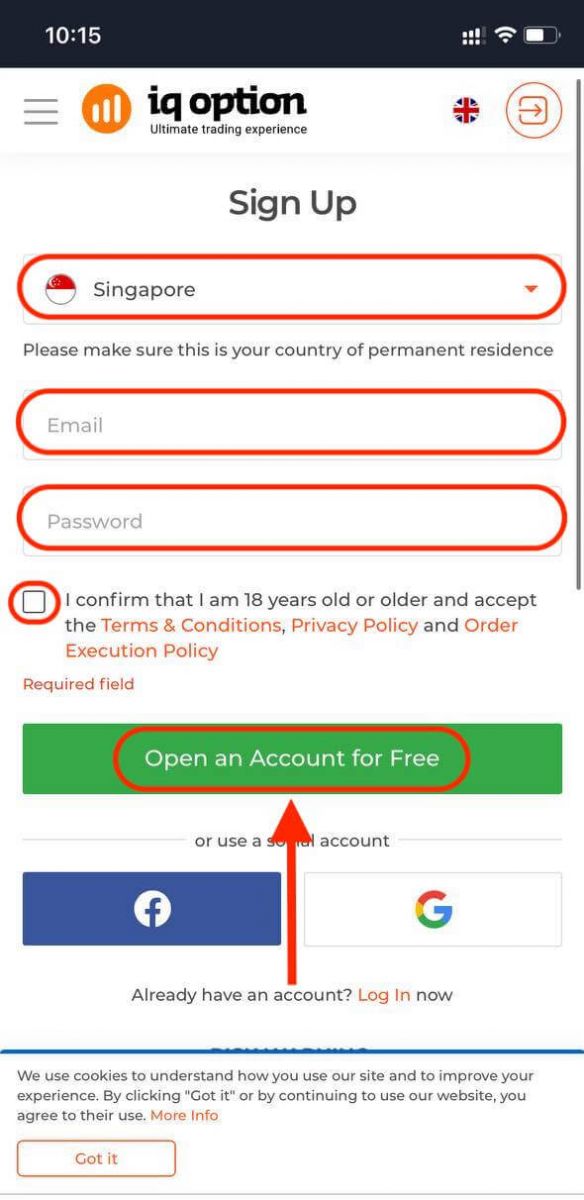
Бұл қадамда біз әлі де деректерді енгіземіз: электрондық пошта, құпия сөз, «Шарттар» түймесін тексеріп, «Тегін шот ашу» түймесін басыңыз.
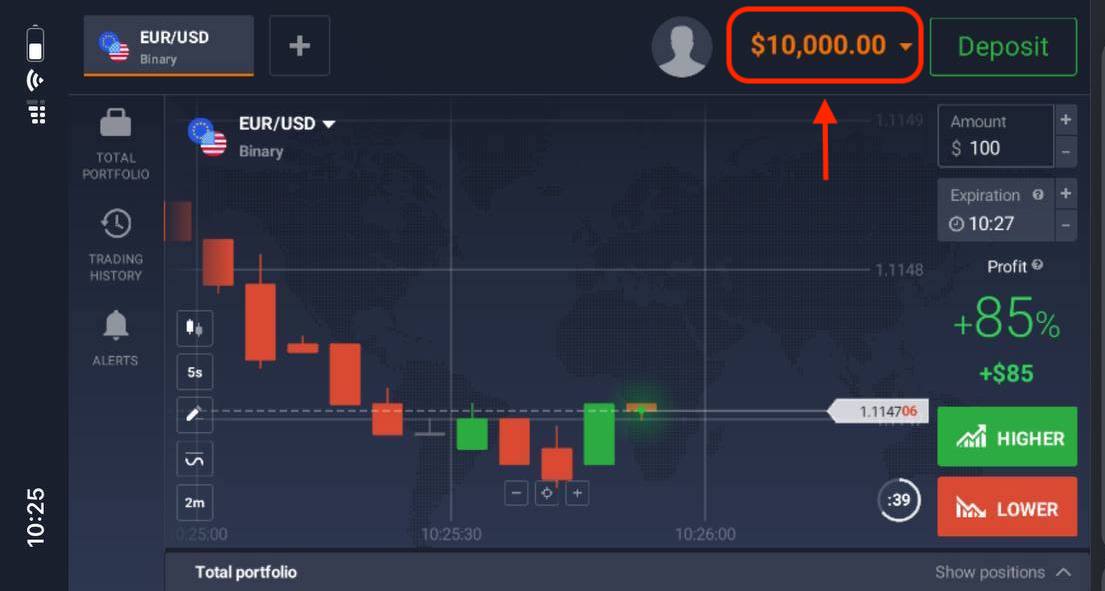
Міне! Енді сіз платформаның мобильді веб-нұсқасынан сауда жасай аласыз. Сауда платформасының мобильді веб-нұсқасы оның кәдімгі веб-нұсқасымен бірдей. Демек, сауда жасау және қаражат аудару кезінде ешқандай проблемалар болмайды.
Сізде Демо шотта 10 000 АҚШ доллары бар.
Жиі қойылатын сұрақтар (ЖҚС)
Тәжірибе шотынан қанша ақша таба аламын?
Сіз жаттығу шотында жасаған транзакциялардан ешқандай пайда ала алмайсыз. Сіз виртуалды қаражат аласыз және виртуалды транзакциялар жасайсыз. Ол тек оқыту мақсаттарына арналған. Нақты ақшаны пайдаланып сауда жасау үшін сізге нақты шотқа қаражат салу қажет.
Тәжірибелік шот пен нақты шот арасында қалай ауысуға болады?
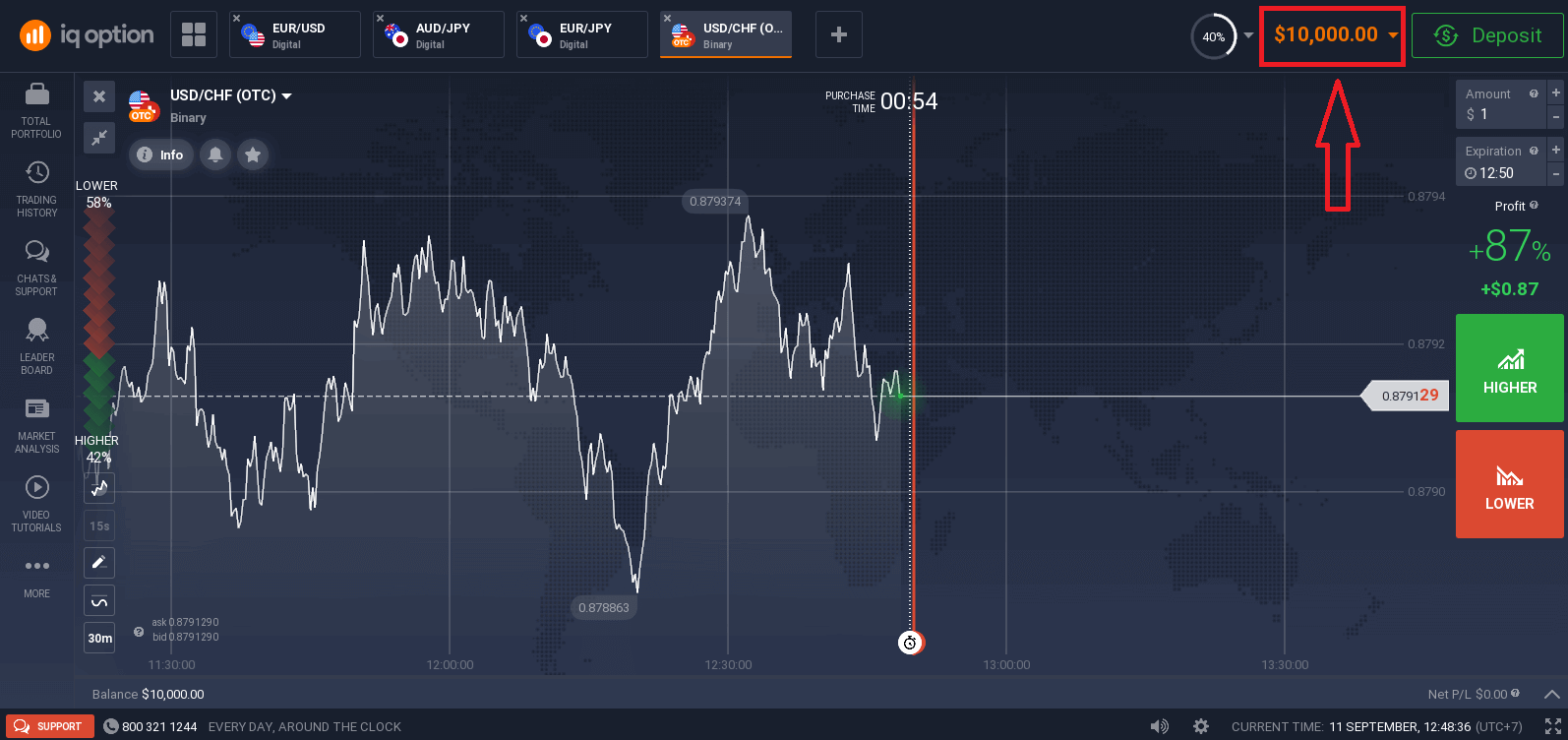
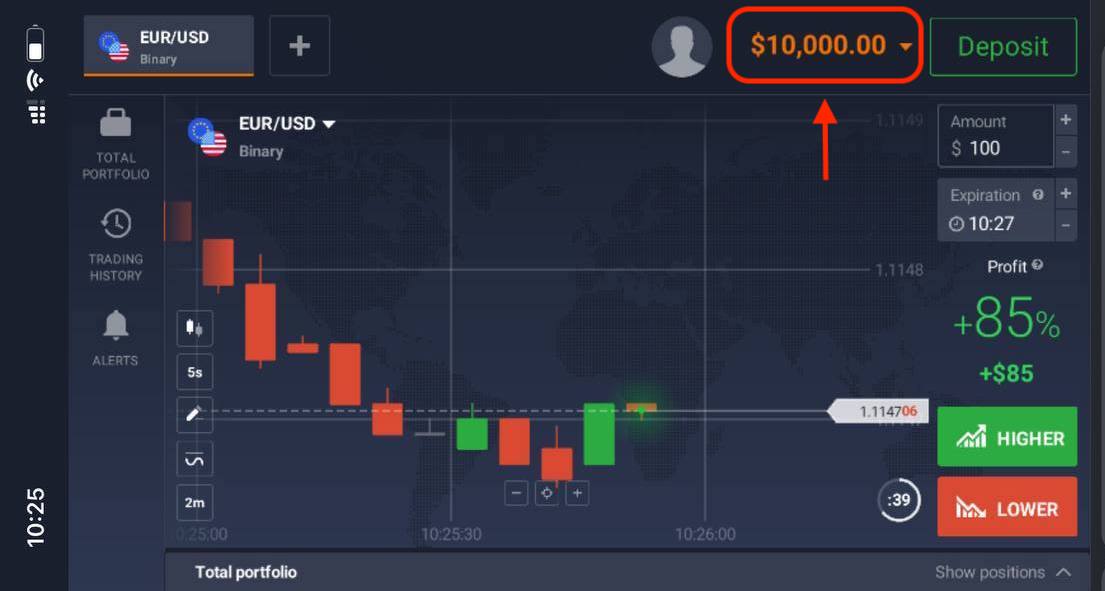
Шоттар арасында ауысу үшін жоғарғы оң жақ бұрыштағы балансыңызды басыңыз. Сауда бөлмесінде екеніңізге көз жеткізіңіз. Ашылатын панельде барлық шоттарыңыз көрсетіледі: нақты шотыңыз және тәжірибелік шотыңыз. Сауда үшін пайдалану үшін тіркелгіні белсендіру үшін басыңыз.
Тәжірибе шотын қалай толтыруға болады?
Егер қалдық 10 000 АҚШ долларынан төмен болса, жаттығу шотыңызды тегін толтыра аласыз. Алдымен, осы шотты таңдауыңыз керек. Содан кейін жоғарғы оң жақ бұрышта екі көрсеткісі бар жасыл «Депозит» түймесін басыңыз. Қай шотты толтыру керектігін таңдай алатын терезе ашылады: жаттығу шотын немесе нақты шотты.
Сізде компьютерге, iOS немесе Android жүйесіне арналған қолданбалар бар ма?
Иә, солай істейміз! Ал компьютерлерде платформа Windows және Mac OS қолданбасында жылдамырақ жауап береді. Неліктен қолданбада сауда жасау жылдамырақ? Веб-сайт графиктегі қозғалыстарды жаңартуда баяу, себебі браузер компьютердің бейне картасының ресурстарын барынша пайдалану үшін қолжетімді WebGL мүмкіндіктерін пайдаланбайды. Қолданбада бұл шектеу жоқ, сондықтан ол диаграмманы бірден жаңартады. Бізде iOS және Android үшін қолданбалар да бар. Сіз қолданбаларды біздің жүктеу бетімізден тауып, жүктей аласыз. Егер қолданбаның нұсқасы сіздің құрылғыңыз үшін қолжетімді болмаса, сіз IQ Option веб-сайтын пайдаланып сауда жасай аласыз.
Тіркелгімнің қауіпсіздігін қалай қамтамасыз ете аламын?
Тіркелгіңізді қорғау үшін 2 сатылы аутентификацияны пайдаланыңыз. Платформаға кірген сайын жүйе сізден телефон нөміріңізге жіберілетін арнайы кодты енгізуді сұрайды. Сіз бұл опцияны Параметрлерде белсендіре аласыз. IQ опциясына қалай кіруге болады
IQ Option тіркелгісіне қалай кіруге болады?
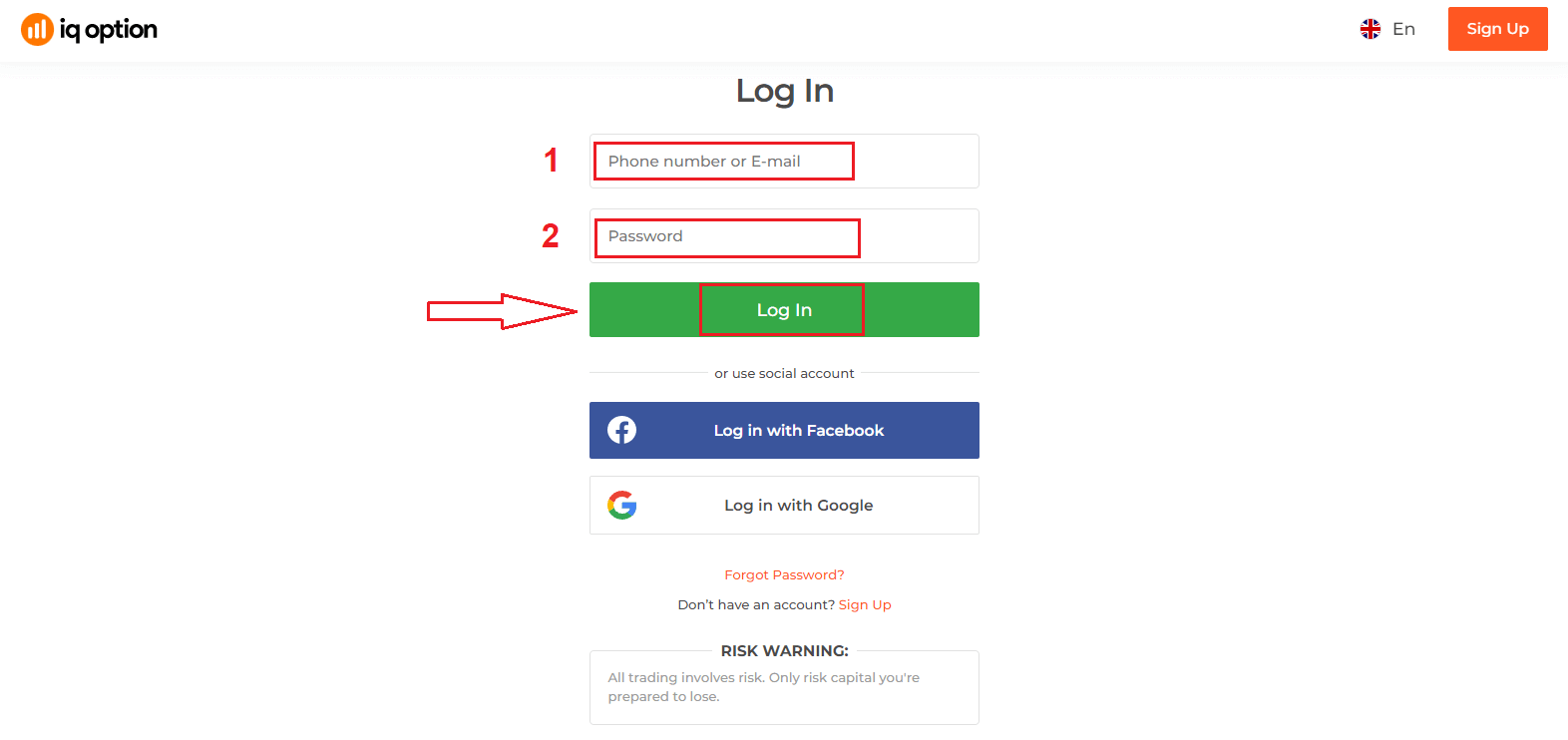
- Мобильді IQ Option қолданбасына немесе веб-сайтына өтіңіз .
- « Кіру » түймесін басыңыз .
- Электрондық поштаңыз бен құпия сөзіңізді енгізіңіз .
- « Кіру » жасыл батырмасын басыңыз .
- Егер электрондық поштаңызды ұмытып қалсаңыз, « Google » немесе « Facebook » арқылы кіре аласыз .
- Егер құпия сөзді ұмытып қалсаңыз , « Құпия сөзді ұмытып қалдыңыз » түймесін басыңыз .
«Кіру» түймесін басыңыз, кіру формасы пайда болады. Тіркелгіңізге кіру үшін тіркелген электрондық пошта мекенжайыңыз бен құпия сөзіңізді
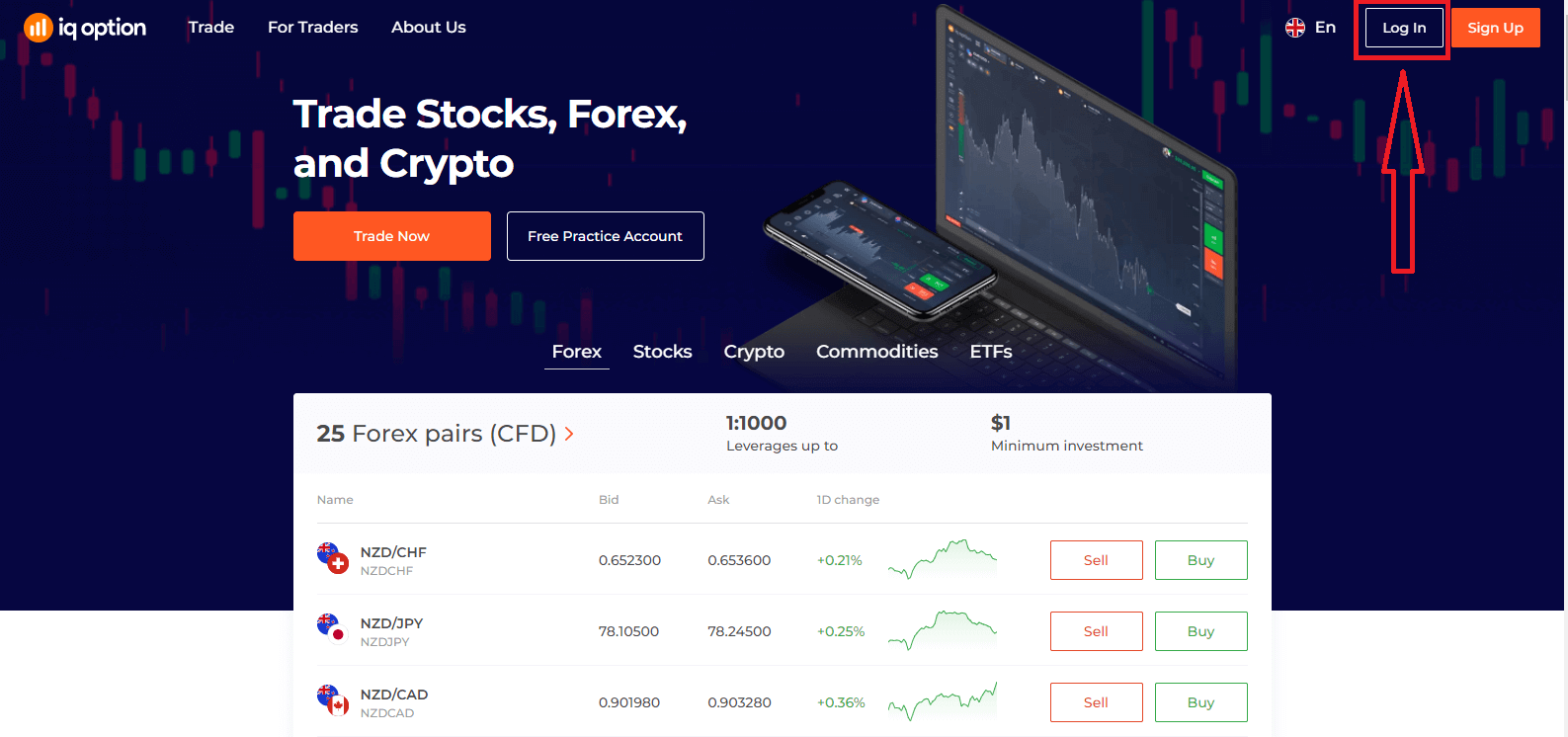
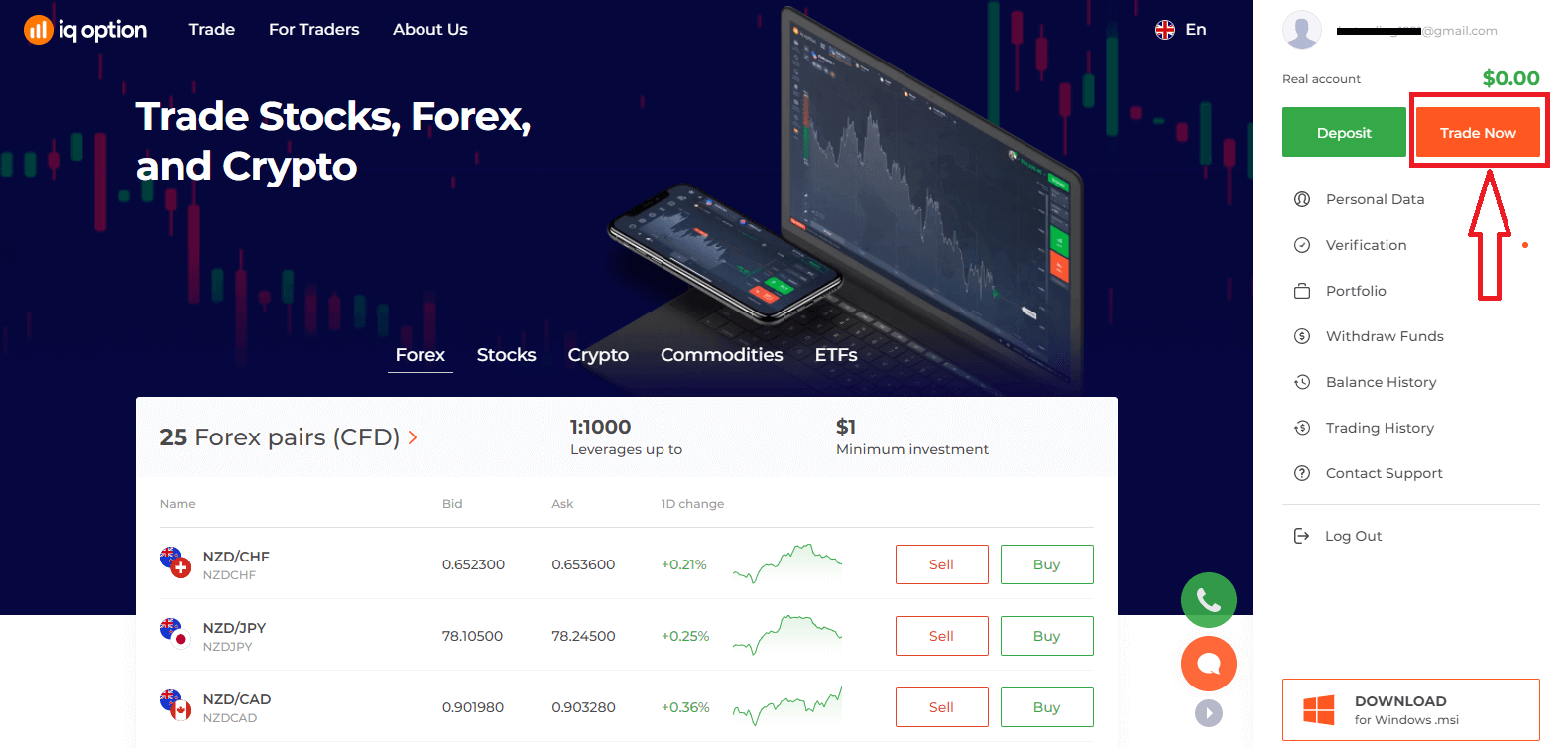
енгізіп , «Кіру» түймесін басыңыз. Сәтті кіргеннен кейін төмендегідей бетті көресіз және сауда жасауды бастау үшін «Қазір сауда жасау» түймесін басыңыз. Енді сауда жасай бастай аласыз. Демо шотыңызда $10,000 бар, салым салғаннан кейін нақты шотпен де сауда жасай аласыз.
Facebook арқылы IQ опциясына қалай кіруге болады?
Сондай-ақ, веб-сайтқа Facebook түймесін басу арқылы жеке Facebook аккаунтыңызды пайдаланып кіре аласыз. 1. Facebook түймесін басыңыз
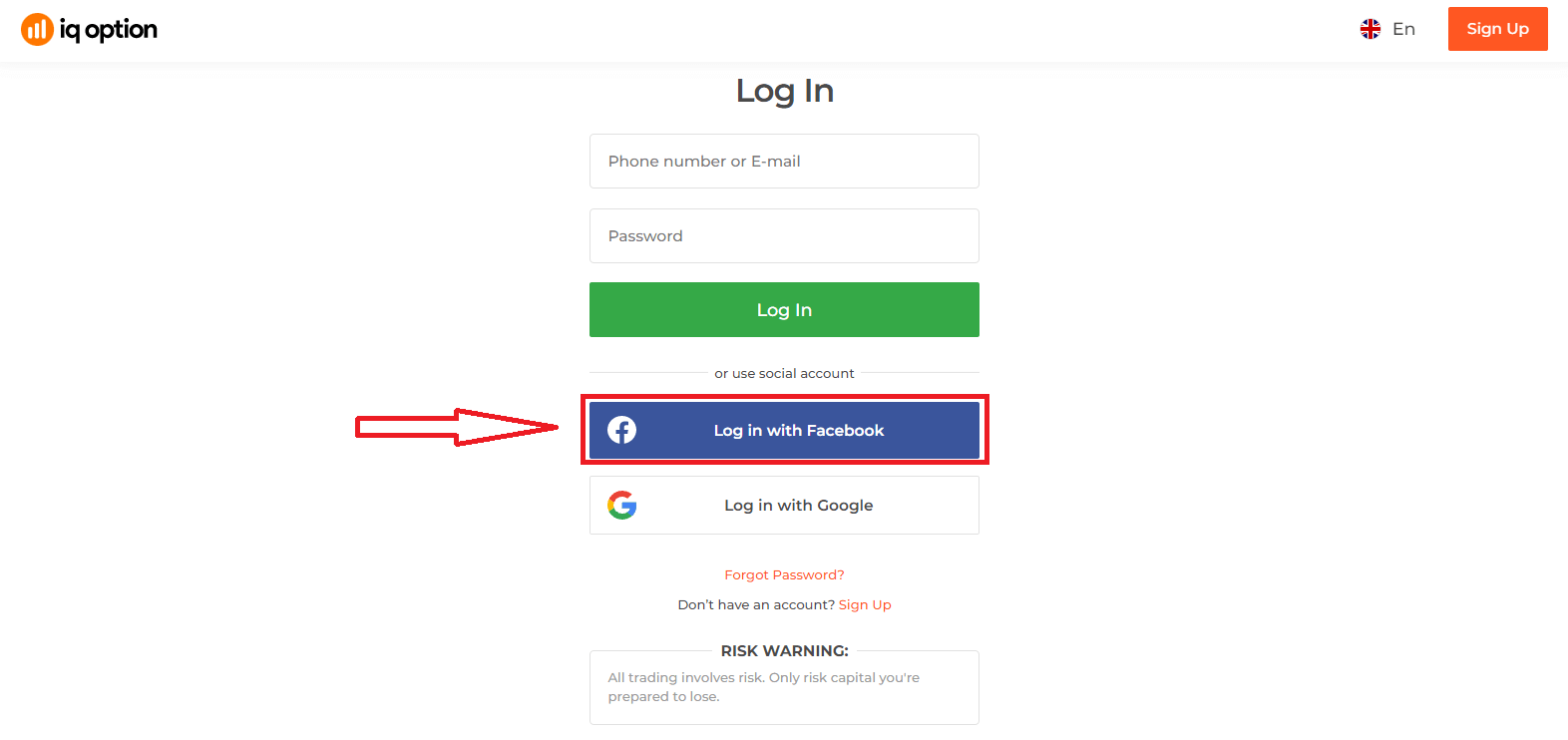
2. Facebook кіру терезесі ашылады, онда сізге Facebook-те тіркелу үшін пайдаланған электрондық пошта мекенжайыңызды енгізу қажет болады
3. Facebook аккаунтыңыздан құпия сөзді енгізіңіз
4. «Кіру» түймесін басыңыз
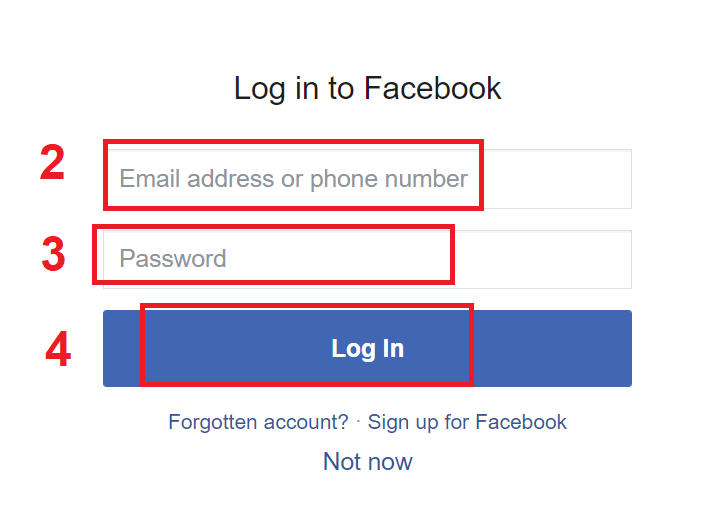
«Кіру» түймесін басқаннан кейін, IQ Option келесілерге кіруді сұрайды: Сіздің аты-жөніңіз, профиль суретіңіз және электрондық пошта мекенжайыңыз. «Жалғастыру...» түймесін басыңыз
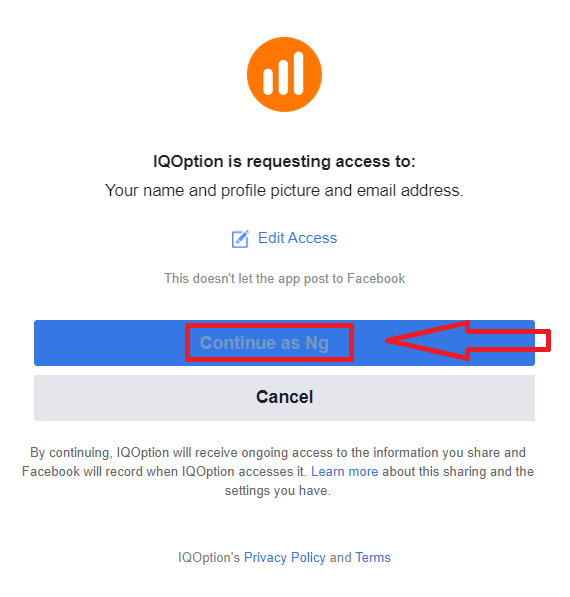
Осыдан кейін сіз автоматты түрде IQ Option платформасына қайта бағытталасыз.
Google арқылы IQ опциясына қалай кіруге болады?
1. Google тіркелгіңіз арқылы авторизациялау үшін Google түймесін басу керек. 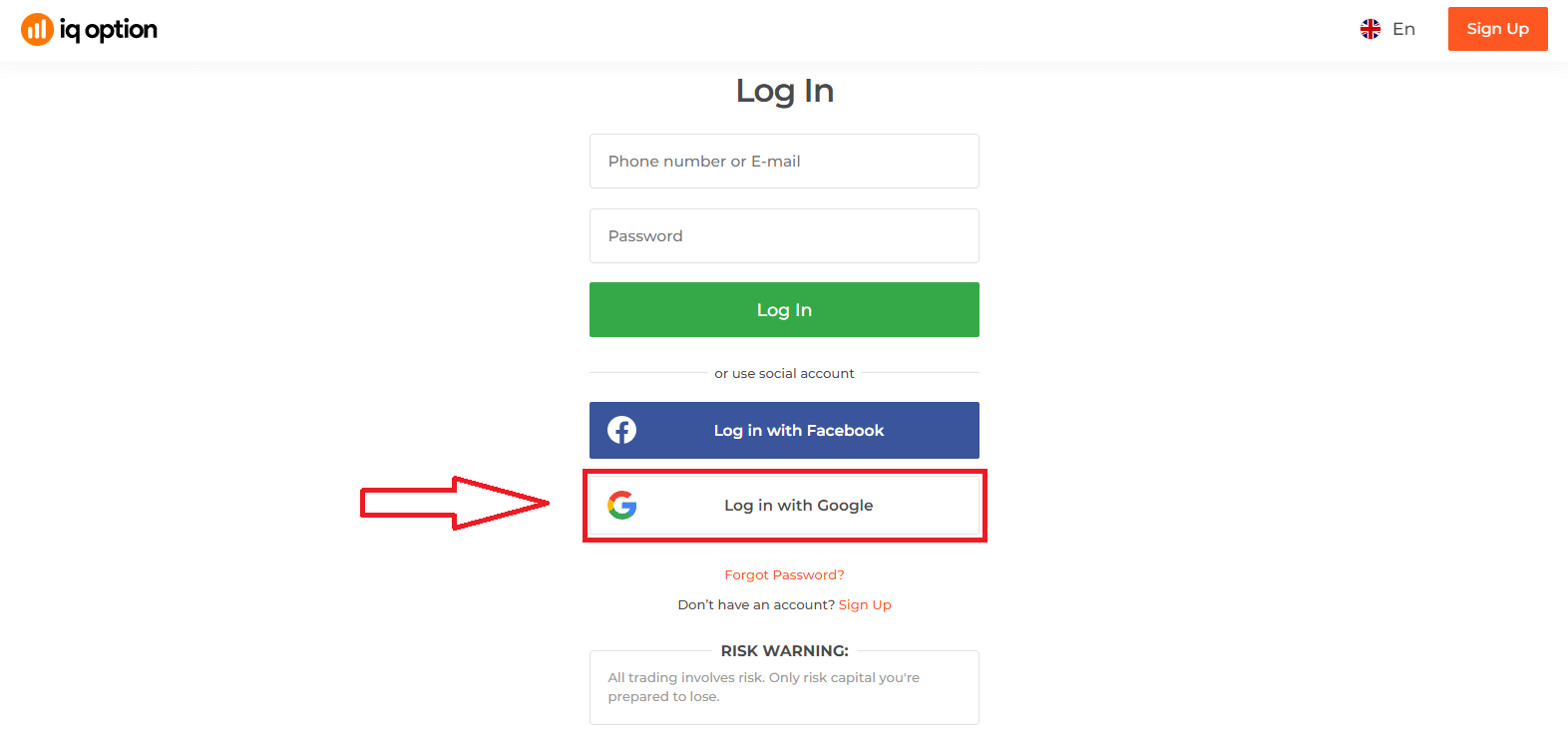
2. Содан кейін ашылған жаңа терезеде телефон нөміріңізді немесе электрондық поштаңызды енгізіп, «Келесі» түймесін басыңыз. Жүйе терезені ашады, сізден Google тіркелгіңіздің құпия сөзін енгізу сұралады.
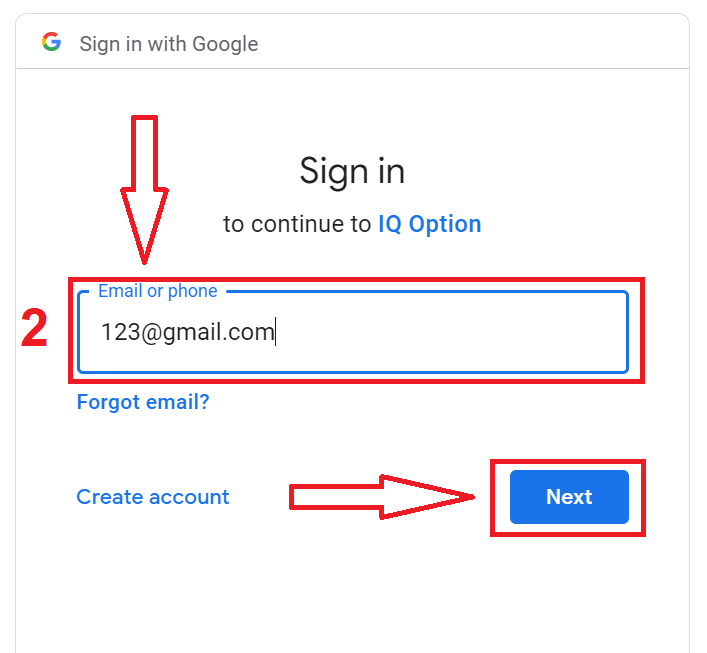
3. Содан кейін Google тіркелгіңіздің құпия сөзін енгізіп, «Келесі» түймесін басыңыз.
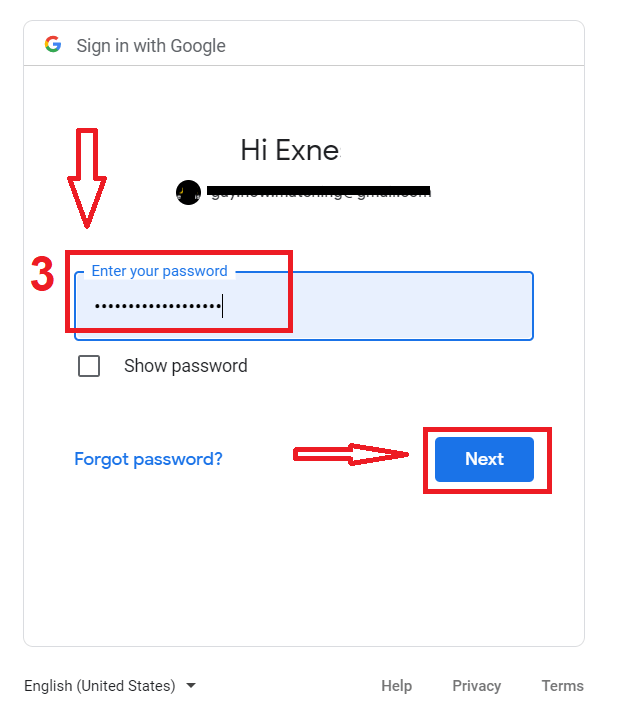
Осыдан кейін қызметтен электрондық пошта мекенжайыңызға жіберілген нұсқауларды орындаңыз. Сіз өзіңіздің жеке IQ Option тіркелгіңізге өтесіз.
IQ Option тіркелгісінен құпия сөзді қалпына келтіру
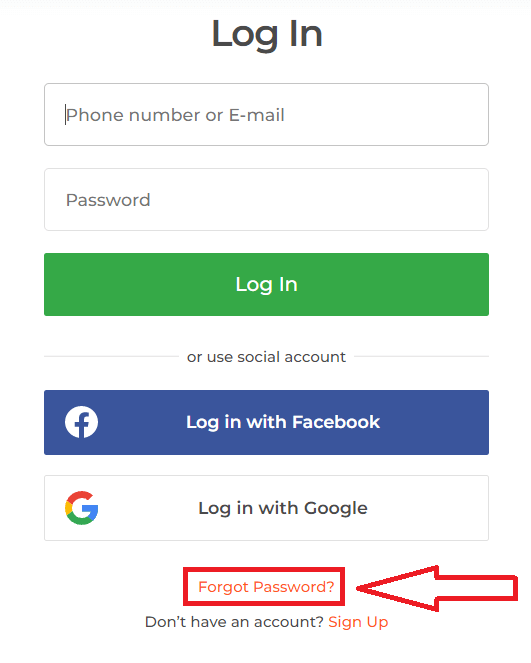
Платформаға кіре алмасаңыз, алаңдамаңыз, себебі сіз қате құпия сөзді енгізіп жатқан болуыңыз мүмкін. Сіз жаңасын ойлап таба аласыз.Егер сіз веб-нұсқасын пайдалансаңыз,
ол үшін "Құпия сөзді ұмыттыңыз ба" сілтемесін басыңыз.
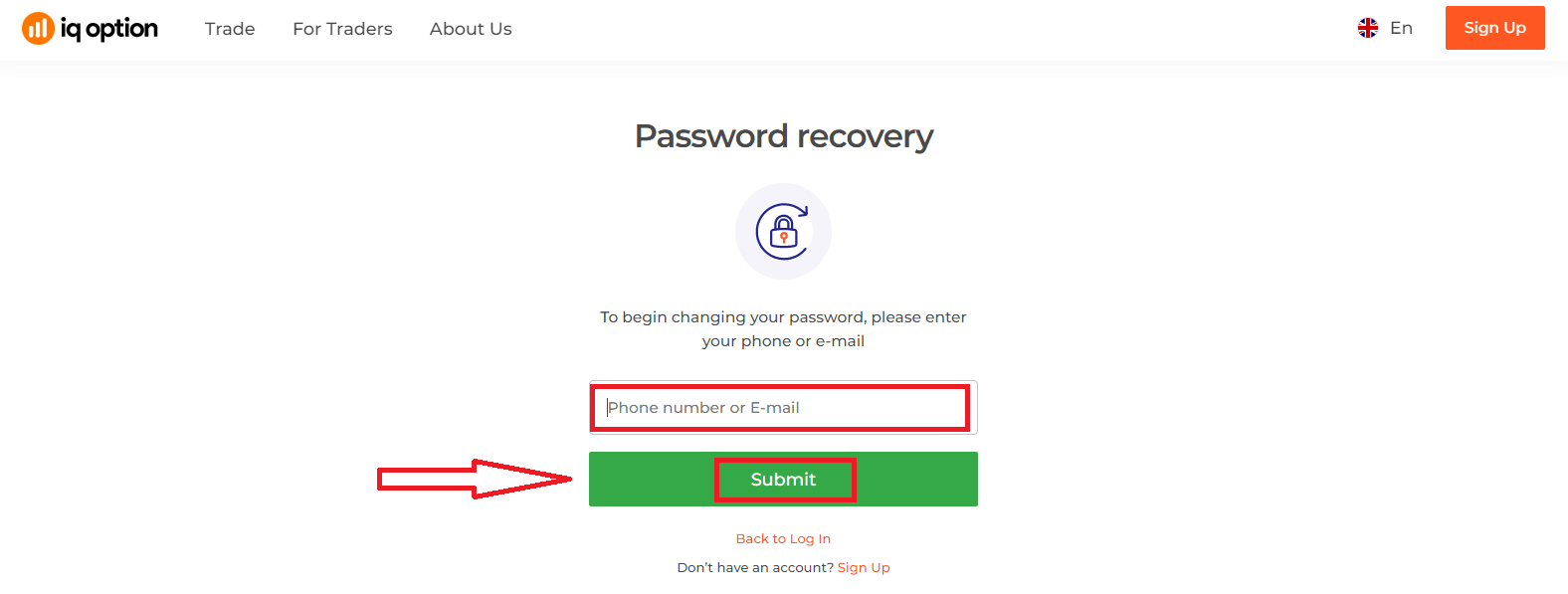
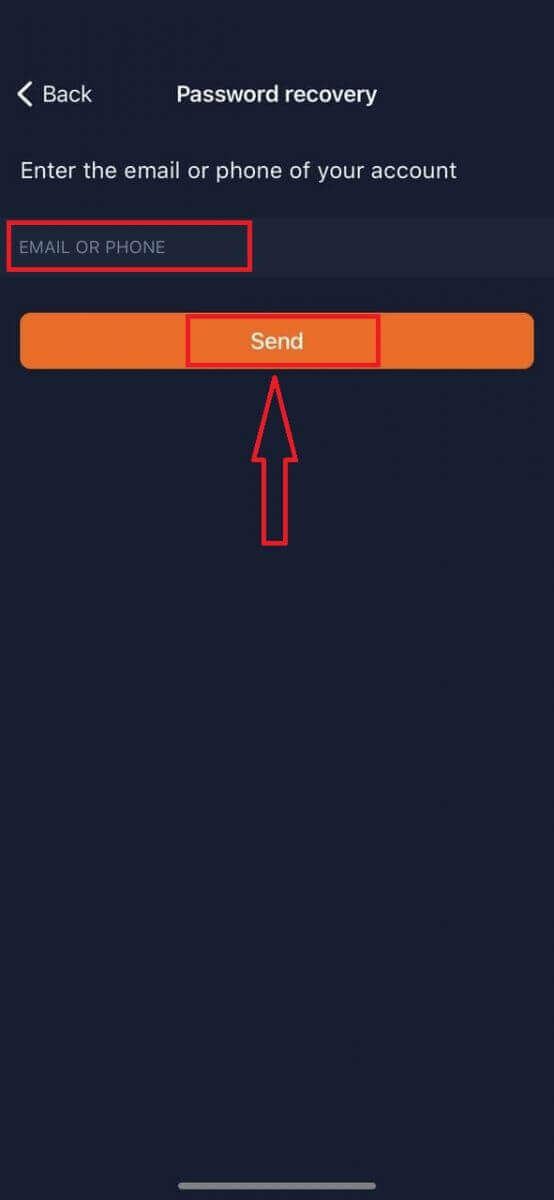
Содан кейін жүйе сізден IQ Option тіркелгіңіздің құпия сөзін қалпына келтіру сұралатын терезені ашады. Жүйеге тиісті электрондық пошта мекенжайын беріп, "Жіберу" түймесін басуыңыз керек.
Құпия сөзді қалпына келтіру үшін осы электрондық пошта мекенжайына электрондық хат жіберілгені туралы хабарлама ашылады. Электрондық
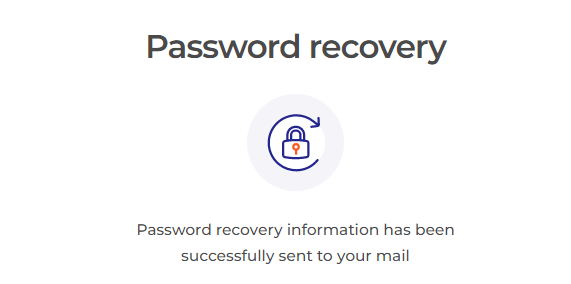
поштаңыздағы хатта сізге құпия сөзді өзгерту ұсынылады. «Құпия сөзді қалпына келтіру» түймесін басыңыз.
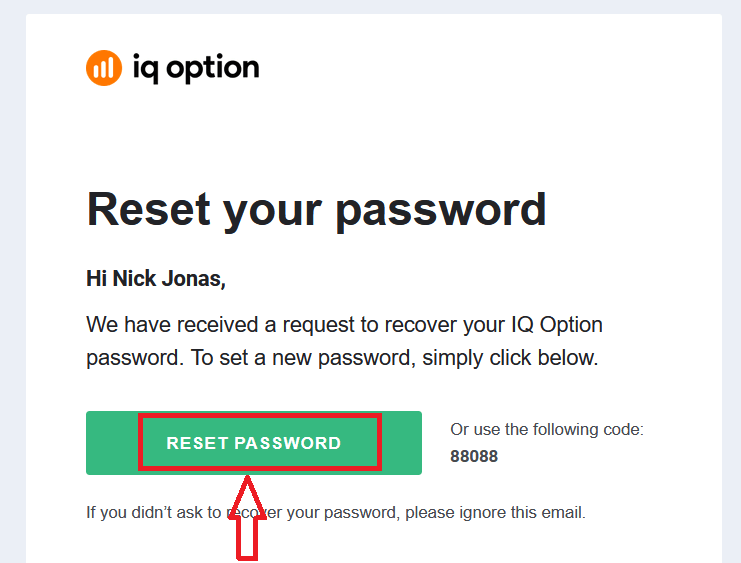
Электрондық поштадан келген сілтеме сізді IQ Option веб-сайтындағы арнайы бөлімге апарады. Жаңа құпия сөзіңізді осы жерге екі рет енгізіп, "Растау" түймесін басыңыз.
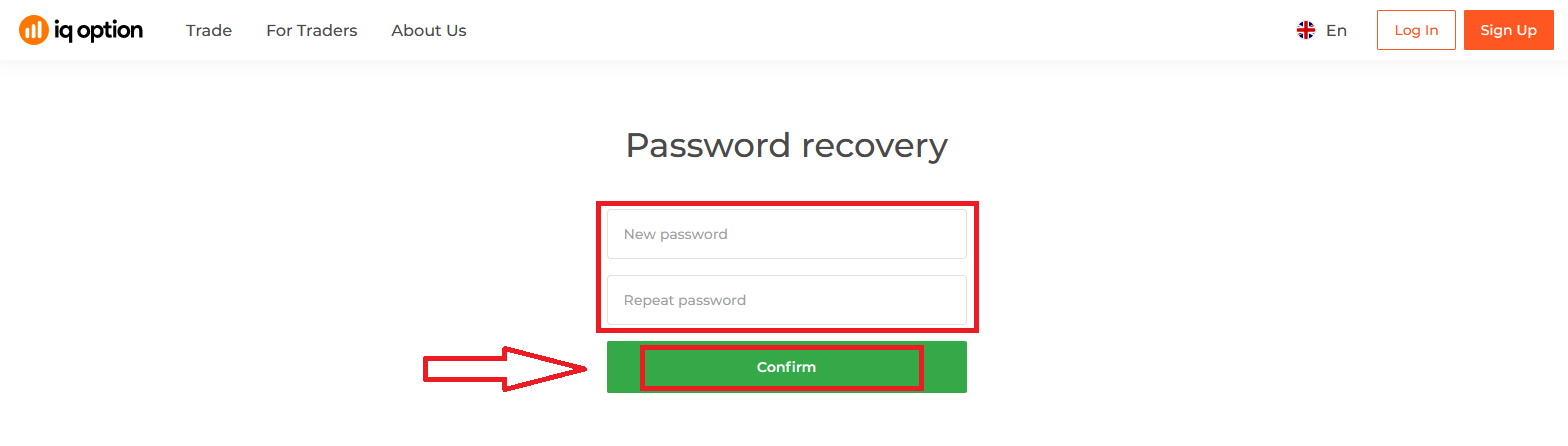
"Құпия сөз" және "Құпия сөзді растау" енгізгеннен кейін. Құпия сөздің сәтті өзгертілгені туралы хабарлама пайда болады.
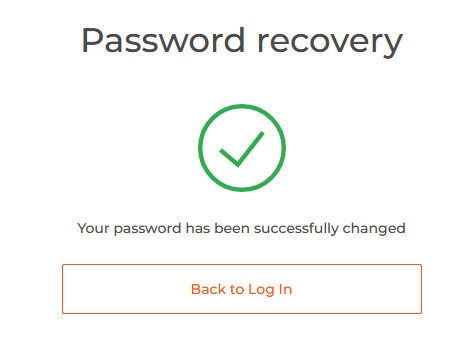
Болды! Енді сіз пайдаланушы атыңыз бен жаңа құпия сөзіңізді пайдаланып IQ Option платформасына кіре аласыз.
Егер сіз мобильді қосымшаны пайдалансаңыз
, ол үшін «Қалпына келтіру» сілтемесін басыңыз.
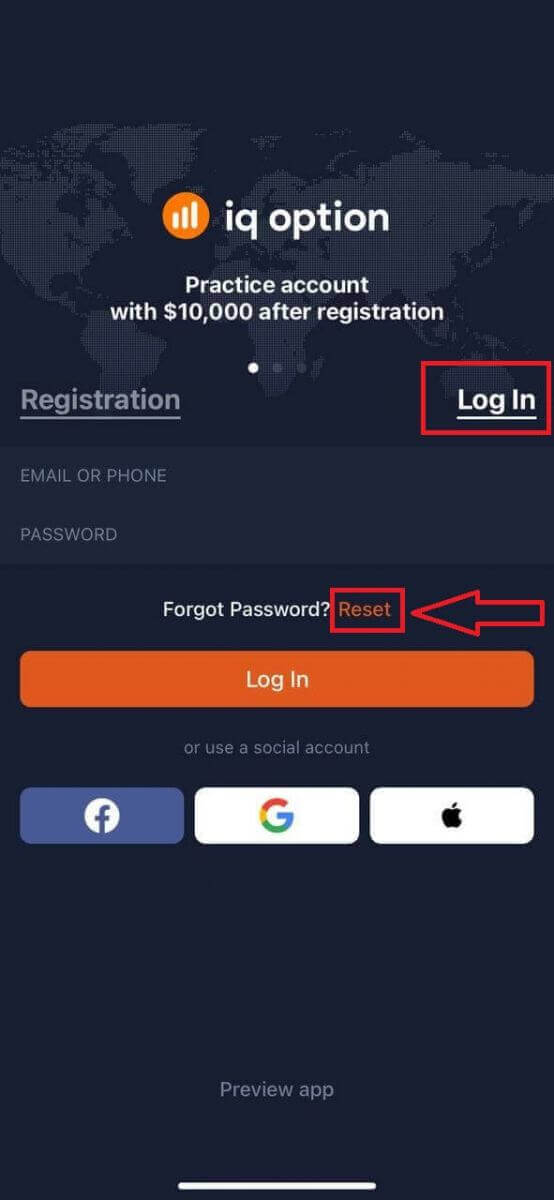
Жаңа терезеде тіркелу кезінде пайдаланған электрондық пошта мекенжайын енгізіп, «Жіберу» түймесін басыңыз. Содан кейін веб-қосымшадағыдай қалған қадамдарды орындаңыз.
IQ Option мобильді веб-нұсқасына кіріңіз
Егер сіз IQ Option сауда платформасының мобильді веб-нұсқасында сауда жасағыңыз келсе, мұны оңай жасай аласыз. Алдымен мобильді құрылғыңызда браузеріңізді ашыңыз. Осыдан кейін брокердің веб-сайтына кіріңіз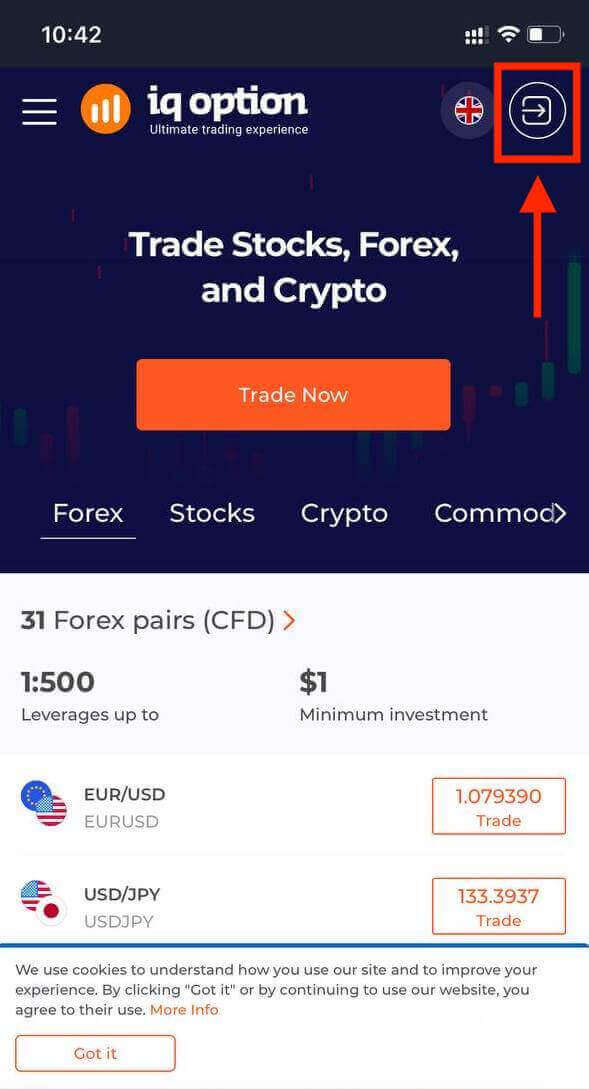
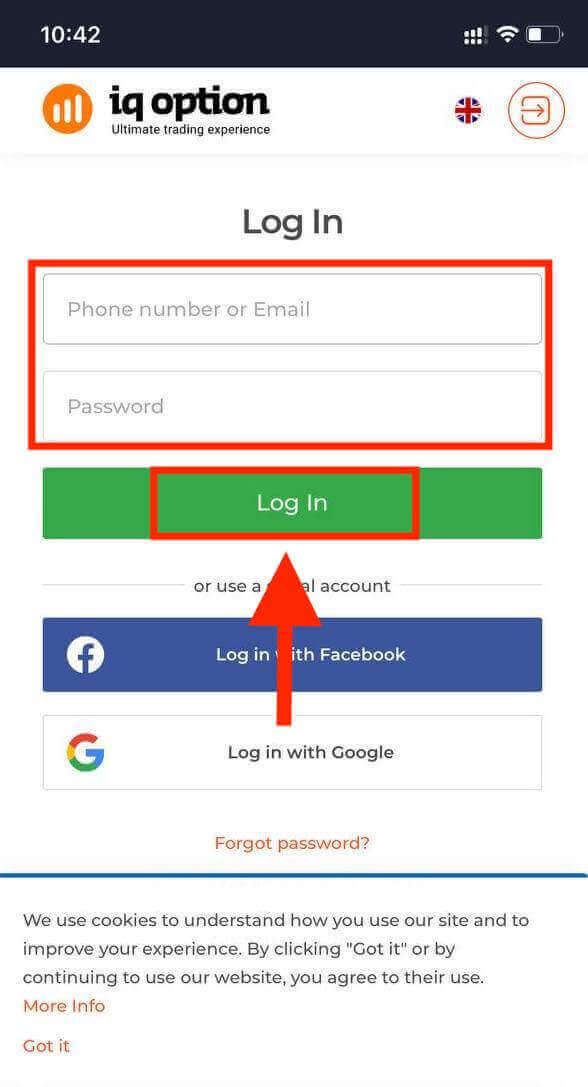
. Электрондық поштаңыз бен құпия сөзіңізді енгізіп, «Кіру» түймесін басыңыз.
Сәтті кіргеннен кейін сіз төмендегідей бетті көресіз және «адам» белгішесін басыңыз.
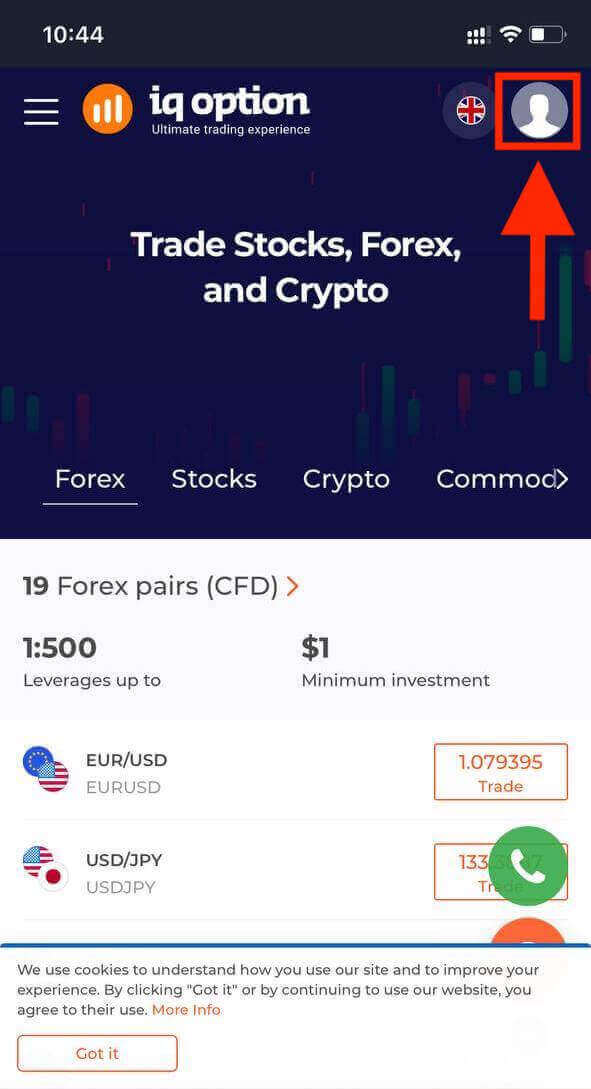
Сауданы бастау үшін «Қазір сауда жасау» түймесін басыңыз. Міне, сіз! Енді сіз платформаның мобильді веб-нұсқасынан сауда жасай аласыз. Сауда платформасының мобильді веб-нұсқасы оның кәдімгі веб-нұсқасымен бірдей. Демек, сауда жасау және қаражат аудару кезінде ешқандай проблемалар болмайды. Сізде
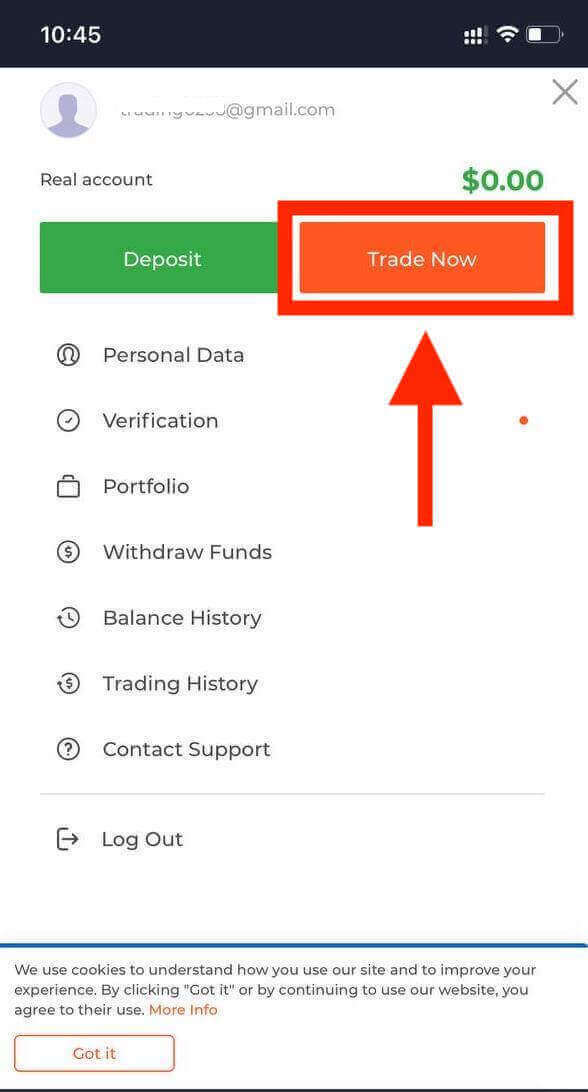
платформасында сауда жасау үшін 10 000 АҚШ доллары бар Демо шотыңыз бар.
IQ Option iOS қолданбасына қалай кіруге болады?
iOS мобильді платформасында кіру IQ Option веб-қосымшасында кіруге ұқсас. Қолданбаны құрылғыңыздағы App Store арқылы жүктеп алуға немесе осы жерді басыңыз . iPhone немесе iPad құрылғыңызға орнату үшін «IQ Option - FX Broker» қолданбасын іздеп, «GET» түймесін басыңыз.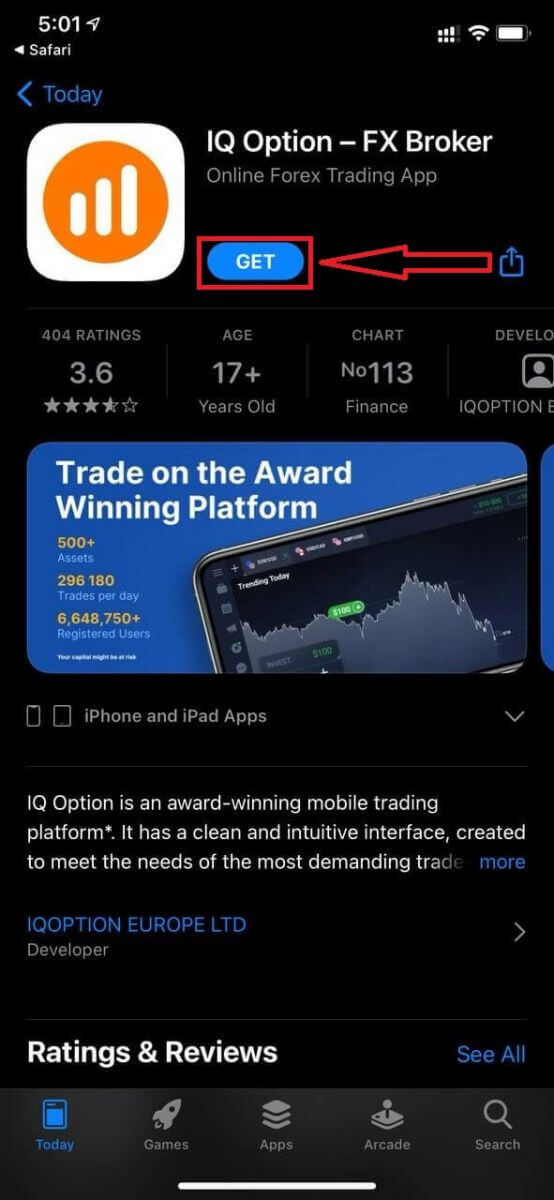
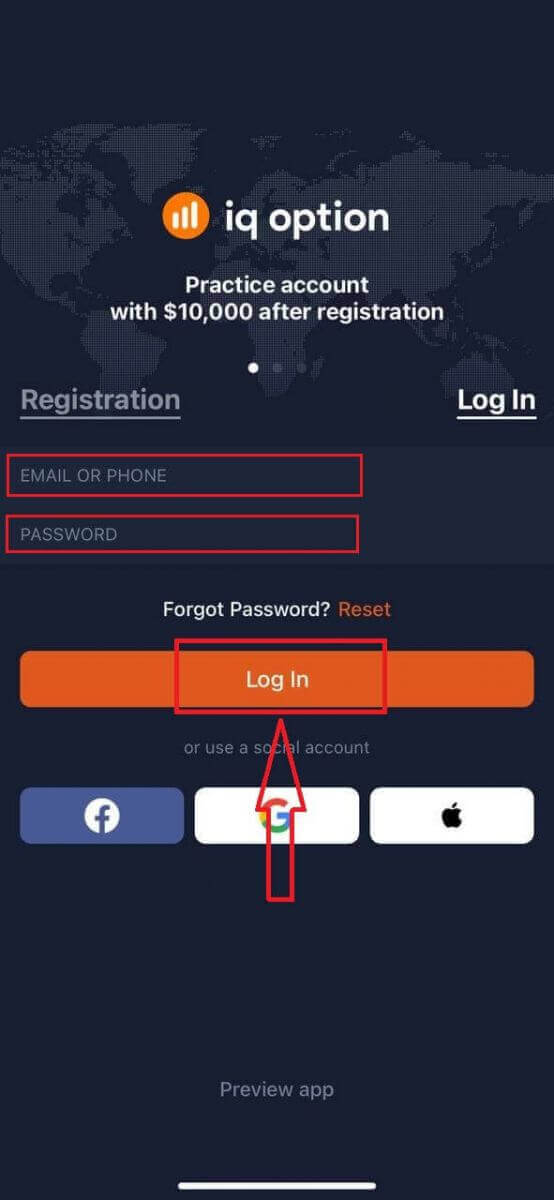
Орнатып, іске қосқаннан кейін сіз IQ Option iOS мобильді қолданбасына электрондық пошта, Facebook, Google немесе Apple ID арқылы кіре аласыз. Сізге тек «Кіру» опциясын таңдау керек.
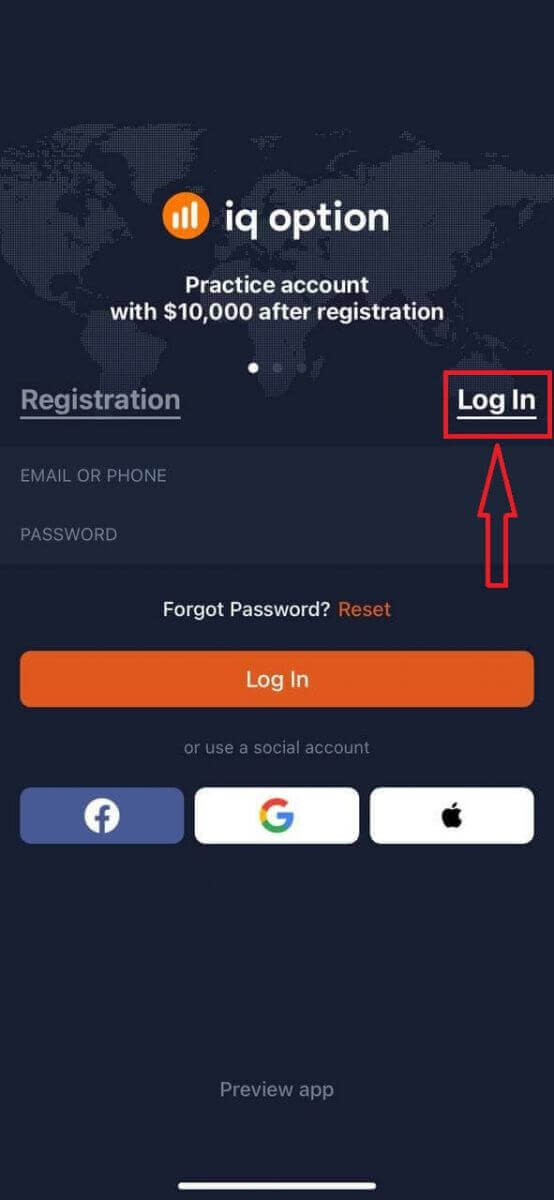
Электрондық поштаңыз бен құпия сөзіңізді енгізіп, «Кіру» түймесін басыңыз.
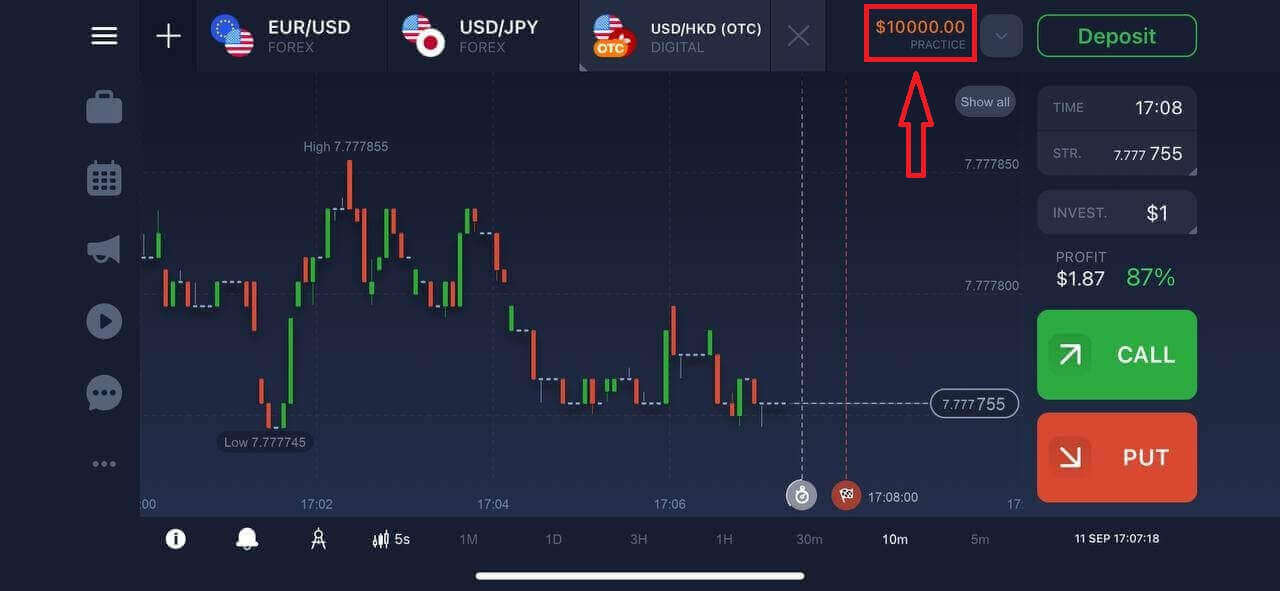
Платформада сауда жасау үшін сізде 10 000 АҚШ доллары көлеміндегі демо-шот бар.
IQ Option Android қолданбасына қалай кіруге болады?
Бұл қолданбаны табу үшін Google Play дүкеніне кіріп, "IQ Option - Online Investing Platform" деп іздеуіңіз керек немесе осы жерді басыңыз . 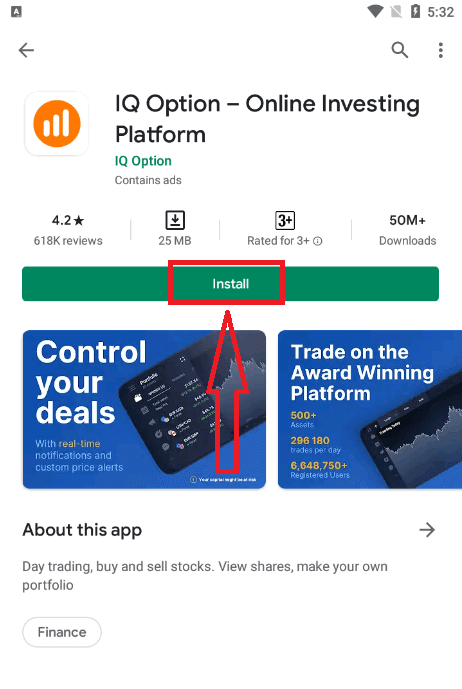
Орнатып, іске қосқаннан кейін электрондық поштаңызды, Facebook немесе Google аккаунтыңызды пайдаланып IQ Option Android мобильді қолданбасына кіре аласыз.
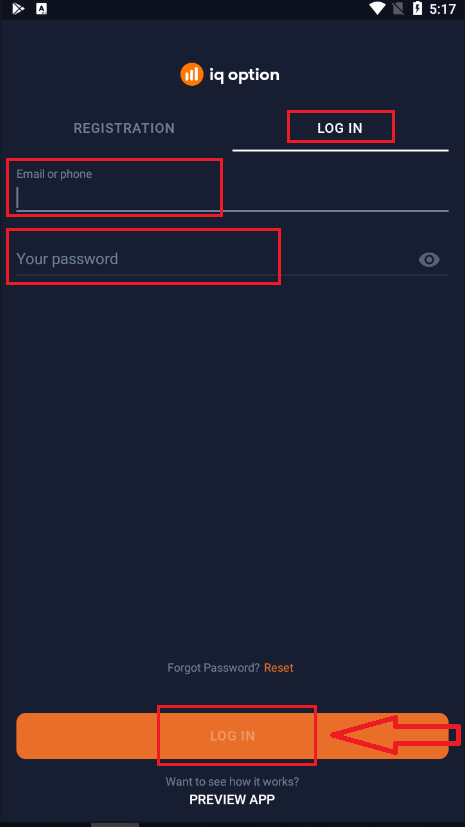
iOS құрылғысындағыдай қадамдарды орындаңыз, "КІРУ" опциясын таңдаңыз.
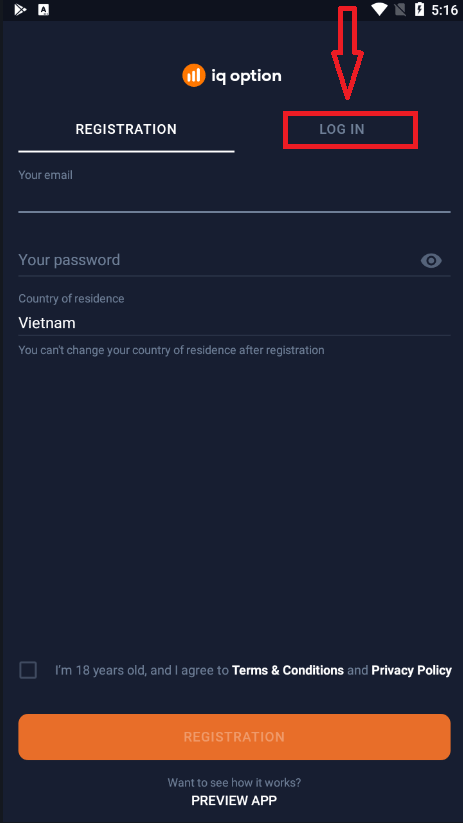
Электрондық поштаңыз бен құпия сөзіңізді енгізіп, "КІРУ" түймесін басыңыз.
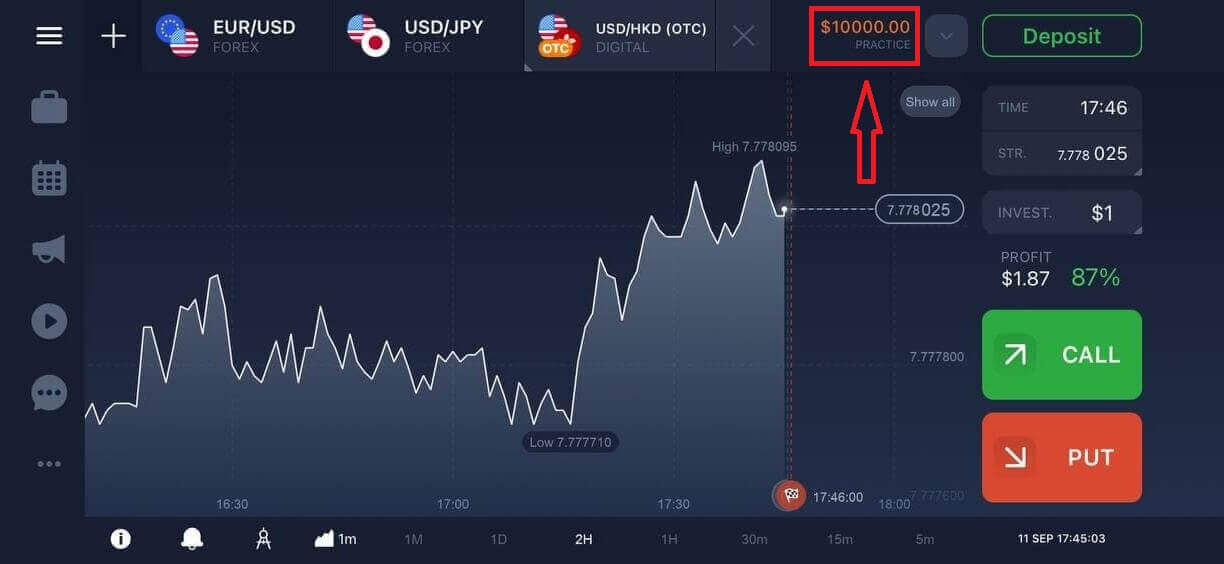
Енді сізде платформада сауда жасау үшін $10,000 Демо аккаунтыңыз бар.
Жиі қойылатын сұрақтар (ЖҚС)
IQ Option тіркелгісінен электрондық поштаны ұмытып қалдым
Егер электрондық поштаңызды ұмытып қалсаңыз, Facebook немесе Gmail арқылы кіре аласыз. Егер сіз бұл тіркелгілерді жасамаған болсаңыз, оларды IQ Option веб-сайтында тіркелген кезде жасай аласыз. Төтенше жағдайларда, егер сіз электрондық поштаңызды ұмытып қалсаңыз және Google және Facebook арқылы кіру мүмкін болмаса, қолдау қызметіне хабарласуыңыз керек.
Тіркелгімнен қалай шығуға болады?
Тіркелгіңізден шығу үшін басты бетке өтіп, бетті төмен айналдырыңыз. «Шығу» түймесін басыңыз, сонда сіз жүйеден шығасыз.
Тіркелгіме кіре алмасам, не істеуім керек?
- Егер сіз «кіру шегі асып кетті» деген хабарламаны көрсеңіз, бұл сіз бірнеше рет қатарынан дұрыс емес құпия сөз енгізгеніңізді білдіреді. Қайта кірмес бұрын біраз күтіңіз. Егер құпия сөзіңіздің дұрыс екеніне сенімді болмасаңыз, кіру бетіндегі «құпия сөзді ұмыттыңыз ба?» опциясын пайдаланыңыз. Жүйе платформада тіркелу үшін пайдаланған электрондық пошта мекенжайыңызға құпия сөзіңізді қалай қалпына келтіру керектігі туралы нұсқаулар жібереді. - Егер сіз әлеуметтік желі арқылы тіркелген болсаңыз, онда жұмыс үстелі қолданбасына кіру үшін веб-нұсқаны пайдаланып құпия сөз жасауыңыз керек. Кіру бетіндегі «құпия сөзді ұмыттыңыз ба?» опциясын пайдаланып құпия сөз жасай аласыз. Әлеуметтік желі тіркелгіңізге байланыстырылған электрондық пошта мекенжайын көрсетуіңіз керек. Құпия сөзді қалпына келтіру сілтемесі сол электрондық поштаға жіберіледі. Осыдан кейін сіз жұмыс үстелі қолданбаңызға осы электрондық пошта мекенжайы мен жаңа құпия сөзді пайдаланып кіре аласыз.
- Егер сіз құпия сөзіңізді ұмыттыңыз ба, кіру бетіндегі «құпия сөзді ұмыттыңыз ба?» опциясын пайдаланыңыз. Жүйе платформада тіркелу үшін пайдаланған электрондық пошта мекенжайыңызға құпия сөзіңізді қалпына келтіру бойынша нұсқаулар жібереді.
Шотымның валютасын қалай өзгерте аламын?
Шот валютасы алғашқы салым салу әрекеті кезінде белгіленеді. Мысалы, егер сіз алғашқы салымыңызды АҚШ долларымен салсаңыз, шотыңыздың валютасы АҚШ доллары болады. Сіздің алғашқы салымыңыз маңызды рөл атқарады, себебі салым салғаннан кейін валютаны өзгерту мүмкін болмайды. Егер сіз бұл ережені білмесеңіз, онда жалғыз нұсқа - жаңа шот ашып, пайдаланғыңыз келетін валютамен салым салу. Жаңа шот жасағаннан кейін, қаражатыңызды алғаннан кейін алдыңғы шотты бұғаттауыңыз керек екенін ұмытпаңыз.
ЖҚС
Сіз электрондық поштаны, құпия сөзді және негізгі жеке мәліметтерді беруден бастайсыз, содан кейін электрондық поштаңызды растаңыз. Растау үшін сізге әдетте мемлекеттік жеке куәлік (төлқұжат, ұлттық жеке куәлік немесе жүргізуші куәлігі) және мекенжайды растайтын соңғы құжат (коммуналдық төлем немесе банк үзіндісі) қажет болады. Файлдар анық, өңделмеген және сіз енгізген жеке мәліметтерге сәйкес болуы керек.
Тіркелген электрондық поштаңыз бен құпия сөзіңізбен жүйеге кіріңіз; бірінші рет кіргеннен кейін SMS немесе аутентификация қолданбасының екі факторлы аутентификациясын қосу үшін қауіпсіздік параметрлеріне өтіңіз. 2FA әрбір кіру кезінде екінші қадамды қосады және рұқсатсыз кіруді азайтады — құлыптауды болдырмау үшін профиліңізде сақтық көшірме кодтарын сақтаңыз және телефон нөмірлерін жаңартыңыз.
Жалпы себептер - расталмаған электрондық пошта, күтудегі растау, қате құпия сөз немесе тым көп сәтсіз әрекеттерден жасалған блокталған сеанстар. Электрондық поштаңызда растау сілтемесін тексеріңіз, қажет болса, есептік жазбаны қалпына келтіру опциясын пайдаланып құпия сөзді қалпына келтіріңіз, шолғыш кэшін тазалаңыз немесе мобильді қолданбаны пайдаланып көріңіз және мәселе шешілмесе, тіркелген электрондық пошта арқылы қолдау қызметіне хабарласыңыз.
Жарамдылық сіздің юрисдикцияңыздағы заңды жасты және платформа шарттарын қабылдауды талап етеді. Депозиттің ең аз сомасы және қабылданған валюталар төлем әдісіне және аймаққа байланысты өзгереді; тексеруден кейін қаржыландыру бетін тексеріңіз, себебі кейбір төлем опциялары жоғары минимумдар немесе аймақтық шектеулер қояды.
Иә, демонстрациялық есептік жазба әдетте тіркеліп, жүйеге кіргеннен кейін қол жетімді болады, бұл депозитке салу алдында виртуалды қаражатпен тәжірибе жасауға мүмкіндік береді. Оны платформаны және сынақ стратегияларын үйрену үшін пайдаланыңыз, бірақ демонстрациялық шарттар тікелей сауда-саттықты орындаудан және өтімділіктен ерекшеленуі мүмкін екенін есте сақтаңыз.