IQ Option саудасын бастаңыз: алғашқы сауда-саттықты орналастыру үшін бастапқы қадамдар

Сіз нақты дәйектілікті ұстанатын боласыз: диаграмма орналасуын дайындаңыз, демонстрацияда орнатуларды сынаңыз, қаржыландыруды растаңыз және тікелей қол жеткізу үшін растаңыз, содан кейін орындалу мен тәуекелді бақылауды тексеру үшін шағын сынақ саудасын орналастырыңыз. Позиция өлшеміне, екілік тәрізді құралдардың жарамдылық мерзіміне және шолу үшін сауда тарихы тақтасына назар аударыңыз. Мақсат - қателерді азайту және тәуекелді басқару үшін платформа құралдарын пайдалану кезінде демонстрациялық сенімділіктен шағын, бақыланатын тірі саудаға дейін практикалық прогресс.

IQ опциясына қалай тіркелуге болады
Электрондық поштаны пайдаланып қалай тіркелуге болады
1. Сіз платформада тіркелгіге жоғарғы оң жақ бұрыштағы « Тіркелу » түймесін басу арқылы тіркеле аласыз. 2. Тіркелу үшін барлық қажетті ақпаратты толтырып, «Тегін тіркелгі ашу» түймесін басуыңыз керек.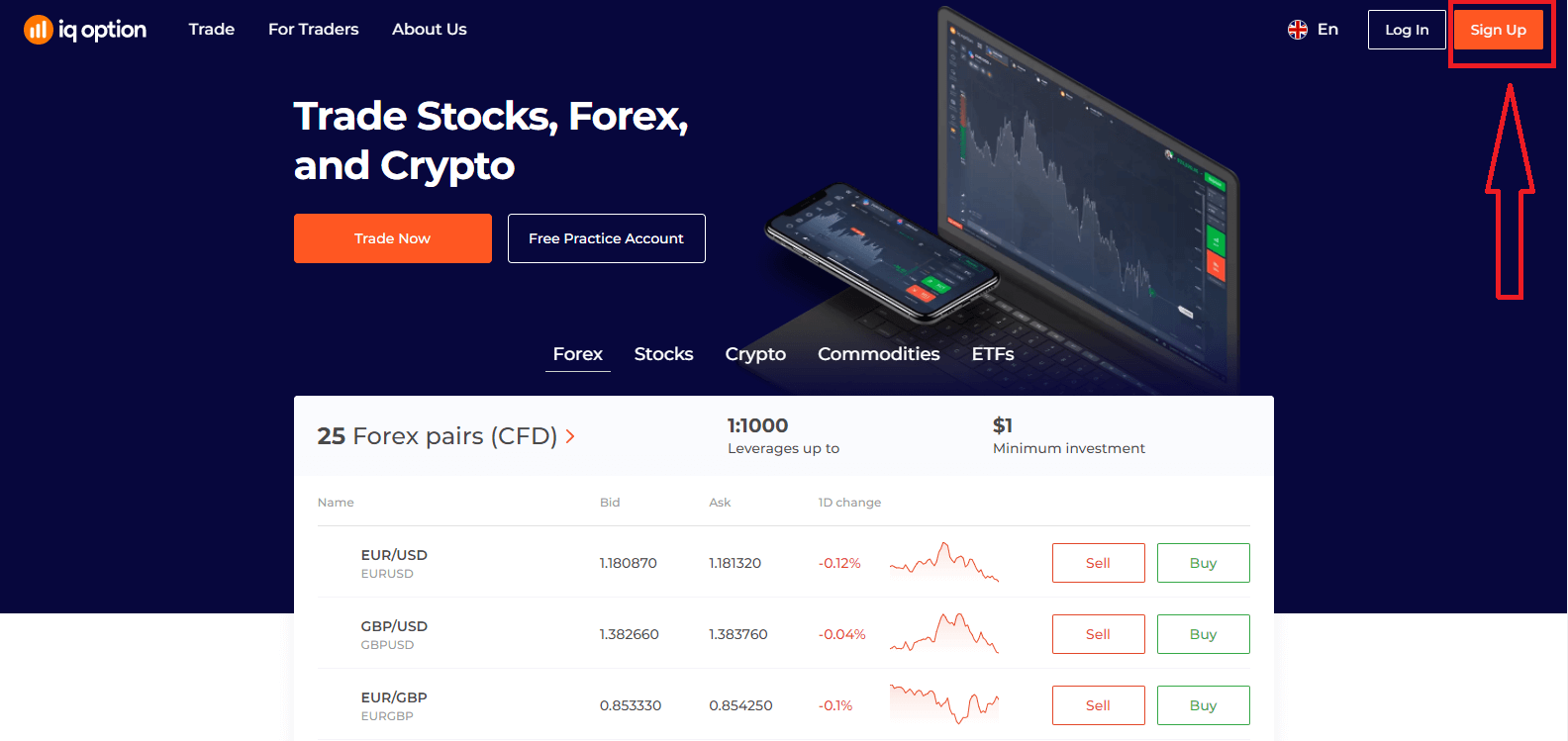
- Атыңызды және тегіңізді енгізіңіз .
- Тұрақты тұратын еліңізді таңдаңыз .
- Жарамды электрондық пошта мекенжайын енгізіңіз.
- Күшті құпия сөз жасаңыз .
- «Шарттарды» оқып , тексеріңіз.
Құттықтаймыз! Сіз сәтті тіркелдіңіз. Енді демо-шот пайдаланғыңыз келсе , "Тәжірибелік шотта сауданы бастау" түймесін басыңыз.
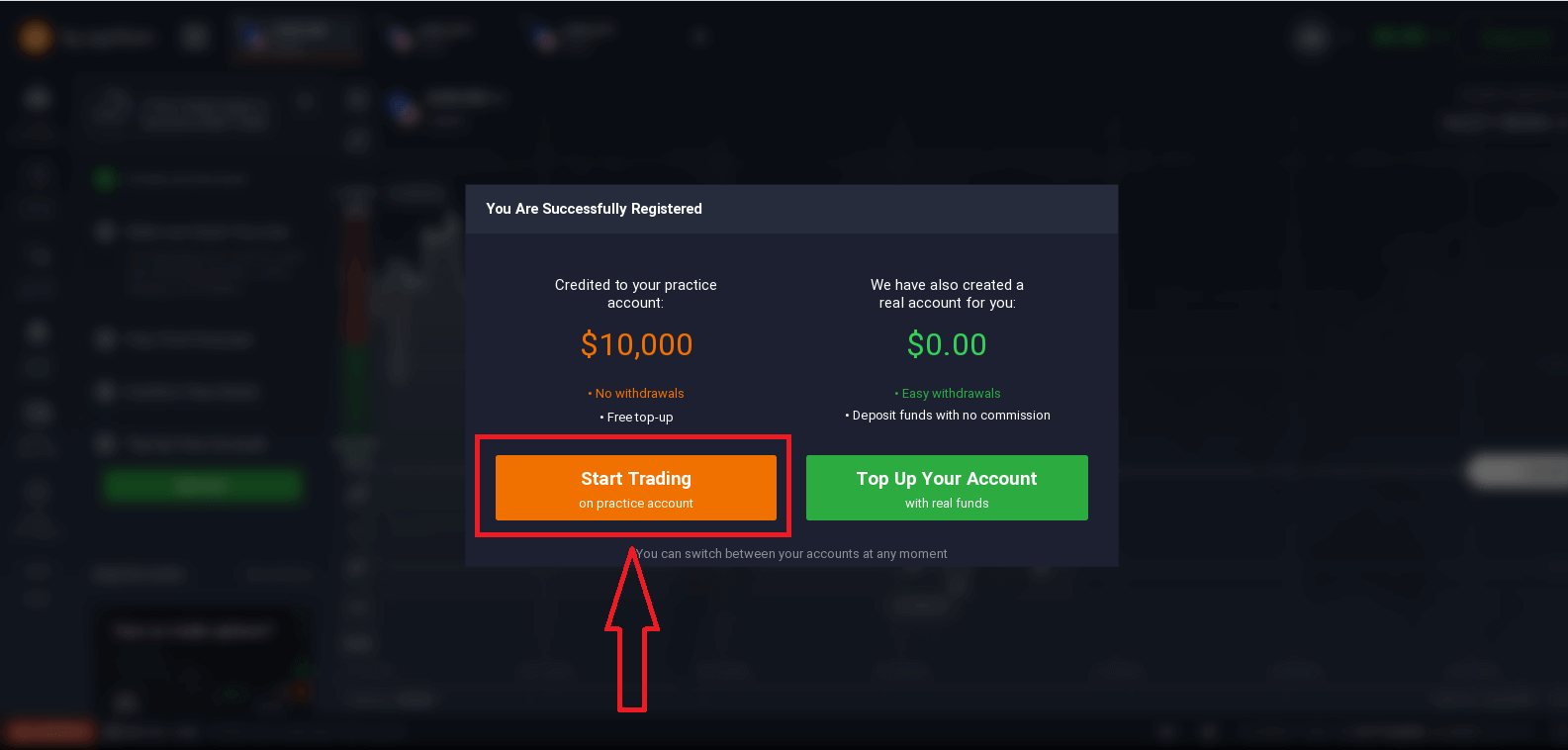
Енді сіз сауданы бастай аласыз. Сізде демо-шотта 10 000 АҚШ доллары бар . Демо-шот - платформамен танысуға, әртүрлі активтер бойынша сауда дағдыларыңызды жаттықтыруға және нақты уақыт режиміндегі диаграммада жаңа механиканы тәуекелсіз сынап көруге арналған құрал.
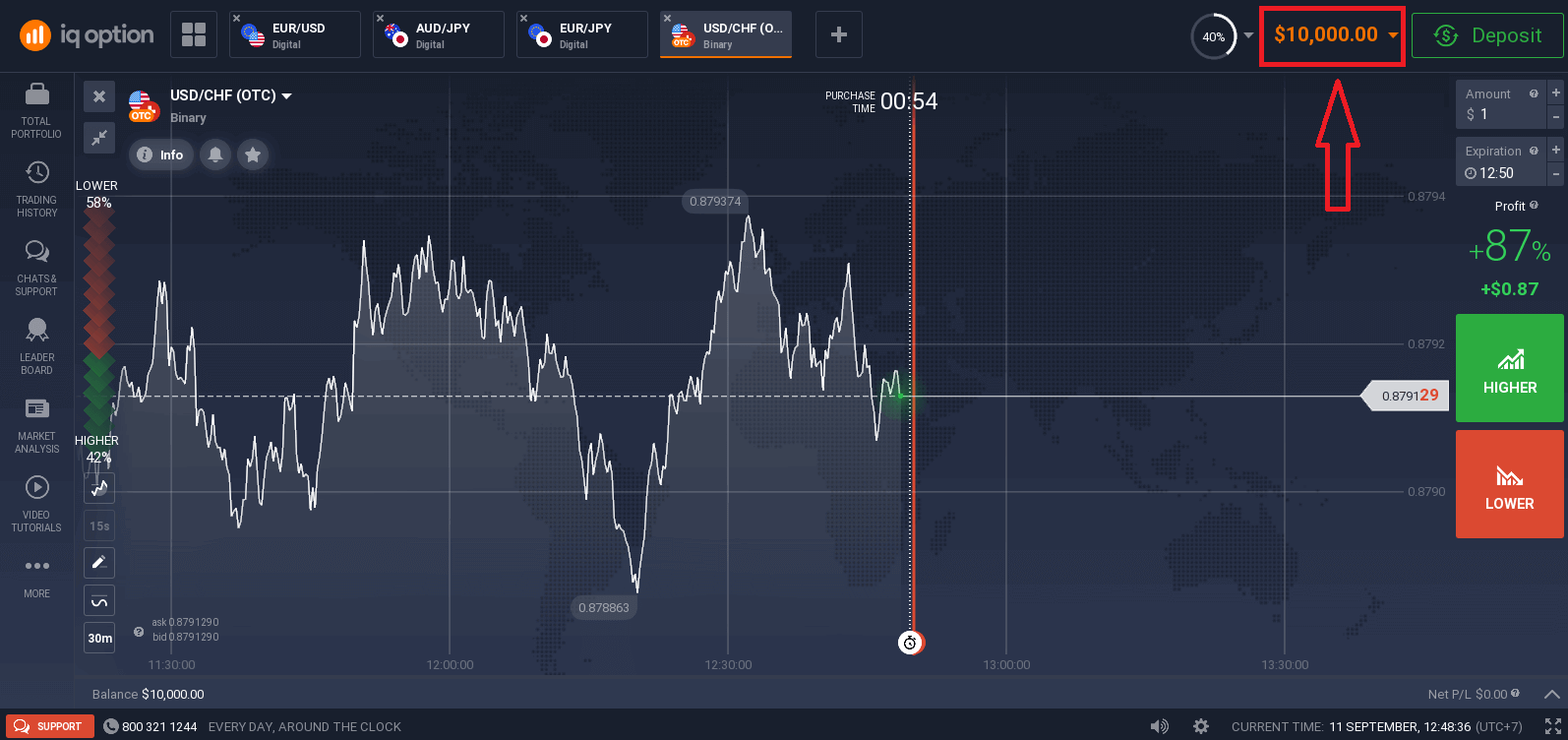
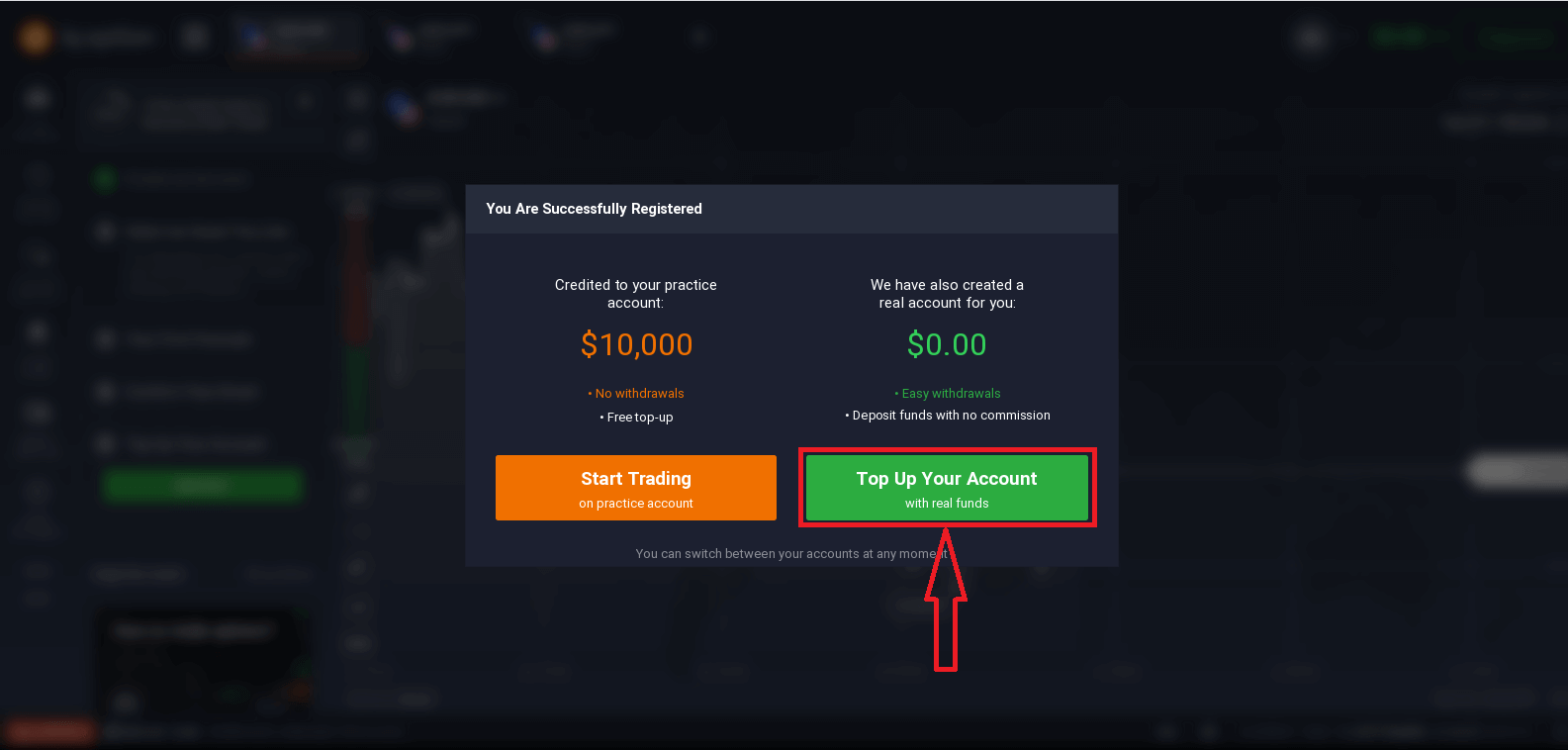
Сондай-ақ, "Шотыңызды нақты қаражатпен толықтыру" түймесін басу арқылы депозит салғаннан кейін нақты шотта сауда жасай аласыз.
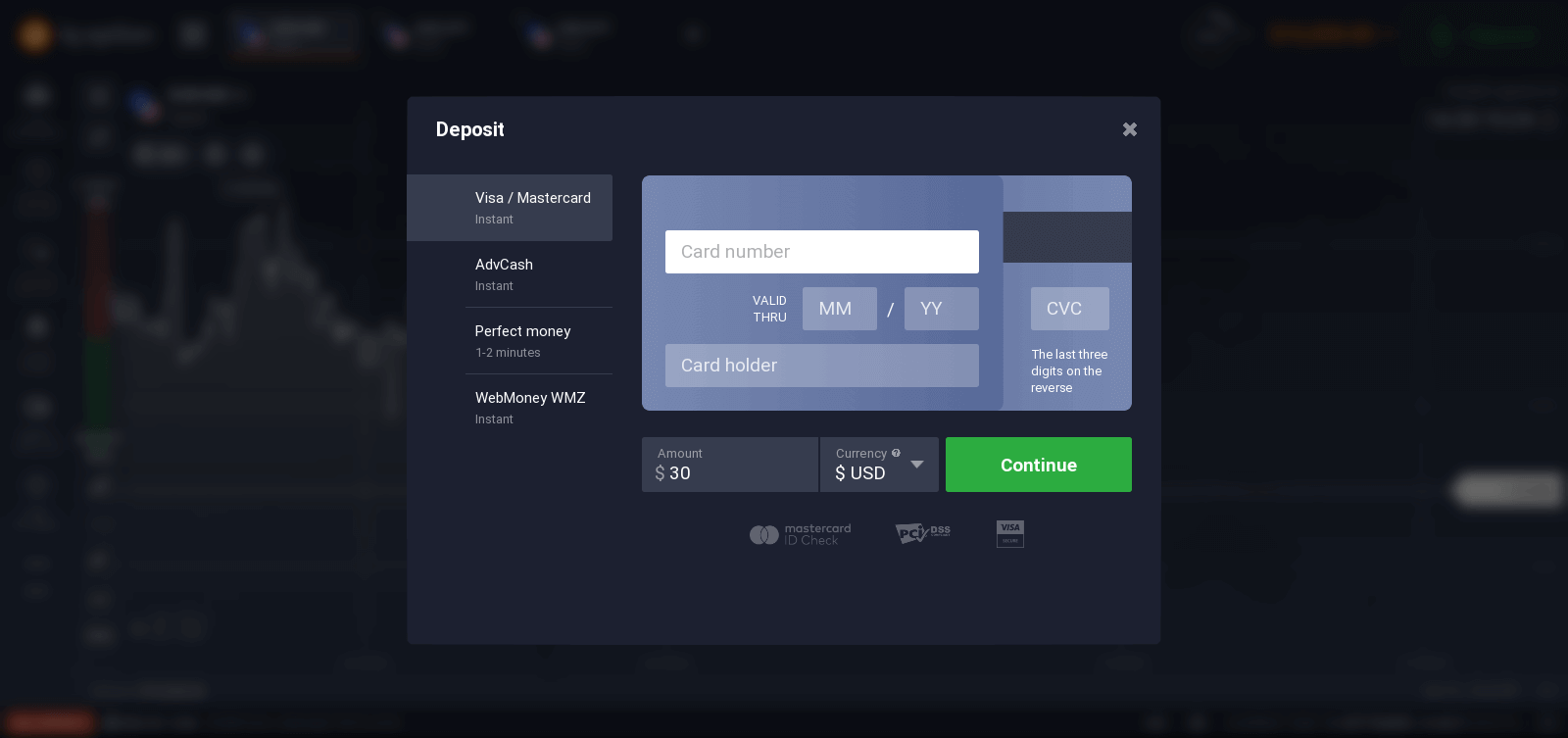
Тікелей сауданы бастау үшін сіз өз шотыңызға инвестиция салуыңыз керек (ең аз депозит 10 USD/GBP/EUR). IQ Option-ға қалай депозит салу керектігі
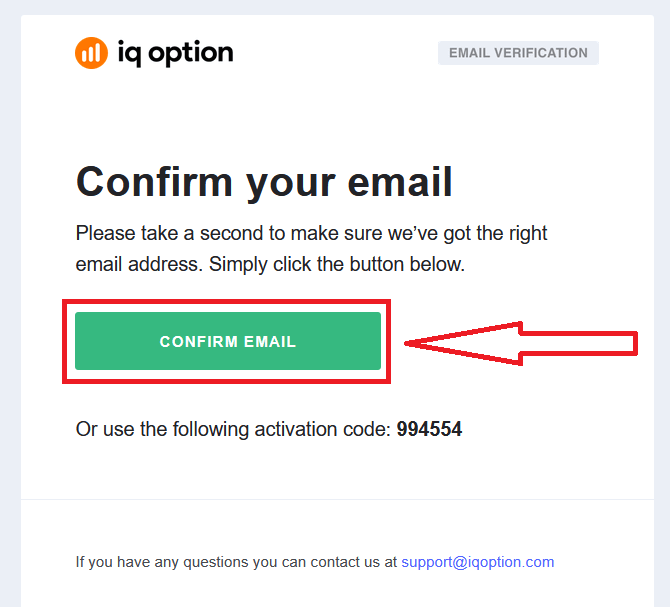
туралы көбірек білу үшін осы мақаланы қараңыз. Соңында, сіз электрондық поштаңызға кіресіз, IQ Option сізге растау хатын жібереді. Тіркелгіңізді белсендіру үшін сол хаттағы сілтемені басыңыз. Сонымен, сіз тіркелгіңізді тіркеуді және белсендіруді аяқтайсыз.
Facebook тіркелгісін пайдаланып қалай тіркелуге болады
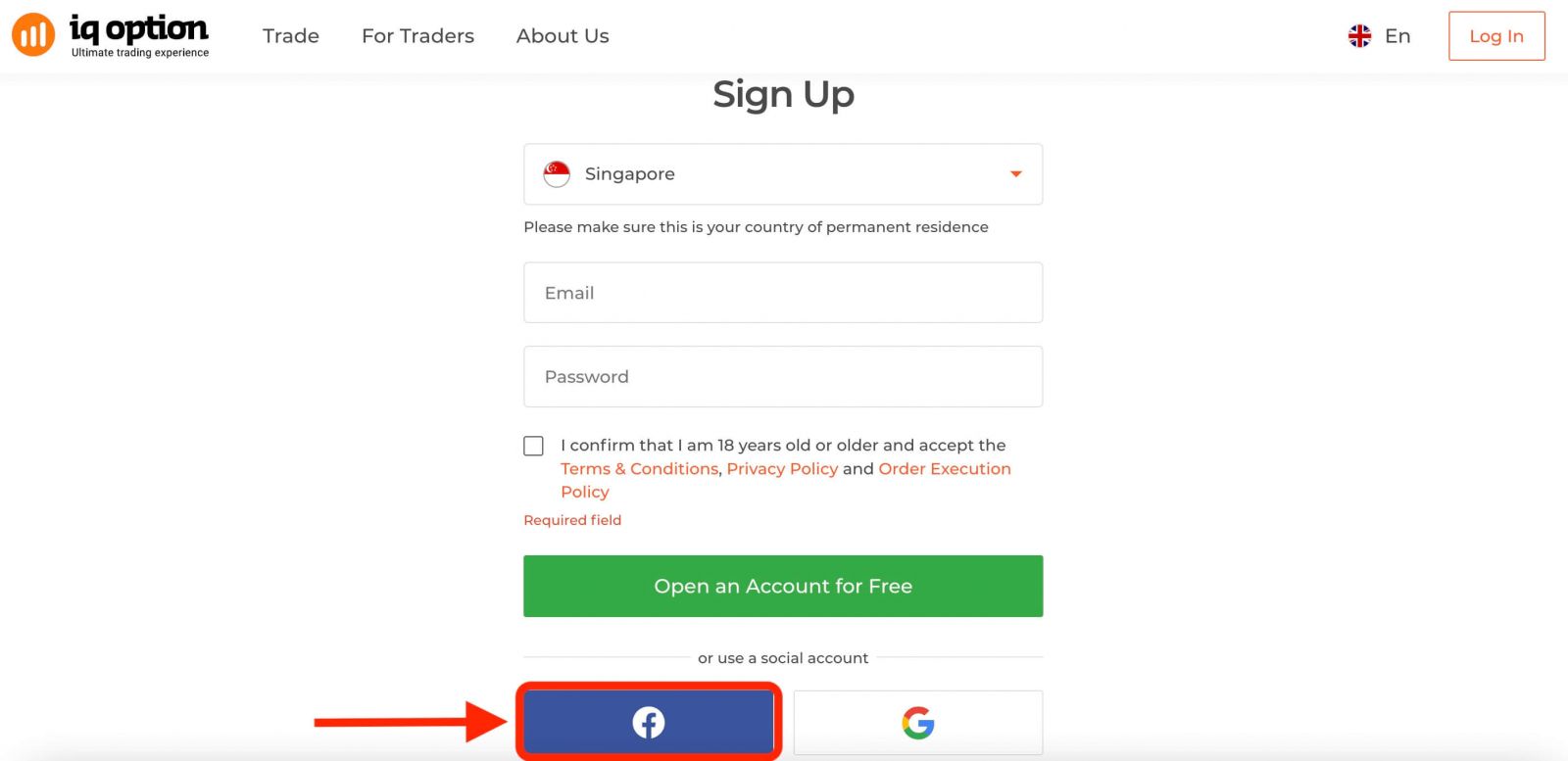
Сондай-ақ, сізде Facebook тіркелгісі арқылы веб-сайт арқылы тіркелгіңізді ашу мүмкіндігі бар және мұны бірнеше қарапайым қадаммен жасай аласыз: 1. Facebook түймесін басыңыз.
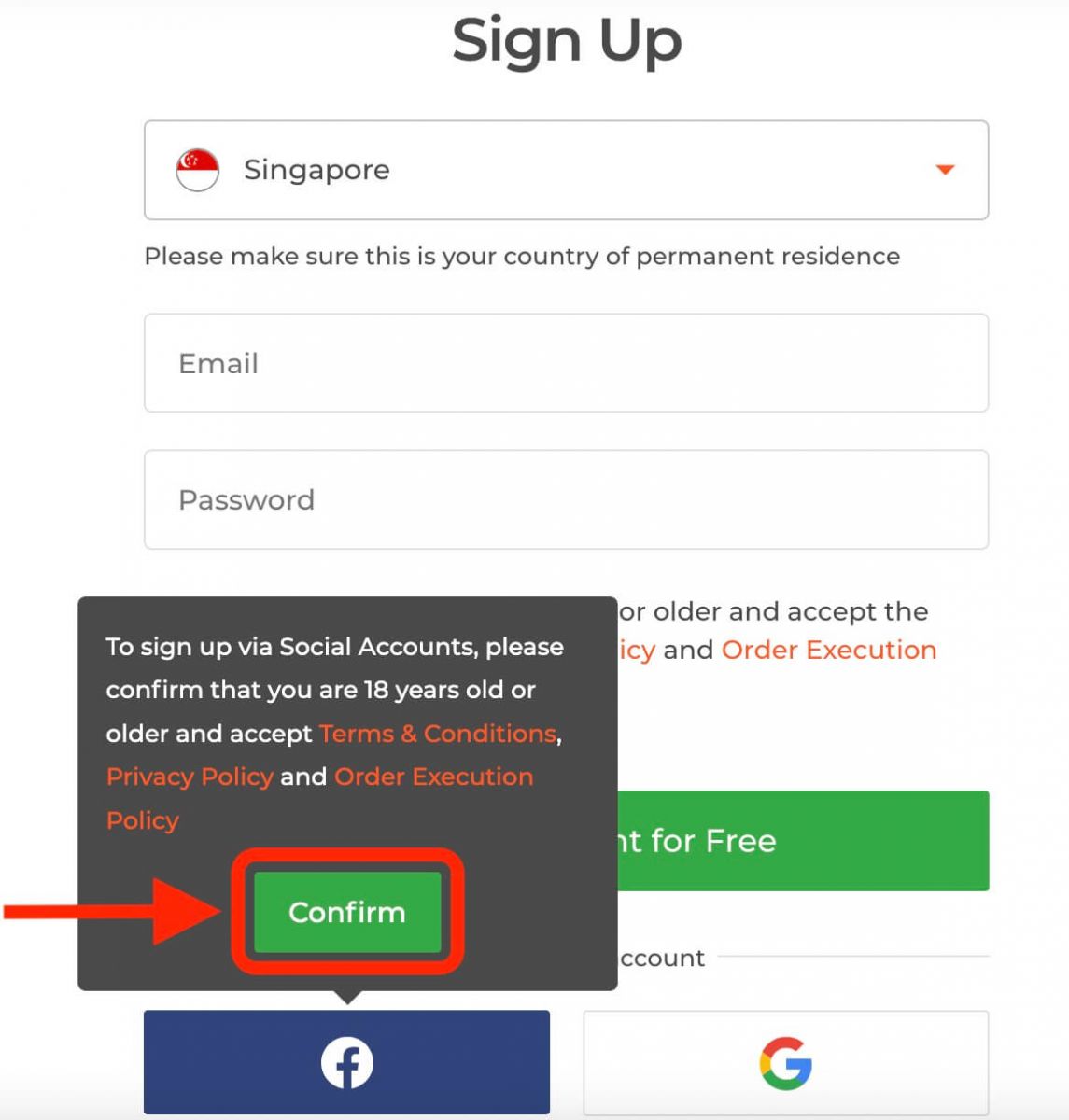
Содан кейін сізден 18 жаста немесе одан үлкен екеніңізді және Шарттар, Құпиялылық саясаты және Тапсырысты орындау саясатын қабылдағаныңызды сұрайды, « Растау » түймесін басыңыз.
2. Facebook кіру терезесі ашылады, онда сіз Facebook-те тіркелу үшін пайдаланған электрондық пошта мекенжайыңызды енгізуіңіз керек.
3. Facebook тіркелгіңізден құпия сөзді енгізіңіз.
4. «Кіру» түймесін басыңыз.
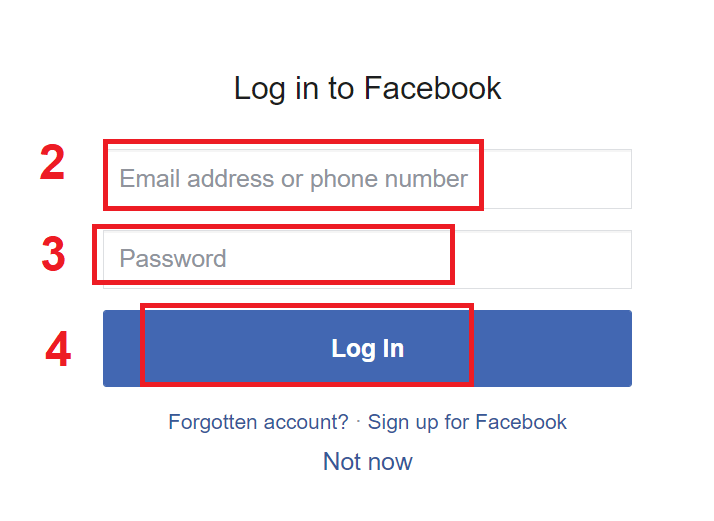
«Кіру» түймесін басқаннан кейін, IQ Option келесілерге кіруді сұрайды: Сіздің атыңыз, профиль суретіңіз және электрондық пошта мекенжайыңыз. «Жалғастыру» түймесін басыңыз...
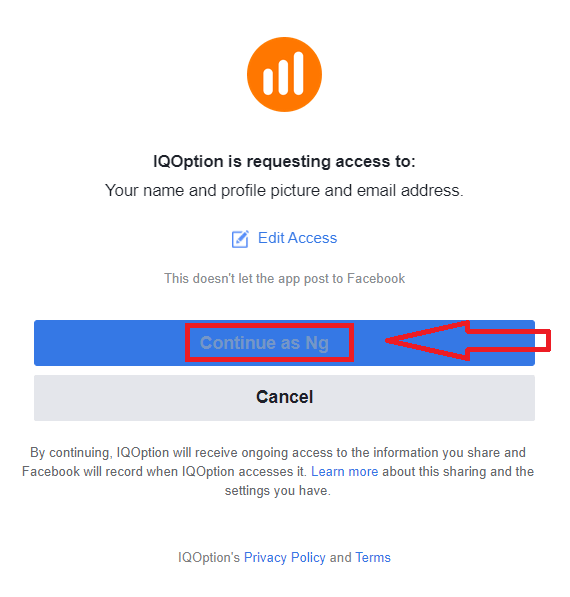
Осыдан кейін сіз автоматты түрде IQ Option платформасына қайта бағытталасыз.
Google тіркелгісін пайдаланып қалай тіркелуге болады
1. Google тіркелгісімен тіркелу үшін тіркеу формасындағы тиісті түймені басыңыз. 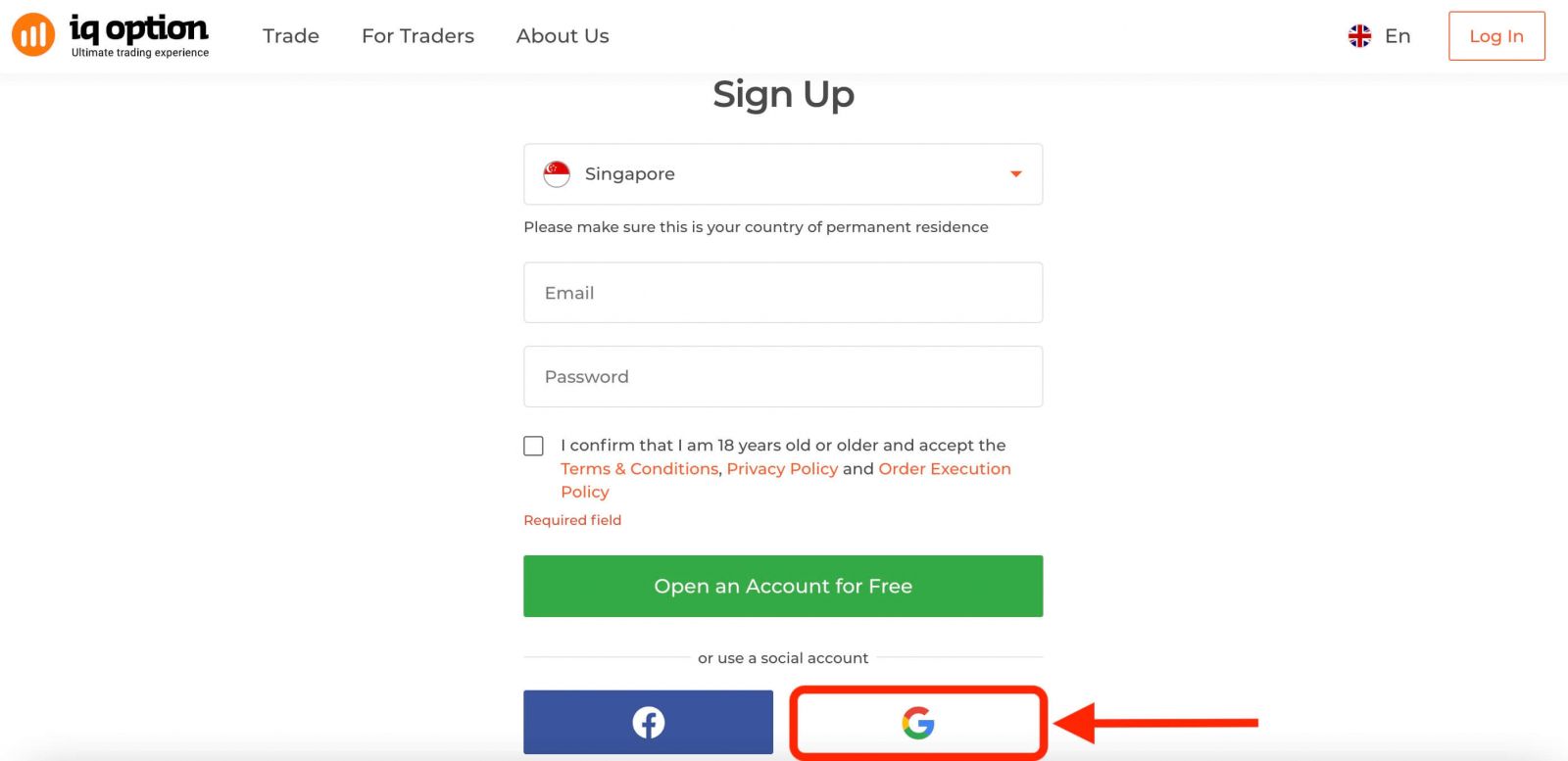
Содан кейін сізден 18 жаста немесе одан үлкен екеніңізді және Шарттар, Құпиялылық саясаты және Тапсырысты орындау саясатын қабылдағаныңызды сұрайды, « Растау » түймесін басыңыз
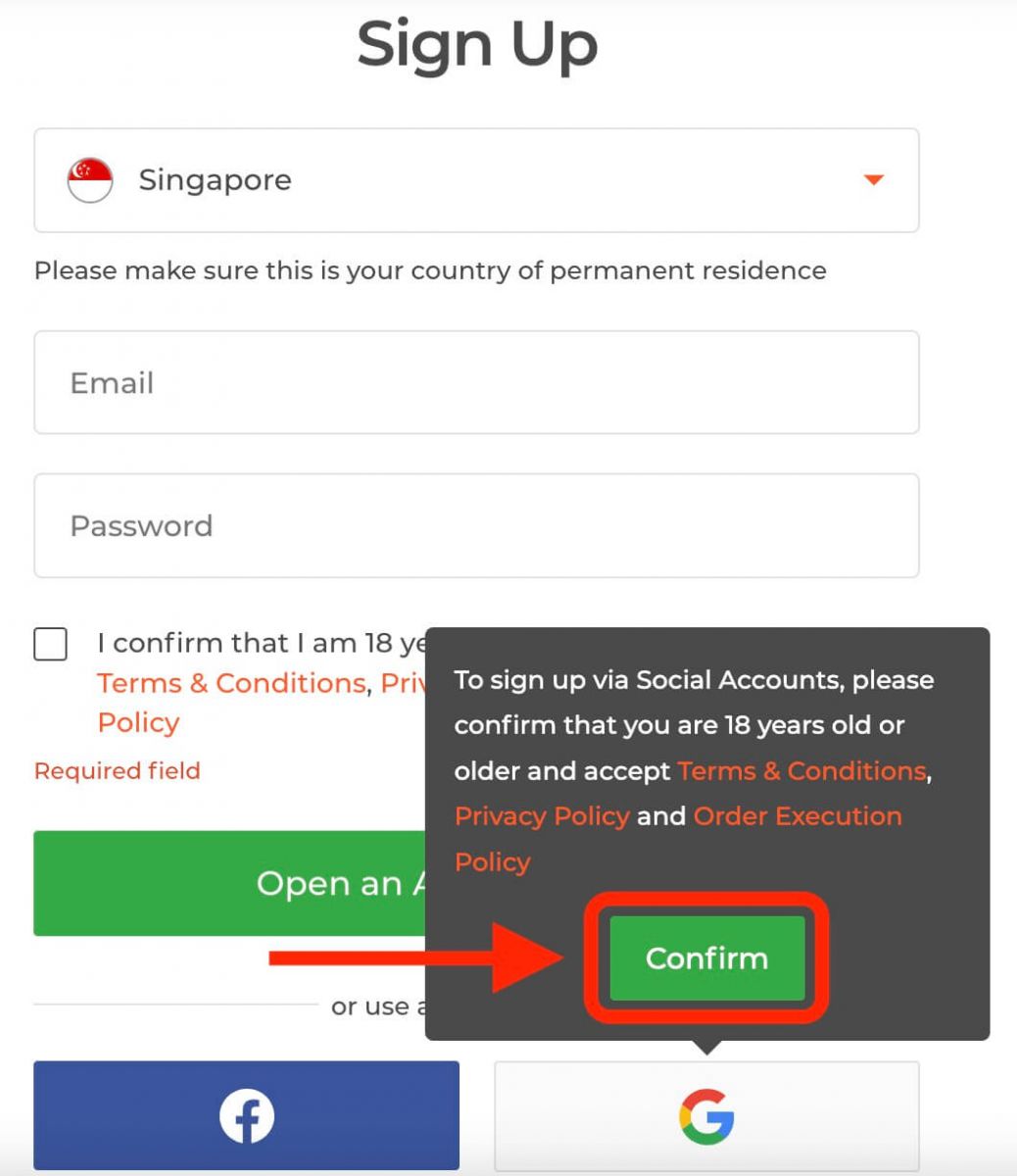
. 2. Жаңадан ашылған терезеде телефон нөміріңізді немесе электрондық поштаңызды енгізіп, «Келесі» түймесін басыңыз.
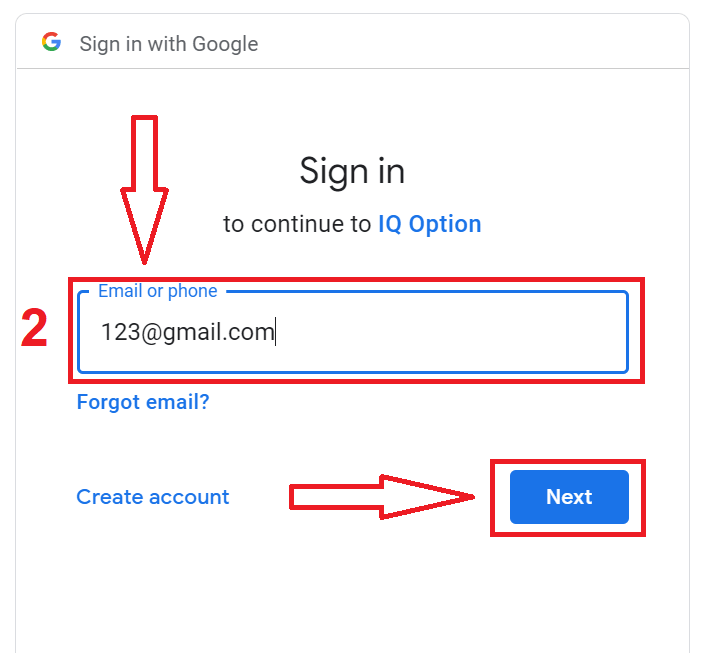
3. Содан кейін Google тіркелгіңіздің құпия сөзін енгізіп, «Келесі» түймесін басыңыз.
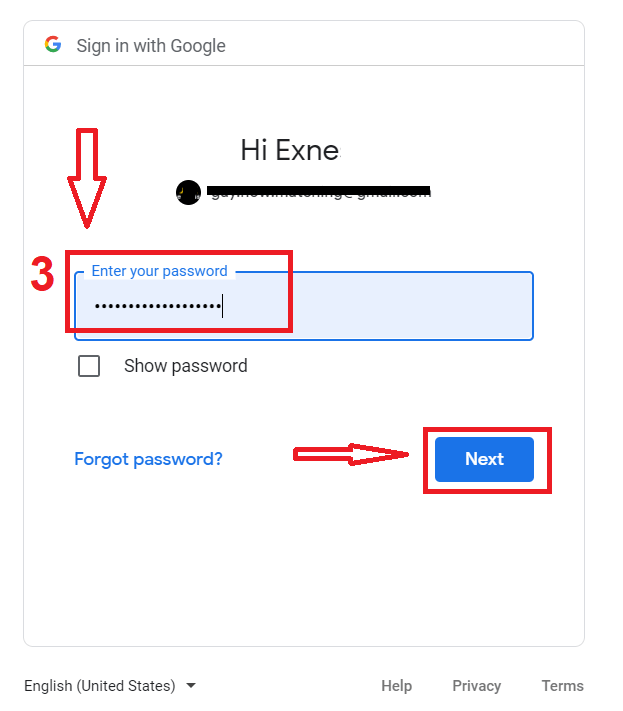
Осыдан кейін қызметтен электрондық пошта мекенжайыңызға жіберілген нұсқауларды орындаңыз.
IQ Option iOS қолданбасына тіркеліңіз
Егер сізде iOS мобильді құрылғысы болса, App Store дүкенінен немесе осы жерден ресми IQ Option мобильді қосымшасын жүктеп алуыңыз керек . Тек «IQ Option - FX Broker» қосымшасын іздеп, оны iPhone немесе iPad құрылғыңызға жүктеп алыңыз.Сауда платформасының мобильді нұсқасы оның веб-нұсқасымен бірдей. Демек, сауда жасау және қаражат аудару кезінде ешқандай проблемалар болмайды. Сонымен қатар, iOS үшін IQ Option сауда қосымшасы онлайн сауда үшін ең жақсы қосымша болып саналады. Осылайша, ол дүкенде жоғары рейтингке ие.
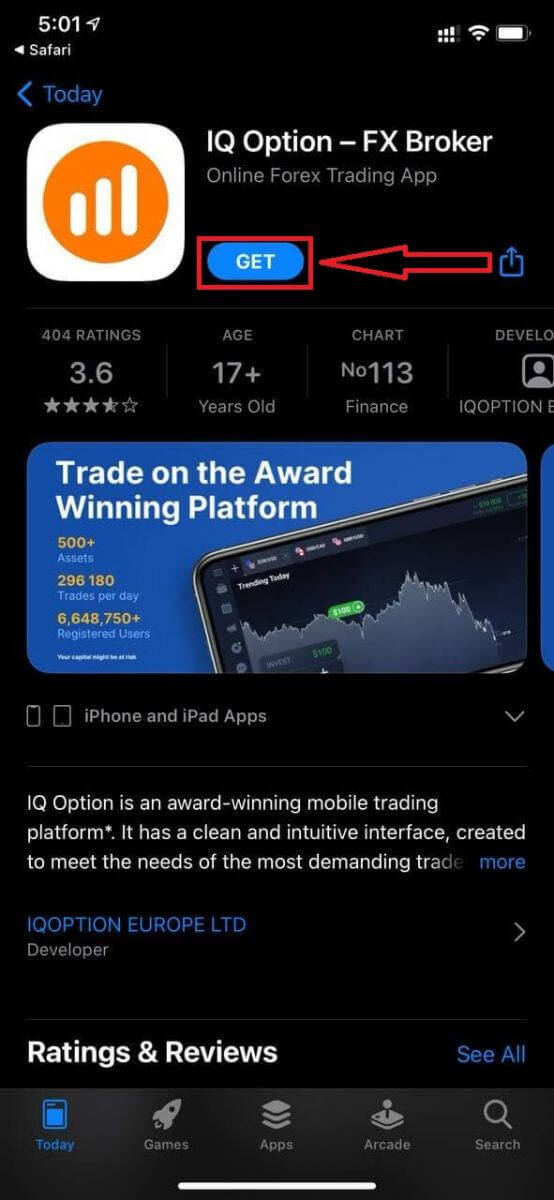
iOS мобильді платформасына тіркелу де қолжетімді.
- Жарамды электрондық пошта мекенжайын енгізіңіз.
- Күшті құпия сөз жасаңыз .
- Тұрақты тұратын еліңізді таңдаңыз .
- «Шарттар» тармағын тексеріп, « Тіркелу » түймесін басыңыз.
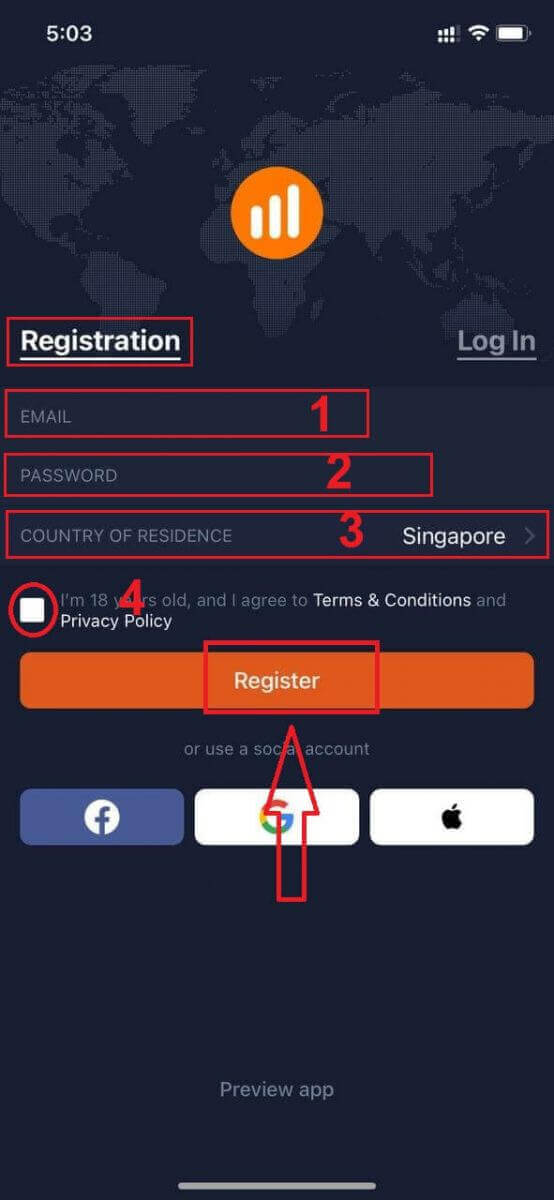
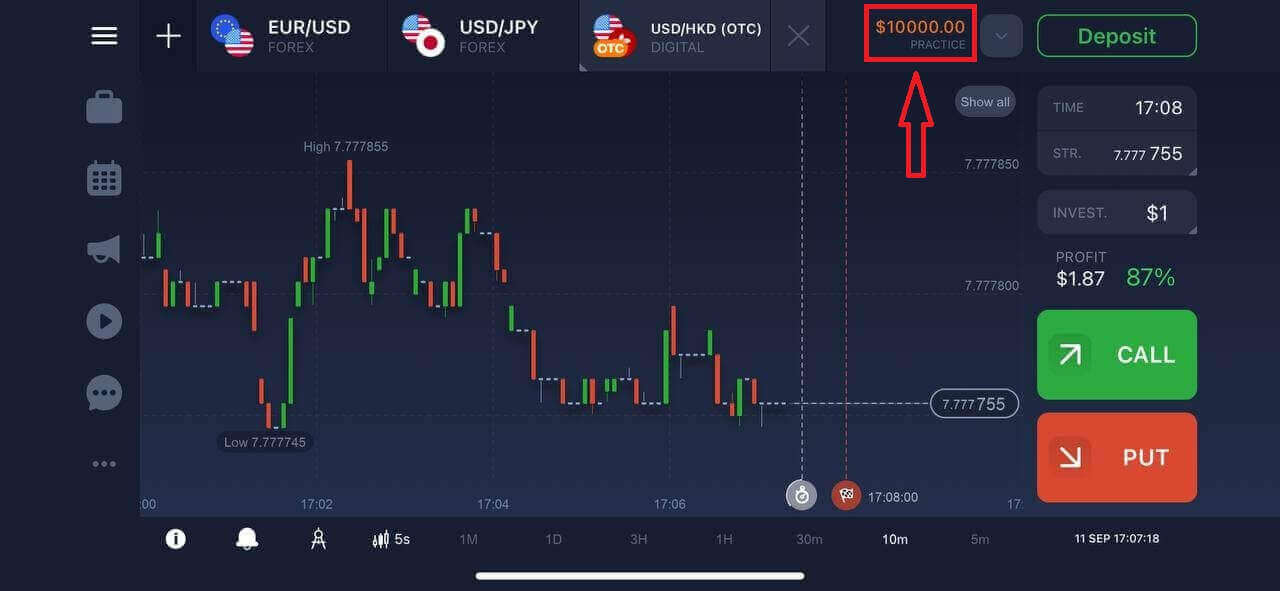
Құттықтаймыз! Сіз сәтті тіркелдіңіз, демо-шотпен сауда жасау үшін "Тәжірибе бойынша сауда жасау" түймесін басыңыз.
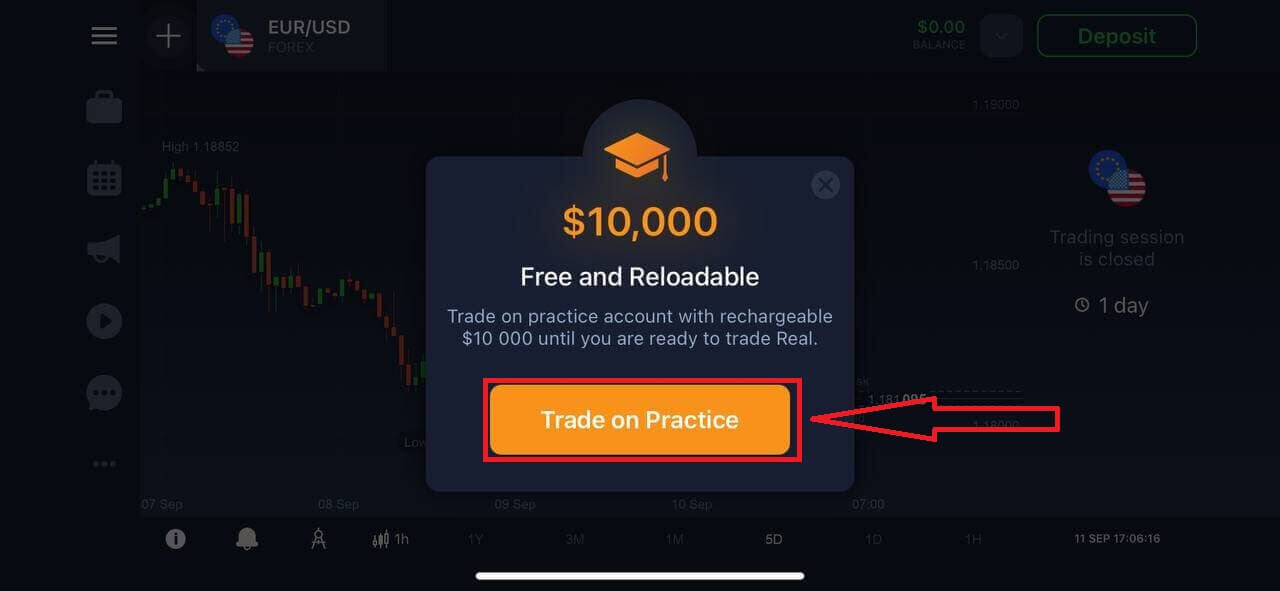
Сізде демо-шотта 10 000 АҚШ доллары бар.
IQ Option Android қолданбасына тіркеліңіз
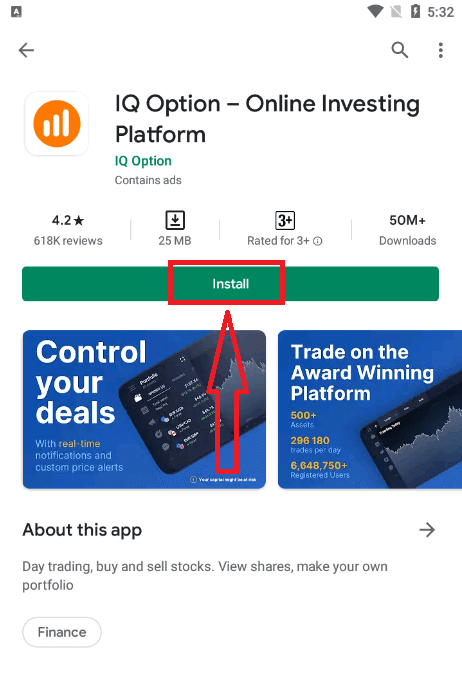
Егер сізде Android мобильді құрылғысы болса, сізге Google Play сайтынан немесе осы жерден ресми IQ Option мобильді қосымшасын жүктеп алу қажет . Тек «IQ Option - Онлайн инвестициялық платформа» қосымшасын іздеп, оны құрылғыңызға жүктеп алыңыз. Сауда платформасының мобильді нұсқасы оның веб-нұсқасымен бірдей. Демек, сауда жасау және қаражат аудару кезінде ешқандай проблемалар болмайды. Сонымен қатар, Android үшін IQ Option сауда қосымшасы онлайн сауда үшін ең жақсы қосымша болып саналады. Осылайша, ол дүкенде жоғары рейтингке ие.
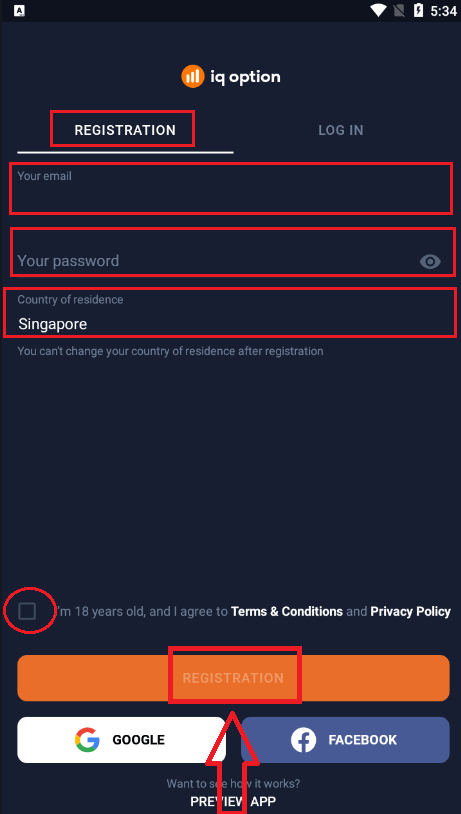
Android мобильді платформасына тіркелу де қолжетімді.
- Жарамды электрондық пошта мекенжайын енгізіңіз.
- Күшті құпия сөз жасаңыз .
- Тұрақты тұратын еліңізді таңдаңыз .
- «Шарттар» тармағын тексеріп, « Тіркеу » түймесін басыңыз.
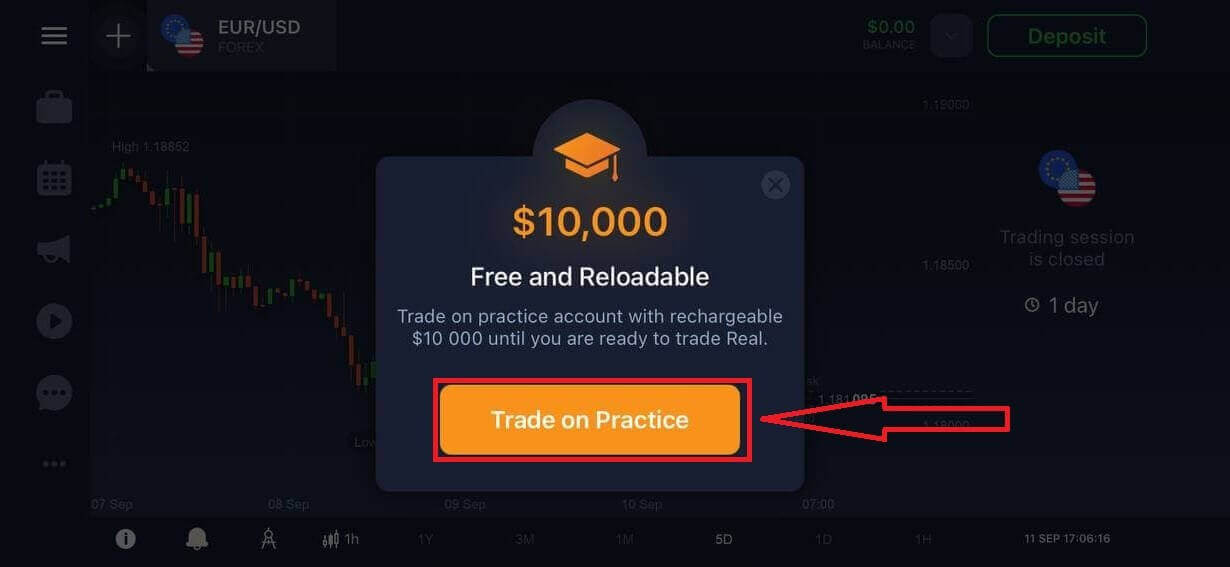
Құттықтаймыз! Сіз сәтті тіркелдіңіз, Демо шотпен сауда жасау үшін "Тәжірибе бойынша сауда жасау" түймесін басыңыз.
Сізде Демо шотта $10,000 бар.
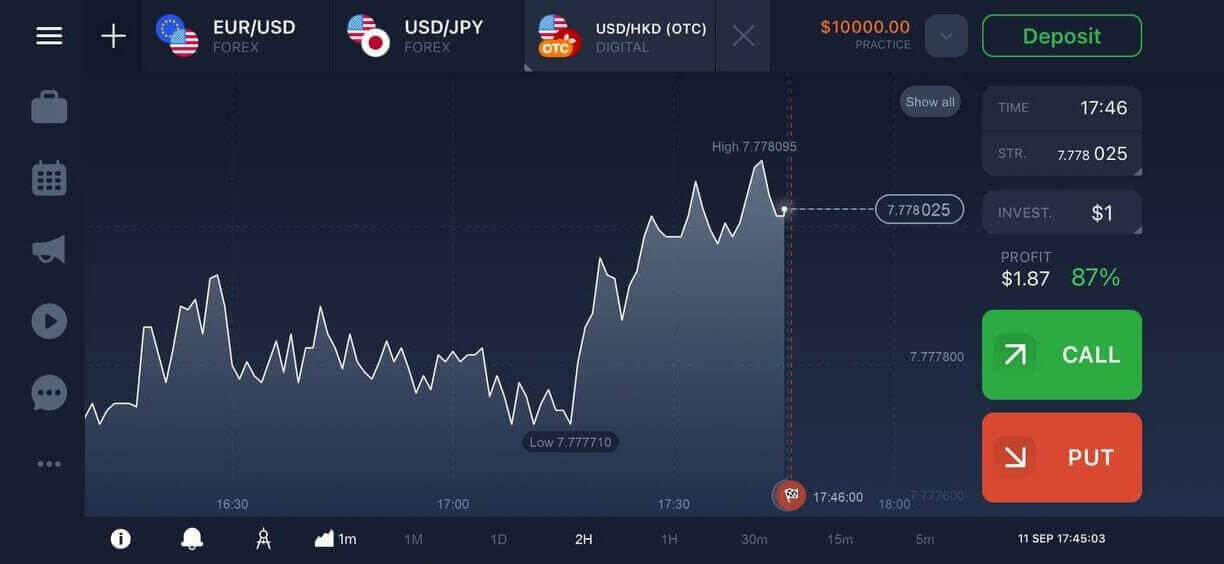
Мобильді веб-нұсқада IQ Option тіркелгісін тіркеңіз
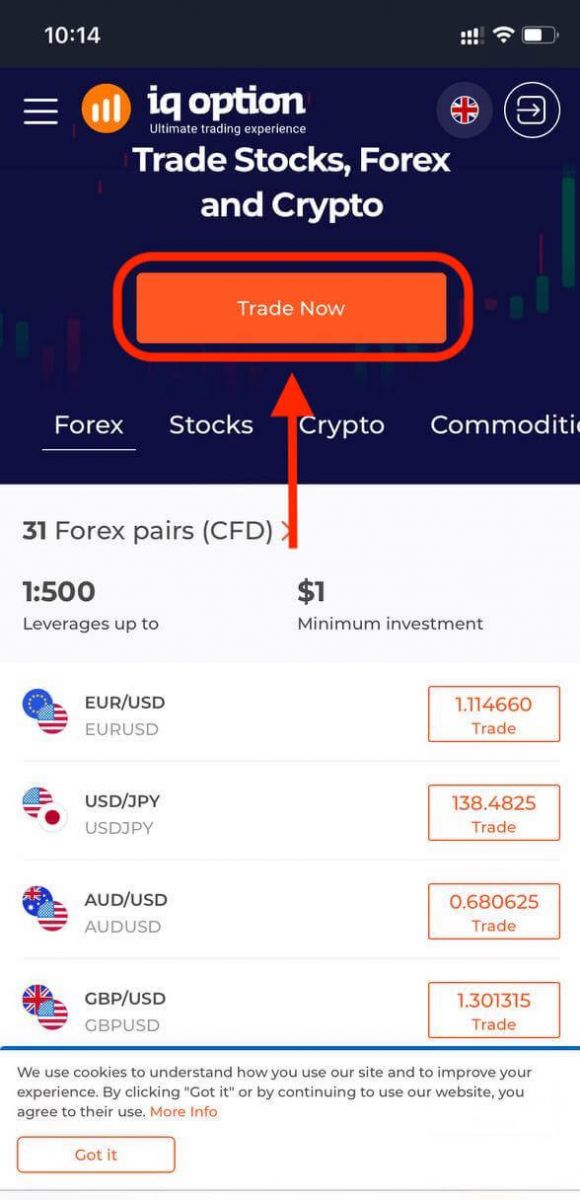
Егер сіз IQ Option сауда платформасының мобильді веб-нұсқасында сауда жасағыңыз келсе, мұны оңай жасай аласыз. Алдымен мобильді құрылғыңызда браузеріңізді ашып, брокердің веб-сайтына кіріңіз .Ортасындағы «Қазір сауда жасау» түймесін басыңыз.
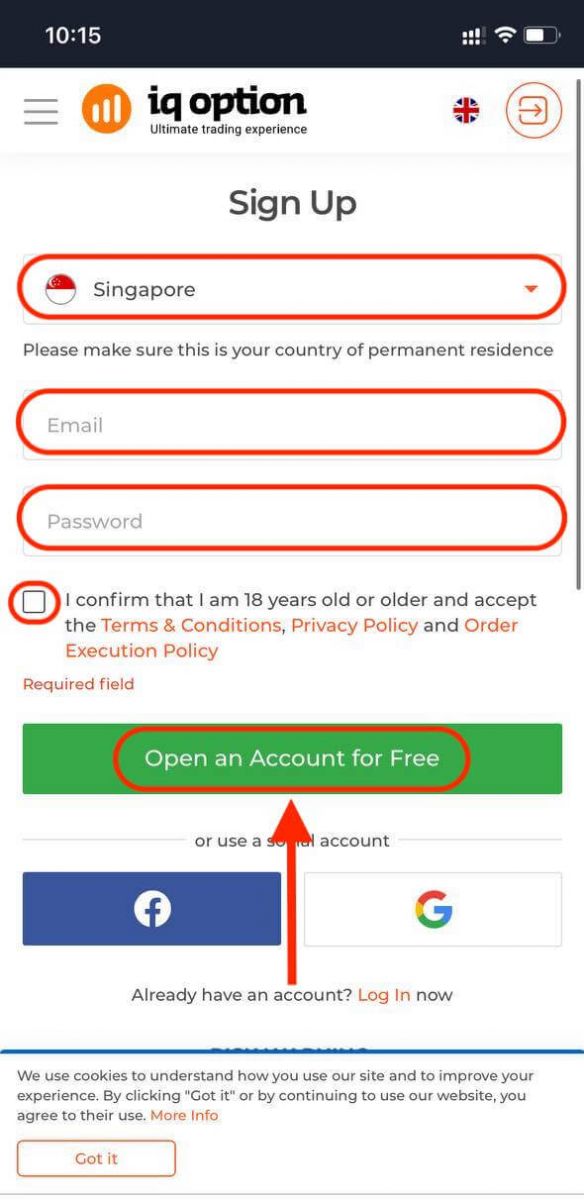
Бұл қадамда біз әлі де деректерді енгіземіз: электрондық пошта, құпия сөз, «Шарттар» тармағын тексеріп, «Тегін шот ашу» түймесін басыңыз.
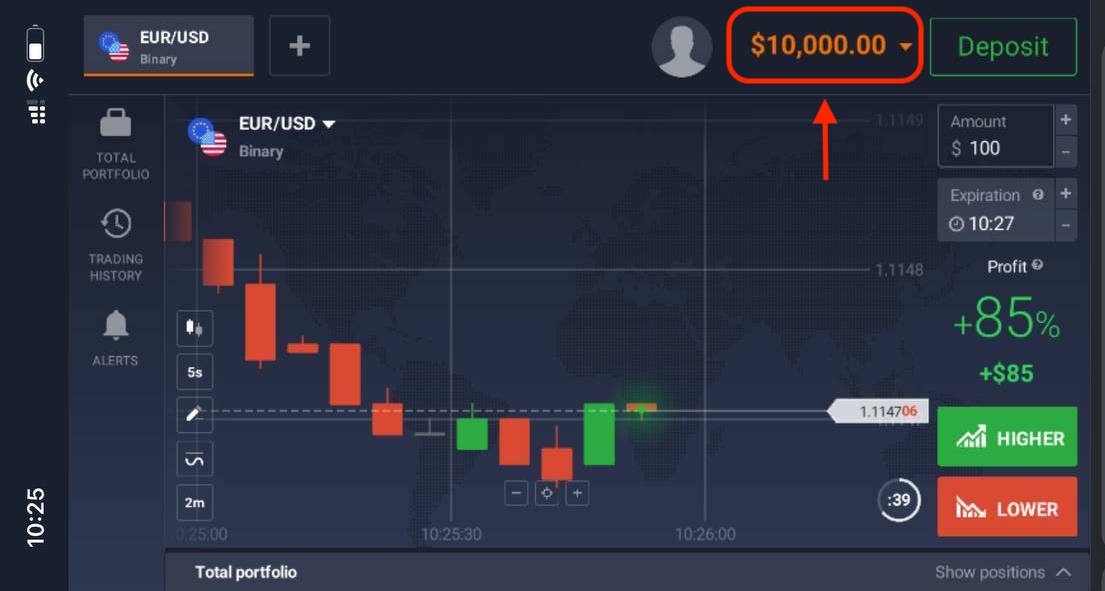
Міне! Енді сіз платформаның мобильді веб-нұсқасынан сауда жасай аласыз. Сауда платформасының мобильді веб-нұсқасы оның кәдімгі веб-нұсқасымен бірдей. Демек, сауда жасау және қаражат аудару кезінде ешқандай проблемалар болмайды.
Сізде Демо шотта 10 000 АҚШ доллары бар.
IQ опциондық шотын қалай тексеруге болады
IQ Option тіркелгім қалай расталады?
Тіркелгіңізді растау үшін, осында көрсетілгендей «Электрондық пошта мекенжайын растау» қызыл жолағын басыңыз.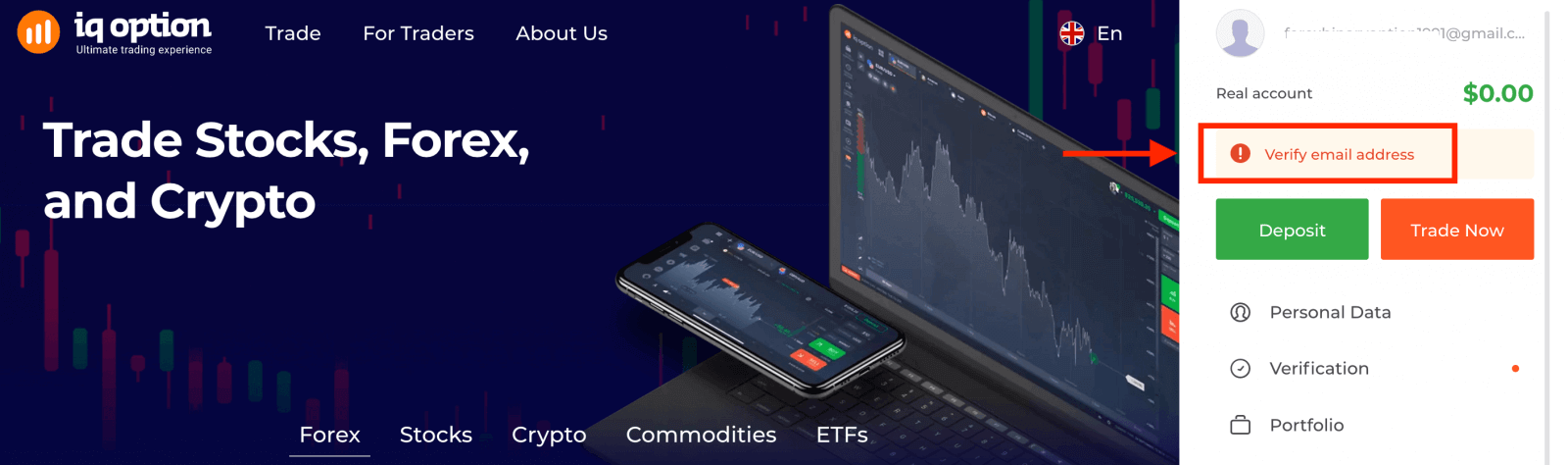
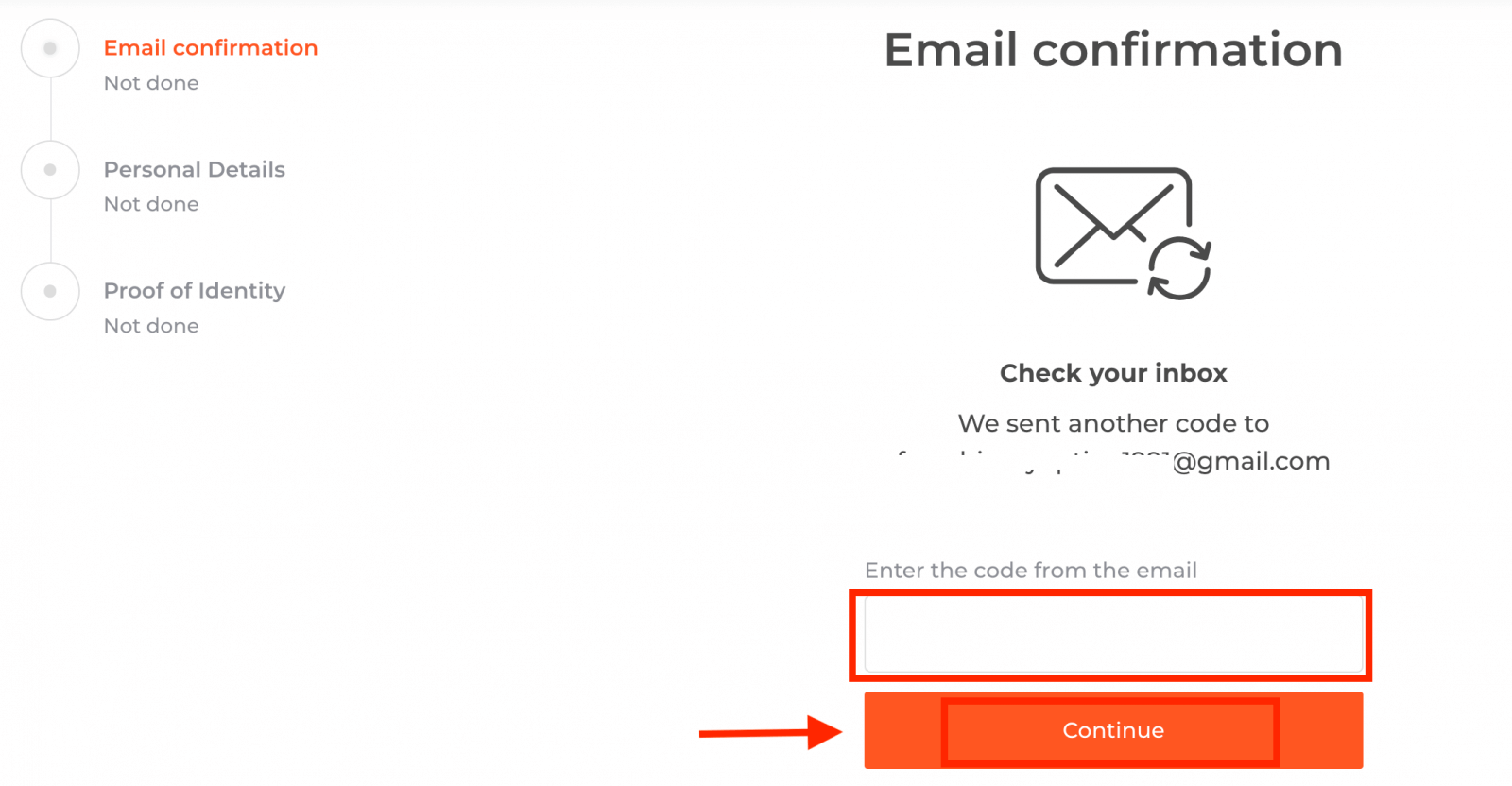
1-қадам: электрондық поштаңызды растаңыз. Тіркелу барысында сізге растау коды бар электрондық хат келеді. Бұл кодты тиісті өріске енгізіңіз.
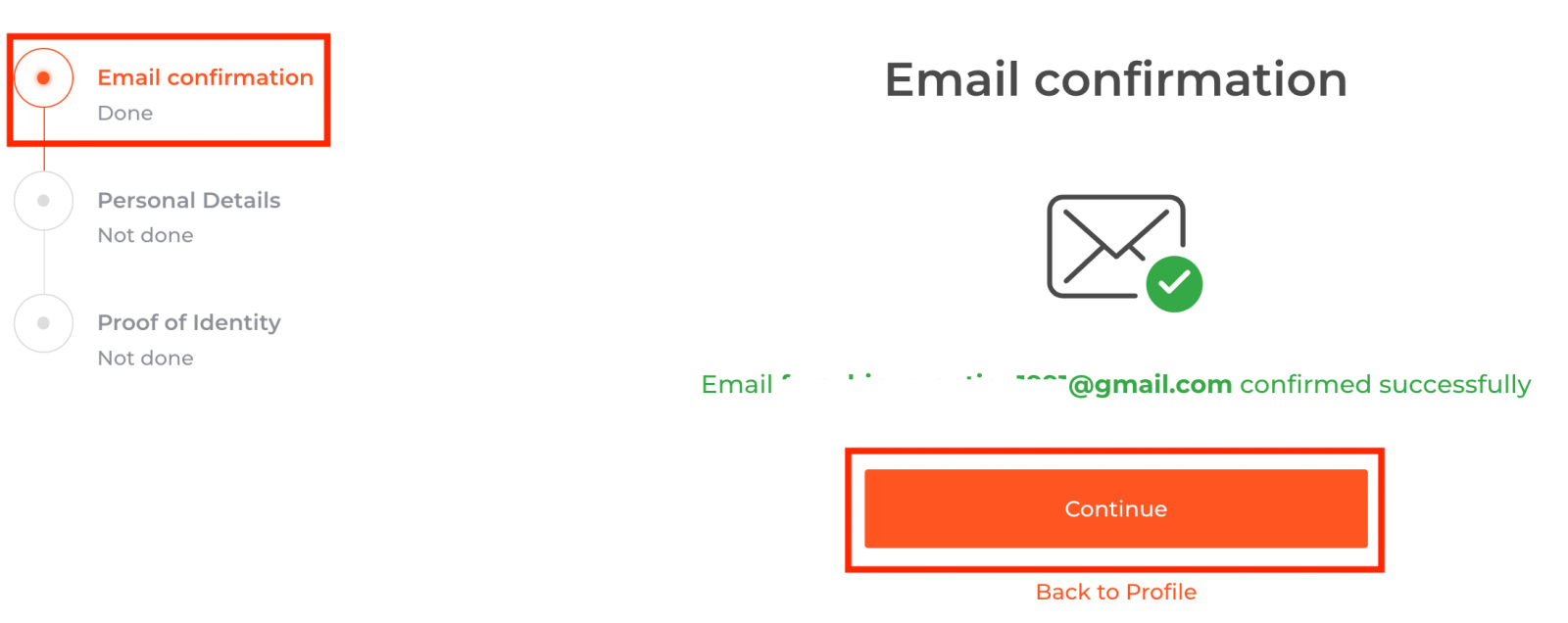
2-қадам растау процедурасын аяқтау үшін өте маңызды.
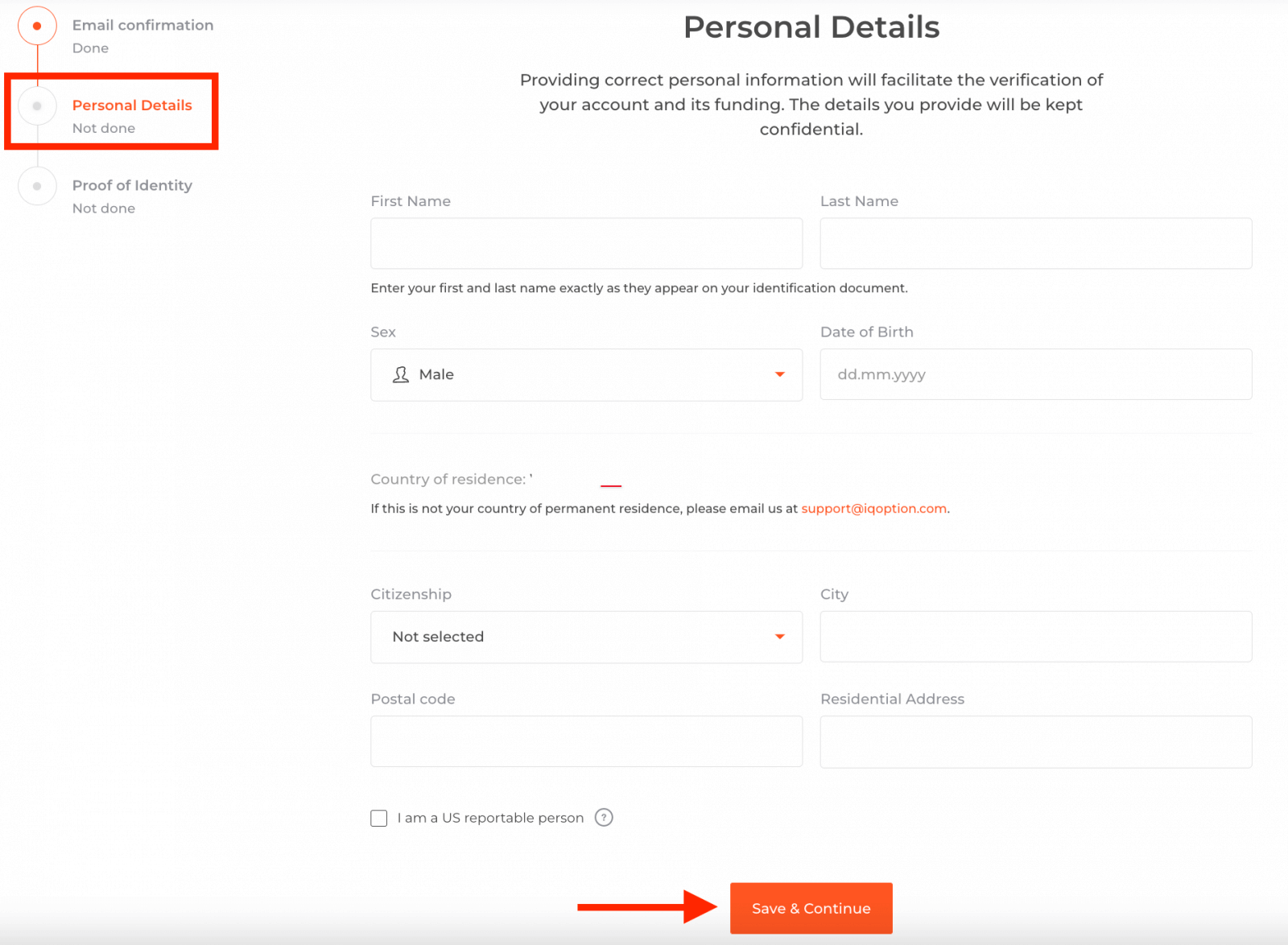
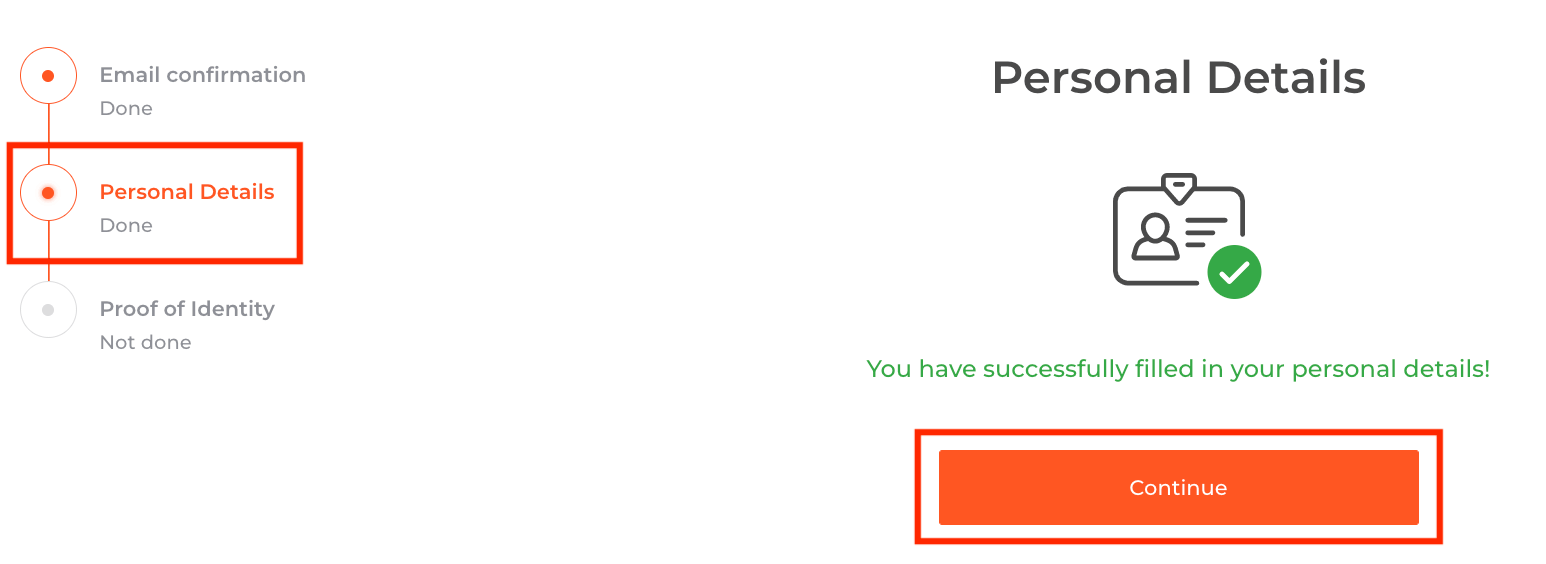
3-қадамда құжаттарыңызды растау үшін жүктеу қажет:
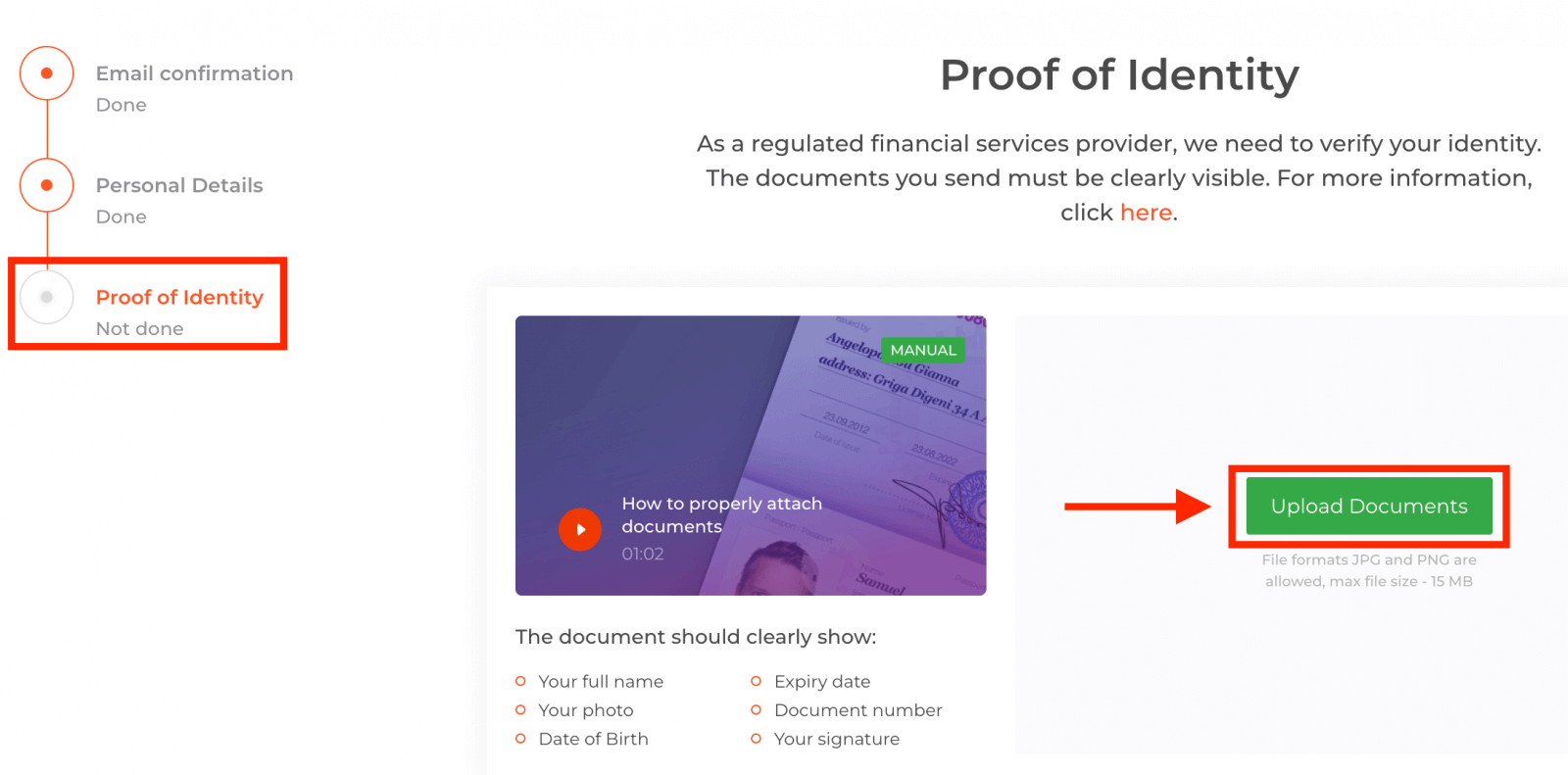
Тексеру процесінен өту үшін сізден төменде берілген сілтемелерді пайдаланып, құжаттарыңызды платформаға жүктеу сұралады:
1) Жеке куәлігіңіздің фотосуреті. Келесі құжаттардың біреуінің сканерленген көшірмесін немесе фотосуретін ұсыныңыз:
- Паспорт
- Жеке куәліктің екі жағы
- Жүргізуші куәлігінің екі жағында
- Тұруға рұқсат
Құжатта мыналар анық көрсетілуі керек:
- Толық аты-жөніңіз
- Сіздің фотосуретіңіз
- Туған жылы
- Мерзімі біту күні
- Құжат нөмірі
- Сіздің қолтаңбаңыз
2) Егер сіз ақша салу үшін банк картасын пайдаланған болсаңыз, картаңыздың екі жағының көшірмесін жүктеңіз (немесе бірнеше картаны пайдаланған болсаңыз). CVV нөміріңізді жасырып, карта нөміріңіздің тек алғашқы 6 және соңғы 4 санын ғана көрінетіндей етіп сақтау керектігін ұмытпаңыз. Картаңызға қол қойылғанына көз жеткізіңіз.
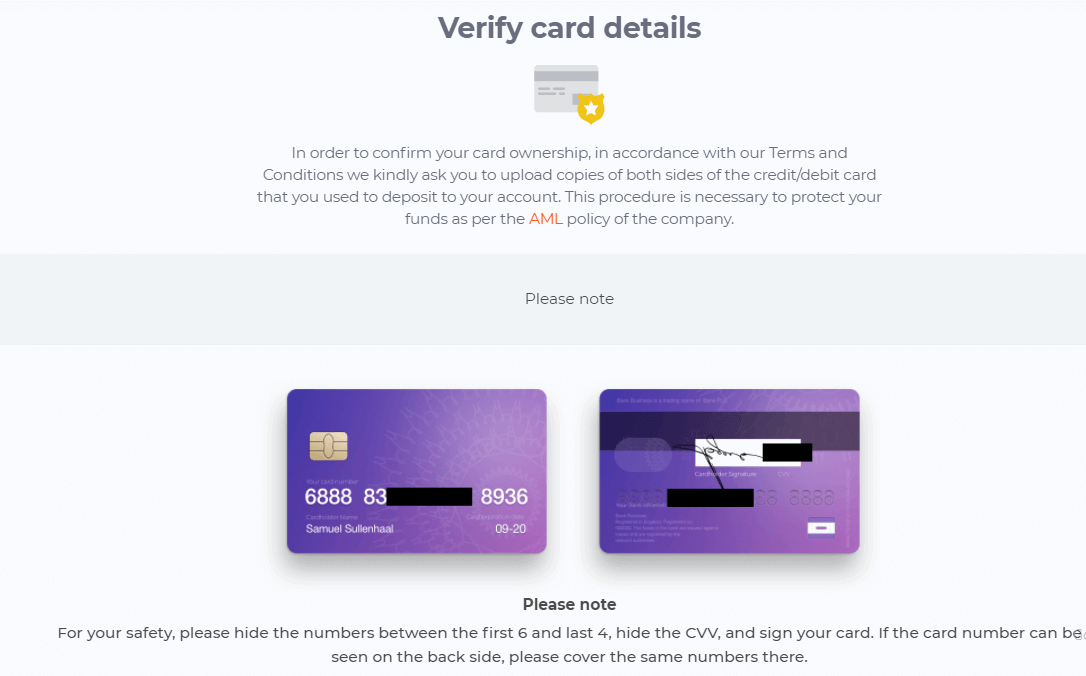
Егер сіз қаражат салу үшін электрондық әмиянды пайдалансаңыз, IQ Option-ға тек жеке куәлігіңіздің сканерленген нұсқасын жіберуіңіз керек.
Барлық құжаттар сіз ақша алу туралы өтініш бергеннен кейін 3 жұмыс күні ішінде тексеріледі.
Тексерілмей сауда жасай аламын ба?
Біздің платформада сауда жасау үшін барлық тексеру қадамдарынан өту міндетті. Қауіпсіздік пен сенімділіктің ең жоғары стандарттарына сәйкес, біз сауда платформасында сауда операцияларын жүргізетін және төлемдер жасайтын шот иесінің осы шот иесі екеніне көз жеткізуге тырысамыз. IQ опционына қалай депозит салуға болады
Дебеттік немесе несие картасын (Visa, Mastercard), интернет-банкингті немесе Skrill , Neteller , Webmoney және басқа да электрондық әмияндар сияқты электрондық әмияндарды пайдаланып ақша салуға болады.
Ең аз салым сомасы - 10 USD/GBP/EUR. Егер сіздің банк шотыңыз басқа валютада болса, қаражат автоматты түрде конвертацияланады.
Біздің көптеген трейдерлеріміз банк карталарының орнына электрондық әмияндарды пайдалануды жөн көреді, себебі бұл ақшаны алуды жылдамдатады.
Банк карталарын пайдаланып ақша салу (Visa / Mastercard)
1. IQ Option веб-сайтына немесе мобильді қосымшасына кіріңіз .2. Сауда шотыңызға кіріңіз
. 3. «Депозит» түймесін басыңыз.
Егер сіз біздің басты бетімізде болсаңыз, веб-сайттың негізгі бетінің жоғарғы оң жақ бұрышындағы «Депозит» түймесін басыңыз.
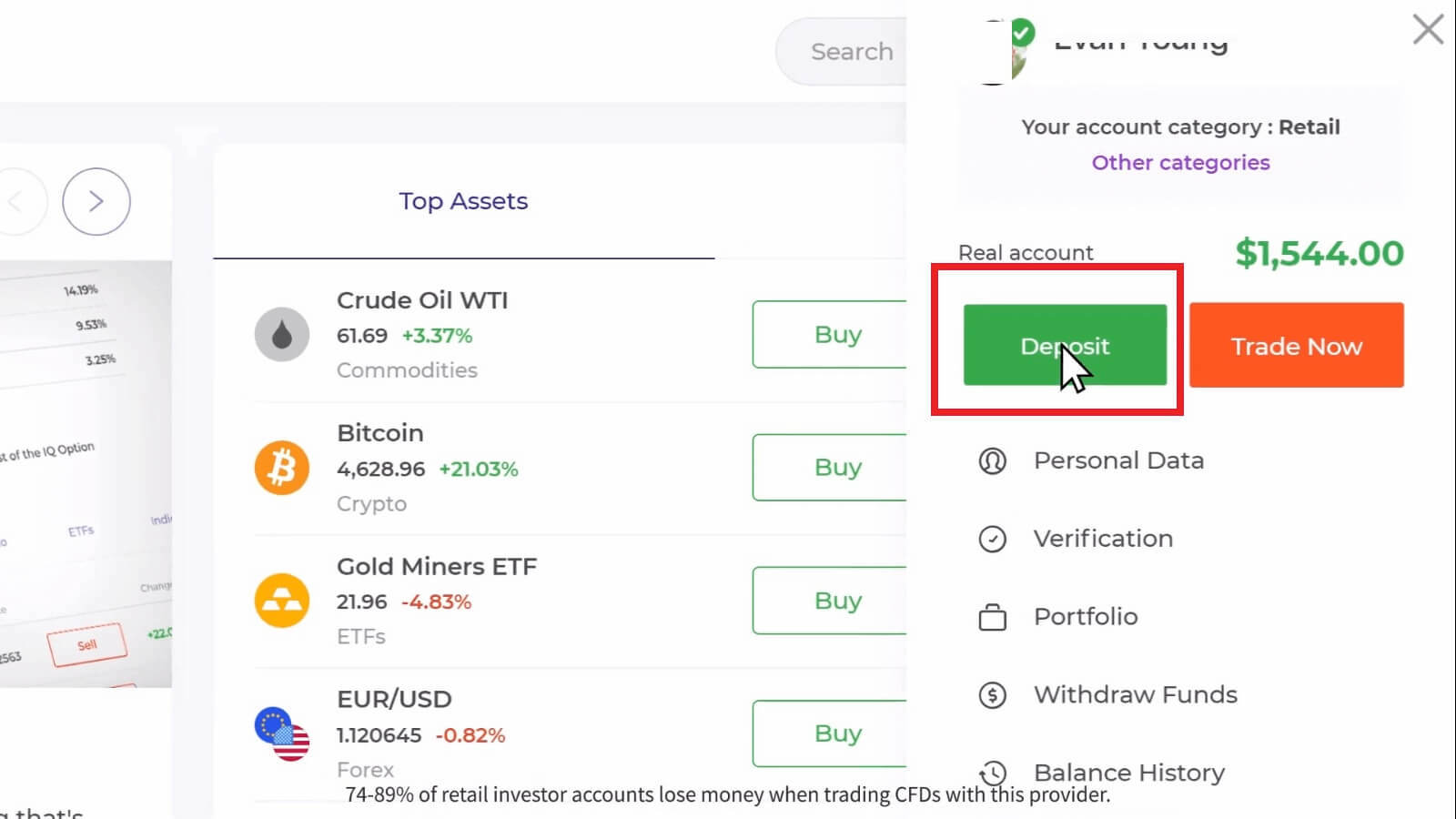
Егер сіз сауда бөлмесінде болсаңыз, жасыл «Депозит» түймесін басыңыз. Бұл түйме беттің жоғарғы оң жақ бұрышында орналасқан.

4. Шотыңызға қаражат салудың бірнеше жолы бар, сіз кез келген дебеттік және несиелік карта арқылы депозиттер жасай аласыз. Карта жарамды болуы және сіздің атыңызға тіркелген болуы және халықаралық онлайн транзакцияларды қолдауы керек.
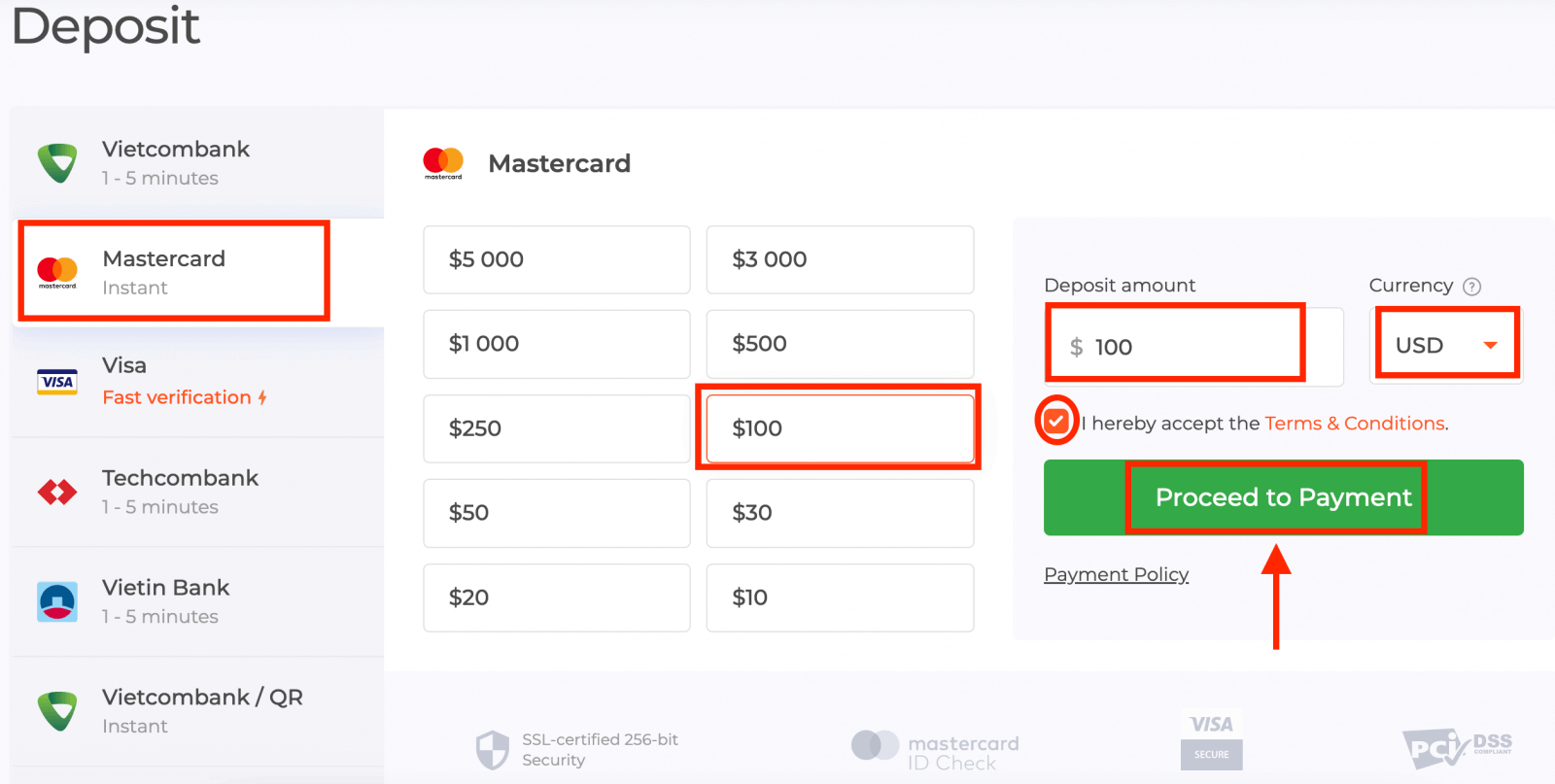
«Mastercard» төлем әдісін таңдаңыз, депозит сомасын қолмен енгізіңіз немесе тізімнен біреуін таңдап, «Төлемге өту» түймесін басыңыз.
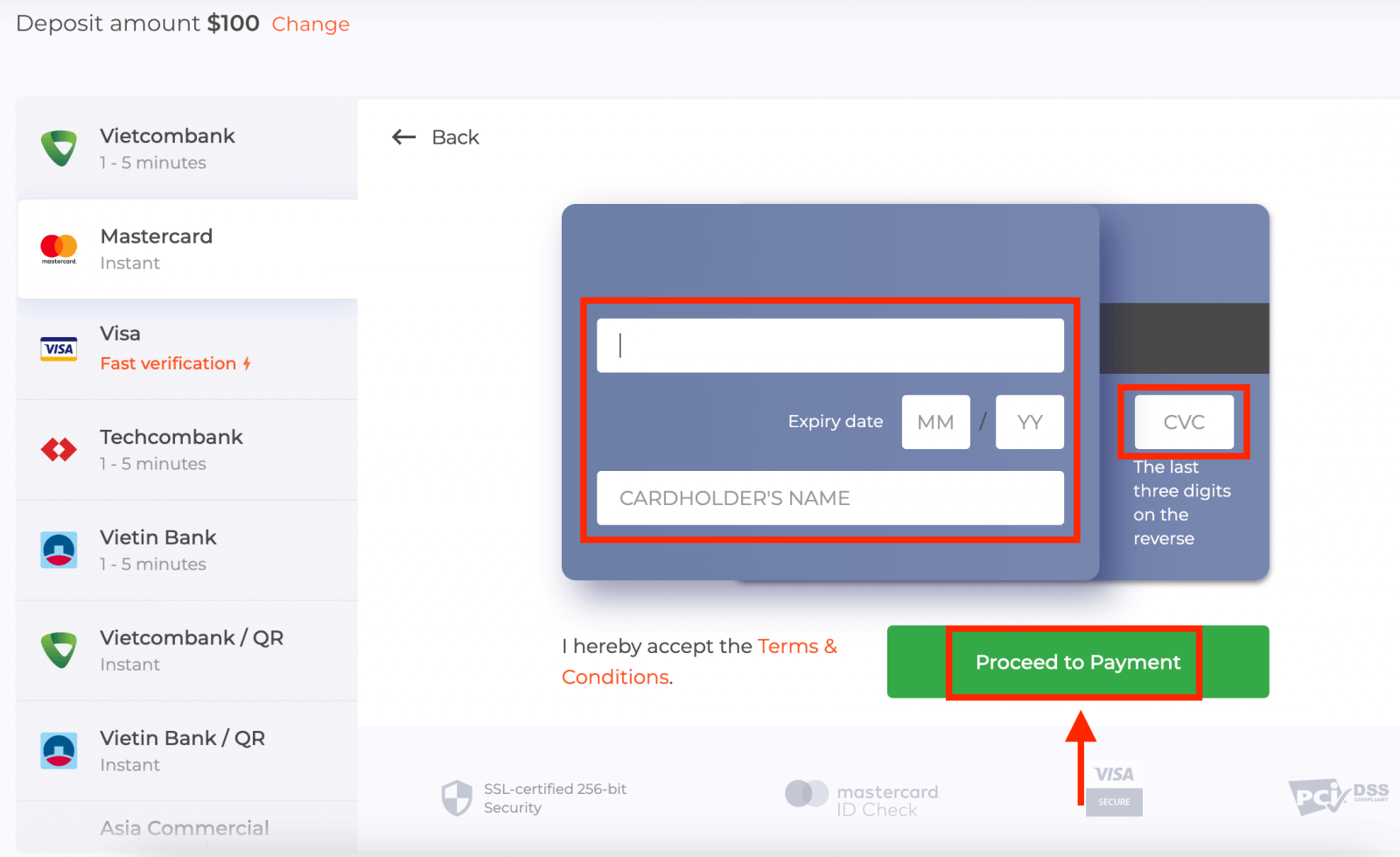
5. Сіз карта нөміріңізді, карта ұстаушының атын және CVV кодын енгізу сұралатын жаңа бетке қайта бағытталасыз.Оқырманға қолжетімді төлем әдістері әртүрлі болуы мүмкін. Қолжетімді төлем әдістерінің ең соңғы тізімін IQ Option сауда платформасынан қараңыз.
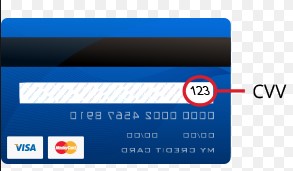
CVV немесе СVС коды - онлайн транзакциялар кезінде қауіпсіздік элементі ретінде пайдаланылатын 3 таңбалы код. Ол картаңыздың артқы жағындағы қолтаңба жолына жазылған. Төмендегідей көрінеді.
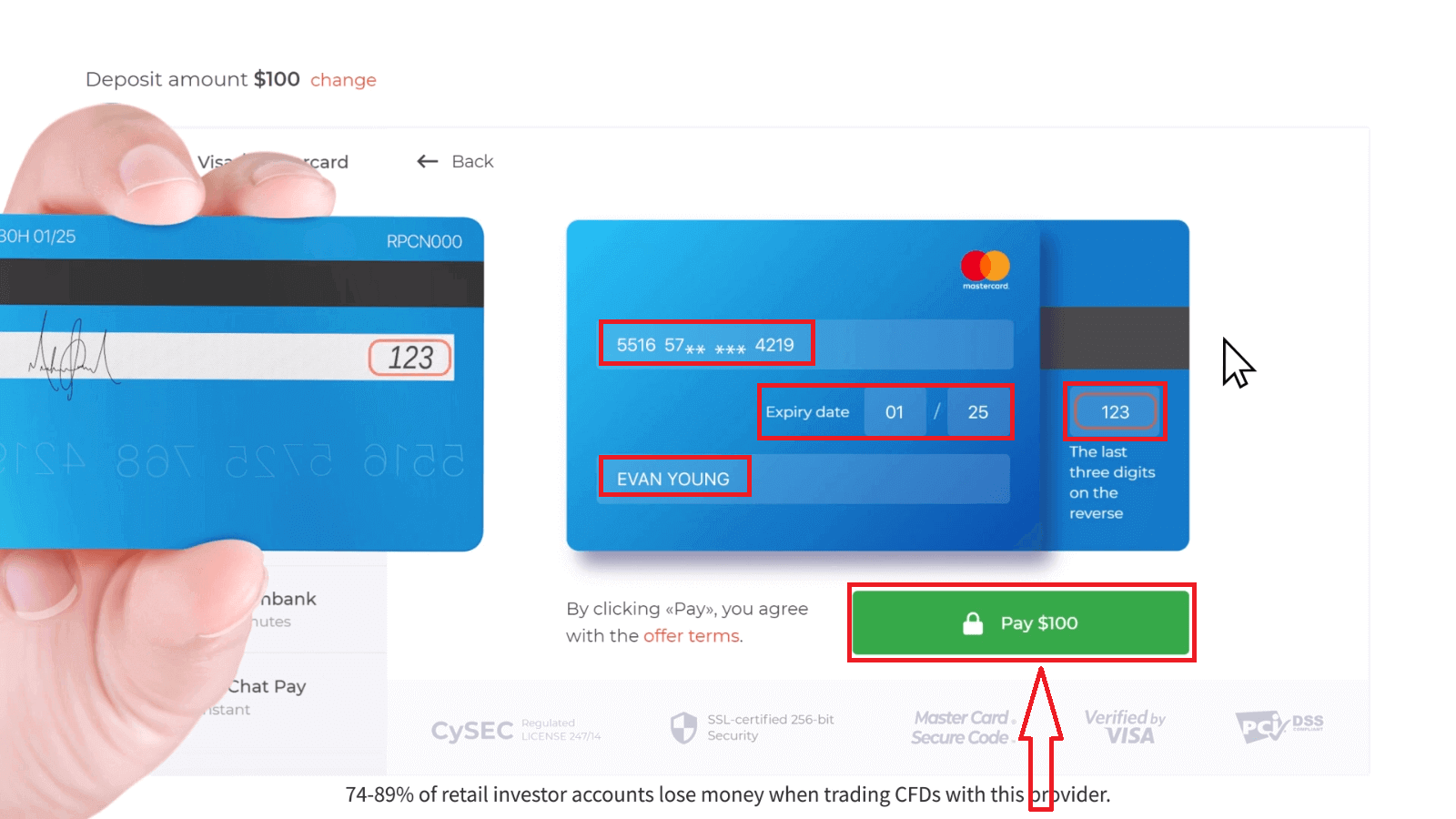
Транзакцияны аяқтау үшін "Төлеу" түймесін басыңыз.
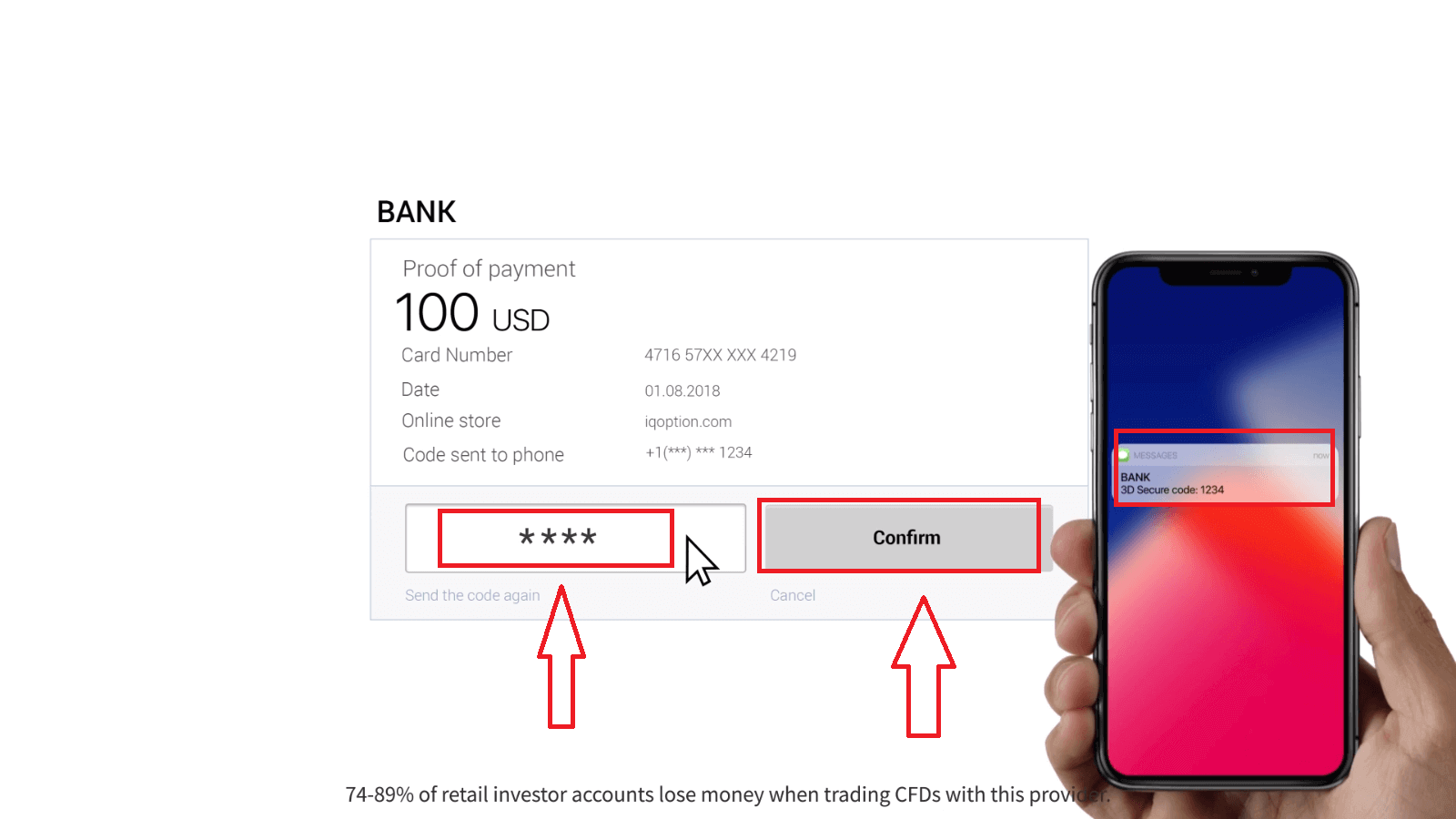
Ашылған жаңа бетте 3D қауіпсіздік кодын (онлайн транзакцияның қауіпсіздігін растайтын ұялы телефоныңызға жасалған бір реттік құпия сөз) енгізіп, "Растау" түймесін басыңыз.
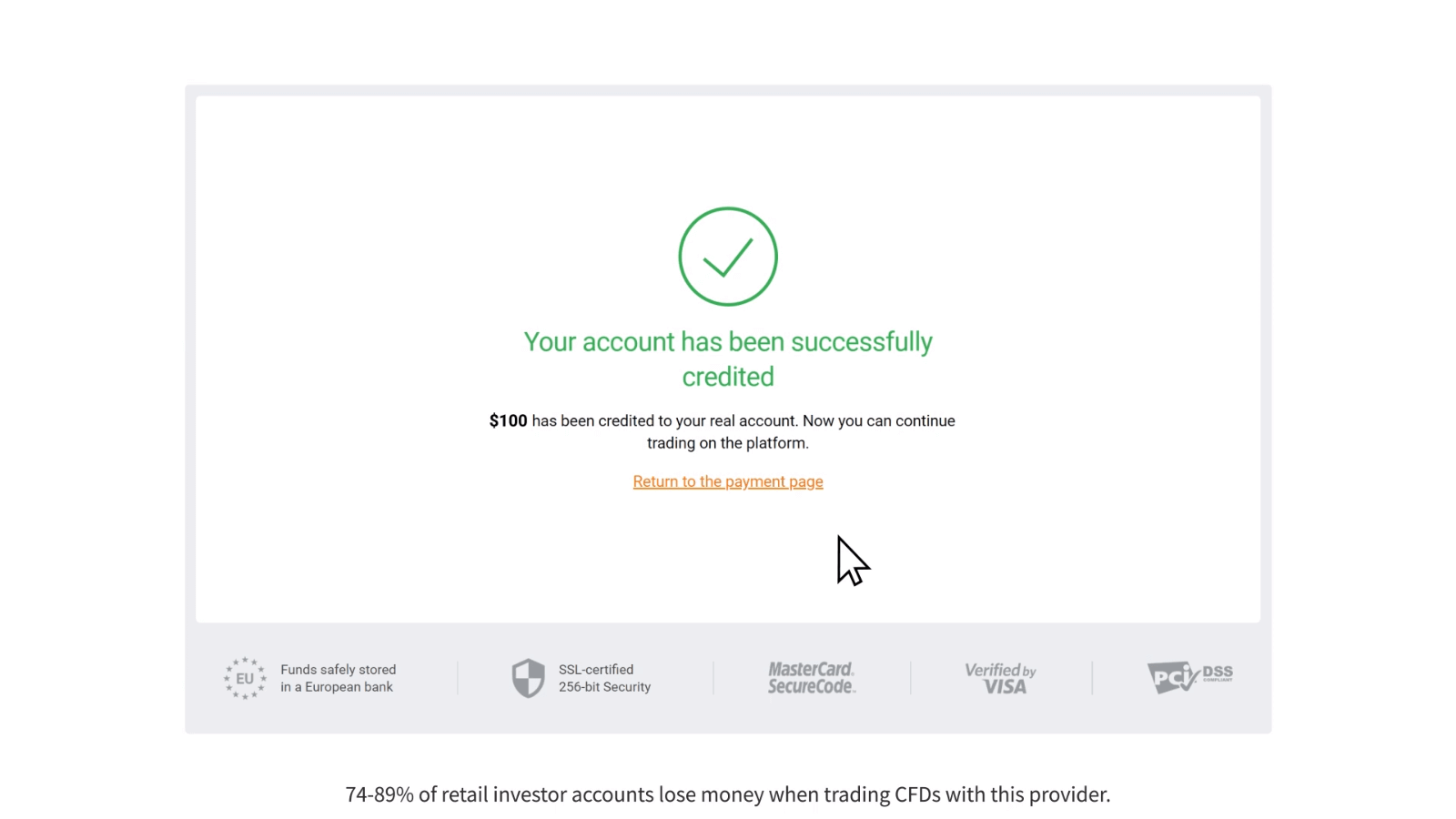
Егер транзакция сәтті аяқталса, растау терезесі пайда болады және қаражатыңыз шотыңызға бірден есептеледі.
Депозит жасаған кезде, сіздің банк картаңыз әдепкі бойынша шотыңызға байланыстырылады. Келесі жолы депозит жасаған кезде деректеріңізді қайта енгізудің қажеті жоқ. Сізге тек тізімнен қажетті картаны таңдау керек.
Интернет-банкинг арқылы ақша салу
1. «Салым салу» түймесін басыңыз.Егер сіз біздің басты бетімізде болсаңыз, веб-сайттың негізгі бетінің жоғарғы оң жақ бұрышындағы «Салым салу» түймесін басыңыз.
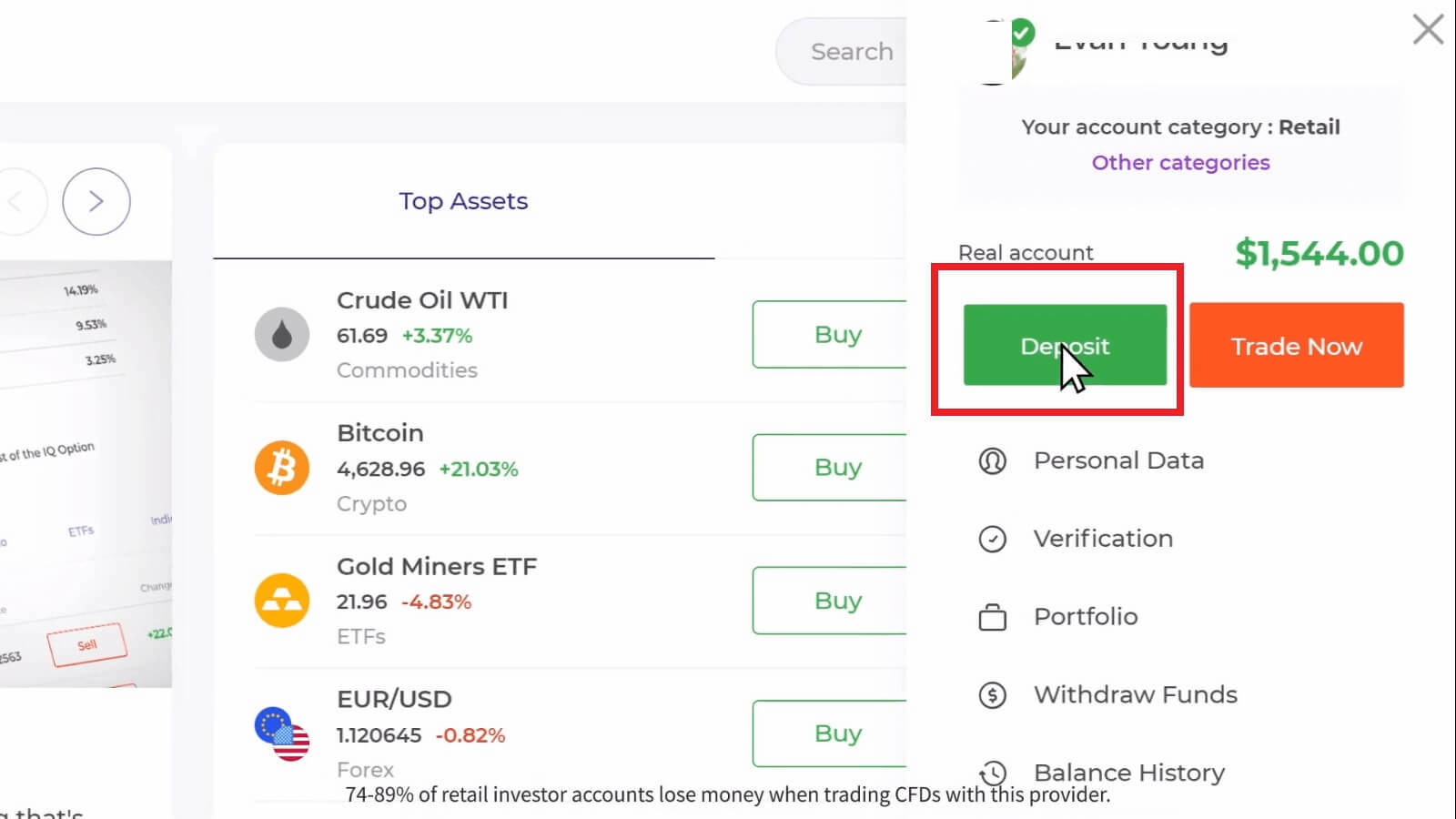
Егер сіз сауда бөлмесінде болсаңыз, жасыл «Салым салу» түймесін басыңыз. Бұл түйме беттің жоғарғы оң жақ бұрышында орналасқан.

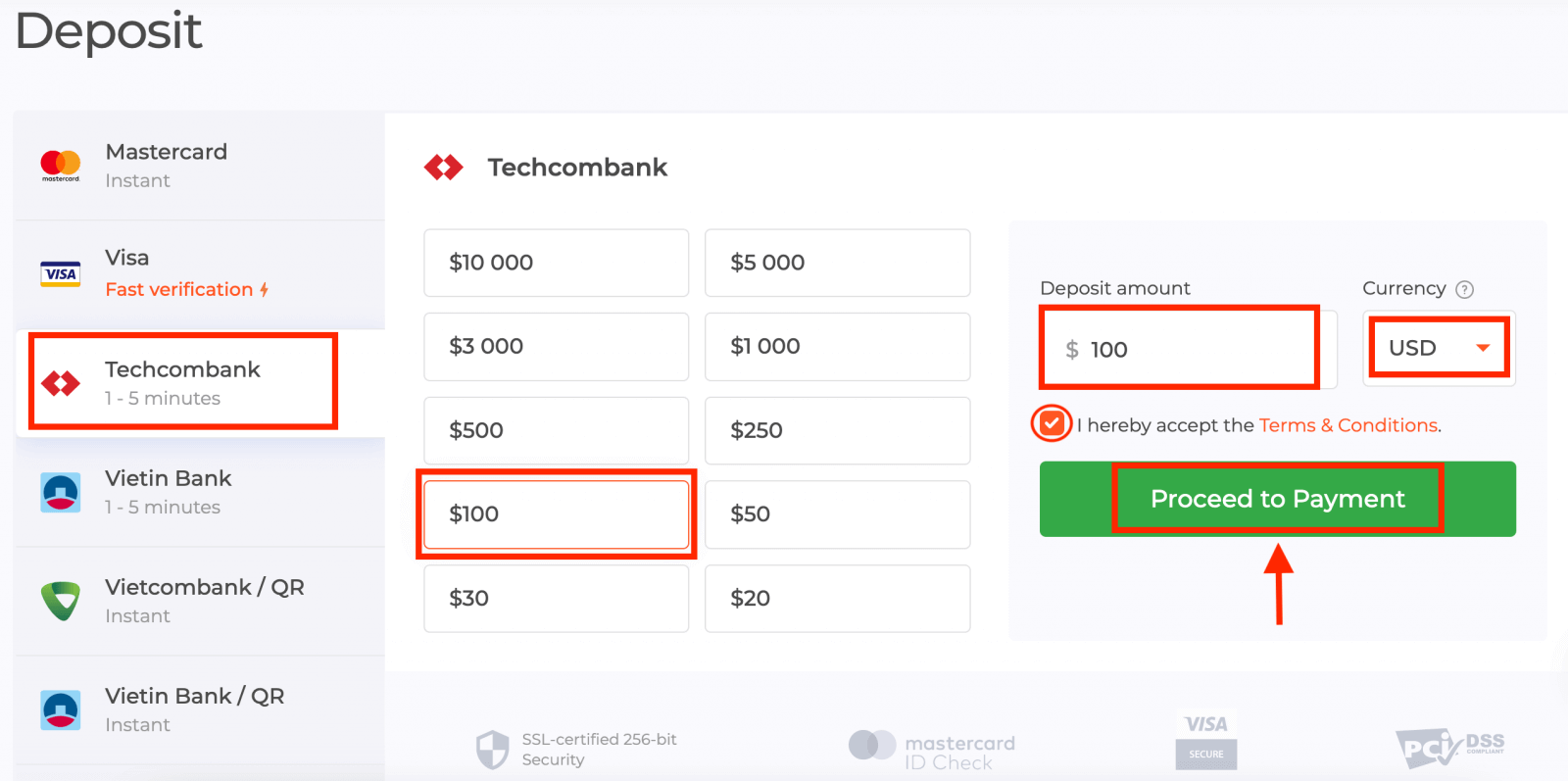
2. Салым салғыңыз келетін банкті таңдаңыз (біздің жағдайда бұл Techcombank), содан кейін салым сомасын қолмен енгізуге немесе тізімнен біреуін таңдап, «Төлемге өту» түймесін басуға болады.
Банк шотыңыздың пайдаланушы аты мен құпия сөзін енгізіп, «Жалғастыру» түймесін басыңыз.
Ескерту : операцияны 360 секунд ішінде аяқтауыңыз керек. 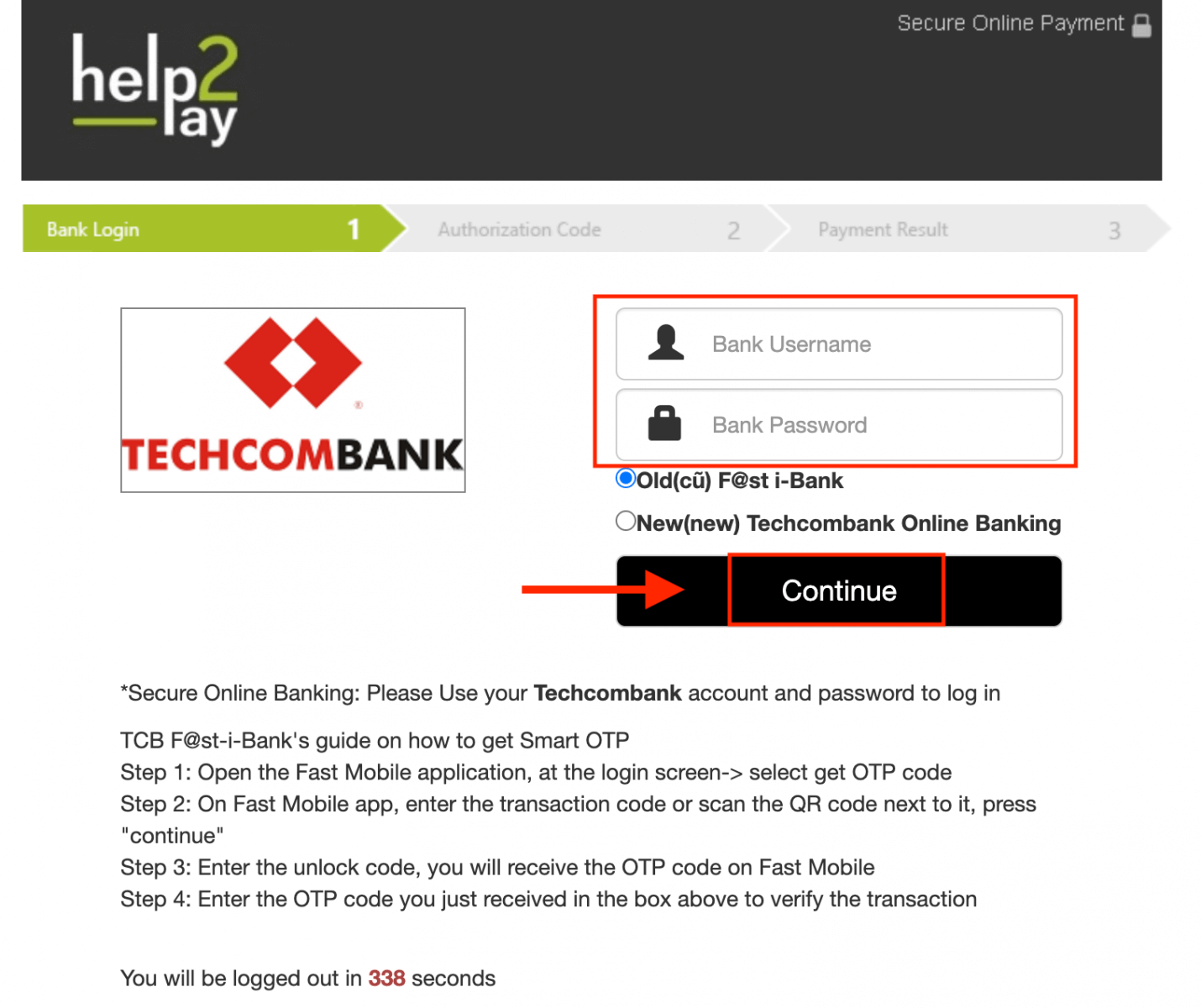
3. Жүйе сіздің банк шотыңызға қосылып жатқанда күтіңіз және бұл терезені жаппаңыз.
4. Содан кейін сіз транзакция идентификаторын көресіз, бұл телефоныңызға OTP алуға көмектеседі.
OTP кодын алу өте оңай:
- «OTP кодын алу» түймесін басыңыз.
- транзакция идентификаторын енгізіп, «Растау» түймесін басыңыз.
- OTP кодын алыңыз.
5. Егер төлем сәтті болса, сіз төлем сомасы, күні және транзакция идентификаторы көрсетілген келесі бетке қайта бағытталасыз.
Электрондық әмияндар арқылы депозит салу (Neteller, Skrill, Advcash, WebMoney, Perfect Money)
1. IQ Option веб-сайтына немесе мобильді қосымшасына кіріңіз .2. Сауда шотыңызға кіріңіз
. 3. «Депозит» түймесін басыңыз.
Егер сіз біздің басты бетімізде болсаңыз, веб-сайттың негізгі бетінің жоғарғы оң жақ бұрышындағы «Депозит» түймесін басыңыз.
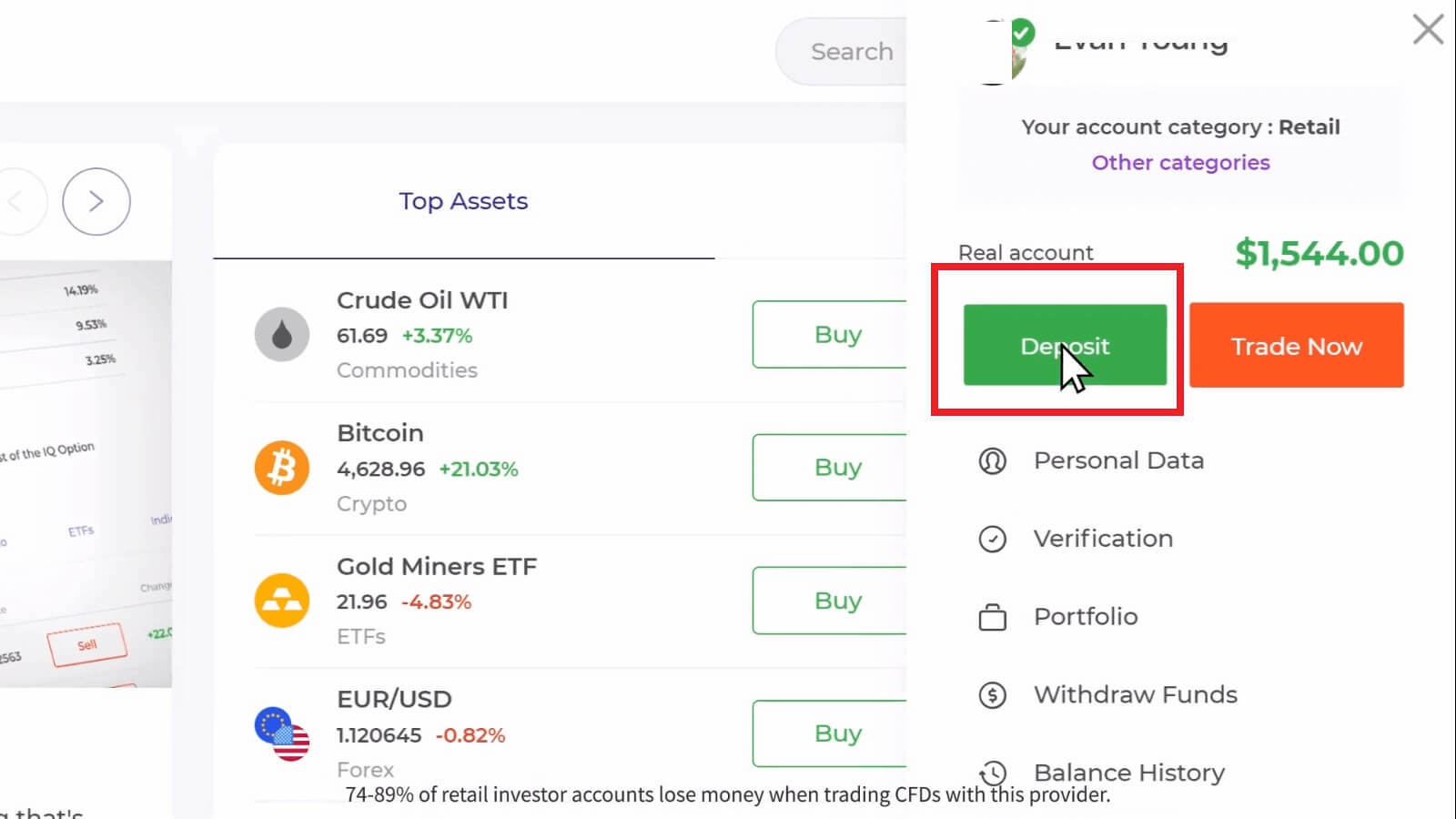
Егер сіз сауда бөлмесінде болсаңыз, жасыл «Депозит» түймесін басыңыз. Бұл түйме беттің жоғарғы оң жақ бұрышында орналасқан.

4. «Neteller» төлем әдісін таңдаңыз, содан кейін депозит сомасын қолмен енгізе аласыз немесе тізімнен біреуін таңдап, «Төлемге өту» түймесін басуға болады.
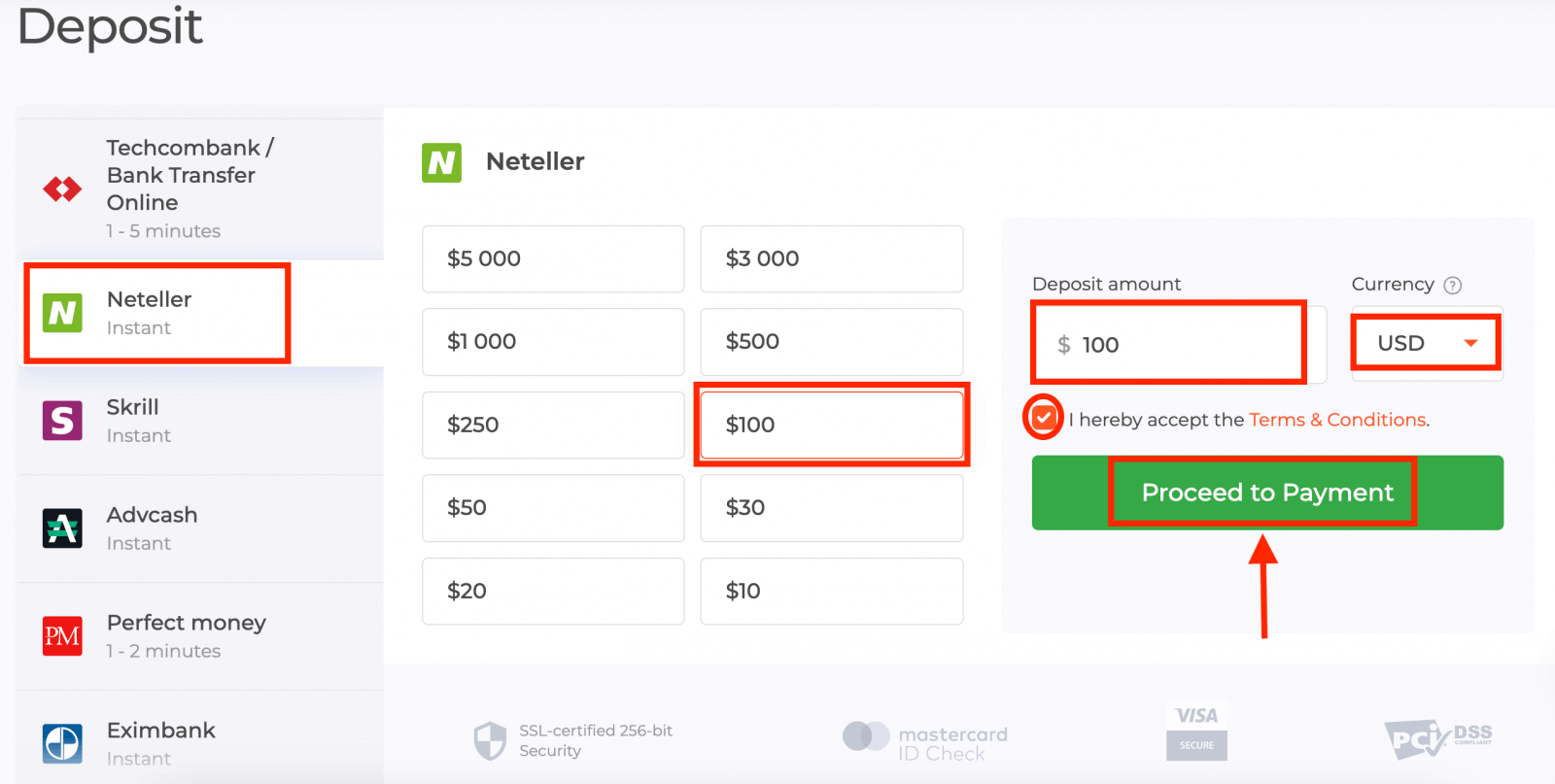
Ең төменгі депозит сомасы - 10 АҚШ доллары/GBP/EUR. Егер сіздің банк шотыңыз басқа валютада болса, қаражат автоматты түрде конвертацияланады.
5. Neteller-ге тіркелу үшін пайдаланған электрондық пошта мекенжайыңызды енгізіп, «Жалғастыру» түймесін басыңыз. 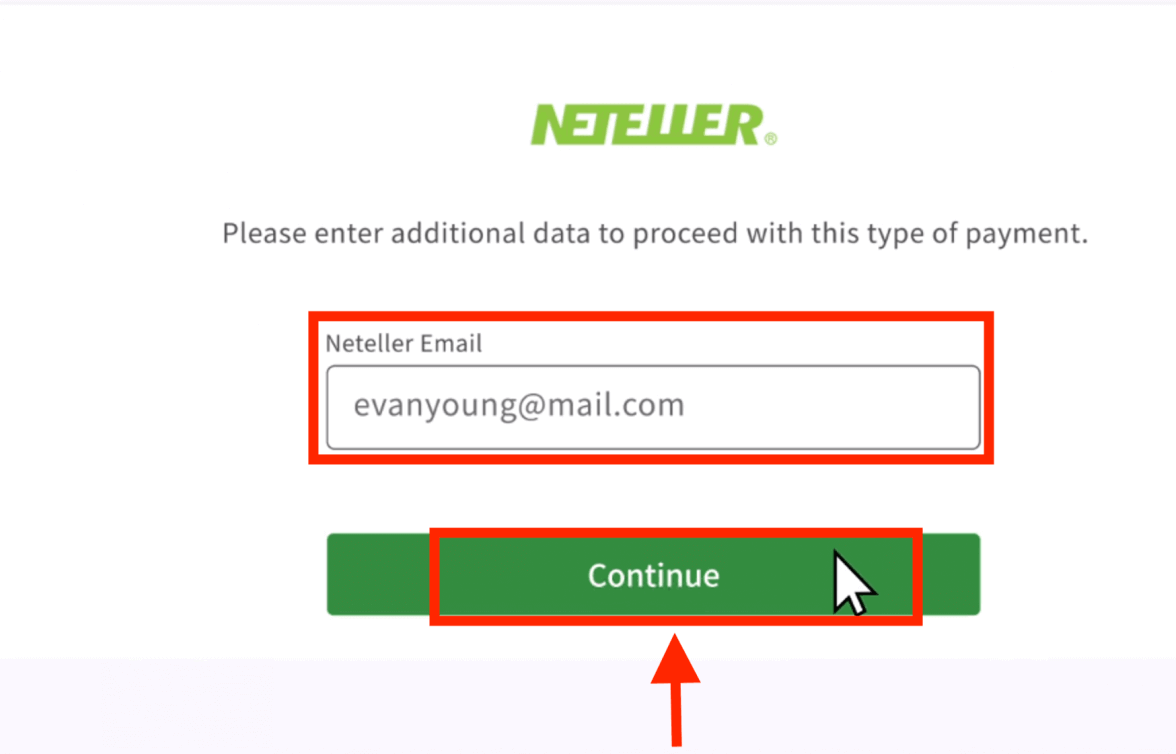
6. Енді кіру үшін Neteller тіркелгіңіздің құпия сөзін енгізіп, «Жалғастыру» түймесін басыңыз. 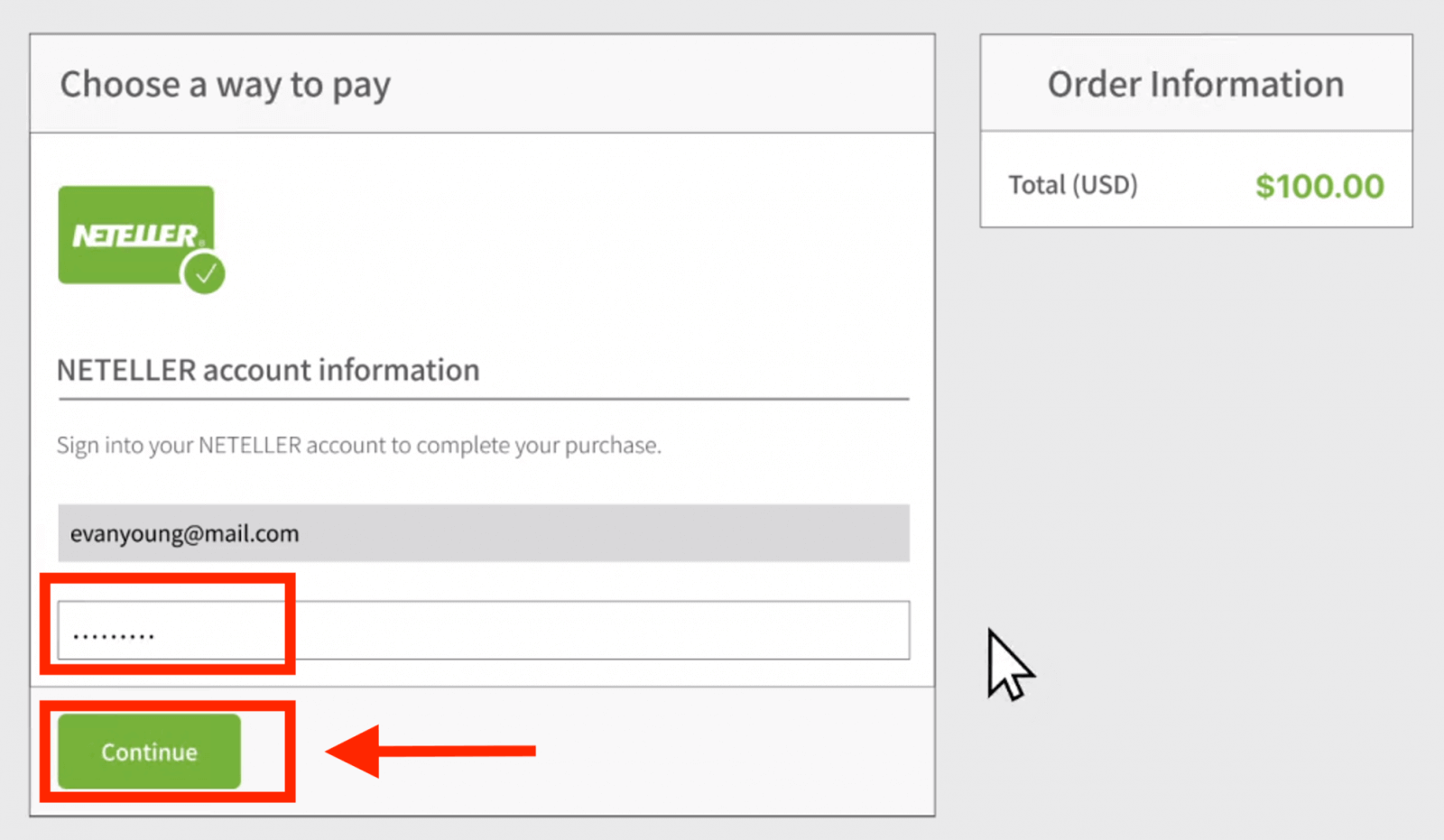
7. Төлем ақпаратын тексеріп, «Тапсырысты аяқтау» түймесін басыңыз. 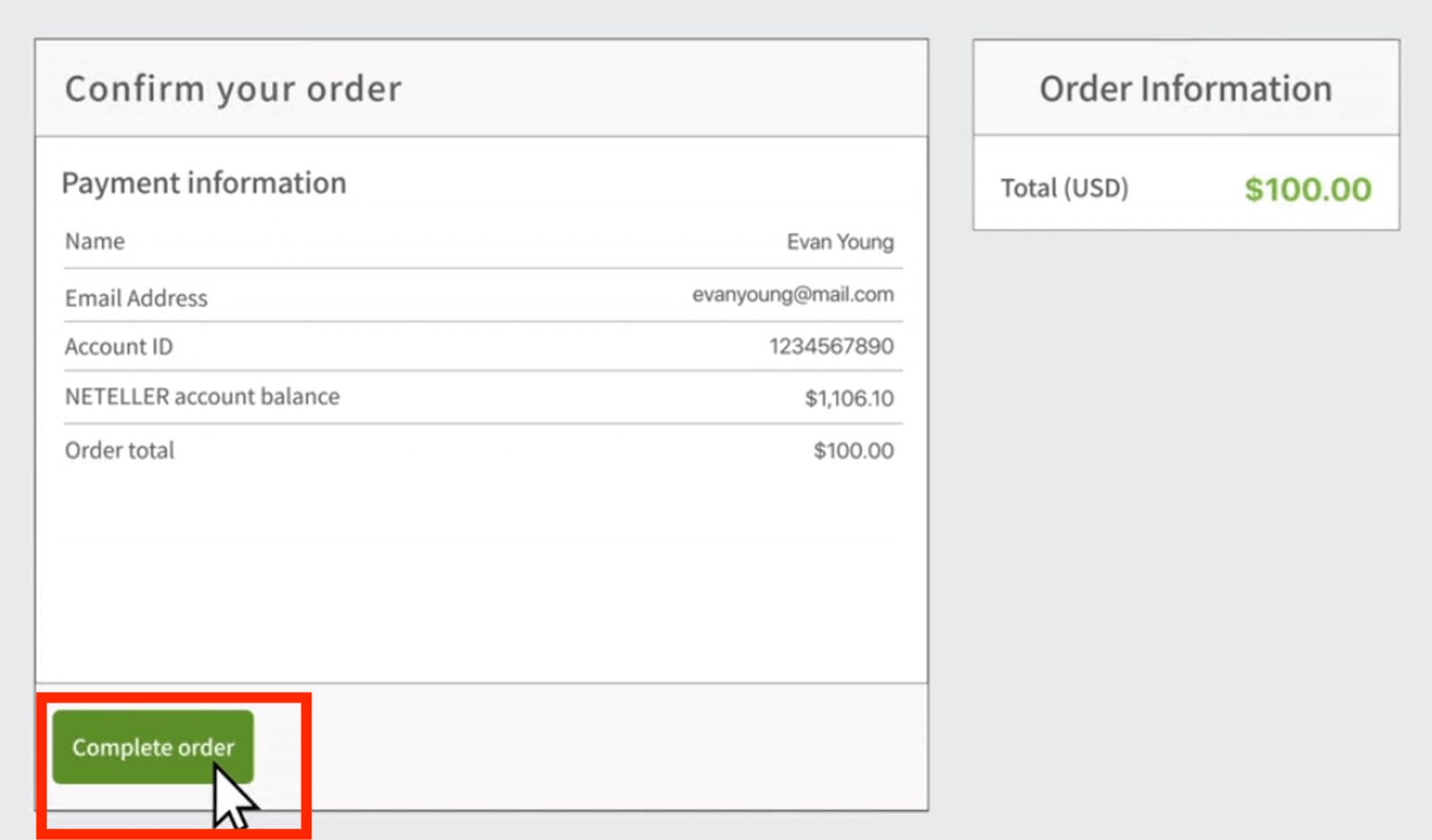
8. Транзакция сәтті аяқталғаннан кейін растау терезесі пайда болады. 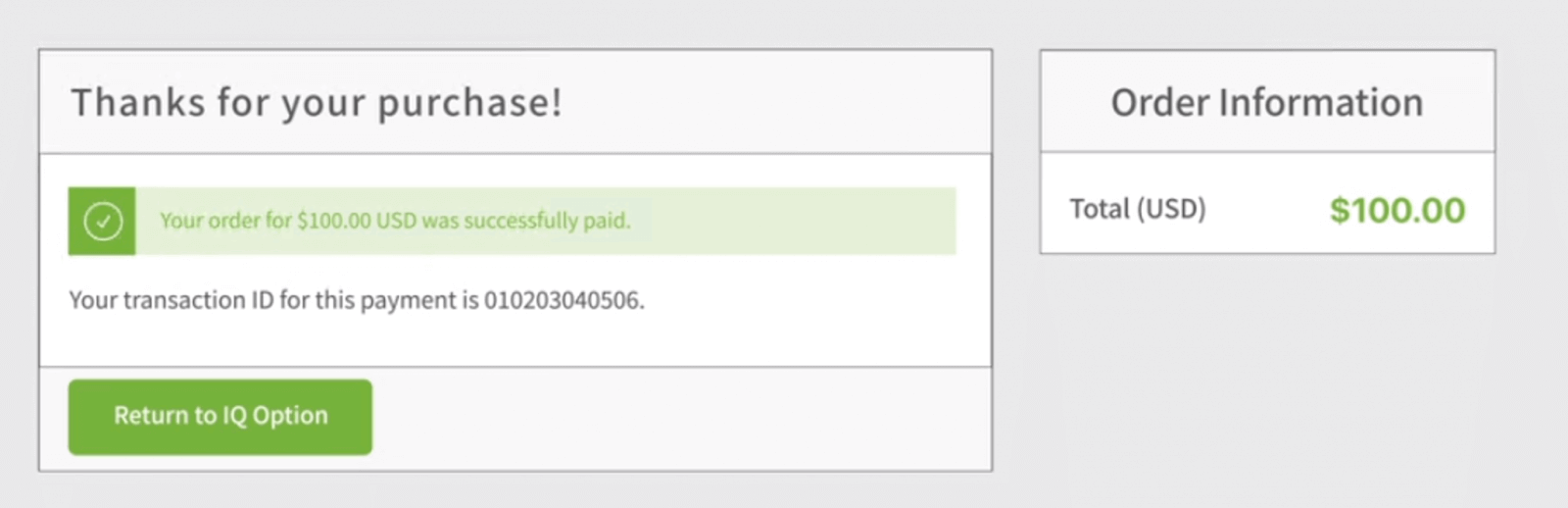
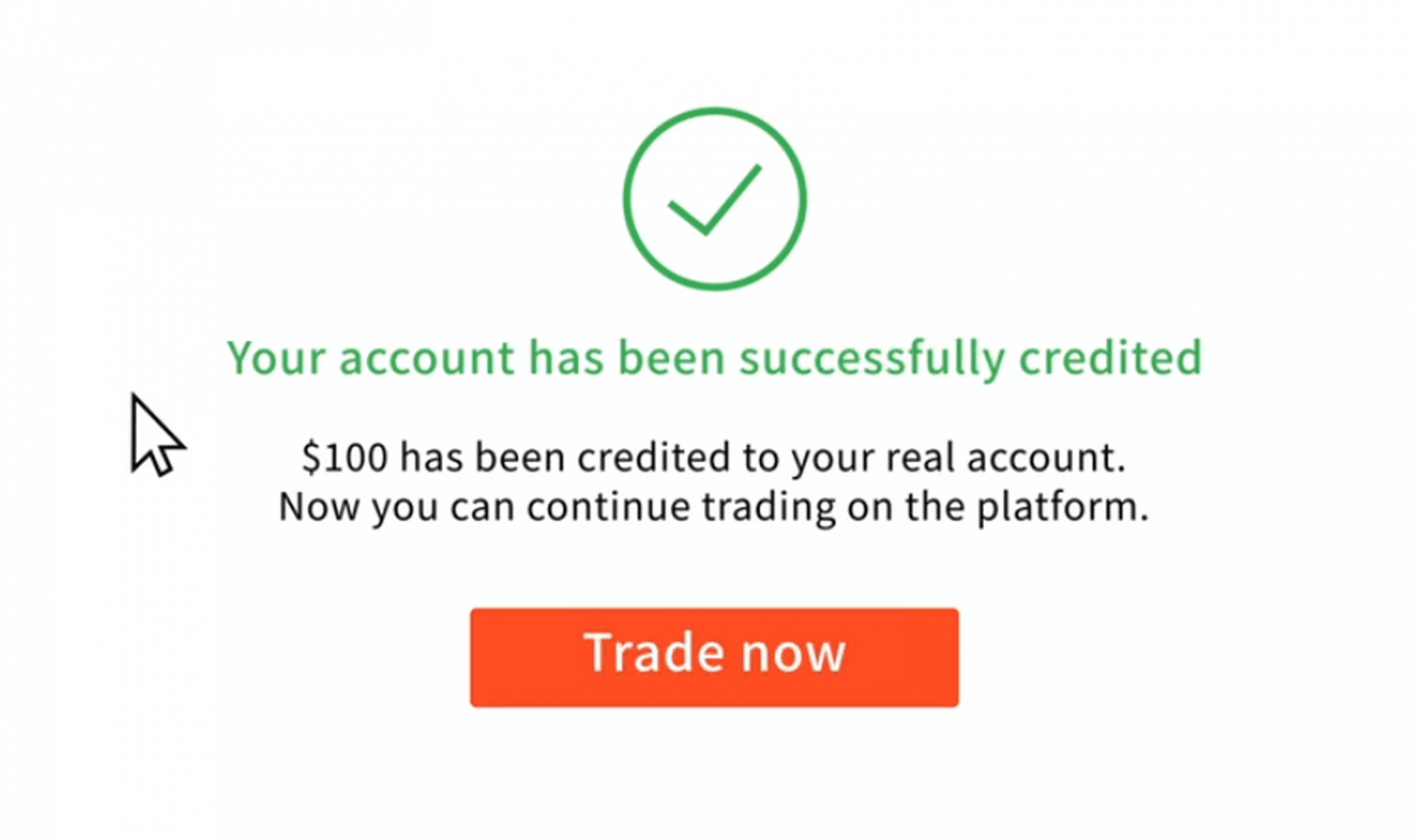
Сіздің қаражатыңыз нақты балансыңызға бірден есептеледі.
Менің ақшам қайда? Менің шотыма автоматты түрде ақша аударылды
IQ Option компаниясы сіздің рұқсатыңызсыз сіздің шотыңыздан ақшаны есептен шығара алмайды. Үшінші тараптың сіздің банк шотыңызға немесе электрондық әмияныңызға кіре алмайтынына көз жеткізіңіз.
Сондай-ақ, біздің веб-сайтта бірнеше шотыңыз болуы мүмкін.
Егер платформадағы шотыңызға біреу кіріп алған болуы мүмкін болса, параметрлерде құпия сөзіңізді өзгертіңіз.
IQ опционы бойынша сауданы қалай орналастыруға болады
Актив дегеніміз не?
Актив – сауда үшін қолданылатын қаржы құралы. Барлық сауда-саттық таңдалған активтің баға динамикасына негізделген. Сауда жасағыңыз келетін активті таңдау үшін келесі қадамдарды орындаңыз:
1. Қолжетімді активтерді көру үшін платформаның жоғарғы жағындағы активтер бөлімін басыңыз.
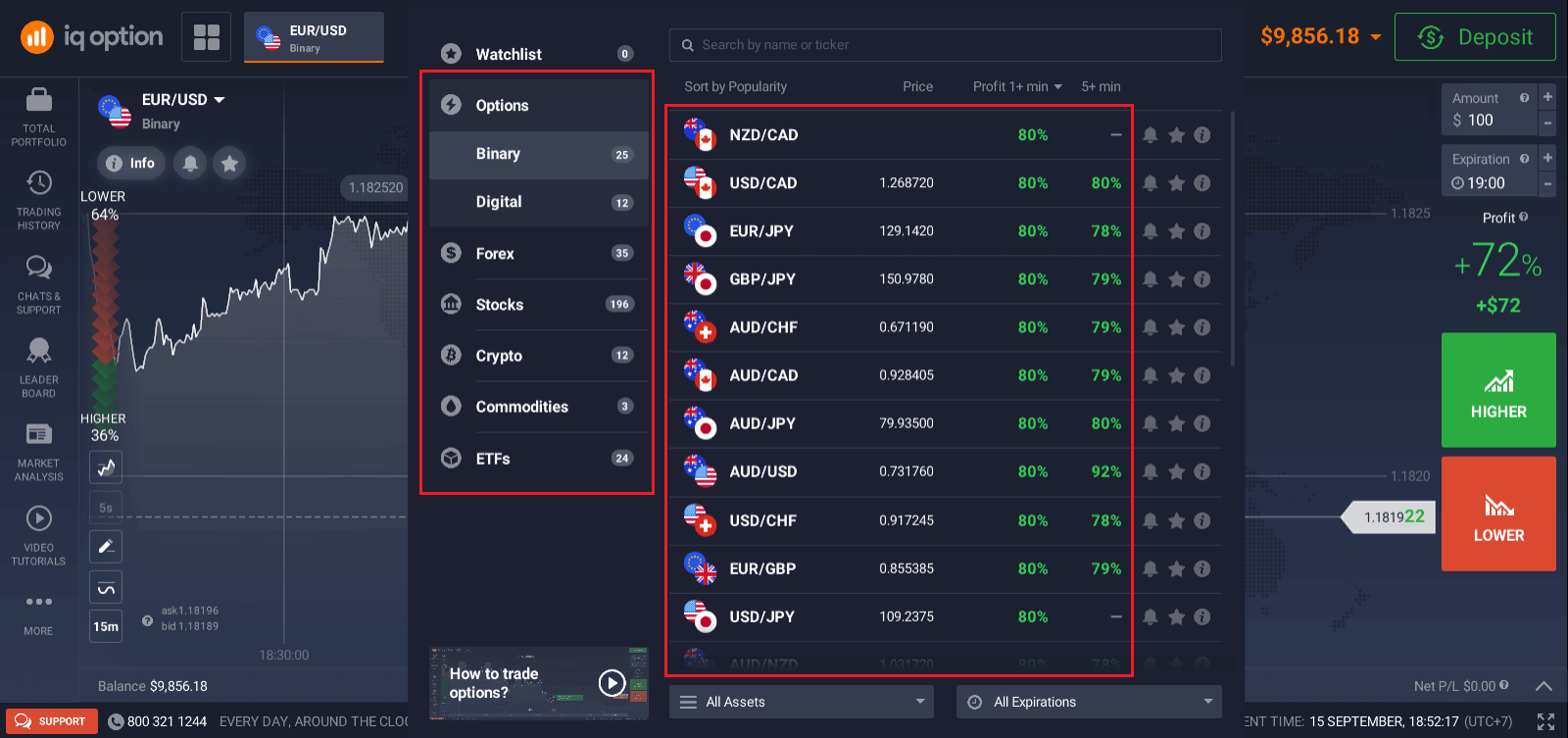
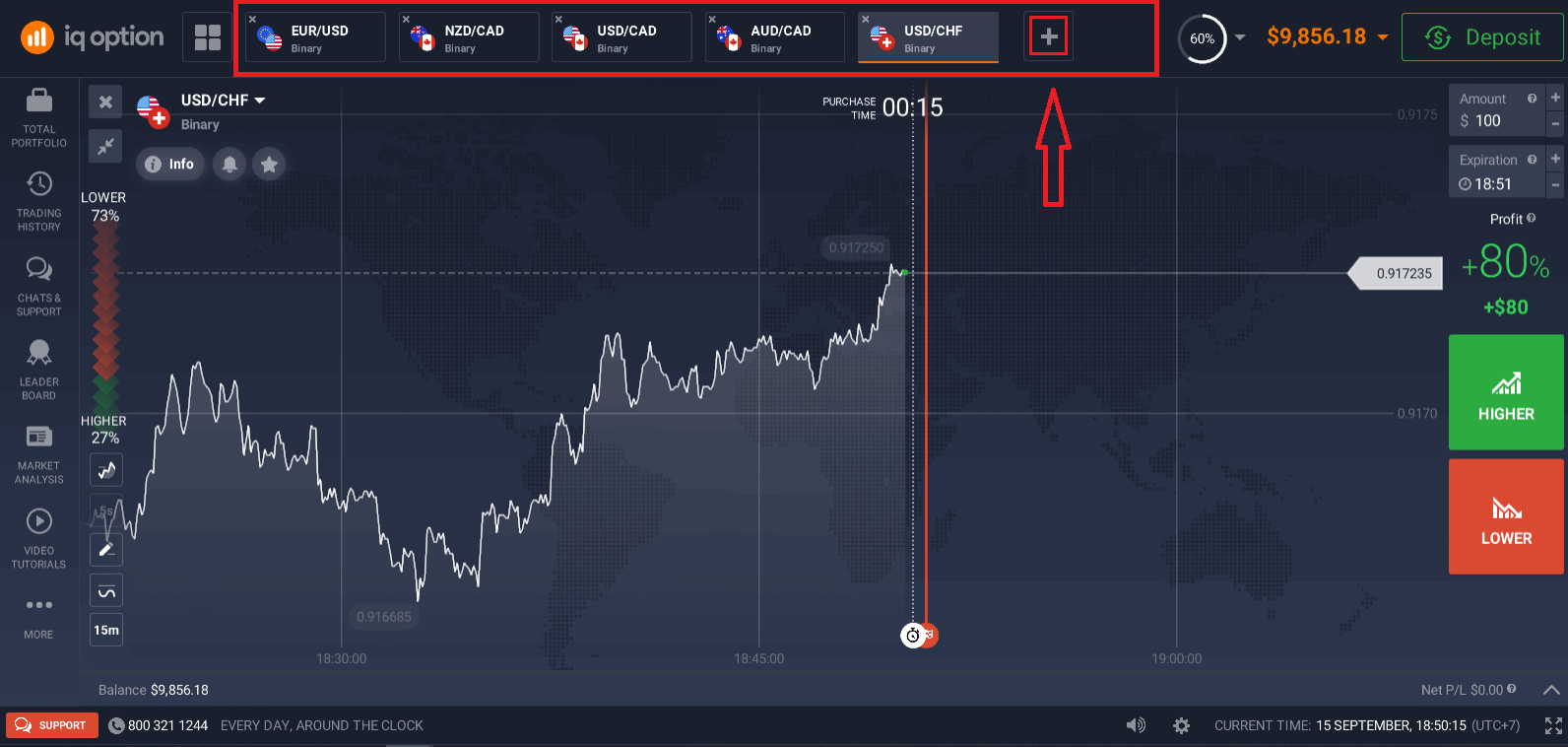
2. Бір уақытта бірнеше активтермен сауда жасай аласыз. Активтер бөлімінің оң жағындағы «+» түймесін басыңыз. Таңдаған активіңіздің қосындысы қосылады.
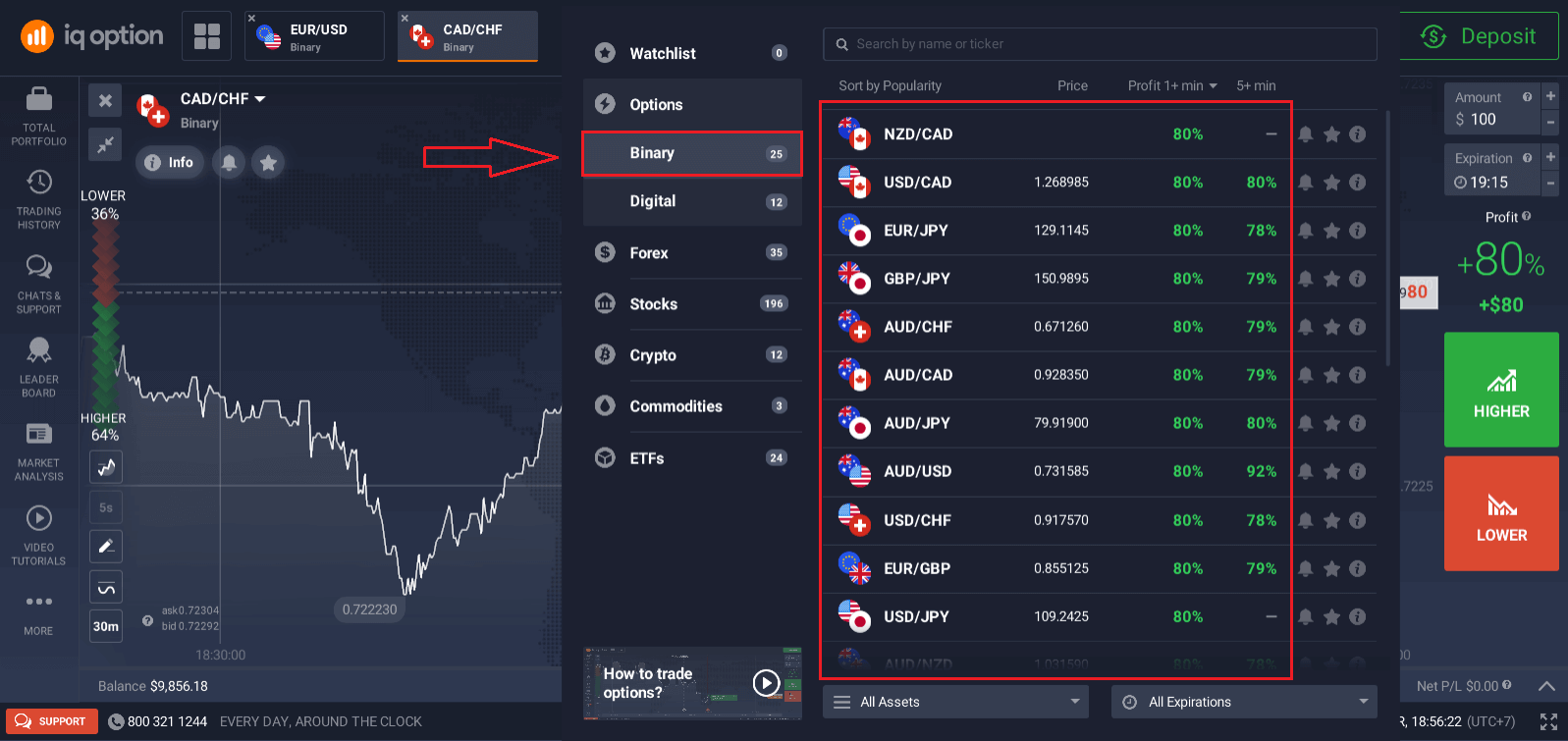
IQ опционында екілік опциондармен қалай сауда жасауға болады?
1. Активті таңдаңыз. Активтің жанындағы пайыз оның кірістілігін анықтайды. Пайыз неғұрлым жоғары болса, сәтті болған жағдайда сіздің пайдаңыз соғұрлым жоғары болады. Мысал. Егер 80% кірістілігі бар 10 долларлық сауда оң нәтижемен жабылса, сіздің балансыңызға 18 доллар есептеледі. 10 доллар - сіздің инвестицияңыз, ал 8 доллар - пайда.
Кейбір активтердің кірістілігі сауданың аяқталу уақытына және нарықтық жағдайға байланысты күн бойы өзгеруі мүмкін.
Барлық саудалар ашылған кезде көрсетілген кірістілікпен жабылады.
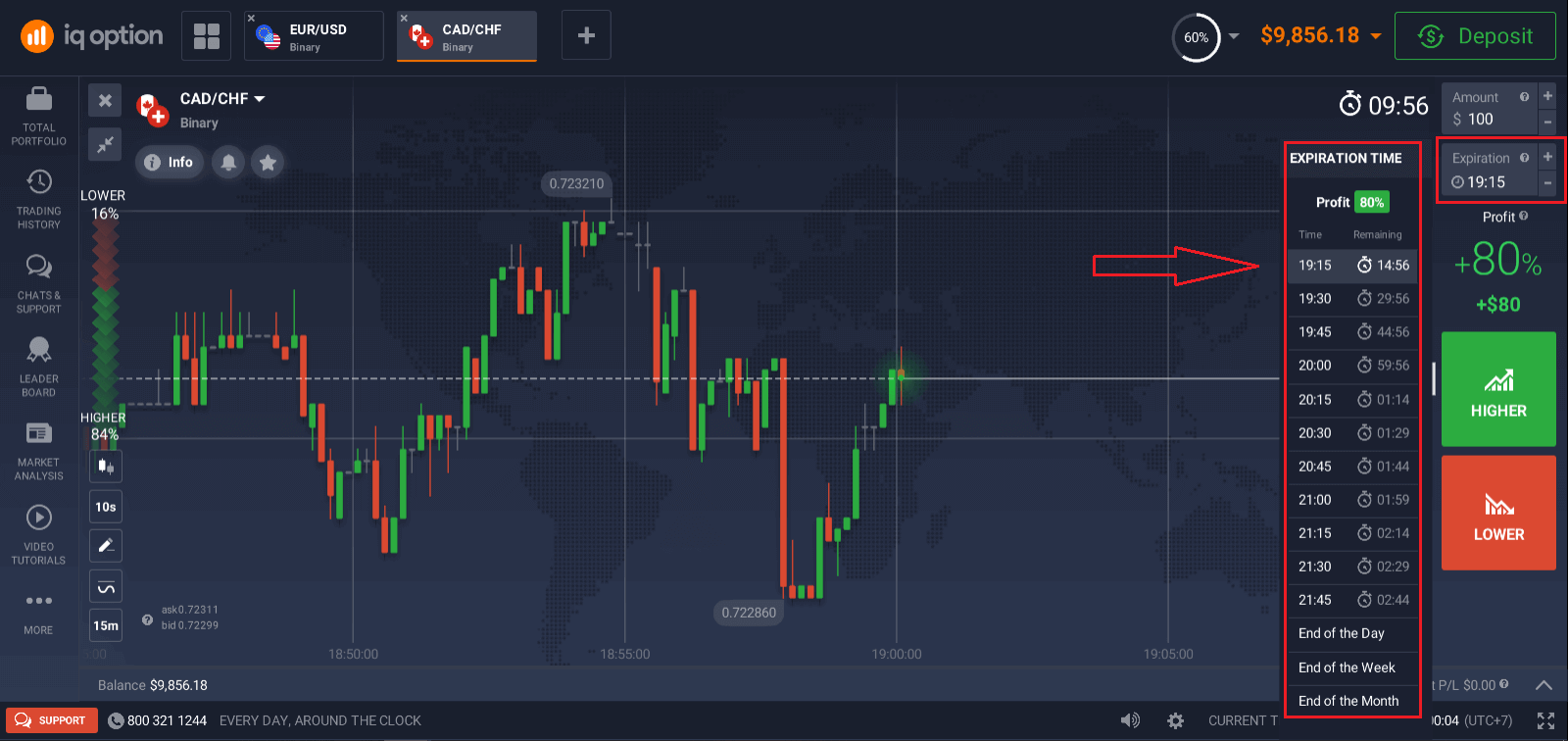
2. Мерзімі біту уақытын таңдаңыз.
Мерзімі біту мерзімі - сауда аяқталған (жабылған) деп саналатын және нәтиже автоматты түрде есептелетін уақыт.
Бинарлық опциялармен сауда жасаған кезде сіз транзакцияның орындалу уақытын өзіңіз анықтайсыз.
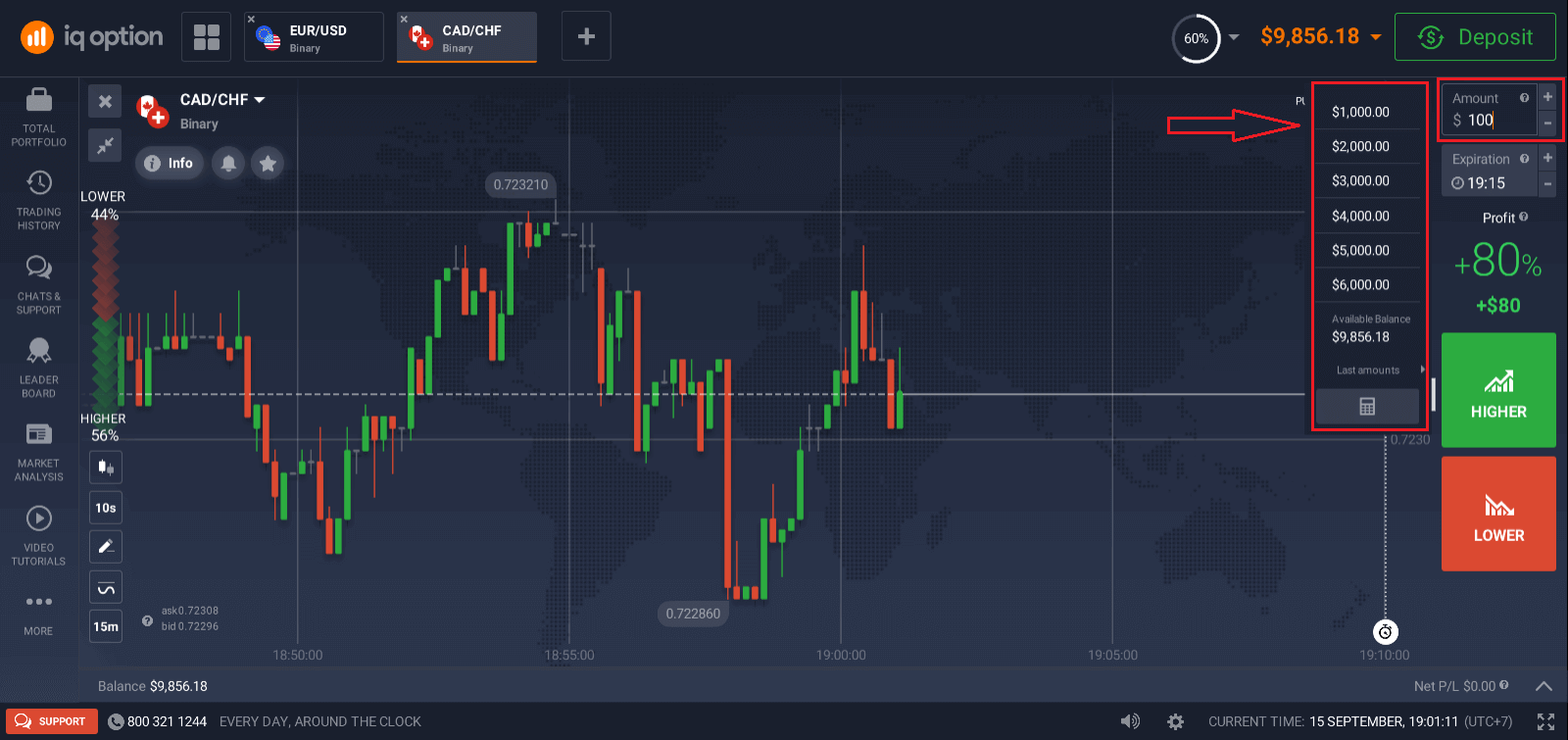
3. Инвестициялайтын соманы белгілеңіз.
Сауда үшін ең аз сома - 1 доллар, ең көп - 20 000 доллар немесе шот валютаңыздағы баламасы. Нарықты сынап көру және ыңғайлы болу үшін шағын саудалардан бастауды ұсынамыз.
4. Диаграммадағы баға қозғалысын талдап, болжамыңызды жасаңыз.
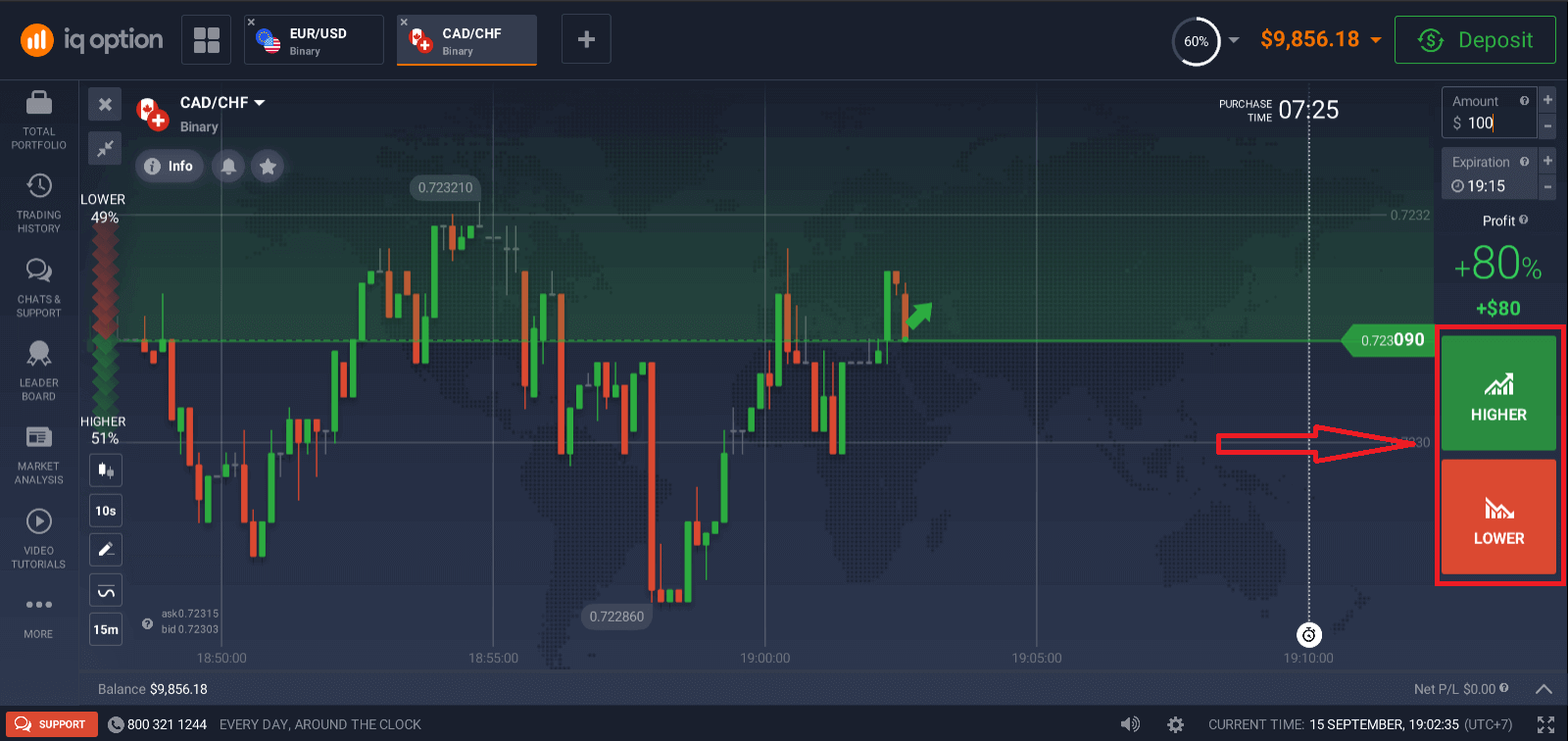
Болжамыңызға байланысты жоғары (жасыл) немесе төмен (қызыл) опцияларын таңдаңыз. Егер бағаның көтерілуін күтсеңіз, «Жоғары» түймесін басыңыз, ал бағаның төмендеуін ойласаңыз, «Төмен» түймесін басыңыз.
5. Болжамыңыздың дұрыс екенін білу үшін сауданың жабылуын күтіңіз. Егер солай болса, инвестицияңыздың сомасы мен активтен түскен пайда балансыңызға қосылады. Тең болған жағдайда – ашылу бағасы жабылу бағасына тең болғанда – балансыңызға тек бастапқы инвестиция қайтарылады. Егер болжамыңыз дұрыс болмаса – инвестиция қайтарылмайды.
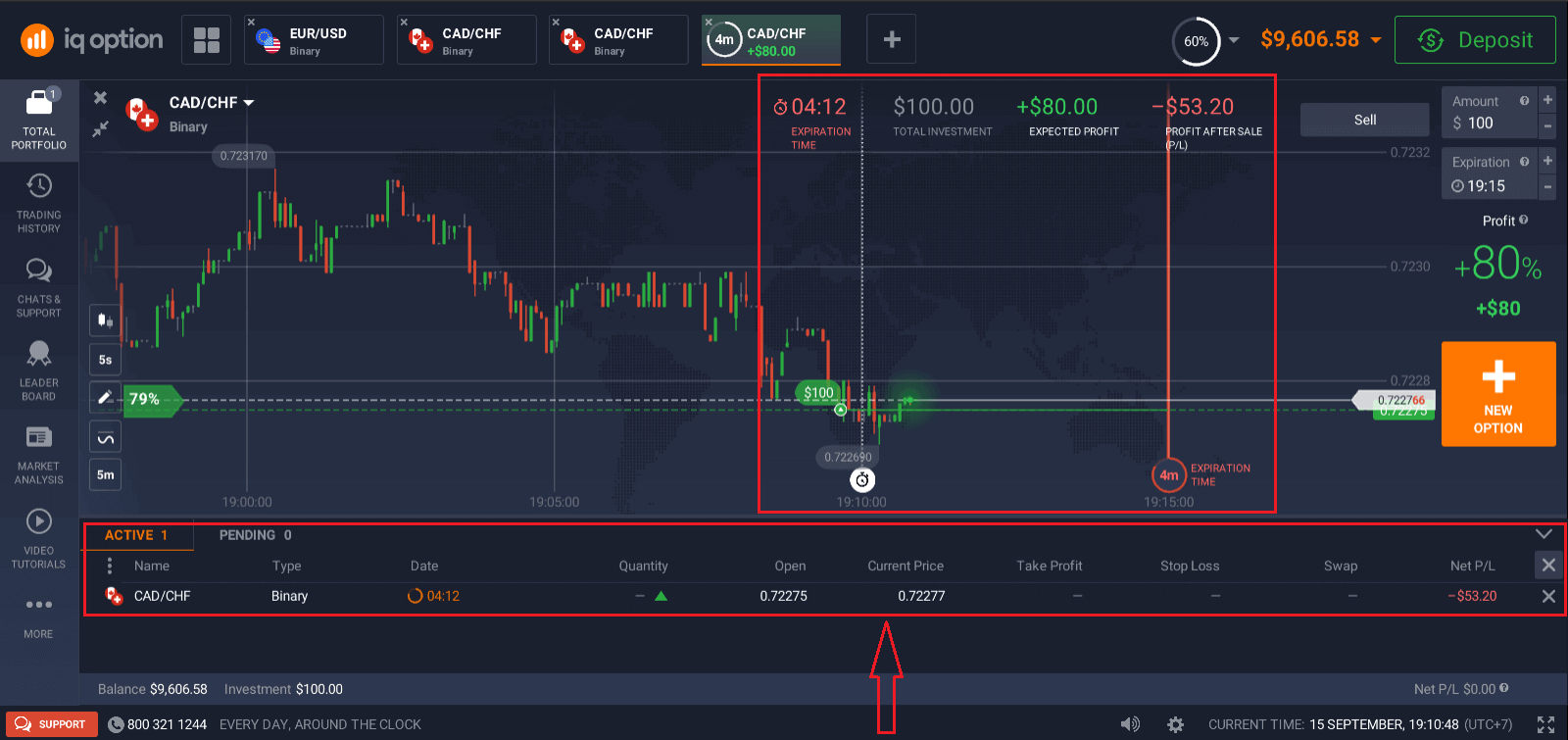
Тапсырысыңыздың орындалуын «Саудалар» бөлімінде бақылай аласыз.
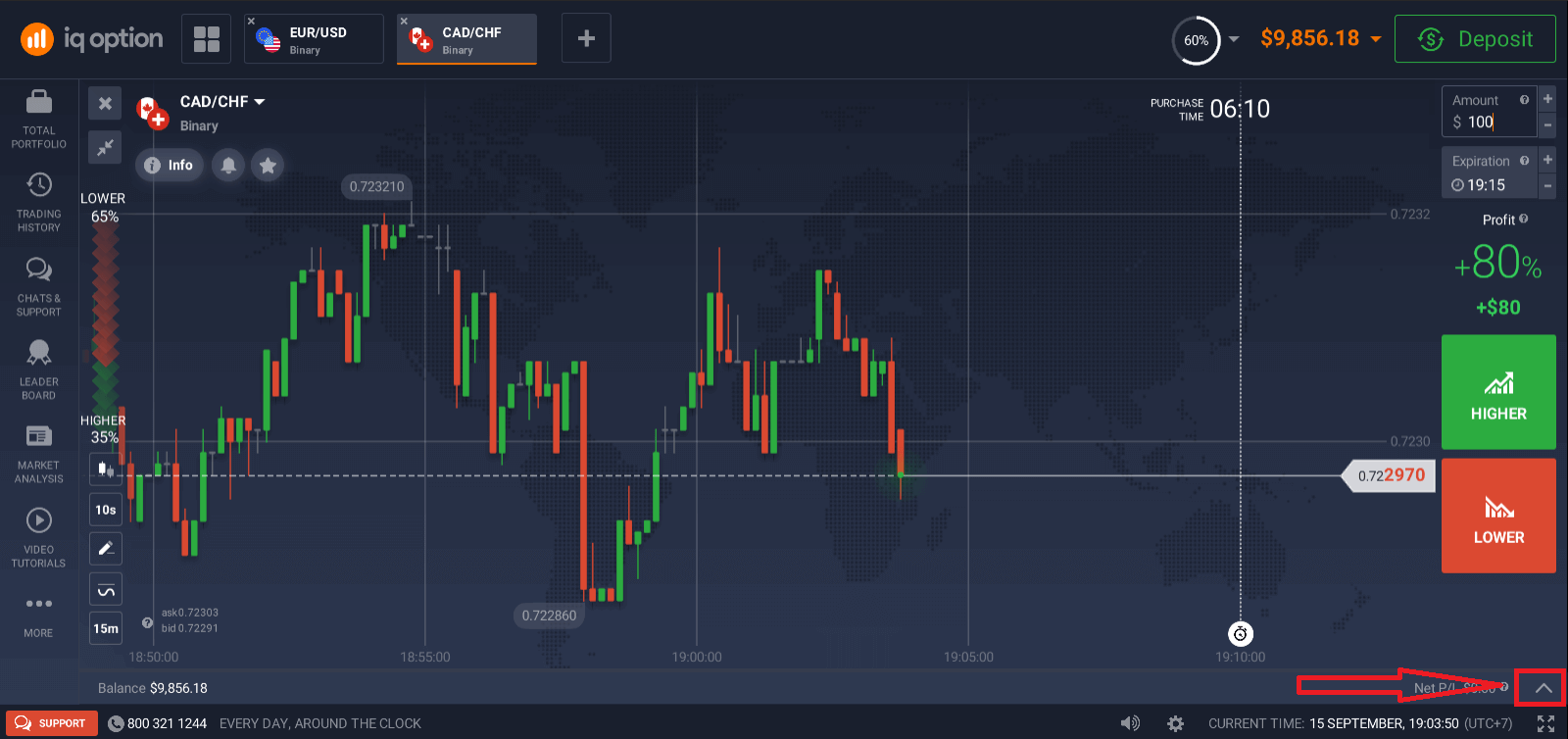
Диаграммада уақыт бойынша нүктелерді белгілейтін екі сызық көрсетілген. Сатып алу уақыты – ақ нүктелі сызық. Осы уақыттан кейін таңдалған жарамдылық мерзімі үшін опцион сатып ала алмайсыз. Жарамдылық мерзімі қызыл сызықпен көрсетілген. Транзакция осы сызықты кесіп өткенде, ол автоматты түрде жабылады және сіз нәтиже үшін пайда немесе шығын аласыз. Сіз кез келген қолжетімді жарамдылық мерзімін таңдай аласыз. Егер сіз әлі мәмілені ашпаған болсаңыз, таңдалған жарамдылық мерзімінің аяқталу мерзімін белгілеу үшін ақ және қызыл сызықтар оңға қарай бірге жылжиды.
IQ опционымен сауда жасау туралы көбірек білу үшін төмендегі мақалаларды қараңыз:
IQ опционында CFD құралдарымен (Forex, Crypto, Actions) қалай сауда жасау керек
IQ опционында сандық опциондармен қалай сауда жасау керек
Диаграммаларды, индикаторларды, виджеттерді, нарықты талдауды қалай пайдалануға болады
ChartsIQ Option сауда платформасы барлық алдын ала орнатуларды диаграммада тікелей жасауға мүмкіндік береді. Оң жақтағы панельдегі жолақта тапсырыс мәліметтерін көрсете аласыз, индикаторларды қолдана аласыз және бағаның өзгеруін жоғалтпай параметрлермен ойнай аласыз.
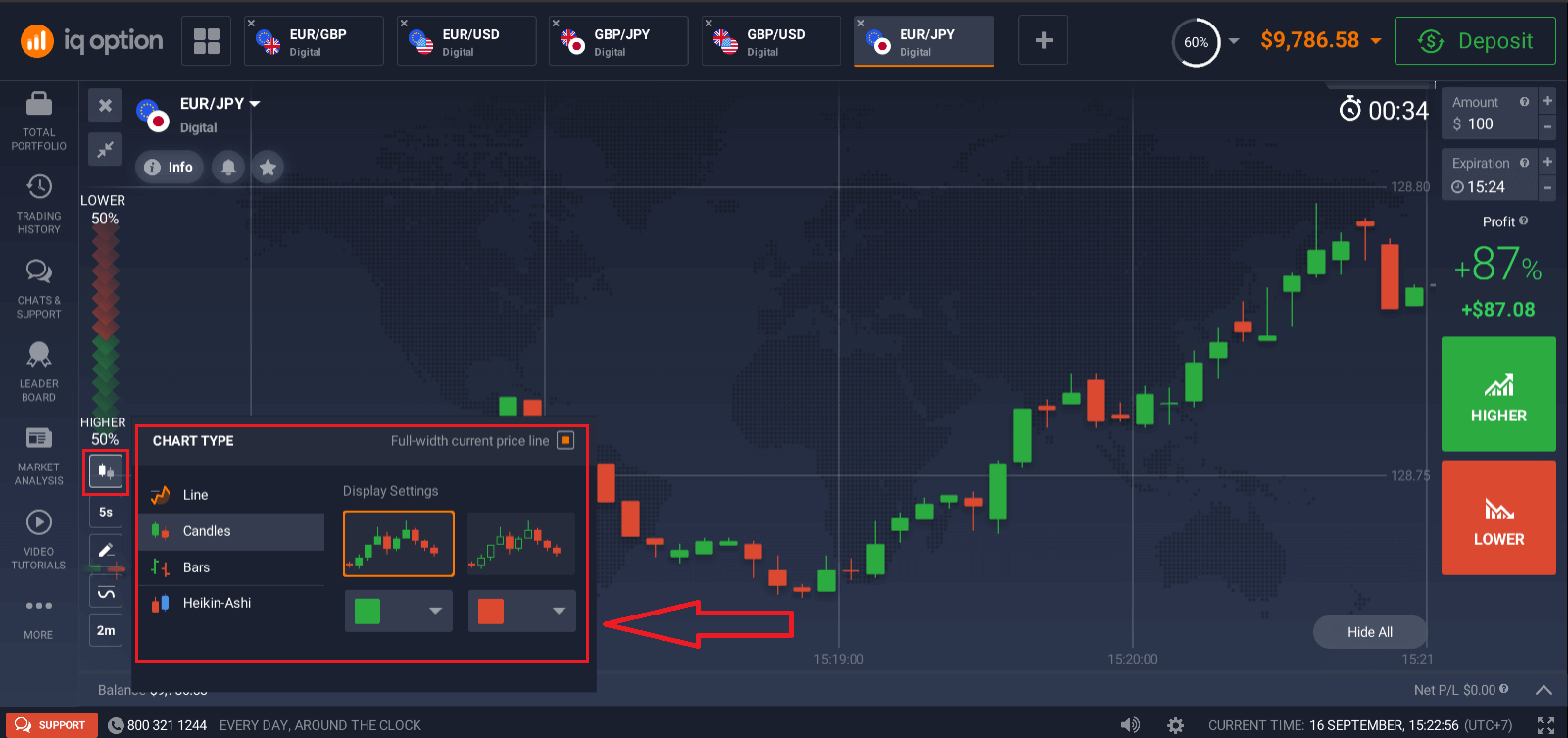
Бір уақытта бірнеше опционмен сауда жасағыңыз келе ме? Сіз 9 диаграмманы іске қосып, олардың түрлерін конфигурациялай аласыз: сызық, шамдар, жолақтар немесе Хейкин-аши. Жолақ және шам диаграммалары үшін экранның төменгі сол жақ бұрышынан 5 секундтан 1 айға дейінгі уақыт аралықтарын орната аласыз.
Индикаторлар
Диаграмманы терең талдау үшін индикаторлар мен виджеттерді пайдаланыңыз. Оларға импульс, тренд, құбылмалылық, қозғалмалы орташа мәндер, көлем, танымалдық және басқалар кіреді. IQ Option-да XX-тен XX-ке дейінгі ең көп қолданылатын және маңызды индикаторлардың тамаша жинағы бар, барлығы XX-тен астам индикаторлар.
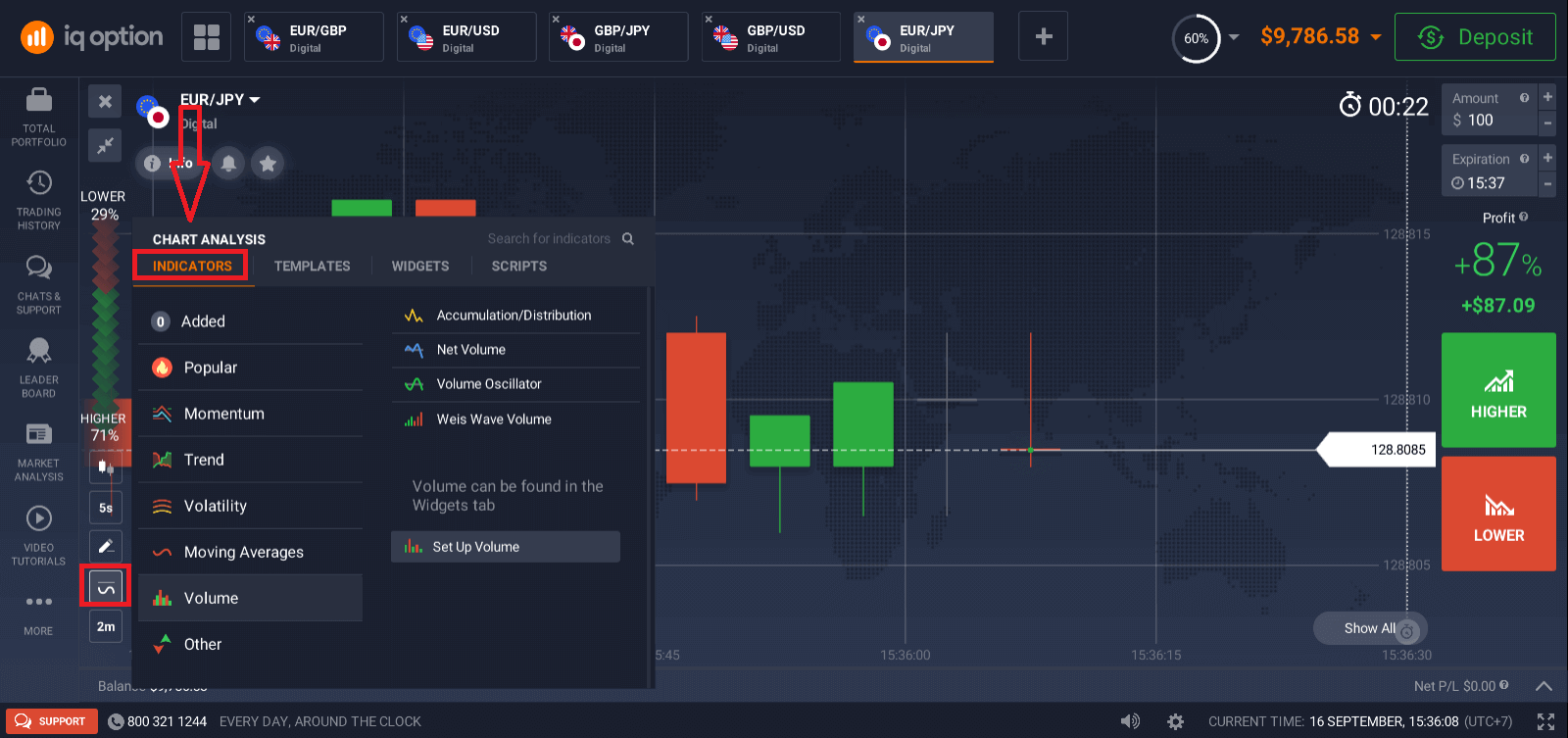
Егер сіз бірнеше индикаторларды қолдансаңыз, кейінірек пайдалану үшін үлгілерді жасап, сақтай аласыз.
Виджеттер
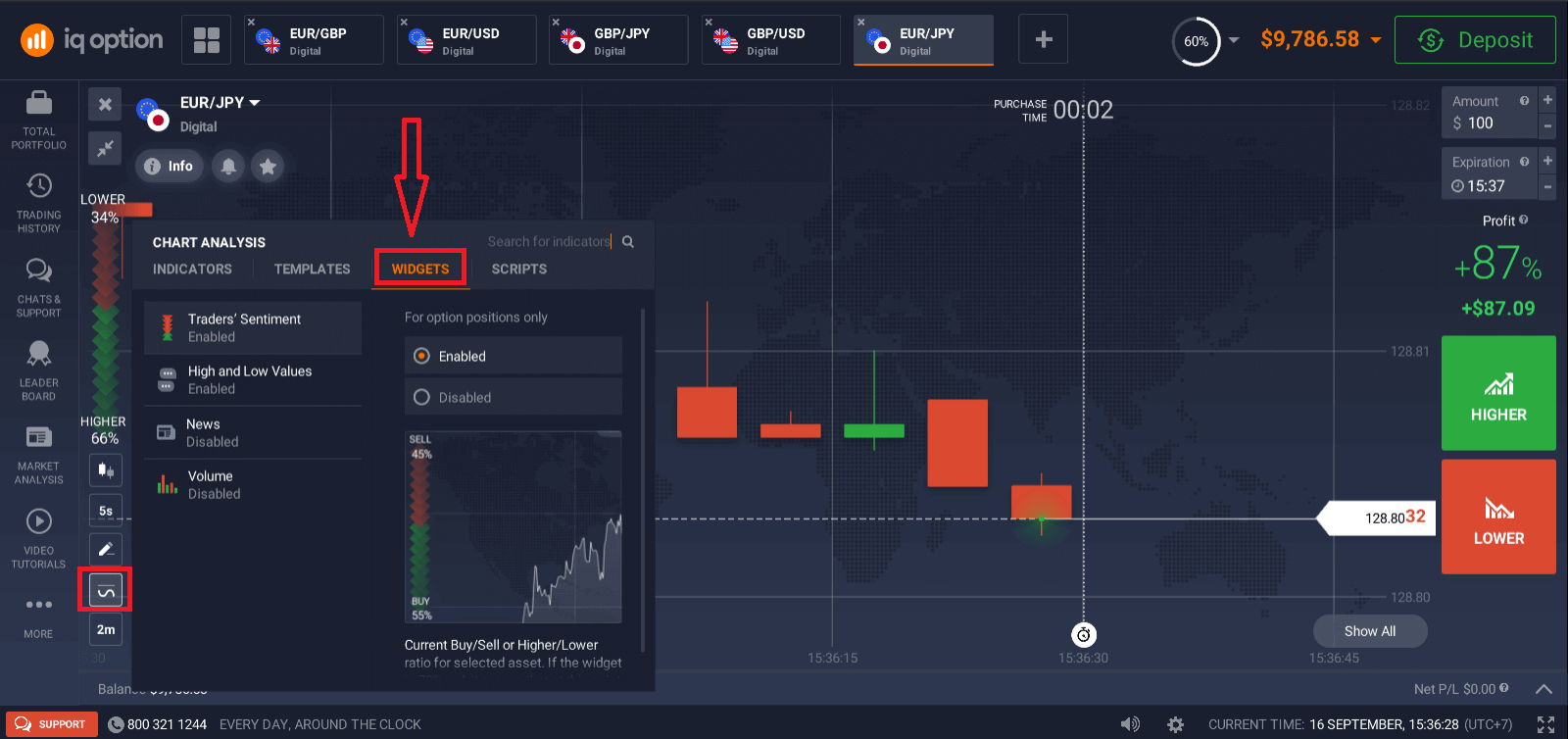
Виджеттер шешім қабылдауға көмектеседі. Платформада сіз трейдерлердің пікірі, жоғары және төмен мәндер, басқа адамдардың саудасы, жаңалықтар және көлем сияқты виджеттерді пайдалана аласыз. Олар сізге нақты уақыт режимінде өзгерістерді бақылауға көмектеседі.
Нарықты талдау
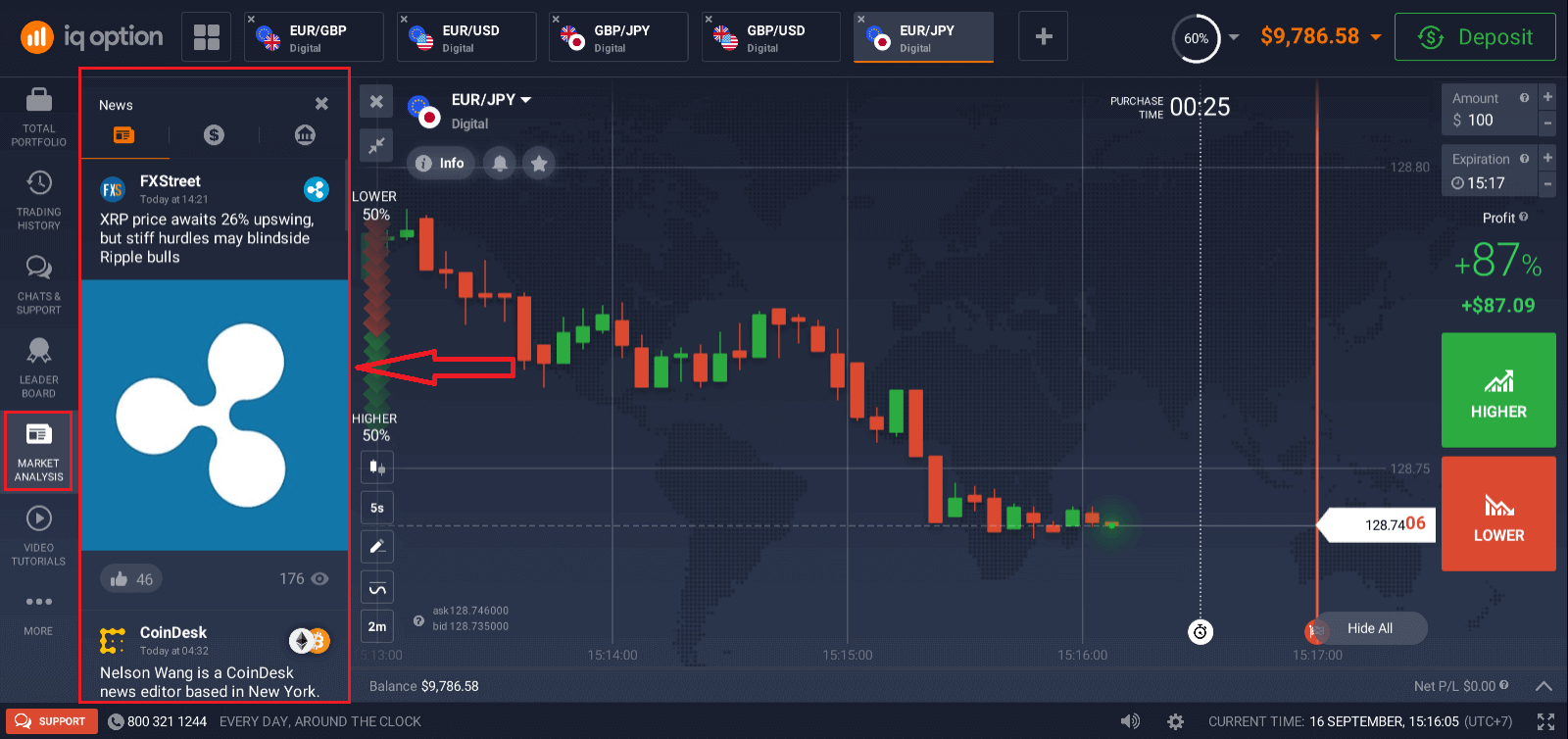
Сіз опциондармен, Forex, акциялармен, металдармен немесе криптовалюталармен сауда жасасаңыз да, әлемдік экономикада не болып жатқанын білу өте маңызды. IQ Option сайтында сіз Traderoom-нан шықпай-ақ Нарықты талдау бөліміндегі жаңалықтарды бақылай аласыз. Ақылды жаңалықтар агрегаторы сізге қазіргі уақытта қандай активтер ең құбылмалы екенін айтады, ал тақырыптық күнтізбелер сізге әрекет етудің ең жақсы сәті қашан екендігі туралы түсінік береді.
IQ опционынан қаражатты қалай алуға болады
Қаражатты қалай алып тастауға болады?
Ақшаны алу әдісі депозит әдісіне байланысты болады. Егер сіз электронды әмиянды салсаңыз, сіз тек сол электронды әмиян шотына ақша ала аласыз. Қаражатты алу үшін ақшаны алу бетінде ақшаны алу туралы өтініш жасаңыз. Ақшаны алу туралы өтініштер IQ Option арқылы 3 жұмыс күні ішінде өңделеді. Егер сіз банк картасына, төлем жүйесіне ақша алсаңыз және банкіңіз бұл транзакцияны өңдеу үшін қосымша уақытты қажет етсе.
Шарттар орналасқан жерге байланысты өзгеруі мүмкін. Нақты нұсқаулық алу үшін қолдау қызметіне хабарласыңыз.
1. IQ Option веб-сайтына немесе мобильді қосымшаға кіріңіз
2. Электрондық пошта немесе әлеуметтік желідегі аккаунт арқылы тіркелгіге кіріңіз
. 3. «Қаражатты алу» түймесін таңдаңыз.
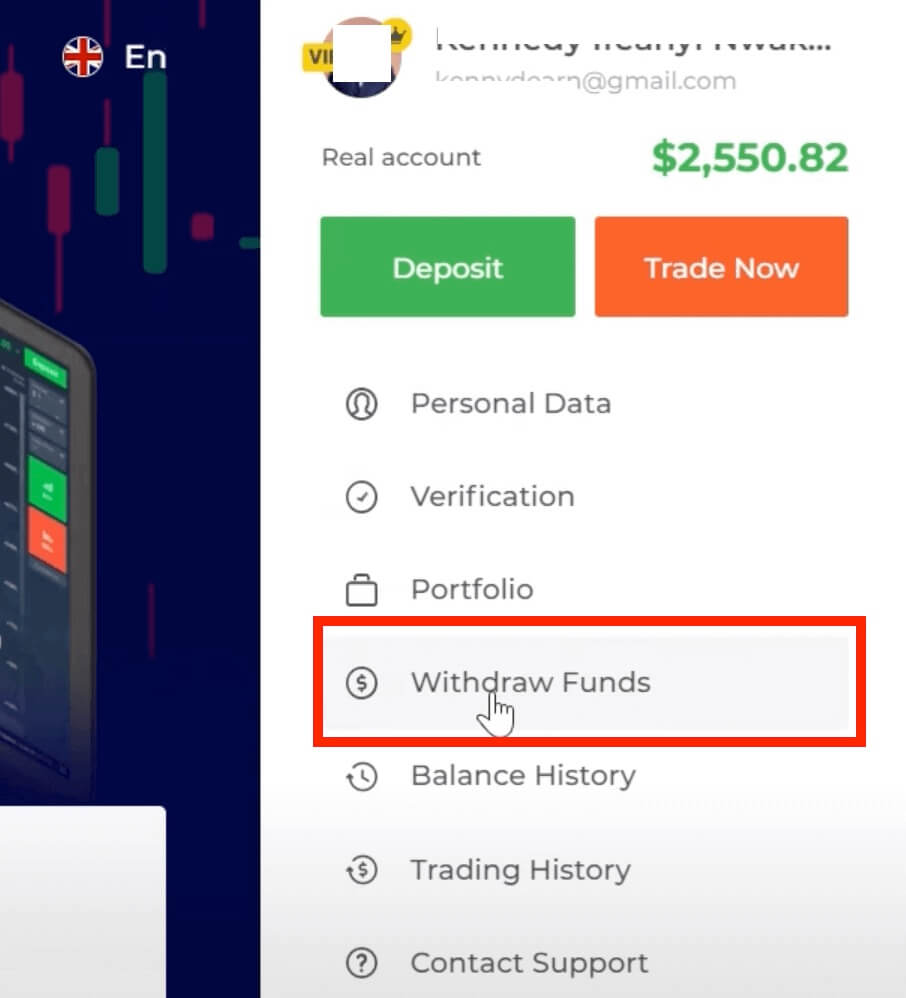
Егер сіз біздің басты бетімізде болсаңыз, оң жақтағы панельде «Қаражатты алу» тармағын таңдаңыз.
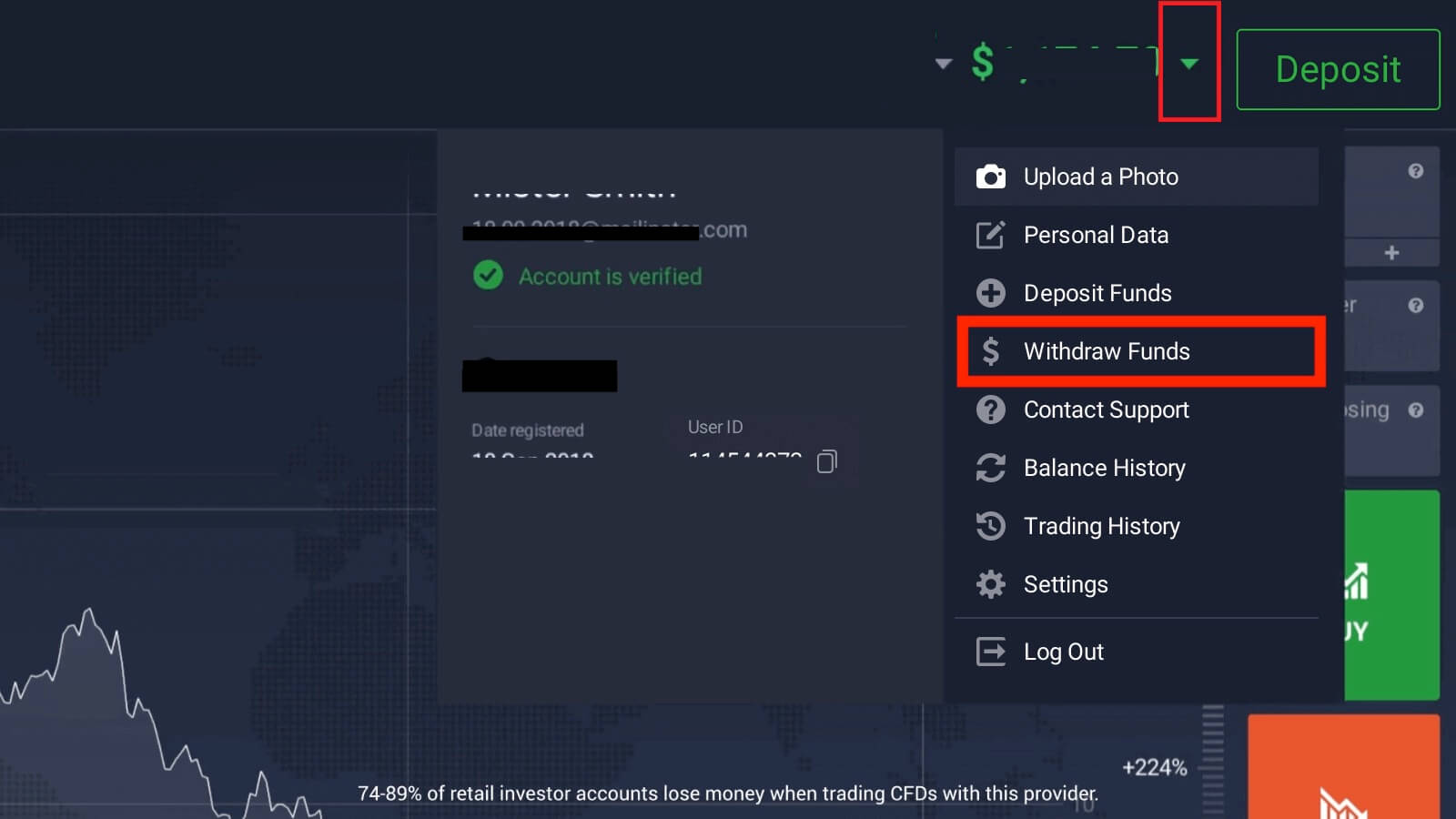
Егер сіз сауда бөлмесінде болсаңыз, Профиль белгішесін басып, «Қаражатты алу» тармағын таңдаңыз.
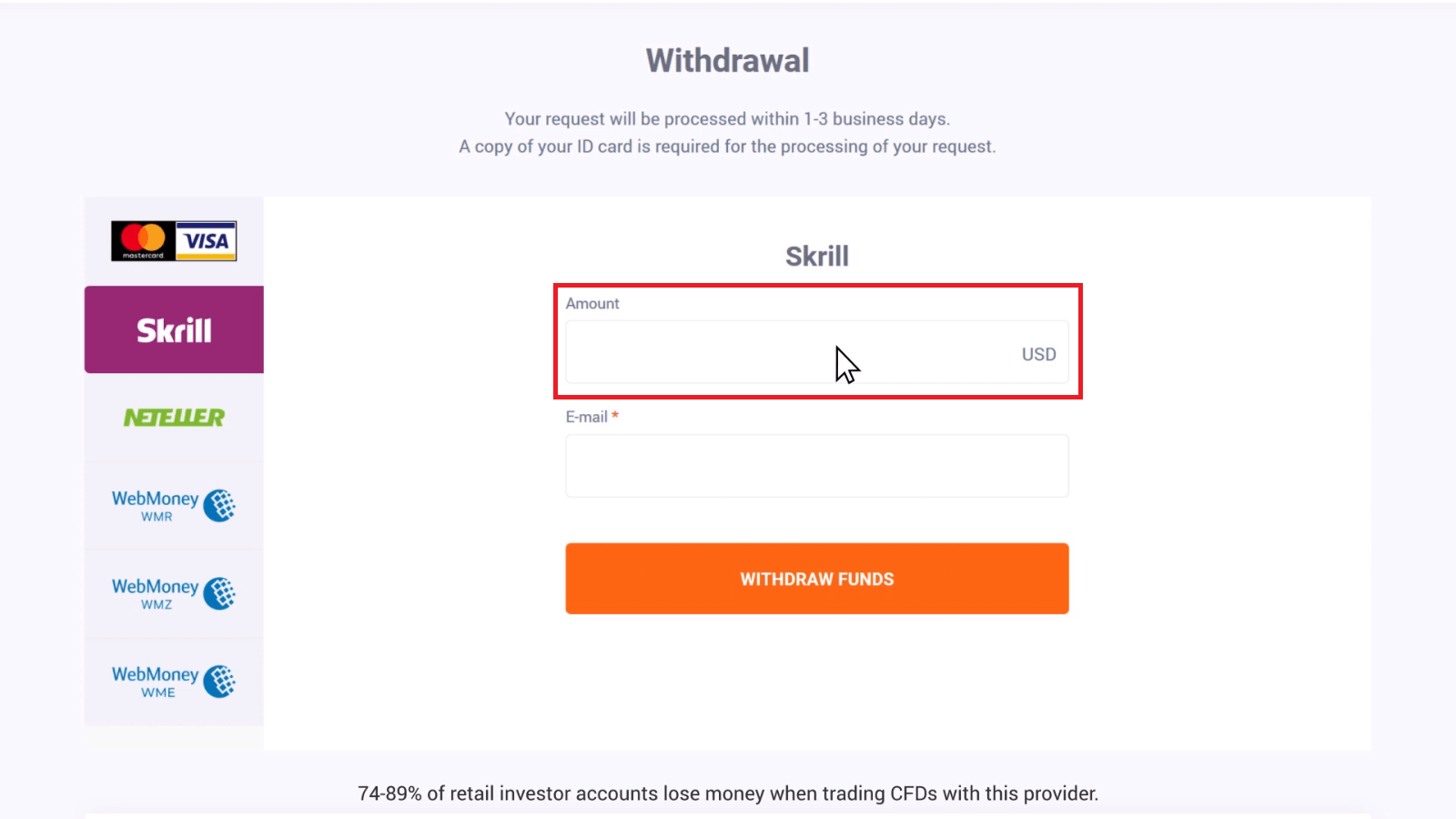
4. Сіз ақшаны алу бетіне қайта бағытталасыз, ақшаны алғыңыз келетін соманы көрсетіңіз (ең аз ақшаны алу сомасы - $2).
Ақшаны алу әдісін таңдаңыз, банк карталарынан жасалған салымдар үшін алдымен салынған соманы картаңызға қайтару түрінде қайтаруыңыз керек.
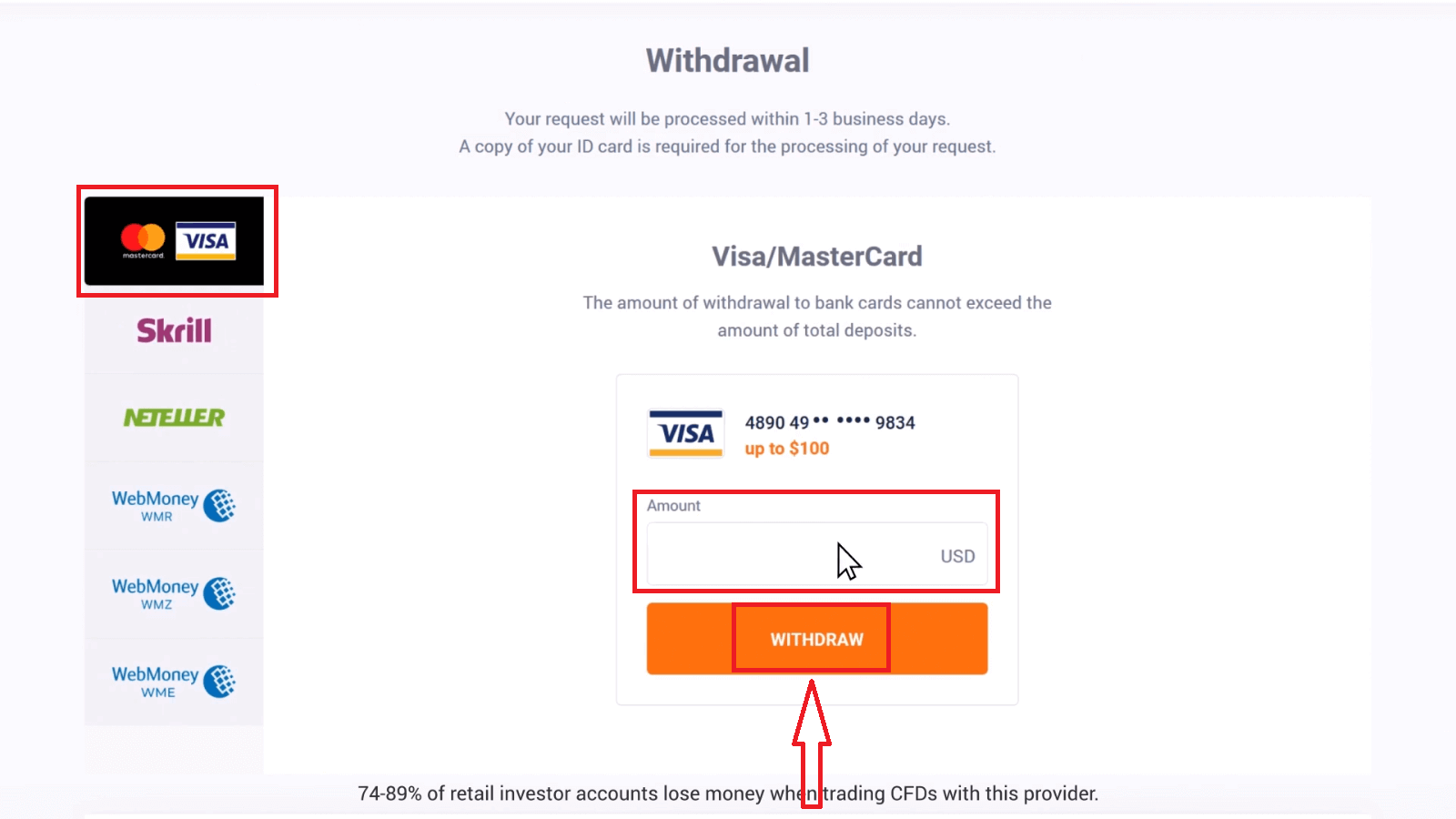
Ақшаны қайтару сәтті өтті.
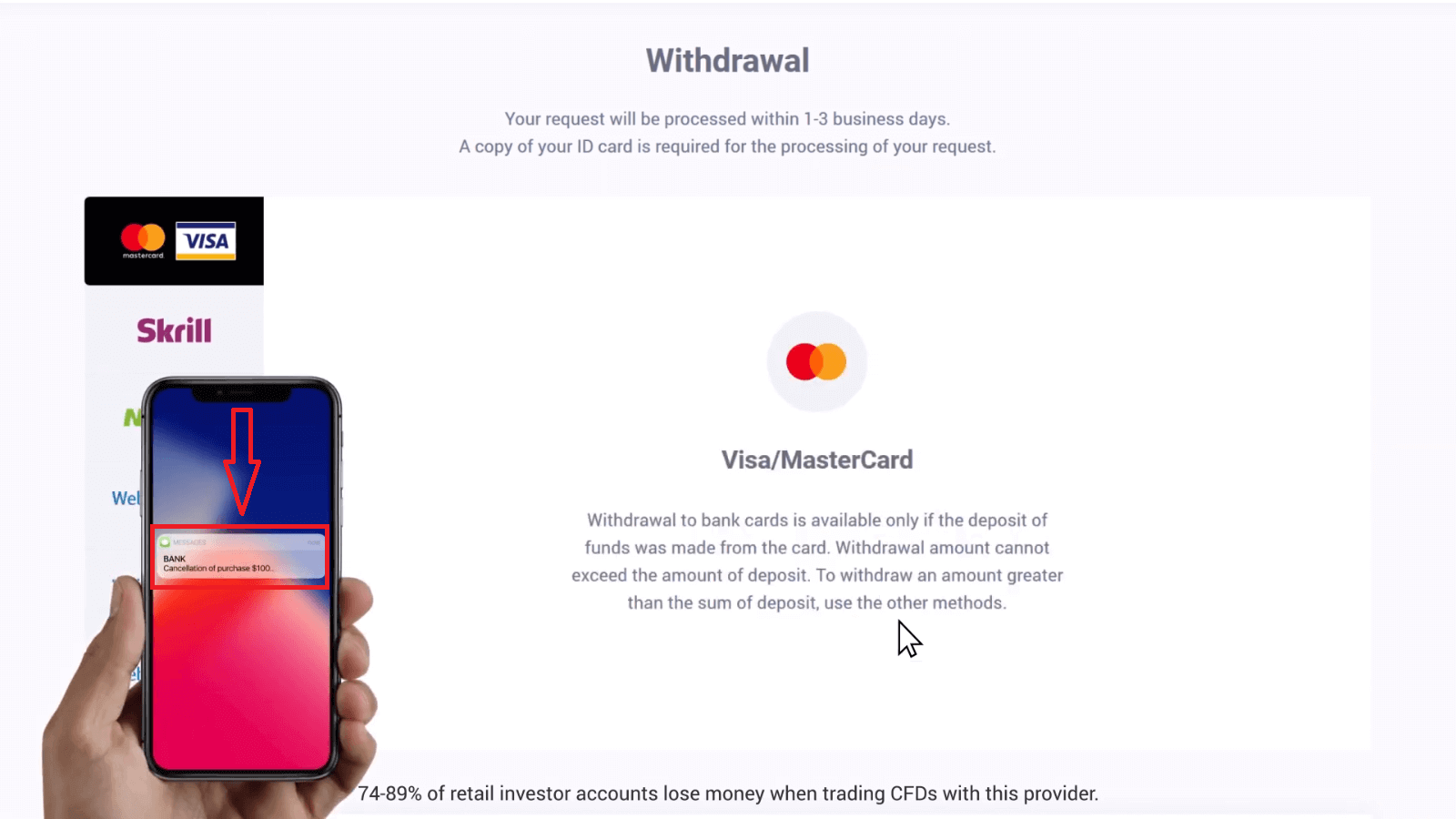
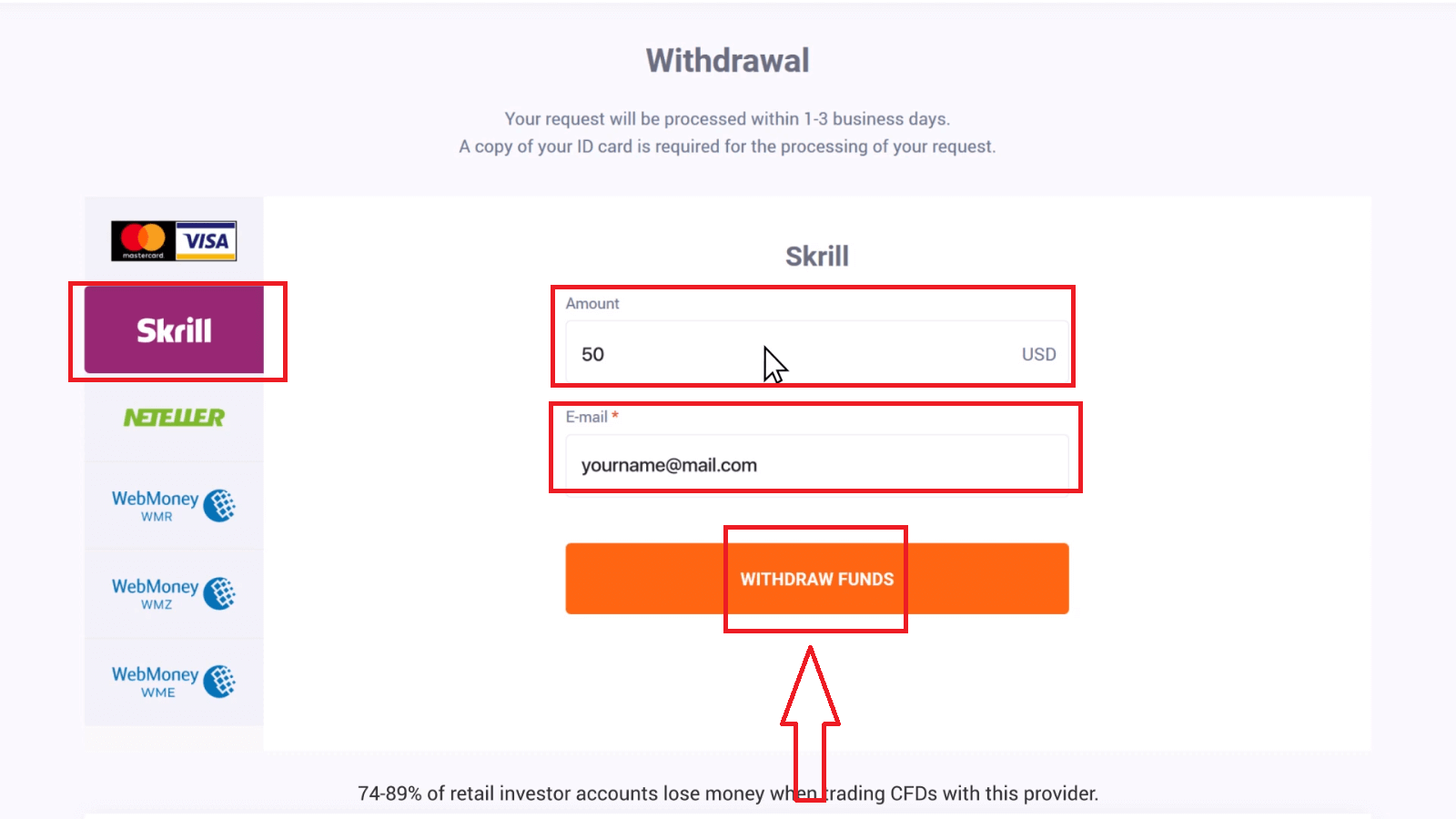
Осыдан кейін сіз кез келген басқа қолжетімді төлем әдісін пайдаланып пайдаңызды ала аласыз.
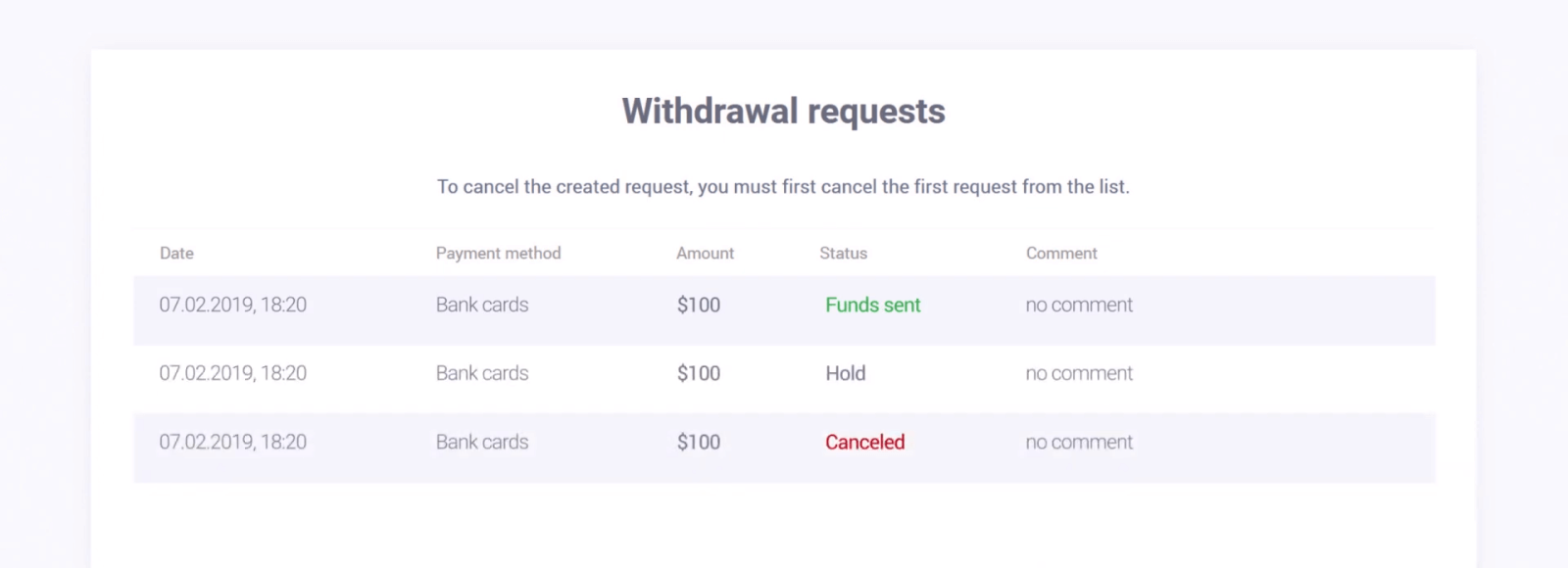
Сіздің ақша алу туралы өтінішіңіз бен ақша алу мәртебеңіз ақша алу бетінде көрсетіледі.
Сауда шотынан банк картасына қалай ақша алуға болады?
Қаражатыңызды алу үшін «Қаражаттарды алу» бөліміне өтіңіз. Ақша алу әдісін таңдаңыз, соманы және басқа да қажетті мәліметтерді көрсетіңіз және «Қаражаттарды алу» түймесін басыңыз. Жұмыс күндері (демалыс күндерін қоспағанда) жұмыс уақытынан тыс болса, біз барлық ақша алу сұраныстарын сол күні немесе келесі күні өңдеуге тырысамыз. Банкаралық (банкаралық) төлемдерді өңдеу біраз уақыт алуы мүмкін екенін ескеріңіз. Ақша алу сұраныстарының саны шектеусіз. Ақша алу сомасы ағымдағы сауда балансының сомасынан аспауы керек.
*Қаражатты алу алдыңғы транзакцияда төленген ақшаны қайтарады. Осылайша, сіз банк картасына ала алатын сома сол картамен салған сомамен шектеледі.
1-қосымшада ақша алу процесінің блок-схемасы көрсетілген.
Ақша алу процесіне келесі тараптар қатысады:
1) IQ нұсқасы
2) Эквайер банк – IQ Option серіктес банкі.
3) Халықаралық төлем жүйесі (IPS) – Visa International немесе MasterCard.
4) Эмитент банк – сіздің банк шотыңызды ашып, картаңызды берген банк.
Назар аударыңыз, сіз банк картасына тек осы банк картасымен салынған бастапқы депозит сомасын ғана ала аласыз. Бұл сіздің қаражатыңызды осы банк картасына қайтара алатыныңызды білдіреді. Бұл процесс сіздің банкіңізге байланысты күткеннен сәл ұзағырақ уақыт алуы мүмкін. IQ Option ақшаны дереу сіздің банкіңізге аударады. Бірақ ақшаны банктен сіздің банк шотыңызға аудару 21 күнге (3 аптаға) дейін созылуы мүмкін.
Егер сіз ақшаны 21-ші күні алмасаңыз, сізден (бұл қаражаттың) салым салынған күнінен бастап ағымдағы күнге дейінгі кезеңді қамтитын банктік үзінді көшірмесін (логотип, қол және мөрмен басылған нұсқасымен; электронды нұсқалары банк тарапынан басып шығарылып, қол қойылып, мөр басылуы керек) дайындап, оны сіздің шотыңызға байланыстырылған электрондық пошта арқылы [email protected] мекенжайына немесе тікелей чат арқылы қолдау көрсету қызметкерімізге жіберуіңізді сұраймыз. Егер сіз бізге банк өкілінің (сізге банктік үзінді көшірмесін берген адамның) электрондық поштасын да бере алсаңыз, керемет болар еді. Содан кейін біз сізден оны жіберген бойда бізге хабарлауыңызды сұраймыз. Сіз бізбен тікелей чат немесе электрондық пошта арқылы ([email protected]) хабарласа аласыз. Банктік шотыңызда банк картаңыз туралы ақпарат (оның нөмірінің алғашқы 6 және соңғы 4 саны) болуы керек екенін ескеріңіз.
Біз сіздің банкіңізге хабарласып, транзакцияны табуға көмектесу үшін бар күшімізді саламыз. Сіздің банктік шотыңыз төлем агрегаторына жіберіледі және тергеу 180 жұмыс күніне дейін созылуы мүмкін.
Егер сіз сол күні салған соманы алсаңыз, бұл екі транзакция (салым және ақша алу) банктік шотыңызда көрсетілмейді. Бұл жағдайда түсініктеме алу үшін банкіңізге хабарласыңыз.
Жиі қойылатын сұрақтар (ЖҚС)
Тіркелгі
Тәжірибе шотынан қанша ақша таба аламын?
Сіз жаттығу шотында жасаған транзакциялардан ешқандай пайда ала алмайсыз. Сіз виртуалды қаражат аласыз және виртуалды транзакциялар жасайсыз. Ол тек оқыту мақсаттарына арналған. Нақты ақшаны пайдаланып сауда жасау үшін сізге нақты шотқа қаражат салу қажет.
Тәжірибелік шот пен нақты шот арасында қалай ауысуға болады?
Шоттар арасында ауысу үшін жоғарғы оң жақ бұрыштағы балансыңызды басыңыз. Сауда бөлмесінде екеніңізге көз жеткізіңіз. Ашылатын панельде барлық шоттарыңыз көрсетіледі: нақты шотыңыз және тәжірибелік шотыңыз. Сауда үшін пайдалану үшін тіркелгіні белсендіру үшін басыңыз.
Тәжірибе шотын қалай толтыруға болады?
Егер қалдық 10 000 АҚШ долларынан төмен болса, жаттығу шотыңызды тегін толтыра аласыз. Алдымен, осы шотты таңдауыңыз керек. Содан кейін жоғарғы оң жақ бұрышта екі көрсеткісі бар жасыл «Депозит» түймесін басыңыз. Қай шотты толтыру керектігін таңдай алатын терезе ашылады: жаттығу шотын немесе нақты шотты.
Сізде компьютерге, iOS немесе Android жүйесіне арналған қолданбалар бар ма?
Иә, солай істейміз! Ал компьютерлерде платформа Windows және Mac OS қолданбасында жылдамырақ жауап береді. Неліктен қолданбада сауда жасау жылдамырақ? Веб-сайт графиктегі қозғалыстарды жаңартуда баяу, себебі браузер компьютердің бейне картасының ресурстарын барынша пайдалану үшін қолжетімді WebGL мүмкіндіктерін пайдаланбайды. Қолданбада бұл шектеу жоқ, сондықтан ол диаграмманы бірден жаңартады. Бізде iOS және Android үшін қолданбалар да бар. Сіз қолданбаларды біздің жүктеу бетімізден тауып, жүктей аласыз. Егер қолданбаның нұсқасы сіздің құрылғыңыз үшін қолжетімді болмаса, сіз IQ Option веб-сайтын пайдаланып сауда жасай аласыз.
Тіркелгімнің қауіпсіздігін қалай қамтамасыз ете аламын?
Тіркелгіңізді қорғау үшін 2 сатылы аутентификацияны пайдаланыңыз. Платформаға кірген сайын жүйе сізден телефон нөміріңізге жіберілетін арнайы кодты енгізуді сұрайды. Опцияны Параметрлерде белсендіруге болады.
Тексеру
Телефон нөмірімді растай алмаймын
1. Google Chrome браузерін пайдаланып платформаны инкогнито режимінде ашыңыз . 2. Телефон нөміріңіздің дұрыс көрсетілгеніне көз жеткізіңіз.
3. Мобильді құрылғыңызды қайта іске қосыңыз және құрылғыңыз басқа хабарламаларды алатынына көз жеткізіңіз.
4. Растау коды бар SMS немесе қоңырау алғаныңызды тексеріңіз.
Егер бұл көмектеспесе, LiveChat арқылы қолдау тобына хабарласып, мамандарымызға қатенің скриншоттарын (егер бар болса) беріңіз.
Электрондық пошта мекенжайымды растай алмаймын
1. Google Chrome браузерін пайдаланып платформаны инкогнито режимінде ашыңыз. 2. Шолу деректеріңізді — кэш пен cookie файлдарын тазалаңыз. Ол үшін CTRL + SHIFT + DELETE пернелер тіркесімін басып, ALL нүктесін таңдап, CLEAN түймесін басыңыз. Содан кейін бетті қайта іске қосып, өзгерістер болған-болмағанын тексеріңіз. Толық процедура осында сипатталған . Сіз басқа браузерді немесе басқа құрылғыны пайдаланып көруге болады.
3. Растау электрондық поштасын қайтадан сұраңыз.
4. Электрондық пошта жәшігіңіздегі спам қалтасын тексеріңіз.
Егер бұл көмектеспесе, LiveChat арқылы қолдау тобына хабарласып, мамандарымызға қатенің скриншоттарын беріңіз (егер бар болса).
Неліктен құжаттарым қабылданбады?
Келесілерді тексеріңіз: - құжаттарыңыз түрлі-түсті болса
- құжаттарыңыз алты ай бұрын берілген болса
- құжаттарыңыздың толық беттік көшірмелерін жүктеген болсаңыз
- барлық карта нөмірлерін дұрыс көрсеткен болсаңыз (фотосуретте карта нөміріңіздің алғашқы алты және соңғы төрт саны көрсетілуі керек; артқы жағындағы CVV коды көрсетілуі керек)
- жеке куәлігіңіз ретінде тиісті құжаттарды, мысалы, төлқұжатыңызды немесе жүргізуші куәлігіңізді жүктеген болсаңыз
Депозит
Төлеген boleto шотыма қанша уақытта есептеледі?
Болеталар 2 жұмыс күні ішінде өңделіп, сіздің IQ Option шотыңызға есептеледі. Бізде әртүрлі болеталар бар екенін және олар әдетте тек ең аз өңдеу уақытында ғана өзгеретінін ескеріңіз, жылдам болеталар үшін 1 сағат және басқа нұсқалары үшін 1 күн. Есіңізде болсын: жұмыс күндері тек дүйсенбіден жұмаға дейін.
Мен жылдам boleto төледім, бірақ ол 24 сағат ішінде менің шотыма түспеді. Неге болмасқа?
Болетоны өңдеудің ең ұзақ уақыты, тіпті ең жылдамы да, 2 жұмыс күні екенін ескеріңіз! Демек, бұл мерзім аяқталған жағдайда ғана бірдеңе дұрыс емес болуы мүмкін дегенді білдіреді. Кейбіреулерге тез ақша аударылады, ал басқаларына есептелмейді. Күте тұрыңыз! Егер мерзім аяқталған болса, бізге қолдау көрсету қызметі арқылы хабарласуды ұсынамыз.
Банк аударымы арқылы салынған ақша менің шотыма қанша уақытта түседі?
Банк аударымдарының стандартты максималды мерзімі - 2 жұмыс күні және ол аз уақыт алуы мүмкін. Дегенмен, кейбір болетолар аз уақытта өңделетіні сияқты, басқалары мерзімнің барлық уақытын қажет етуі мүмкін. Ең бастысы - аударымды өз шотыңыздан жасап, аударым жасамас бұрын веб-сайт/қолданба арқылы сұраныс жасау!
Бұл 72 сағаттық қателік не?
Бұл біз енгізген жаңа AML (ақшаны жылыстатуға қарсы күрес) жүйесі. Егер сіз Boleto арқылы депозит салсаңыз, ақшаны алу үшін 72 сағатқа дейін күтуіңіз керек. Басқа әдістерге бұл өзгеріс әсер етпейтінін ескеріңіз.
Басқа біреудің шотын пайдаланып ақша салуға бола ма?
Жоқ. Барлық депозиттік құралдар сізге тиесілі болуы керек, сондай-ақ карталардың, CPF және басқа деректердің меншігі біздің Шарттар мен Ережелерімізде көрсетілгендей болуы керек.
Егер мен шотымның валютасын өзгерткім келсе ше?
Сіз валютаны тек бір рет, бірінші рет салым салуға тырысқан кезде орната аласыз. Сіз нақты сауда шотыңыздың валютасын өзгерте алмайсыз, сондықтан "Төлемге өту" түймесін баспас бұрын дұрыс валютаны таңдағаныңызға көз жеткізіңіз.
Сіз кез келген валютада салым сала аласыз және ол автоматты түрде сіз таңдаған валютаға айырбасталады.
Дебеттік және несиелік карталар. Несие картасы арқылы ақша салуға бола ма?
Ақша салу және алу үшін Electron-нан басқа кез келген Visa, Mastercard немесе Maestro (тек CVV картасымен) дебеттік немесе несиелік картасын пайдалана аласыз. Карта жарамды болуы және сіздің атыңызға тіркелуі және халықаралық онлайн транзакцияларды қолдауы керек.
Картамды қалай ажыратуға болады?
Егер сіз картаңыздың байланысын үзгіңіз келсе, жаңа депозит жасаған кезде "Төлеу" түймесінің астындағы "Картаны байланыстырудан шығару" түймесін басыңыз.
3DS дегеніміз не?
3-D Secure функциясы транзакцияларды өңдеудің арнайы әдісі болып табылады. Банкіңізден онлайн транзакция туралы SMS хабарлама алған кезде, бұл 3D Secure функциясының қосылғанын білдіреді. Егер сіз SMS хабарлама алмасаңыз, оны қосу үшін банкіңізге хабарласыңыз.
Карта арқылы ақша салуда қиындықтар туындады
Депозит салу үшін компьютеріңізді пайдаланыңыз, сонда ол бірден жұмыс істеуі керек! Браузеріңізден уақытша интернет файлдарын (кэш және cookie файлдары) тазалаңыз. Ол үшін CTRL+SHIFT+DELETE пернелер тіркесімін басып, БАРЛЫҒЫН таңдаңыз және тазалау опциясын таңдаңыз. Бетті жаңартып, бірдеңе өзгергенін көріңіз. Толық нұсқауларды мына жерден қараңыз . . Сондай-ақ, басқа браузерді немесе басқа құрылғыны пайдаланып көруге болады.
Егер сіз қате 3-D Secure кодын (банк жіберген бір реттік растау коды) енгізсеңіз, депозиттер қабылданбауы мүмкін. Банкіңізден SMS хабарлама арқылы код алдыңыз ба? Егер сіз оны алмаған болсаңыз, банкіңізге хабарласыңыз.
Бұл сіздің ақпаратыңызда "ел" өрісі бос болса, орын алуы мүмкін. Бұл жағдайда жүйе қандай төлем әдісін ұсыну керектігін білмейді, себебі қолжетімді әдістер елге байланысты әртүрлі. Тұратын еліңізді енгізіп, қайталап көріңіз.
Халықаралық төлемдерге шектеулер қойылған жағдайда, кейбір депозиттер сіздің банкіңіз тарапынан қабылданбауы мүмкін. Банкіңізге хабарласып, осы ақпаратты олардың жағында тексеріңіз.
Оның орнына электрондық әмияннан депозит салуға әрқашан рұқсат етіледі.
Біз келесілерді қолдаймыз: Skrill , Neteller , Paypal
Сіз олардың кез келгенінде онлайн режимінде тегін тіркеле аласыз, содан кейін электрондық әмиянға ақша салу үшін банк картаңызды пайдалана аласыз.
Сауда
Сауда үшін таңдаудың ең жақсы уақыты қандай?
Ең жақсы сауда уақыты сіздің сауда стратегияңызға және басқа да бірнеше факторларға байланысты. Американдық және еуропалық сауда сессияларының қабаттасуы EUR/USD сияқты валюта жұптарындағы бағаларды динамикалық ететіндіктен, нарық кестелеріне назар аударуды ұсынамыз. Сондай-ақ, таңдалған активтің қозғалысына әсер етуі мүмкін нарық жаңалықтарын қадағалап отыруыңыз керек. Жаңалықтарды қадағаламайтын және бағаның неліктен ауытқып тұрғанын түсінбейтін тәжірибесіз трейдерлер үшін бағалар өте динамикалық болған кезде сауда жасамаған дұрыс.
Мерзімі біткенше қанша нұсқа сатып ала аламын?
Біз мерзімі біткен немесе актив үшін сатып ала алатын опциондар санын шектемейміз. Жалғыз шектеу экспозиция шегінде: егер трейдерлер сіз таңдаған активке көп мөлшерде инвестиция салған болса, сіз инвестиция салатын сома осы экспозиция шегімен шектеледі. Егер сіз нақты қаражаты бар шотта жұмыс істесеңіз, диаграммадағы әрбір опцион үшін инвестиция лимитін көре аласыз. Соманы енгізетін жолақты басыңыз.
Опционның ең төменгі бағасы қандай?
Біз сауданың барлығына қолжетімді болуын қалаймыз. Бүгінгі сауда шарттары үшін ең аз инвестиция сомасын Компанияның сауда платформасынан/веб-сайтынан табуға болады.
Сатудан кейінгі пайда және күтілетін пайда қандай?
Put немесе Call опционын сатып алғаннан кейін, диаграмманың жоғарғы оң жағында үш сан пайда болады: Жалпы инвестиция: мәмілеге қанша инвестиция салдыңыз.
Күтілетін пайда: егер диаграмманың жарамдылық мерзімі сызығындағы нүкте қазіргі орнында болса, мәміленің ықтимал нәтижесі.
Сатудан кейінгі пайда: Егер ол қызыл болса, бұл сізге инвестицияланған соманың қаншасын сатудан кейін қалдығыңызды жоғалтатыныңызды көрсетеді. Егер ол жасыл болса, бұл сізге сатудан кейін қанша пайда алатыныңызды көрсетеді.
Күтілетін пайда және сатудан кейінгі пайда динамикалық болып табылады, себебі олар ағымдағы нарықтық жағдай, жарамдылық мерзімінің қаншалықты жақын екендігі және активтің ағымдағы бағасы сияқты бірнеше факторларға байланысты өзгереді.
Көптеген трейдерлер мәміле оларға пайда әкелетініне сенімді болмаған кезде сатады. Сату жүйесі сізге күмәнді опциондар бойынша шығындарды азайтуға мүмкіндік береді.
Неліктен Сату түймесі (алдын ала жоспарланған опция жабылуы) белсенді емес?
«Барлығы немесе ештеңе» опциялары үшін «Сату» түймесі жарамдылық мерзімі аяқталғанға дейін 30 минуттан бастап жарамдылық мерзімі аяқталғанға дейін 2 минутқа дейін қолжетімді. Егер сіз сандық опциялармен сауда жасасаңыз, «Сату» түймесі әрқашан қолжетімді.
Ақшаны алу
Банктік аударым арқылы жасалған ақша менің банктік шотыма қанша уақытта түседі?
Банк аударымдарының стандартты ең ұзақ мерзімі - 3 жұмыс күні және ол аз уақыт алуы мүмкін. Дегенмен, кейбір болетолар аз уақытта өңделетіні сияқты, басқалары мерзімнің барлық уақытын қажет етуі мүмкін.
Неліктен банк аударымымен ақша алудың ең төменгі сомасын 150,00BRL етіп өзгерттіңіз?
Бұл тек банк аударымдары үшін жаңа ең төменгі ақша алу сомасы. Егер сіз басқа әдісті таңдасаңыз, ең төменгі сома әлі де 4 BRL құрайды. Бұл өзгеріс осы әдіспен төмен мәндерде өңделген ақша алу санының көптігіне байланысты қажет болды. Өңдеу уақытын сақтау үшін, сапасына әсер етпестен, күніне жасалатын ақша алу санын азайтуымыз керек.
Мен банк аударымы арқылы 150.00BRL-ден аз соманы алуға тырысып жатырмын, бірақ қолдау қызметіне хабарласу туралы хабарлама алдым. Маған оны ұйымдастырып беріңізші
Егер сіз 150 BRL-ден төмен соманы алғыңыз келсе, сізге тек басқа ақша алу әдісін, мысалы, электрондық әмиянды таңдау керек.
Ең аз және ең көп ақша алу сомалары қандай?
Бізде ең аз ақша алу сомасына ешқандай шектеулер жоқ — $2 бастап, сіз қаражатыңызды келесі бетте ала аласыз: iqoption.com/withdrawal. $2-ден аз соманы алу үшін көмек алу үшін біздің қолдау көрсету тобына хабарласуыңыз керек. Біздің мамандар сізге мүмкін болатын жағдайларды ұсынады.
Ақшаны алу үшін қандай да бір құжаттарды ұсынуым керек пе?
Иә. Қаражатты алу үшін жеке басыңызды растауыңыз керек. Шот бойынша алаяқтық қаржылық операциялардың алдын алу үшін шотты тексеру қажет. Тексеру процесінен өту үшін сізден төмендегі сілтемелерді пайдаланып, құжаттарыңызды платформаға жүктеу сұралады:
1) Жеке куәлігіңіздің фотосуреті (паспорт, жүргізуші куәлігі, ұлттық жеке куәлік, тұруға ықтиярхат, босқын куәлігі, босқын саяхат паспорты, сайлаушы куәлігі). Толық ақпарат алу үшін төмендегі бейне оқулықтарымызды пайдалана аласыз.
2) Егер сіз ақша салу үшін банк картасын пайдаланған болсаңыз, картаңыздың екі жағының көшірмесін (немесе бірнеше картаны пайдаланған болсаңыз) жүктеңіз. CVV нөміріңізді жасырып, карта нөміріңіздің тек алғашқы 6 және соңғы 4 санын ғана көрінетіндей етіп сақтау керектігін ұмытпаңыз. Картаңызға қол қойылғанына көз жеткізіңіз.
Егер сіз қаражат салу үшін электрондық әмиянды пайдалансаңыз, бізге тек жеке куәлігіңіздің сканерленген нұсқасын жіберуіңіз керек.
Барлық құжаттар сіз ақша алу туралы өтініш бергеннен кейін 3 жұмыс күні ішінде тексеріледі.
Ақшаны алу мәртебелері. Ақшаны алу қашан аяқталады?
1) Ақшаны алу туралы өтініш жасалғаннан кейін, ол «Сұралған» мәртебесін алады. Бұл кезеңде қаражат сіздің шотыңыздың қалдығынан есептен шығарылады. 2) Біз сұранысты өңдей бастағаннан кейін, ол «Өңдеуде» мәртебесін алады.
3) Сұраныс «Қаражат жіберілді» мәртебесін алғаннан кейін қаражат сіздің картаңызға немесе электрондық әмияныңызға аударылады. Бұл ақшаны алу біздің тарапымыздан аяқталғанын және сіздің қаражатыңыз енді біздің жүйеде жоқ екенін білдіреді.
Сіз ақшаны алу туралы өтінішіңіздің мәртебесін кез келген уақытта Транзакциялар тарихында көре аласыз.
Төлемді алу уақыты банкке, төлем жүйесіне немесе электрондық әмиян жүйесіне байланысты. Электрондық әмияндар үшін бұл шамамен 1 күн, ал банктер үшін әдетте 15 күнтізбелік күнге дейін. Ақшаны алу уақыты төлем жүйесі немесе сіздің банкіңіз тарапынан ұзартылуы мүмкін және IQ Option оған ешқандай әсер етпейді.
Ақшаны алуды өңдеу қанша уақытты алады?
Әрбір ақша алу туралы өтініш бойынша біздің мамандарға барлығын тексеріп, өтінішті мақұлдау үшін біраз уақыт қажет. Әдетте бұл 3 күннен аспайды. 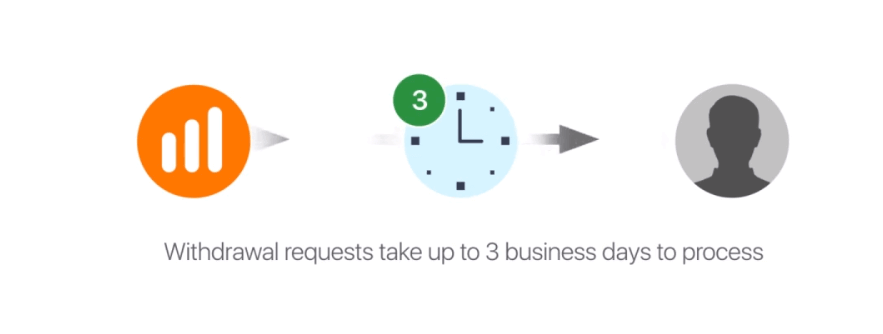
Біз сұраныс жасайтын адамның шынымен сіз екеніңізге көз жеткізуіміз керек, сонда басқа ешкім сіздің ақшаңызға қол жеткізе алмайды.
Бұл сіздің қаражатыңыздың қауіпсіздігі үшін, сондай-ақ тексеру процедуралары үшін қажет.
Осыдан кейін, банк картасына ақша алу кезінде арнайы процедура бар.
Сіз соңғы 90 күн ішінде банк картаңыздан салынған жалпы соманы ғана банк картаңызға ала аласыз.
Біз сізге ақшаны сол 3 күн ішінде жібереміз, бірақ сіздің банкіңізге транзакцияны аяқтау үшін (дәлірек айтқанда, бізге төлемдеріңіздің жойылуы) тағы біраз уақыт қажет.
Немесе сіз барлық пайдаңызды электрондық әмиянға (Skrill, Neteller немесе WebMoney сияқты) шектеусіз ала аласыз және ақша алу туралы өтінішіңізді орындағаннан кейін 24 сағат ішінде ақшаңызды ала аласыз. Бұл ақша алудың ең жылдам жолы.