IQ Option เปิดบัญชี: ขั้นตอนและข้อกำหนดบัญชีซื้อขาย
เขียนโดย

นักวิจัยแพลตฟอร์มการซื้อขายออนไลน์และนักเขียนแนะนำ
ค้นคว้าแพลตฟอร์มโบรกเกอร์และระบบบัญชีซื้อขาย
การเปิดบัญชีซื้อขายมักจะหยุดชะงักเนื่องจากข้อผิดพลาดที่หลีกเลี่ยงได้ — โปรไฟล์ที่ไม่สมบูรณ์ ข้อมูล ID ไม่ตรงกัน หรือการเลือกวิธีการชำระเงินที่ไม่รองรับสามารถบล็อกการฝากและถอนเงินได้ เมื่อคุณต้องการเปิดบัญชี IQ Option สำหรับการซื้อขายจริง จะช่วยจัดทำแผนผังขั้นตอนการเริ่มต้นใช้งาน เอกสารที่จำเป็น และตัวเลือกบัญชีล่วงหน้า เพื่อให้คุณสามารถลงทะเบียนให้เสร็จสิ้นโดยไม่ล่าช้า ยืนยันคุณสมบัติเขตอำนาจศาลและกฎเกณฑ์อายุก่อนที่จะเริ่มด้วย ผู้ที่อาศัยอยู่ในบางประเทศต้องเผชิญกับข้อจำกัดและอาจเข้าถึงเฉพาะการซื้อขายทดลองจนกว่าจะสามารถตรวจสอบได้อย่างสมบูรณ์
ทำงานตามลำดับที่ตรงไปตรงมา: สร้างข้อมูลรับรองและยืนยันรายละเอียดการติดต่อ เลือกการสาธิตหรือใช้งานจริง กรอกโปรไฟล์ของคุณ อัปโหลดบัตรประจำตัวรัฐบาลและหลักฐานที่อยู่ เปิดใช้งานการตรวจสอบสิทธิ์แบบสองปัจจัย จากนั้นเติมเงินเข้าบัญชีโดยใช้วิธีการชำระเงินที่รองรับ คาดว่าจะมีการตรวจสอบยืนยันซึ่งอาจใช้เวลาไม่กี่ชั่วโมงไปจนถึงหลายวัน ขึ้นอยู่กับคุณภาพเอกสารและการธนาคารในพื้นที่ ขั้นตอนด้านล่างครอบคลุมเคล็ดลับด้านเอกสาร ความคาดหวังด้านเงินทุนขั้นต่ำ วิธีการชำระเงินทั่วไป ข้อผิดพลาดในการสมัครและการแก้ไขทั่วไป และข้อควรระวังด้านความปลอดภัยเพื่อช่วยให้คุณเปลี่ยนจากการลงทะเบียนไปสู่การซื้อขายอย่างมั่นใจ
ทำงานตามลำดับที่ตรงไปตรงมา: สร้างข้อมูลรับรองและยืนยันรายละเอียดการติดต่อ เลือกการสาธิตหรือใช้งานจริง กรอกโปรไฟล์ของคุณ อัปโหลดบัตรประจำตัวรัฐบาลและหลักฐานที่อยู่ เปิดใช้งานการตรวจสอบสิทธิ์แบบสองปัจจัย จากนั้นเติมเงินเข้าบัญชีโดยใช้วิธีการชำระเงินที่รองรับ คาดว่าจะมีการตรวจสอบยืนยันซึ่งอาจใช้เวลาไม่กี่ชั่วโมงไปจนถึงหลายวัน ขึ้นอยู่กับคุณภาพเอกสารและการธนาคารในพื้นที่ ขั้นตอนด้านล่างครอบคลุมเคล็ดลับด้านเอกสาร ความคาดหวังด้านเงินทุนขั้นต่ำ วิธีการชำระเงินทั่วไป ข้อผิดพลาดในการสมัครและการแก้ไขทั่วไป และข้อควรระวังด้านความปลอดภัยเพื่อช่วยให้คุณเปลี่ยนจากการลงทะเบียนไปสู่การซื้อขายอย่างมั่นใจ
วิธีเปิดบัญชีซื้อขายโดยใช้อีเมลบน IQ Option
1. เข้าไปที่ เว็บไซต์ IQ Option แล้วคลิกที่ [ลงทะเบียน] ที่มุมบนขวาของหน้าเว็บ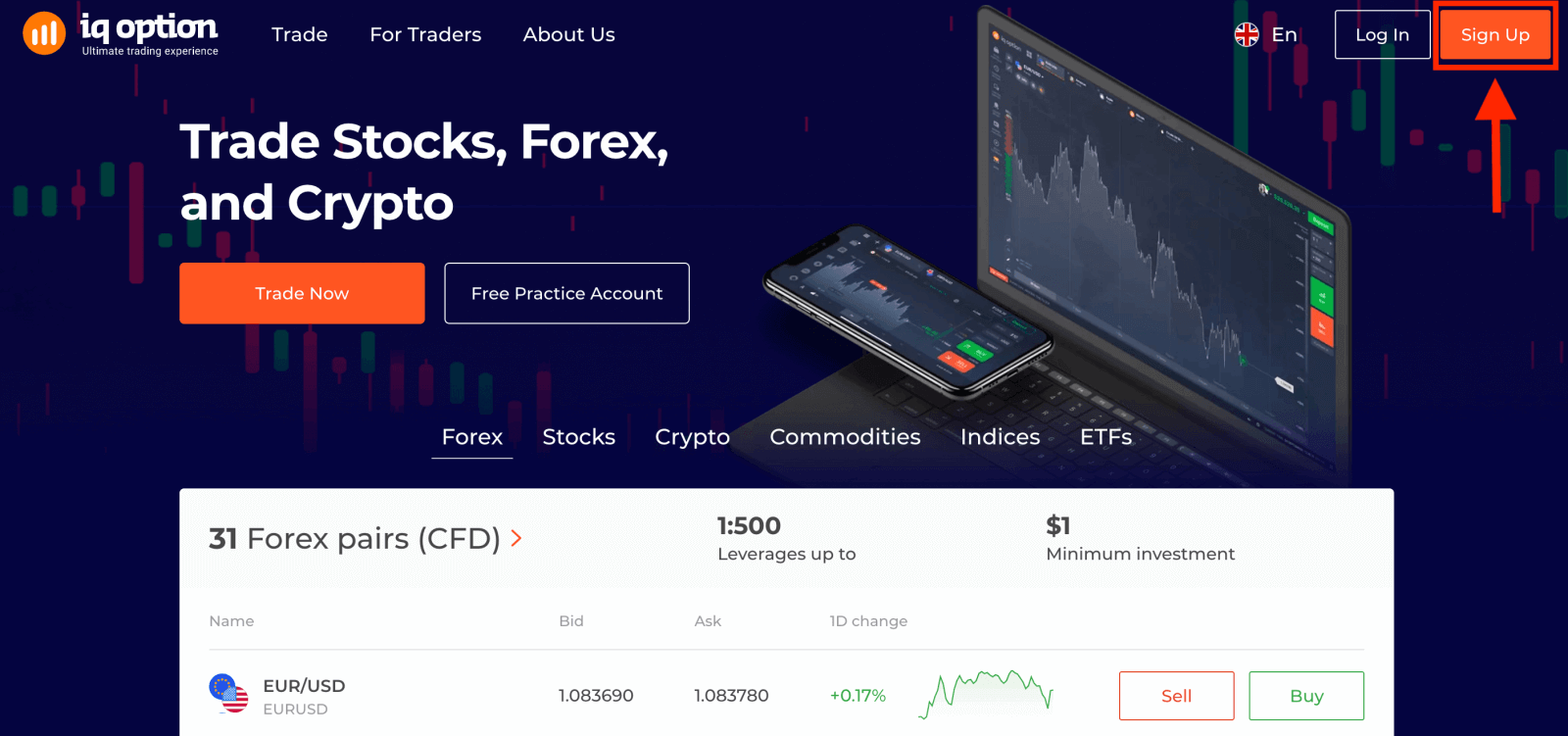
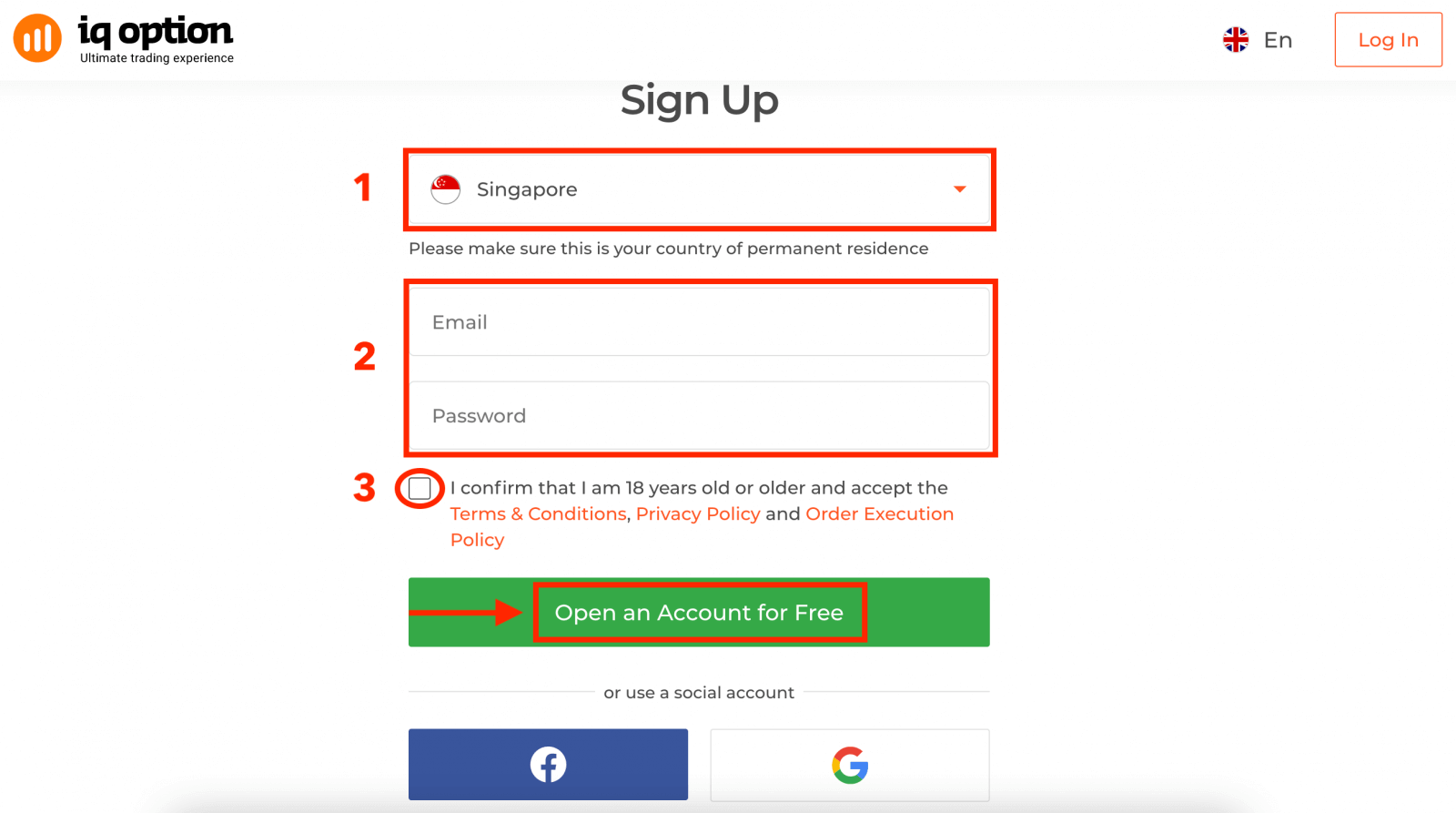
2. ในการลงทะเบียน คุณต้องกรอกข้อมูลที่จำเป็นทั้งหมดแล้วคลิก " เปิดบัญชีฟรี"
- เลือกประเทศที่คุณพำนักถาวร
- กรุณาป้อน ที่อยู่อีเมล ที่ถูกต้อง และสร้าง รหัสผ่าน ที่ปลอดภัย
- โปรดอ่านนโยบายความเป็นส่วนตัวและยืนยันโดยการคลิกช่องทำเครื่องหมาย
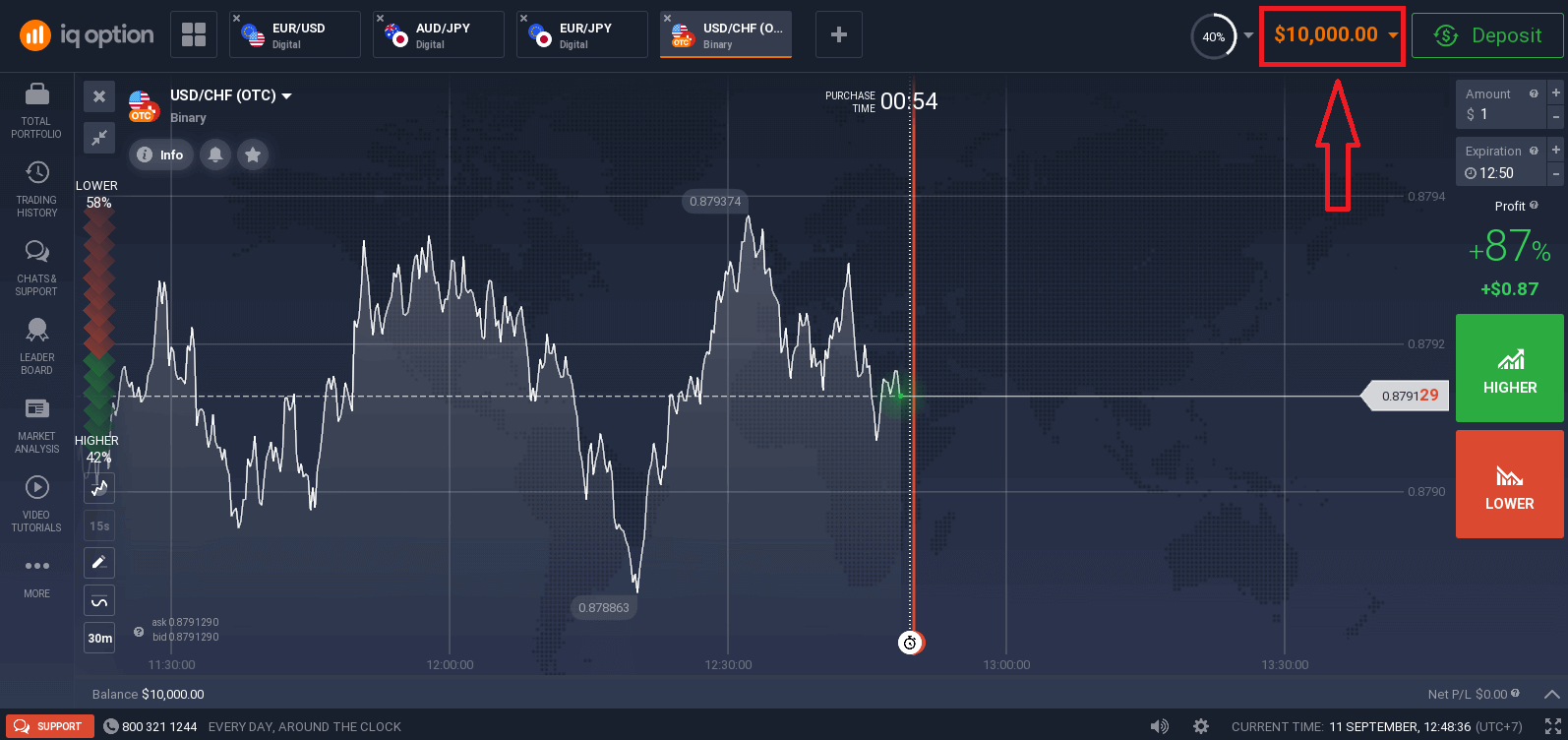
ขอแสดงความยินดี! คุณได้ลงทะเบียนสำเร็จแล้ว
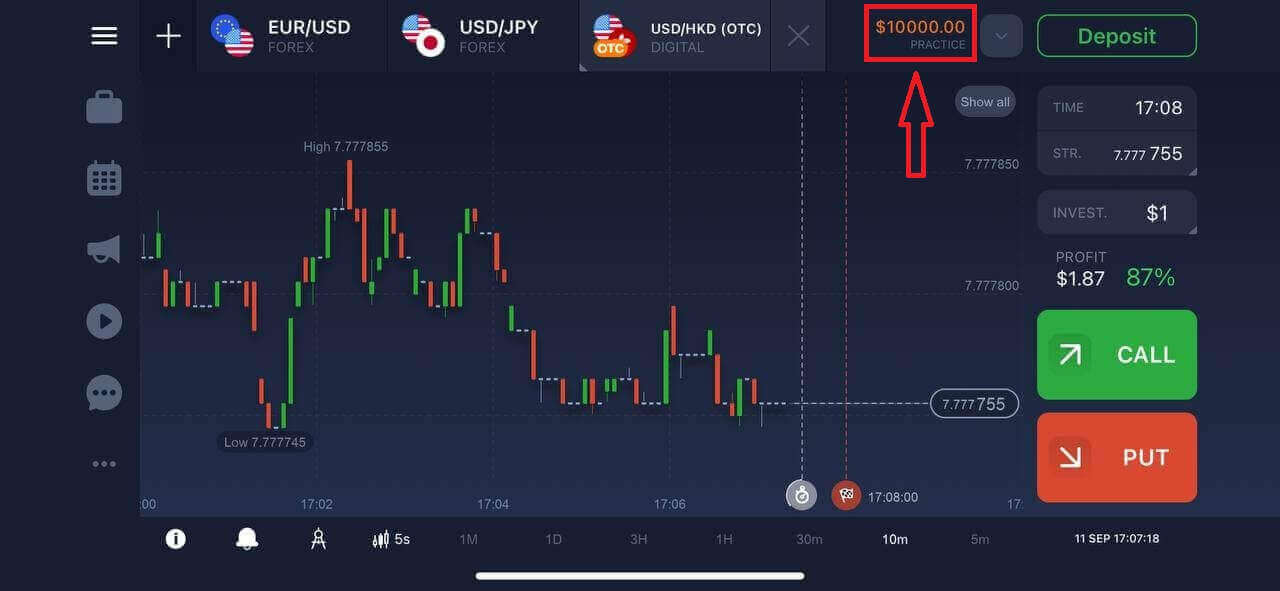
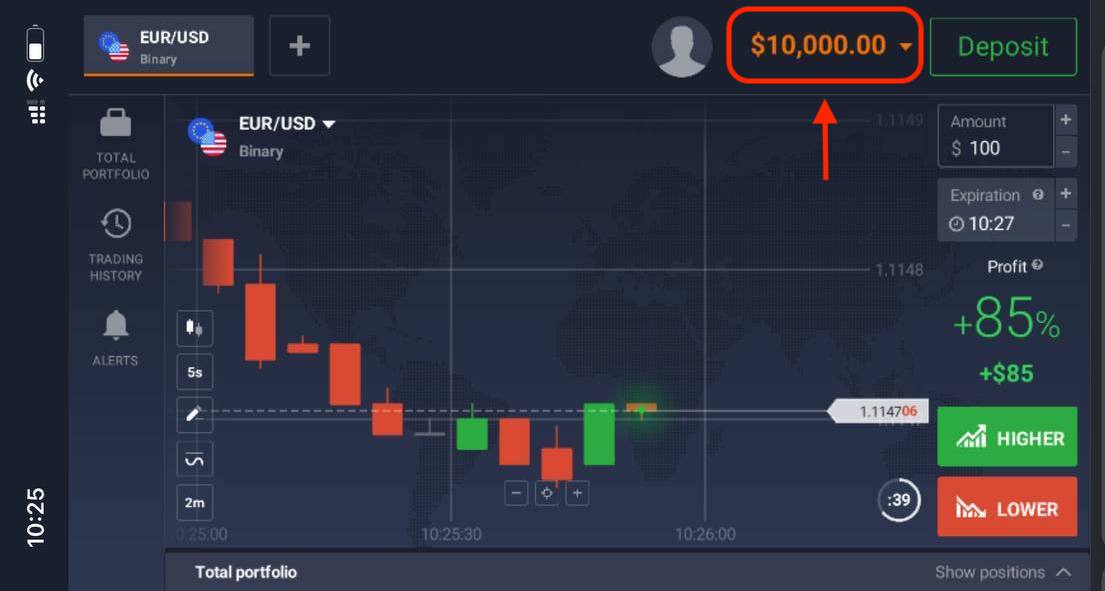
ตอนนี้คุณสามารถเริ่มซื้อขายได้แล้ว คุณมีเงิน 10,000 ดอลลาร์ในบัญชีทดลองบัญชีทดลองเป็นเครื่องมือที่จะช่วยให้คุณคุ้นเคยกับแพลตฟอร์ม ฝึกฝนทักษะการซื้อขายของคุณกับสินทรัพย์ต่างๆ และลองใช้กลไกใหม่ๆ บนกราฟแบบเรียลไทม์โดยไม่มีความเสี่ยง
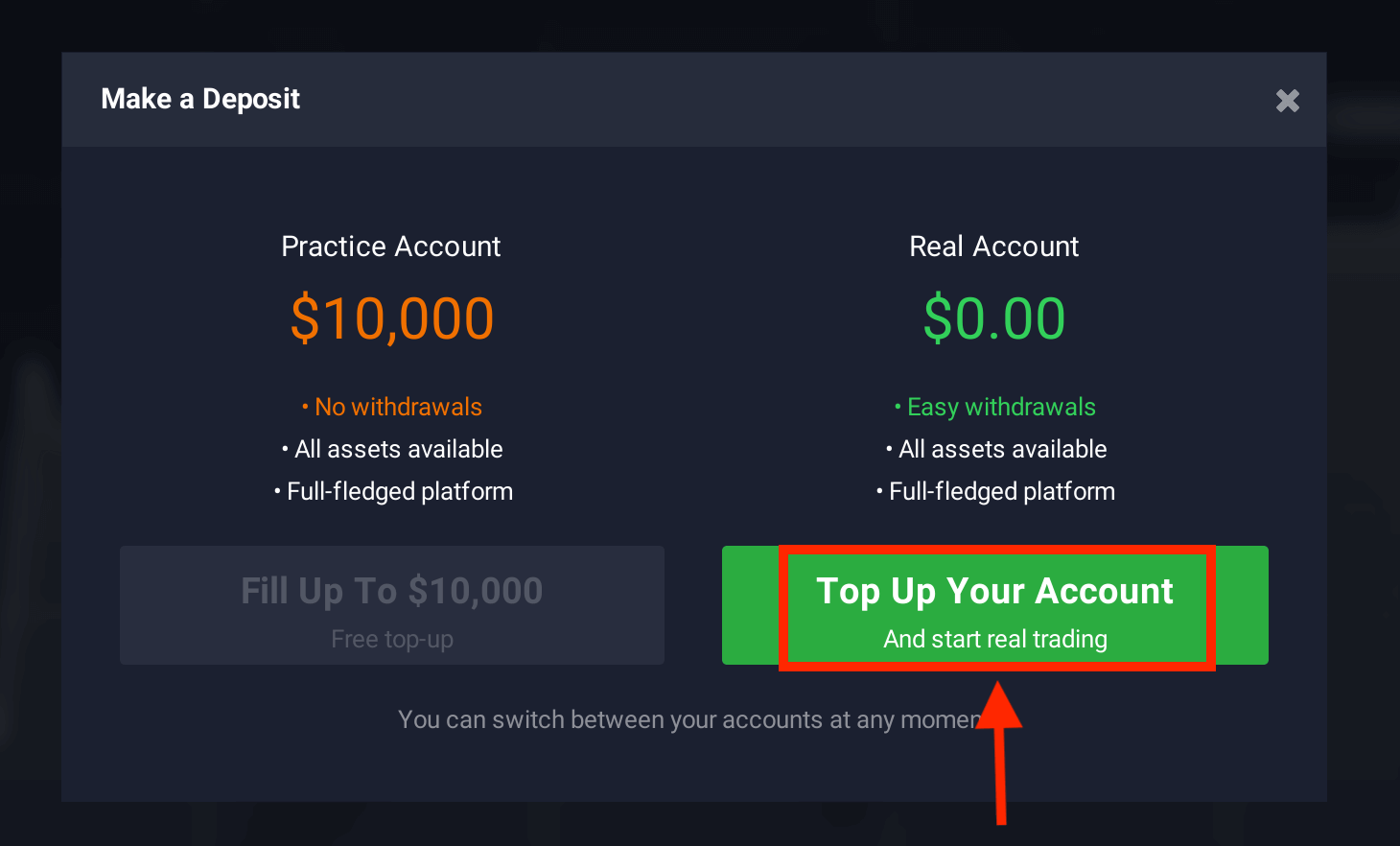
คุณยังสามารถซื้อขายในบัญชีจริงได้หลังจากฝากเงินโดยคลิก " ฝากเงิน " ที่มุมบนขวาของหน้า
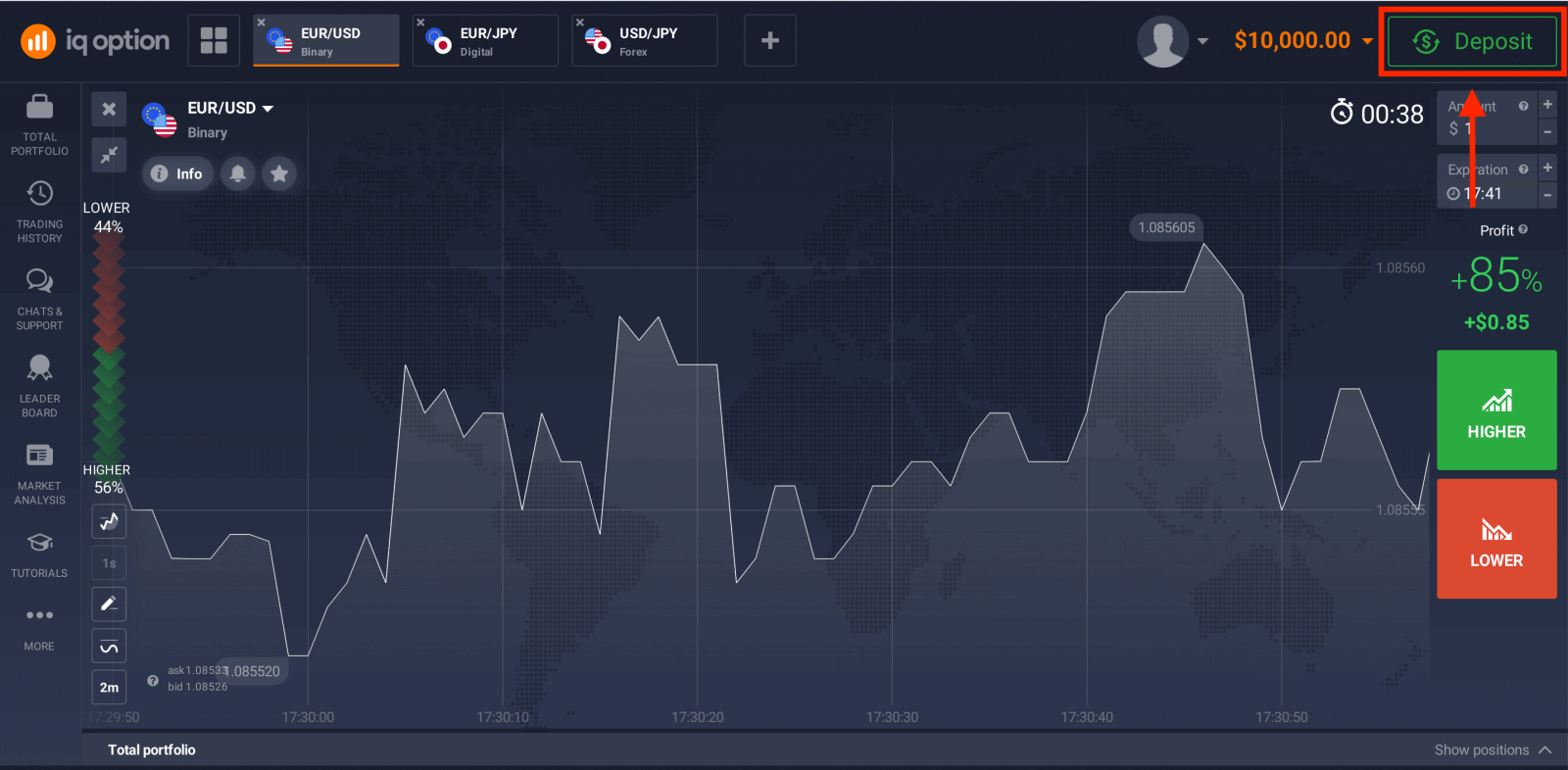
และคลิก " เติมเงินเข้าบัญชีของคุณ " (เงินฝากขั้นต่ำคือ 10 ดอลลาร์สหรัฐ)
โปรดดูบทความนี้เพื่อเรียนรู้เพิ่มเติมเกี่ยวกับการฝากเงิน: วิธีการฝากเงินใน IQ Option
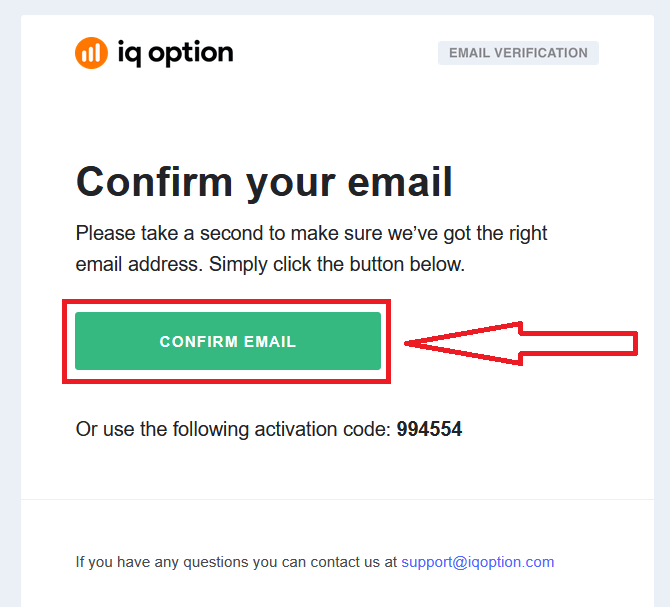
สุดท้ายนี้ ให้ตรวจสอบอีเมลของคุณ IQ Option จะส่งอีเมลยืนยันมาให้คุณ คลิกที่ลิงก์ในอีเมลนั้นเพื่อเปิดใช้งานบัญชีของคุณ เพียงเท่านี้ คุณก็ลงทะเบียนและเปิดใช้งานบัญชีเสร็จเรียบร้อยแล้ว
วิธีเปิดบัญชีซื้อขายด้วย Facebook บน IQ Option
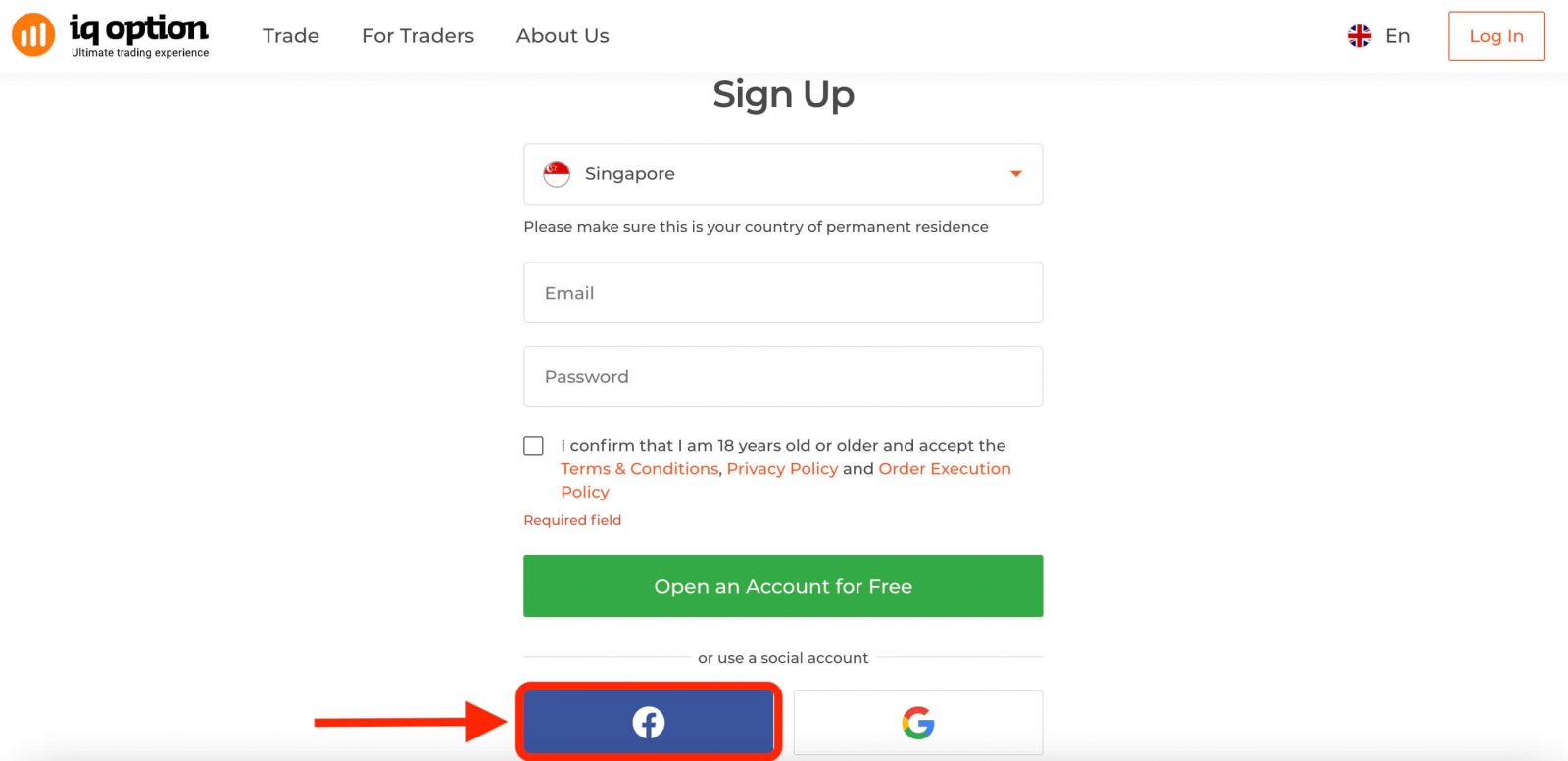
นอกจากนี้ คุณยังมีตัวเลือกในการเปิดบัญชี IQ Option โดยใช้ Facebook ซึ่งเป็นวิธีที่รวดเร็วและง่ายในการสร้างบัญชีซื้อขายและเริ่มทำการซื้อขาย1. คลิกที่ปุ่มFacebook
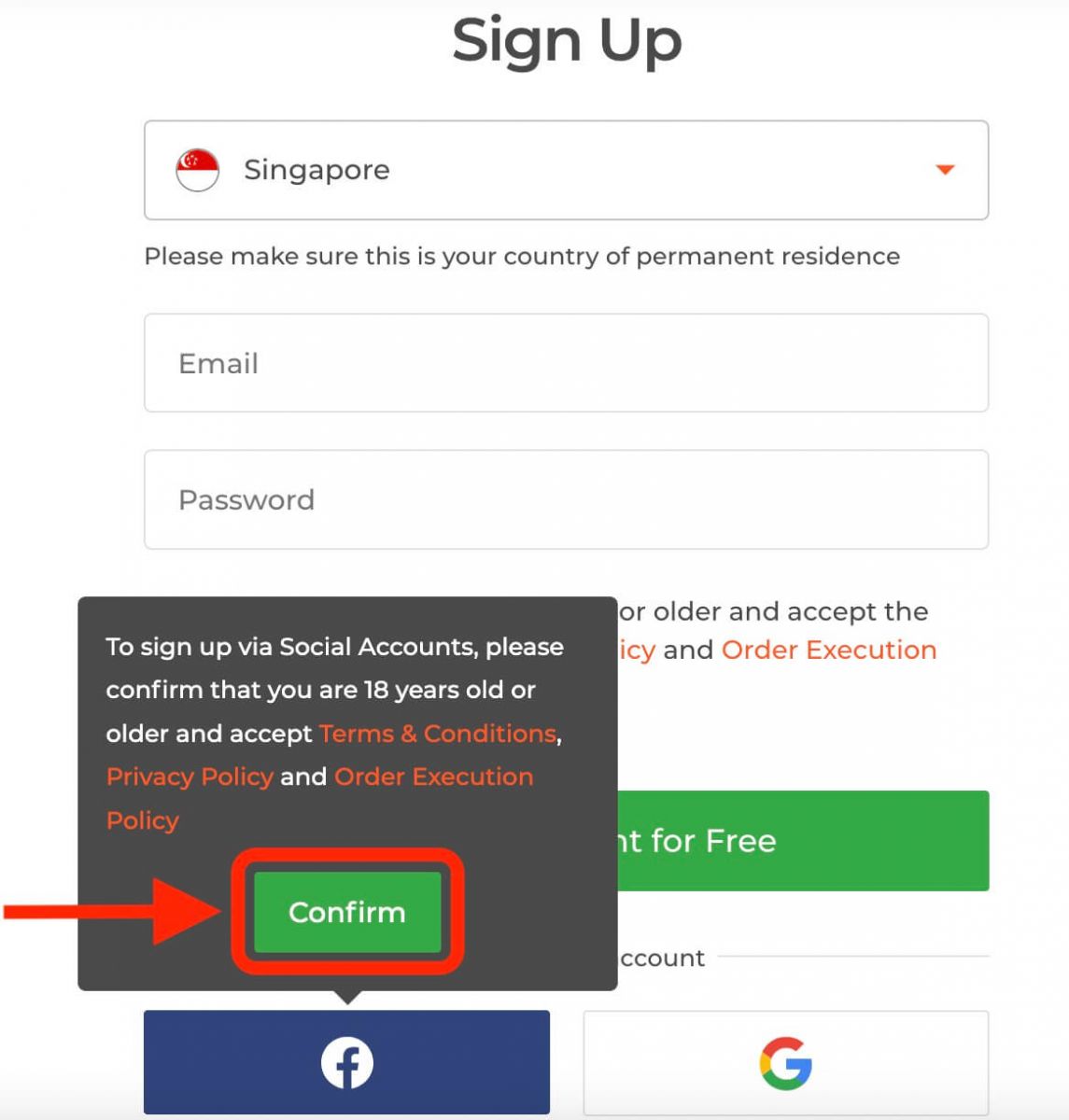
จากนั้นระบบจะถามคุณว่าคุณมีอายุ 18 ปีขึ้นไปและยอมรับข้อกำหนดและเงื่อนไข นโยบายความเป็นส่วนตัว และนโยบายการดำเนินการคำสั่งซื้อ คลิก " ยืนยัน "
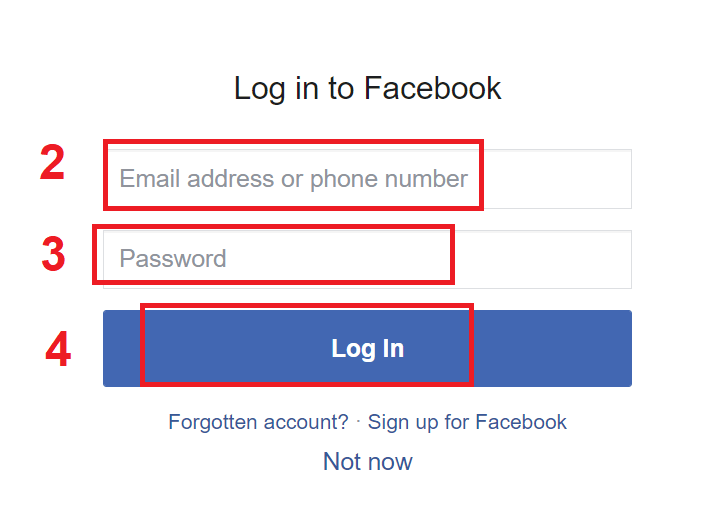
2. คุณจะถูกนำไปยังหน้าเข้าสู่ระบบ Facebook
3. ป้อนอีเมลและรหัสผ่าน Facebook ของคุณ
4. คลิกที่ "เข้าสู่ระบบ"
คุณจะถูกขอให้ยืนยันตัวตนและอนุญาตให้ IQ Option เข้าถึงข้อมูล Facebook บางส่วนของคุณ เช่น ชื่อและรูปโปรไฟล์ คลิกที่ "ดำเนินการต่อในฐานะ..."
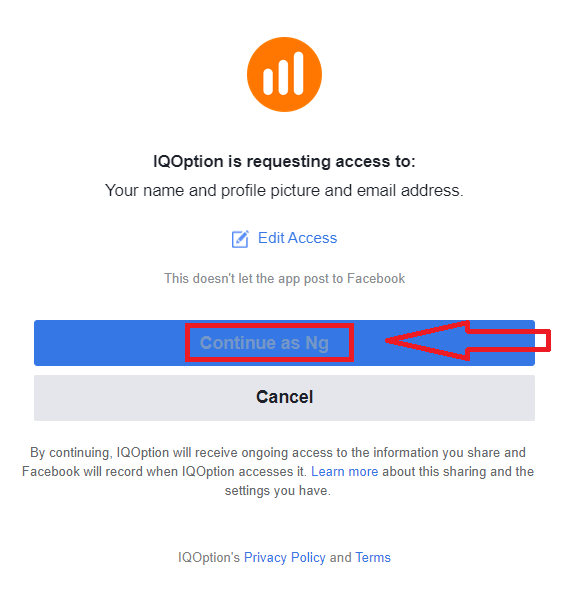
หลังจากนั้น คุณจะถูกนำกลับไปยังเว็บไซต์ IQ Option ซึ่งบัญชีซื้อขายของคุณจะถูกสร้างขึ้นโดยอัตโนมัติ
ตอนนี้คุณสามารถเริ่มซื้อขายบน IQ Option ด้วยบัญชี Facebook ของคุณได้แล้ว คุณยังสามารถเข้าถึงการตั้งค่าบัญชี ฝากและถอนเงิน ยืนยันตัวตน และอื่นๆ ได้จากเมนูที่มุมบนขวาของหน้า
วิธีเปิดบัญชีซื้อขายกับ Google บน IQ Option
1. IQ Option ยังเปิดให้ลงทะเบียนโดยใช้ บัญชี Google ได้อีกด้วย ในการลงทะเบียน คุณต้องอนุญาตบัญชี Google ของคุณโดยคลิกที่ปุ่มที่เกี่ยวข้องในแบบฟอร์มลงทะเบียน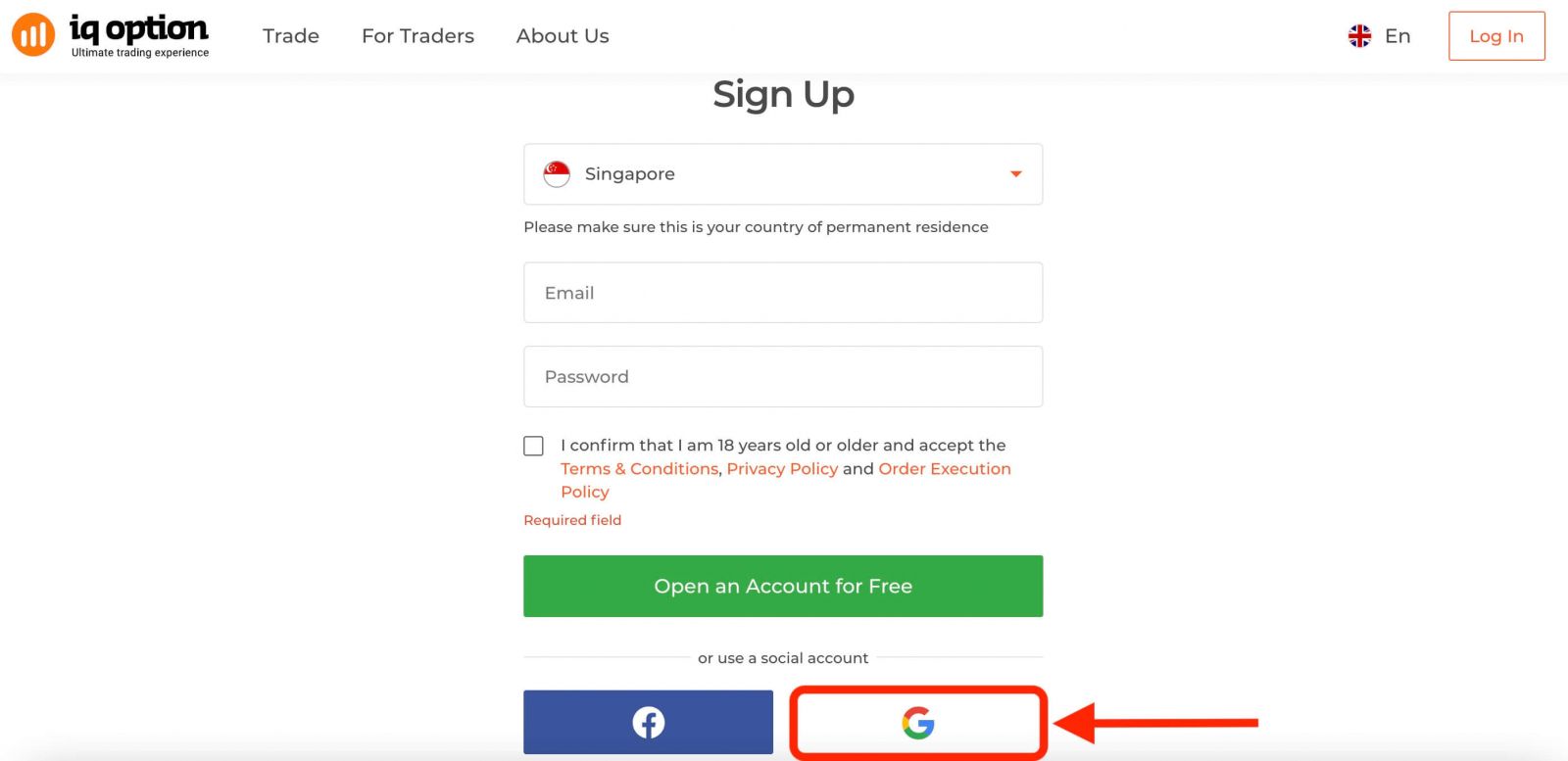
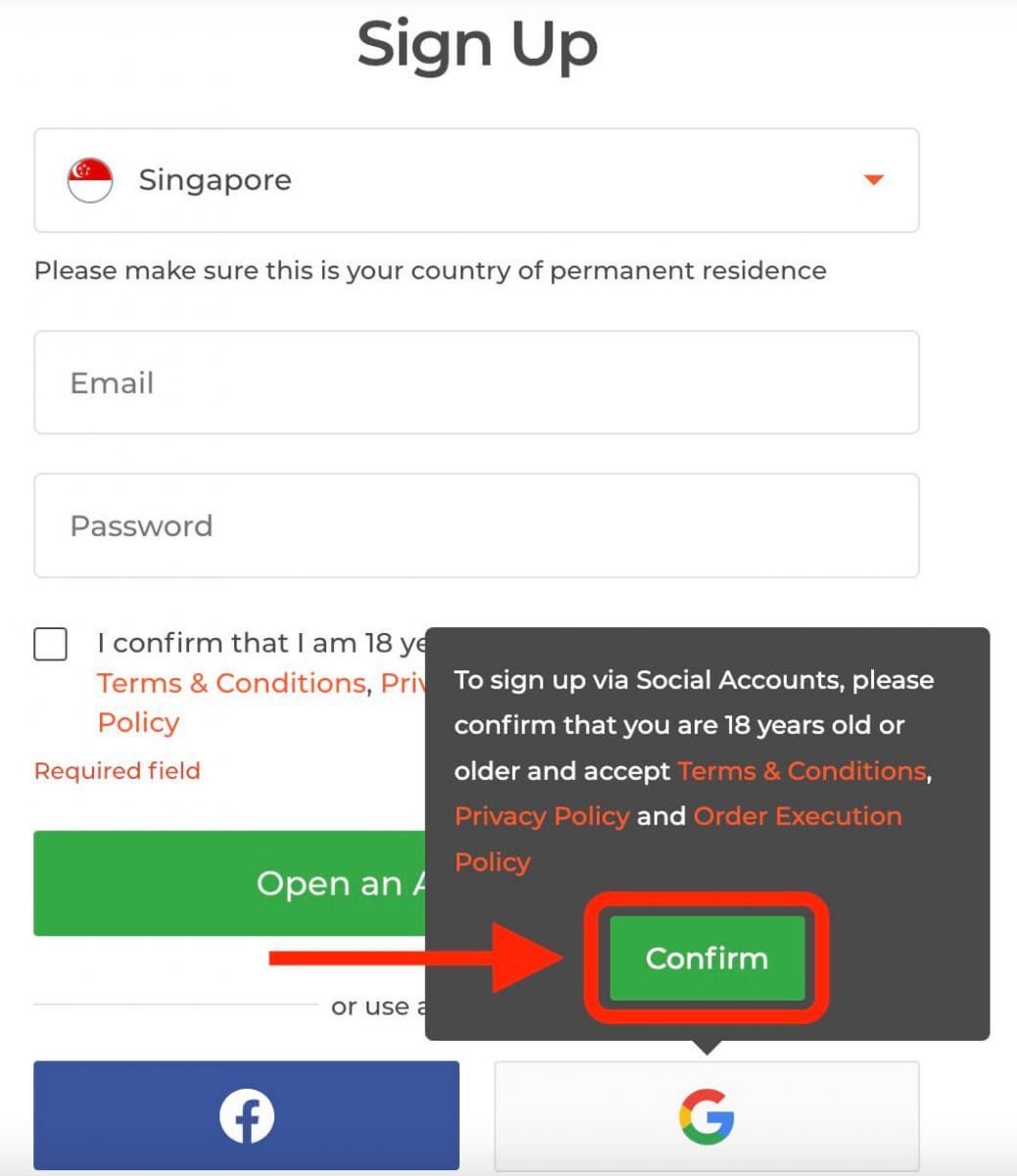
จากนั้นระบบจะถามคุณว่าคุณมีอายุ 18 ปีขึ้นไปหรือไม่ และยอมรับข้อกำหนดและเงื่อนไข นโยบายความเป็นส่วนตัว และนโยบายการดำเนินการคำสั่งซื้อ คลิก " ยืนยัน "
2. คุณจะถูกนำไปยังหน้าเข้าสู่ระบบ Google ซึ่งคุณสามารถป้อนข้อมูลประจำตัวบัญชี Google ที่มีอยู่ของคุณได้
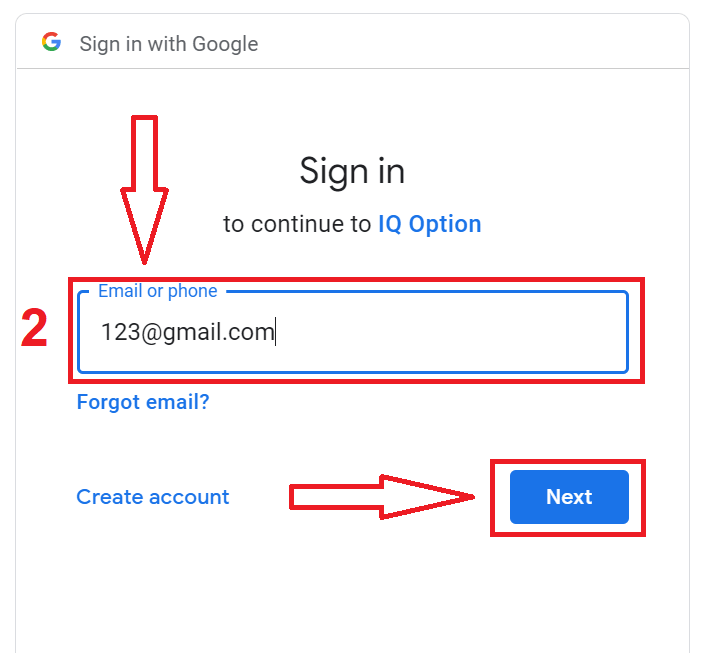
3. จากนั้นป้อนรหัสผ่านสำหรับบัญชี Google ของคุณแล้วคลิก "ถัดไป"
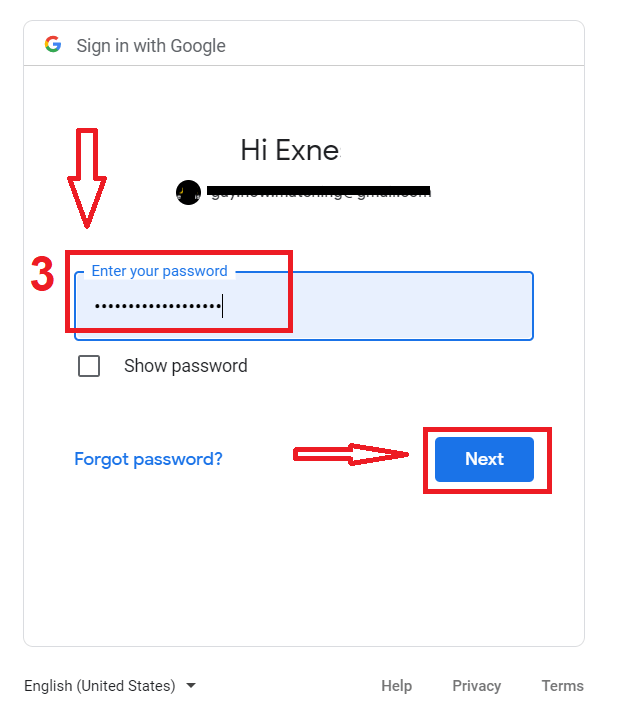
ขอแสดงความยินดี! คุณได้ลงทะเบียนด้วยบัญชี Google บน IQ Option เรียบร้อยแล้ว จากนั้นคุณจะถูกนำไปยังแดชบอร์ด IQ Option ของคุณ ซึ่งคุณสามารถกรอกข้อมูลโปรไฟล์ ยืนยันตัวตน ฝากเงิน และเริ่มซื้อขายได้
ตอนนี้คุณสามารถเพลิดเพลินกับประโยชน์ของการซื้อขายบนแพลตฟอร์มที่ทันสมัยและใช้งานง่ายที่สุดแห่งหนึ่งในตลาดได้แล้ว
เปิดบัญชีซื้อขายบนแอป IQ Option สำหรับ iOS
หากคุณกำลังมองหาวิธีที่สะดวกและใช้งานง่ายในการซื้อขายบน iPhone หรือ iPad คุณอาจต้องการลองใช้แอป IQ Option สำหรับ iOS เราจะแสดงวิธีดาวน์โหลด ติดตั้ง และลงทะเบียนบัญชีในแอป IQ Option สำหรับ iOS ในไม่กี่ขั้นตอนง่ายๆขั้นตอนที่ 1: ดาวน์โหลดแอป IQ Option สำหรับ iOS จาก App Store
ขั้นตอนแรกคือไปที่ App Store บนอุปกรณ์ iOS ของคุณและค้นหา "IQ Option" หรือคุณสามารถดาวน์โหลดแอปได้โดยตรงจากที่นี่ขั้น
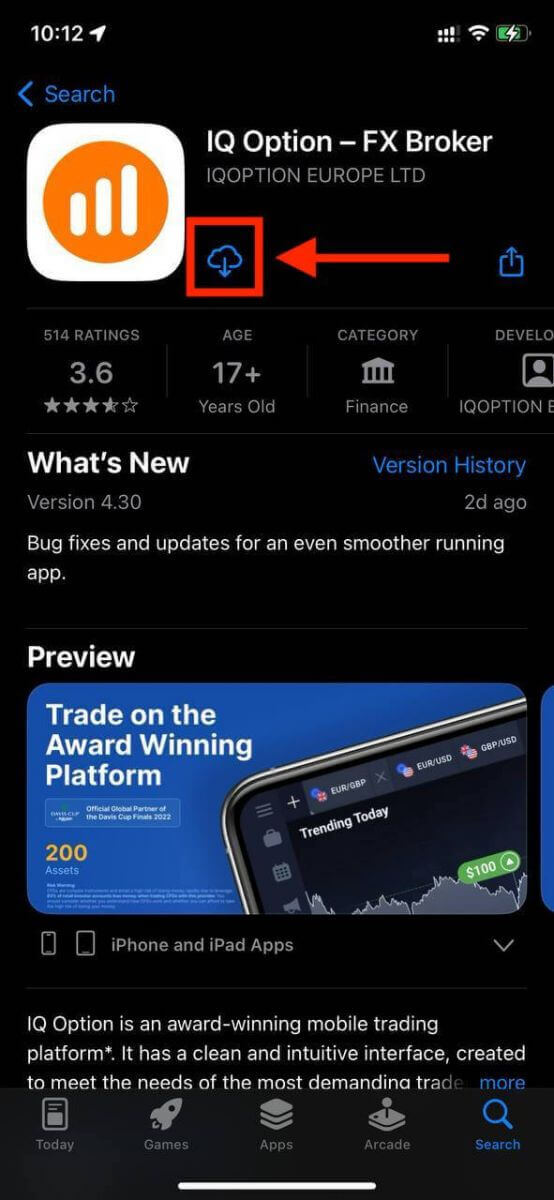
ตอนที่ 2: ลงทะเบียนบัญชีในแอป IQ Option สำหรับ iOS
เมื่อคุณดาวน์โหลดแอปเสร็จแล้ว คุณสามารถแตะที่แอปเพื่อเปิดและเริ่มกระบวนการติดตั้ง
กรอกแบบฟอร์มลงทะเบียนด้วยรายละเอียดส่วนตัวของคุณ:
- กรุณาป้อนที่อยู่ อีเมลที่ถูกต้อง
- ตั้งรหัสผ่าน ที่ ปลอดภัย
- เลือกประเทศที่คุณพำนักถาวร
- ยอมรับข้อกำหนดและเงื่อนไขของแพลตฟอร์ม แล้วคลิก " ลงทะเบียน "
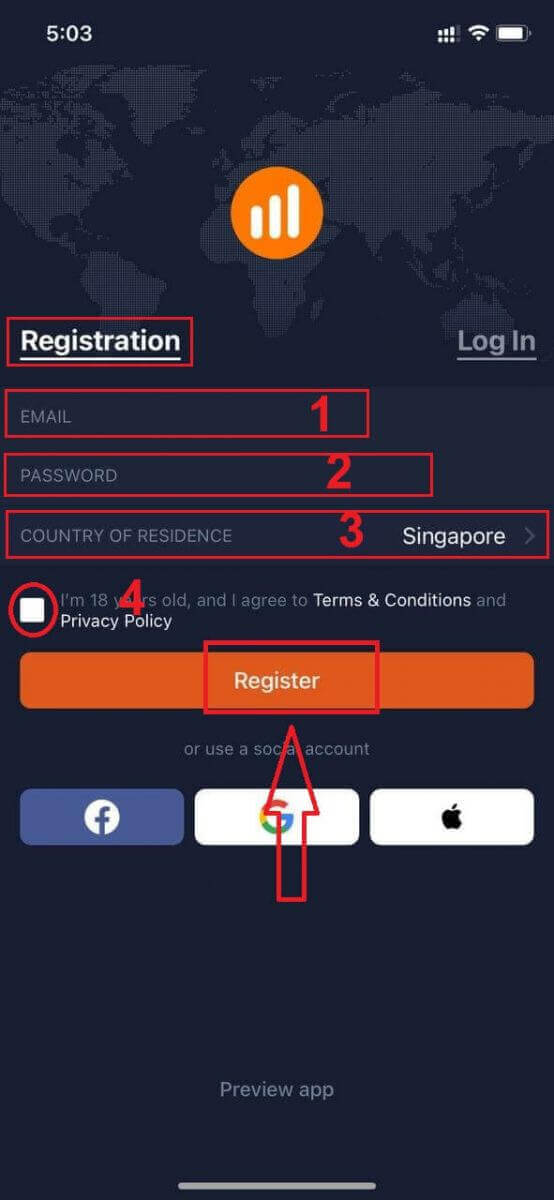
ขอแสดงความยินดี! คุณได้ลงทะเบียนบัญชีในแอป IQ Option สำหรับ iOS เรียบร้อยแล้ว และพร้อมที่จะเริ่มซื้อขายบนอุปกรณ์มือถือของคุณ
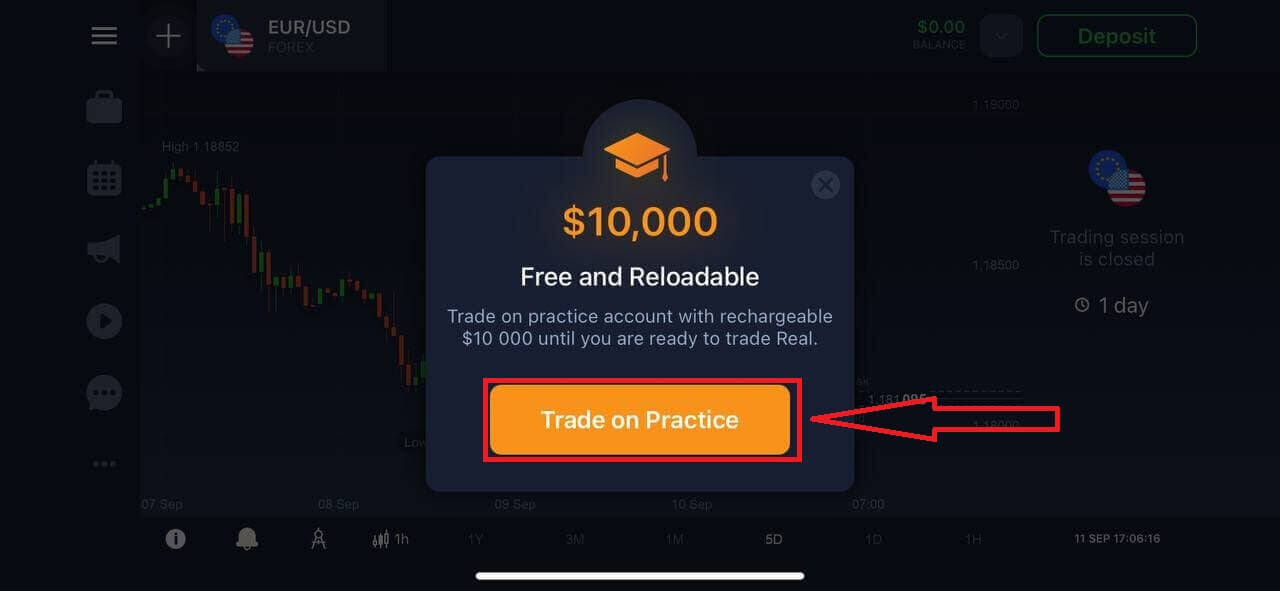
คุณมีเงิน 10,000 ดอลลาร์ในบัญชีทดลอง คุณสามารถเลือกสินทรัพย์หลายร้อยรายการเพื่อซื้อขาย วิเคราะห์กราฟราคา ใช้ตัวชี้วัดและเครื่องมือต่างๆ ตั้งค่าการแจ้งเตือน ฝากและถอนเงิน ติดต่อฝ่ายสนับสนุนลูกค้า และอื่นๆ อีกมากมาย
เปิดบัญชีซื้อขายบนแอป IQ Option สำหรับ Android
แอป IQ Option สำหรับ Android เป็นแพลตฟอร์มการซื้อขายที่ใช้งานง่ายและทรงพลัง ช่วยให้คุณสามารถซื้อขายได้ทุกที่ทุกเวลาเราจะแสดงวิธีดาวน์โหลดและลงทะเบียนบัญชีในแอป IQ Option สำหรับ Android ซึ่งเป็นหนึ่งในวิธีที่สะดวกที่สุดในการซื้อขายขณะเดินทาง
ขั้นตอนที่ 1: ดาวน์โหลดแอป
ในการดาวน์โหลดแอป IQ Option สำหรับ Android คุณสามารถไปที่ Google Play Store และค้นหา "IQ Option – Trading Platform" หรือคลิก ที่นี่ขั้น
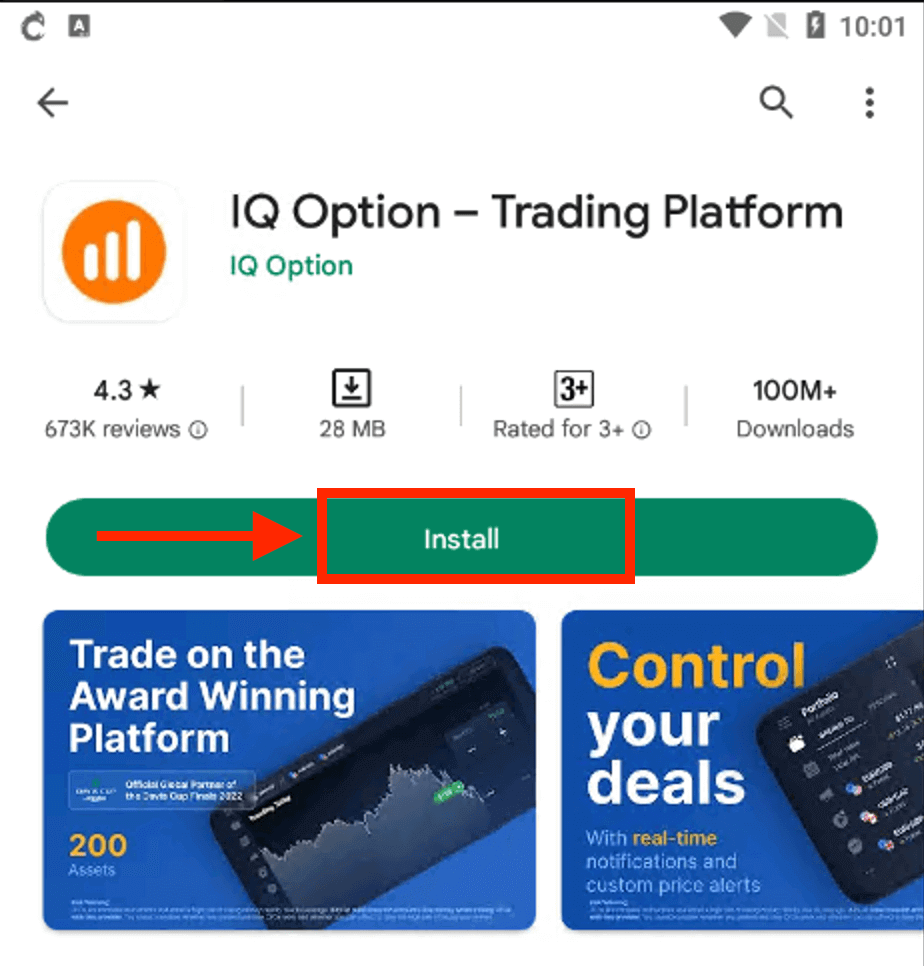
ตอนที่ 2: เปิดแอปและลงทะเบียน
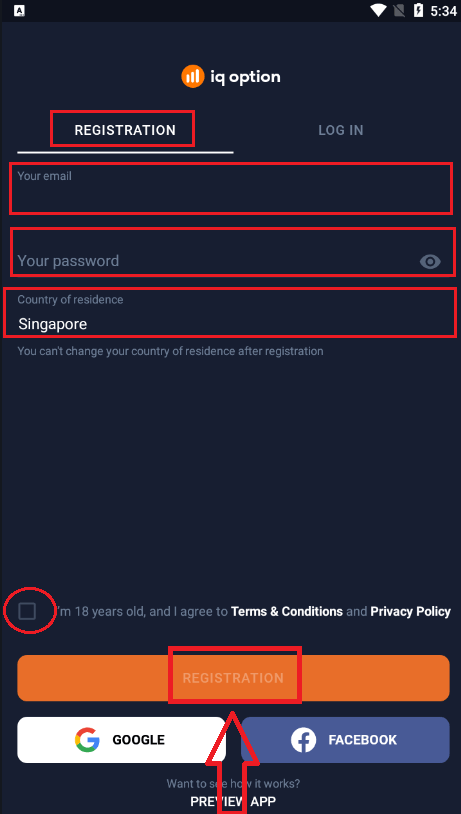
เมื่อคุณดาวน์โหลดและติดตั้งแอปแล้ว ให้เปิดแอป คุณจะเห็นแบบฟอร์มลงทะเบียนที่คุณสามารถป้อนอีเมล รหัสผ่าน และเลือกประเทศของคุณ คุณต้องยอมรับข้อกำหนดและเงื่อนไขและนโยบายความเป็นส่วนตัวโดยการทำเครื่องหมายในช่อง หรือคุณสามารถลงทะเบียนด้วยบัญชี Google หรือ Facebook ของคุณโดยแตะที่ปุ่มที่เกี่ยวข้อง
ขอแสดงความยินดี คุณได้สร้างบัญชี IQ Option ของคุณเรียบร้อยแล้ว คุณสามารถเริ่มสำรวจคุณสมบัติของแอป IQ Option สำหรับ Android ได้
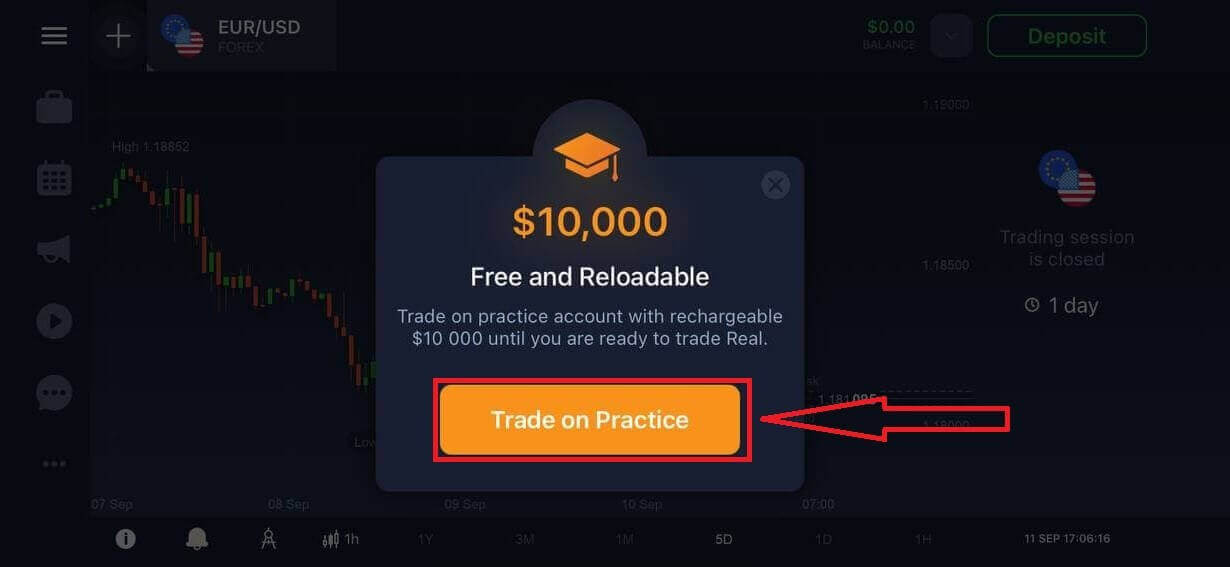
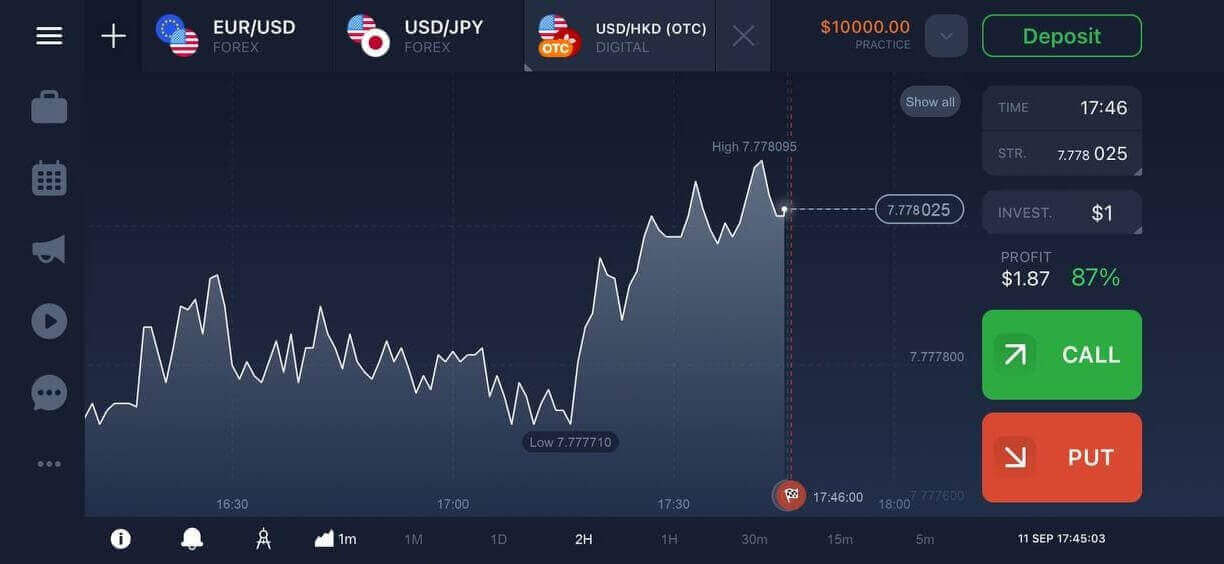
คุณสามารถสลับระหว่างบัญชีทดลองฟรีและบัญชีจริงได้โดยแตะที่ไอคอนยอดคงเหลือที่มุมบนขวา นอกจากนี้ คุณยังสามารถเลือกสินทรัพย์ที่จะซื้อขายได้มากกว่า 300 รายการ ดูแผนภูมิและตัวชี้วัด ตั้งค่าการแจ้งเตือน และจัดการการซื้อขายของคุณได้อีกด้วย
เปิดบัญชีซื้อขาย IQ Option ผ่านทางเว็บไซต์บนมือถือ
เราจะแสดงวิธีลงทะเบียนบัญชี IQ Option บนเว็บมือถือ ซึ่งใช้งานได้กับทุกอุปกรณ์และเบราว์เซอร์ขั้นตอนที่ 1: เปิดเบราว์เซอร์บนอุปกรณ์มือถือของคุณ จากนั้นไปที่เว็บไซต์IQ Option
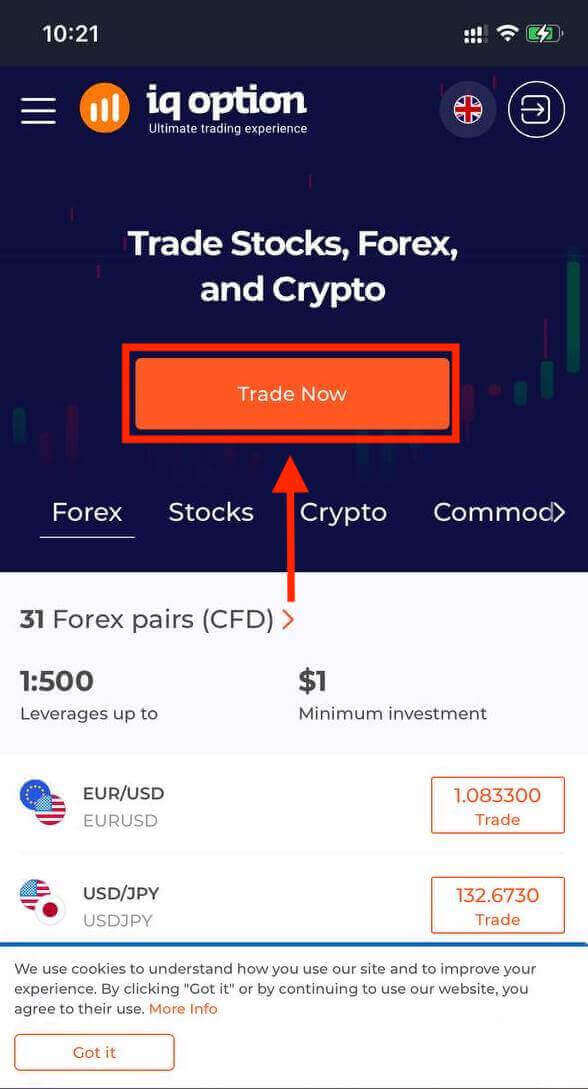
ขั้นตอนที่ 2: บนหน้าแรก คุณจะเห็นปุ่ม "Trade Now" อยู่ตรงกลาง คลิกที่ปุ่มนั้นเพื่อเปิดแบบฟอร์มลงทะเบียน
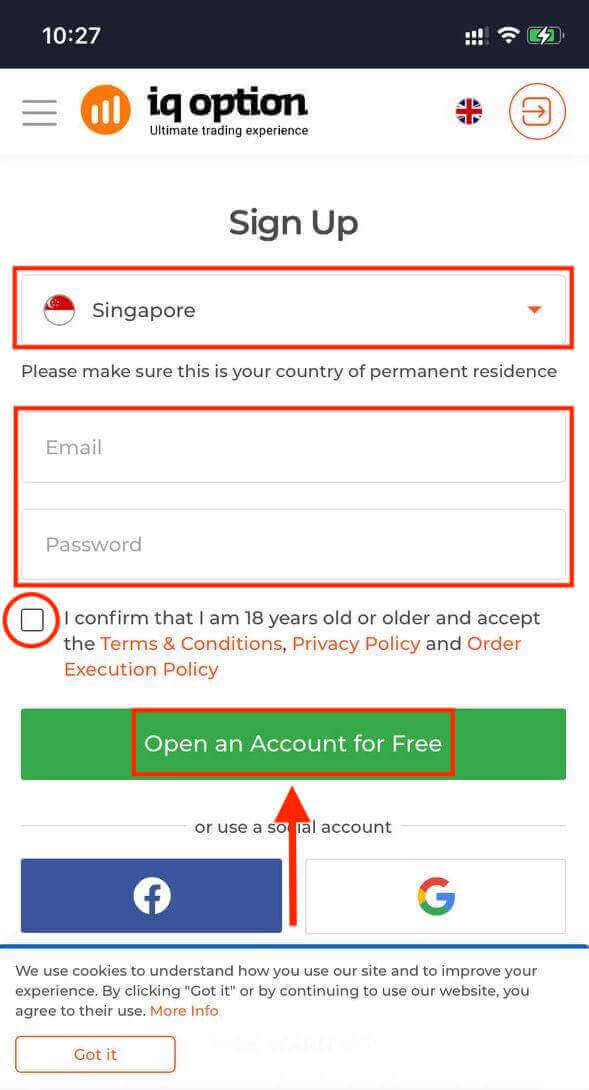
คุณจะต้องเลือกประเทศของคุณและป้อนที่อยู่อีเมล สร้างรหัสผ่าน และยอมรับข้อกำหนดและเงื่อนไข คุณยังสามารถลงทะเบียนด้วยบัญชี Facebook หรือ Google ของคุณได้หากต้องการ ขอ
แสดงความยินดี! คุณได้ลงทะเบียนบัญชี IQ Option ในเวอร์ชันเว็บมือถือเรียบร้อยแล้ว ตอนนี้คุณสามารถสำรวจแพลตฟอร์มและเริ่มซื้อขายได้แล้ว
เวอร์ชันเว็บมือถือของแพลตฟอร์มการซื้อขายนั้นเหมือนกับเวอร์ชันเว็บปกติทุกประการ ดังนั้นจึงไม่มีปัญหาใดๆ เกี่ยวกับการซื้อขายและการโอนเงิน
คำถามที่พบบ่อย (FAQ)
ฉันจะสร้างรายได้จากบัญชีฝึกหัดได้มากแค่ไหน?
คุณไม่สามารถทำกำไรจากการซื้อขายที่คุณทำในบัญชีทดลองได้ ในบัญชีทดลอง คุณจะได้รับเงินเสมือนจริงและทำการซื้อขายเสมือนจริง บัญชีนี้ออกแบบมาเพื่อการฝึกฝนเท่านั้น หากต้องการซื้อขายด้วยเงินจริง คุณต้องฝากเงินเข้าบัญชีจริง
ฉันจะสลับระหว่างบัญชีทดลองและบัญชีจริงได้อย่างไร?
ในการสลับระหว่างบัญชี ให้คลิกที่ยอดเงินคงเหลือของคุณที่มุมบนขวามือ ตรวจสอบให้แน่ใจว่าคุณอยู่ในห้องซื้อขาย แผงที่เปิดขึ้นจะแสดงบัญชีทั้งหมดของคุณ: บัญชีจริงและบัญชีทดลอง คลิกที่บัญชีเพื่อเปิดใช้งาน ตอนนี้คุณสามารถใช้บัญชีนั้นในการซื้อขายได้แล้ว
ฉันจะเติมเงินเข้าบัญชีฝึกฝนของฉันได้อย่างไร?
คุณสามารถเติมเงินเข้าบัญชีทดลองได้ฟรีเสมอหากยอดเงินคงเหลือต่ำกว่า 10,000 ดอลลาร์ คุณต้องเลือกบัญชีนี้ก่อน จากนั้นคลิกที่ปุ่มฝากเงินสีเขียวที่มีลูกศรสองอันที่มุมบนขวา หน้าต่างจะเปิดขึ้นมาเพื่อให้คุณเลือกบัญชีที่คุณต้องการฝากเงิน: บัญชีทดลองหรือบัญชีจริง
ฉันจะรักษาความปลอดภัยบัญชีของฉันได้อย่างไร?
เพื่อรักษาความปลอดภัยของบัญชีของคุณ โปรดใช้การยืนยันตัวตนสองขั้นตอน ทุกครั้งที่คุณเข้าสู่ระบบแพลตฟอร์ม ระบบจะแจ้งให้คุณป้อนรหัสพิเศษที่ส่งไปยังหมายเลขโทรศัพท์ของคุณ คุณสามารถเปิดใช้งานได้ในการตั้งค่าคุณมีค่าธรรมเนียมสำหรับการไม่ใช้งานหรือไม่?
ตามข้อกำหนดและเงื่อนไขของเรา หากลูกค้าไม่ได้ดำเนินการใดๆ บนแพลตฟอร์มการซื้อขายของบริษัท ("บัญชีที่ไม่ได้ใช้งาน") เป็นเวลาเก้าสิบ (90) วันติดต่อกัน บริษัทมีสิทธิ์เรียกเก็บค่าธรรมเนียมการบำรุงรักษาสำหรับบัญชีที่ไม่ได้ใช้งานเป็นจำนวนเงิน 10 ยูโร จากยอดเงินคงเหลือที่ไม่ได้ใช้งานในบัญชีของลูกค้า ค่าธรรมเนียมรายปีจะไม่เกินยอดเงินคงเหลือทั้งหมดในบัญชีของลูกค้า คำถามที่พบบ่อย
ฉันจะเปิดบัญชีบน IQ Option ทีละขั้นตอนได้อย่างไร? ลงทะเบียนด้วยอีเมลหรือหมายเลขโทรศัพท์ ยืนยันลิงก์ยืนยันหรือรหัส SMS ตั้งรหัสผ่านที่ปลอดภัย และกรอกข้อมูลในฟิลด์โปรไฟล์ของคุณ เลือกบัญชีทดลองหรือบัญชีจริง อัปโหลดเอกสารที่จำเป็น (ID และหลักฐานที่อยู่) เปิดใช้งานการตรวจสอบสิทธิ์แบบสองปัจจัย จากนั้นฝากเงินเข้าบัญชีด้วยวิธีการชำระเงินที่รองรับ หลังจากยืนยันแล้ว ฟีเจอร์บัญชีจริงและการถอนเงินของคุณก็พร้อมใช้งาน
ฉันพยายามเปิดบัญชีแต่การลงทะเบียนล้มเหลว — ฉันควรดำเนินการแก้ไขปัญหาขั้นตอนใดบน IQ Option? ขั้นแรกให้ยืนยันการยืนยันอีเมล/SMS ของคุณและตรวจสอบให้แน่ใจว่าชื่อโปรไฟล์ตรงกับ ID ของคุณทุกประการ ตรวจสอบรูปแบบและขนาดไฟล์เอกสาร อัพโหลดภาพถ่ายสีที่ชัดเจน และรวมมุมเอกสารให้ครบถ้วน ล้างแคชของเบราว์เซอร์หรือลองใช้แอปเดสก์ท็อปหากเว็บฟอร์มมีข้อผิดพลาด หากคุณเห็นข้อความจำกัดประเทศ ให้ตรวจสอบถิ่นที่อยู่ของคุณ ติดต่อฝ่ายสนับสนุนพร้อมภาพหน้าจอและหมายเลขอ้างอิงหากปัญหายังคงมีอยู่