Prenesite in namestite aplikacijo IQ Option za prenosni računalnik/PC (Windows, macOS)
Napisal

Raziskovalec platforme za spletno trgovanje in pisec vodnikov
Raziskuje posredniške platforme in sisteme trgovalnih računov.
Če želite zagnati IQ Option iz prenosnega računalnika, vendar niste prepričani, katera zgradba ustreza vaši nastavitvi, vas lahko izbiranje med namestitvenim programom za Windows, aplikacijo za macOS ali različico brskalnika upočasni. Namizne aplikacije običajno ponujajo bolj tekoče grafikone, hitrejše posodobitve in neposredna obvestila, vendar zahtevajo pravo različico OS, prostor na disku in dovoljenja za namestitev; če napravo najprej pripravite, preprečite pogoste težave, kot so blokirani namestitveni programi ali nezdružljive gradnje macOS.
Ta stran vsebuje jasne in praktične korake za varen prenos in namestitev aplikacije IQ Option za prenosni ali osebni računalnik ter ključne nastavitve, ki jih je treba preveriti po nastavitvi. Dobili boste navodila za preverjanje namestitvenega programa, podelitev zahtevanih dovoljenj, omogočanje posodobitev in osnovno odpravljanje težav, tako da se lahko prijavite, preizkusite z demo računom in se premaknete na trgovanje v živo šele, ko namizna aplikacija deluje pravilno.
Ta stran vsebuje jasne in praktične korake za varen prenos in namestitev aplikacije IQ Option za prenosni ali osebni računalnik ter ključne nastavitve, ki jih je treba preveriti po nastavitvi. Dobili boste navodila za preverjanje namestitvenega programa, podelitev zahtevanih dovoljenj, omogočanje posodobitev in osnovno odpravljanje težav, tako da se lahko prijavite, preizkusite z demo računom in se premaknete na trgovanje v živo šele, ko namizna aplikacija deluje pravilno.
Kako prenesti in namestiti aplikacijo IQ Option v sistemu Windows
Namizna aplikacija trgovalne platforme je popolnoma enaka njeni spletni različici. Posledično ne bo težav s trgovanjem in prenosom sredstev.
- Operacijski sistem:
- RAM:
- Video kartica:
- Prostor na trdem disku:
Prenesite uradno aplikacijo IQ Option tukaj na svoj prenosnik/računalnik.
Pridobite aplikacijo IQ Option za Windows
Namestitveni program IQ Option se bo čez nekaj sekund samodejno začel prenašati. Če se to ne zgodi, znova zaženite prenos.
Po uspešnem prenosu sledite tem korakom za namestitev na prenosni/osebni računalnik:
1. Shranite datoteko IQOption.msi v računalnik.
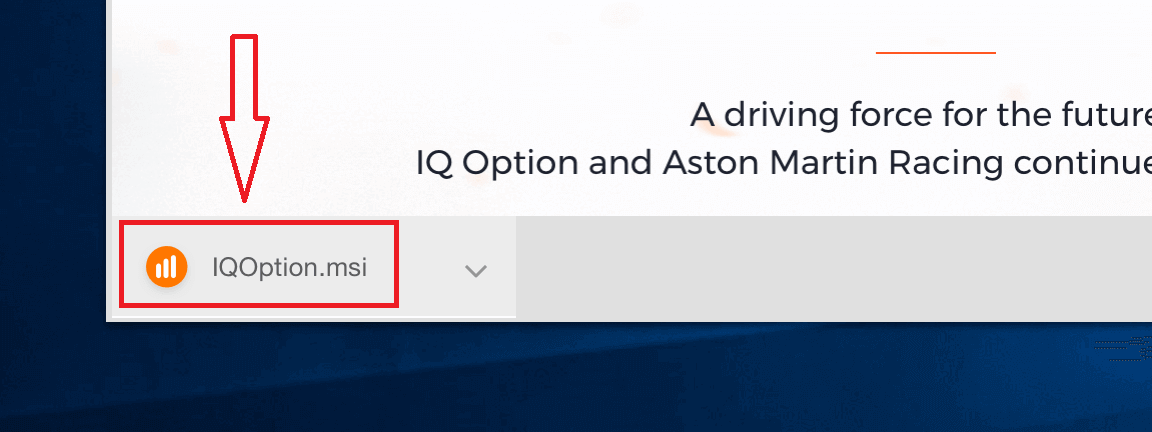
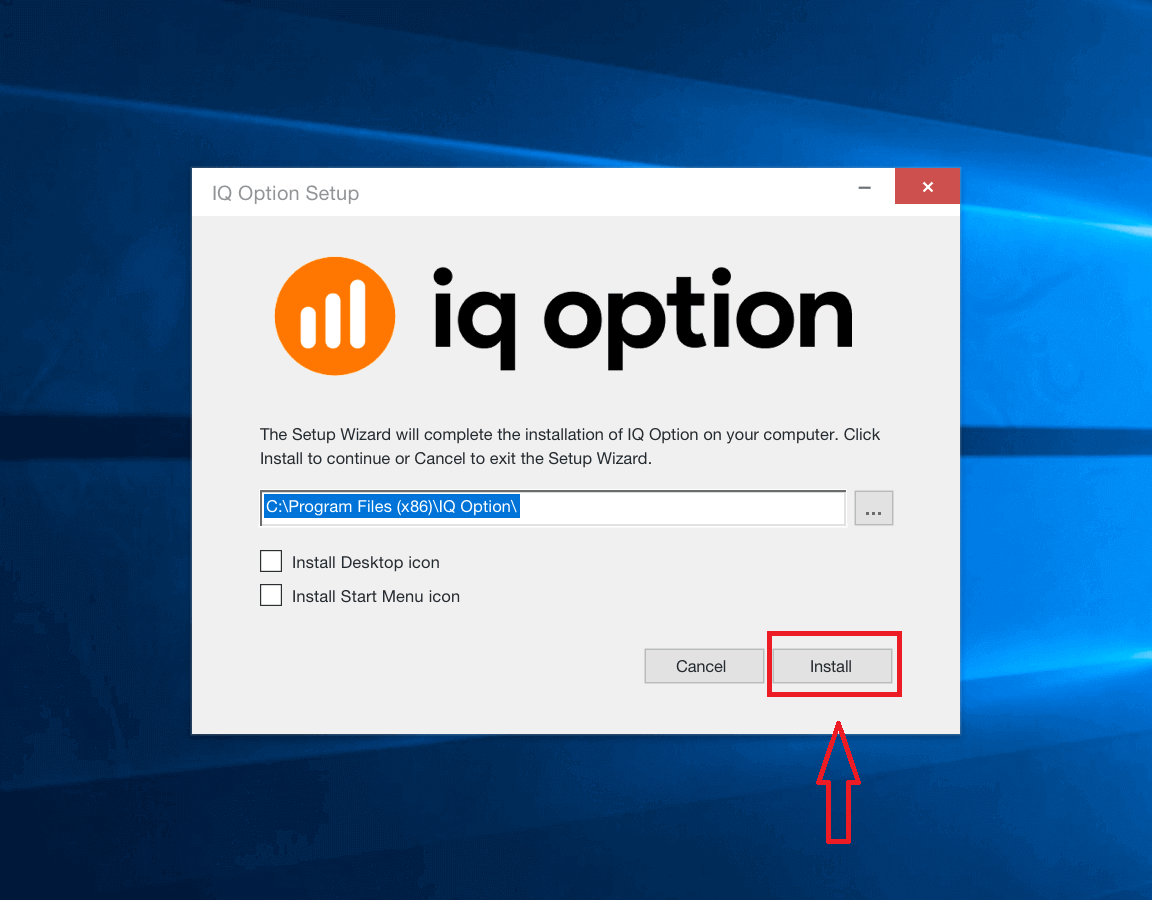
2. Odprite preneseno datoteko, izberite namestitveni imenik in kliknite »Namesti«.
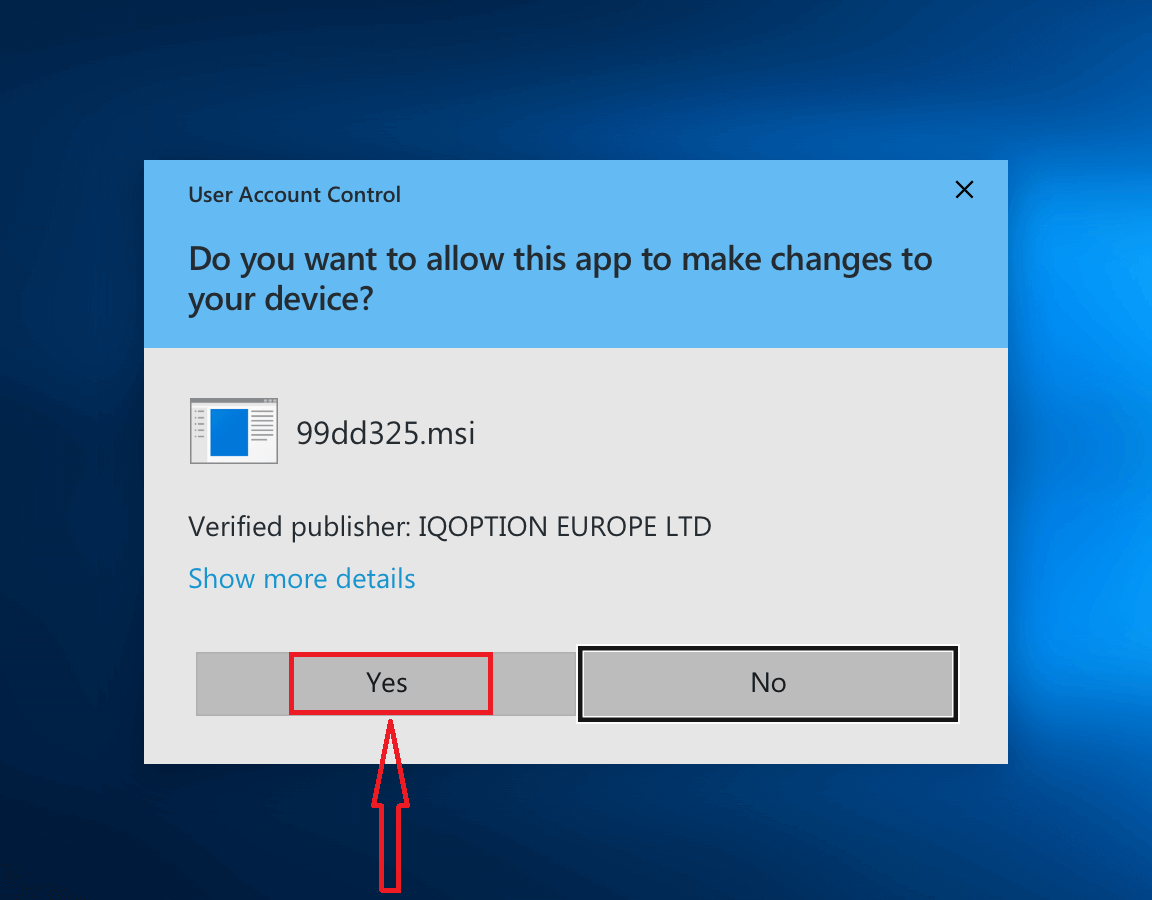
3. Kliknite »Da«, da namestite aplikacijo kot skrbnik.
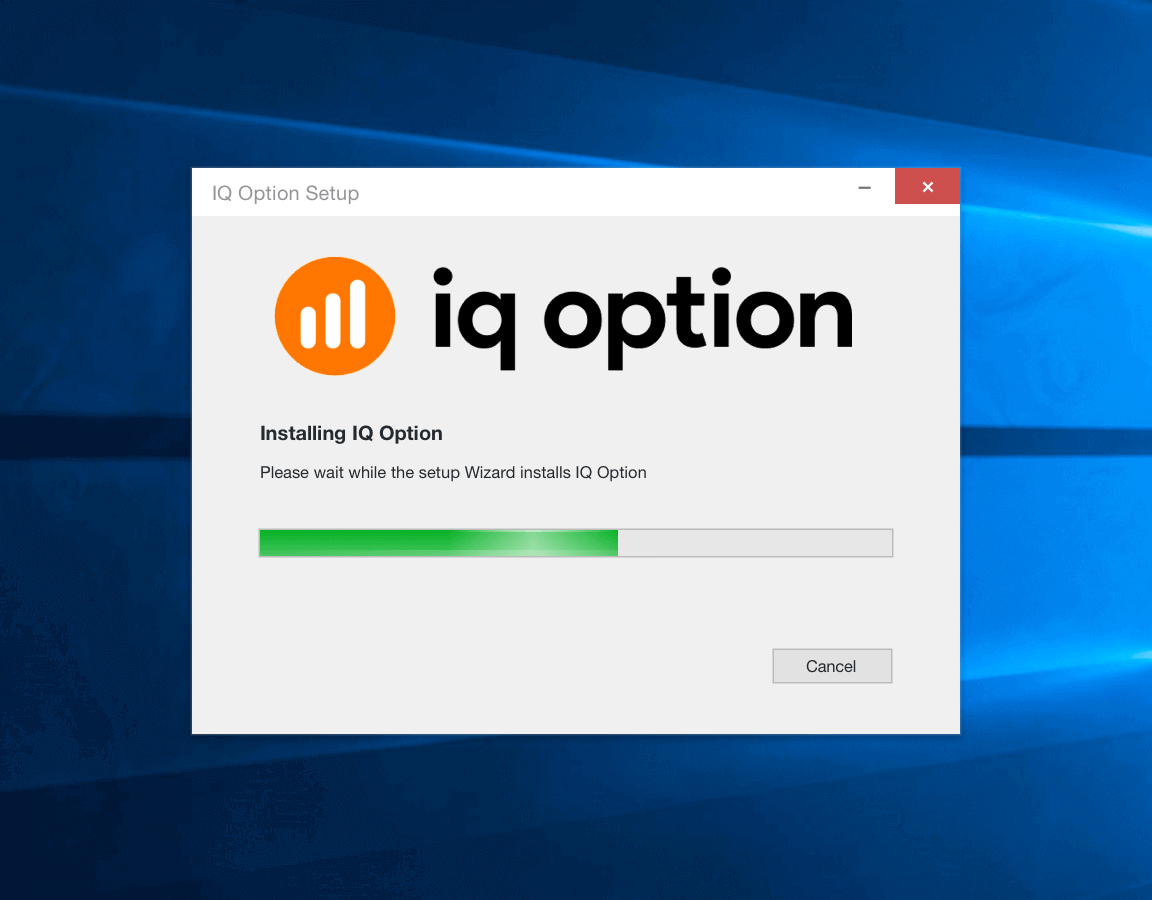
4. Počakajte, da se namestitev konča.
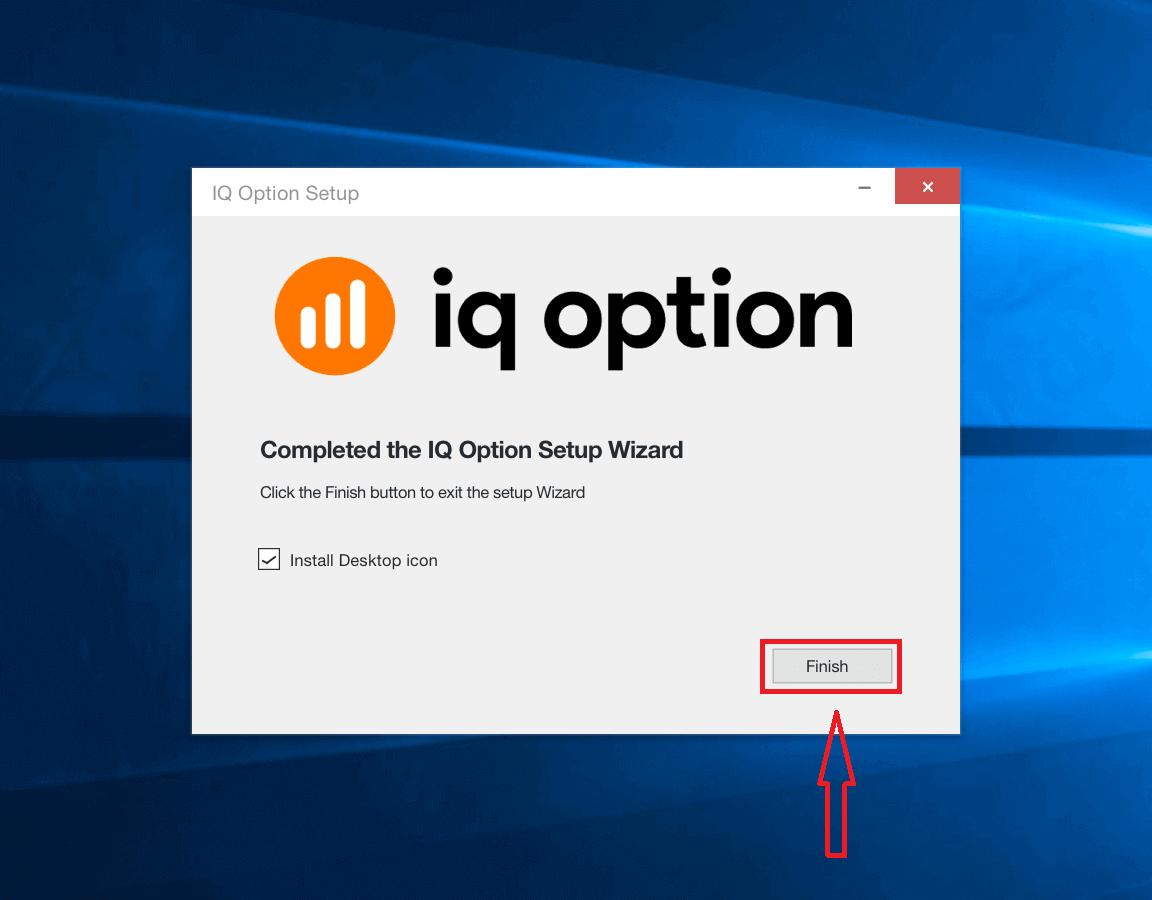
5. Kliknite »Dokončaj«, da zaženete namestitveni program IQ Option. Aplikacijo lahko zaženete tudi tako, da dvokliknete ikono IQ Option na namizju.
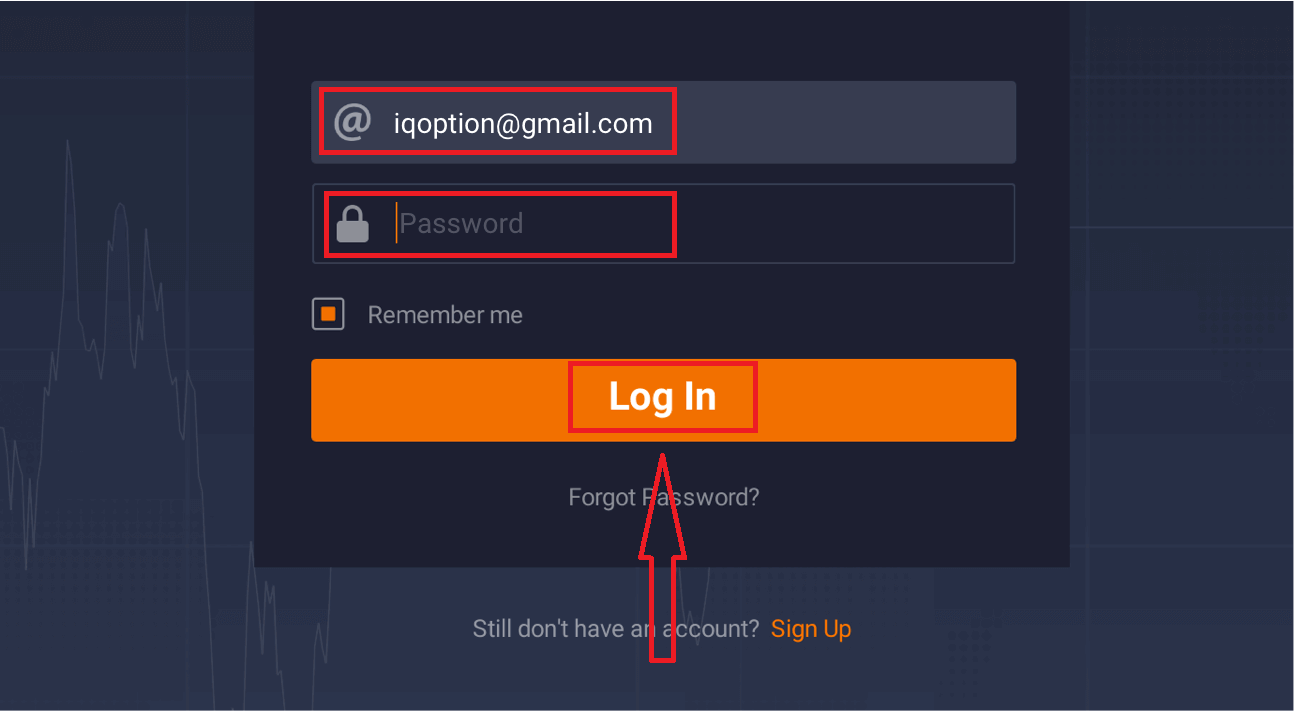
6. Prijavite se v odjemalca in začnite trgovati. Če se ne spomnite svojega e-poštnega naslova ali gesla, uporabite možnost obnovitve gesla ali spremenite geslo v svojem profilu.
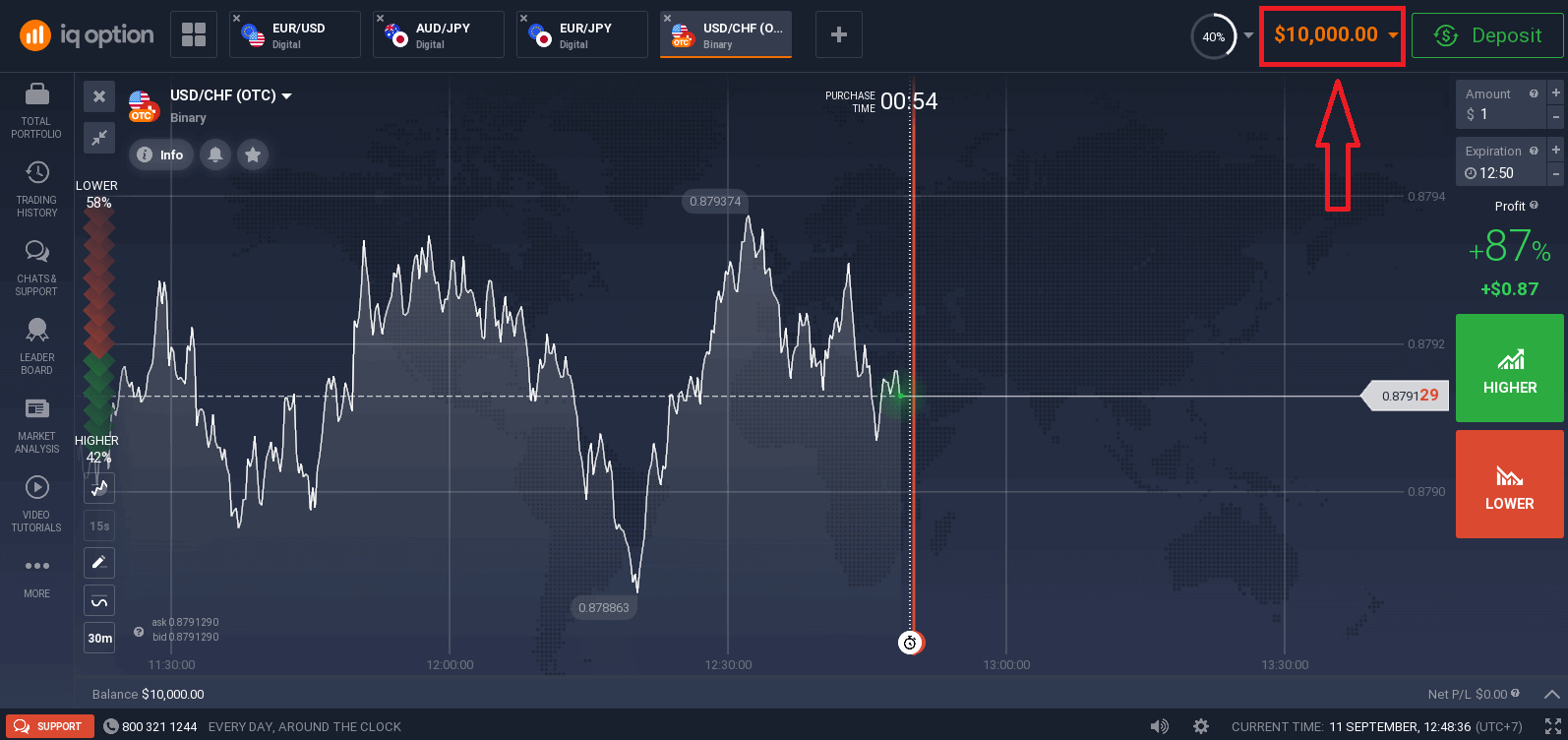
Zdaj lahko začnete trgovati. Na demo računu imate 10.000 $, po pologu pa lahko trgujete tudi na pravem računu.
Kako prenesti in namestiti aplikacijo IQ Option v macOS
Namizna aplikacija trgovalne platforme je popolnoma enaka njeni spletni različici. Posledično ne bo težav s trgovanjem in prenosom sredstev.
- Operacijski sistem:
- RAM:
- Video kartica:
- Prostor na trdem disku:
Prenesite uradno aplikacijo IQ Option tukaj na svoj prenosnik/računalnik.
Prenesite aplikacijo IQ Option za macOS
Namestitveni program za IQ Option se bo čez nekaj sekund samodejno začel prenašati. Če se to ne zgodi, znova zaženite prenos.
Po uspešnem prenosu sledite tem korakom za namestitev na prenosni/osebni računalnik:
1. Shranite datoteko IQOption.dmg v računalnik.
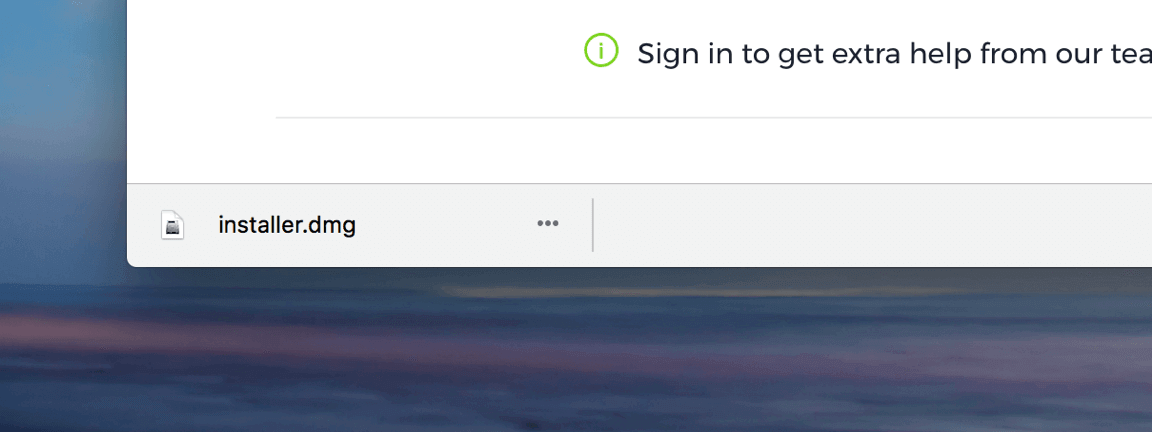
2. Odprite preneseno datoteko. Ikono IQ Option premaknite v mapo Aplikacije.
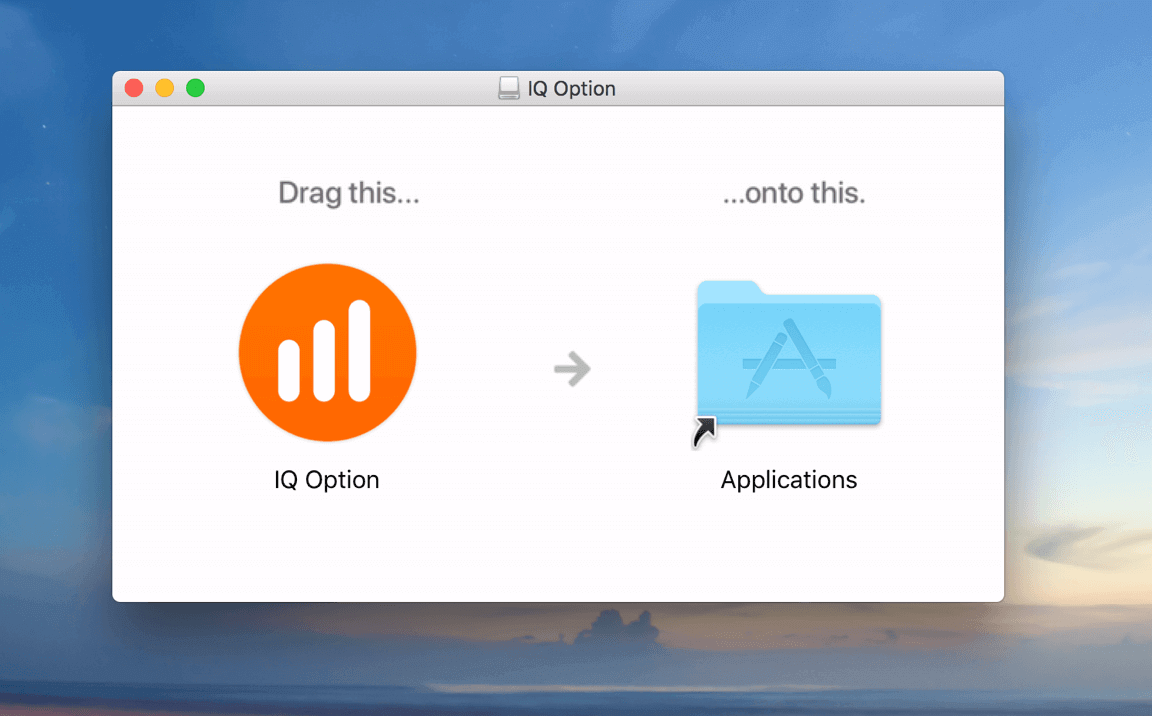
3. Odprite preneseno datoteko. Sledite vsem ustreznim korakom za namestitev aplikacije IQ Option.

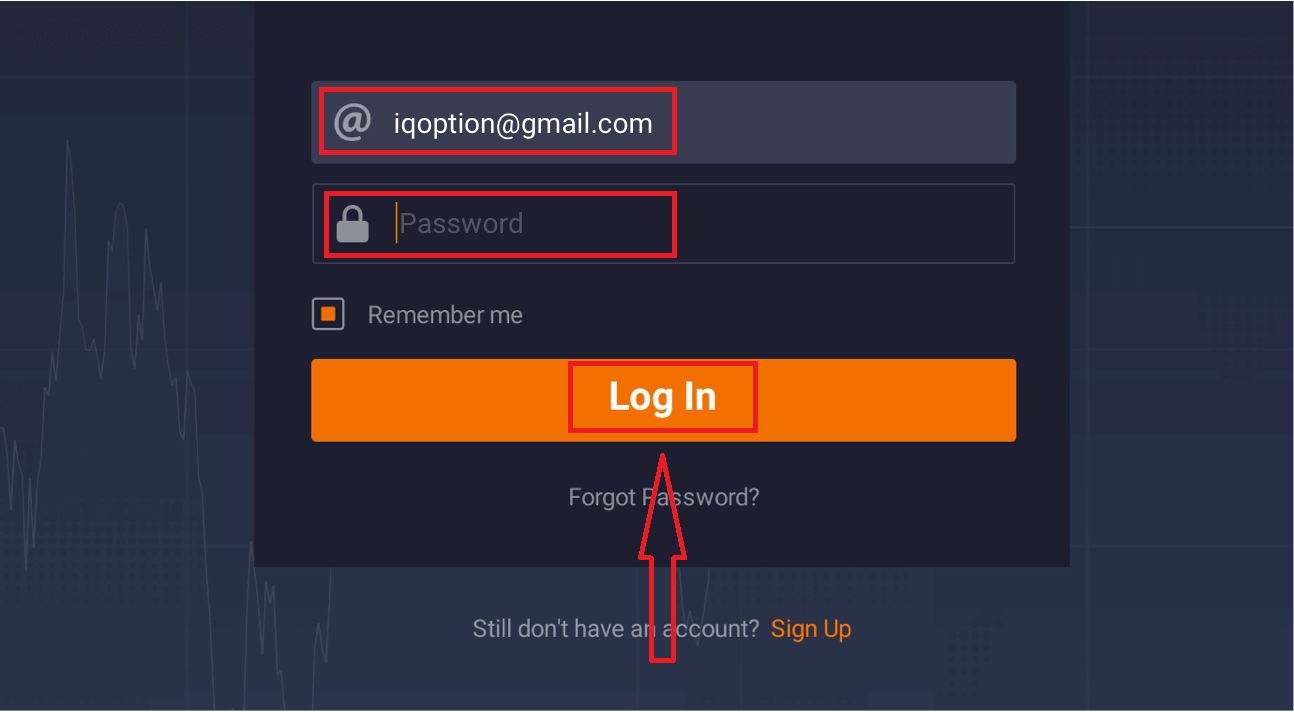
4. Prijavite se v odjemalca in začnite trgovati. Če se ne spomnite svojega e-poštnega naslova ali gesla, uporabite možnost obnovitve gesla ali spremenite geslo v svojem profilu.
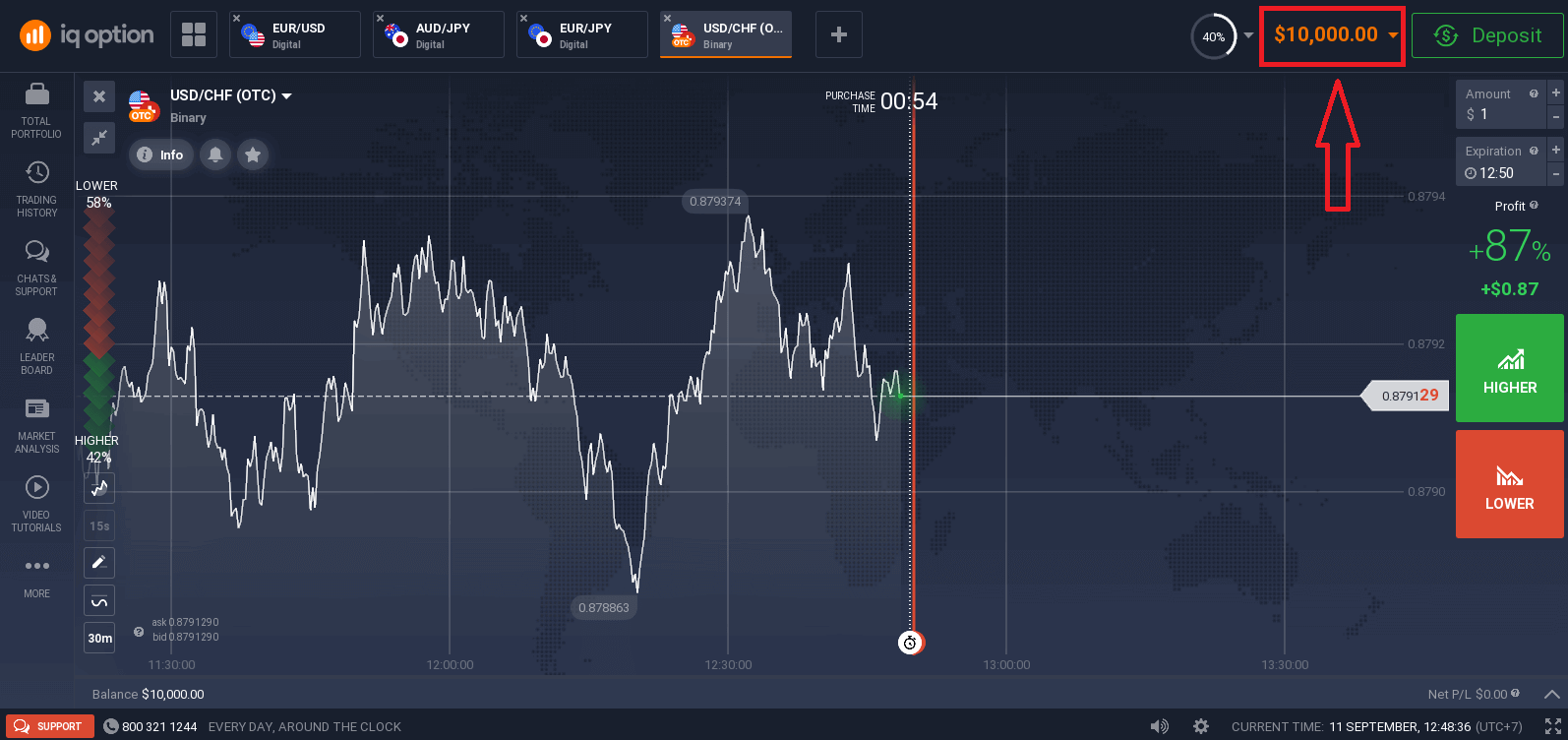
Zdaj lahko začnete trgovati. Na demo računu imate 10.000 $, po pologu pa lahko trgujete tudi na pravem računu.
Kako se prijaviti z e-pošto
1. Račun na platformi lahko ustvarite s klikom na gumb » Registriraj se « v zgornjem desnem kotu.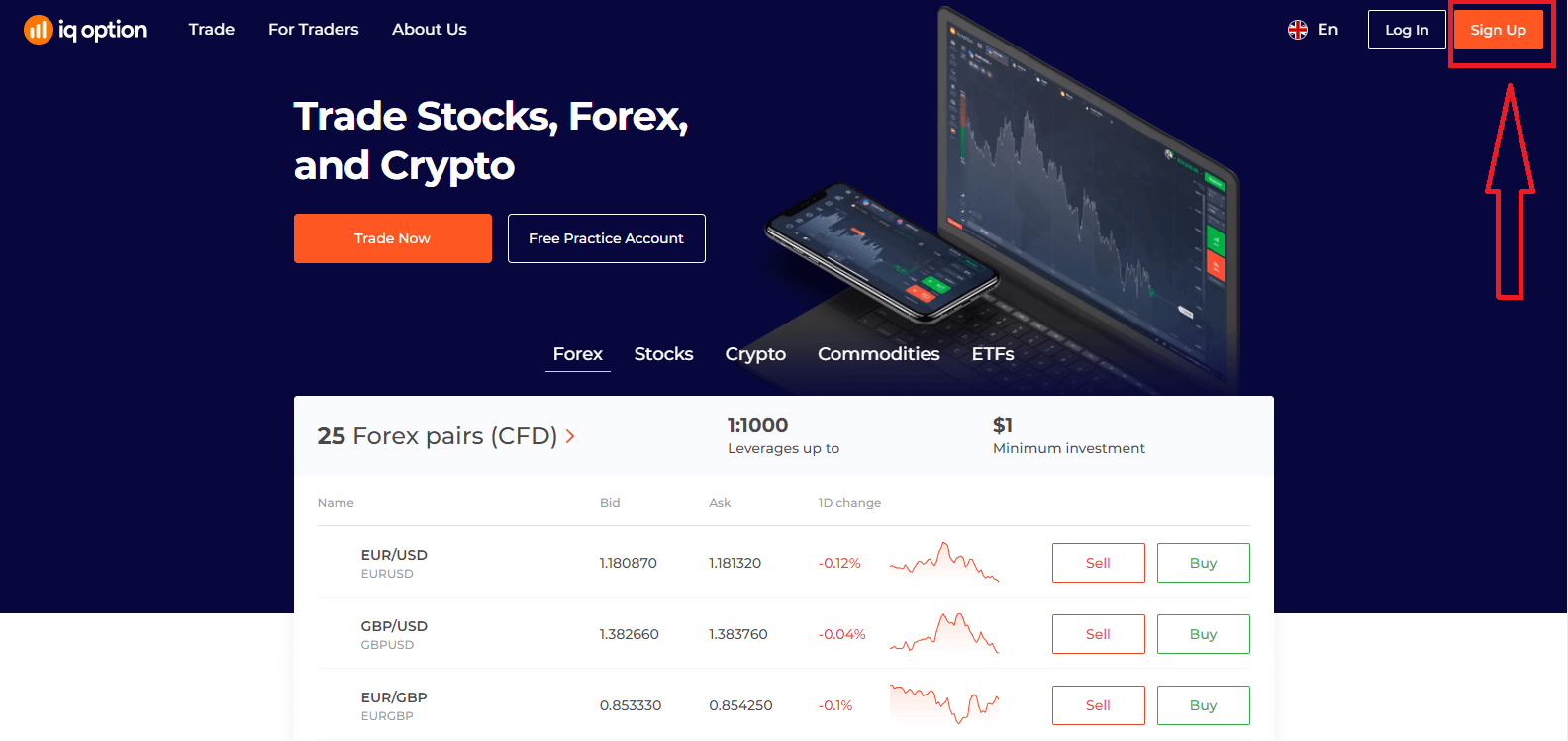
2. Za registracijo morate izpolniti vse potrebne podatke in klikniti »Odpri račun brezplačno«.
- Vnesite svoje ime in priimek
- Izberite državo stalnega prebivališča
- Vnesite veljaven e-poštni naslov.
- Ustvarite močno geslo .
- Preberite "Pogoje poslovanja" in jih preverite
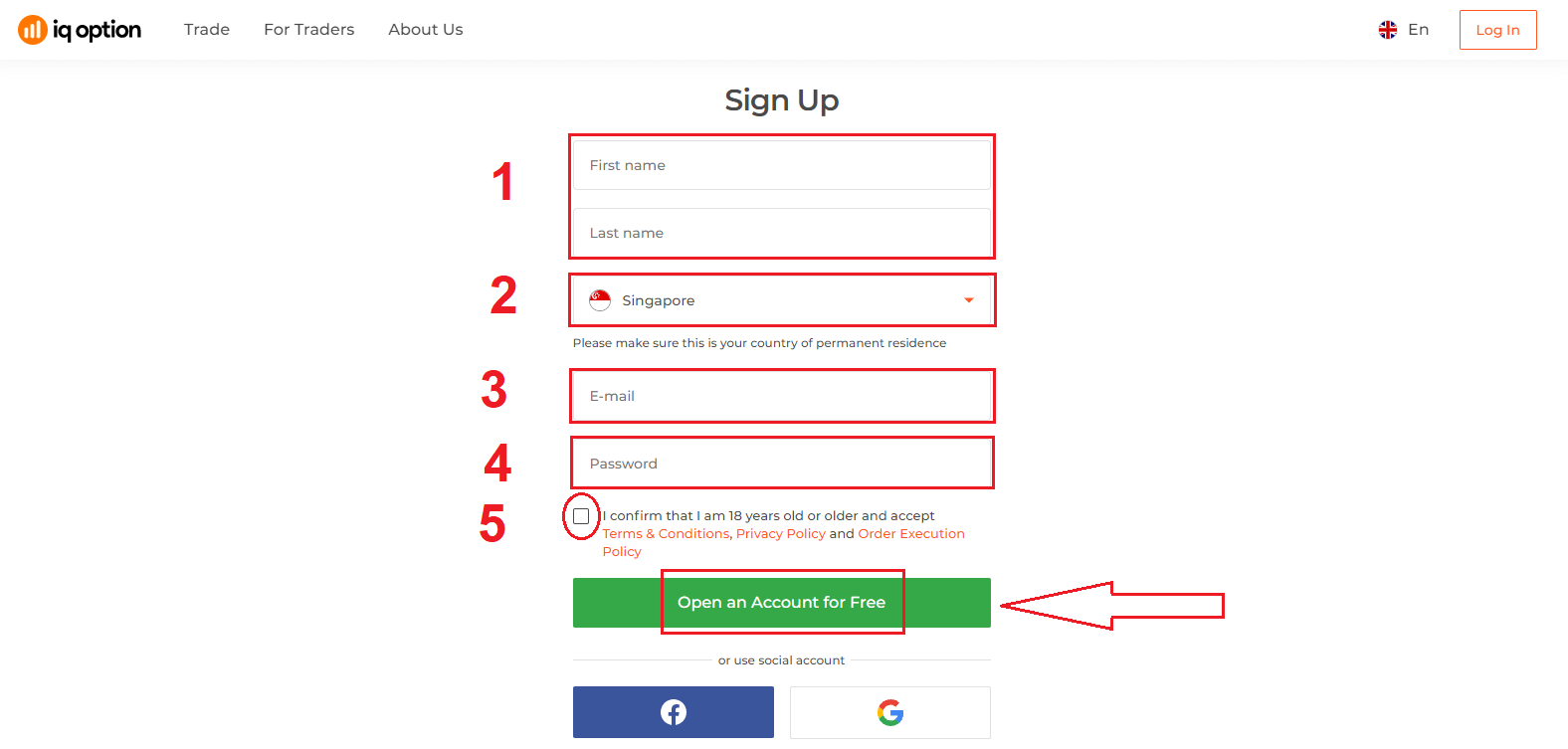
Čestitamo! Uspešno ste se registrirali. Če želite uporabljati demo račun , kliknite »Začni trgovati na vadbenem računu«.
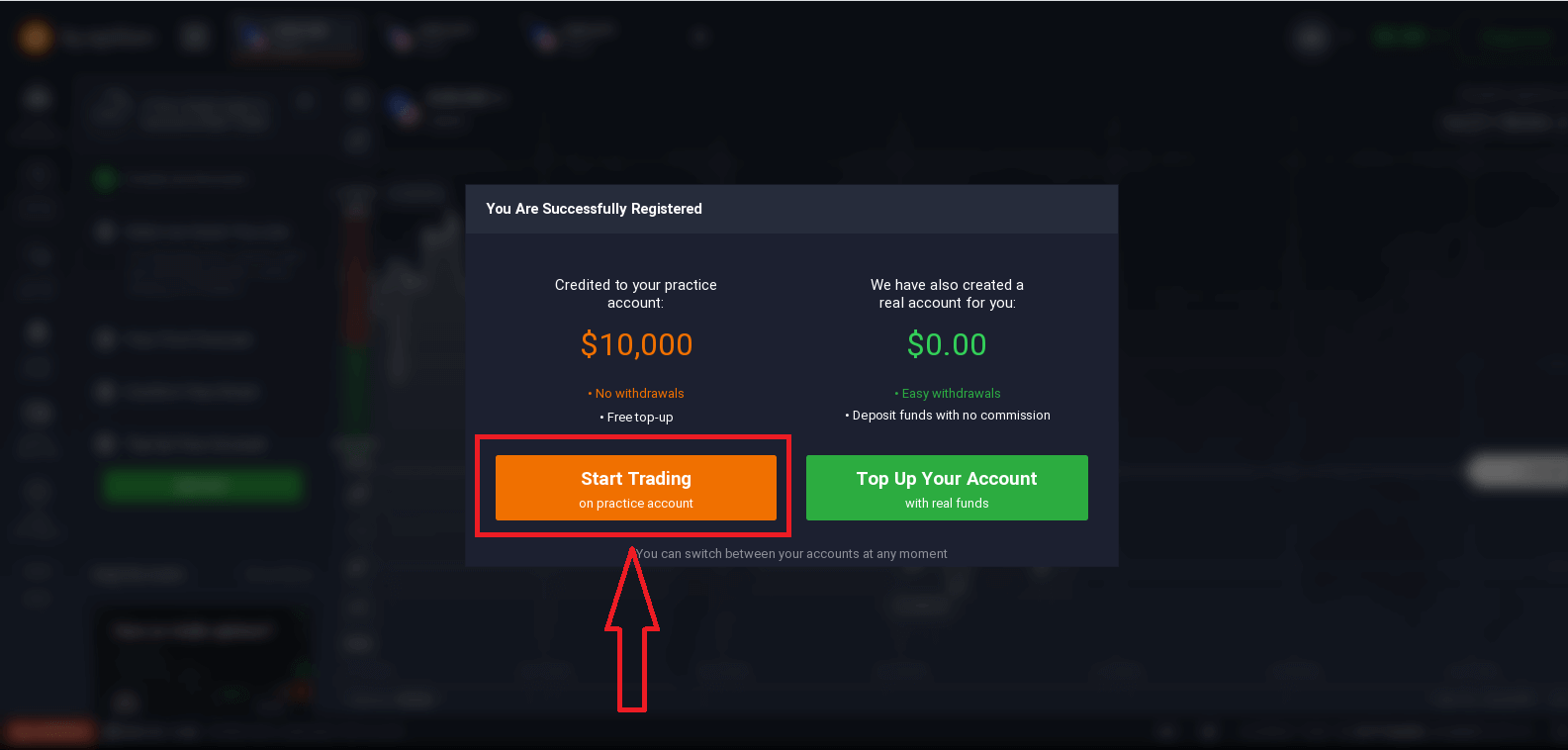
Zdaj lahko začnete trgovati. Na demo računu imate 10.000 $ . Demo račun je orodje, s katerim se lahko seznanite s platformo, vadite svoje trgovalne spretnosti z različnimi sredstvi in preizkusite nove mehanizme na grafikonu v realnem času brez tveganj.
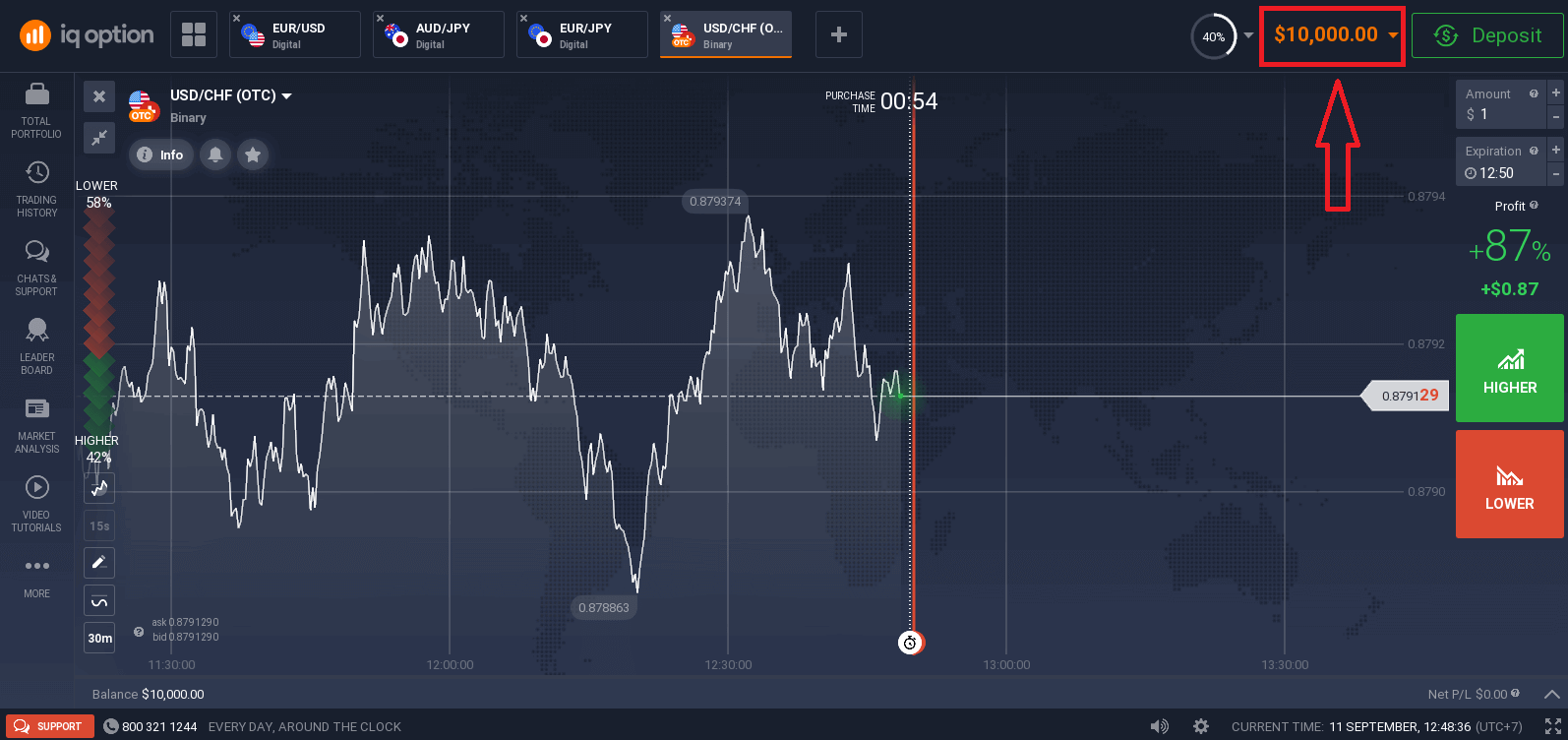
Po pologu lahko trgujete tudi na pravem računu s klikom na »Dopolnite svoj račun z resničnimi sredstvi«.
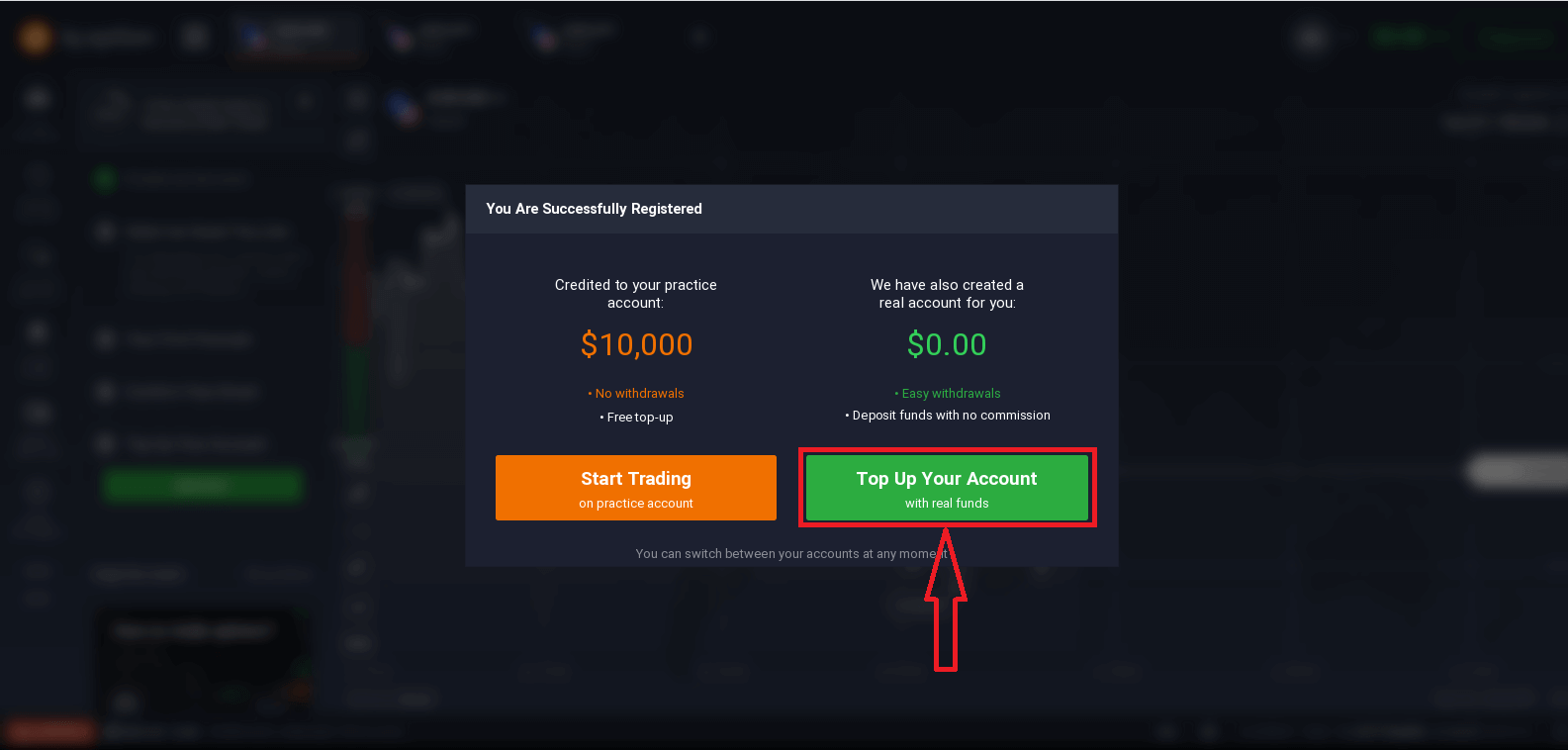
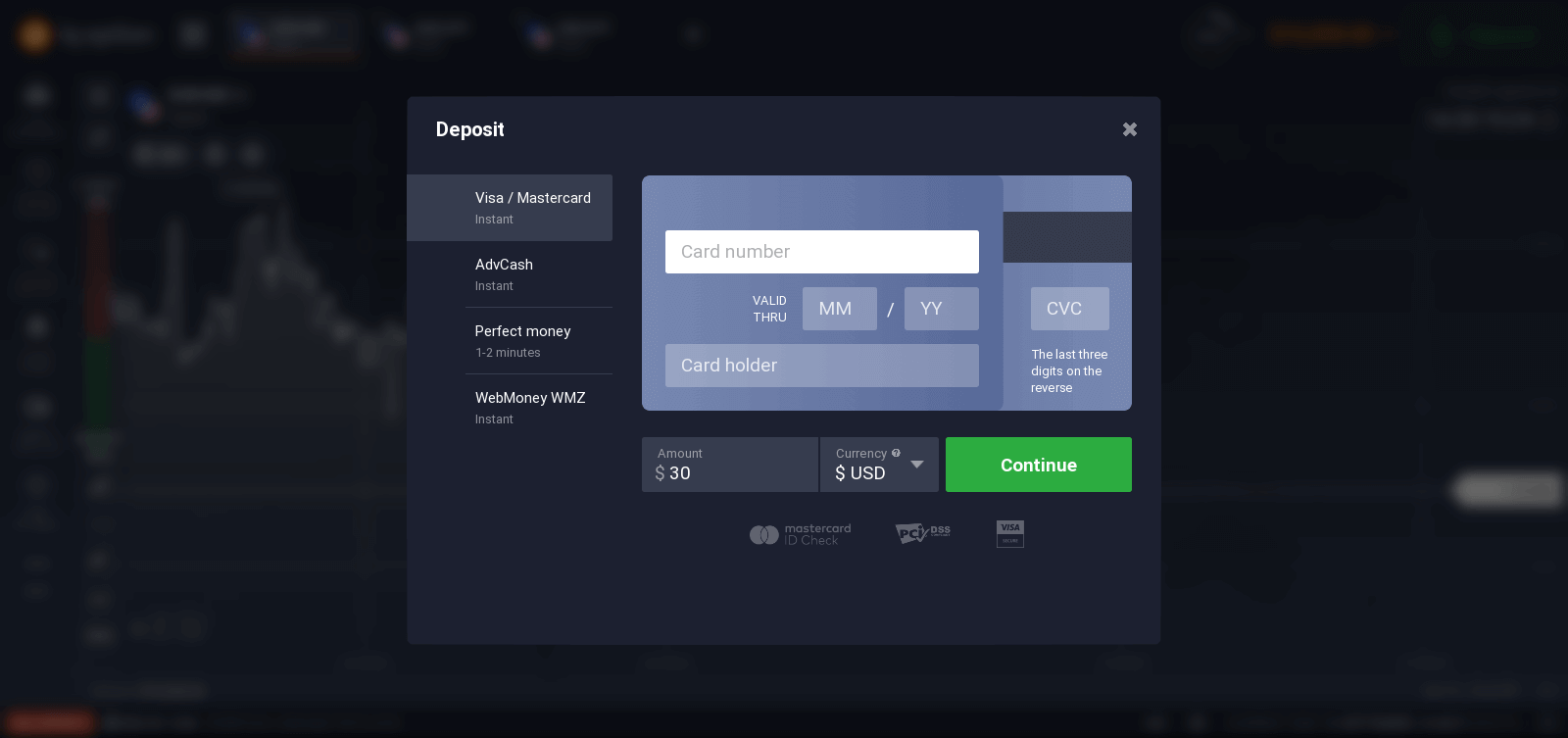
Za začetek trgovanja v živo morate v svoj račun vložiti denar (minimalni polog je 10 USD/GBP/EUR).
Kako opraviti polog v IQ Option
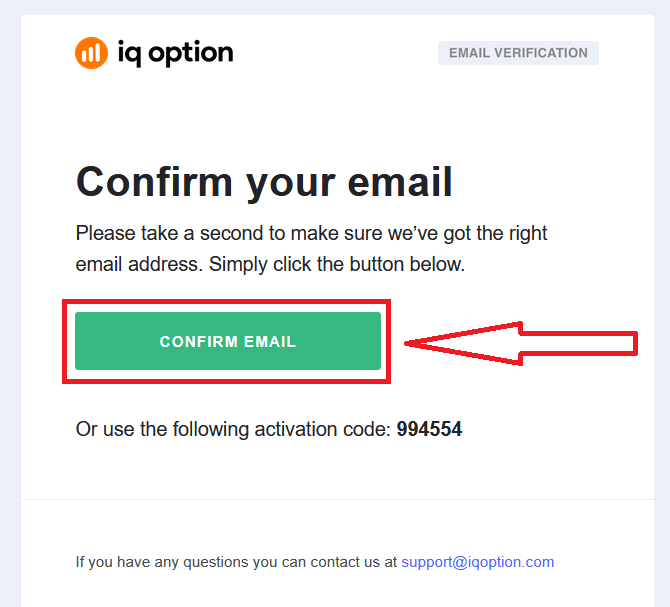
Na koncu dostopate do svojega e-poštnega naslova in IQ Option vam bo poslal potrditveno sporočilo. Kliknite povezavo v tem sporočilu, da aktivirate svoj račun. Tako boste zaključili registracijo in aktivacijo računa.
Kako se registrirati s Facebook računom
Prav tako imate možnost, da svoj račun odprete prek spleta prek Facebook računa, in to lahko storite v le nekaj preprostih korakih: 1. Kliknite gumb Facebook.
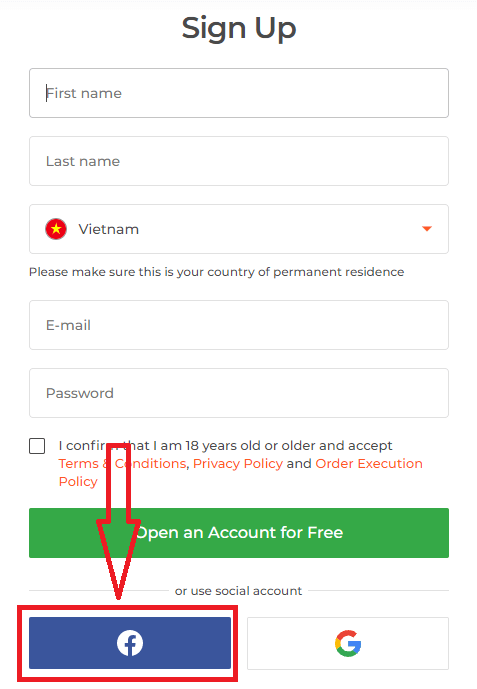
Nato vas bo vprašalo, ali ste stari 18 let ali več in ali sprejemate pogoje poslovanja, pravilnik o zasebnosti in pravilnik o izvajanju naročil, kliknite » Potrdi «.
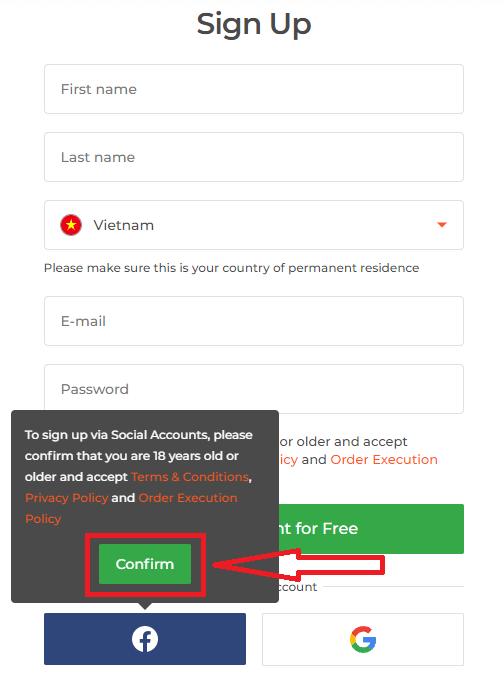
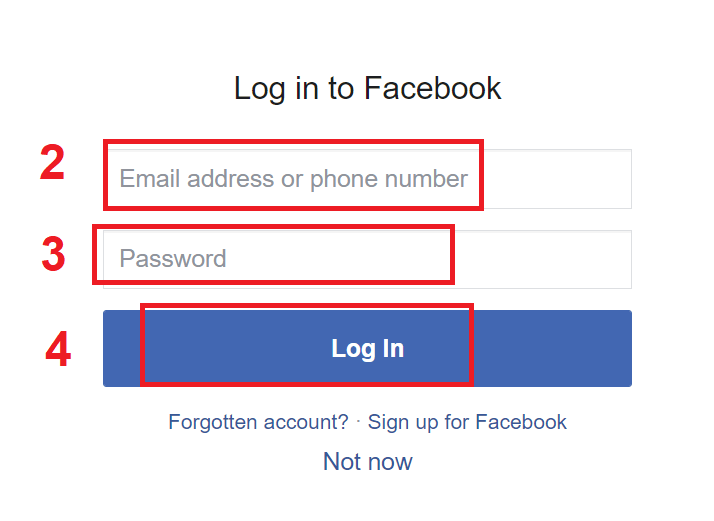
2. Odpre se okno za prijavo v Facebook, kjer boste morali vnesti svoj e-poštni naslov, ki ste ga uporabili za registracijo na Facebooku.
3. Vnesite geslo iz svojega Facebook računa.
4. Kliknite »Prijava«.
Ko kliknete gumb »Prijava«, IQ Option zahteva dostop do: Vašega imena, profilne slike in e-poštnega naslova. Kliknite Nadaljuj ...
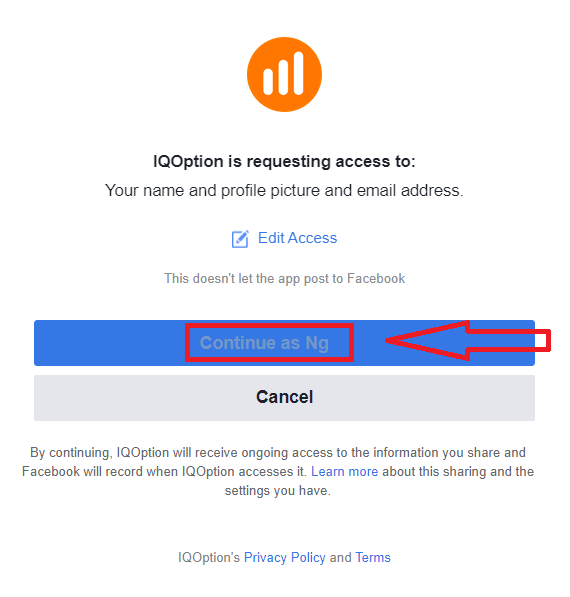
Po tem boste samodejno preusmerjeni na platformo IQ Option.
Kako se registrirati z Google Računom
1. Če se želite registrirati z Google Računom, kliknite ustrezni gumb v registracijskem obrazcu. 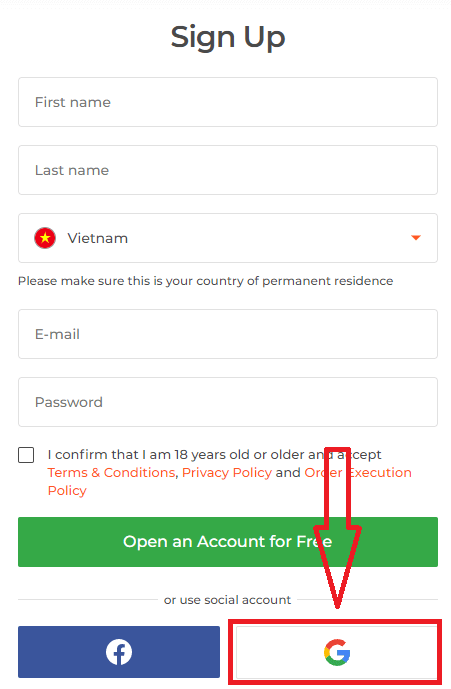
Nato vas bo sistem vprašal, ali ste stari 18 let ali več in ali sprejemate Pogoje uporabe, Pravilnik o zasebnosti in Pravilnik o izvajanju naročil. Kliknite » Potrdi «
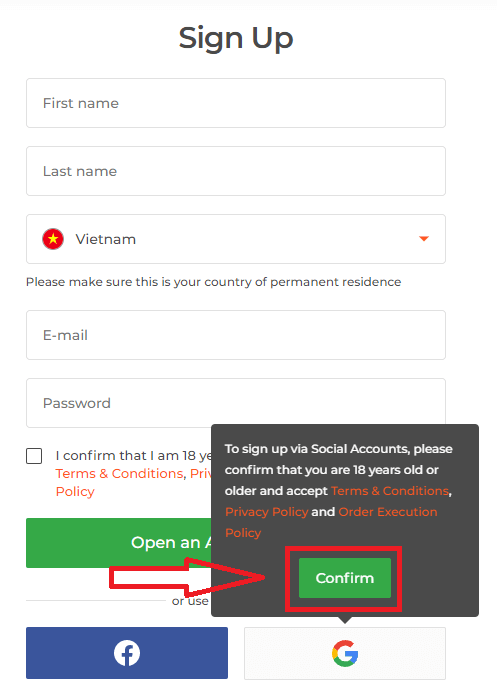
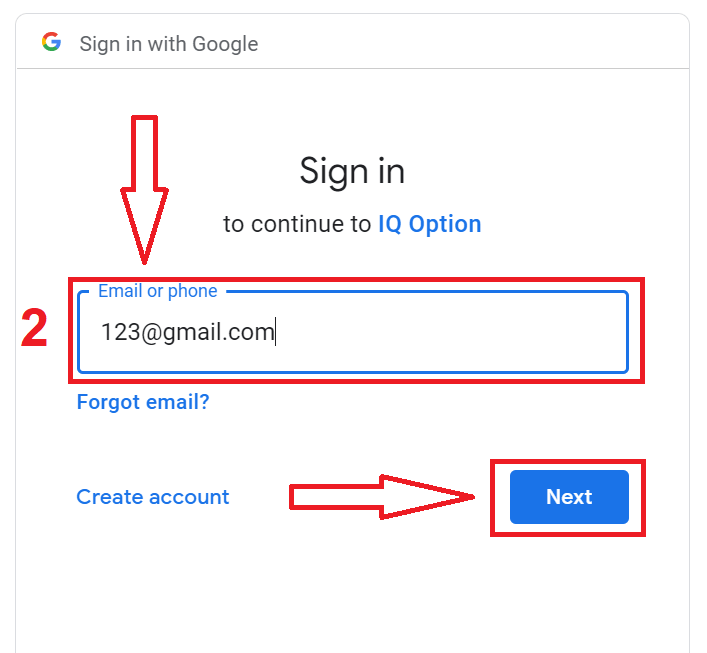
. 2. V novo odprto okno vnesite svojo telefonsko številko ali e-poštni naslov in kliknite »Naprej«.
3. Nato vnesite geslo za svoj Google Račun in kliknite »Naprej«.
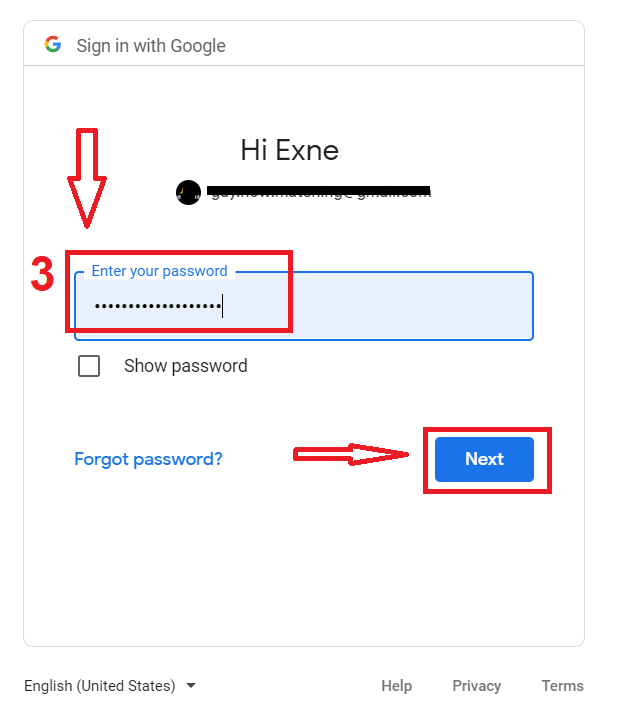
Po tem sledite navodilom, ki jih je storitev poslala na vaš e-poštni naslov.
pogosta vprašanja
Prenesite namestitveni program z uradnega mesta IQ Option, izberite paket Windows ali macOS in nato zaženite datoteko s skrbniškimi pravicami. V sistemu Windows dovolite pozive SmartScreen in sledite namestitvenemu programu; v sistemu macOS odprite .dmg in kopirajte aplikacijo v Aplikacije ter jo odobrite v Varnost in zasebnost, če je blokirana. Po namestitvi se prijavite, preverite posodobitve in preizkusite demo račun, preden trgujete v živo.
Potrebujete 64-bitni Windows 10/11 ali najnovejšo izdajo macOS, vsaj 4 GB RAM (priporočeno 8 GB), približno 2 GB prostega prostora na disku in stabilno širokopasovno povezavo. Sodoben dvojedrni procesor in trenutni grafični gonilniki izboljšujejo grafikone. Za namestitev so običajno potrebne skrbniške pravice, požarni zidovi podjetja pa lahko blokirajo povezave.
Tipični vzroki so poškodovan prenos, varnostne omejitve OS, protivirusno blokiranje, manjkajoče pravice ali nepodprta zgradba OS. V sistemu Windows poskusite znova prenesti, zaženite kot skrbnik in začasno onemogočite AV v realnem času; v sistemu macOS z desno miškino tipko kliknite Odpri ali dovolite aplikacijo v Varnost in zasebnost. Če se težave nadaljujejo, preverite sistemske dnevnike, poskusite znova v drugem omrežju in se obrnite na podporo; izogibajte se kopijam tretjih oseb.
ja Namizna aplikacija sprejme isto e-pošto in geslo kot spletna platforma in podpira dvostopenjsko preverjanje pristnosti. Če vaš račun zahteva preverjanje ali ima omejitve trgovanja, boste morda morali dokončati te preglede, preden začnete trgovati v živo; demo računi ostanejo dostopni takoj.
Prenesite samo z uradnega mesta, potrdite digitalni podpis ali potrdilo datoteke v lastnostih datoteke in skenirajte namestitveni program s posodobljeno protivirusno programsko opremo. V macOS se zanašajte na Gatekeeper in podpisano potrdilo aplikacije. Izogibajte se virom tretjih oseb in nezaželenim povezavam; če so podpisi ali velikosti datoteke videti napačni, izbrišite datoteko in jo znova prenesite ali se obrnite na podporo.