ជំហាននៃការចុះឈ្មោះគណនី និងជម្រើស IQ Option
សរសេរដោយ

អ្នកស្រាវជ្រាវវេទិកាជួញដូរអនឡាញ និងជាអ្នកសរសេរការណែនាំ
ស្រាវជ្រាវវេទិកាឈ្មួញកណ្តាល និងប្រព័ន្ធគណនីជួញដូរ។
ការបើក និងចូលប្រើគណនីជួញដូរជារឿយៗជាប់គាំងក្នុងជំហានតូចៗ៖ ការជ្រើសរើសលិខិតសម្គាល់ត្រឹមត្រូវ បញ្ជាក់ព័ត៌មានលម្អិតទំនាក់ទំនង និងការបំពេញការត្រួតពិនិត្យអត្តសញ្ញាណ ដូច្នេះការដាក់ប្រាក់ និងការជួញដូរត្រូវបានអនុញ្ញាត។ អ្នកប្រើប្រាស់ថ្មីជាធម្មតាត្រូវការការណែនាំច្បាស់លាស់សម្រាប់បង្កើតការបង្ហាញ ឬទម្រង់ផ្ទាល់ ការកំណត់ពាក្យសម្ងាត់សុវត្ថិភាព បញ្ជាក់អ៊ីមែល ឬទូរសព្ទ និងរៀបចំឯកសារអត្តសញ្ញាណដែលត្រូវនឹងតម្រូវការវេទិកា។ កំហុសសាមញ្ញ — ឈ្មោះមិនត្រូវគ្នា រូបថតអត្តសញ្ញាណប័ណ្ណដែលផុតកំណត់ ការរឹតបន្តឹងប្រទេសបង់ប្រាក់ដែលមិនគាំទ្រ ឬខូគីដែលបានទប់ស្កាត់ — ជាទូទៅពន្យារពេលការធ្វើឱ្យសកម្ម និងការចូលលើកដំបូង ខ្ជះខ្ជាយពេលវេលា និងបង្កឱ្យមានការខកចិត្ត។
ការណែនាំនេះបង្ហាញពីវាលទម្រង់បែបបទចុះឈ្មោះ បញ្ជីត្រួតពិនិត្យឯកសារផ្ទៀងផ្ទាត់ និងទម្រង់ដែលអាចទទួលយកបាន បូករួមទាំងលំហូរចូល រួមទាំងការសង្គ្រោះពាក្យសម្ងាត់ និងការផ្ទៀងផ្ទាត់កត្តាពីរជាជម្រើស។ វាពន្យល់អំពីពេលវេលាផ្ទៀងផ្ទាត់ធម្មតា របៀបកែតម្រូវឯកសារដែលត្រូវបានបដិសេធ របៀបប្តូររវាងគណនីសាកល្បង និងគណនីបន្តផ្ទាល់បន្ទាប់ពីការចូល និងការដោះស្រាយបញ្ហារហ័សសម្រាប់កំហុសក្នុងការចូលទូទៅ និងបញ្ហាវគ្គ។ ប្រើជំហានទាំងនេះដើម្បីបញ្ចប់ការចុះឈ្មោះគណនី ឆ្លងកាត់ការត្រួតពិនិត្យផ្ទៀងផ្ទាត់ និងធានាការចូលប្រើដែលអាចទុកចិត្តបានទៅកាន់គណនី IQ Option របស់អ្នក។
ការណែនាំនេះបង្ហាញពីវាលទម្រង់បែបបទចុះឈ្មោះ បញ្ជីត្រួតពិនិត្យឯកសារផ្ទៀងផ្ទាត់ និងទម្រង់ដែលអាចទទួលយកបាន បូករួមទាំងលំហូរចូល រួមទាំងការសង្គ្រោះពាក្យសម្ងាត់ និងការផ្ទៀងផ្ទាត់កត្តាពីរជាជម្រើស។ វាពន្យល់អំពីពេលវេលាផ្ទៀងផ្ទាត់ធម្មតា របៀបកែតម្រូវឯកសារដែលត្រូវបានបដិសេធ របៀបប្តូររវាងគណនីសាកល្បង និងគណនីបន្តផ្ទាល់បន្ទាប់ពីការចូល និងការដោះស្រាយបញ្ហារហ័សសម្រាប់កំហុសក្នុងការចូលទូទៅ និងបញ្ហាវគ្គ។ ប្រើជំហានទាំងនេះដើម្បីបញ្ចប់ការចុះឈ្មោះគណនី ឆ្លងកាត់ការត្រួតពិនិត្យផ្ទៀងផ្ទាត់ និងធានាការចូលប្រើដែលអាចទុកចិត្តបានទៅកាន់គណនី IQ Option របស់អ្នក។
របៀបចុះឈ្មោះក្នុង IQ Option
របៀបចុះឈ្មោះជាមួយអ៊ីមែល
១. អ្នកអាច ចុះឈ្មោះ បង្កើតគណនីនៅលើវេទិកាដោយចុចប៊ូតុង " ចុះឈ្មោះ " នៅជ្រុងខាងស្តាំខាងលើ។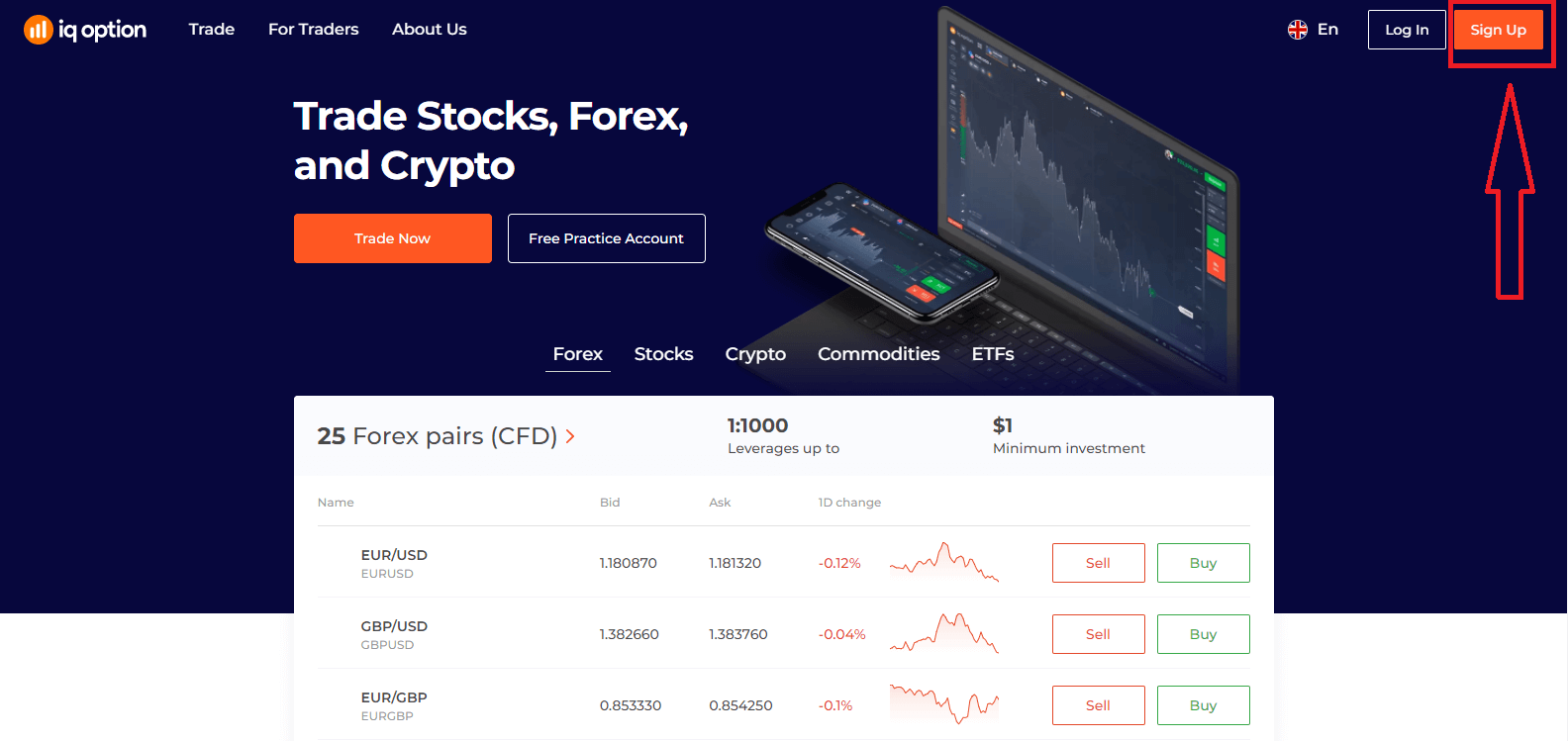
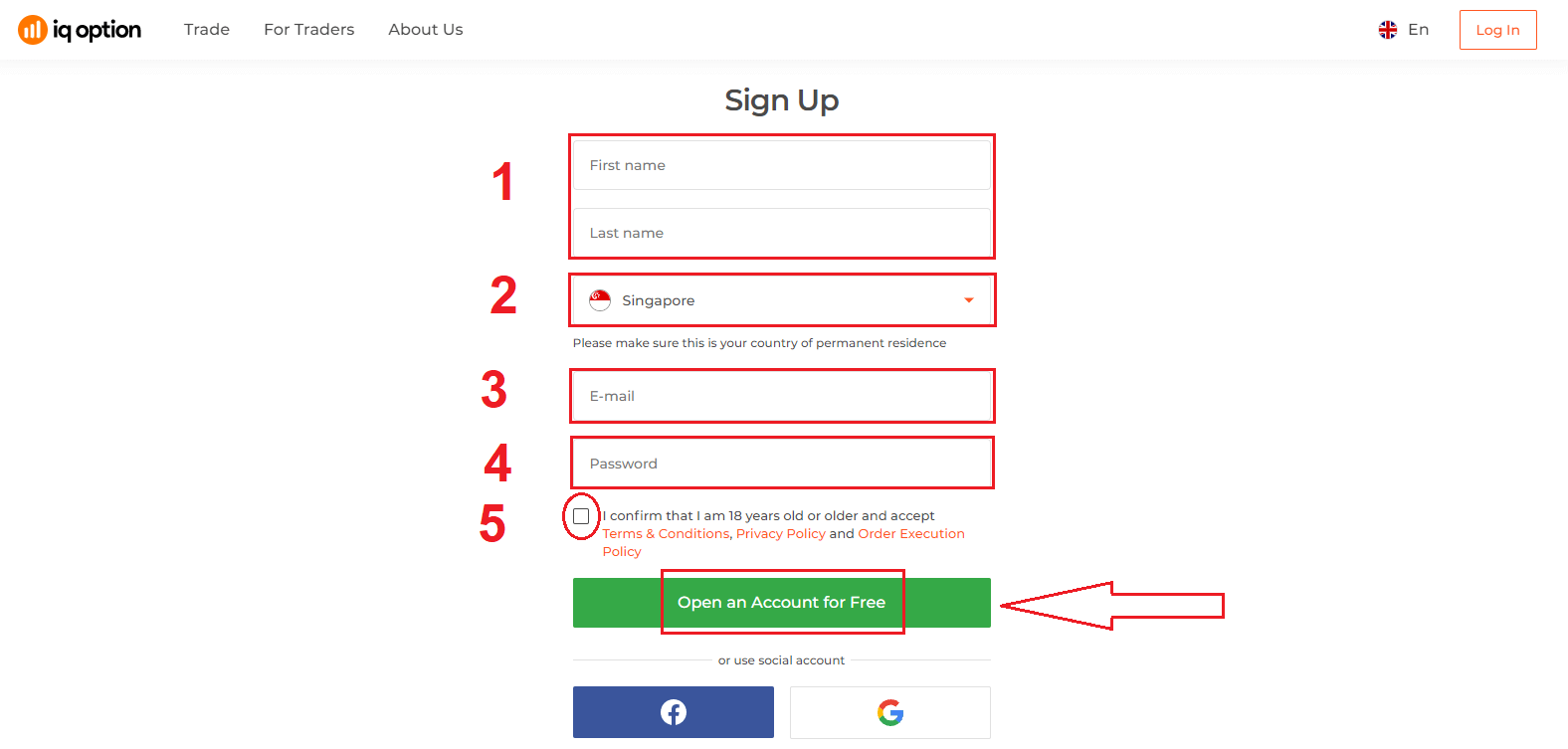
២. ដើម្បីចុះឈ្មោះ អ្នកត្រូវបំពេញព័ត៌មានចាំបាច់ទាំងអស់ ហើយចុច "បើកគណនីដោយឥតគិតថ្លៃ"។
- បញ្ចូល ឈ្មោះ និង នាមត្រកូល របស់អ្នក
- ជ្រើសរើស ប្រទេស ដែលអ្នករស់នៅអចិន្ត្រៃយ៍
- បញ្ចូល អាសយដ្ឋានអ៊ីមែលដែលត្រឹមត្រូវ។
- បង្កើត ពាក្យសម្ងាត់ ដ៏រឹងមាំមួយ ។
- សូមអាន "លក្ខខណ្ឌ" ហើយពិនិត្យមើលវា
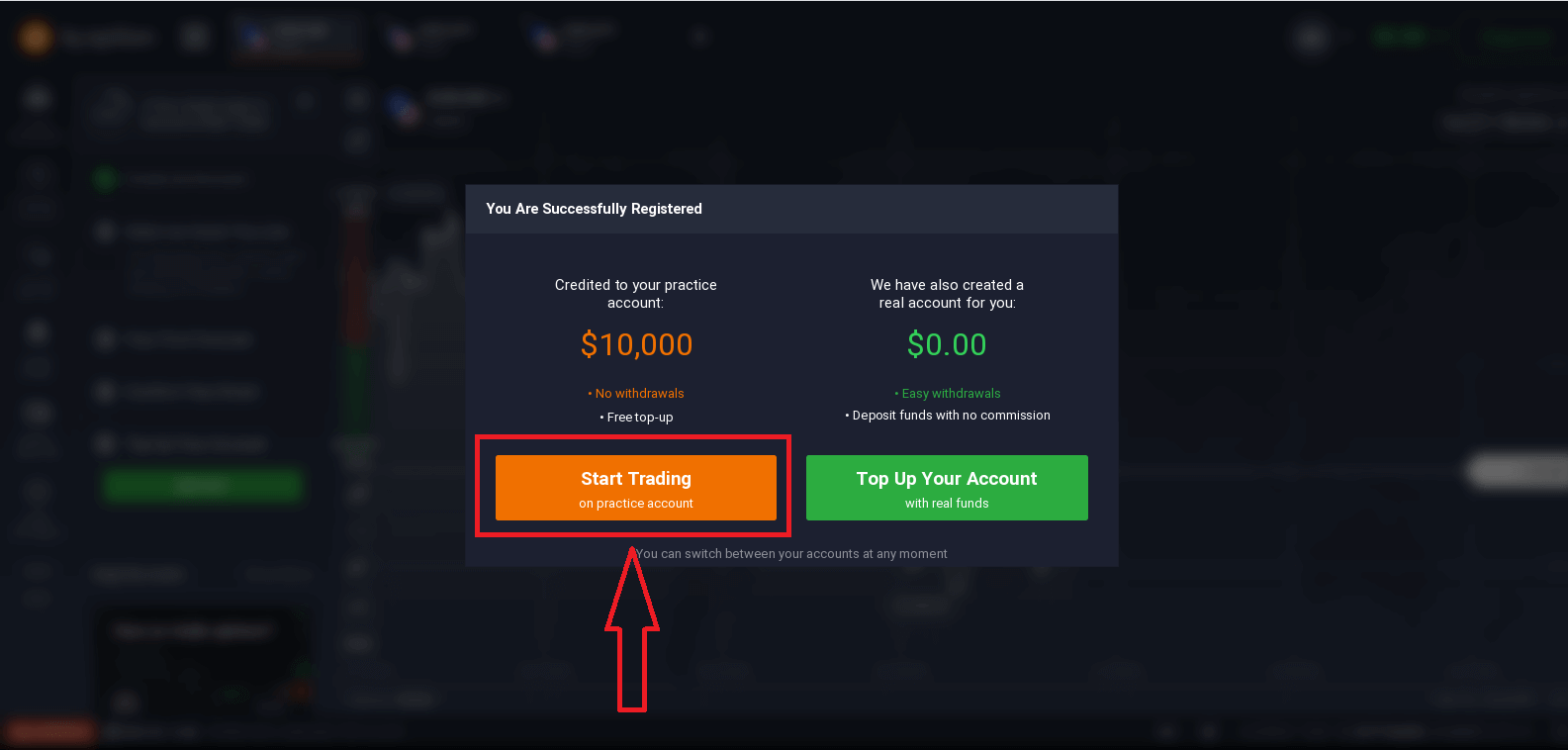
សូមអបអរសាទរ! អ្នកបានចុះឈ្មោះដោយជោគជ័យ។ ឥឡូវនេះ ប្រសិនបើអ្នកចង់ប្រើ គណនីសាកល្បង សូមចុច "ចាប់ផ្តើមជួញដូរលើគណនីសាកល្បង"។
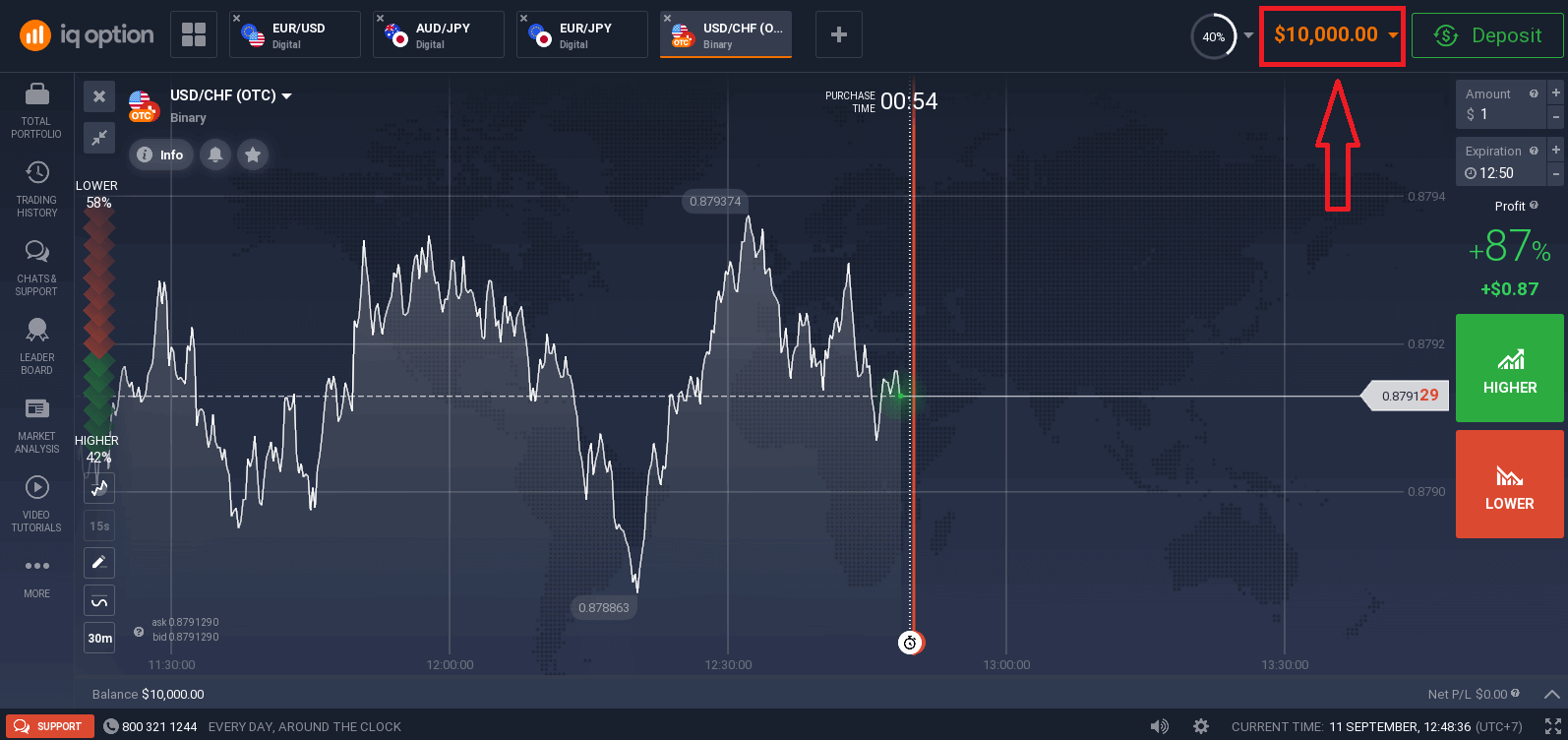
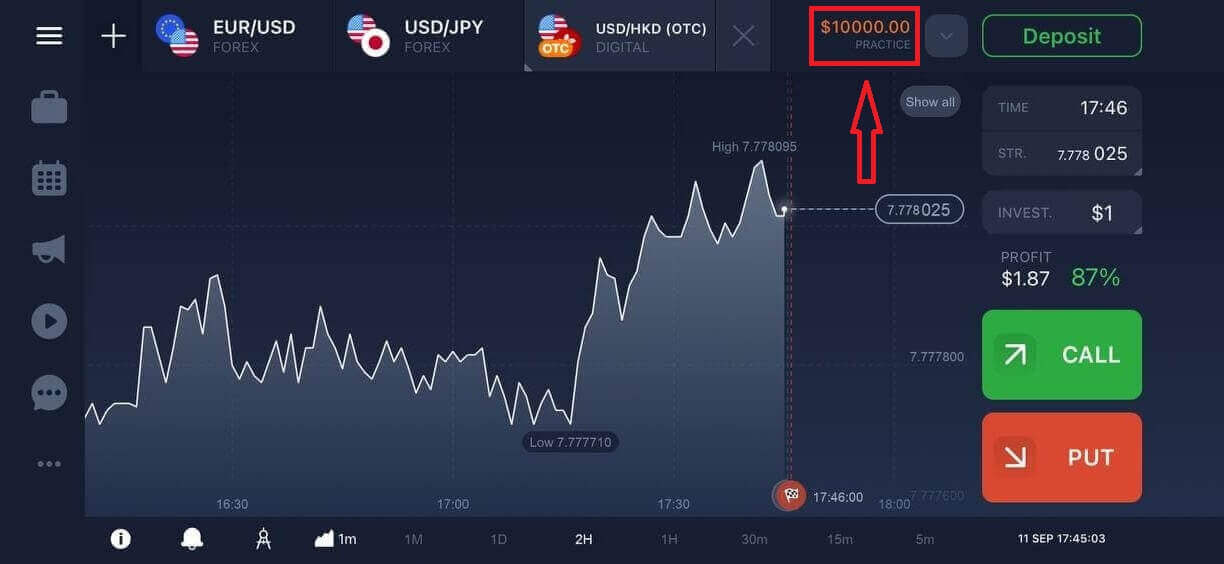
ឥឡូវនេះ អ្នកអាចចាប់ផ្តើមជួញដូរបាន។ អ្នកមាន គណនីសាកល្បងចំនួន $10,000 ។ គណនីសាកល្បងគឺជាឧបករណ៍មួយសម្រាប់អ្នកដើម្បីស៊ាំជាមួយវេទិកា អនុវត្តជំនាញជួញដូររបស់អ្នកលើទ្រព្យសកម្មផ្សេងៗ និងសាកល្បងយន្តការថ្មីៗនៅលើតារាងពេលវេលាជាក់ស្តែងដោយគ្មានហានិភ័យ។
អ្នកក៏អាចជួញដូរលើគណនីពិតបន្ទាប់ពីដាក់ប្រាក់ដោយចុច "បញ្ចូលទឹកប្រាក់ក្នុងគណនីរបស់អ្នកជាមួយនឹងមូលនិធិពិតប្រាកដ"។
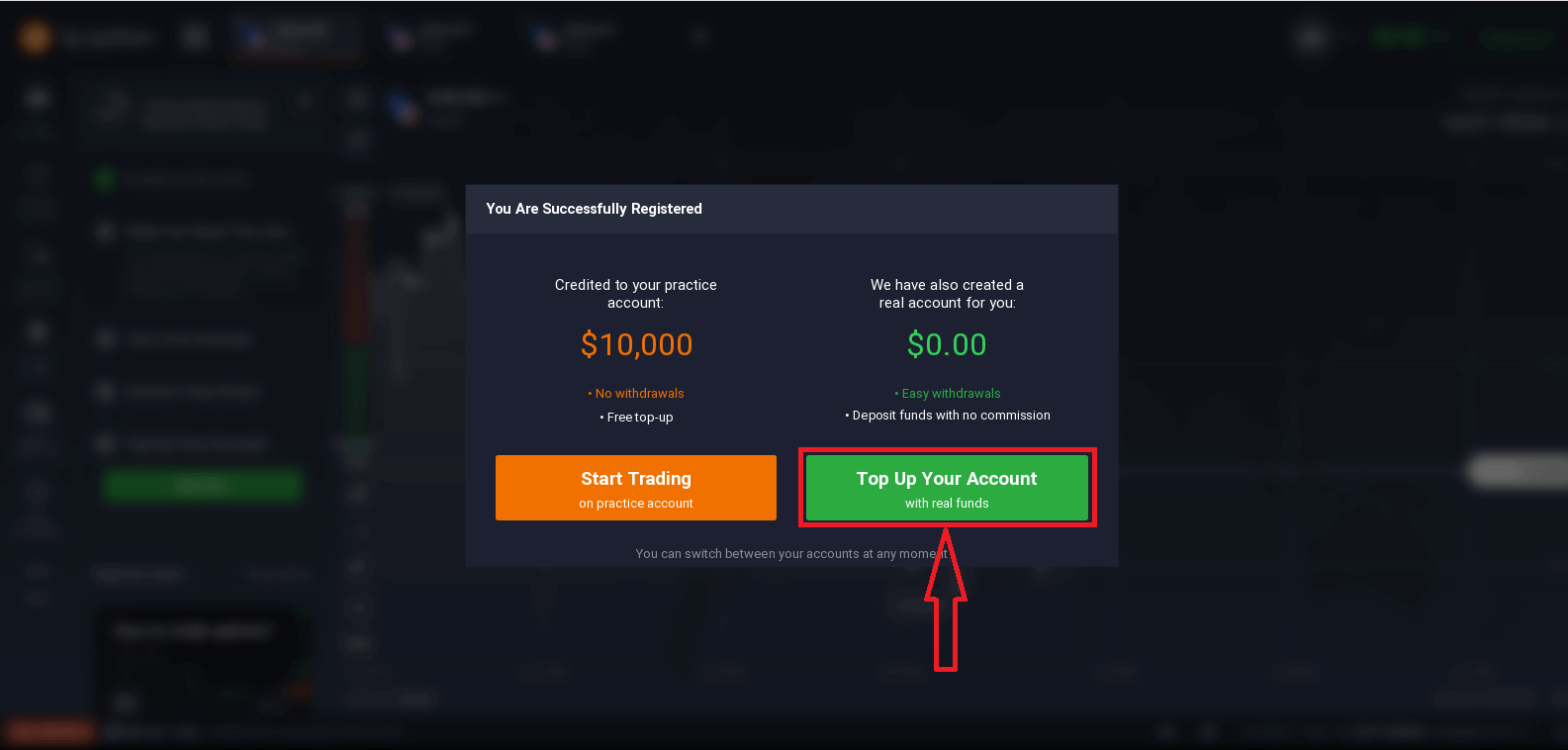
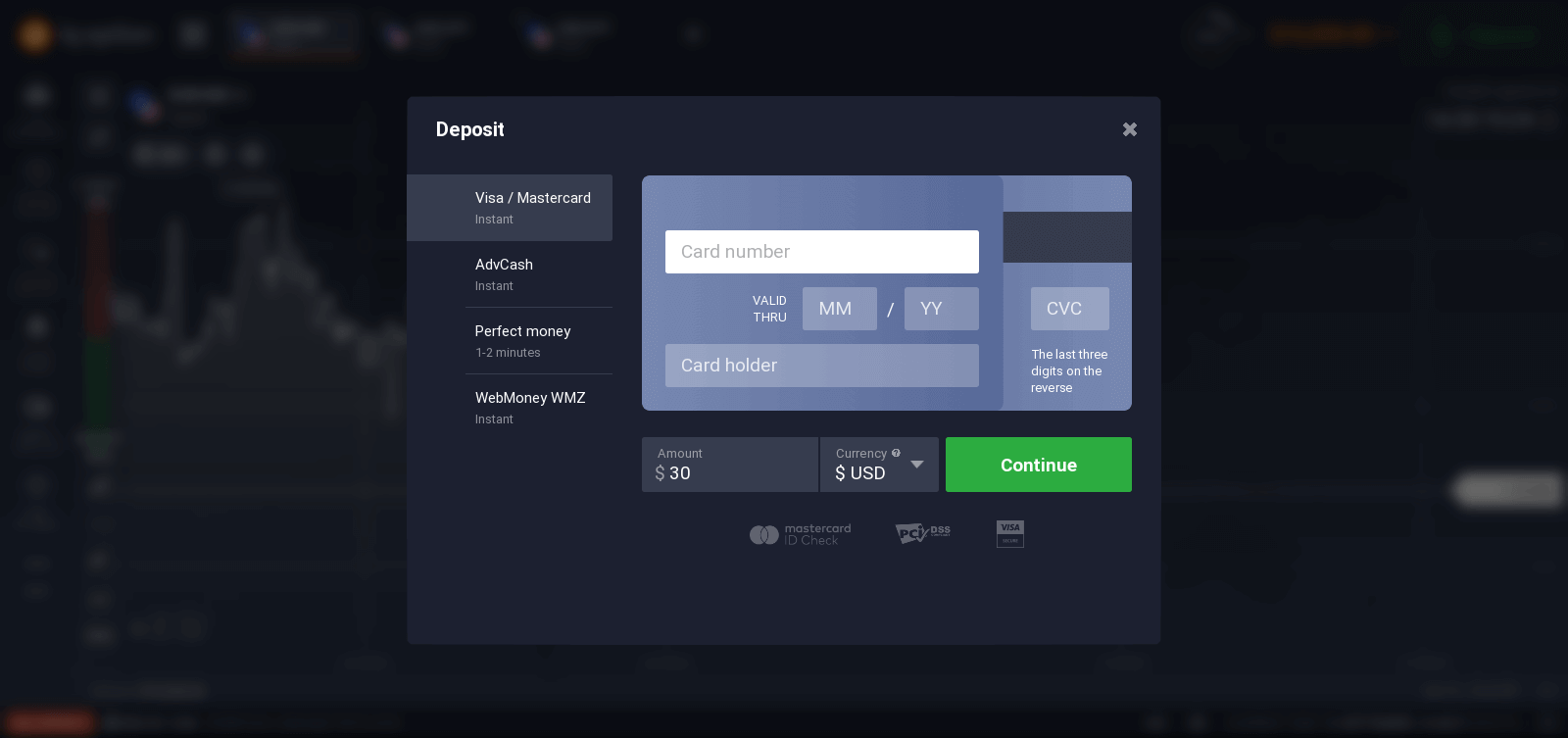
ដើម្បីចាប់ផ្តើមការជួញដូរផ្ទាល់ អ្នកត្រូវតែធ្វើការវិនិយោគលើគណនីរបស់អ្នក (ប្រាក់កក់អប្បបរមាគឺ 10 USD/GBP/EUR)។
សូមមើលអត្ថបទនេះដើម្បីដឹងបន្ថែមអំពីប្រាក់កក់៖ របៀបដាក់ប្រាក់ក្នុង IQ Option
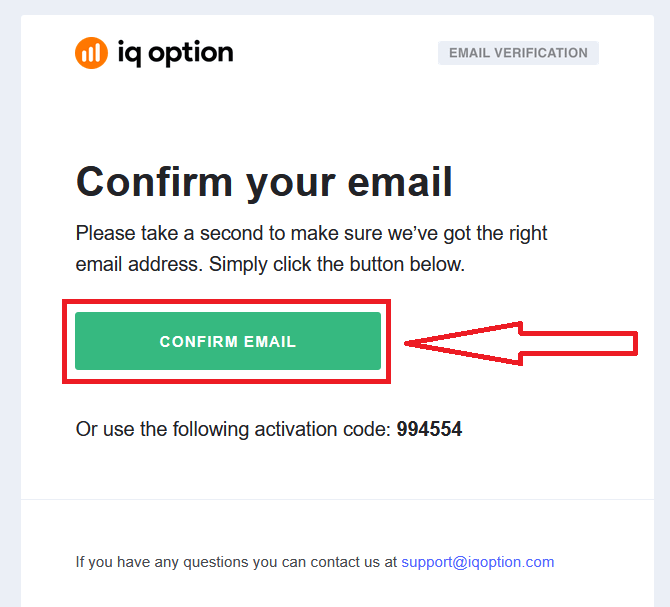
ជាចុងក្រោយ អ្នកចូលប្រើអ៊ីមែលរបស់អ្នក IQ Option នឹងផ្ញើអ៊ីមែលបញ្ជាក់ទៅអ្នក។ ចុចលើតំណភ្ជាប់នៅក្នុងអ៊ីមែលនោះដើម្បីធ្វើឱ្យគណនីរបស់អ្នកសកម្ម។ ដូច្នេះ អ្នកនឹងបញ្ចប់ការចុះឈ្មោះ និងការធ្វើឱ្យគណនីរបស់អ្នកសកម្ម។
របៀបចុះឈ្មោះជាមួយគណនីហ្វេសប៊ុក
ម្យ៉ាងទៀត អ្នកមានជម្រើសក្នុងការបើកគណនីរបស់អ្នកតាមរយៈគេហទំព័រតាមរយៈគណនីហ្វេសប៊ុក ហើយអ្នកអាចធ្វើវាបានដោយគ្រាន់តែធ្វើតាមជំហានសាមញ្ញៗមួយចំនួនប៉ុណ្ណោះ៖ ១. ចុចលើប៊ូតុងហ្វេសប៊ុក។
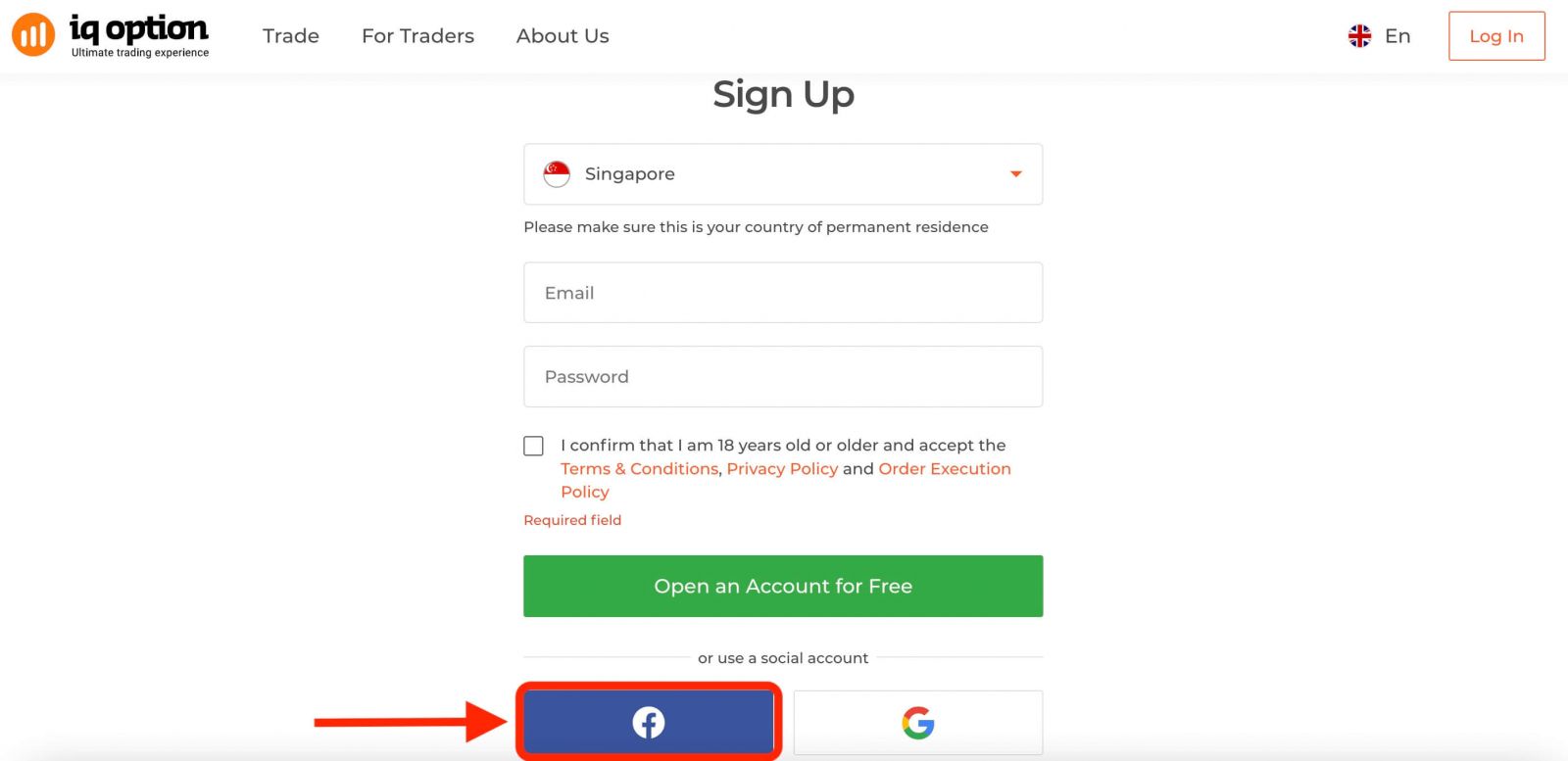
បន្ទាប់មកវានឹងសួរអ្នកថាអ្នកមានអាយុ 18 ឆ្នាំ ឬចាស់ជាងនេះ ហើយយល់ព្រមតាមលក្ខខណ្ឌ គោលការណ៍ឯកជនភាព និងគោលការណ៍អនុវត្តការបញ្ជាទិញ ចុច " បញ្ជាក់ "។
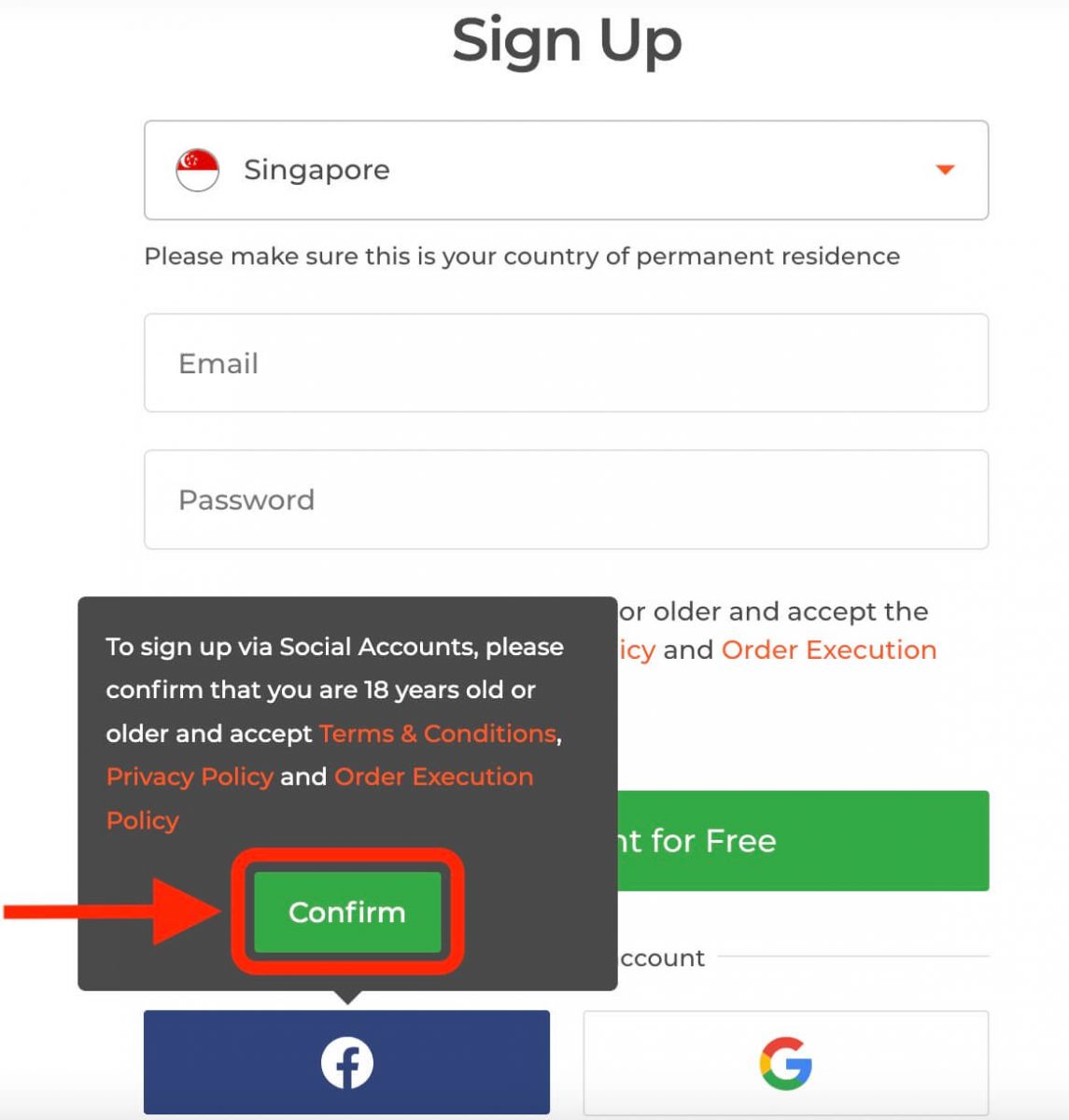
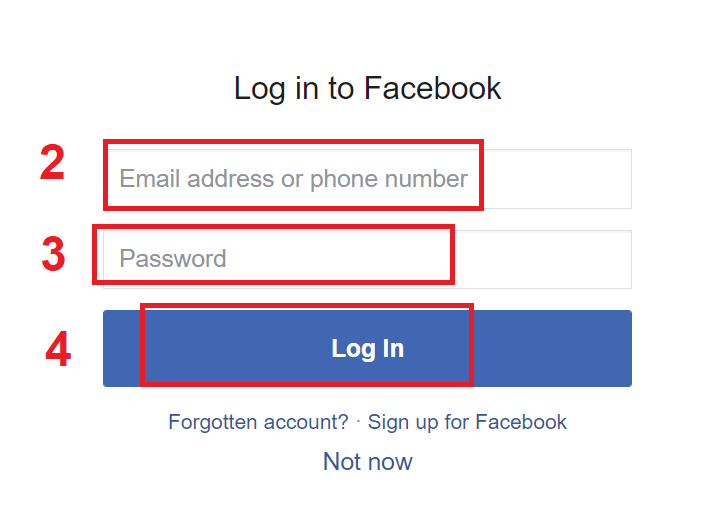
២. បង្អួចចូលហ្វេសប៊ុកនឹងត្រូវបានបើក ដែលអ្នកនឹងត្រូវបញ្ចូលអាសយដ្ឋានអ៊ីមែលរបស់អ្នកដែលអ្នកបានប្រើដើម្បីចុះឈ្មោះក្នុងហ្វេសប៊ុក។
៣. បញ្ចូលពាក្យសម្ងាត់ពីគណនីហ្វេសប៊ុករបស់អ្នក
៤. ចុចលើ "ចូល"។
នៅពេលដែលអ្នកចុចលើប៊ូតុង "ចូល" IQ Option កំពុងស្នើសុំសិទ្ធិចូលប្រើ៖ ឈ្មោះ រូបភាពប្រវត្តិរូប និងអាសយដ្ឋានអ៊ីមែលរបស់អ្នក។ ចុច "បន្ត"...
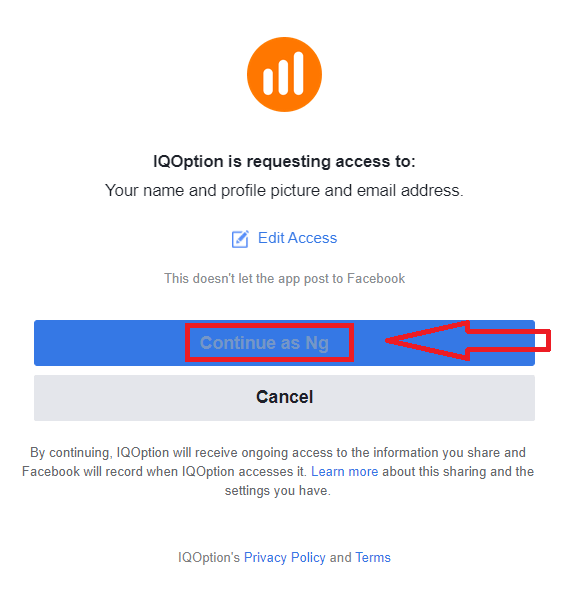
បន្ទាប់ពីនោះ អ្នកនឹងត្រូវបានបញ្ជូនបន្តដោយស្វ័យប្រវត្តិទៅកាន់វេទិកា IQ Option។
របៀបចុះឈ្មោះជាមួយគណនី Google
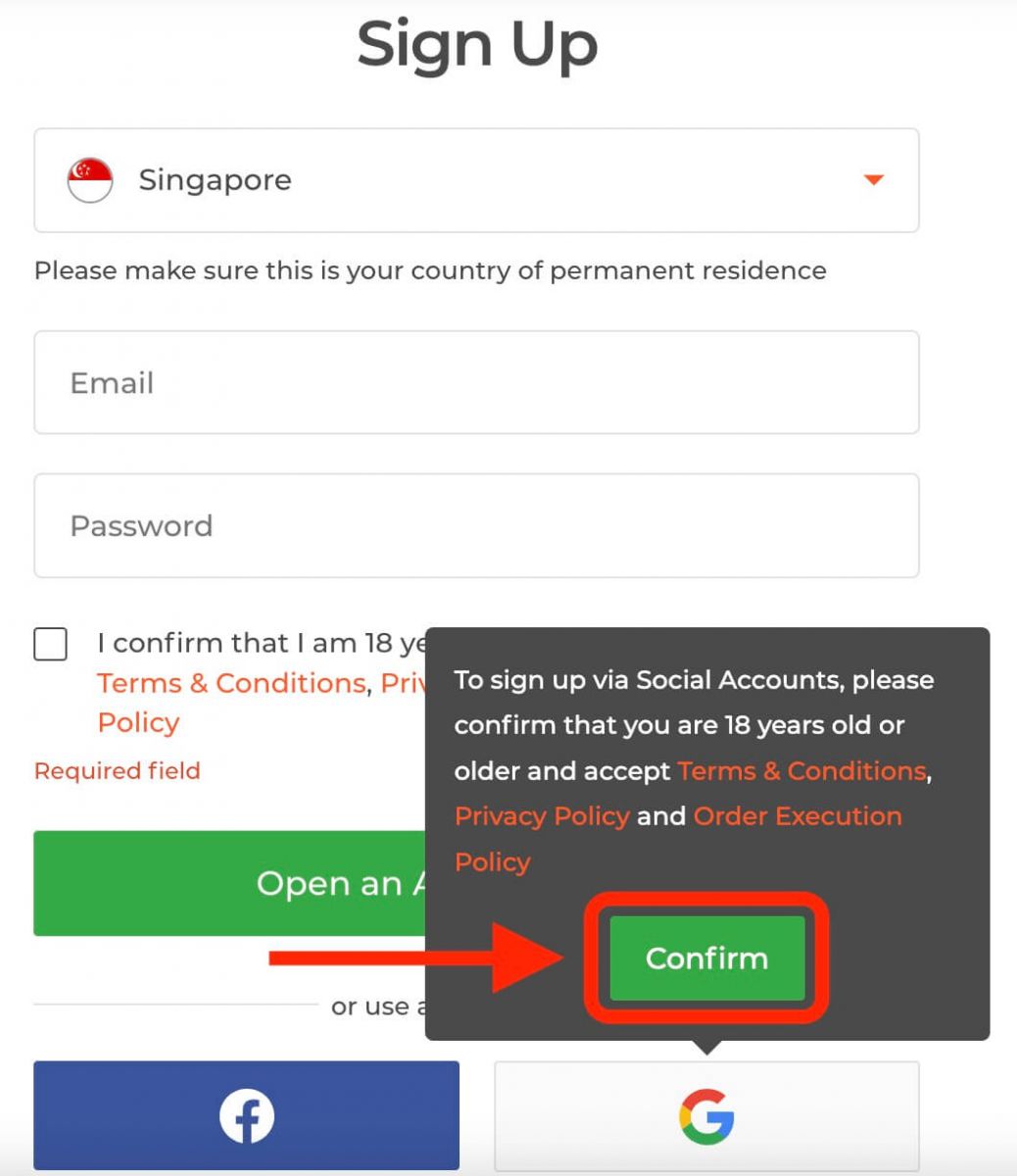
១. ដើម្បីចុះឈ្មោះជាមួយគណនី Google សូមចុចលើប៊ូតុងដែលត្រូវគ្នានៅក្នុងទម្រង់ចុះឈ្មោះ។ 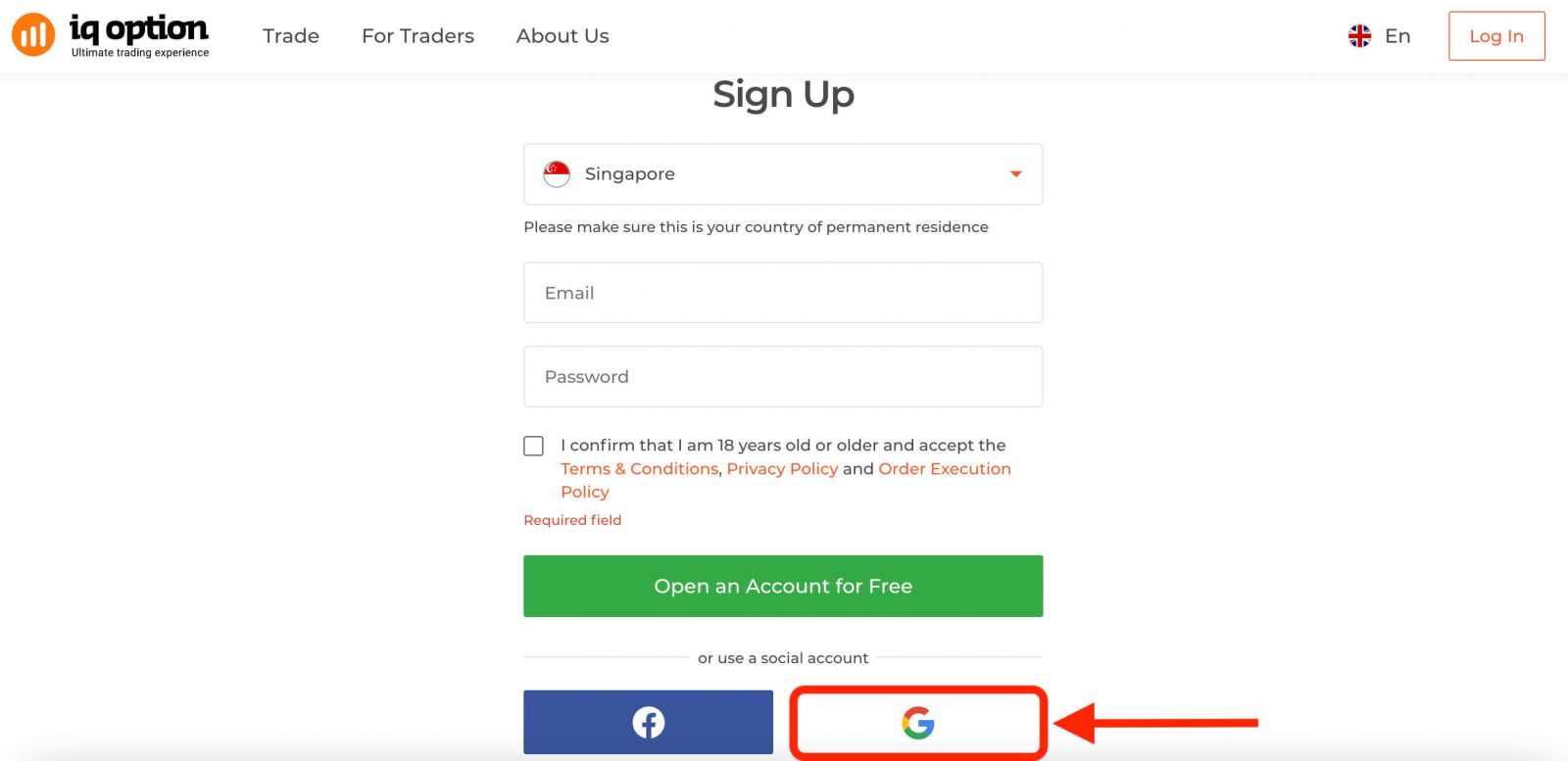
បន្ទាប់មកវានឹងសួរអ្នកថាអ្នកមានអាយុ 18 ឆ្នាំ ឬចាស់ជាងនេះ ហើយយល់ព្រមតាមលក្ខខណ្ឌ គោលការណ៍ឯកជនភាព និងគោលការណ៍អនុវត្តការបញ្ជាទិញ ចុច " បញ្ជាក់ "។
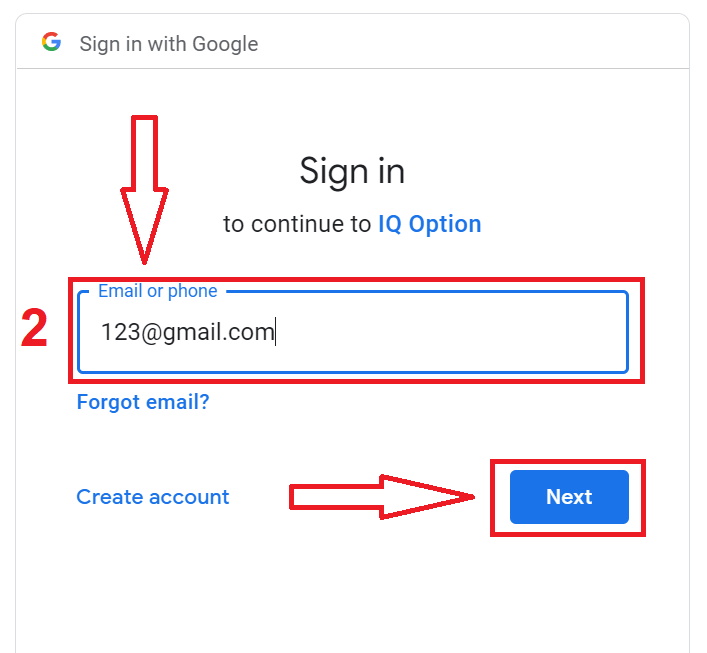
២. នៅក្នុងបង្អួចដែលទើបបើកថ្មី សូមបញ្ចូលលេខទូរស័ព្ទ ឬអ៊ីមែលរបស់អ្នក ហើយចុច "បន្ទាប់"។
៣. បន្ទាប់មកបញ្ចូលពាក្យសម្ងាត់សម្រាប់គណនី Google របស់អ្នក ហើយចុច "បន្ទាប់"។
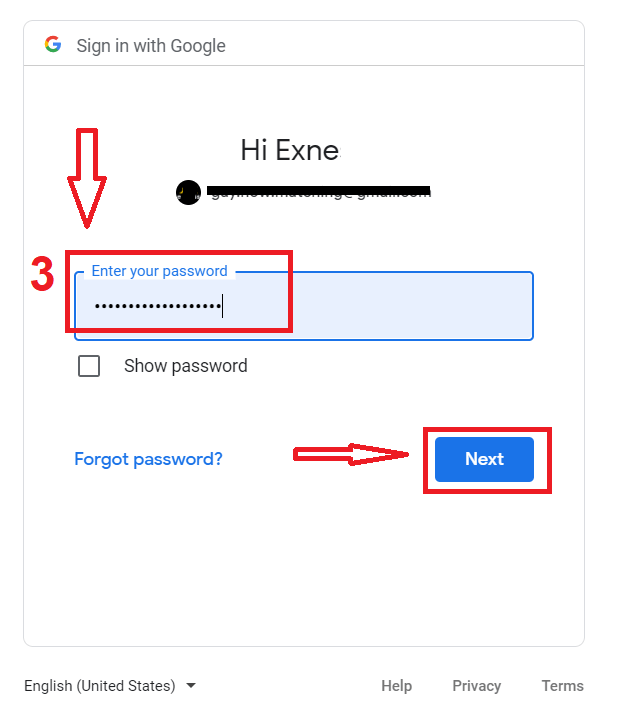
បន្ទាប់ពីនោះ សូមអនុវត្តតាមការណែនាំដែលបានផ្ញើពីសេវាកម្មទៅកាន់អាសយដ្ឋានអ៊ីមែលរបស់អ្នក។
១១១១១-១១១១១-១១១១១-២២២២២-៣៣៣៣-៤៤៤៤៤
ចុះឈ្មោះនៅលើកម្មវិធី IQ Option iOS
ប្រសិនបើអ្នកមានឧបករណ៍ចល័ត iOS អ្នកនឹងត្រូវទាញយកកម្មវិធីទូរស័ព្ទផ្លូវការ IQ Option ពី App Store ឬ នៅទីនេះ ។ គ្រាន់តែស្វែងរកកម្មវិធី “IQ Option - FX Broker” ហើយទាញយកវានៅលើ iPhone ឬ iPad របស់អ្នក។កំណែទូរស័ព្ទនៃវេទិកាជួញដូរគឺដូចគ្នាបេះបិទទៅនឹងកំណែគេហទំព័ររបស់វា។ ជាលទ្ធផល នឹងមិនមានបញ្ហាអ្វីជាមួយនឹងការជួញដូរ និងការផ្ទេរប្រាក់នោះទេ។ លើសពីនេះ កម្មវិធីជួញដូរ IQ Option សម្រាប់ iOS ត្រូវបានចាត់ទុកថាជាកម្មវិធីដ៏ល្អបំផុតសម្រាប់ការជួញដូរតាមអ៊ីនធឺណិត។ ដូច្នេះ វាមានចំណាត់ថ្នាក់ខ្ពស់នៅក្នុងហាង។
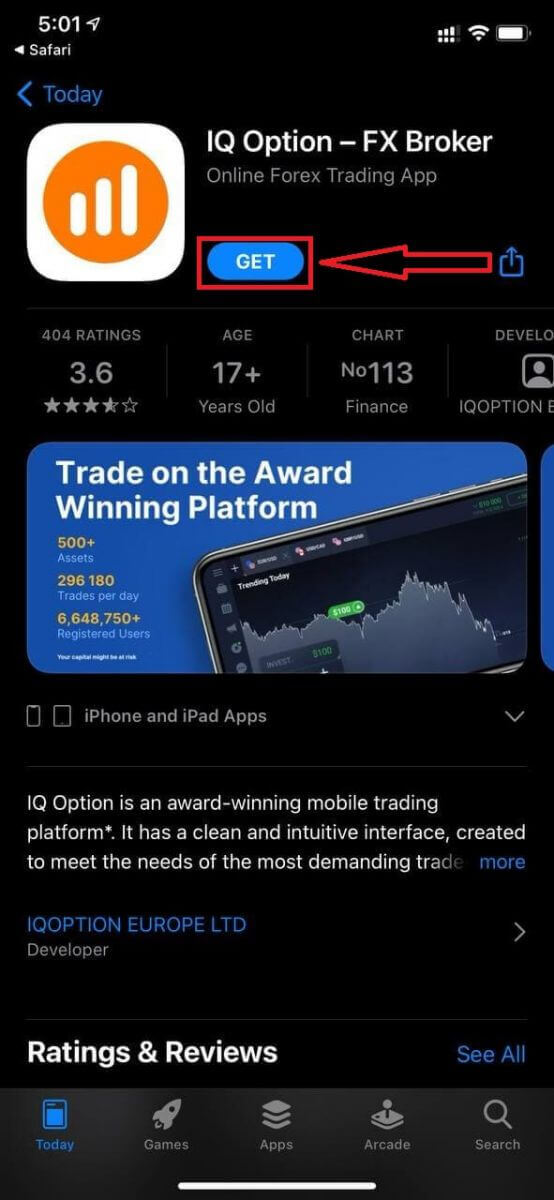
ការចុះឈ្មោះសម្រាប់វេទិកាទូរស័ព្ទ iOS ក៏មានសម្រាប់អ្នកផងដែរ។
- បញ្ចូល អាសយដ្ឋានអ៊ីមែលដែលត្រឹមត្រូវ។
- បង្កើត ពាក្យសម្ងាត់ ដ៏រឹងមាំមួយ ។
- ជ្រើសរើស ប្រទេស ដែលអ្នករស់នៅអចិន្ត្រៃយ៍
- ធីក "លក្ខខណ្ឌ" ហើយចុច " ចុះឈ្មោះ "
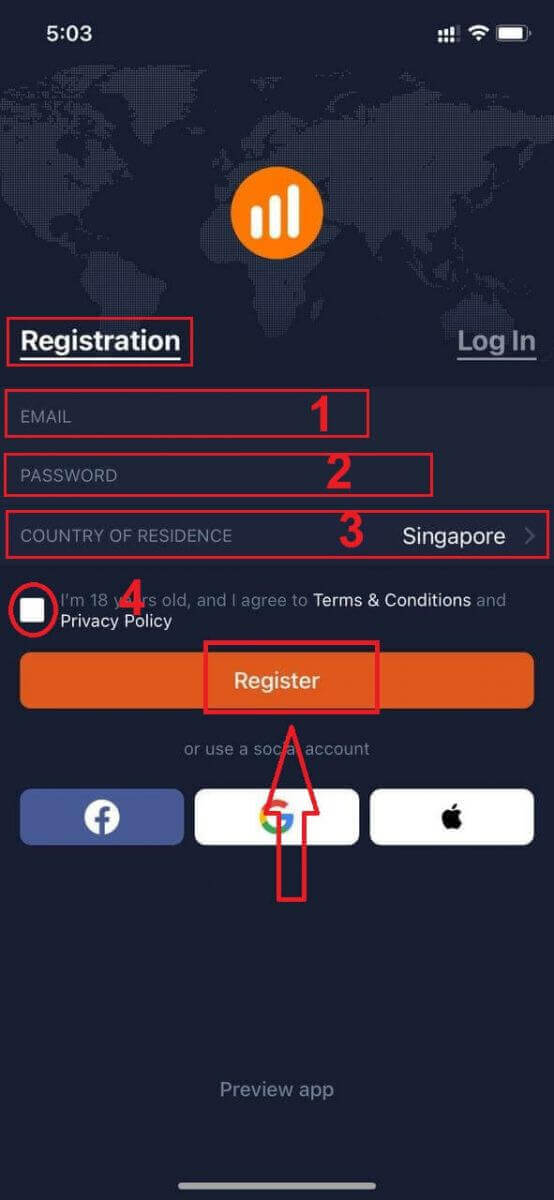
សូមអបអរសាទរ! អ្នកបានចុះឈ្មោះដោយជោគជ័យ សូមចុច "ជួញដូរលើការអនុវត្ត" សម្រាប់ការជួញដូរជាមួយគណនីសាកល្បង។
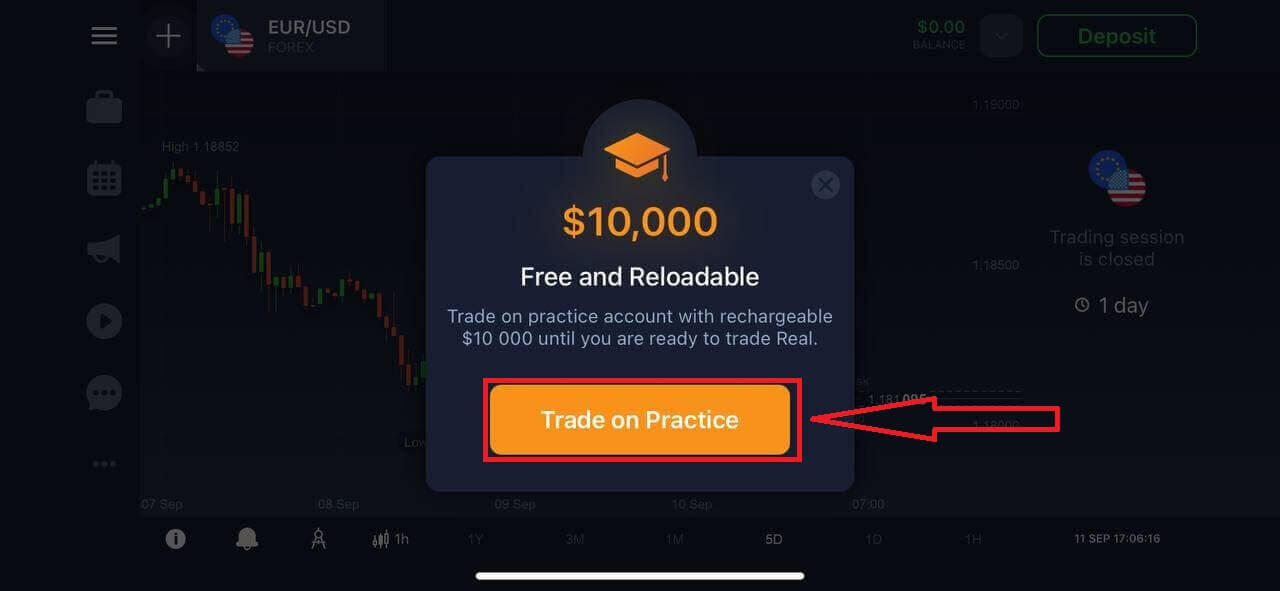
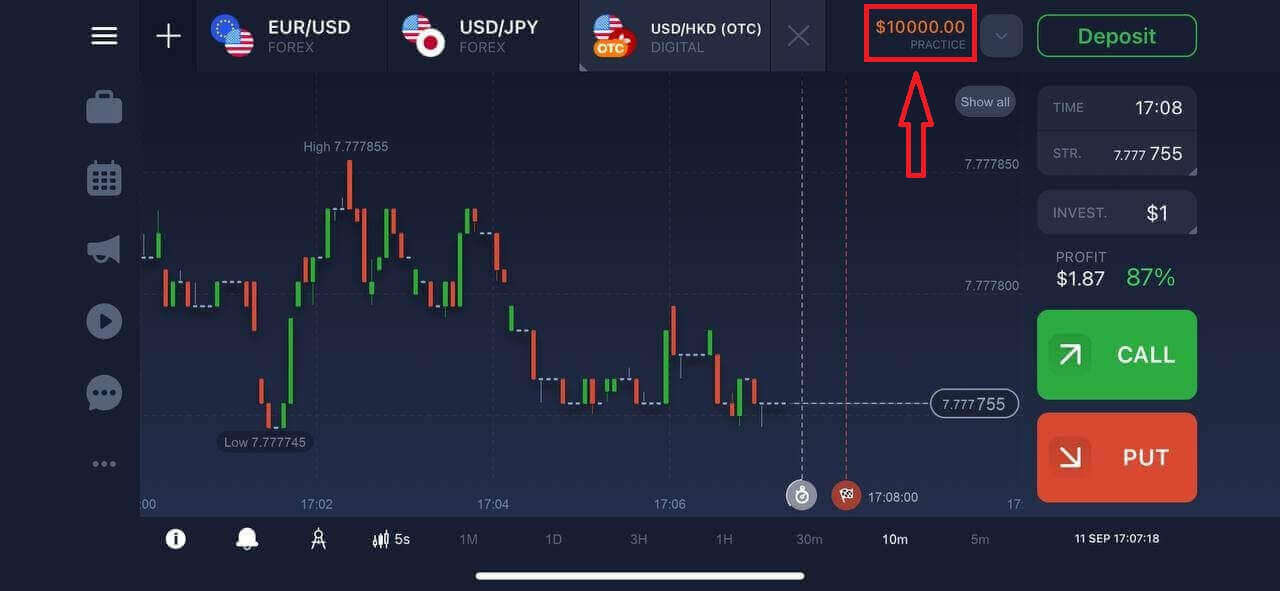
អ្នកមានគណនីសាកល្បងចំនួន $10,000។
ចុះឈ្មោះនៅលើកម្មវិធី IQ Option Android
ប្រសិនបើអ្នកមានឧបករណ៍ចល័ត Android អ្នកនឹងត្រូវទាញយកកម្មវិធីទូរស័ព្ទផ្លូវការ IQ Option ពី Google Play ឬ នៅទីនេះ ។ គ្រាន់តែស្វែងរកកម្មវិធី “IQ Option - Online Investing Platform” ហើយទាញយកវានៅលើឧបករណ៍របស់អ្នក។ កំណែទូរស័ព្ទនៃវេទិកាជួញដូរគឺដូចគ្នាបេះបិទទៅនឹងកំណែគេហទំព័ររបស់វា។ ជាលទ្ធផល នឹងមិនមានបញ្ហាអ្វីជាមួយនឹងការជួញដូរ និងការផ្ទេរប្រាក់នោះទេ។ លើសពីនេះ កម្មវិធីជួញដូរ IQ Option សម្រាប់ Android ត្រូវបានចាត់ទុកថាជាកម្មវិធីដ៏ល្អបំផុតសម្រាប់ការជួញដូរតាមអ៊ីនធឺណិត។ ដូច្នេះ វាមានចំណាត់ថ្នាក់ខ្ពស់នៅក្នុងហាង។
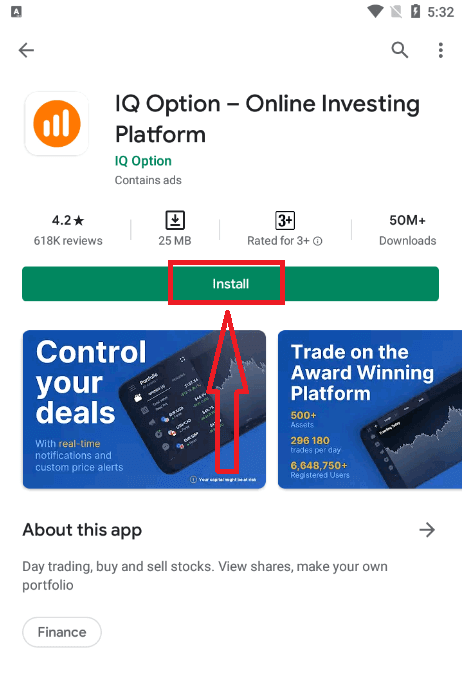
ការចុះឈ្មោះសម្រាប់វេទិកាទូរស័ព្ទ Android ក៏មានសម្រាប់អ្នកផងដែរ។
- បញ្ចូល អាសយដ្ឋានអ៊ីមែលដែលត្រឹមត្រូវ។
- បង្កើត ពាក្យសម្ងាត់ ដ៏រឹងមាំមួយ ។
- ជ្រើសរើស ប្រទេស ដែលអ្នករស់នៅអចិន្ត្រៃយ៍
- ធីក "លក្ខខណ្ឌ" ហើយចុច " ការចុះឈ្មោះ "
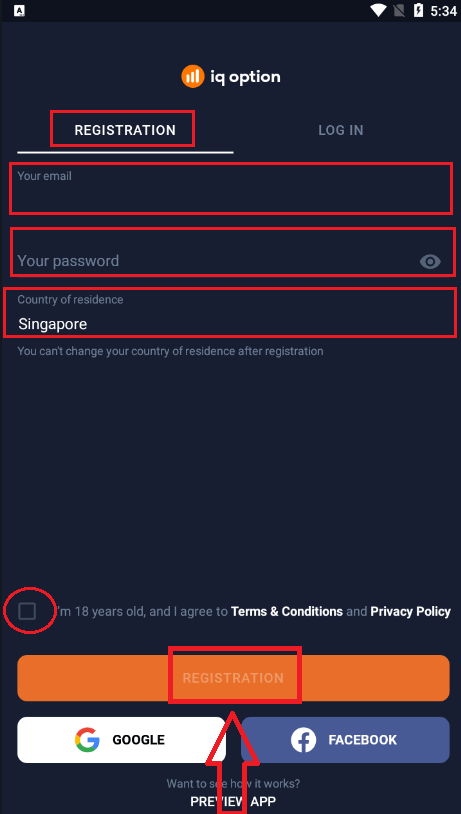
សូមអបអរសាទរ! អ្នកបានចុះឈ្មោះដោយជោគជ័យ សូមចុច "ជួញដូរលើការអនុវត្ត" សម្រាប់ការជួញដូរជាមួយគណនីសាកល្បង។
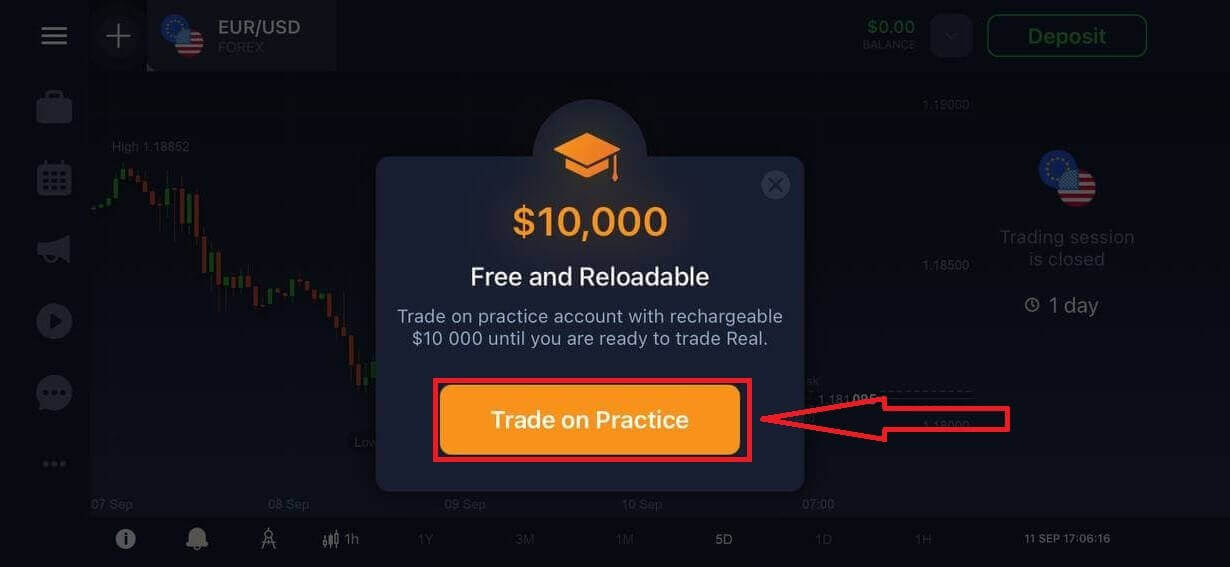
អ្នកមាន $10,000 នៅក្នុងគណនីសាកល្បង។
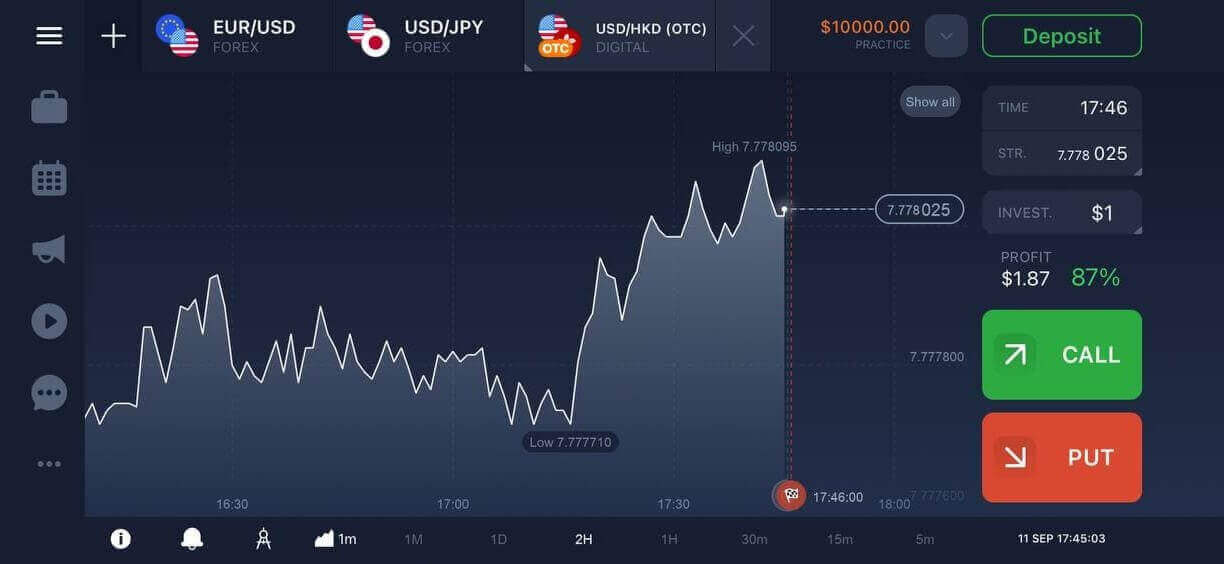
១១១១១-១១១១១-១១១១១-២២២២២-៣៣៣៣-៤៤៤៤៤
ចុះឈ្មោះគណនី IQ Option នៅលើកំណែគេហទំព័រចល័ត
ប្រសិនបើអ្នកចង់ធ្វើពាណិជ្ជកម្មនៅលើកំណែគេហទំព័រទូរស័ព្ទចល័តនៃវេទិកាជួញដូរ IQ Option អ្នកអាចធ្វើវាបានយ៉ាងងាយស្រួល។ ដំបូងឡើយ សូមបើកកម្មវិធីរុករករបស់អ្នកនៅលើឧបករណ៍ចល័តរបស់អ្នក ហើយ ចូលទៅកាន់គេហទំព័រ របស់ឈ្មួញកណ្តាល។ចុចប៊ូតុង "ជួញដូរឥឡូវនេះ" នៅកណ្តាល។
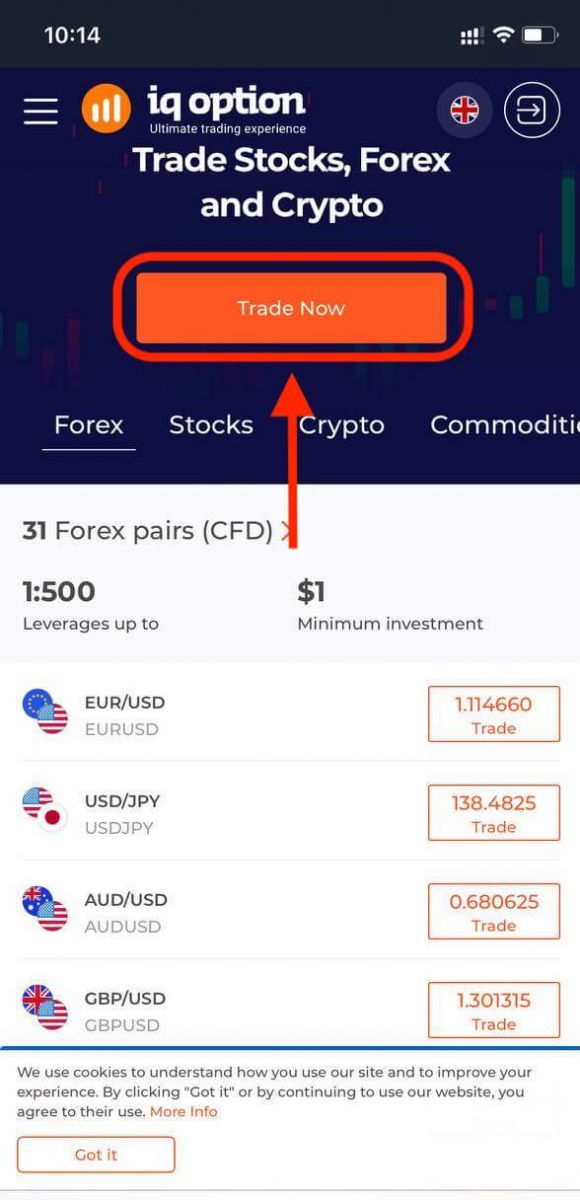
នៅជំហាននេះ យើងនៅតែបញ្ចូលទិន្នន័យ៖ អ៊ីមែល ពាក្យសម្ងាត់ ពិនិត្យមើល "លក្ខខណ្ឌ" ហើយចុច "បើកគណនីដោយឥតគិតថ្លៃ"។
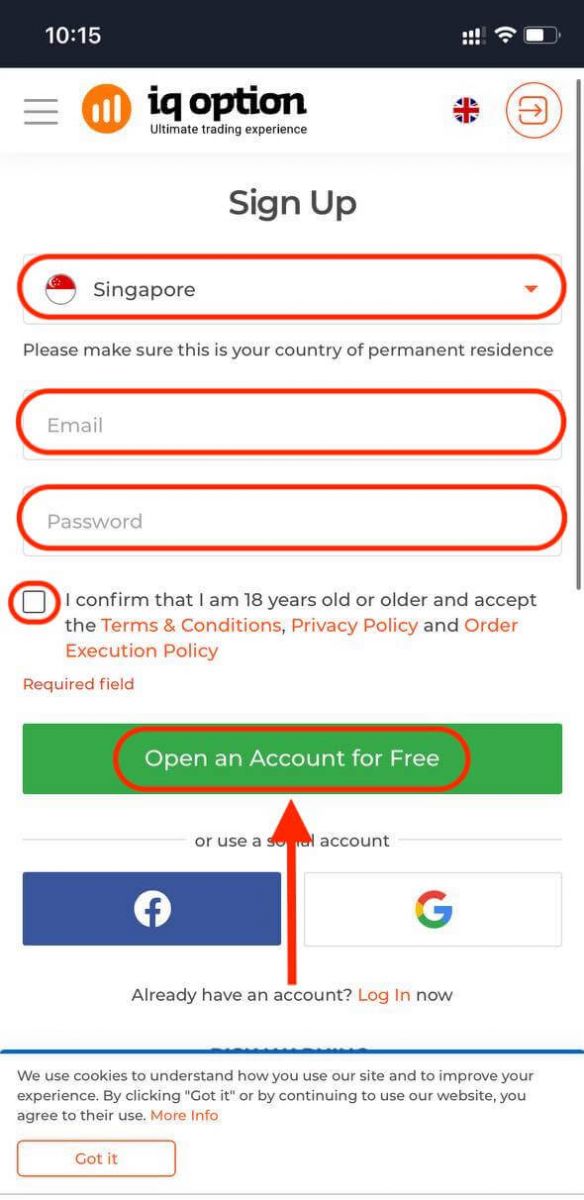
អ្នកនៅទីនេះ! ឥឡូវនេះ អ្នកអាចធ្វើពាណិជ្ជកម្មពីកំណែគេហទំព័រទូរស័ព្ទចល័តនៃវេទិកាបាន។ កំណែគេហទំព័រទូរស័ព្ទចល័តនៃវេទិកាជួញដូរគឺដូចគ្នាបេះបិទទៅនឹងកំណែគេហទំព័រធម្មតារបស់វា។ ជាលទ្ធផល នឹងមិនមានបញ្ហាអ្វីជាមួយនឹងការជួញដូរ និងការផ្ទេរប្រាក់ទេ។
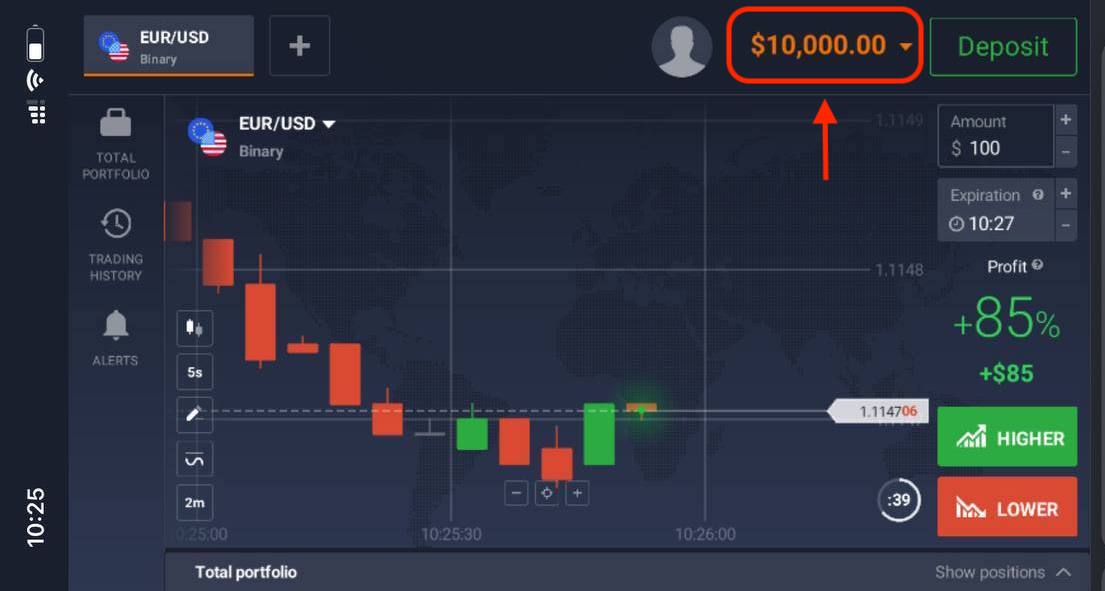
អ្នកមានគណនីសាកល្បងចំនួន 10,000 ដុល្លារ។
សំណួរដែលសួរញឹកញាប់ (FAQ)
តើខ្ញុំអាចរកលុយបានប៉ុន្មានពីគណនីសាកល្បង?
អ្នកមិនអាចទទួលបានប្រាក់ចំណេញពីប្រតិបត្តិការដែលអ្នកបានបញ្ចប់នៅលើគណនីសាកល្បងបានទេ។ អ្នកទទួលបានមូលនិធិនិម្មិត ហើយធ្វើប្រតិបត្តិការនិម្មិត។ វាត្រូវបានបម្រុងទុកសម្រាប់គោលបំណងបណ្តុះបណ្តាលតែប៉ុណ្ណោះ។ ដើម្បីធ្វើពាណិជ្ជកម្មដោយប្រើប្រាក់ពិតប្រាកដ អ្នកត្រូវដាក់ប្រាក់ទៅក្នុងគណនីពិត។
តើខ្ញុំត្រូវប្តូររវាងគណនីអនុវត្ត និងគណនីពិតដោយរបៀបណា?
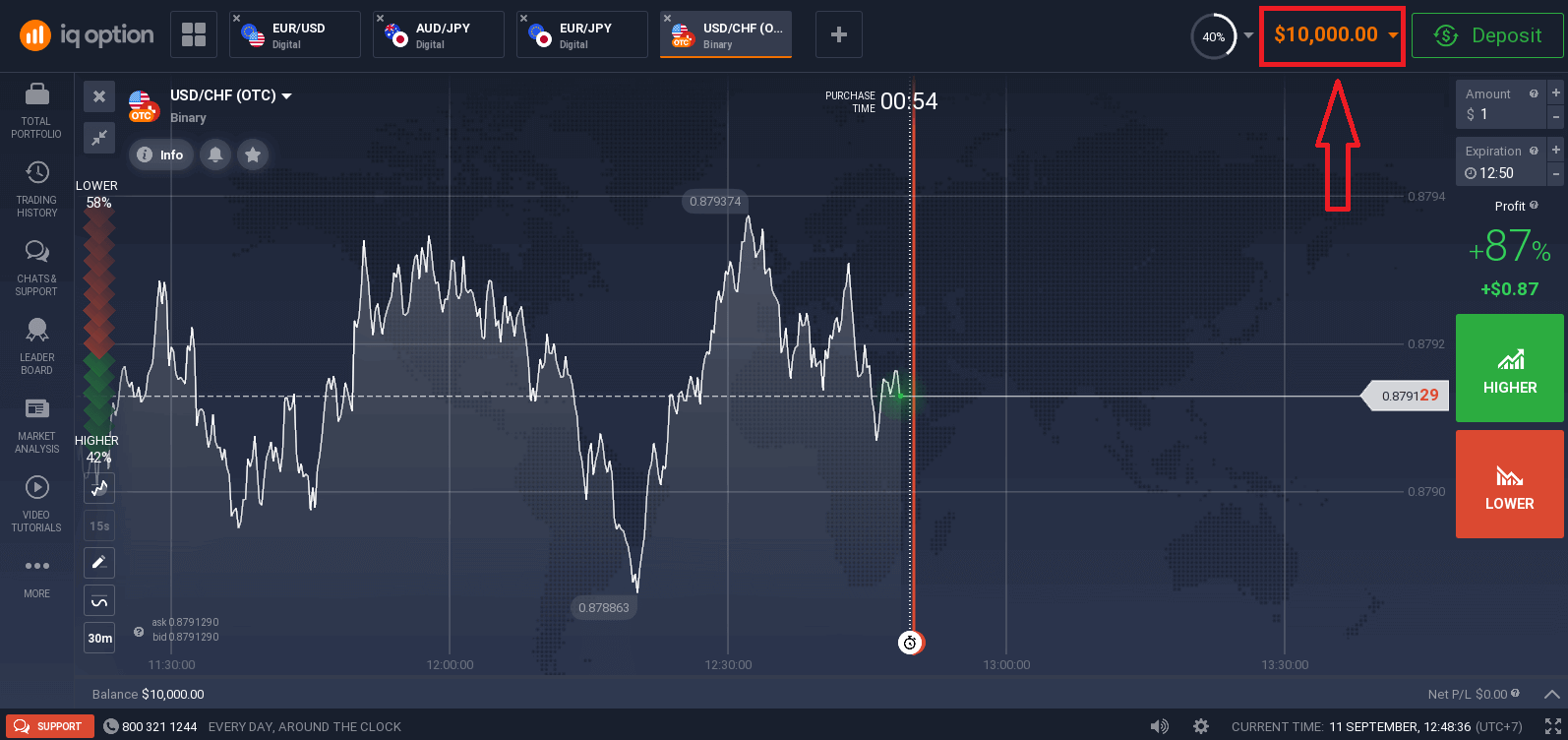
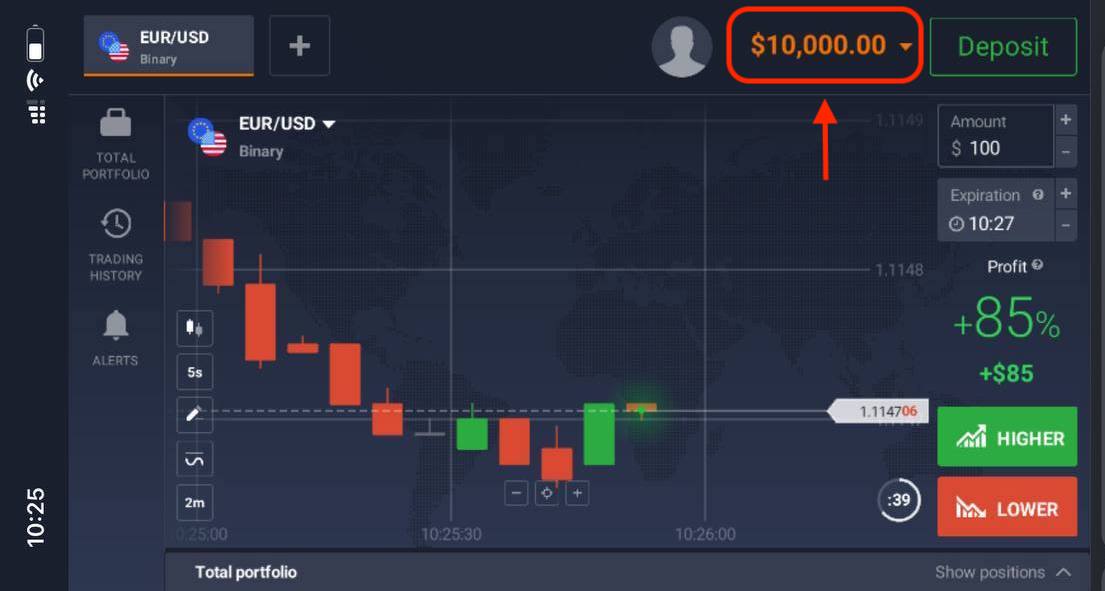
ដើម្បីប្តូររវាងគណនី សូមចុចសមតុល្យរបស់អ្នកនៅជ្រុងខាងស្តាំខាងលើ។ ត្រូវប្រាកដថាអ្នកនៅក្នុងបន្ទប់ជួញដូរ។ បន្ទះដែលបើកបង្ហាញគណនីរបស់អ្នកទាំងអស់៖ គណនីពិត និងគណនីអនុវត្តរបស់អ្នក។ ចុចលើគណនីមួយដើម្បីធ្វើឱ្យវាសកម្ម ដូច្នេះអ្នកអាចប្រើវាសម្រាប់ការជួញដូរ។
តើខ្ញុំត្រូវបញ្ចូលទឹកប្រាក់ទៅក្នុងគណនីសាកល្បងដោយរបៀបណា?
អ្នកតែងតែអាចបញ្ចូលទឹកប្រាក់ទៅក្នុងគណនីសាកល្បងរបស់អ្នកដោយឥតគិតថ្លៃ ប្រសិនបើសមតុល្យធ្លាក់ចុះក្រោម $10,000។ ដំបូង អ្នកត្រូវតែជ្រើសរើសគណនីនេះ។ បន្ទាប់មកចុចប៊ូតុងដាក់ប្រាក់ពណ៌បៃតង ដែលមានព្រួញពីរនៅជ្រុងខាងស្តាំខាងលើ។ បង្អួចមួយនឹងបើក ដែលអ្នកអាចជ្រើសរើសគណនីណាដែលត្រូវបញ្ចូលទឹកប្រាក់៖ គណនីសាកល្បង ឬគណនីពិត។
តើអ្នកមានកម្មវិធីសម្រាប់កុំព្យូទ័រ, iOS ឬ Android ដែរឬទេ?
មែនហើយ យើងធ្វើដូច្នេះ! ហើយនៅលើកុំព្យូទ័រ វេទិកានេះឆ្លើយតបលឿនជាងមុននៅក្នុងកម្មវិធីសម្រាប់ Windows និង Mac OS។ ហេតុអ្វីបានជាវាលឿនជាងមុនក្នុងការជួញដូរនៅក្នុងកម្មវិធី? គេហទំព័រមានល្បឿនយឺតជាងមុនក្នុងការធ្វើបច្ចុប្បន្នភាពចលនានៅលើតារាង ពីព្រោះកម្មវិធីរុករកមិនប្រើសមត្ថភាព WebGL ដែលមានសម្រាប់បង្កើនប្រសិទ្ធភាពធនធានកាតវីដេអូរបស់កុំព្យូទ័រ។ កម្មវិធីនេះមិនមានដែនកំណត់នេះទេ ដូច្នេះវាធ្វើបច្ចុប្បន្នភាពតារាងស្ទើរតែភ្លាមៗ។ យើងក៏មានកម្មវិធីសម្រាប់ iOS និង Android ផងដែរ។ អ្នកអាចស្វែងរក និងទាញយកកម្មវិធីនៅលើទំព័រទាញយករបស់យើង។ ប្រសិនបើកំណែនៃកម្មវិធីមិនមានសម្រាប់ឧបករណ៍របស់អ្នកទេ អ្នកនៅតែអាចធ្វើពាណិជ្ជកម្មដោយប្រើគេហទំព័រ IQ Option។
តើខ្ញុំអាចធានាសុវត្ថិភាពគណនីរបស់ខ្ញុំដោយរបៀបណា?
ដើម្បីធានាសុវត្ថិភាពគណនីរបស់អ្នក សូមប្រើការផ្ទៀងផ្ទាត់ 2 ជំហាន។ រាល់ពេលដែលអ្នកចូលទៅក្នុងវេទិកា ប្រព័ន្ធនឹងតម្រូវឱ្យអ្នកបញ្ចូលលេខកូដពិសេសដែលបានផ្ញើទៅកាន់លេខទូរស័ព្ទរបស់អ្នក។ អ្នកអាចធ្វើឱ្យជម្រើសនេះសកម្មនៅក្នុងការកំណត់។ របៀបចូលទៅក្នុង IQ Option
តើធ្វើដូចម្តេចដើម្បីចូលទៅក្នុងគណនី IQ Option?
- ចូលទៅកាន់កម្មវិធី ឬ គេហទំព័រ IQ Option លើទូរស័ព្ទ ។
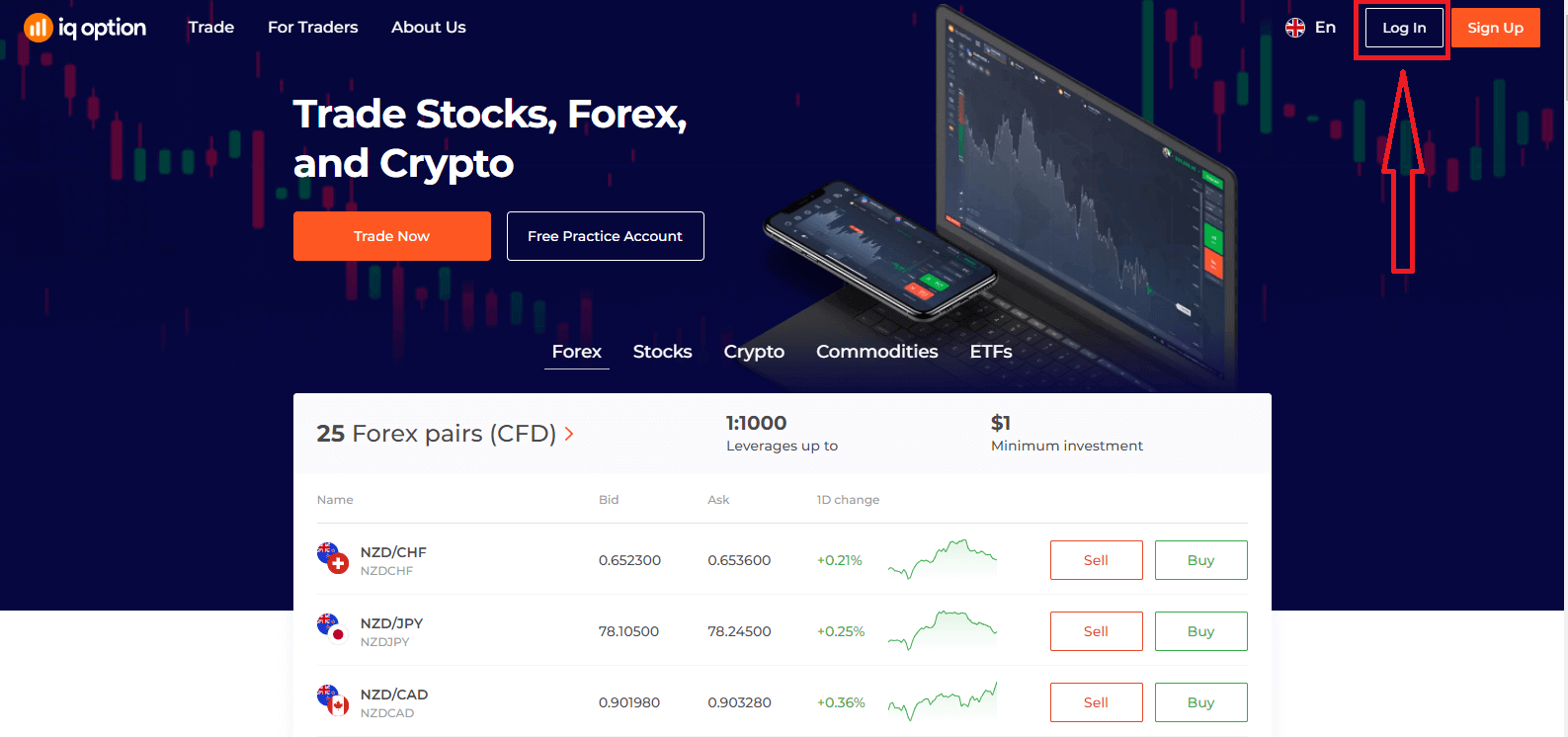
- ចុចលើ " ចូល "។
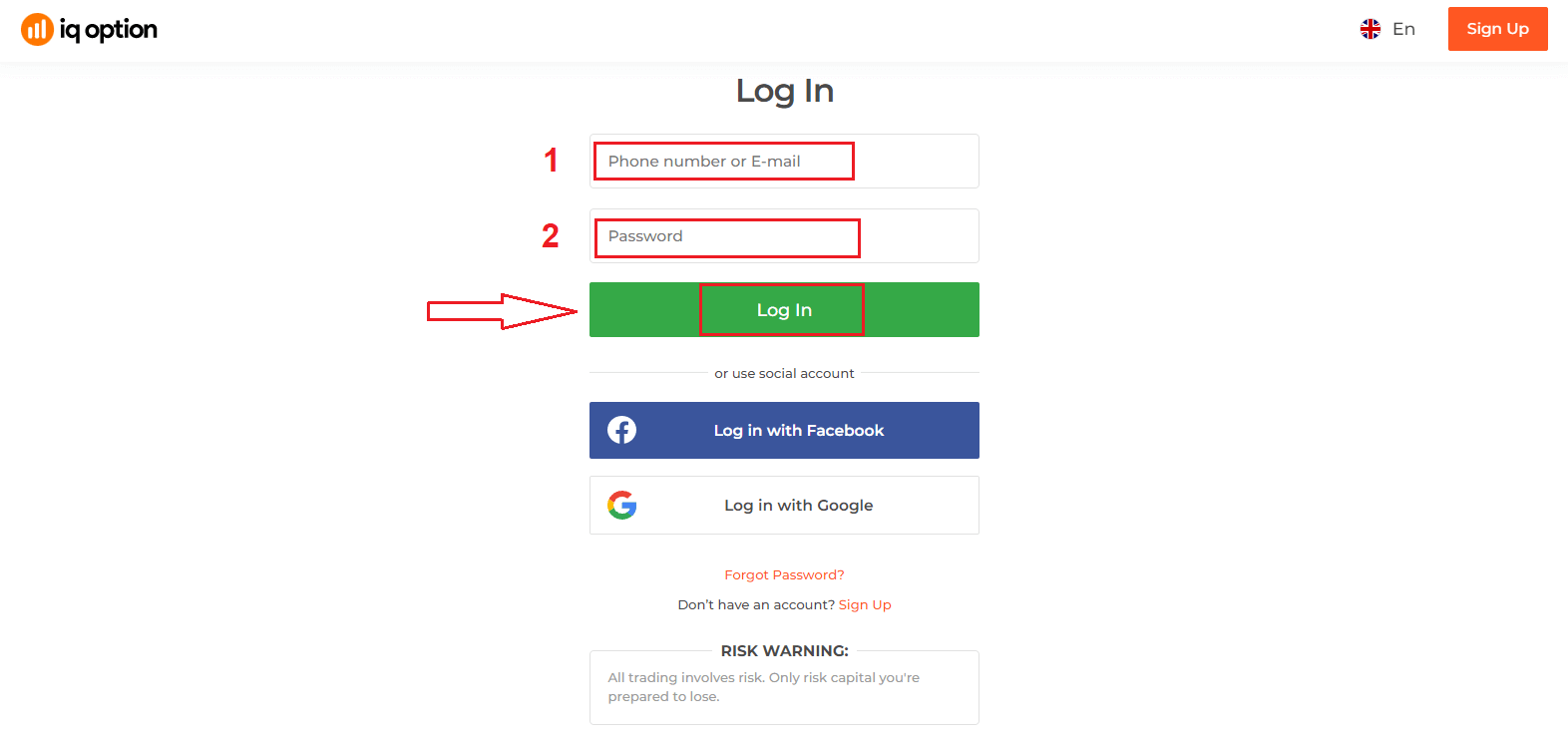
- បញ្ចូល អ៊ីមែល និង ពាក្យសម្ងាត់ របស់អ្នក ។
- ចុចលើប៊ូតុងពណ៌បៃតង " ចូល "។
- ប្រសិនបើអ្នក ភ្លេចអ៊ីមែលរបស់អ្នក អ្នកអាចចូលដោយប្រើ " Google " ឬ " Facebook "។
- ប្រសិនបើអ្នក ភ្លេចពាក្យសម្ងាត់ សូមចុច " ភ្លេចពាក្យសម្ងាត់ "។
ចុច "ចូល" ទម្រង់ចូលនឹងលេចឡើង។
បញ្ចូល អាសយដ្ឋានអ៊ីមែល និង ពាក្យសម្ងាត់ ដែលអ្នកបានចុះឈ្មោះដើម្បីចូលទៅក្នុងគណនីរបស់អ្នក ហើយចុច "ចូល"។
បន្ទាប់ពីចូលបានជោគជ័យ អ្នកនឹងឃើញទំព័រដូចខាងក្រោម ហើយចុច "ជួញដូរឥឡូវនេះ" ដើម្បីចាប់ផ្តើមជួញដូរ។
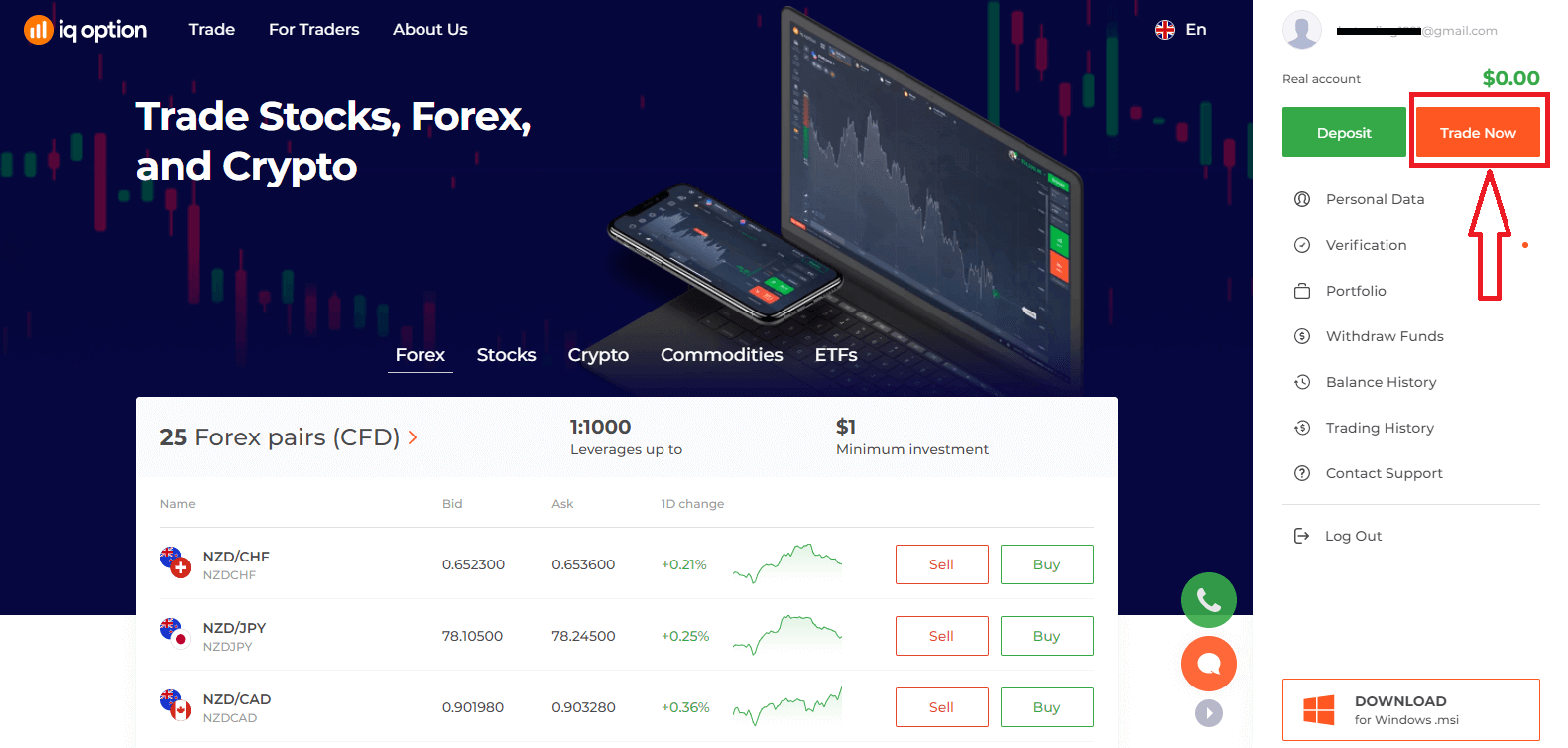
ឥឡូវនេះអ្នកអាចចាប់ផ្តើមជួញដូរបាន។ អ្នកមានគណនីសាកល្បងចំនួន 10,000 ដុល្លារ អ្នកក៏អាចជួញដូរលើគណនីពិតបានដែរ បន្ទាប់ពីដាក់ប្រាក់។
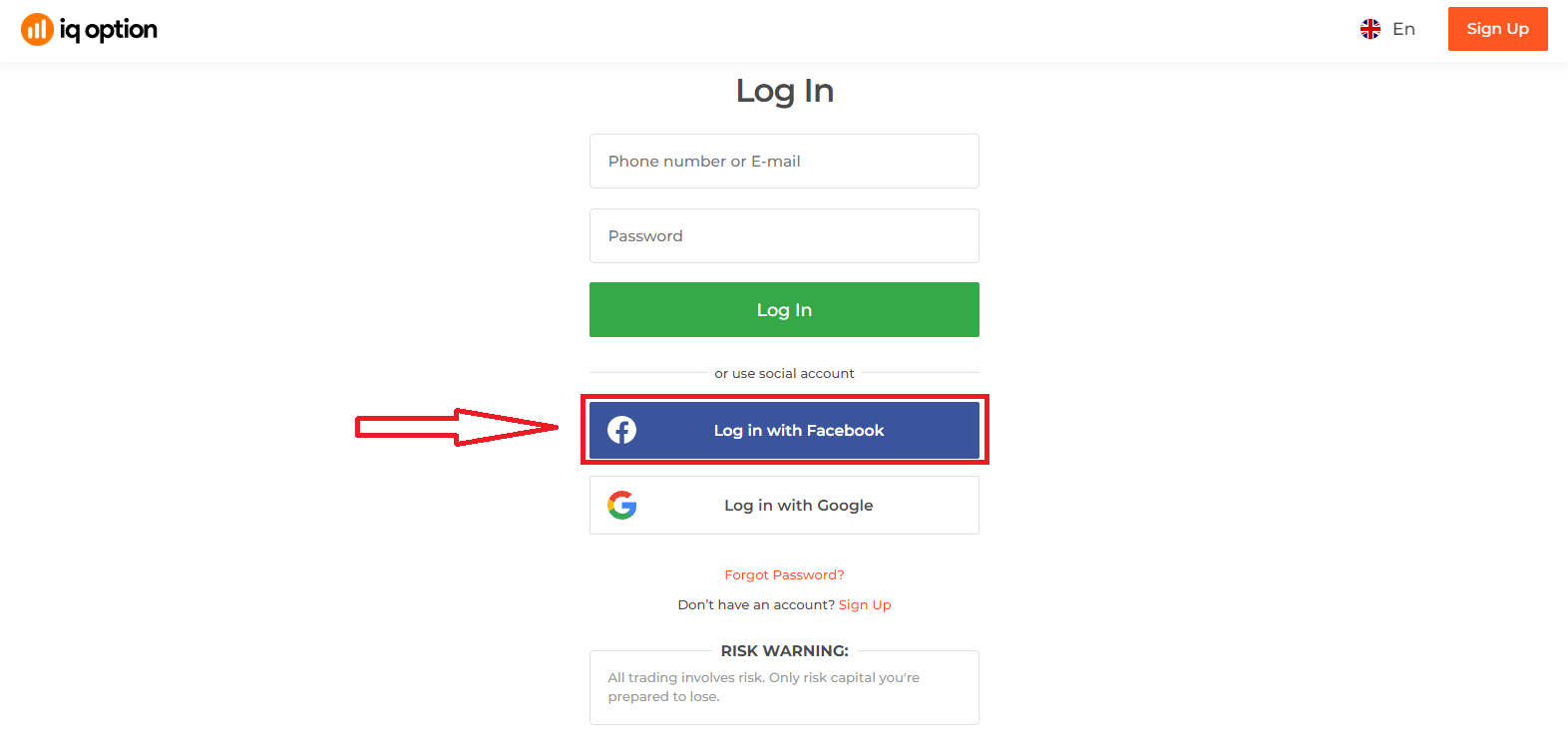
តើធ្វើដូចម្តេចដើម្បីចូលទៅក្នុង IQ Option ដោយប្រើហ្វេសប៊ុក?
អ្នកក៏អាចចូលទៅក្នុងគេហទំព័រដោយប្រើគណនីហ្វេសប៊ុកផ្ទាល់ខ្លួនរបស់អ្នកដោយចុចលើប៊ូតុងហ្វេសប៊ុក។ 1. ចុចលើប៊ូតុងហ្វេសប៊ុក។
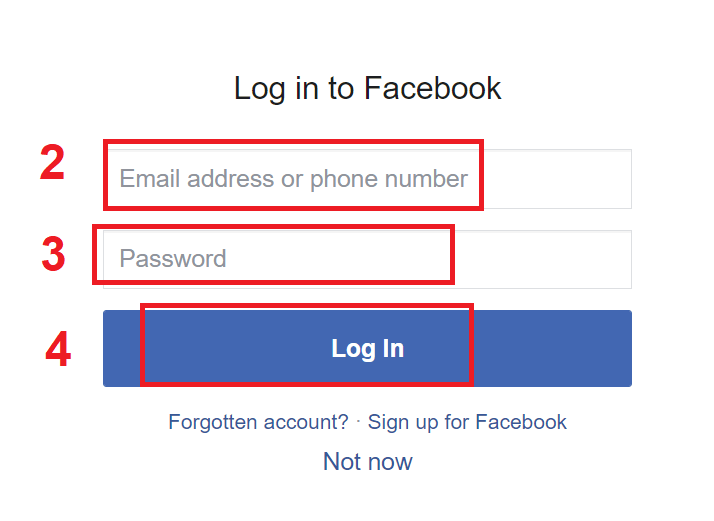
2. បង្អួចចូលហ្វេសប៊ុកនឹងត្រូវបានបើក ដែលអ្នកនឹងត្រូវបញ្ចូលអាសយដ្ឋានអ៊ីមែលរបស់អ្នកដែលអ្នកបានប្រើដើម្បីចុះឈ្មោះក្នុងហ្វេសប៊ុក
3. បញ្ចូលពាក្យសម្ងាត់ពីគណនីហ្វេសប៊ុករបស់អ្នក
4. ចុចលើ "ចូល"
នៅពេលដែលអ្នកចុចលើប៊ូតុង "ចូល" IQ Option នឹងស្នើសុំការចូលប្រើ៖ ឈ្មោះ រូបភាពប្រវត្តិរូប និងអាសយដ្ឋានអ៊ីមែលរបស់អ្នក។ ចុចបន្ត...
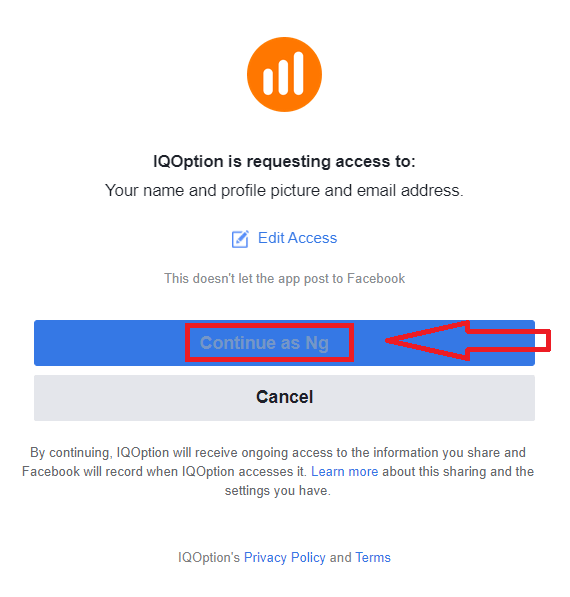
បន្ទាប់ពីនោះ អ្នកនឹងត្រូវបានបញ្ជូនបន្តដោយស្វ័យប្រវត្តិទៅកាន់វេទិកា IQ Option។
តើធ្វើដូចម្តេចដើម្បីចូលទៅក្នុង IQ Option ដោយប្រើ Google?
១. សម្រាប់ការអនុញ្ញាតតាមរយៈគណនី Google របស់អ្នក អ្នកត្រូវចុចលើប៊ូតុង Google។ 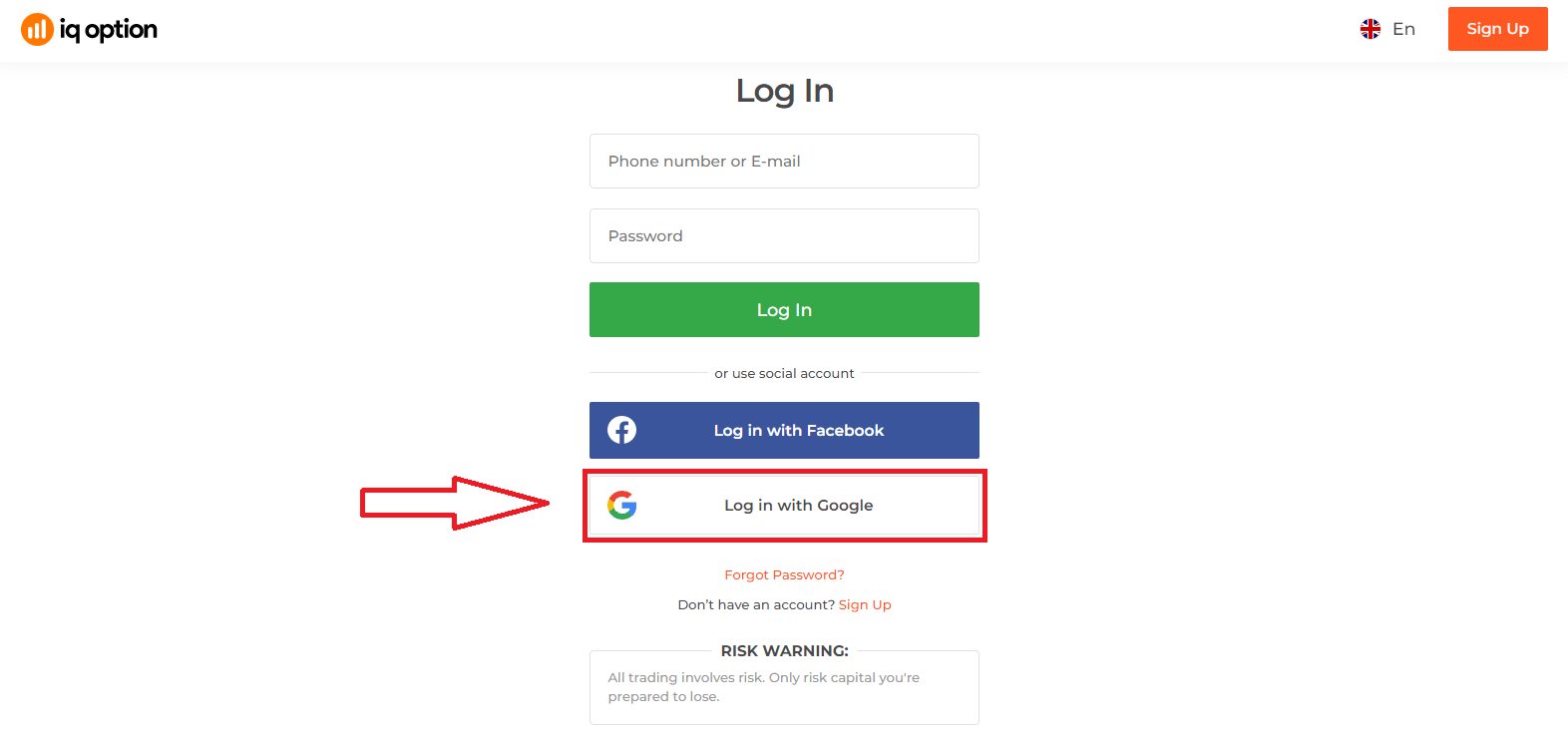
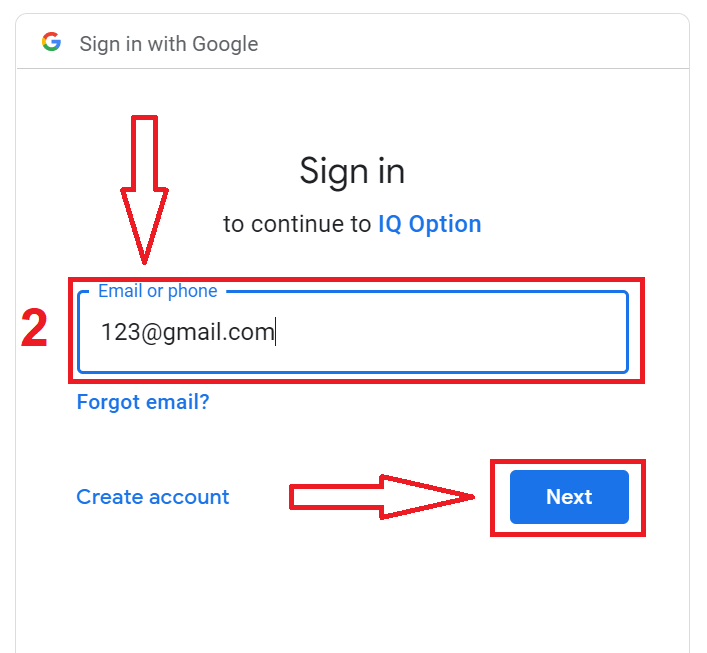
២. បន្ទាប់មក នៅក្នុងបង្អួចថ្មីដែលបើក សូមបញ្ចូលលេខទូរស័ព្ទ ឬអ៊ីមែលរបស់អ្នក ហើយចុច “បន្ទាប់”។ ប្រព័ន្ធនឹងបើកបង្អួចមួយ អ្នកនឹងត្រូវបានសួររកពាក្យសម្ងាត់សម្រាប់គណនី Google របស់អ្នក។
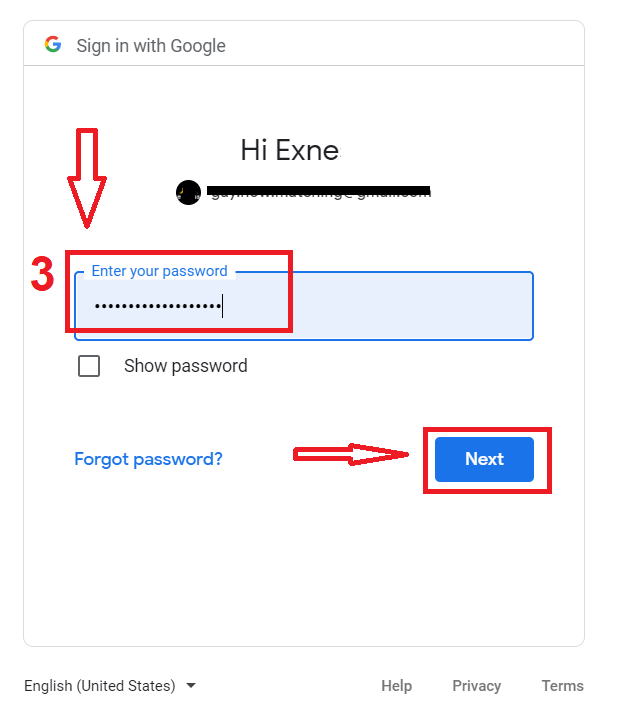
៣. បន្ទាប់មកបញ្ចូលពាក្យសម្ងាត់សម្រាប់គណនី Google របស់អ្នក ហើយចុច “បន្ទាប់”។
បន្ទាប់ពីនោះ សូមអនុវត្តតាមការណែនាំដែលបានផ្ញើពីសេវាកម្មទៅកាន់អាសយដ្ឋានអ៊ីមែលរបស់អ្នក។ អ្នកនឹងត្រូវបាននាំទៅកាន់គណនី IQ Option ផ្ទាល់ខ្លួនរបស់អ្នក។
១១១១១-១១១១១-១១១១១-២២២២២-៣៣៣៣៣-៤៤៤៤៤
ការសង្គ្រោះពាក្យសម្ងាត់ពីគណនី IQ Option
កុំបារម្ភប្រសិនបើអ្នកមិនអាចចូលទៅក្នុងវេទិកាបានទេ អ្នកប្រហែលជាគ្រាន់តែបញ្ចូលពាក្យសម្ងាត់ខុស។ អ្នកអាចបង្កើតពាក្យសម្ងាត់ថ្មី។ប្រសិនបើអ្នកប្រើកំណែគេហទំព័រ
ដើម្បីធ្វើដូចនេះ ចុចលើតំណ "ភ្លេចពាក្យសម្ងាត់"។
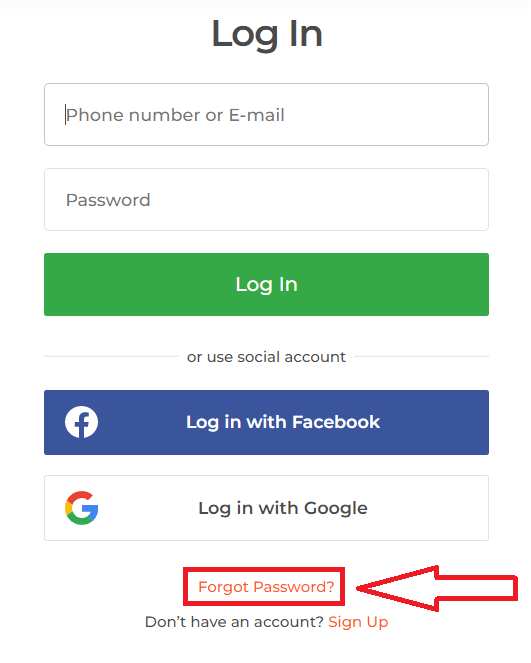
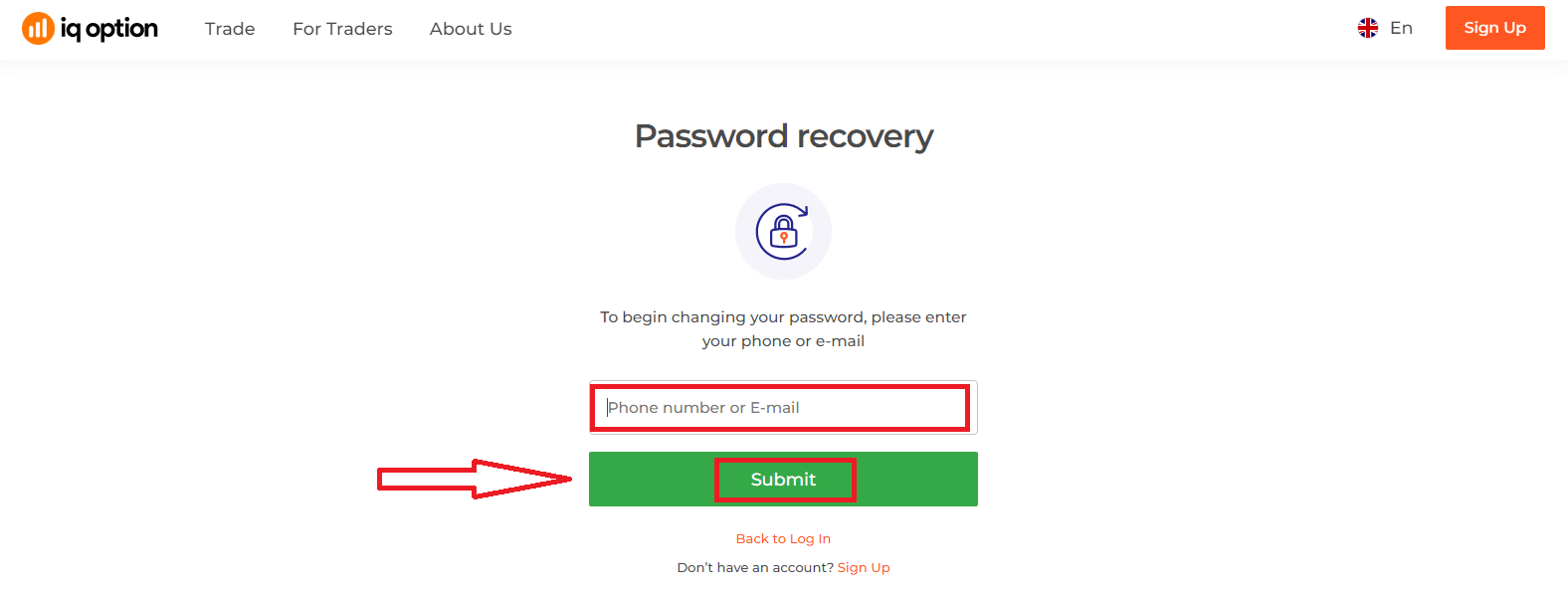
បន្ទាប់មក ប្រព័ន្ធនឹងបើកបង្អួចមួយដែលអ្នកនឹងត្រូវបានស្នើសុំឱ្យស្ដារពាក្យសម្ងាត់របស់អ្នកសម្រាប់គណនី IQ Option របស់អ្នក។ អ្នកត្រូវផ្តល់អាសយដ្ឋានអ៊ីមែលសមស្របដល់ប្រព័ន្ធ ហើយចុច "ដាក់ស្នើ"។
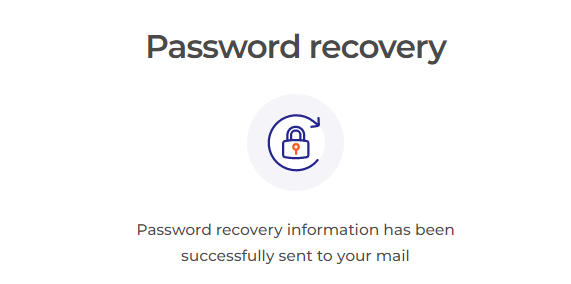
ការជូនដំណឹងនឹងបើកថាអ៊ីមែលមួយត្រូវបានផ្ញើទៅកាន់អាសយដ្ឋានអ៊ីមែលនេះដើម្បីកំណត់ពាក្យសម្ងាត់ឡើងវិញ។
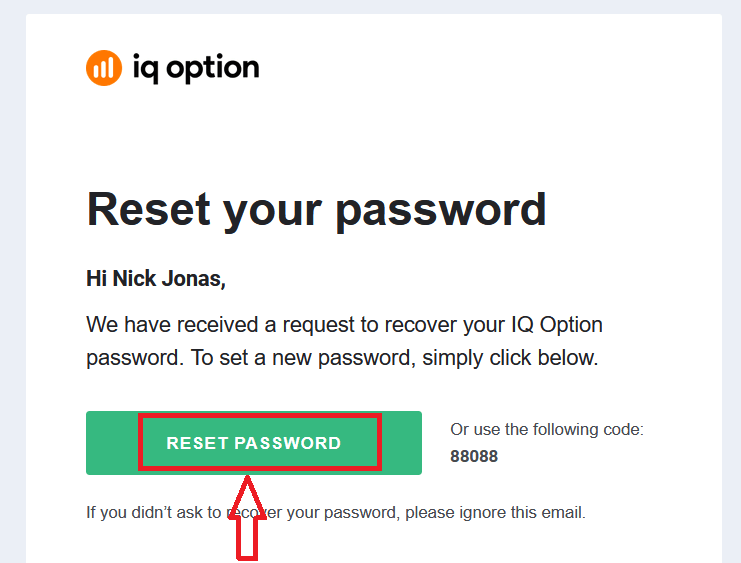
បន្ថែមទៀតនៅក្នុងលិខិតនៅលើអ៊ីមែលរបស់អ្នក អ្នកនឹងត្រូវបានផ្តល់ជូនដើម្បីផ្លាស់ប្តូរពាក្យសម្ងាត់របស់អ្នក។ ចុចលើ «កំណត់ពាក្យសម្ងាត់ឡើងវិញ»។
តំណពីអ៊ីមែលនឹងនាំអ្នកទៅកាន់ផ្នែកពិសេសមួយនៅលើគេហទំព័រ IQ Option។ បញ្ចូលពាក្យសម្ងាត់ថ្មីរបស់អ្នកនៅទីនេះពីរដង ហើយចុចប៊ូតុង "បញ្ជាក់"។
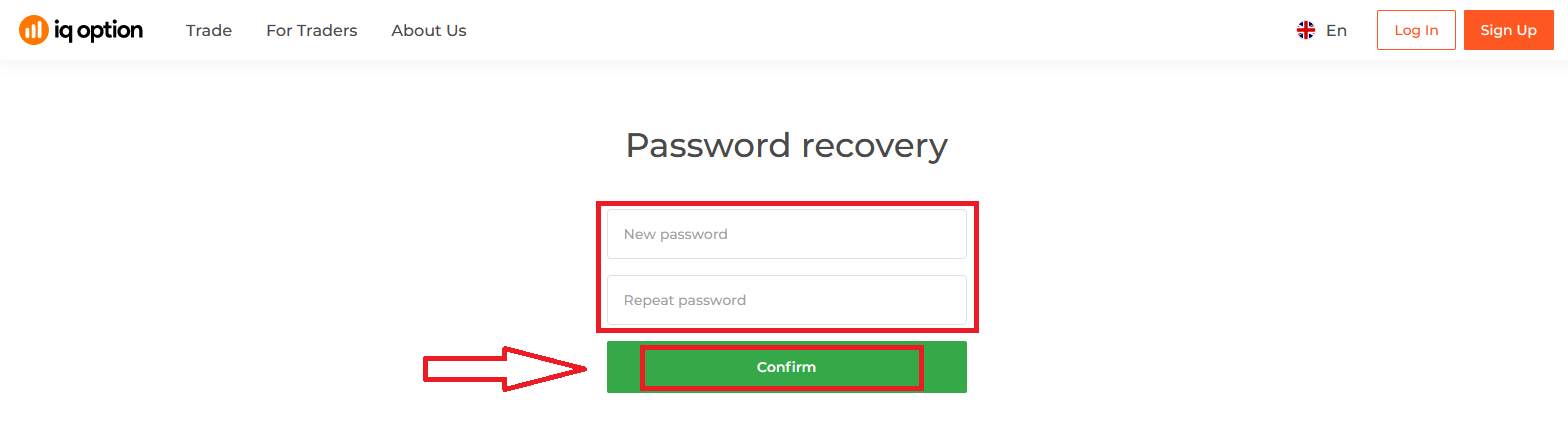
បន្ទាប់ពីបញ្ចូល "ពាក្យសម្ងាត់" និង "បញ្ជាក់ពាក្យសម្ងាត់"។ សារមួយនឹងលេចឡើងដែលបង្ហាញថាពាក្យសម្ងាត់ត្រូវបានផ្លាស់ប្តូរដោយជោគជ័យ។
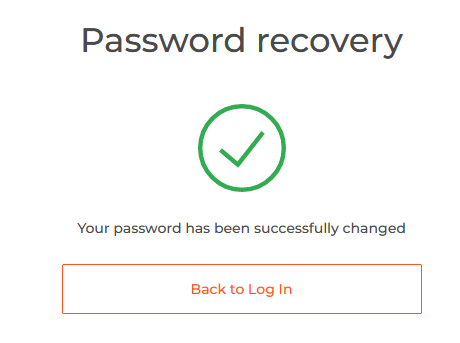
រួចរាល់ហើយ! ឥឡូវនេះអ្នកអាចចូលទៅក្នុងវេទិកា IQ Option ដោយប្រើឈ្មោះអ្នកប្រើប្រាស់ និងពាក្យសម្ងាត់ថ្មីរបស់អ្នក។
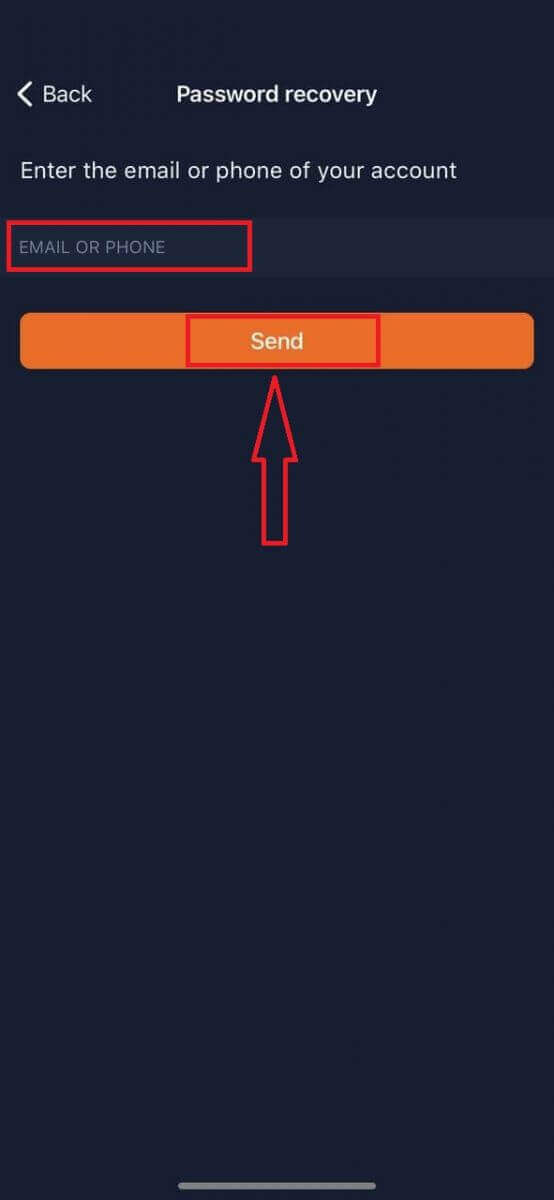
ប្រសិនបើអ្នកប្រើកម្មវិធីទូរស័ព្ទ
ដើម្បីធ្វើដូច្នេះ សូមចុចលើតំណ "កំណត់ឡើងវិញ"។
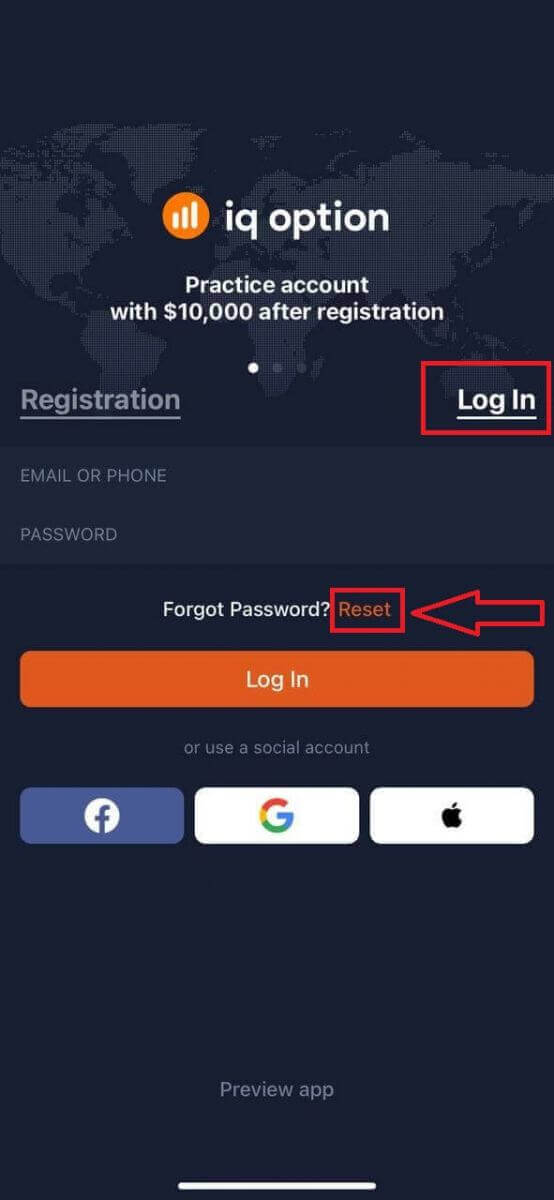
នៅក្នុងបង្អួចថ្មី សូមបញ្ចូលអ៊ីមែលដែលអ្នកបានប្រើក្នុងអំឡុងពេលចុះឈ្មោះ ហើយចុចប៊ូតុង "ផ្ញើ"។ បន្ទាប់មកធ្វើជំហានដែលនៅសល់ដូចគ្នានឹងកម្មវិធីគេហទំព័រ។
ចូលប្រព័ន្ធ IQ Option កំណែគេហទំព័រសម្រាប់ទូរសព្ទចល័ត
ប្រសិនបើអ្នកចង់ធ្វើពាណិជ្ជកម្មនៅលើកំណែគេហទំព័រចល័តនៃវេទិកាជួញដូរ IQ Option អ្នកអាចធ្វើវាបានយ៉ាងងាយស្រួល។ ដំបូងឡើយ សូមបើកកម្មវិធីរុករករបស់អ្នកនៅលើឧបករណ៍ចល័តរបស់អ្នក ហើយ ចូលទៅកាន់គេហទំព័រ របស់ឈ្មួញកណ្តាល។ 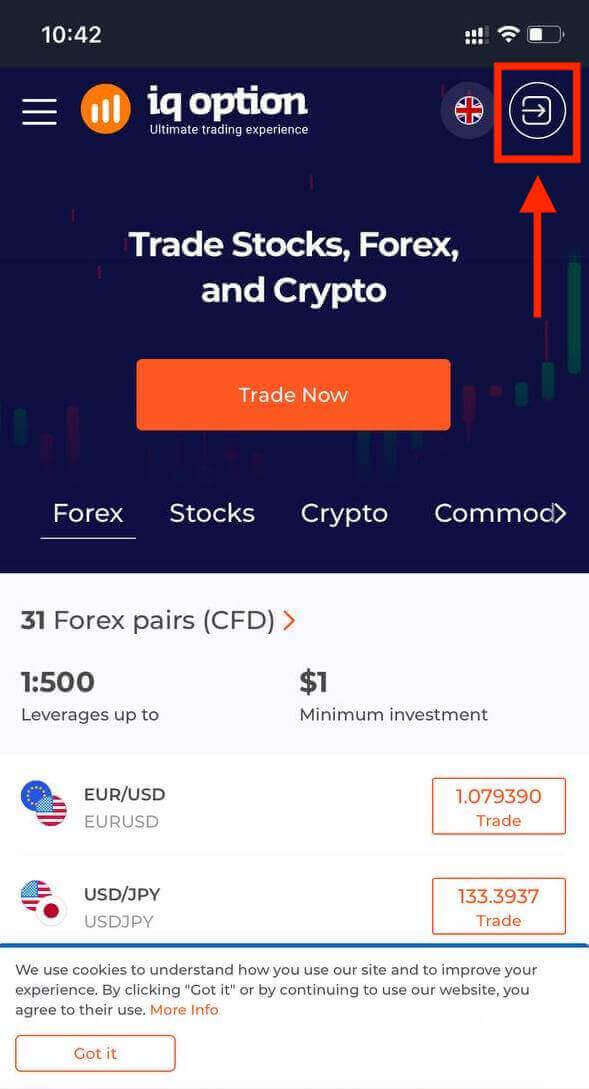
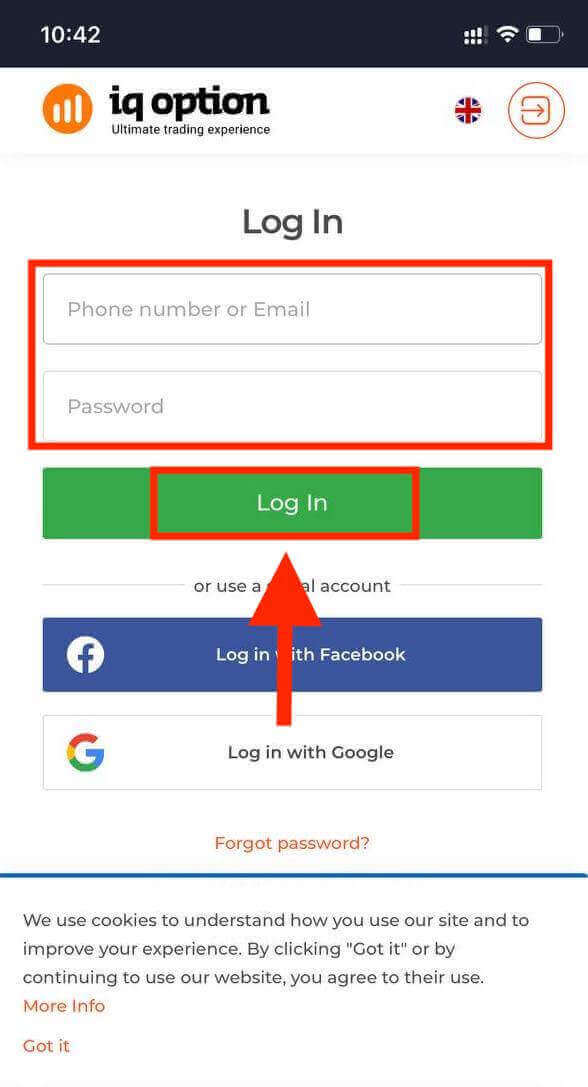
បញ្ចូលអ៊ីមែល និងពាក្យសម្ងាត់របស់អ្នក ហើយបន្ទាប់មកចុចលើប៊ូតុង "ចូល"។
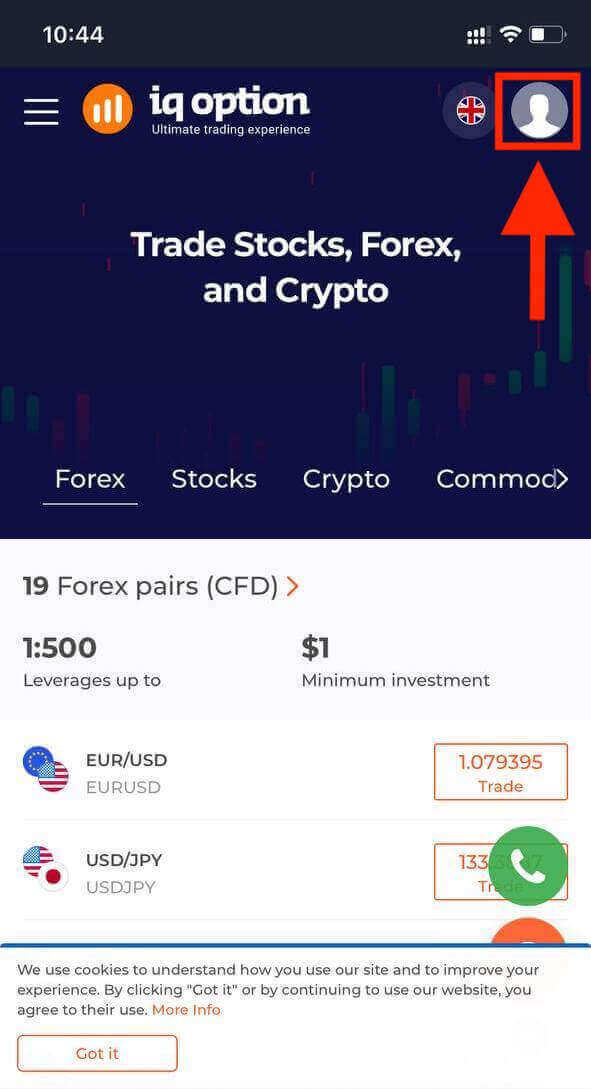
បន្ទាប់ពីចូលដោយជោគជ័យ អ្នកនឹងឃើញទំព័រខាងក្រោម ហើយប៉ះរូបតំណាង "បុគ្គល"។
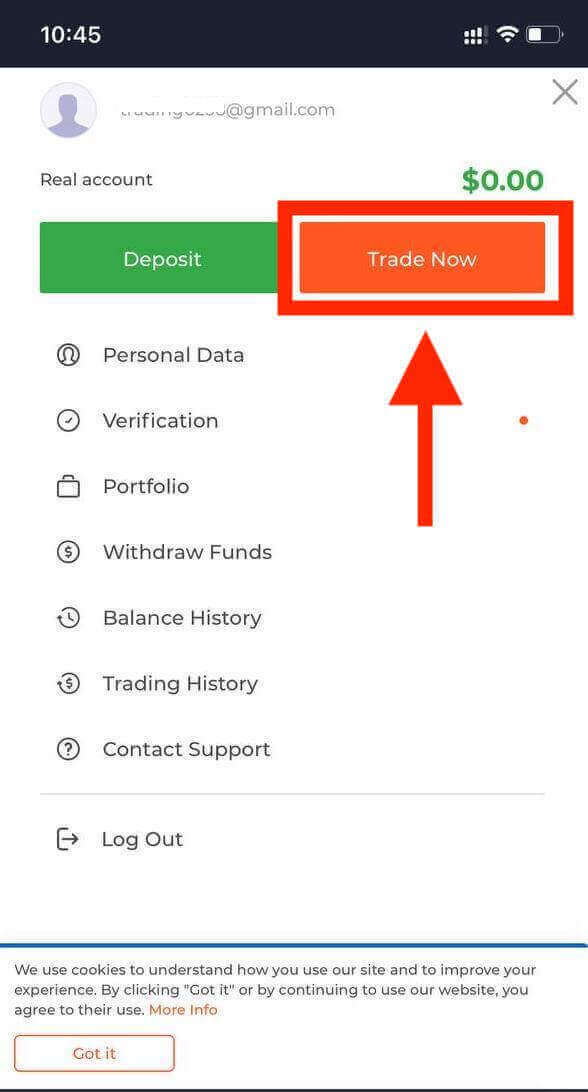
ចុច "ជួញដូរឥឡូវនេះ" ដើម្បីចាប់ផ្តើមធ្វើពាណិជ្ជកម្ម។
អ្នកនៅទីនេះ! ឥឡូវនេះ អ្នកអាចធ្វើពាណិជ្ជកម្មពីកំណែគេហទំព័រចល័តនៃវេទិកាបាន។ កំណែគេហទំព័រចល័តនៃវេទិកាជួញដូរគឺដូចគ្នាបេះបិទទៅនឹងកំណែគេហទំព័រធម្មតារបស់វា។ ជាលទ្ធផល នឹងមិនមានបញ្ហាអ្វីជាមួយនឹងការជួញដូរ និងការផ្ទេរប្រាក់ទេ។ អ្នកមានគណនីសាកល្បង $10,000 ដើម្បីធ្វើពាណិជ្ជកម្មនៅលើវេទិកា។
តើធ្វើដូចម្តេចដើម្បីចូលទៅក្នុងកម្មវិធី IQ Option iOS?
ការចូលគណនីនៅលើវេទិកាទូរស័ព្ទ iOS គឺស្រដៀងគ្នាទៅនឹងការចូលគណនីនៅលើកម្មវិធីគេហទំព័រ IQ Option។ កម្មវិធីនេះអាចទាញយកបានតាមរយៈ App Store នៅលើឧបករណ៍របស់អ្នក ឬចុច នៅទីនេះ ។ គ្រាន់តែស្វែងរកកម្មវិធី “IQ Option - FX Broker” ហើយចុច «GET» ដើម្បីដំឡើងវានៅលើ iPhone ឬ iPad របស់អ្នក។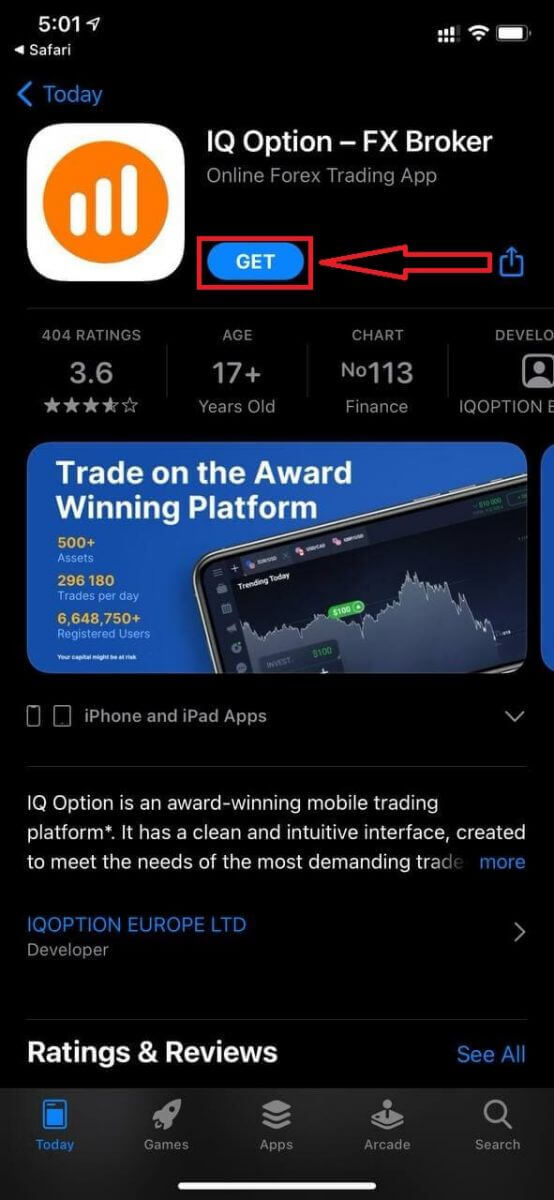
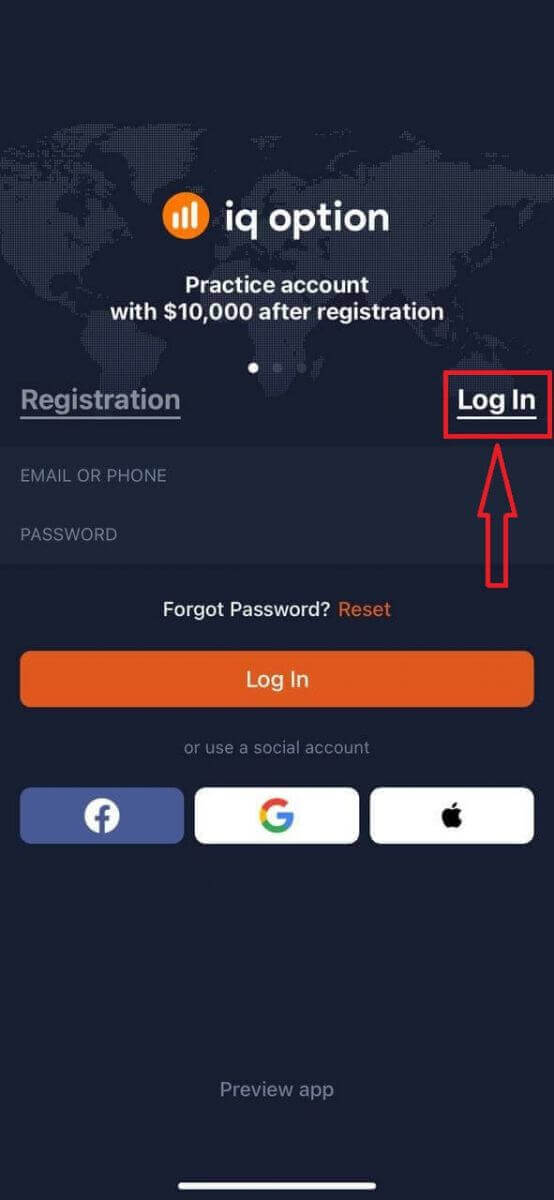
បន្ទាប់ពីដំឡើង និងបើកដំណើរការ អ្នកអាចចូលទៅក្នុងកម្មវិធីទូរស័ព្ទ IQ Option iOS ដោយប្រើអ៊ីមែល ហ្វេសប៊ុក ហ្គូហ្គល ឬ Apple ID របស់អ្នក។ អ្នកគ្រាន់តែត្រូវជ្រើសរើសជម្រើស “ចូលគណនី”។
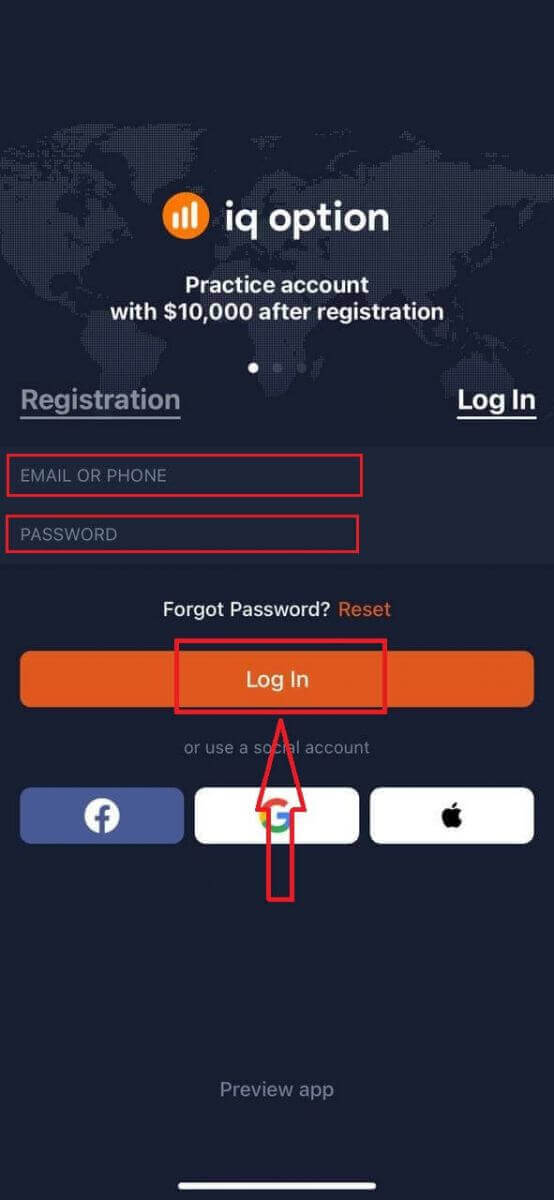
បញ្ចូលអ៊ីមែល និងពាក្យសម្ងាត់របស់អ្នក ហើយបន្ទាប់មកចុចលើប៊ូតុង “ចូលគណនី”។
អ្នកមានគណនីសាកល្បងចំនួន 10,000 ដុល្លារដើម្បីធ្វើពាណិជ្ជកម្មនៅលើវេទិកា។
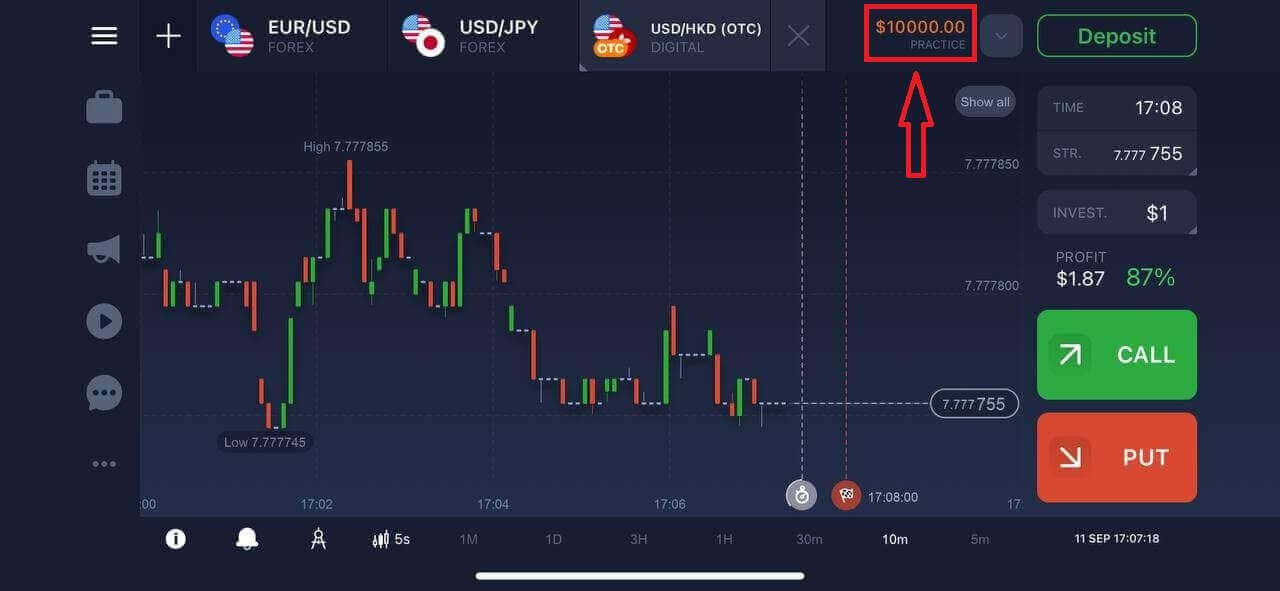
តើធ្វើដូចម្តេចដើម្បីចូលទៅក្នុងកម្មវិធី IQ Option Android?
អ្នកត្រូវចូលទៅកាន់ Google Play Store ហើយស្វែងរក "IQ Option - Online Investing Platform" ដើម្បីស្វែងរកកម្មវិធីនេះ ឬចុច នៅទីនេះ ។ 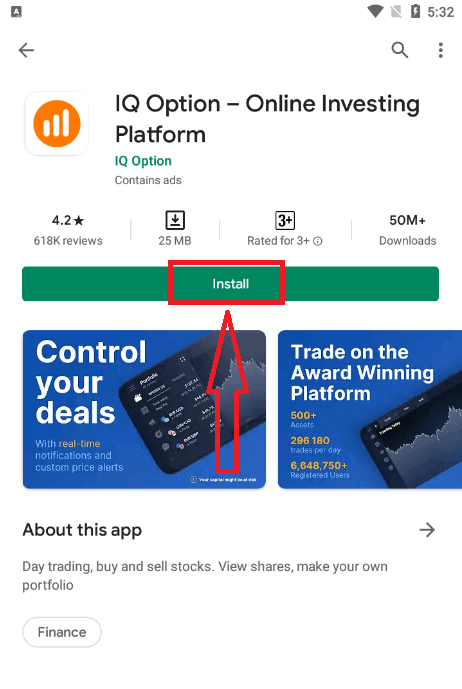
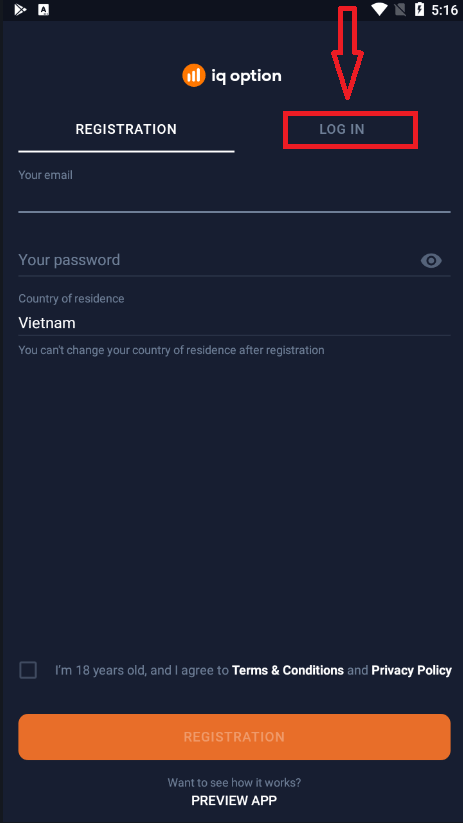
បន្ទាប់ពីដំឡើង និងបើកដំណើរការ អ្នកអាចចូលទៅក្នុងកម្មវិធីទូរស័ព្ទ IQ Option Android ដោយប្រើអ៊ីមែល ហ្វេសប៊ុក ឬគណនី Google របស់អ្នក។
ធ្វើជំហានដូចគ្នានឹងឧបករណ៍ iOS ជ្រើសរើសជម្រើស "LOG IN"
បញ្ចូលអ៊ីមែល និងពាក្យសម្ងាត់របស់អ្នក ហើយបន្ទាប់មកចុចលើប៊ូតុង "LOG IN"។
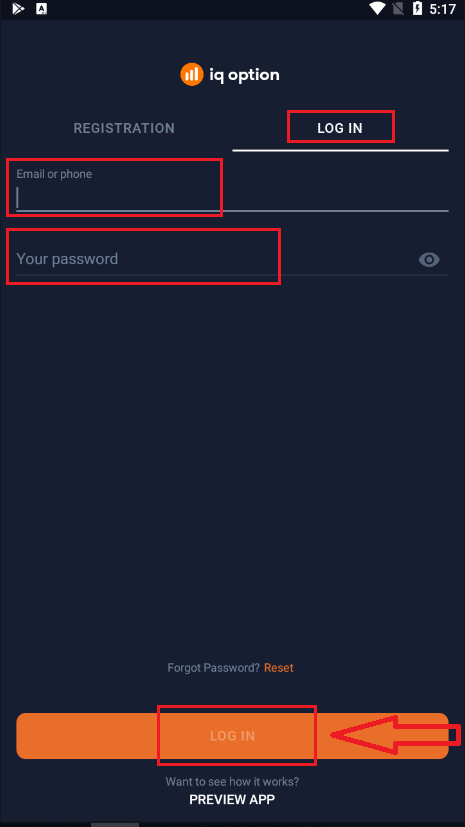
ឥឡូវនេះអ្នកក៏មានគណនីសាកល្បងចំនួន 10,000 ដុល្លារដើម្បីធ្វើពាណិជ្ជកម្មនៅលើវេទិកាផងដែរ។
សំណួរដែលសួរញឹកញាប់ (FAQ)
ខ្ញុំភ្លេចអ៊ីមែលពីគណនី IQ Option
ប្រសិនបើអ្នកភ្លេចអ៊ីមែលរបស់អ្នក អ្នកអាចចូលដោយប្រើ Facebook ឬ Gmail។ ប្រសិនបើអ្នកមិនទាន់បានបង្កើតគណនីទាំងនេះទេ អ្នកអាចបង្កើតវានៅពេលចុះឈ្មោះនៅលើគេហទំព័រ IQ Option។ ក្នុងករណីធ្ងន់ធ្ងរ ប្រសិនបើអ្នកភ្លេចអ៊ីមែលរបស់អ្នក ហើយមិនមានវិធីដើម្បីចូលតាមរយៈ Google និង Facebook អ្នកត្រូវទាក់ទងសេវាកម្មជំនួយ។
តើខ្ញុំអាចចេញពីគណនីរបស់ខ្ញុំដោយរបៀបណា?
ដើម្បីចាកចេញពីគណនីរបស់អ្នក សូមចូលទៅកាន់ទំព័រមេ ហើយរំកិលចុះក្រោមទំព័រ។ ចុចប៊ូតុងចាកចេញ ហើយអ្នកនឹងត្រូវបានចាកចេញ។
តើខ្ញុំគួរធ្វើដូចម្តេចប្រសិនបើខ្ញុំមិនអាចចូលទៅក្នុងគណនីរបស់ខ្ញុំបាន?
- ប្រសិនបើអ្នកឃើញសារ "ដែនកំណត់ចូលលើសពីដែនកំណត់" វាមានន័យថាអ្នកបានបញ្ចូលពាក្យសម្ងាត់មិនត្រឹមត្រូវច្រើនដងជាប់ៗគ្នា។ សូមរង់ចាំមួយរយៈមុនពេលព្យាយាមចូលម្តងទៀត។ ប្រសិនបើអ្នកមិនប្រាកដថាពាក្យសម្ងាត់របស់អ្នកត្រឹមត្រូវឬអត់ សូមប្រើជម្រើស "ភ្លេចពាក្យសម្ងាត់" នៅលើទំព័រចូលរបស់យើង។ ប្រព័ន្ធនឹងផ្ញើការណែនាំអំពីរបៀបស្តារពាក្យសម្ងាត់របស់អ្នកឡើងវិញទៅកាន់អាសយដ្ឋានអ៊ីមែលដែលអ្នកបានប្រើសម្រាប់ការចុះឈ្មោះនៅលើវេទិកា។ - ប្រសិនបើអ្នកបានចុះឈ្មោះតាមរយៈបណ្តាញសង្គម នោះអ្នកត្រូវបង្កើតពាក្យសម្ងាត់ដោយប្រើកំណែគេហទំព័រ ដើម្បីចូលប្រើកម្មវិធីកុំព្យូទ័រលើតុ។ អ្នកអាចបង្កើតពាក្យសម្ងាត់ដោយប្រើជម្រើស "ភ្លេចពាក្យសម្ងាត់" នៅលើទំព័រចូលរបស់យើង។ អ្នកត្រូវផ្តល់អ៊ីមែលដែលភ្ជាប់ទៅគណនីបណ្តាញសង្គមរបស់អ្នក។ តំណភ្ជាប់សង្គ្រោះសម្រាប់ពាក្យសម្ងាត់នឹងត្រូវបានផ្ញើទៅកាន់អ៊ីមែលនោះ។ បន្ទាប់ពីធ្វើរួច អ្នកនឹងអាចចូលទៅក្នុងកម្មវិធីកុំព្យូទ័រលើតុរបស់អ្នកដោយប្រើអ៊ីមែលនេះ និងពាក្យសម្ងាត់ថ្មី។
- ប្រសិនបើអ្នកភ្លេចពាក្យសម្ងាត់របស់អ្នក សូមប្រើជម្រើស "ភ្លេចពាក្យសម្ងាត់" នៅលើទំព័រចូលរបស់យើង។ ប្រព័ន្ធនឹងផ្ញើការណែនាំសម្រាប់ការស្តារពាក្យសម្ងាត់របស់អ្នកឡើងវិញទៅកាន់អាសយដ្ឋានអ៊ីមែលដែលអ្នកបានប្រើសម្រាប់ការចុះឈ្មោះនៅលើវេទិកា។
តើខ្ញុំអាចផ្លាស់ប្តូររូបិយប័ណ្ណនៃគណនីរបស់ខ្ញុំដោយរបៀបណា?
រូបិយប័ណ្ណគណនីត្រូវបានកំណត់ក្នុងអំឡុងពេលប៉ុនប៉ងដាក់ប្រាក់លើកដំបូង។ ឧទាហរណ៍ ប្រសិនបើអ្នកបានប្រើប្រាក់ដុល្លារអាមេរិកដើម្បីដាក់ប្រាក់លើកដំបូង រូបិយប័ណ្ណនៃគណនីរបស់អ្នកនឹងជា USD។ ការដាក់ប្រាក់លើកដំបូងរបស់អ្នកដើរតួនាទីយ៉ាងសំខាន់ ពីព្រោះនៅពេលដែលអ្នកបានដាក់ប្រាក់រួចហើយ វានឹងមិនអាចផ្លាស់ប្តូររូបិយប័ណ្ណបានទេ។ ប្រសិនបើអ្នកមិនដឹងអំពីច្បាប់នេះទេ នោះជម្រើសតែមួយគត់គឺត្រូវបើកគណនីថ្មី ហើយដាក់ប្រាក់ជាមួយរូបិយប័ណ្ណដែលអ្នកមានបំណងប្រើ។ ចងចាំថា នៅពេលដែលអ្នកបង្កើតគណនីថ្មី អ្នកត្រូវតែរារាំងគណនីមុនបន្ទាប់ពីដកប្រាក់របស់អ្នក។
សំណួរគេសួរញឹកញាប់
ចាប់ផ្តើមនៅទំព័រចុះឈ្មោះជាផ្លូវការ ផ្តល់អ៊ីមែល ឬលេខទូរស័ព្ទដែលមានសុពលភាព បង្កើតពាក្យសម្ងាត់រឹងមាំ និងទទួលយកកិច្ចព្រមព្រៀងអ្នកប្រើប្រាស់។ បញ្ជាក់អ៊ីមែល ឬលេខកូដសារ SMS របស់អ្នក ជ្រើសរើសរបៀបសាកល្បង ឬរបៀបបន្តផ្ទាល់ ហើយបំពេញវាលទម្រង់មូលដ្ឋានដូចជាឈ្មោះ និងលំនៅដ្ឋាន។ កំណត់ចំណាំអាយុ និងដែនសមត្ថកិច្ចអាចរារាំងការចុះឈ្មោះ។ ប្រសិនបើចាំបាច់ សូមរៀបចំឯកសារផ្ទៀងផ្ទាត់មុនពេលផ្តល់មូលនិធិដល់គណនី។
ជាធម្មតា អ្នកនឹងត្រូវការអត្តសញ្ញាណប័ណ្ណរដ្ឋាភិបាល (លិខិតឆ្លងដែន អត្តសញ្ញាណប័ណ្ណជាតិ ឬប័ណ្ណបើកបរ) និងភស្តុតាងនៃអាសយដ្ឋាន (វិក្កយបត្រឧបករណ៍ប្រើប្រាស់ ឬរបាយការណ៍ធនាគារដែលមានកាលបរិច្ឆេទក្នុងរយៈពេលបីខែចុងក្រោយ)។ បង្ហោះរូបភាពច្បាស់ ស្កេនពណ៌ ឬរូបភាពជាទម្រង់ JPEG ឬ PDF ។ រូបថត Selfie ឬរូបថតផ្ទាល់អាចត្រូវបានស្នើសុំ។ ការបដិសេធជារឿយៗបានមកពីរូបភាពដែលបានច្រឹប ឈ្មោះមិនត្រូវគ្នា ឬឯកសារផុតកំណត់។
ពិនិត្យមើលថាអ្នកកំពុងប្រើអ៊ីមែល/ទូរស័ព្ទ និងពាក្យសម្ងាត់ត្រឹមត្រូវ បន្ទាប់មកសាកល្បងដំណើរការកំណត់ពាក្យសម្ងាត់ឡើងវិញ ដើម្បីទទួលបានលេខកូដសង្គ្រោះ។ សម្អាតឃ្លាំងសម្ងាត់កម្មវិធីរុករកតាមអ៊ីនធឺណិត ឬសាកល្បងកម្មវិធីទូរស័ព្ទ បិទ VPN ឬប្រូកស៊ី និងធានាថាខូគីត្រូវបានបើក។ ប្រសិនបើការផ្ទៀងផ្ទាត់ពីរកត្តារារាំងការចូលប្រើ ប្រើលេខកូដបម្រុងទុក ឬកម្មវិធីផ្ទៀងផ្ទាត់។ ប្រសិនបើគណនីរបស់អ្នកបង្ហាញការទប់ស្កាត់ ឬមានកំណត់ សូមទាក់ទងផ្នែកជំនួយ ហើយត្រៀមខ្លួនដើម្បីបញ្ជាក់អត្តសញ្ញាណជាមួយឯកសារ។
បាទ។ របៀបសាកល្បង ឬការអនុវត្តជាធម្មតាអាចប្រើបានភ្លាមៗបន្ទាប់ពីការចុះឈ្មោះដោយមិនចាំបាច់ដាក់ប្រាក់។ គណនីសាកល្បងប្រើប្រាស់មូលនិធិនិម្មិតសម្រាប់ការរៀនមុខងារវេទិកា និងយុទ្ធសាស្ត្រសាកល្បង ប៉ុន្តែមុខងារ ឬដែនកំណត់មួយចំនួនអាចខុសពីគណនីបន្តផ្ទាល់។
បន្ទាប់ពីចូលគណនី សូមចូលទៅកាន់សុវត្ថិភាពគណនី ឬការកំណត់ ហើយបើក 2FA ដោយប្រើកម្មវិធីផ្ទៀងផ្ទាត់ (បានណែនាំ) ឬសារ SMS នៅកន្លែងដែលមាន។ រក្សាទុកលេខកូដបម្រុងទុក ចុះឈ្មោះឧបករណ៍ដែលអាចទុកចិត្តបាន និងចេញពីវគ្គដែលមិនស្គាល់។ ប្រើពាក្យសម្ងាត់ខ្លាំងប្លែក និងជៀសវាង Wi‑Fi សាធារណៈនៅពេលចូលប្រើគណនីរបស់អ្នក។ ការផ្ទៀងផ្ទាត់បន្ថែមអាចត្រូវបានទាមទារមុនពេលដកប្រាក់ ឬការផ្លាស់ប្តូររសើប។