Các bước đăng ký và đăng nhập tài khoản IQ Option
Viết bởi

Nhà nghiên cứu và hướng dẫn nền tảng giao dịch trực tuyến
Nghiên cứu nền tảng môi giới và hệ thống tài khoản giao dịch.
Việc mở và truy cập tài khoản giao dịch thường bị dừng ở các bước nhỏ: chọn thông tin xác thực phù hợp, xác nhận chi tiết liên hệ và hoàn tất kiểm tra ID để cho phép gửi tiền và giao dịch. Người dùng mới thường cần hướng dẫn rõ ràng về cách tạo bản demo hoặc hồ sơ trực tiếp, đặt mật khẩu an toàn, xác nhận email hoặc điện thoại và chuẩn bị tài liệu nhận dạng phù hợp với yêu cầu của nền tảng. Những lỗi đơn giản — tên không khớp, ảnh ID hết hạn, hạn chế quốc gia thanh toán không được hỗ trợ hoặc cookie bị chặn — thường làm chậm quá trình kích hoạt và đăng nhập lần đầu, lãng phí thời gian và gây thất vọng.
Hướng dẫn này trình bày các trường biểu mẫu đăng ký, danh sách kiểm tra tài liệu xác minh và các định dạng được chấp nhận, cùng với quy trình đăng nhập bao gồm khôi phục mật khẩu và xác thực hai yếu tố tùy chọn. Nó giải thích các khung thời gian xác minh thông thường, cách sửa tài liệu bị từ chối, cách chuyển đổi giữa tài khoản demo và tài khoản trực tiếp sau khi đăng nhập cũng như khắc phục nhanh các lỗi đăng nhập phổ biến và sự cố phiên. Hãy sử dụng các bước này để hoàn tất đăng ký tài khoản, vượt qua bước kiểm tra xác minh và đảm bảo quyền truy cập đáng tin cậy vào tài khoản IQ Option của bạn.
Hướng dẫn này trình bày các trường biểu mẫu đăng ký, danh sách kiểm tra tài liệu xác minh và các định dạng được chấp nhận, cùng với quy trình đăng nhập bao gồm khôi phục mật khẩu và xác thực hai yếu tố tùy chọn. Nó giải thích các khung thời gian xác minh thông thường, cách sửa tài liệu bị từ chối, cách chuyển đổi giữa tài khoản demo và tài khoản trực tiếp sau khi đăng nhập cũng như khắc phục nhanh các lỗi đăng nhập phổ biến và sự cố phiên. Hãy sử dụng các bước này để hoàn tất đăng ký tài khoản, vượt qua bước kiểm tra xác minh và đảm bảo quyền truy cập đáng tin cậy vào tài khoản IQ Option của bạn.

Hướng dẫn đăng ký IQ Option
Cách đăng ký bằng email
1. Bạn có thể đăng ký tài khoản trên nền tảng bằng cách nhấp vào nút “ Đăng ký ” ở góc trên bên phải.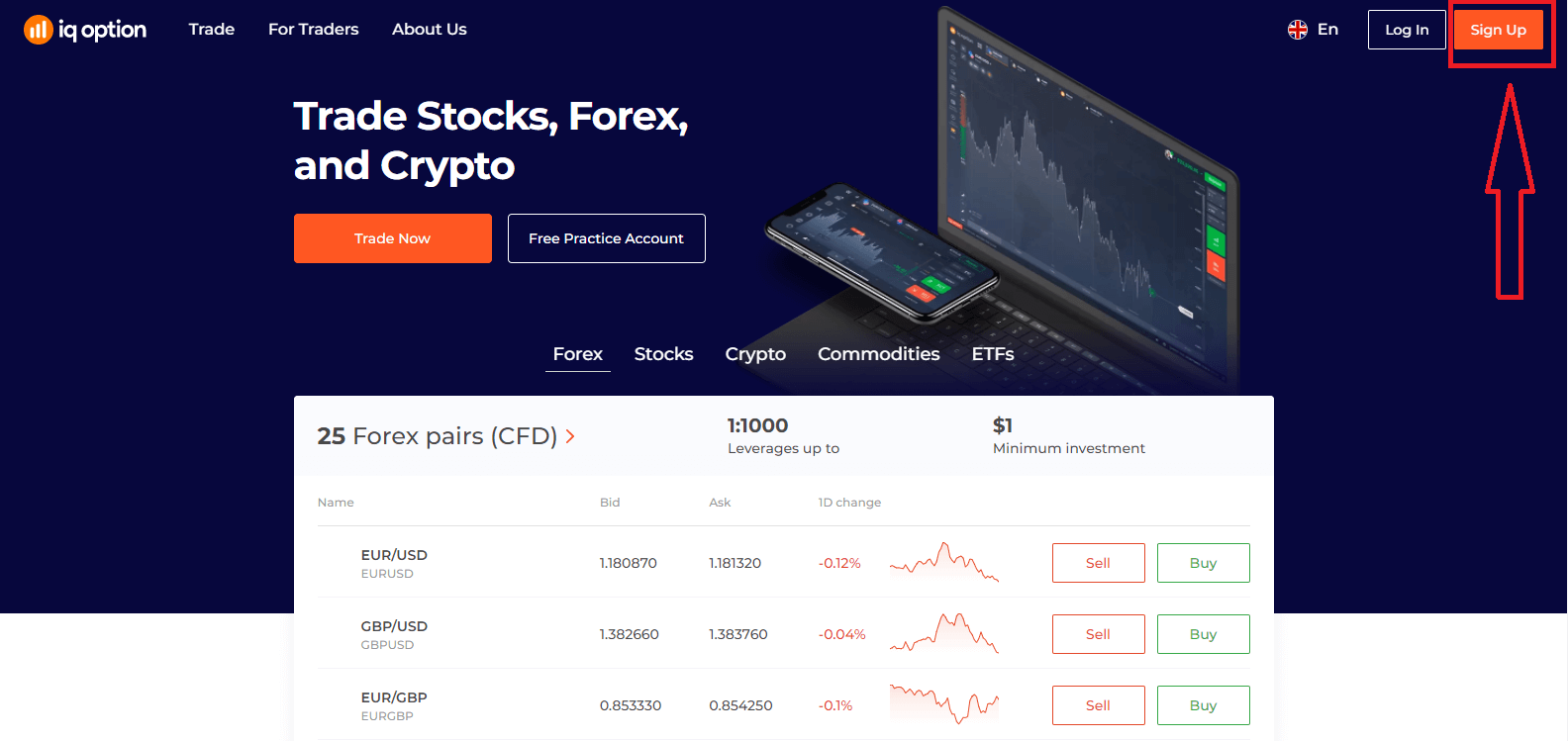
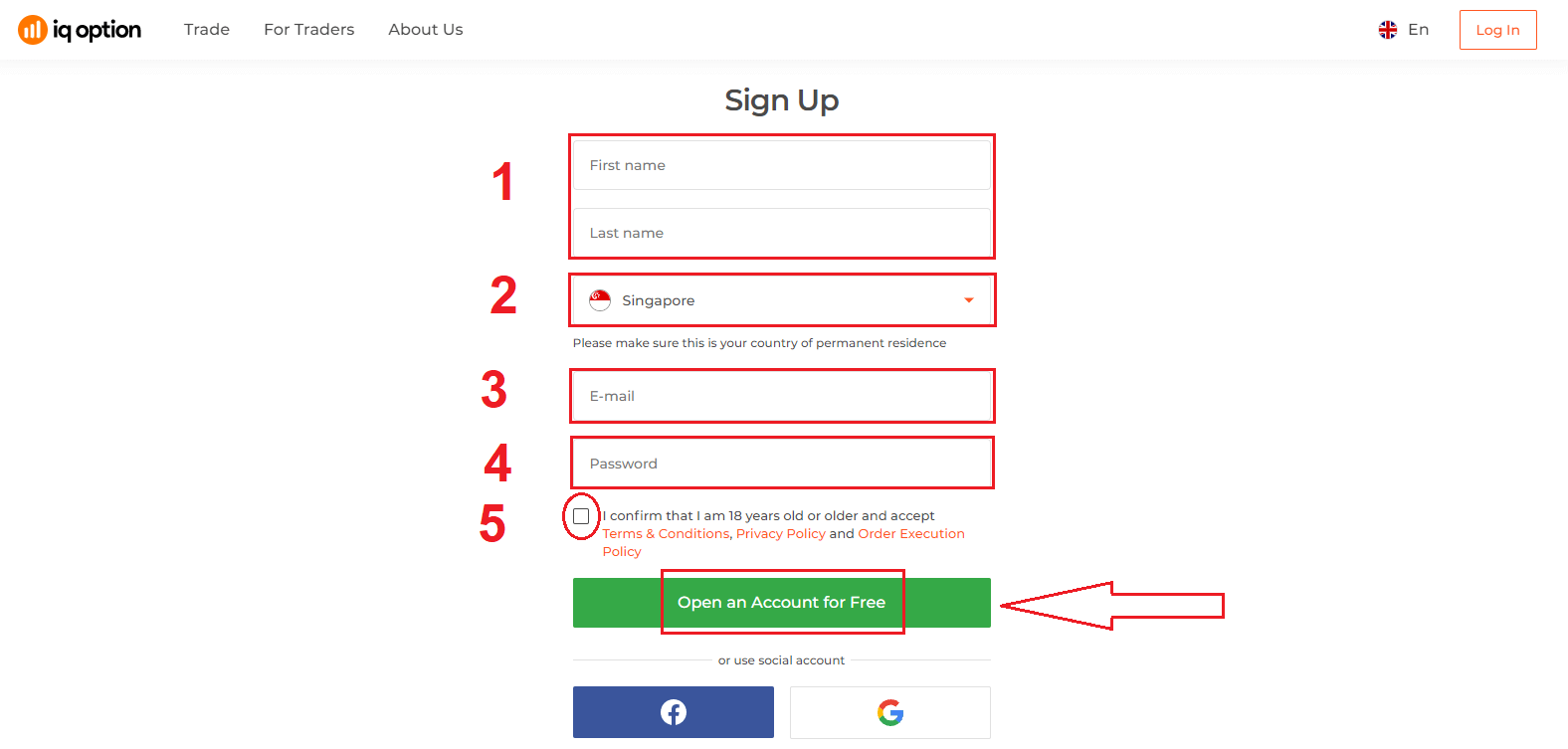
2. Để đăng ký, bạn cần điền đầy đủ thông tin cần thiết và nhấp vào “Mở tài khoản miễn phí”.
- Nhập tên và họ của bạn
- Chọn quốc gia cư trú lâu dài của bạn
- Vui lòng nhập địa chỉ email hợp lệ .
- Hãy tạo mật khẩu mạnh .
- Hãy đọc "Điều khoản và Điều kiện" và kiểm tra kỹ.
Chúc mừng! Bạn đã đăng ký thành công. Bây giờ, nếu bạn muốn sử dụng Tài khoản Demo , hãy nhấp vào "Bắt đầu giao dịch trên tài khoản thực hành".
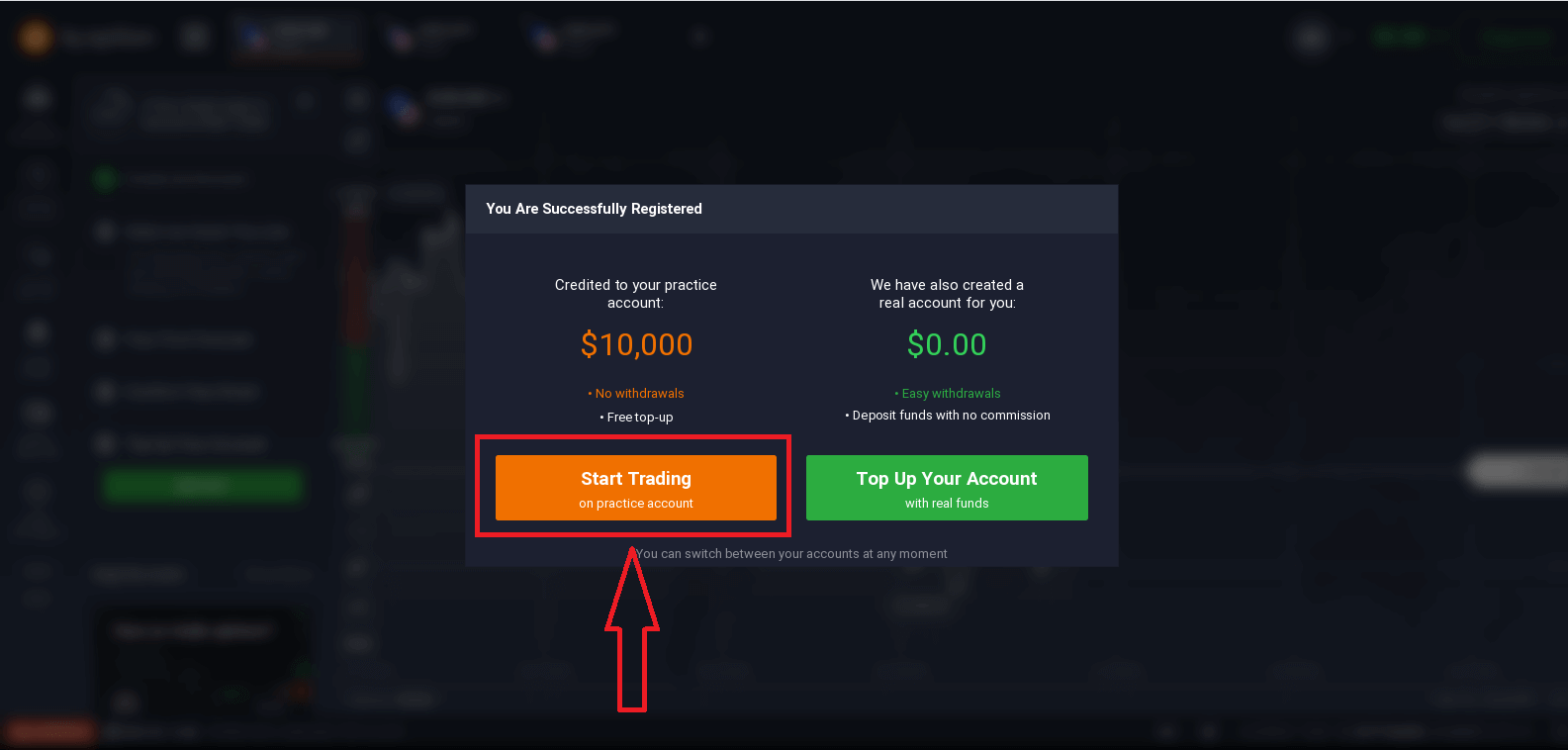
Bây giờ bạn có thể bắt đầu giao dịch. Bạn có 10.000 đô la trong Tài khoản Demo . Tài khoản demo là một công cụ giúp bạn làm quen với nền tảng, luyện tập kỹ năng giao dịch trên các loại tài sản khác nhau và thử nghiệm các cơ chế mới trên biểu đồ thời gian thực mà không gặp rủi ro.
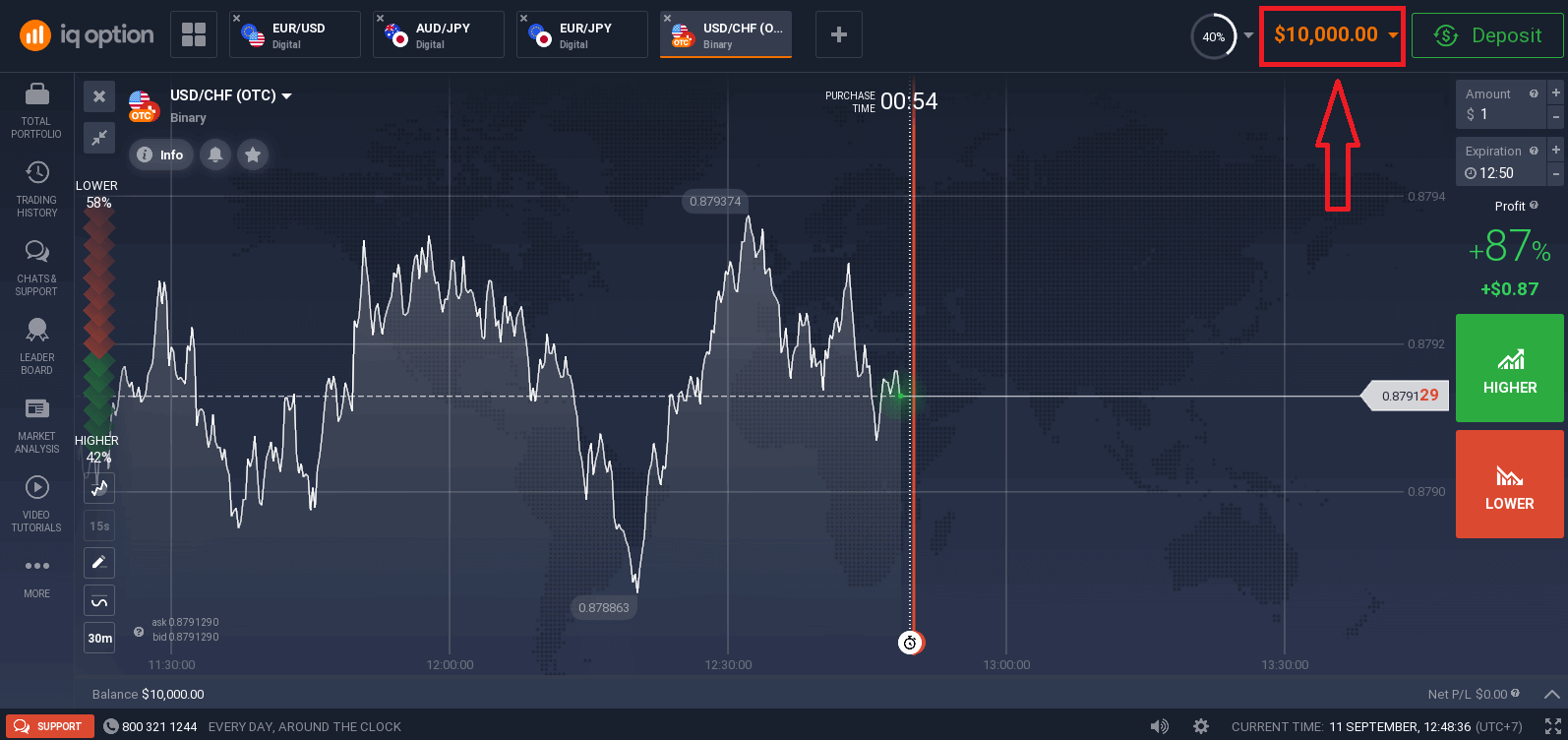
Bạn cũng có thể giao dịch trên tài khoản thực sau khi nạp tiền bằng cách nhấp vào "Nạp tiền vào tài khoản của bạn bằng tiền thật".
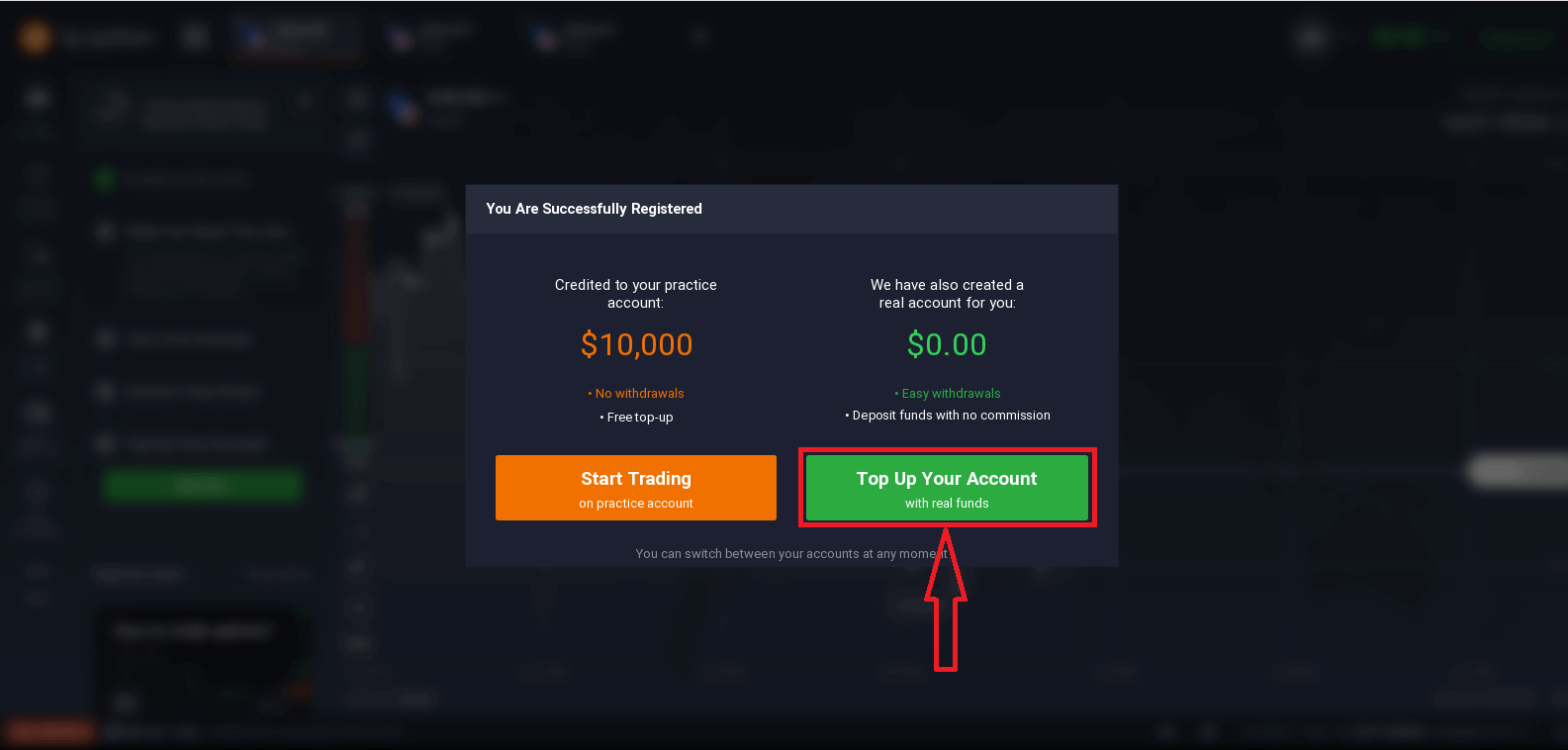
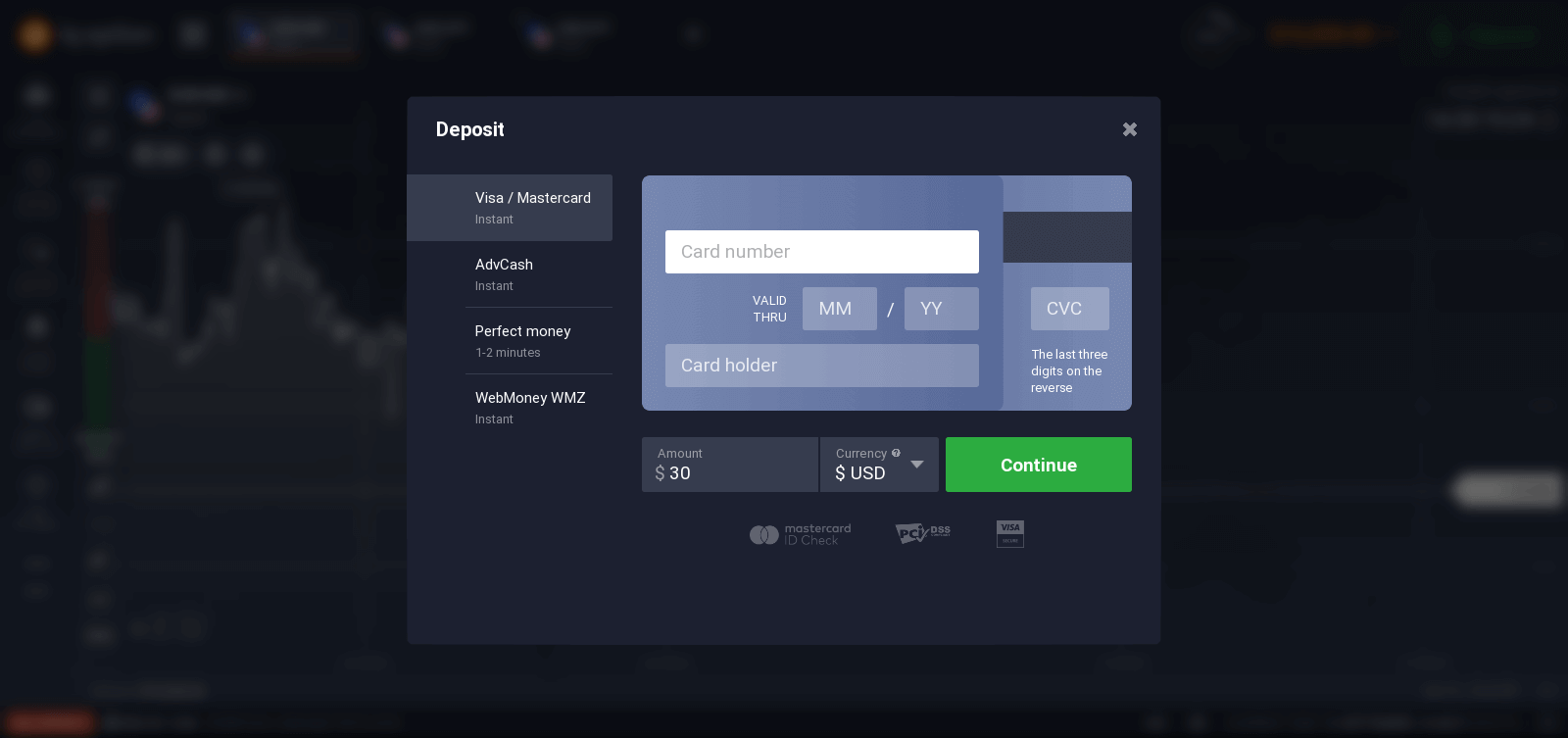
Để bắt đầu giao dịch thực, bạn phải đầu tư vào tài khoản của mình (số tiền gửi tối thiểu là 10 USD/GBP/EUR).
Tham khảo bài viết này để biết thêm về cách nạp tiền: Cách nạp tiền vào IQ Option.
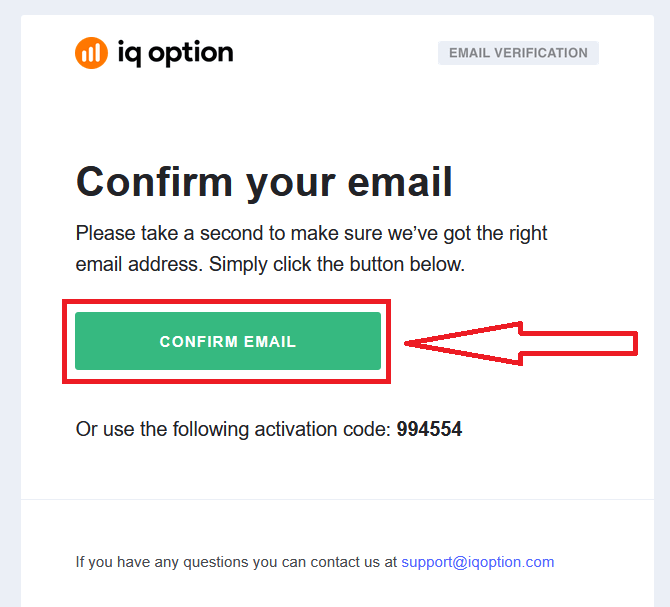
Cuối cùng, bạn kiểm tra email của mình, IQ Option sẽ gửi cho bạn một email xác nhận. Nhấp vào liên kết trong email đó để kích hoạt tài khoản của bạn. Như vậy, bạn đã hoàn tất việc đăng ký và kích hoạt tài khoản của mình.
Cách đăng ký tài khoản Facebook
Ngoài ra, bạn cũng có thể mở tài khoản thông qua trang web bằng tài khoản Facebook và bạn có thể thực hiện điều đó chỉ với vài bước đơn giản: 1. Nhấp vào nút Facebook.
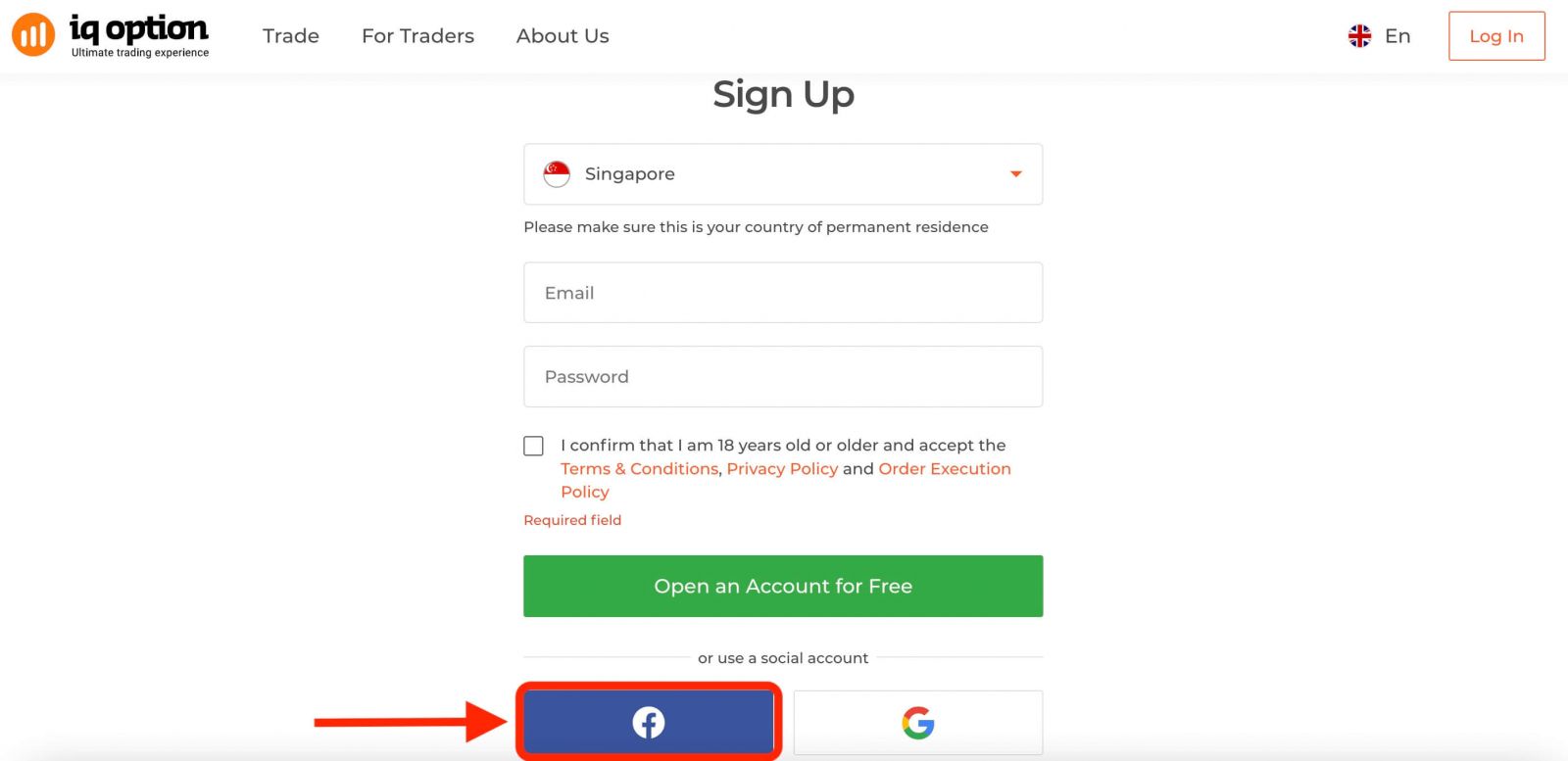
Sau đó, hệ thống sẽ hỏi bạn có đủ 18 tuổi trở lên không và bạn có chấp nhận Điều khoản và Điều kiện, Chính sách Bảo mật và Chính sách Thực hiện Đơn hàng không, hãy nhấp vào " Xác nhận ".
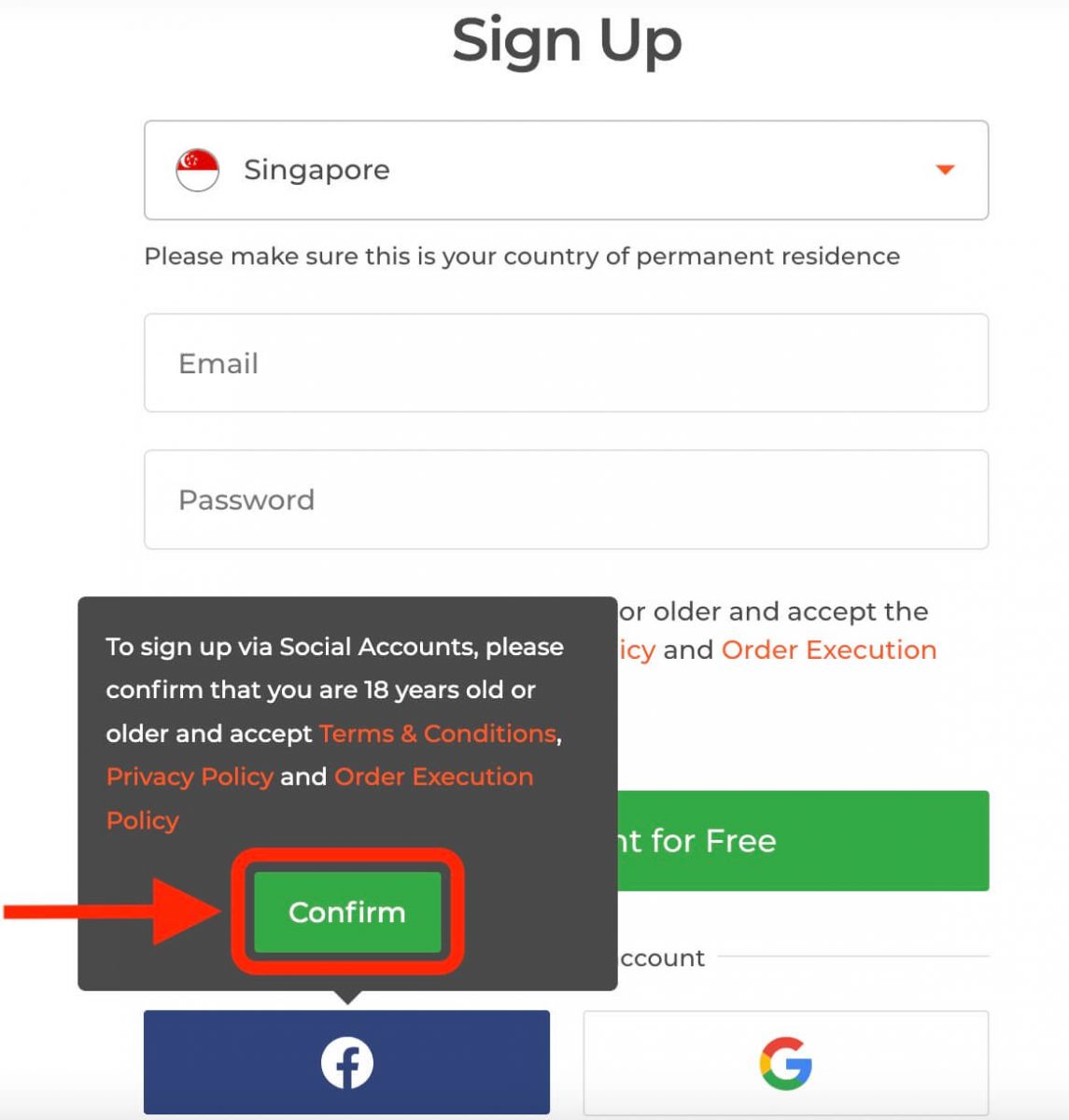
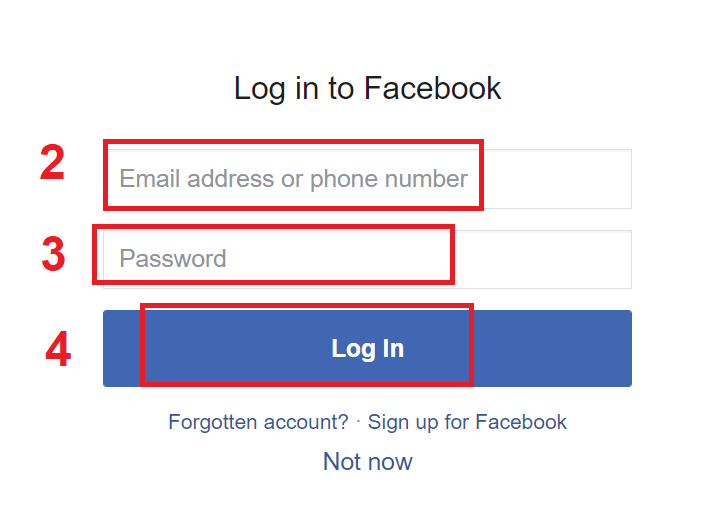
2. Cửa sổ đăng nhập Facebook sẽ hiện ra, nơi bạn cần nhập địa chỉ email mà bạn đã sử dụng để đăng ký trên Facebook.
3. Nhập mật khẩu tài khoản Facebook của bạn.
4. Nhấp vào “Đăng nhập”.
Sau khi bạn nhấp vào nút “Đăng nhập”, IQ Option sẽ yêu cầu quyền truy cập vào: Tên, ảnh đại diện và địa chỉ email của bạn. Nhấp vào Tiếp tục...
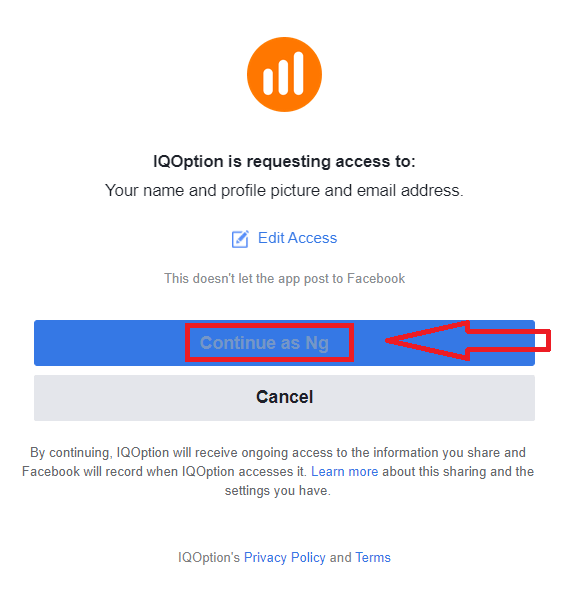
Sau đó, bạn sẽ được tự động chuyển hướng đến nền tảng IQ Option.
Hướng dẫn đăng ký tài khoản Google
1. Để đăng ký bằng tài khoản Google, hãy nhấp vào nút tương ứng trong biểu mẫu đăng ký. 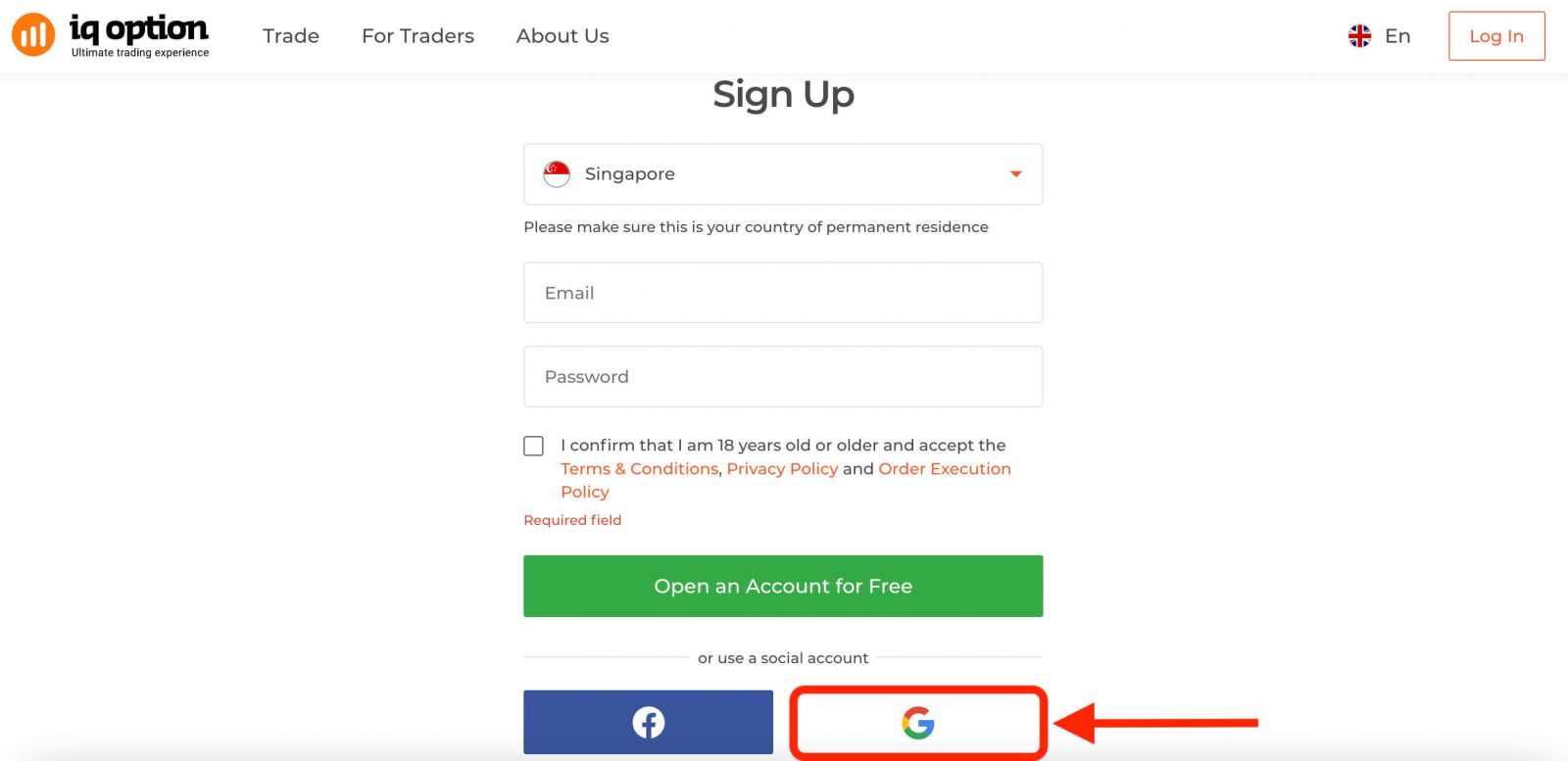
Sau đó, hệ thống sẽ hỏi bạn có đủ 18 tuổi trở lên không và bạn có chấp nhận Điều khoản và Điều kiện, Chính sách Bảo mật và Chính sách Thực hiện Đơn hàng không, hãy nhấp vào " Xác nhận "
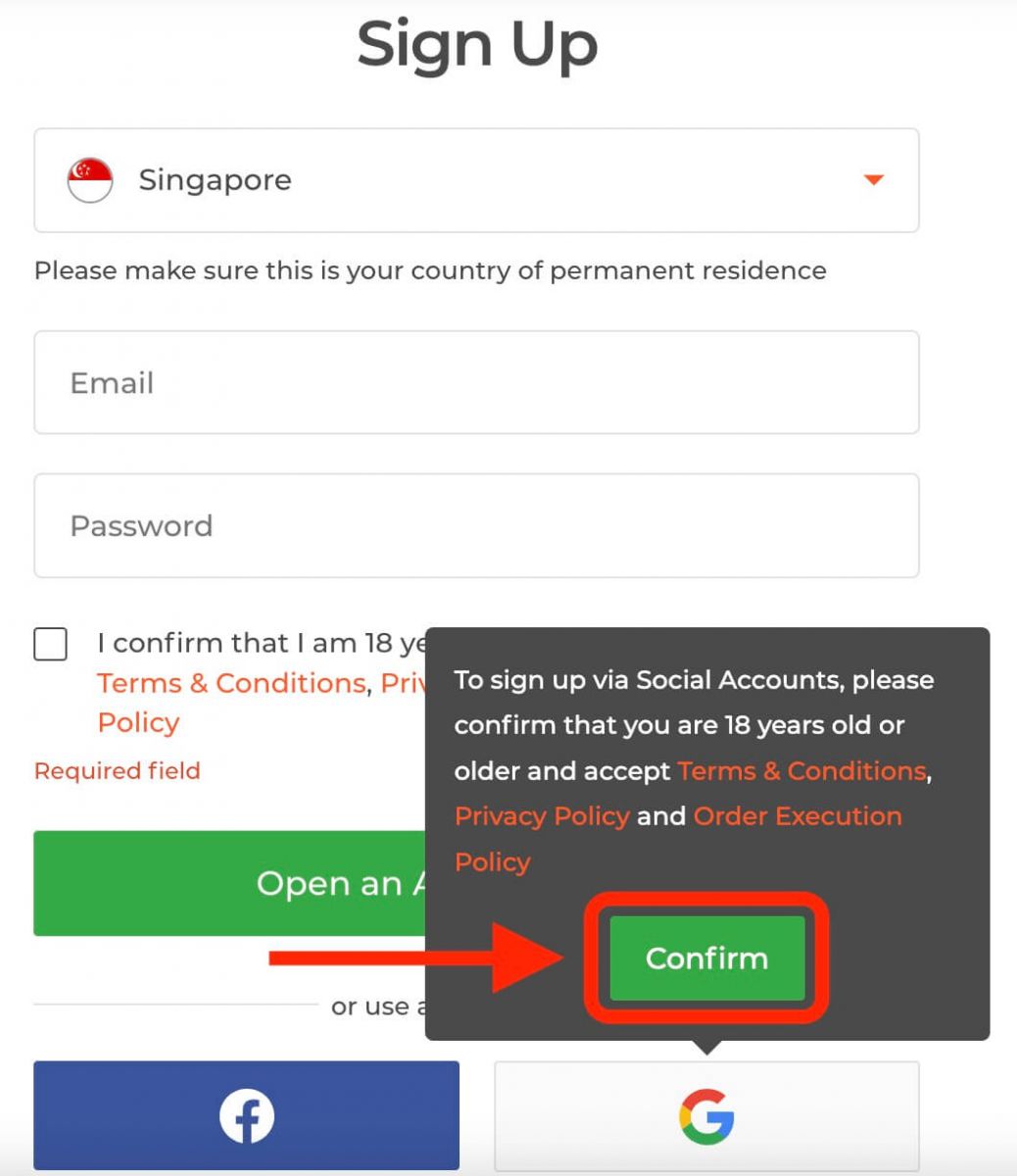
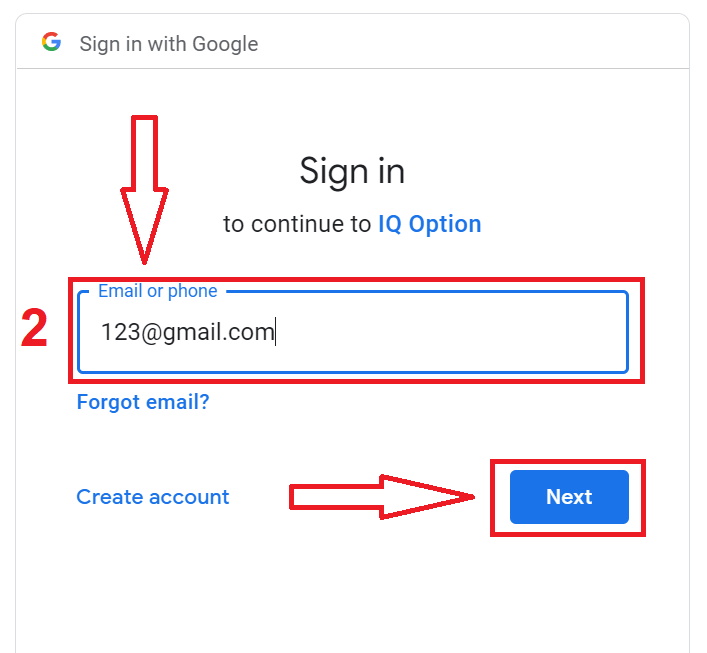
. 2. Trong cửa sổ mới hiện ra, nhập số điện thoại hoặc email của bạn và nhấp vào "Tiếp theo".
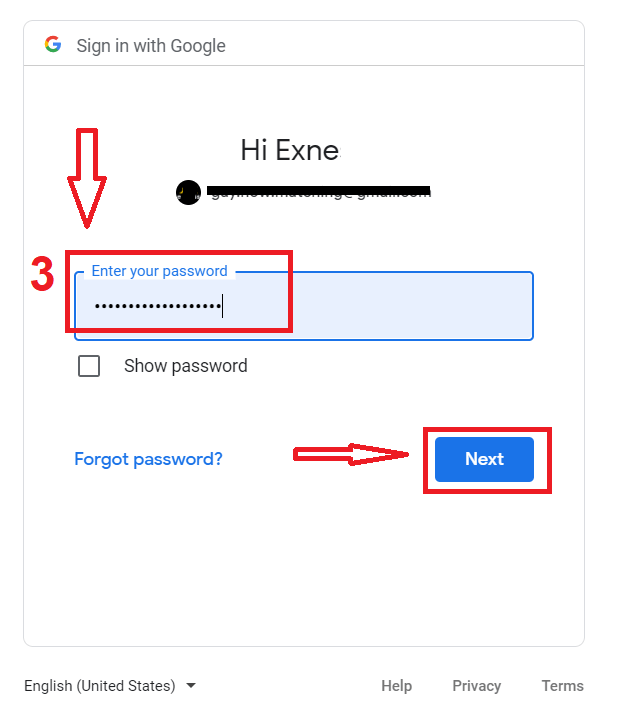
3. Sau đó, nhập mật khẩu tài khoản Google của bạn và nhấp vào “Tiếp theo”.
Sau đó, hãy làm theo hướng dẫn được gửi từ dịch vụ đến địa chỉ email của bạn.
Đăng ký trên ứng dụng IQ Option dành cho iOS.
Nếu bạn đang sử dụng thiết bị di động iOS, bạn cần tải ứng dụng di động chính thức của IQ Option từ App Store hoặc tại đây . Chỉ cần tìm kiếm ứng dụng “IQ Option - FX Broker” và tải xuống trên iPhone hoặc iPad của bạn.Phiên bản di động của nền tảng giao dịch hoàn toàn giống với phiên bản web. Do đó, sẽ không có bất kỳ vấn đề nào khi giao dịch và chuyển tiền. Hơn nữa, ứng dụng giao dịch IQ Option dành cho iOS được coi là ứng dụng tốt nhất để giao dịch trực tuyến. Vì vậy, nó có xếp hạng cao trên cửa hàng ứng dụng.
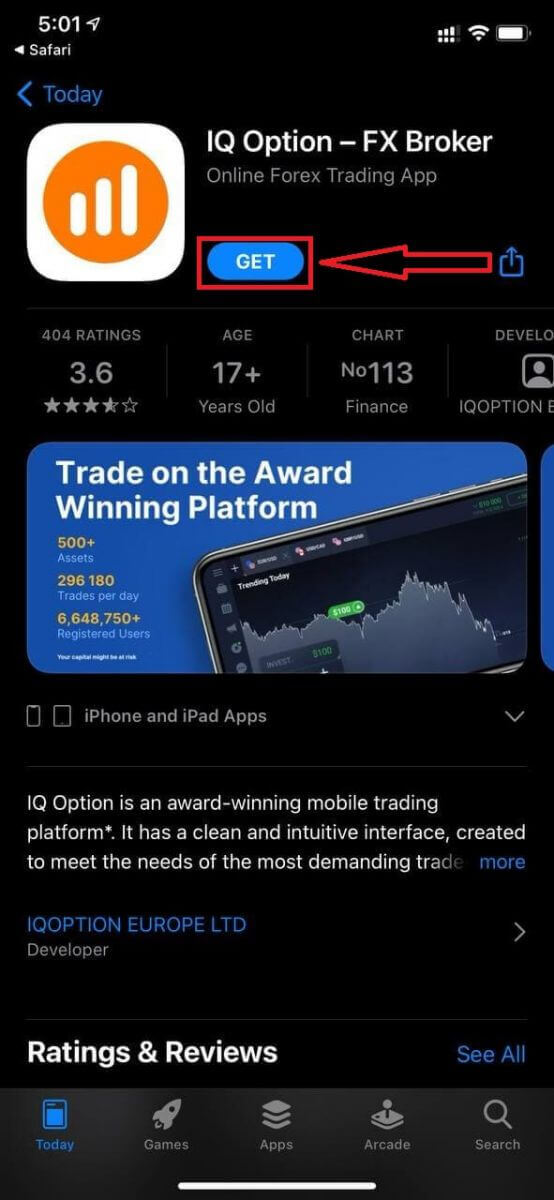
Bạn cũng có thể đăng ký tài khoản trên nền tảng di động iOS.
- Vui lòng nhập địa chỉ email hợp lệ .
- Hãy tạo mật khẩu mạnh .
- Chọn quốc gia cư trú thường xuyên của bạn
- Kiểm tra "Điều khoản và điều kiện" rồi nhấp vào " Đăng ký ".
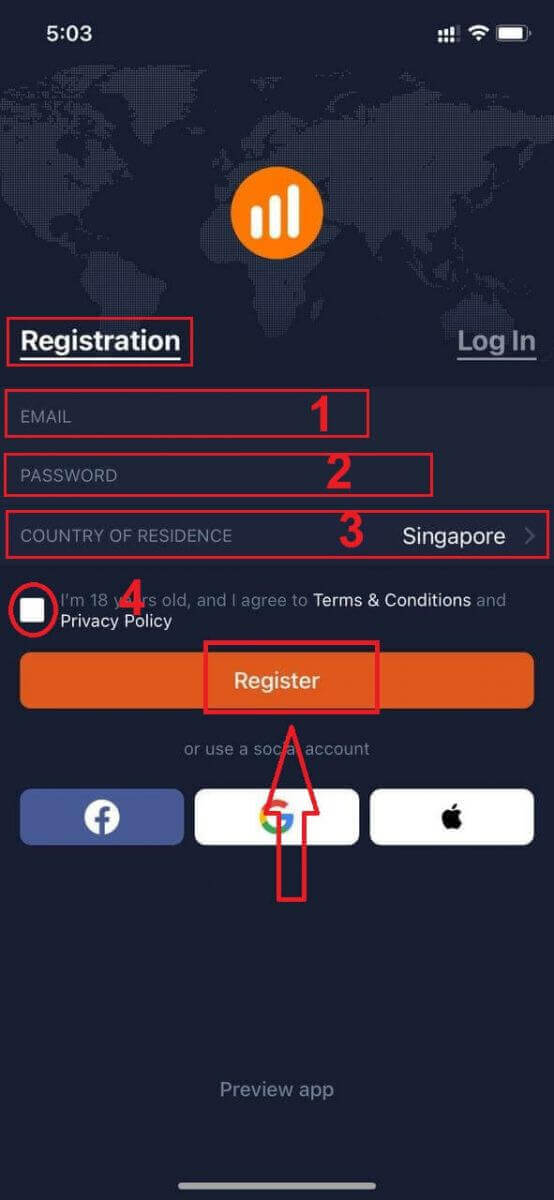
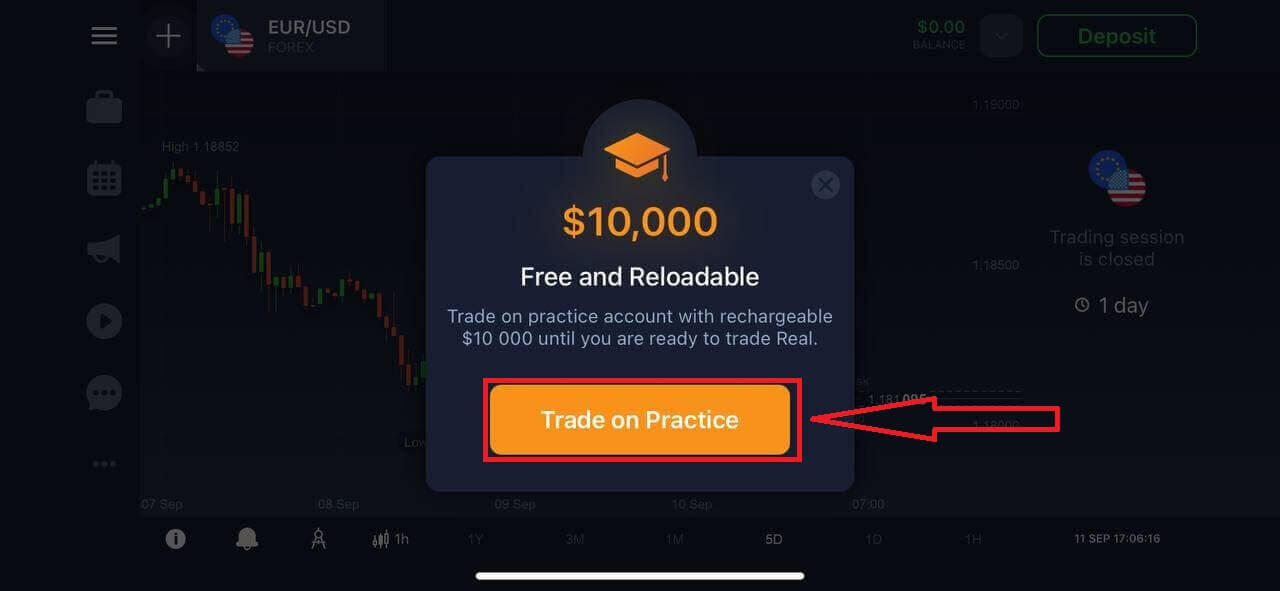
Chúc mừng! Bạn đã đăng ký thành công, hãy nhấp vào "Giao dịch trên tài khoản thử nghiệm" để giao dịch với tài khoản demo.
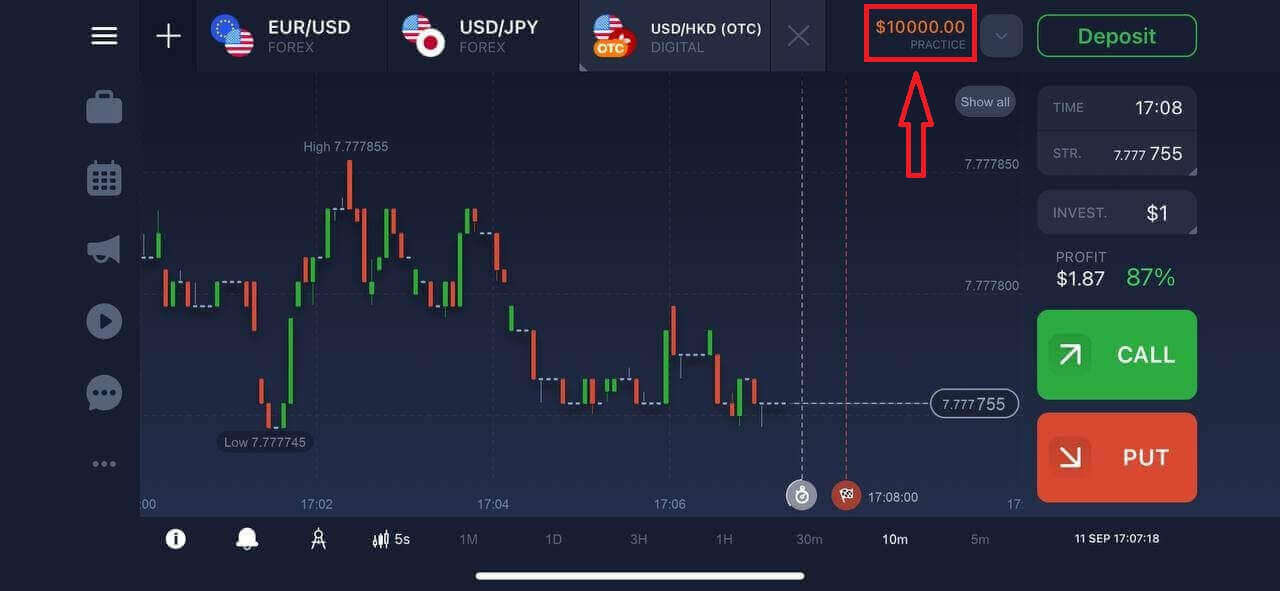
Bạn có 10.000 đô la trong tài khoản demo.
Đăng ký trên ứng dụng IQ Option dành cho Android.
Nếu bạn đang sử dụng thiết bị di động Android, bạn cần tải ứng dụng di động chính thức của IQ Option từ Google Play hoặc tại đây . Chỉ cần tìm kiếm ứng dụng “IQ Option - Nền tảng đầu tư trực tuyến” và tải xuống thiết bị của bạn. Phiên bản di động của nền tảng giao dịch hoàn toàn giống với phiên bản web. Do đó, sẽ không có bất kỳ vấn đề nào khi giao dịch và chuyển tiền. Hơn nữa, ứng dụng giao dịch IQ Option dành cho Android được coi là ứng dụng tốt nhất để giao dịch trực tuyến. Vì vậy, nó có xếp hạng cao trên cửa hàng ứng dụng.
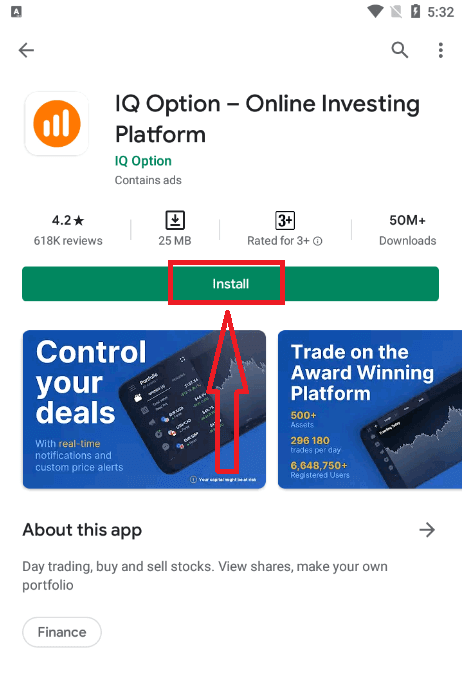
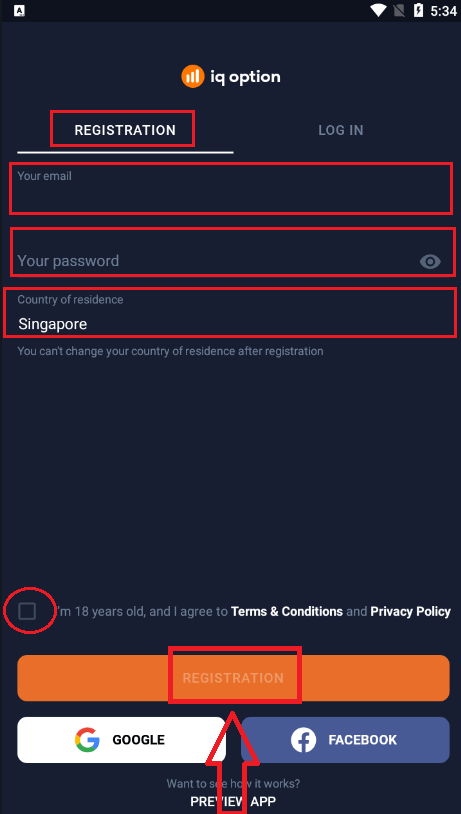
Bạn cũng có thể đăng ký tài khoản trên nền tảng di động Android.
- Vui lòng nhập địa chỉ email hợp lệ .
- Hãy tạo mật khẩu mạnh .
- Chọn quốc gia cư trú thường xuyên của bạn
- Kiểm tra mục "Điều khoản và điều kiện" rồi nhấp vào " Đăng ký ".
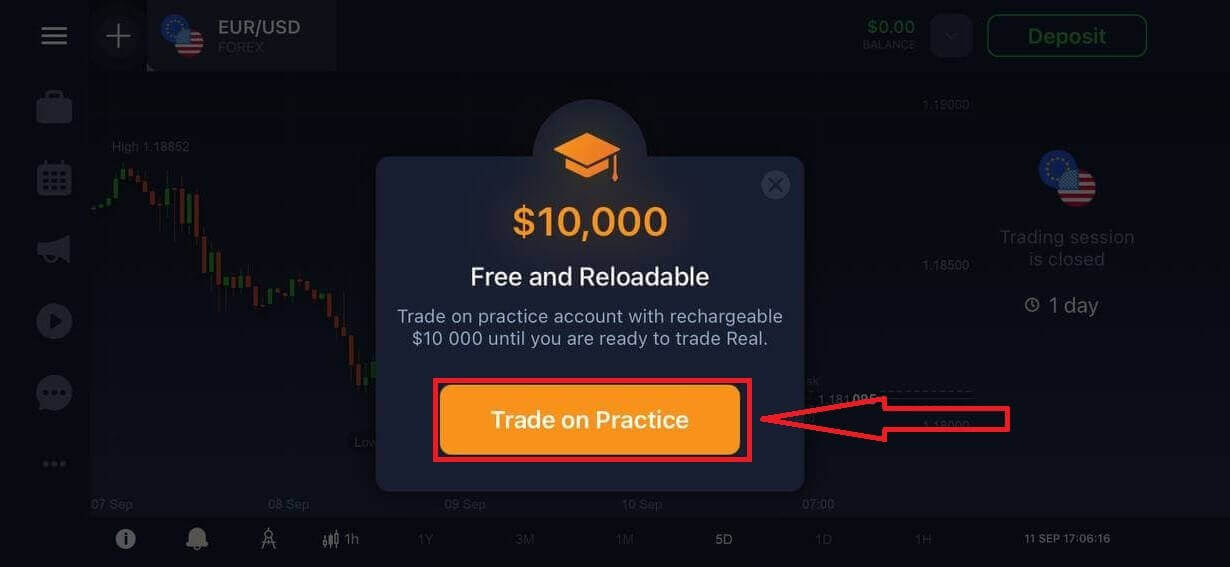
Chúc mừng! Bạn đã đăng ký thành công, hãy nhấp vào "Giao dịch trên tài khoản thử nghiệm" để giao dịch bằng tài khoản demo.
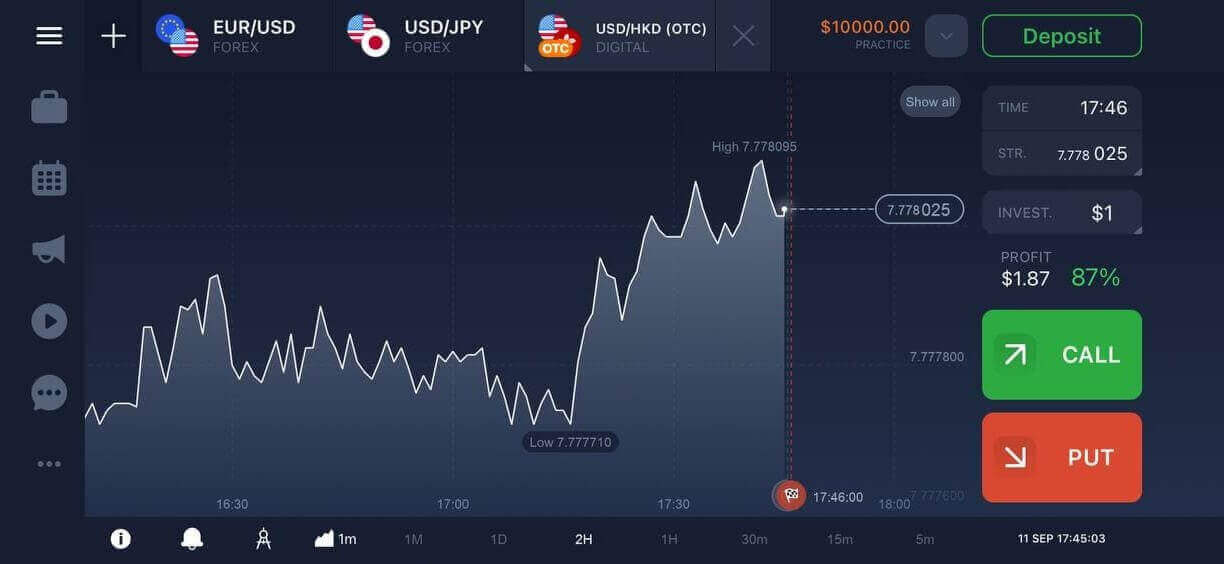
Bạn có 10.000 đô la trong tài khoản demo.
Đăng ký tài khoản IQ Option trên phiên bản web dành cho thiết bị di động.
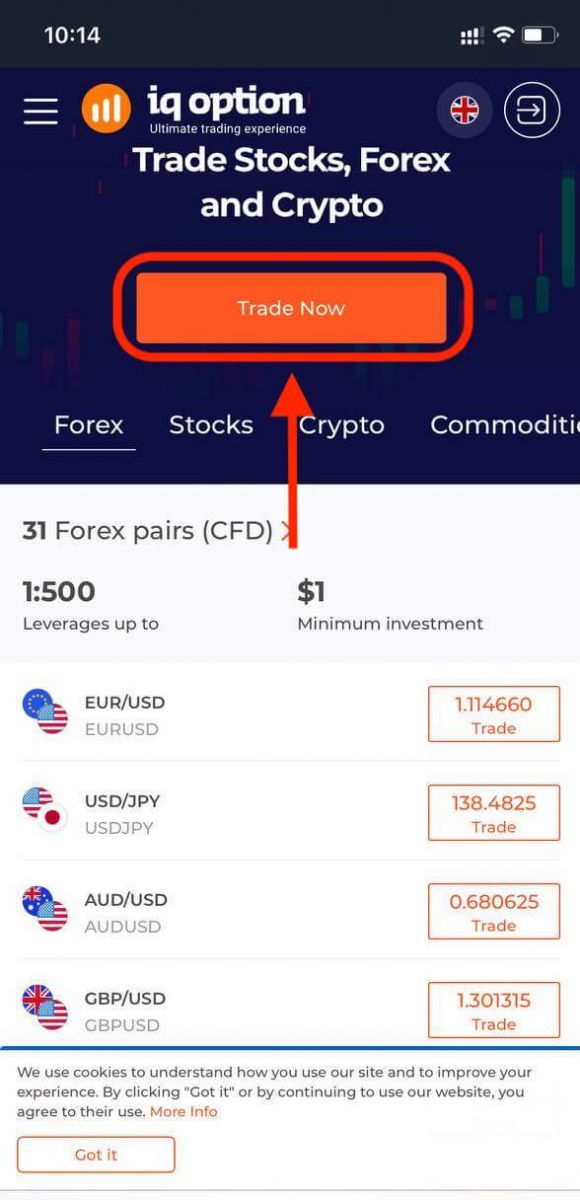
Nếu bạn muốn giao dịch trên phiên bản web di động của nền tảng giao dịch IQ Option, bạn có thể dễ dàng thực hiện. Trước tiên, hãy mở trình duyệt trên thiết bị di động của bạn và truy cập trang web của nhà môi giới.Nhấn vào nút "Giao dịch ngay" ở giữa.
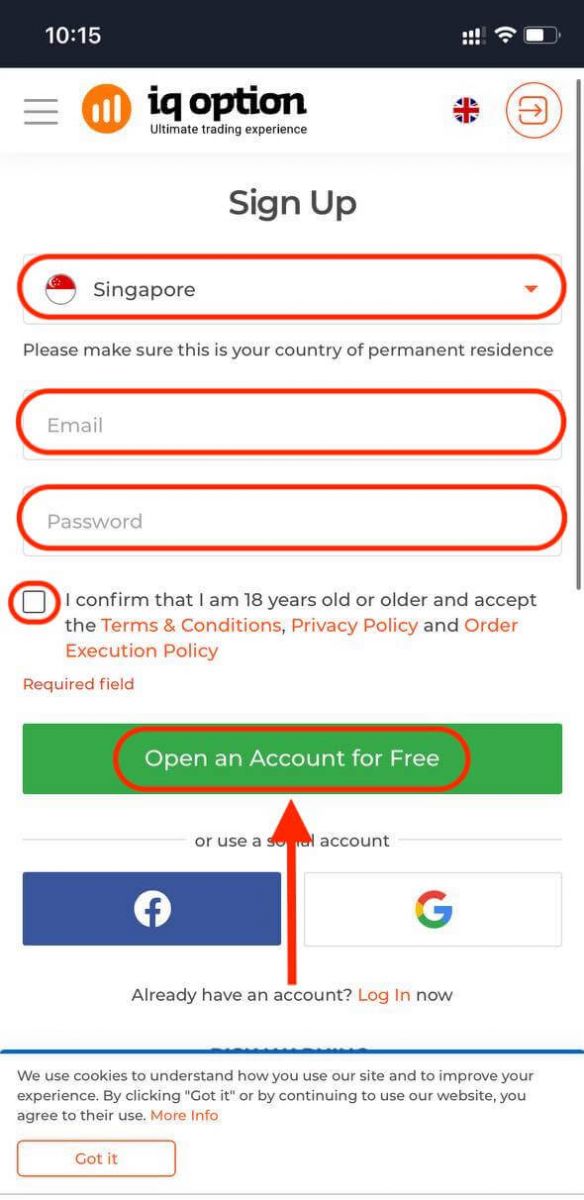
Ở bước này, chúng ta vẫn cần nhập thông tin: email, mật khẩu, chọn "Điều khoản và Điều kiện" và nhấn "Mở tài khoản miễn phí".
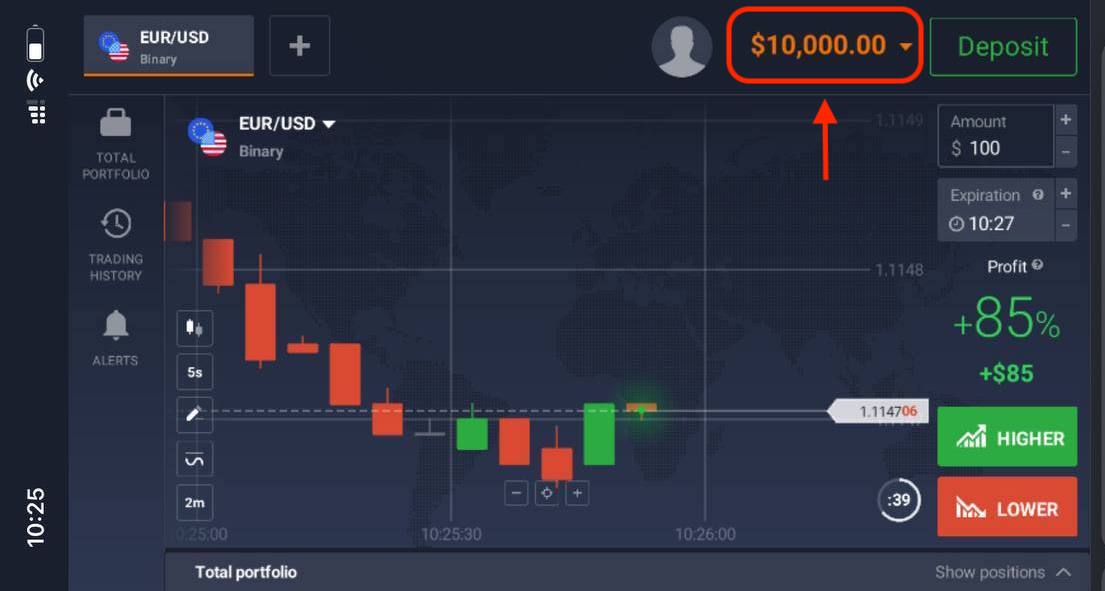
Vậy là xong! Giờ đây bạn có thể giao dịch từ phiên bản web di động của nền tảng. Phiên bản web di động của nền tảng giao dịch hoàn toàn giống với phiên bản web thông thường. Do đó, sẽ không có bất kỳ vấn đề nào với việc giao dịch và chuyển tiền.
Bạn có 10.000 đô la trong tài khoản Demo.
Câu hỏi thường gặp (FAQ)
Tôi có thể kiếm được bao nhiêu tiền từ tài khoản thực hành?
Bạn không thể thu lợi nhuận từ các giao dịch thực hiện trên tài khoản thực hành. Bạn chỉ nhận được tiền ảo và thực hiện các giao dịch ảo. Tài khoản này chỉ dành cho mục đích đào tạo. Để giao dịch bằng tiền thật, bạn cần nạp tiền vào tài khoản thực.
Làm thế nào để chuyển đổi giữa tài khoản thực hành và tài khoản thật?
Để chuyển đổi giữa các tài khoản, hãy nhấp vào số dư của bạn ở góc trên bên phải. Hãy chắc chắn rằng bạn đang ở trong phòng giao dịch. Bảng điều khiển mở ra sẽ hiển thị tất cả các tài khoản của bạn: tài khoản thực và tài khoản thực hành. Nhấp vào một tài khoản để kích hoạt nó và sử dụng nó để giao dịch.
Tôi có thể nạp tiền vào tài khoản thực hành bằng cách nào?
Bạn luôn có thể nạp thêm tiền vào tài khoản thực hành miễn phí nếu số dư giảm xuống dưới 10.000 đô la. Trước tiên, bạn phải chọn tài khoản này. Sau đó, nhấp vào nút Nạp tiền màu xanh lá cây có hai mũi tên ở góc trên bên phải. Một cửa sổ sẽ mở ra, nơi bạn có thể chọn tài khoản muốn nạp tiền: tài khoản thực hành hoặc tài khoản chính.
Bạn có ứng dụng dành cho PC, iOS hoặc Android không?
Vâng, chúng tôi có! Và trên máy tính, nền tảng này phản hồi nhanh hơn trong ứng dụng dành cho Windows và Mac OS. Tại sao giao dịch trên ứng dụng lại nhanh hơn? Trang web cập nhật biểu đồ chậm hơn vì trình duyệt không sử dụng hết khả năng WebGL để tối đa hóa tài nguyên card đồ họa của máy tính. Ứng dụng không có hạn chế này, vì vậy nó cập nhật biểu đồ gần như tức thì. Chúng tôi cũng có ứng dụng cho iOS và Android. Bạn có thể tìm và tải xuống ứng dụng trên trang tải xuống của chúng tôi. Nếu không có phiên bản ứng dụng nào phù hợp với thiết bị của bạn, bạn vẫn có thể giao dịch bằng trang web IQ Option.
Tôi có thể bảo mật tài khoản của mình bằng cách nào?
Để bảo mật tài khoản của bạn, hãy sử dụng xác thực hai bước. Mỗi lần đăng nhập vào nền tảng, hệ thống sẽ yêu cầu bạn nhập mã đặc biệt được gửi đến số điện thoại của bạn. Bạn có thể kích hoạt tùy chọn này trong Cài đặt. Hướng dẫn đăng nhập vào IQ Option
Làm thế nào để đăng nhập vào tài khoản IQ Option?
- Truy cập ứng dụng IQ Option trên điện thoại hoặc trang web .
- Nhấp vào “ Đăng nhập ”.
- Nhập email và mật khẩu của bạn .
- Nhấp vào nút màu xanh lá cây " Đăng nhập ".
- Nếu bạn quên email của mình , bạn có thể đăng nhập bằng “ Google ” hoặc “ Facebook ”.
- Nếu bạn quên mật khẩu, hãy nhấp vào “ Quên mật khẩu ”.
Nhấp vào "Đăng nhập", biểu mẫu đăng nhập sẽ hiện ra.
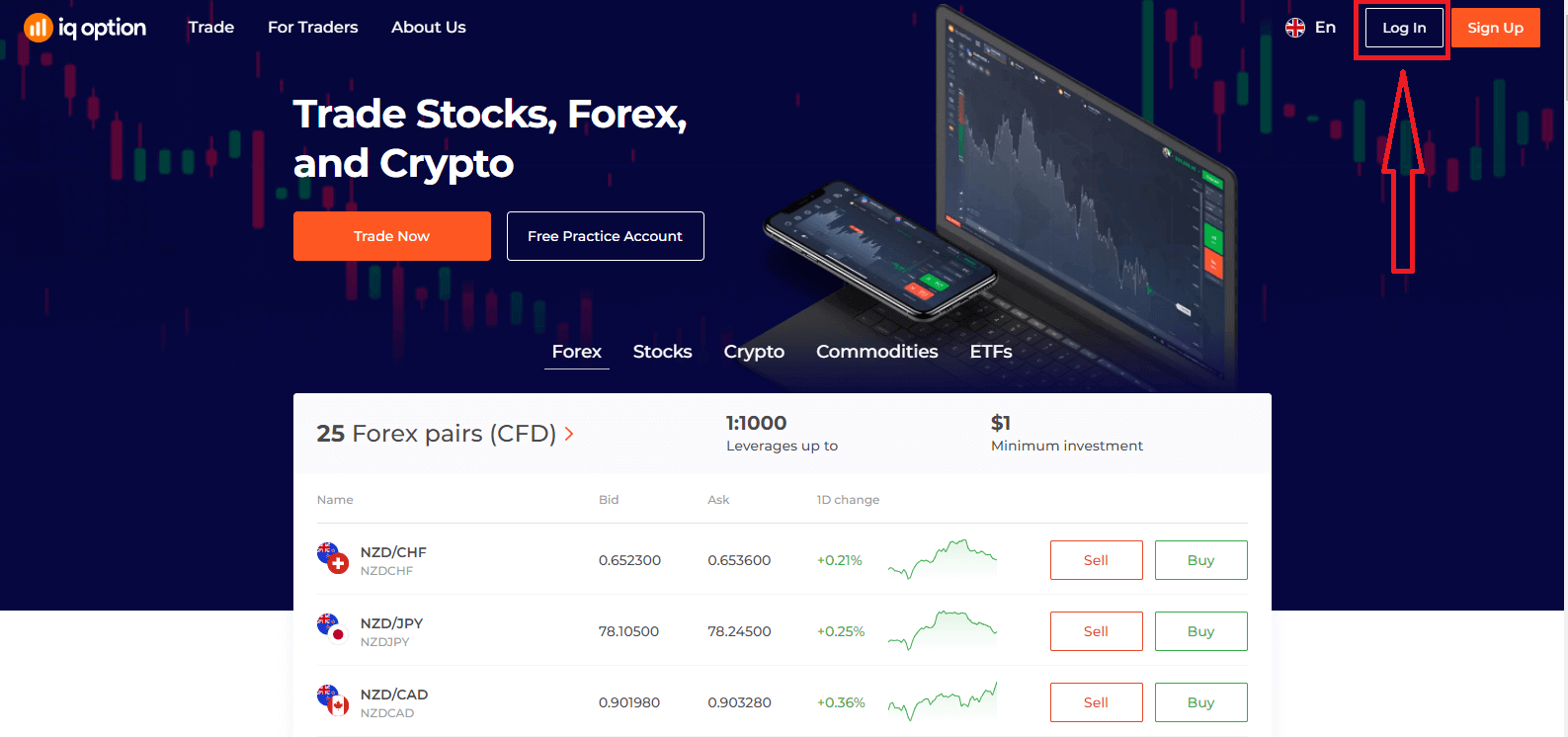
Nhập địa chỉ email và mật khẩu bạn đã dùng để đăng nhập vào tài khoản của mình rồi nhấp vào "Đăng nhập".
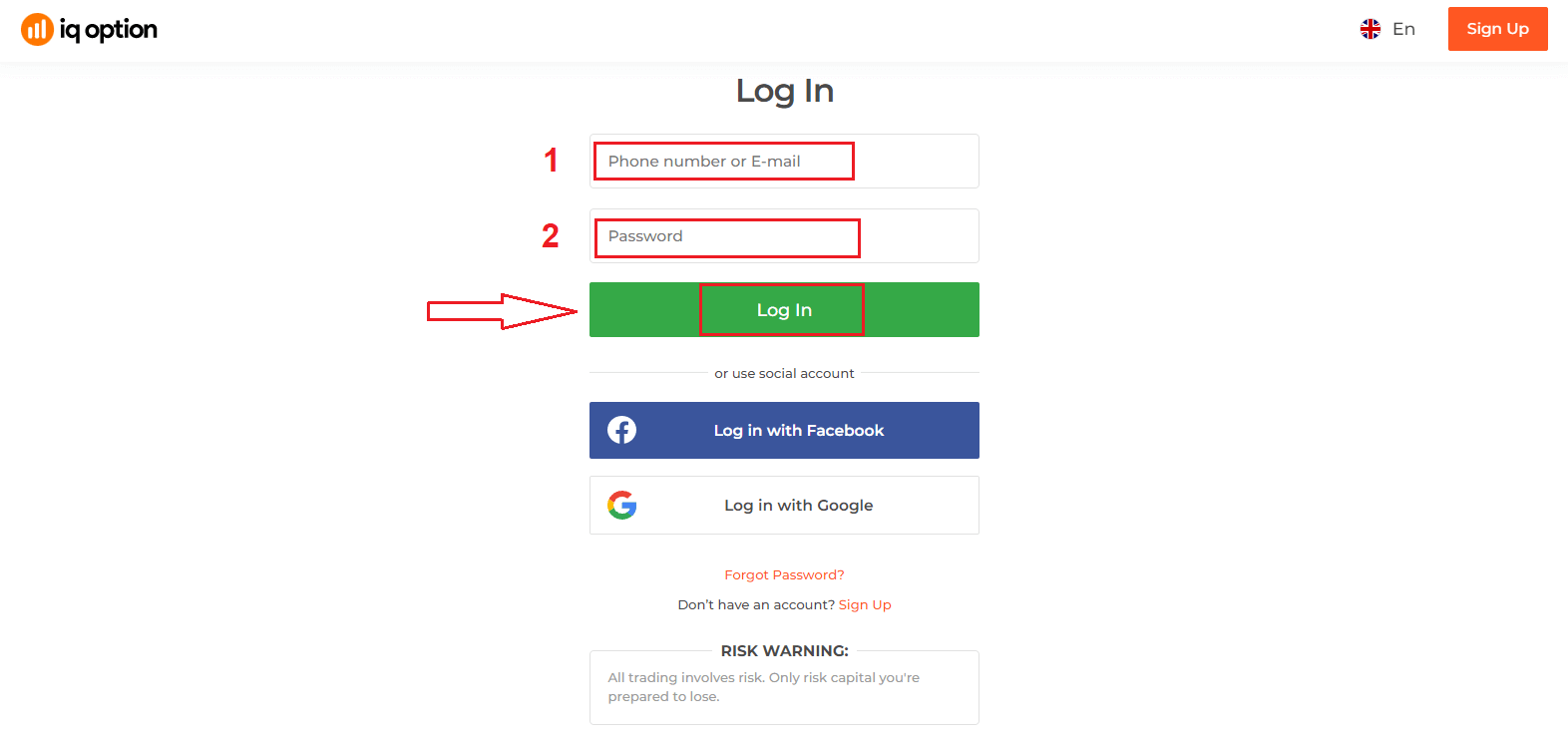
Sau khi đăng nhập thành công, bạn sẽ thấy trang như bên dưới và nhấp vào "Giao dịch ngay" để bắt đầu giao dịch.
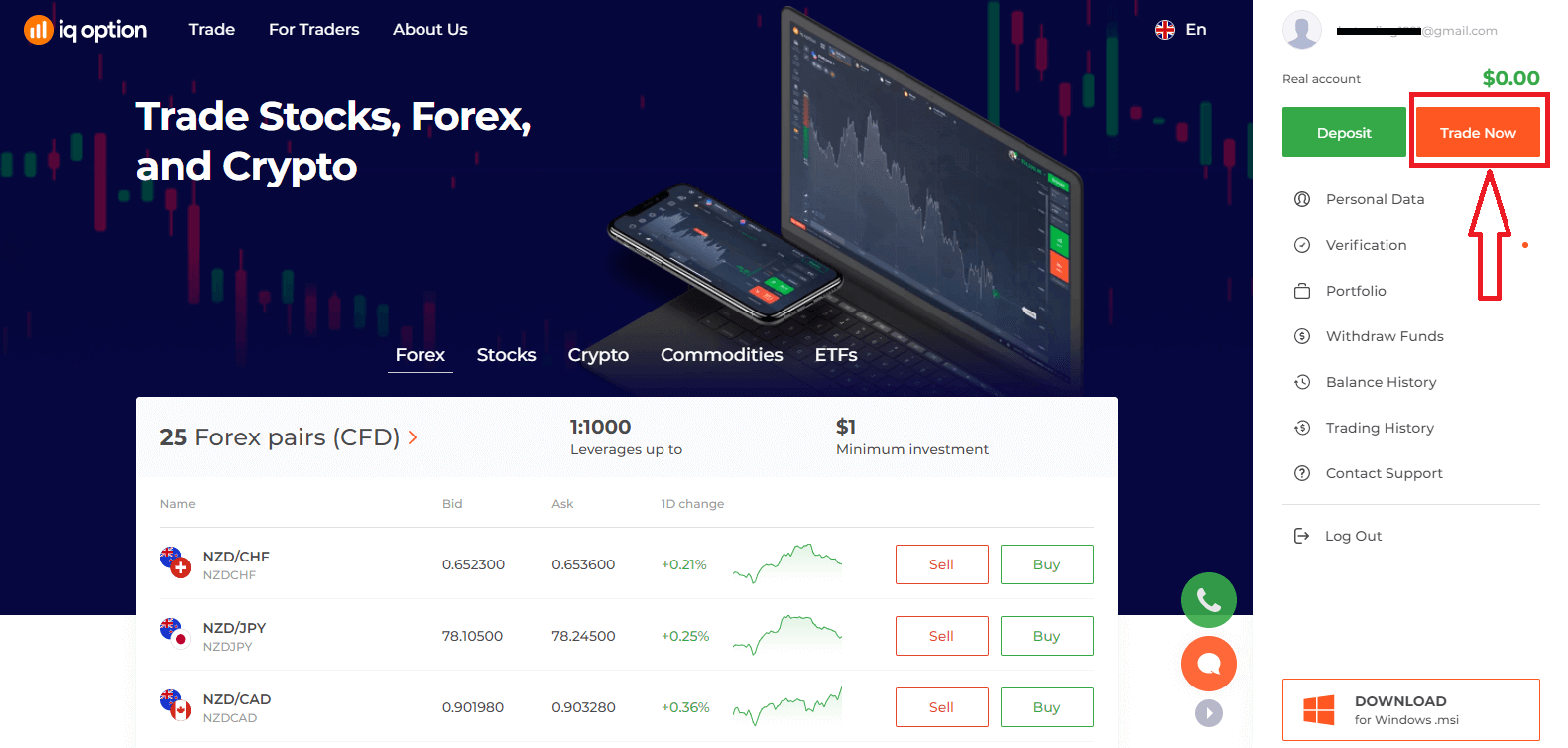
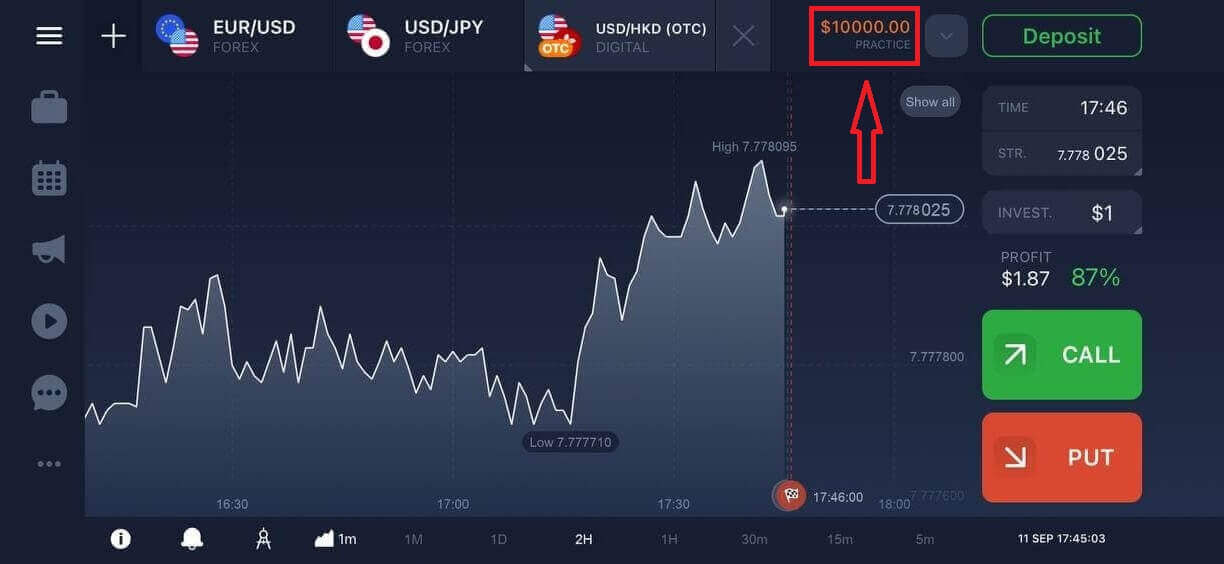
Bây giờ bạn đã có thể bắt đầu giao dịch. Bạn có 10.000 đô la trong tài khoản Demo, bạn cũng có thể giao dịch trên tài khoản thực sau khi nạp tiền.
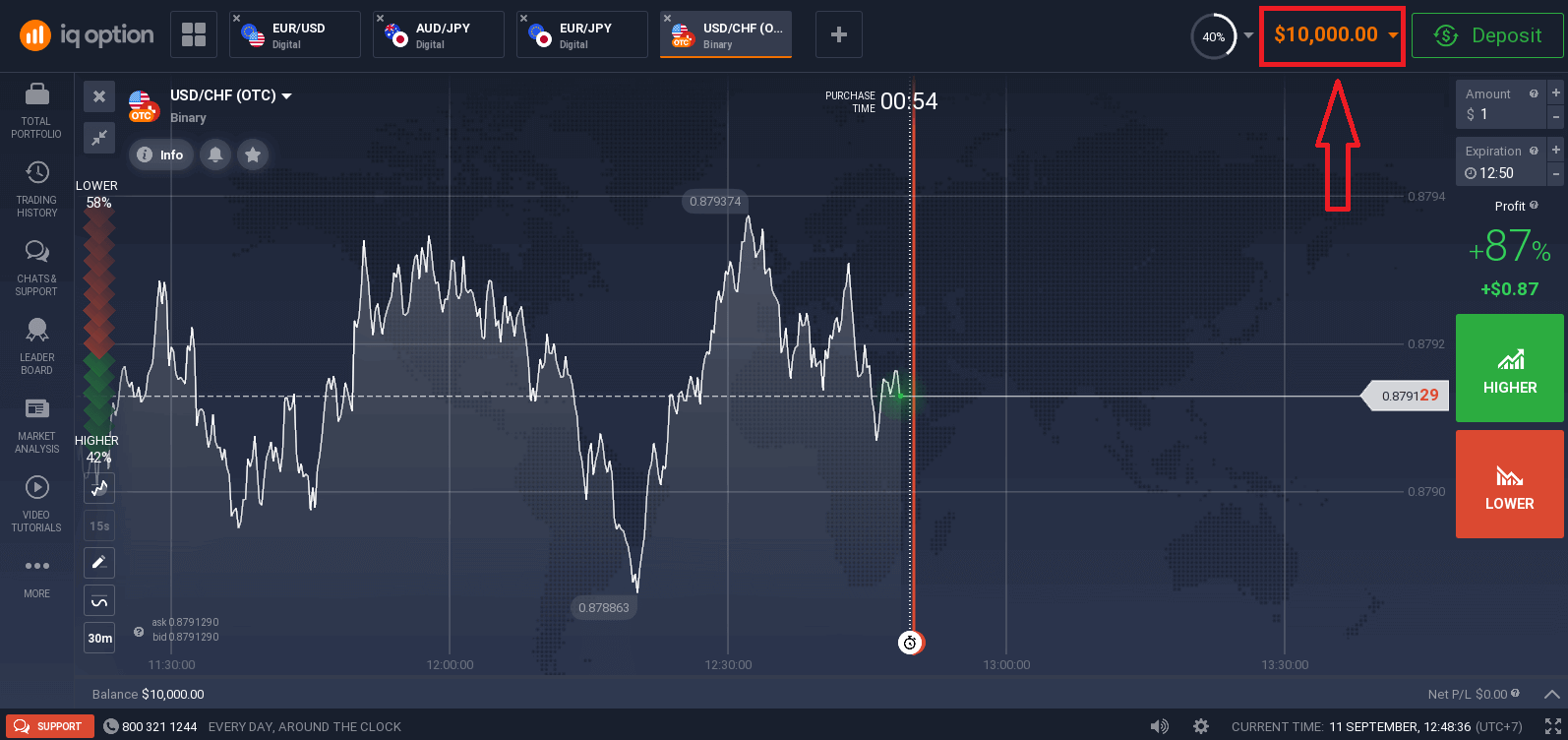
Làm thế nào để đăng nhập vào IQ Option bằng Facebook?
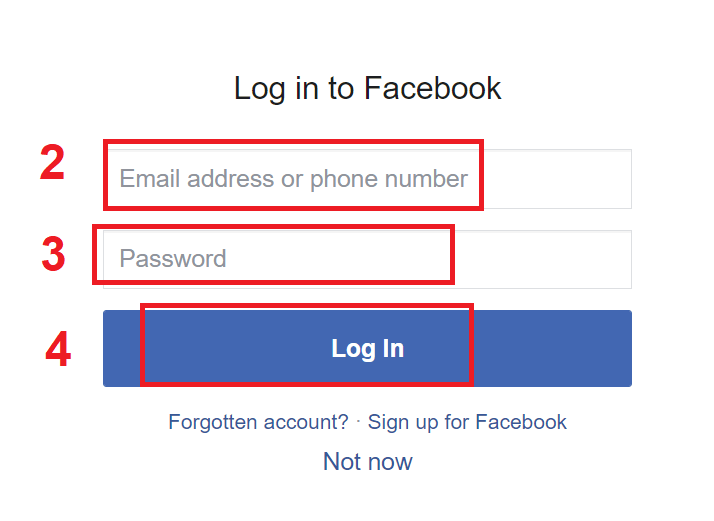
Bạn cũng có thể đăng nhập vào trang web bằng tài khoản Facebook cá nhân của mình bằng cách nhấp vào nút Facebook. 1. Nhấp vào nút Facebook.
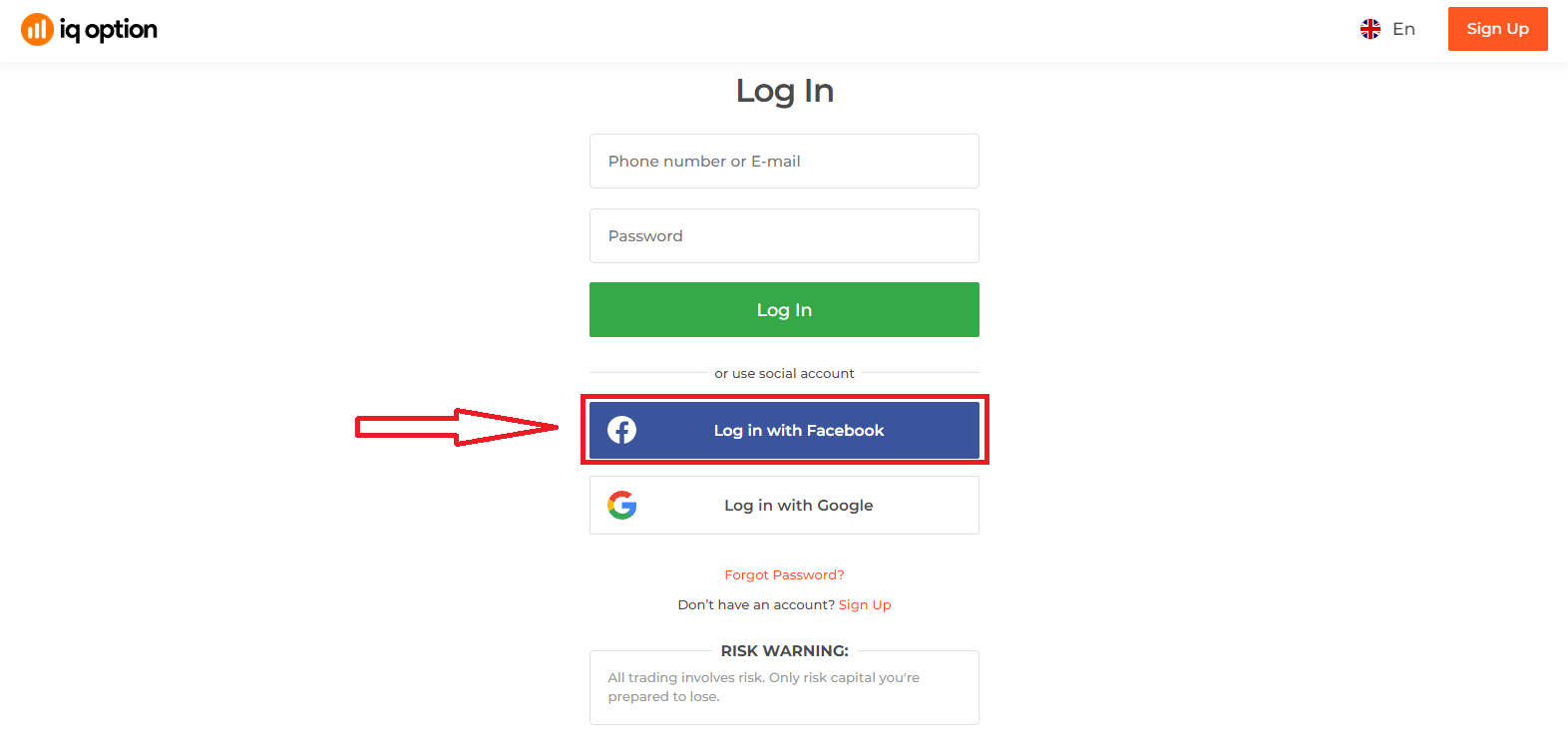
2. Cửa sổ đăng nhập Facebook sẽ mở ra, nơi bạn cần nhập địa chỉ email mà bạn đã sử dụng để đăng ký Facebook.
3. Nhập mật khẩu tài khoản Facebook của bạn.
4. Nhấp vào “Đăng nhập”.
Sau khi bạn nhấp vào nút “Đăng nhập”, IQ Option sẽ yêu cầu quyền truy cập vào: Tên, ảnh đại diện và địa chỉ email của bạn. Nhấp vào Tiếp tục...
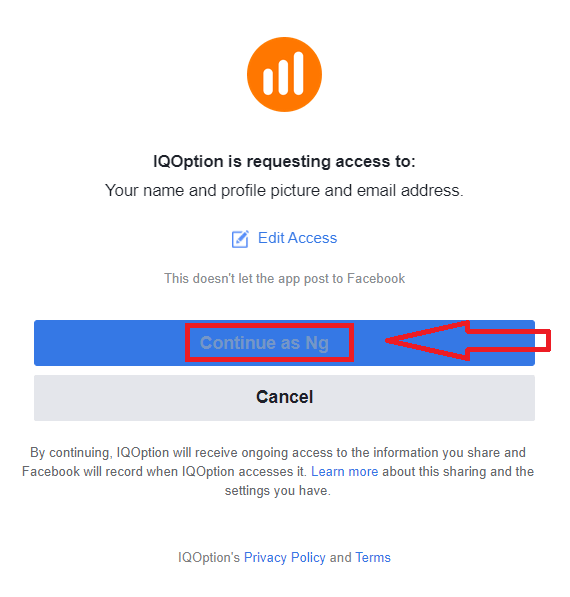
Sau đó, bạn sẽ được tự động chuyển hướng đến nền tảng IQ Option.
Làm thế nào để đăng nhập vào IQ Option bằng tài khoản Google?
1. Để xác thực thông qua tài khoản Google, bạn cần nhấp vào nút Google. 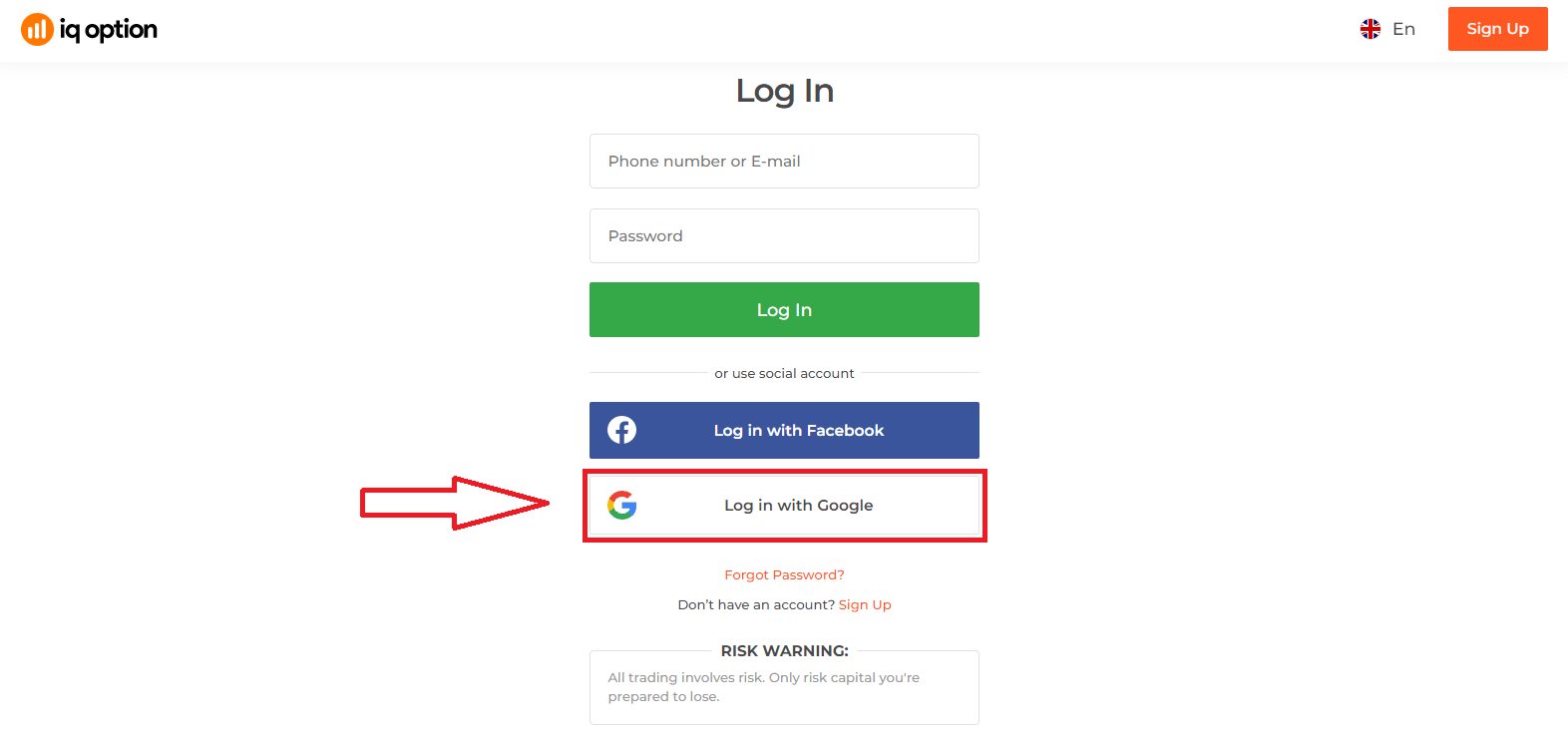
2. Sau đó, trong cửa sổ mới hiện ra, nhập số điện thoại hoặc email của bạn và nhấp vào “Tiếp theo”. Hệ thống sẽ mở một cửa sổ, bạn sẽ được yêu cầu nhập mật khẩu tài khoản Google của mình.
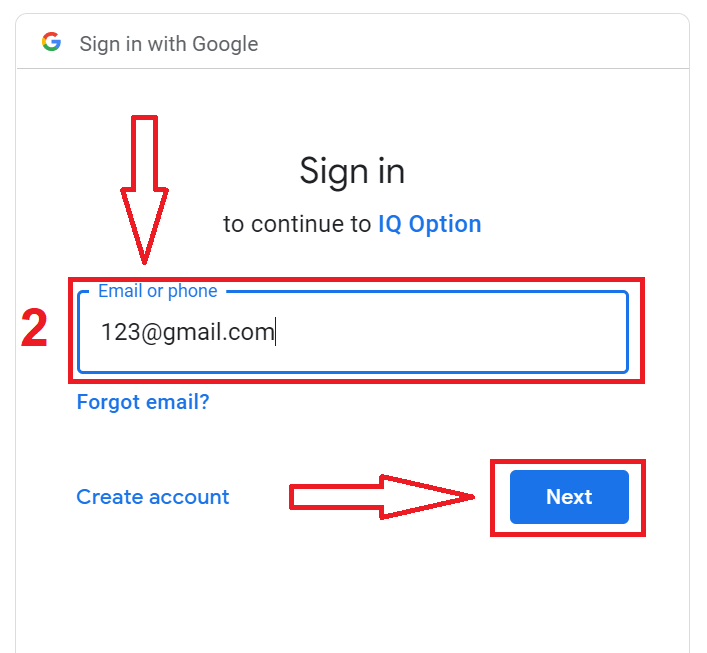
3. Sau đó, nhập mật khẩu tài khoản Google của bạn và nhấp vào “Tiếp theo”.
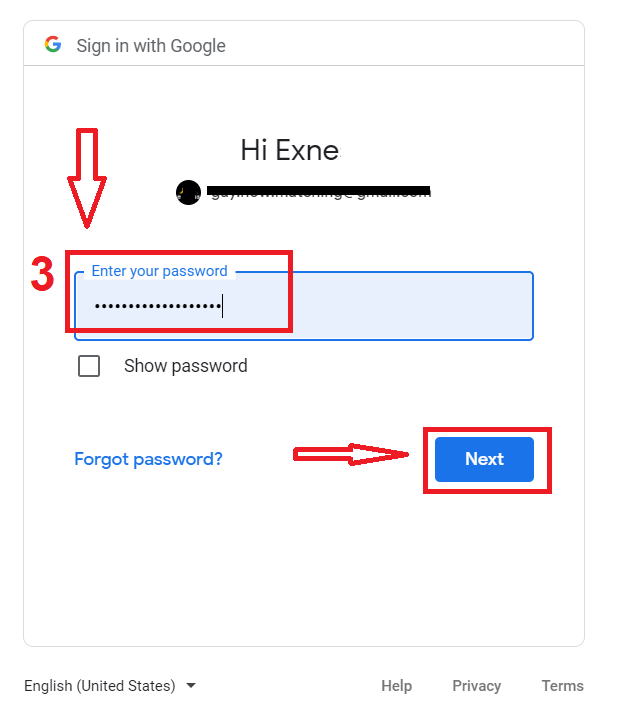
Sau đó, làm theo hướng dẫn được gửi từ dịch vụ đến địa chỉ email của bạn. Bạn sẽ được chuyển đến tài khoản IQ Option cá nhân của mình.
Khôi phục mật khẩu từ tài khoản IQ Option
Đừng lo lắng nếu bạn không thể đăng nhập vào nền tảng, có thể bạn chỉ đang nhập sai mật khẩu. Bạn có thể tạo mật khẩu mới.Nếu bạn sử dụng phiên bản web
, hãy nhấp vào liên kết "Quên mật khẩu".
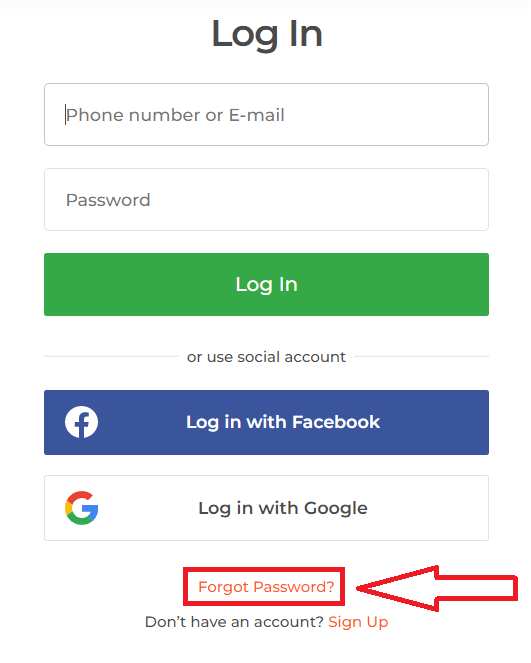
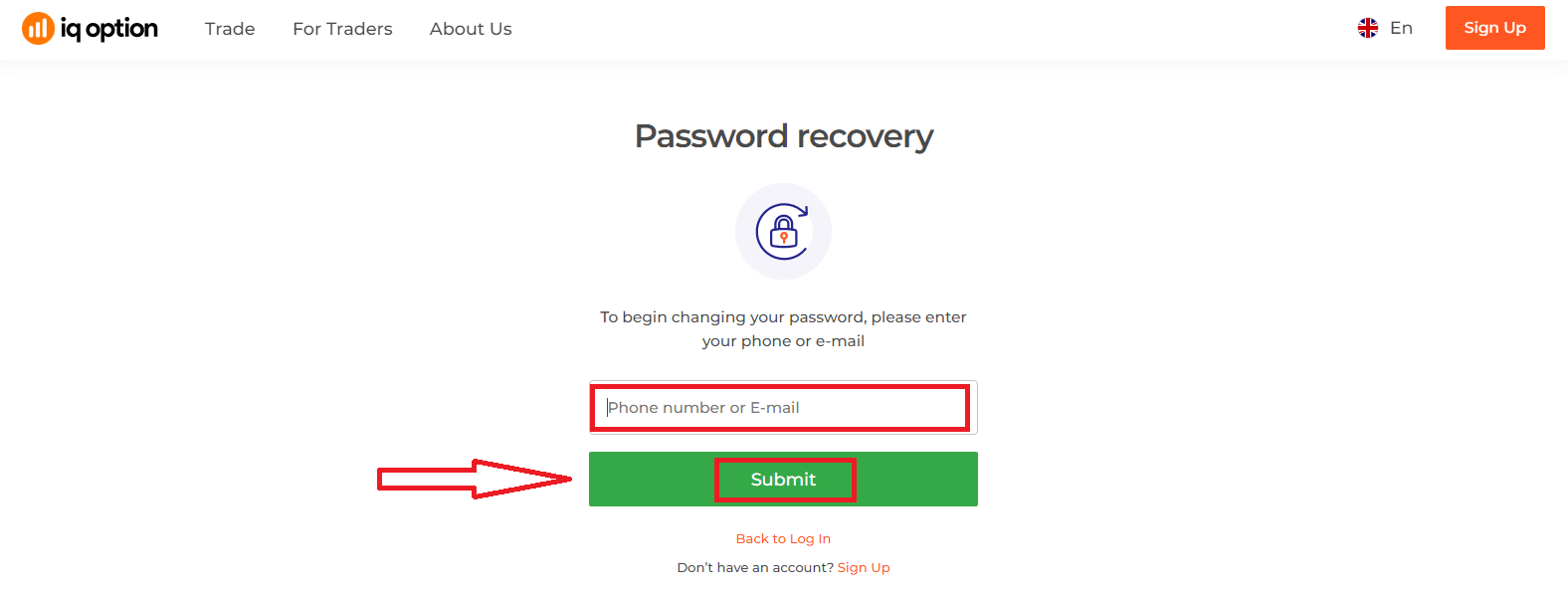
Sau đó, hệ thống sẽ mở một cửa sổ yêu cầu bạn khôi phục mật khẩu cho tài khoản IQ Option của mình. Bạn cần cung cấp cho hệ thống địa chỉ email chính xác và nhấp vào "Gửi" .
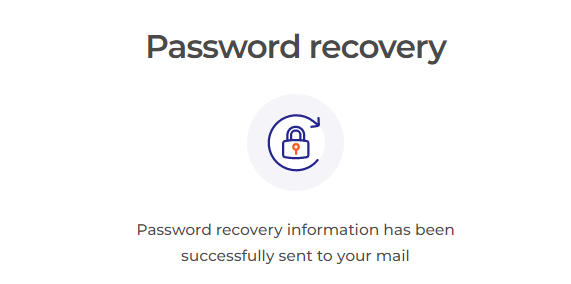
Một thông báo sẽ hiện ra cho biết một email đã được gửi đến địa chỉ email này để đặt lại mật khẩu.
Trong thư điện tử, bạn sẽ được đề nghị thay đổi mật khẩu. Nhấp vào "Đặt lại mật khẩu".
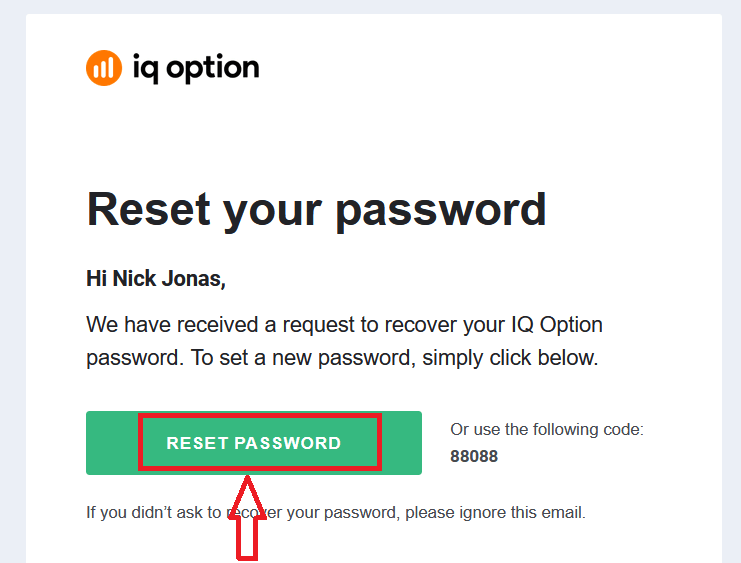
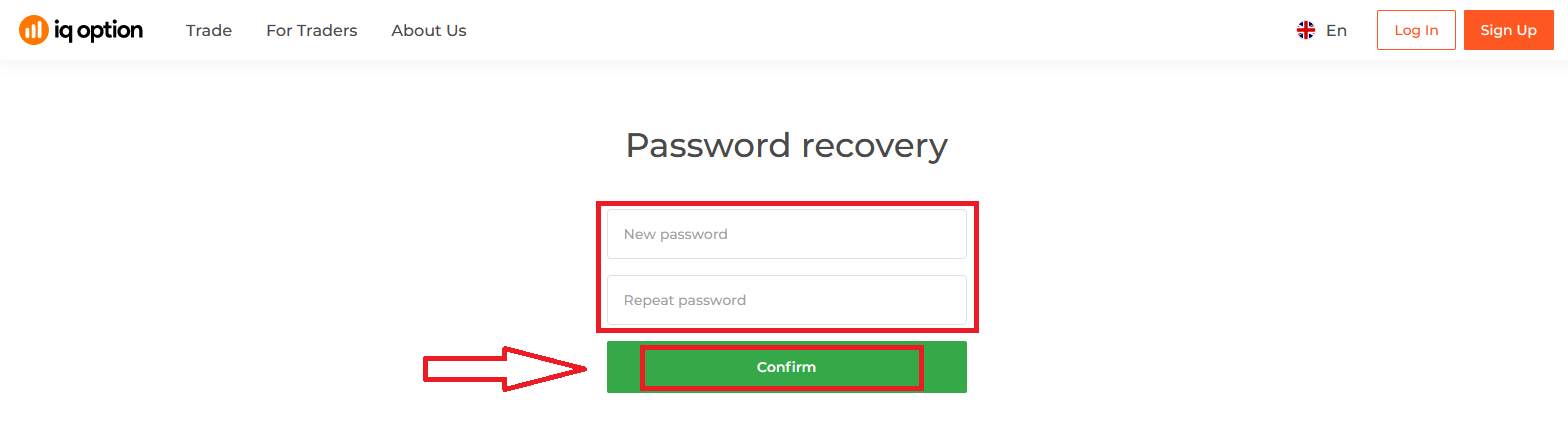
Liên kết trong email sẽ dẫn bạn đến một phần đặc biệt trên trang web IQ Option. Nhập mật khẩu mới của bạn hai lần và nhấp vào nút "Xác nhận".
Sau khi nhập "Mật khẩu" và "Xác nhận mật khẩu", một thông báo sẽ hiện ra cho biết mật khẩu đã được thay đổi thành công.
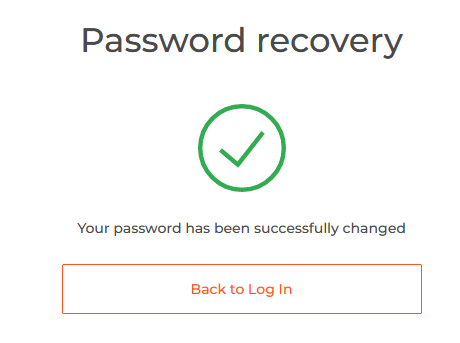
Vậy là xong! Giờ bạn có thể đăng nhập vào nền tảng IQ Option bằng tên người dùng và mật khẩu mới của mình.
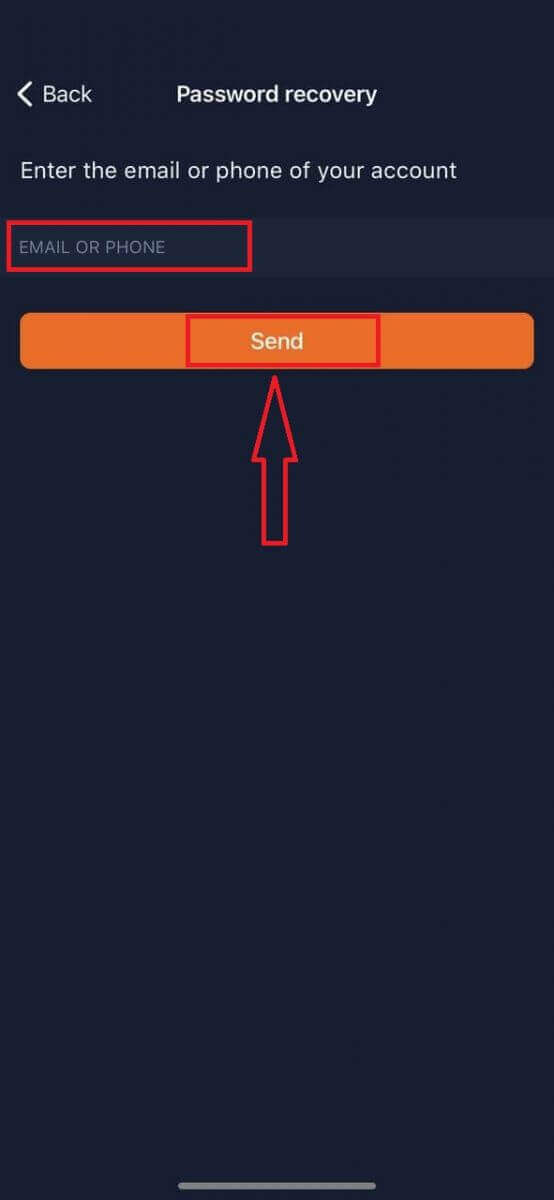
Nếu bạn sử dụng ứng dụng di động
, hãy nhấp vào liên kết "Đặt lại".
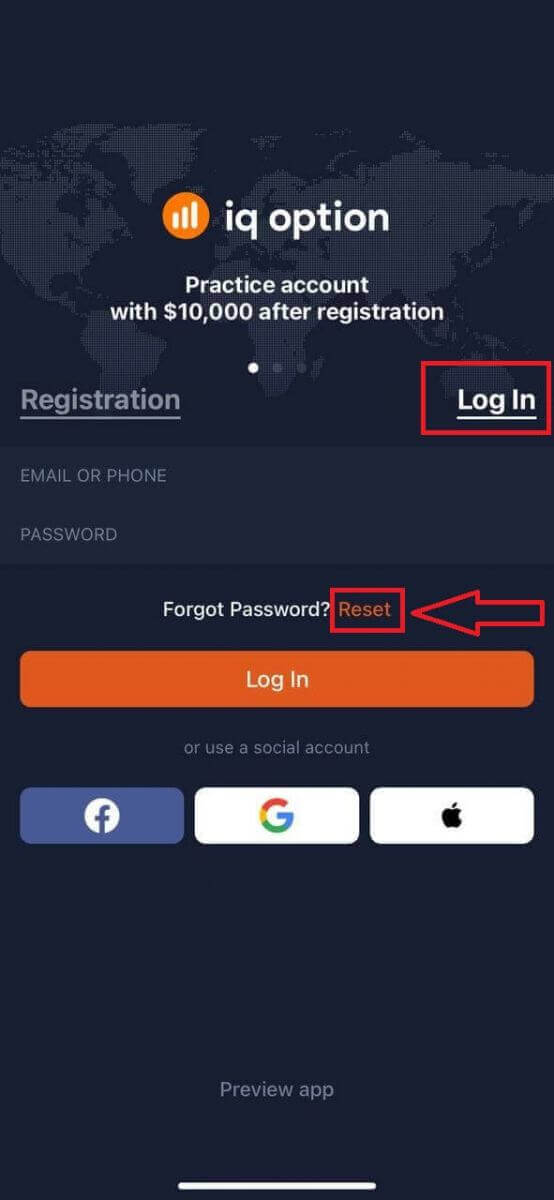
Trong cửa sổ mới, nhập email bạn đã sử dụng khi đăng ký và nhấp vào nút "Gửi". Sau đó, thực hiện các bước còn lại tương tự như khi sử dụng ứng dụng web.
Đăng nhập vào phiên bản web di động của IQ Option
Nếu bạn muốn giao dịch trên phiên bản web di động của nền tảng giao dịch IQ Option, bạn có thể dễ dàng thực hiện. Trước tiên, hãy mở trình duyệt trên thiết bị di động của bạn và truy cập trang web của nhà môi giới. 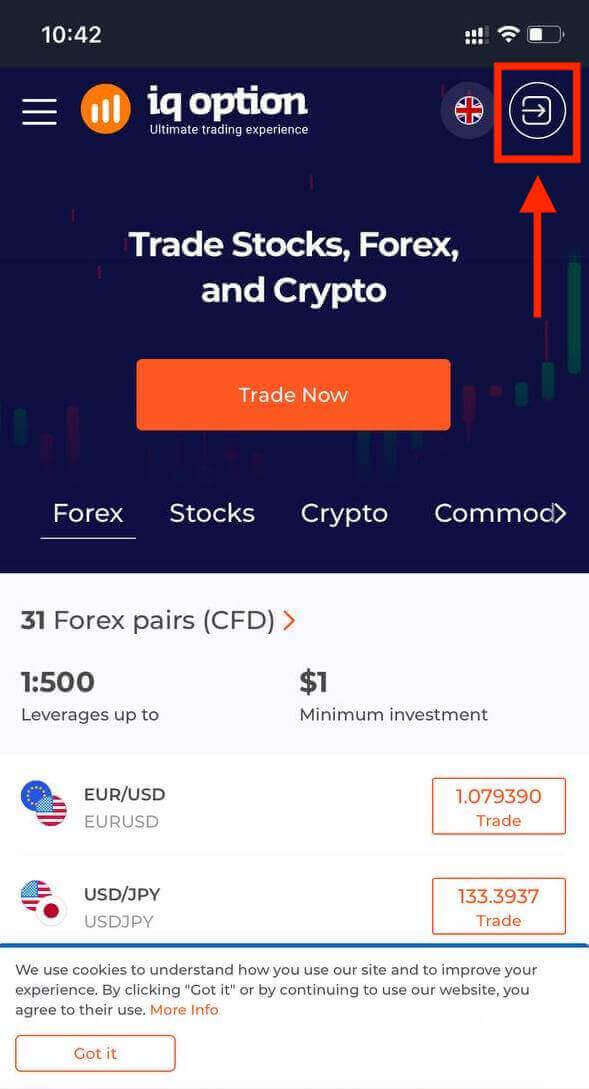
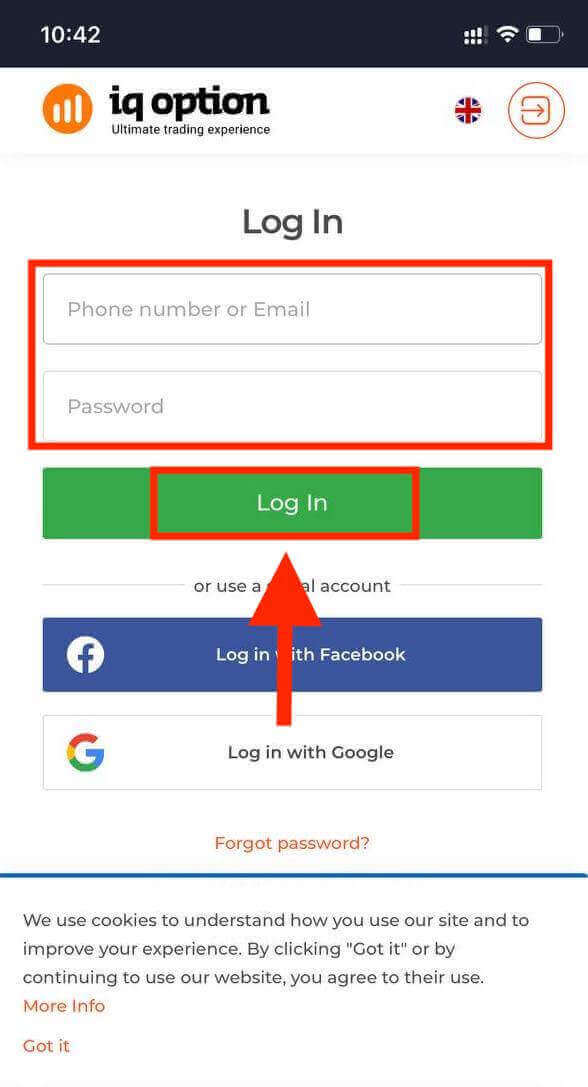
Nhập email và mật khẩu của bạn, sau đó nhấp vào nút “Đăng nhập”.
Sau khi đăng nhập thành công, bạn sẽ thấy trang bên dưới và chạm vào biểu tượng “người”.
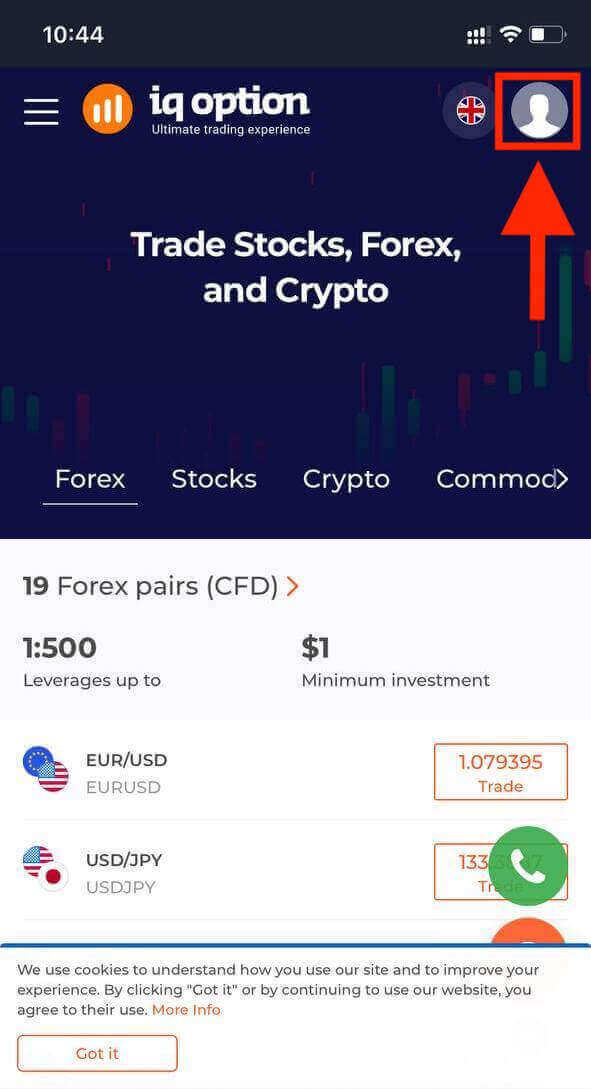
Nhấp vào “Giao dịch ngay” để bắt đầu giao dịch.
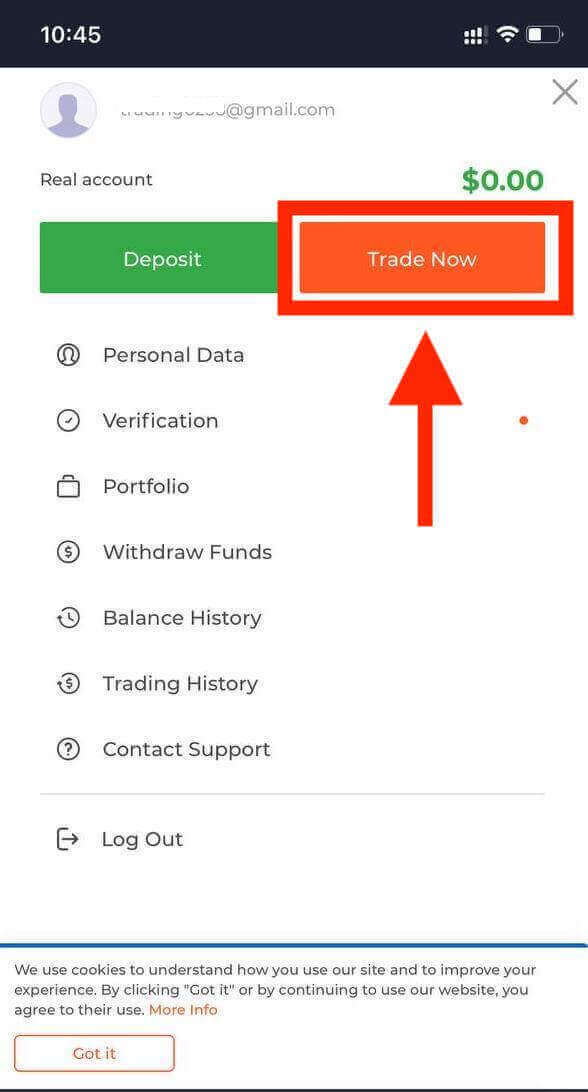
Vậy là xong! Giờ đây bạn có thể giao dịch từ phiên bản web di động của nền tảng. Phiên bản web di động của nền tảng giao dịch hoàn toàn giống với phiên bản web thông thường. Do đó, sẽ không có bất kỳ vấn đề nào với việc giao dịch và chuyển tiền. Bạn có 10.000 đô la trong Tài khoản Demo để giao dịch trên nền tảng.
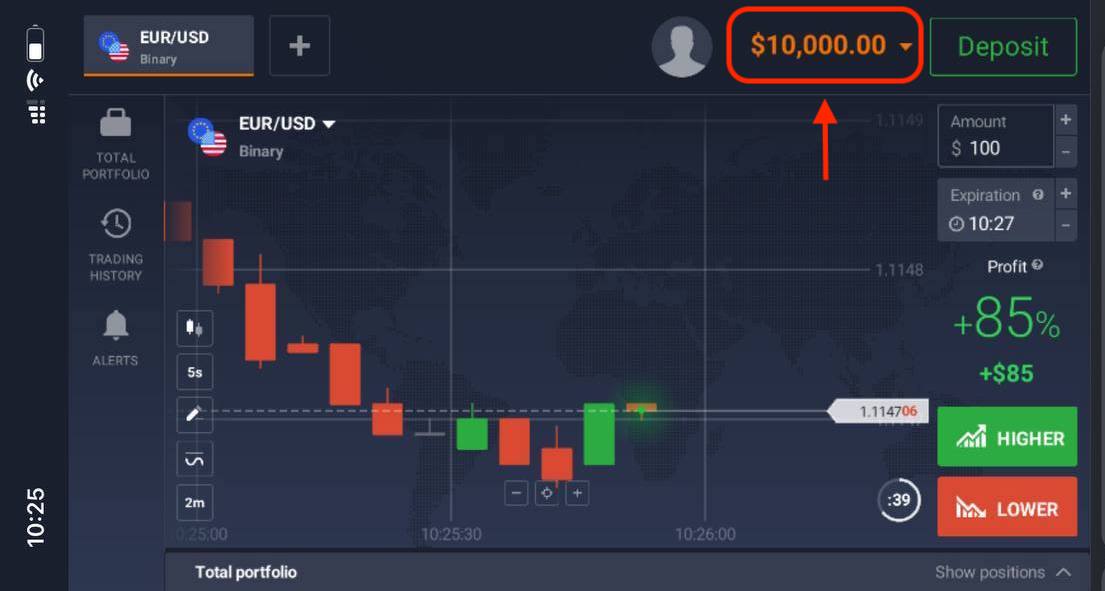
Hướng dẫn đăng nhập vào ứng dụng IQ Option trên iOS?
Đăng nhập trên nền tảng di động iOS tương tự như đăng nhập trên ứng dụng web IQ Option. Bạn có thể tải ứng dụng xuống từ App Store trên thiết bị của mình hoặc nhấp vào đây . Chỉ cần tìm kiếm ứng dụng “IQ Option - FX Broker” và nhấp vào «TẢI XUỐNG» để cài đặt ứng dụng trên iPhone hoặc iPad của bạn.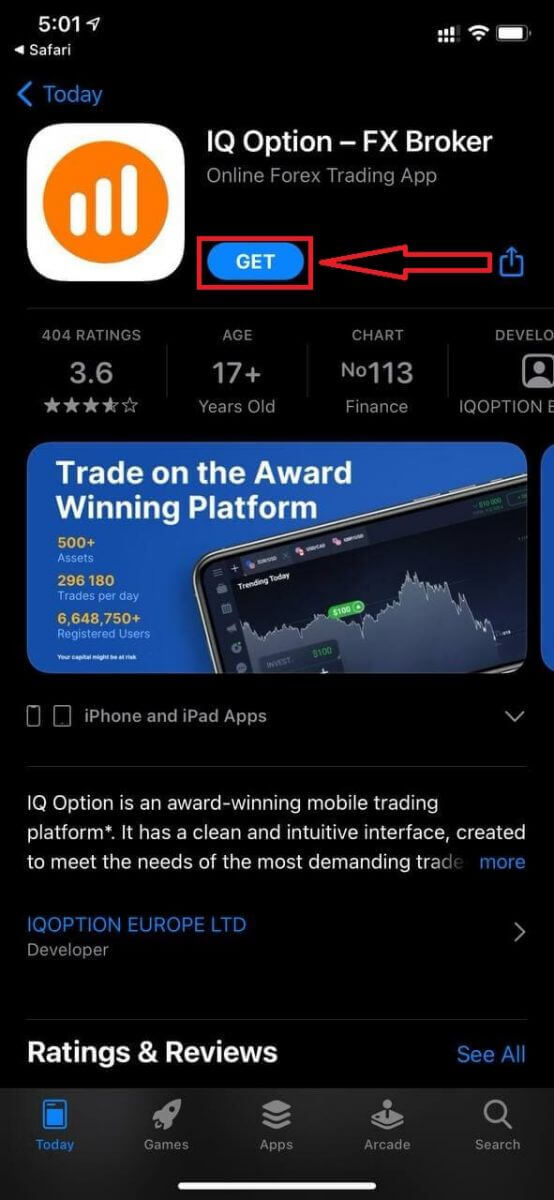
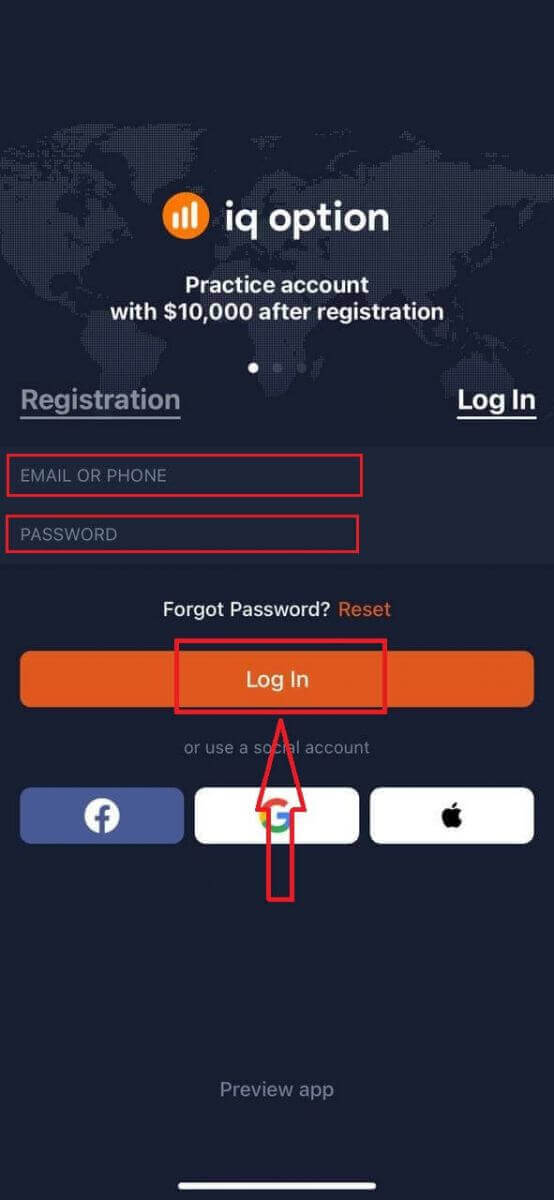
Sau khi cài đặt và khởi chạy, bạn có thể đăng nhập vào ứng dụng di động IQ Option iOS bằng email, Facebook, Google hoặc Apple ID. Bạn chỉ cần chọn tùy chọn “Đăng nhập”.
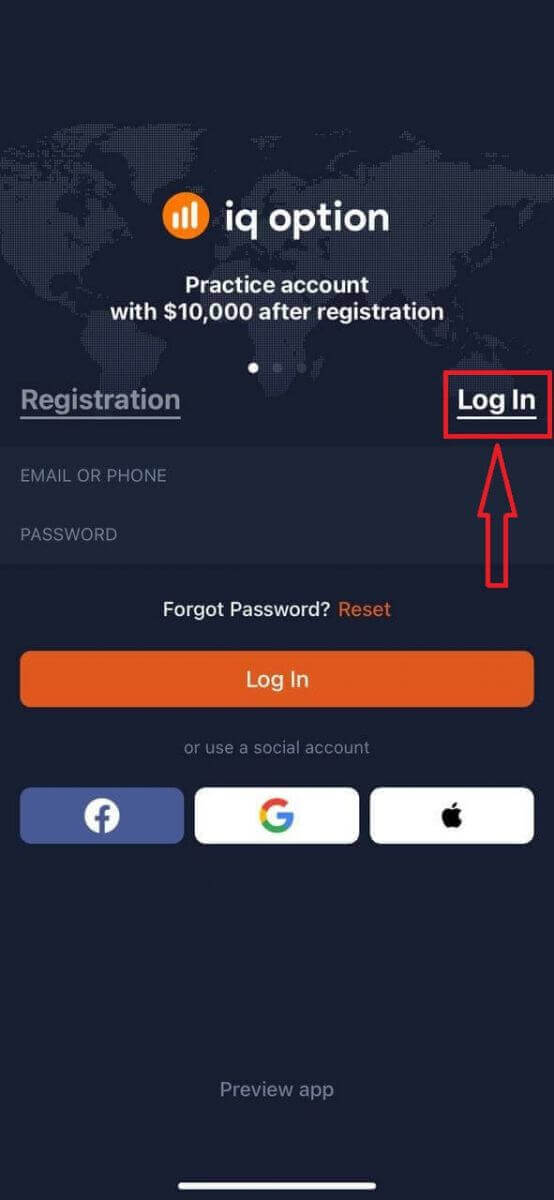
Nhập email và mật khẩu của bạn rồi nhấp vào nút “Đăng nhập”.
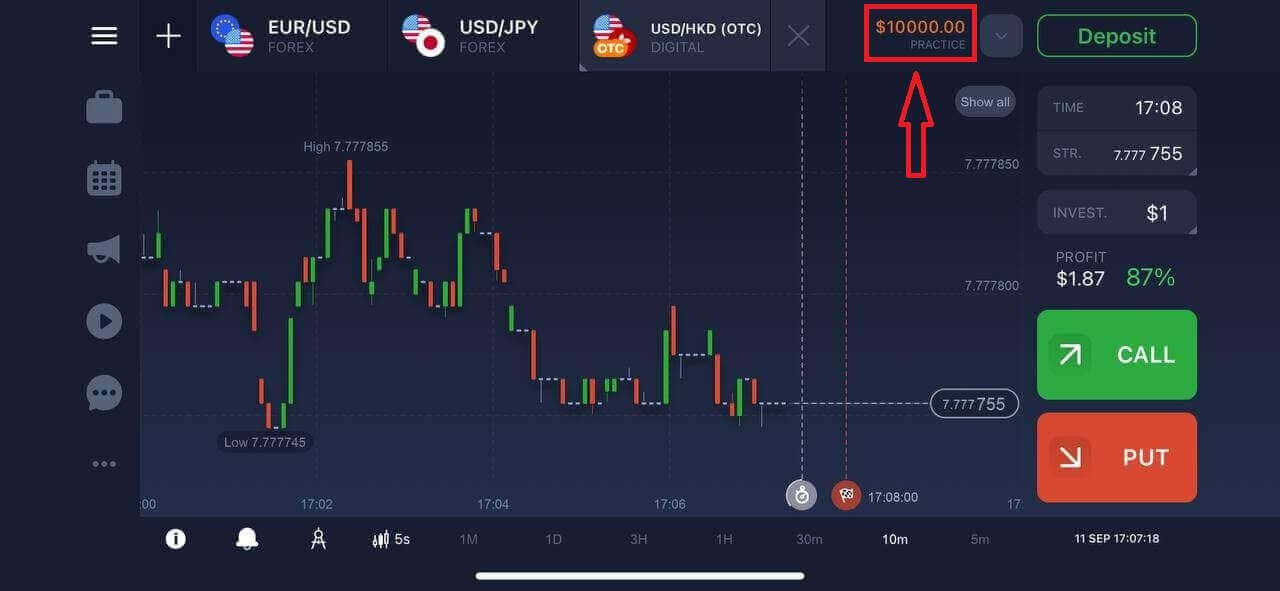
Bạn có 10.000 đô la trong tài khoản Demo để giao dịch trên nền tảng.
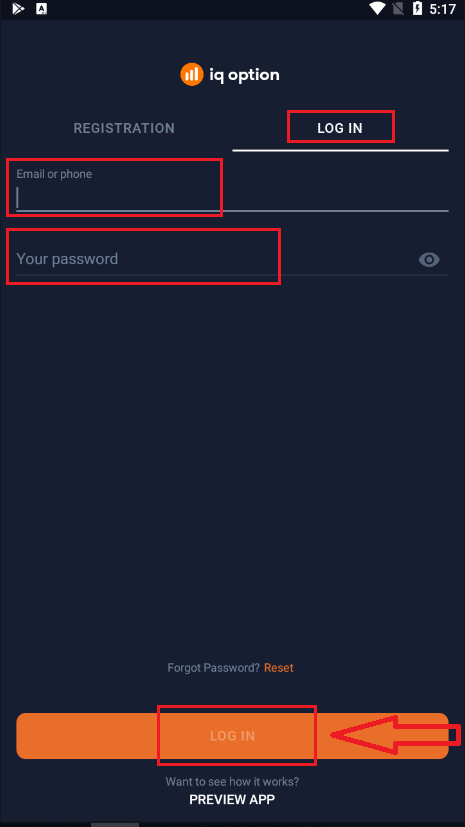
Hướng dẫn đăng nhập vào ứng dụng IQ Option trên Android?
Bạn cần truy cập cửa hàng Google Play và tìm kiếm "IQ Option - Online Investing Platform" để tìm ứng dụng này hoặc nhấp vào đây . 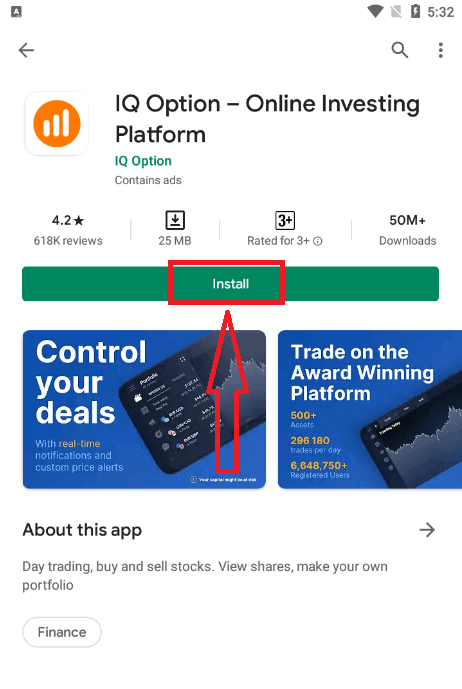
Sau khi cài đặt và khởi chạy, bạn có thể đăng nhập vào ứng dụng di động IQ Option dành cho Android bằng email, tài khoản Facebook hoặc Google của mình.
Thực hiện các bước tương tự như trên thiết bị iOS, chọn tùy chọn “ĐĂNG NHẬP”
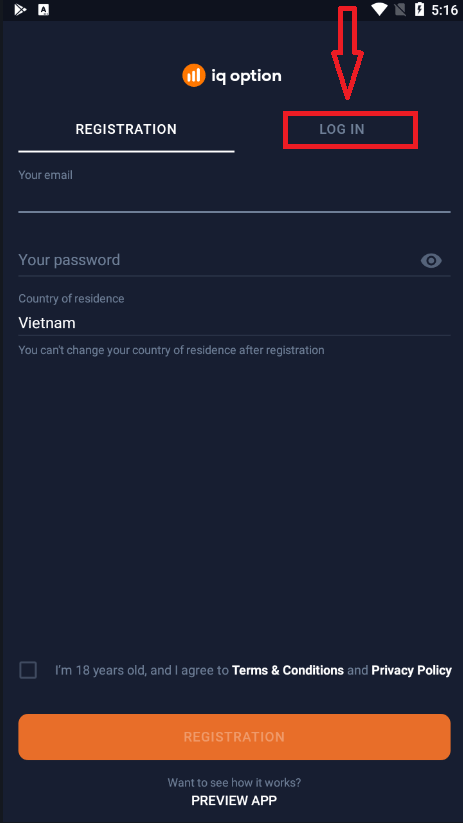
, nhập email và mật khẩu của bạn rồi nhấp vào nút “ĐĂNG NHẬP”.
Giờ đây bạn cũng có 10.000 đô la trong tài khoản Demo để giao dịch trên nền tảng.
Câu hỏi thường gặp (FAQ)
Tôi quên địa chỉ email từ tài khoản IQ Option rồi.
Nếu bạn quên địa chỉ email, bạn có thể đăng nhập bằng Facebook hoặc Gmail. Nếu bạn chưa tạo các tài khoản này, bạn có thể tạo chúng khi đăng ký trên trang web IQ Option. Trong trường hợp khẩn cấp, nếu bạn quên địa chỉ email và không có cách nào đăng nhập qua Google và Facebook, bạn cần liên hệ với bộ phận hỗ trợ.
Tôi có thể đăng xuất khỏi tài khoản của mình bằng cách nào?
Để đăng xuất khỏi tài khoản, hãy vào trang chủ và cuộn xuống. Nhấp vào nút Đăng xuất và bạn sẽ được đăng xuất.
Tôi phải làm gì nếu không thể đăng nhập vào tài khoản của mình?
- Nếu bạn thấy thông báo "đã vượt quá giới hạn đăng nhập", điều đó có nghĩa là bạn đã nhập sai mật khẩu nhiều lần liên tiếp. Vui lòng đợi một lúc trước khi thử đăng nhập lại. Nếu bạn không chắc chắn mật khẩu của mình có đúng hay không, hãy sử dụng tùy chọn "quên mật khẩu" trên trang đăng nhập của chúng tôi. Hệ thống sẽ gửi hướng dẫn cách khôi phục mật khẩu đến địa chỉ email mà bạn đã sử dụng để đăng ký trên nền tảng. - Nếu bạn đăng ký thông qua mạng xã hội, bạn cần tạo mật khẩu bằng phiên bản web để truy cập ứng dụng máy tính để bàn. Bạn có thể tạo mật khẩu bằng cách sử dụng tùy chọn "quên mật khẩu" trên trang đăng nhập của chúng tôi. Bạn cần cung cấp email được liên kết với tài khoản mạng xã hội của mình. Liên kết khôi phục mật khẩu sẽ được gửi đến email đó. Sau khi hoàn tất, bạn sẽ có thể đăng nhập vào ứng dụng máy tính để bàn bằng email này và mật khẩu mới.
- Nếu bạn quên mật khẩu, hãy sử dụng tùy chọn "Quên mật khẩu" trên trang đăng nhập của chúng tôi. Hệ thống sẽ gửi hướng dẫn khôi phục mật khẩu đến địa chỉ email mà bạn đã sử dụng để đăng ký trên nền tảng.
Tôi có thể thay đổi đơn vị tiền tệ của tài khoản bằng cách nào?
Loại tiền tệ của tài khoản được thiết lập trong lần nạp tiền đầu tiên. Ví dụ, nếu bạn sử dụng đô la Mỹ để nạp tiền lần đầu, loại tiền tệ của tài khoản bạn sẽ là USD. Lần nạp tiền đầu tiên rất quan trọng vì một khi bạn đã nạp tiền, bạn sẽ không thể thay đổi loại tiền tệ nữa. Nếu bạn không biết quy tắc này, thì lựa chọn duy nhất là mở một tài khoản mới và nạp tiền bằng loại tiền tệ bạn muốn sử dụng. Hãy nhớ rằng, một khi bạn tạo tài khoản mới, bạn phải khóa tài khoản cũ sau khi rút tiền.
Câu hỏi thường gặp
Bắt đầu tại trang đăng ký chính thức, cung cấp email hoặc số điện thoại hợp lệ, tạo mật khẩu mạnh và chấp nhận thỏa thuận người dùng. Xác nhận email hoặc mã SMS của bạn, chọn chế độ demo hoặc trực tiếp và hoàn thành các trường hồ sơ cơ bản như tên và nơi cư trú. Lưu ý các giới hạn về độ tuổi và quyền tài phán có thể cản trở việc đăng ký; nếu được yêu cầu, hãy chuẩn bị tài liệu xác minh trước khi nạp tiền vào tài khoản.
Thông thường, bạn sẽ cần ID chính phủ (hộ chiếu, ID quốc gia hoặc bằng lái xe) và bằng chứng về địa chỉ (hóa đơn điện nước hoặc bảng sao kê ngân hàng ghi ngày trong vòng ba tháng qua). Tải lên ảnh rõ nét, quét màu hoặc ảnh ở định dạng JPEG hoặc PDF. Có thể yêu cầu ảnh selfie hoặc ảnh trực tiếp. Lời từ chối thường đến từ hình ảnh bị cắt, tên không khớp hoặc tài liệu đã hết hạn.
Kiểm tra xem bạn có đang sử dụng đúng email/điện thoại và mật khẩu không, sau đó thử quy trình đặt lại mật khẩu để nhận mã khôi phục. Xóa bộ nhớ cache của trình duyệt hoặc thử ứng dụng di động, tắt VPN hoặc proxy và đảm bảo bật cookie. Nếu xác thực hai yếu tố chặn quyền truy cập, hãy sử dụng mã dự phòng hoặc ứng dụng xác thực. Nếu tài khoản của bạn hiển thị bị chặn hoặc bị giới hạn, hãy liên hệ với bộ phận hỗ trợ và sẵn sàng xác nhận danh tính bằng các tài liệu.
Đúng. Chế độ demo hoặc thực hành thường có sẵn ngay sau khi đăng ký mà không cần đặt cọc. Tài khoản demo sử dụng tiền ảo cho các tính năng của nền tảng học tập và chiến lược thử nghiệm, nhưng một số tính năng hoặc giới hạn có thể khác với tài khoản trực tiếp.
Sau khi đăng nhập, hãy chuyển đến phần cài đặt hoặc bảo mật tài khoản và bật 2FA bằng ứng dụng xác thực (được khuyến nghị) hoặc SMS nếu có. Lưu mã dự phòng, đăng ký thiết bị đáng tin cậy và đăng xuất khỏi các phiên không xác định. Sử dụng mật khẩu mạnh, duy nhất và tránh Wi‑Fi công cộng khi truy cập vào tài khoản của bạn; xác minh bổ sung có thể được yêu cầu trước khi rút tiền hoặc thay đổi nhạy cảm.