IQ Option लॉगिन और खाता सत्यापित करें: चरण और आवश्यकताएँ
द्वारा लिखित

ऑनलाइन ट्रेडिंग प्लेटफ़ॉर्म शोधकर्ता और मार्गदर्शक लेखक
ब्रोकर प्लेटफ़ॉर्म और ट्रेडिंग अकाउंट सिस्टम पर शोध करता है।
आपके ट्रेडिंग खाते को बंद कर दिया जाना या नकदी निकालने से रोक दिया जाना निराशाजनक है - कई एक्सेस समस्याएं सरल प्रमाणीकरण चरणों या अधूरी पहचान जांच से उत्पन्न होती हैं। उन्नत समस्या निवारण का प्रयास करने से पहले, अपने क्रेडेंशियल्स, डिवाइस सेटिंग्स और क्या IQ विकल्प ने सत्यापन लंबित रहने तक अस्थायी प्रतिबंध लगाए हैं, इसकी पुष्टि करें; यह समझने से कि लॉगिन विधियां, दो-कारक सेटिंग्स और सत्यापन स्थिति पहुंच को कैसे प्रभावित करती हैं, समय की बचत होगी और जब आपको व्यापार करने या धन निकालने की आवश्यकता होगी तो टालने योग्य देरी को रोका जा सकेगा।
यह पृष्ठ वेब और मोबाइल पर साइन इन करने, भूले हुए पासवर्ड को रीसेट करने, दो-कारक प्रमाणीकरण सक्षम करने और खाता सत्यापन के लिए केवाईसी दस्तावेज़ जमा करने के व्यावहारिक चरणों से गुजरता है। आपको एक स्पष्ट दस्तावेज़ चेकलिस्ट, फ़ाइल प्रारूप युक्तियाँ, अपेक्षित समीक्षा समय और सामान्य अस्वीकृतियों के लिए समस्या निवारण सलाह मिलेगी। शीघ्रता से सुरक्षित पहुंच बहाल करने और अनुपालन आवश्यकताओं को पूरा करने के लिए इन चरणों का पालन करें ताकि जमा और निकासी अनावश्यक रोक के बिना जारी रहें। यह भी जानें कि आपके खाते के डैशबोर्ड में सत्यापन स्थिति कैसे दिखाई देती है।
यह पृष्ठ वेब और मोबाइल पर साइन इन करने, भूले हुए पासवर्ड को रीसेट करने, दो-कारक प्रमाणीकरण सक्षम करने और खाता सत्यापन के लिए केवाईसी दस्तावेज़ जमा करने के व्यावहारिक चरणों से गुजरता है। आपको एक स्पष्ट दस्तावेज़ चेकलिस्ट, फ़ाइल प्रारूप युक्तियाँ, अपेक्षित समीक्षा समय और सामान्य अस्वीकृतियों के लिए समस्या निवारण सलाह मिलेगी। शीघ्रता से सुरक्षित पहुंच बहाल करने और अनुपालन आवश्यकताओं को पूरा करने के लिए इन चरणों का पालन करें ताकि जमा और निकासी अनावश्यक रोक के बिना जारी रहें। यह भी जानें कि आपके खाते के डैशबोर्ड में सत्यापन स्थिति कैसे दिखाई देती है।
IQ Option में लॉग इन कैसे करें
IQ Option अकाउंट में लॉगिन कैसे करें?
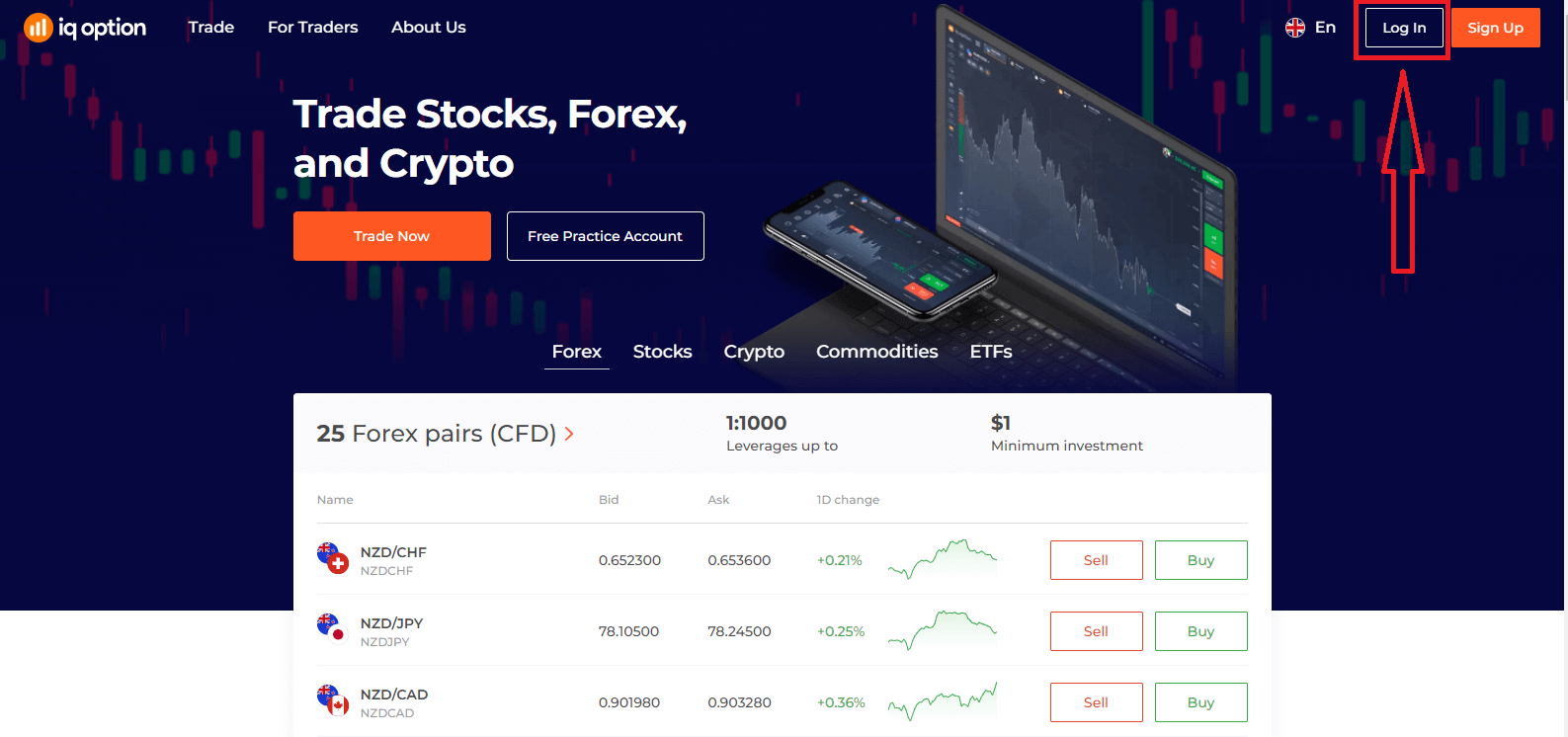
- मोबाइल आईक्यू ऑप्शन ऐप या वेबसाइट पर जाएं ।
- “ लॉग इन करें ” पर क्लिक करें।
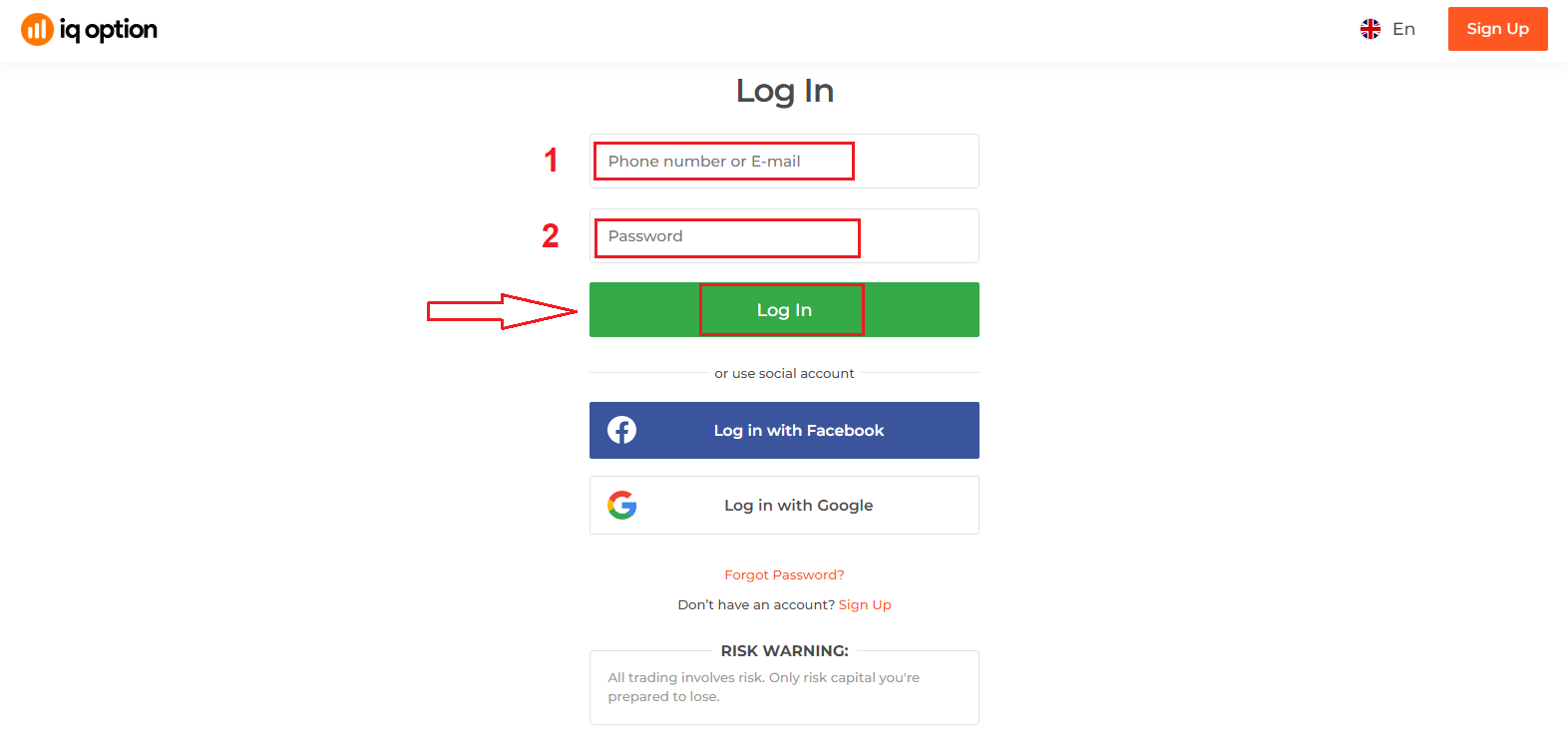
- अपना ईमेल और पासवर्ड दर्ज करें ।
- हरे रंग के " लॉग इन " बटन पर क्लिक करें।
- यदि आप अपना ईमेल भूल गए हैं , तो आप " गूगल " या " फेसबुक " का उपयोग करके लॉगिन कर सकते हैं।
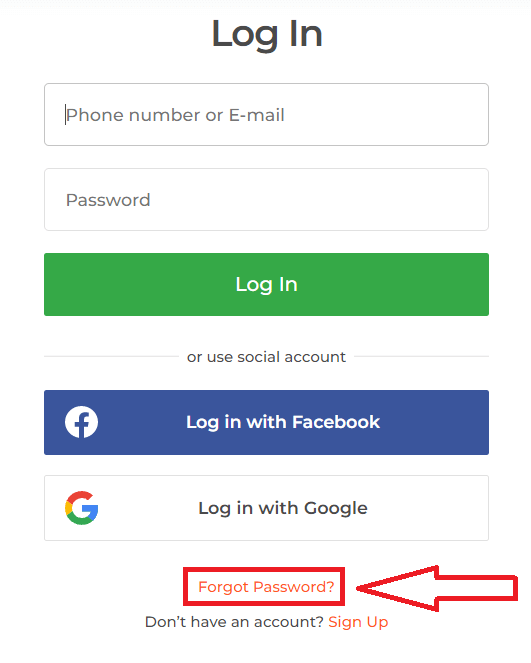
- यदि आप अपना पासवर्ड भूल गए हैं, तो " पासवर्ड भूल गए " पर क्लिक करें।
"लॉगिन" पर क्लिक करें, साइन-इन फ़ॉर्म दिखाई देगा।
अपना ईमेल पता और पासवर्ड दर्ज करें जिससे आपने अपने खाते में लॉग इन किया था और "लॉगिन" पर क्लिक करें।
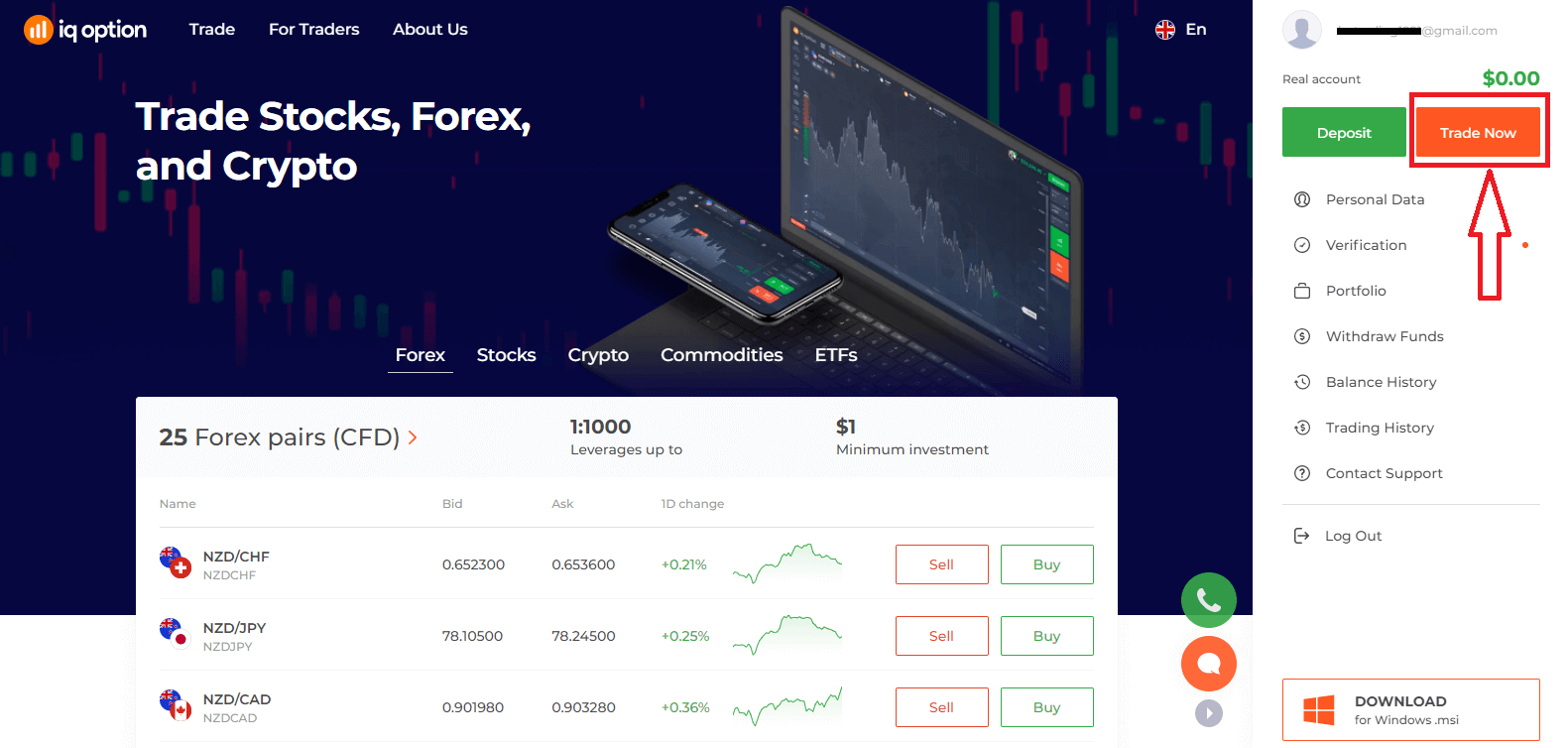
सफलतापूर्वक लॉग इन करने के बाद, आपको नीचे दिखाया गया पेज दिखाई देगा और ट्रेडिंग शुरू करने के लिए "ट्रेड नाउ" पर क्लिक करें।
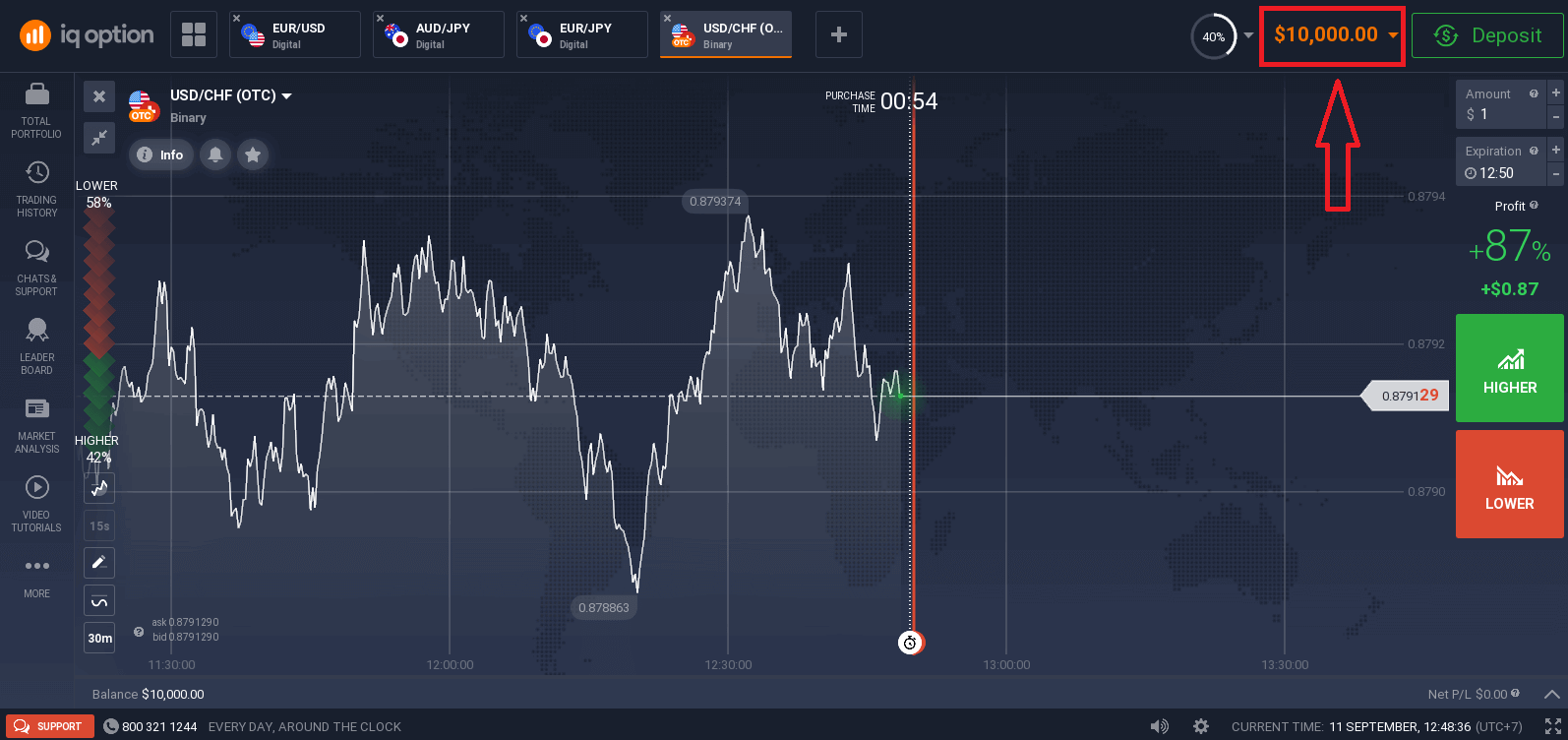
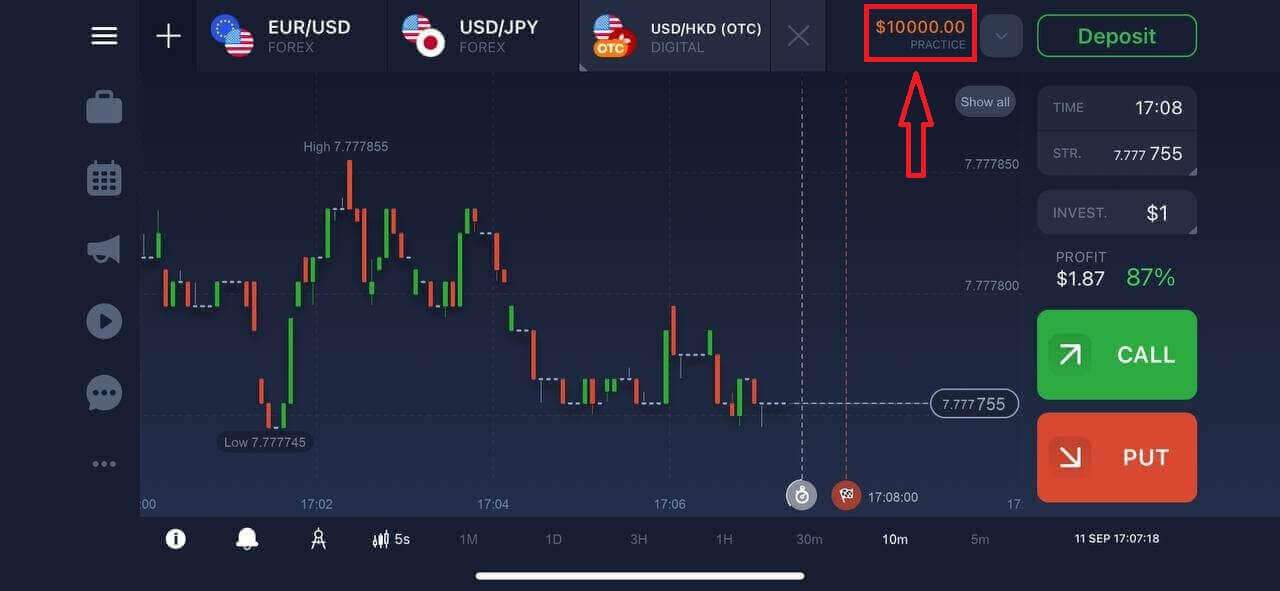
अब आप ट्रेडिंग शुरू कर सकते हैं। आपके डेमो खाते में $10,000 हैं, आप जमा करने के बाद असली खाते में भी ट्रेडिंग कर सकते हैं।
फेसबुक का उपयोग करके IQ Option में लॉग इन कैसे करें?
आप फेसबुक बटन पर क्लिक करके अपने व्यक्तिगत फेसबुक खाते से भी वेबसाइट पर लॉग इन कर सकते हैं। 1. फेसबुक बटन पर क्लिक करें।
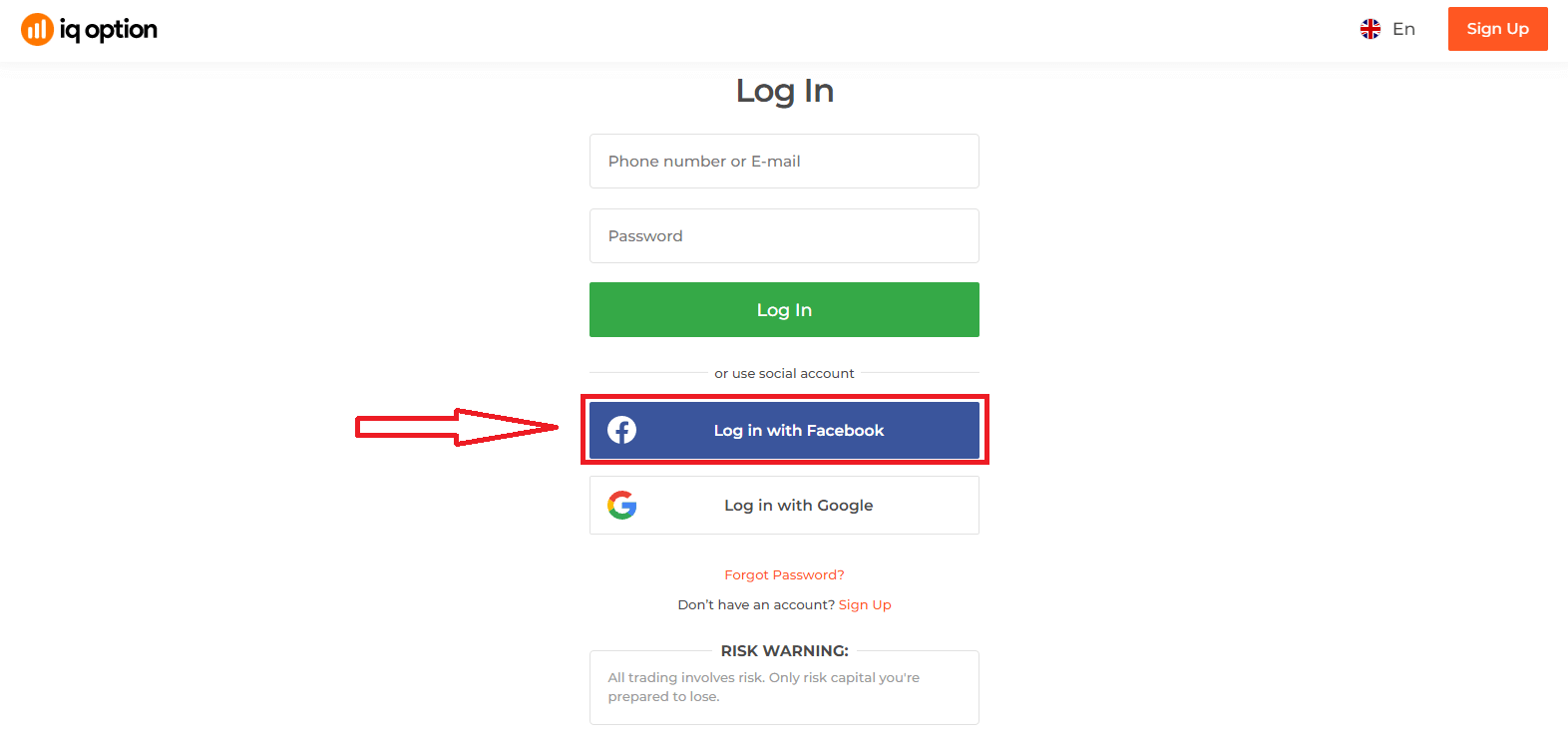
2. फेसबुक लॉगिन विंडो खुलेगी, जहां आपको अपना वह ईमेल पता दर्ज करना होगा जिसका उपयोग आपने फेसबुक पर पंजीकरण करते समय किया था।
3. अपने फेसबुक खाते का पासवर्ड दर्ज करें।
4. "लॉग इन" पर क्लिक करें।
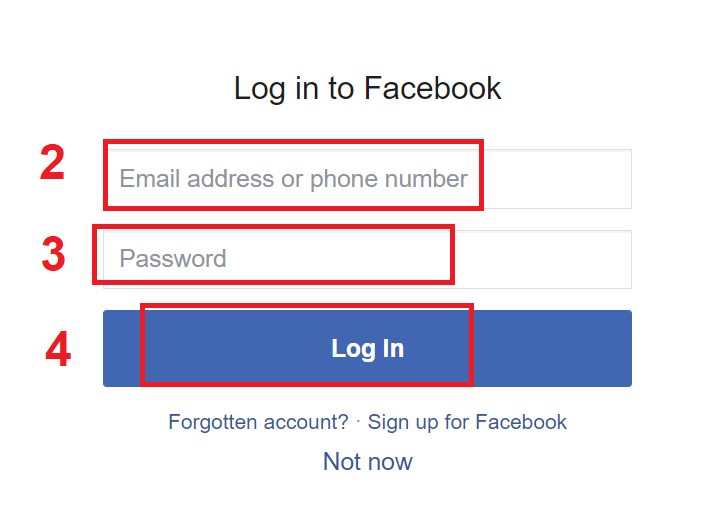
"लॉग इन" बटन पर क्लिक करने के बाद, IQ Option आपसे आपका नाम, प्रोफ़ाइल चित्र और ईमेल पता मांगेगा। जारी रखें... पर क्लिक करें।
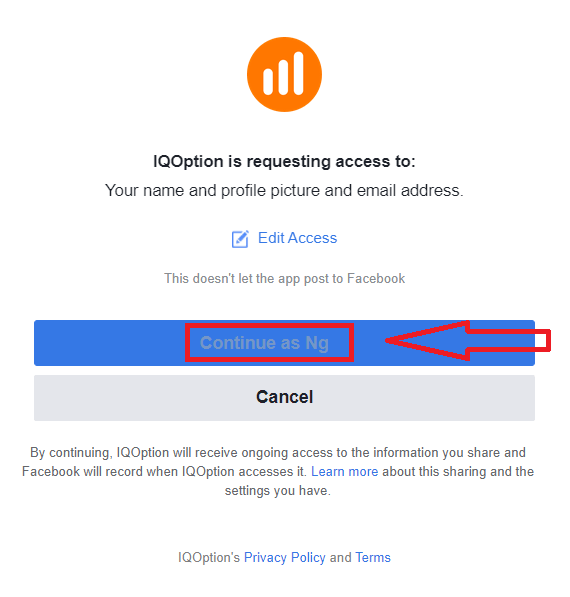
इसके बाद आपको स्वचालित रूप से IQ Option प्लेटफॉर्म पर रीडायरेक्ट कर दिया जाएगा।
गूगल का उपयोग करके IQ Option में लॉग इन कैसे करें?
1. अपने Google खाते के माध्यम से प्रमाणीकरण के लिए, आपको Google बटन पर क्लिक करना होगा। 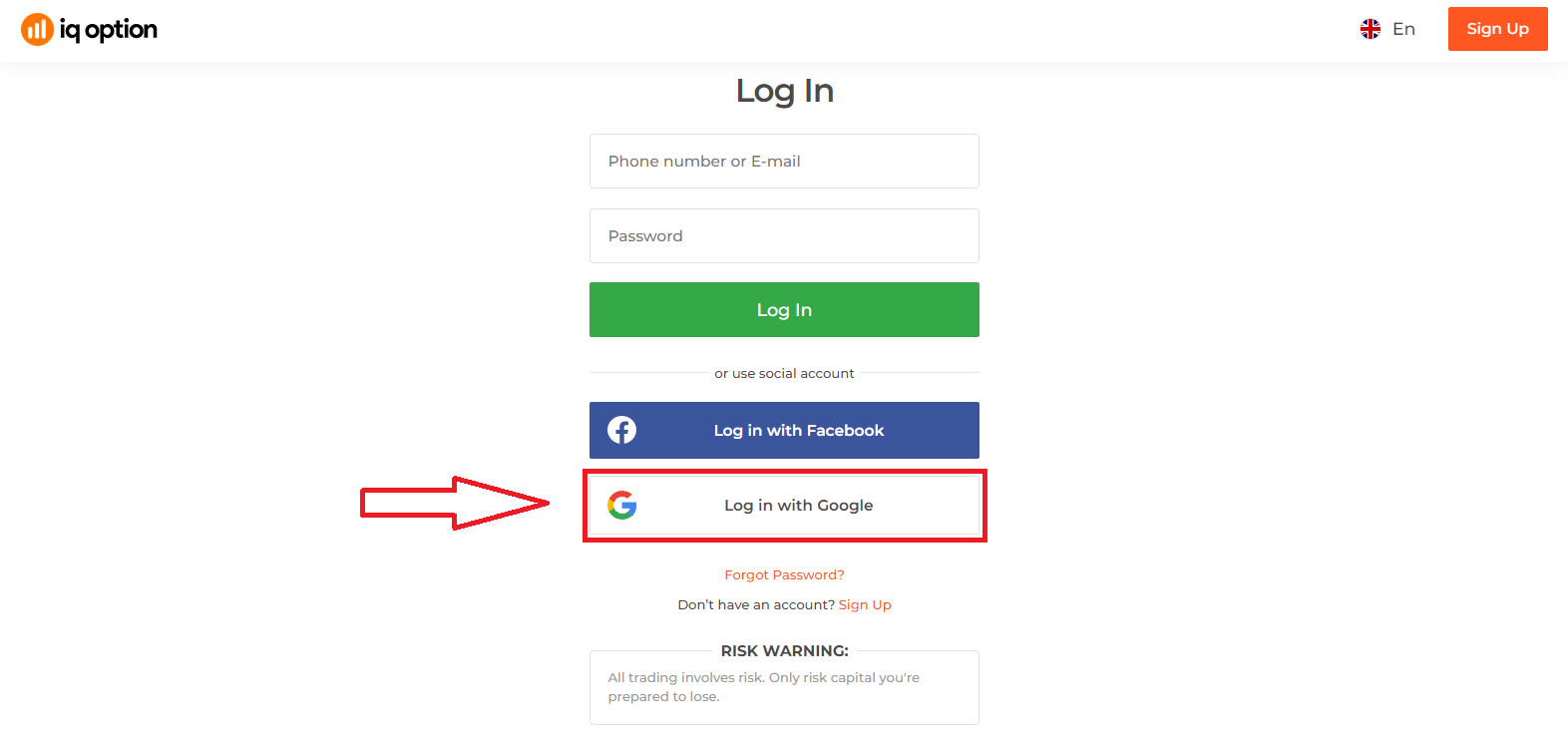
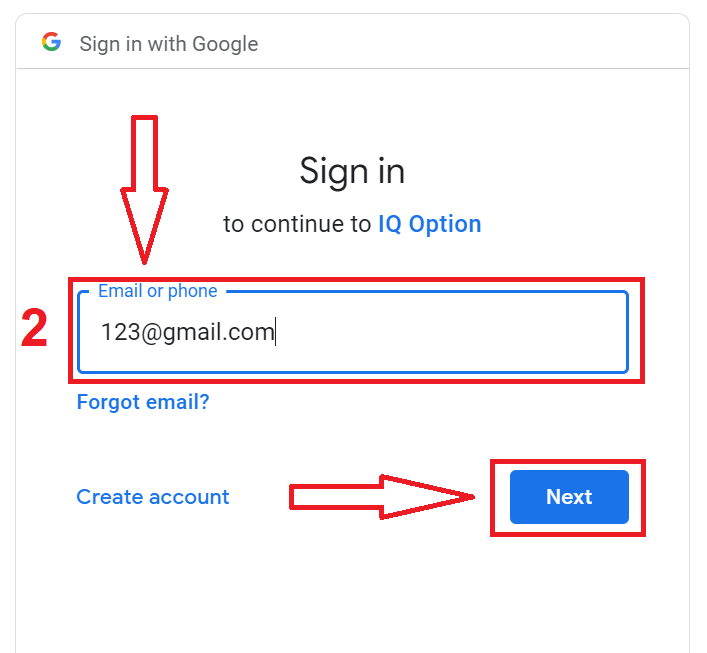
2. फिर, खुलने वाली नई विंडो में, अपना फ़ोन नंबर या ईमेल दर्ज करें और "अगला" पर क्लिक करें। सिस्टम एक विंडो खोलेगा, जिसमें आपसे आपके Google खाते का पासवर्ड मांगा जाएगा।
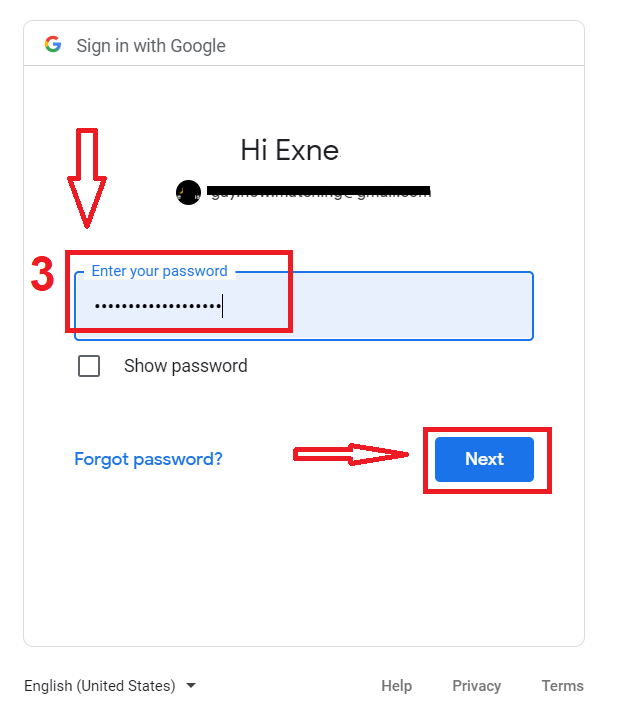
3. फिर अपने Google खाते का पासवर्ड दर्ज करें और "अगला" पर क्लिक करें।
इसके बाद, सेवा द्वारा आपके ईमेल पते पर भेजे गए निर्देशों का पालन करें। आपको अपने व्यक्तिगत IQ Option खाते में ले जाया जाएगा।
IQ Option खाते से पासवर्ड रिकवरी
अगर आप प्लेटफॉर्म पर लॉग इन नहीं कर पा रहे हैं तो चिंता न करें, हो सकता है आप गलत पासवर्ड डाल रहे हों। आप नया पासवर्ड बना सकते हैं।अगर आप वेब वर्जन इस्तेमाल कर रहे हैं,
तो "पासवर्ड भूल गए" लिंक पर क्लिक करें।
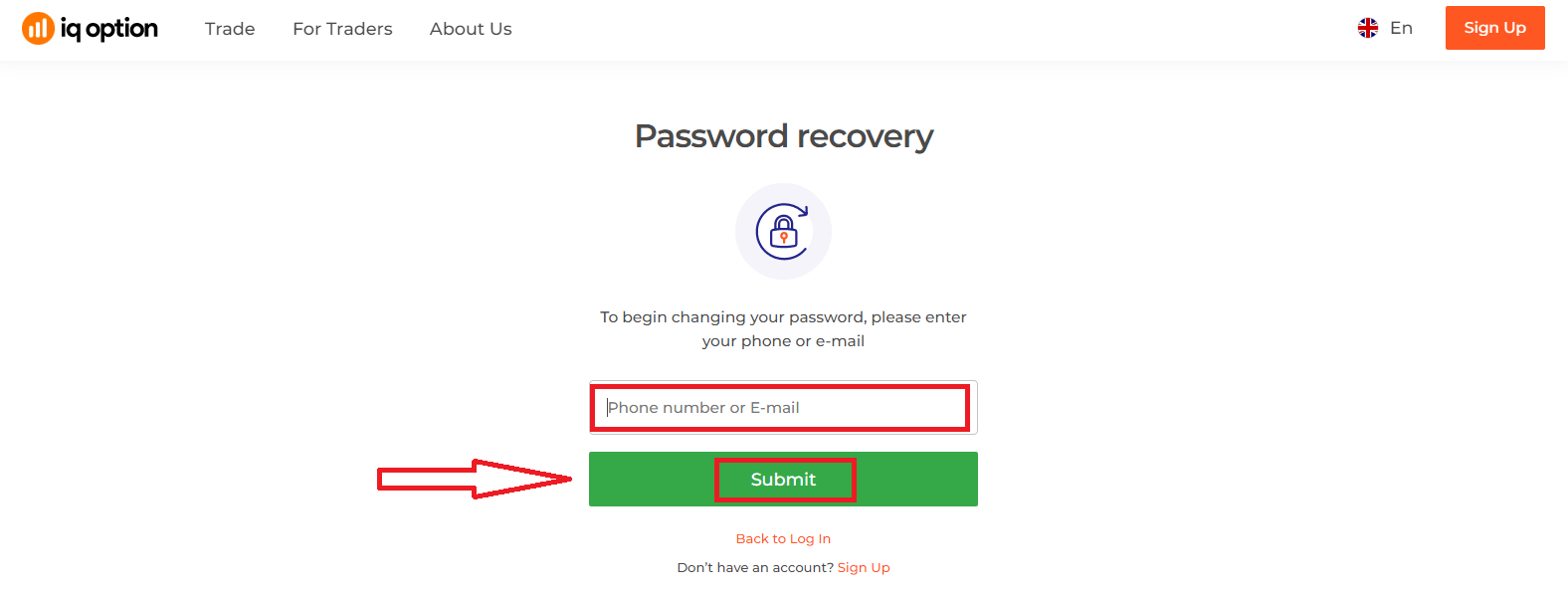
सिस्टम एक विंडो खोलेगा जहां आपसे अपने IQ Option अकाउंट का पासवर्ड रीसेट करने के लिए कहा जाएगा। आपको सिस्टम को सही ईमेल एड्रेस देना होगा और "सबमिट" पर क्लिक करना होगा।
एक नोटिफिकेशन आएगा जिसमें बताया जाएगा कि पासवर्ड रीसेट करने के लिए इस ईमेल एड्रेस पर एक ईमेल भेजा गया है।
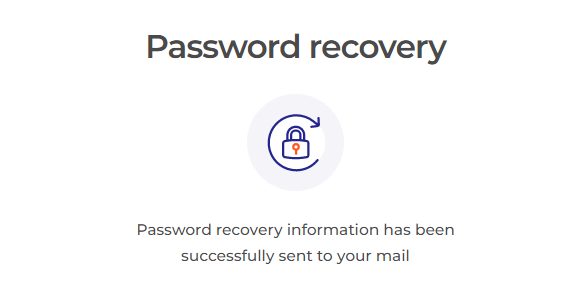
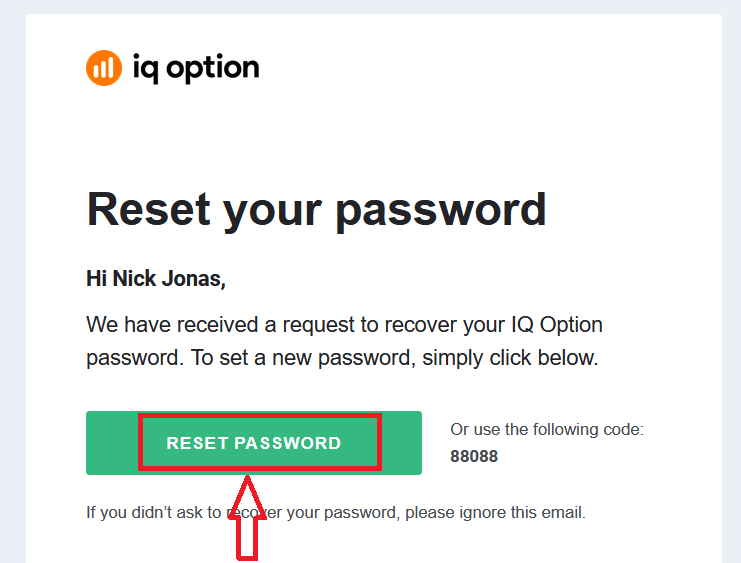
ईमेल में आपको पासवर्ड बदलने का विकल्प मिलेगा। "पासवर्ड रीसेट करें" पर क्लिक करें।
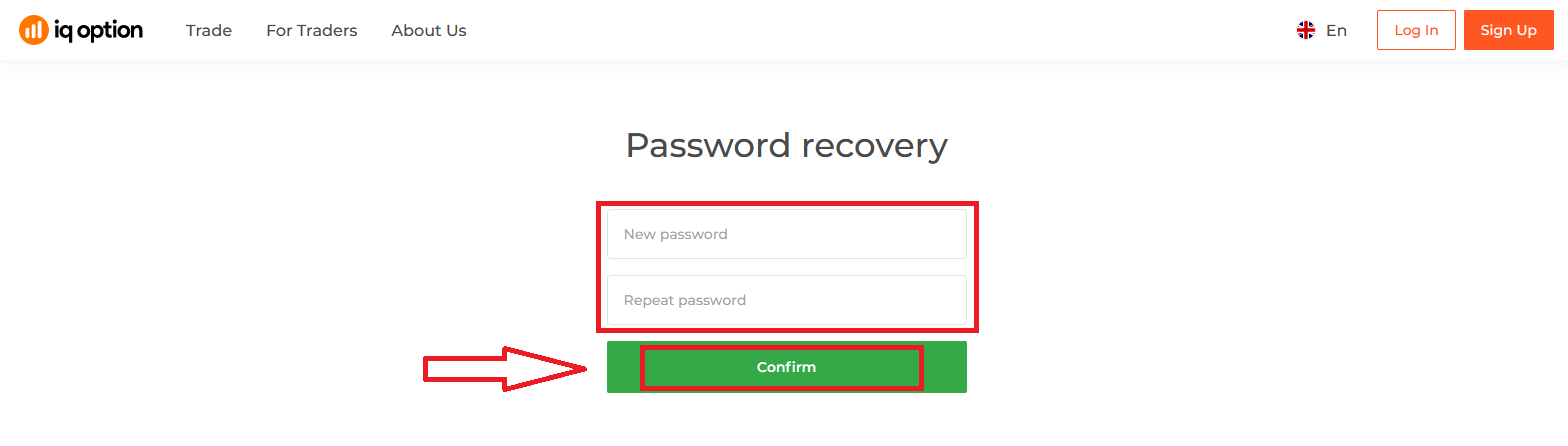
ईमेल का लिंक आपको IQ Option वेबसाइट के एक खास सेक्शन पर ले जाएगा। यहां अपना नया पासवर्ड दो बार डालें और "पुष्टि करें" बटन पर क्लिक करें।
"पासवर्ड" और "पासवर्ड की पुष्टि करें" डालने के बाद, एक मैसेज आएगा जिसमें बताया जाएगा कि पासवर्ड सफलतापूर्वक बदल दिया गया है।
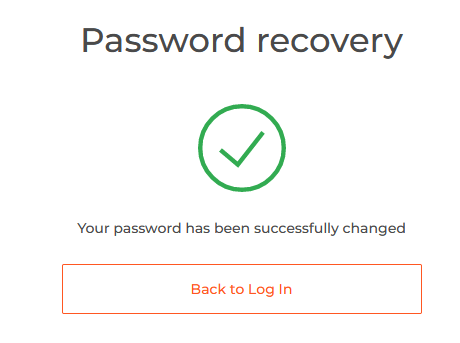
बस! अब आप अपने यूजरनेम और नए पासवर्ड से IQ Option प्लेटफॉर्म पर लॉग इन कर सकते हैं।
यदि आप मोबाइल एप्लिकेशन का उपयोग कर रहे हैं
, तो ऐसा करने के लिए, "रीसेट" लिंक पर क्लिक करें।
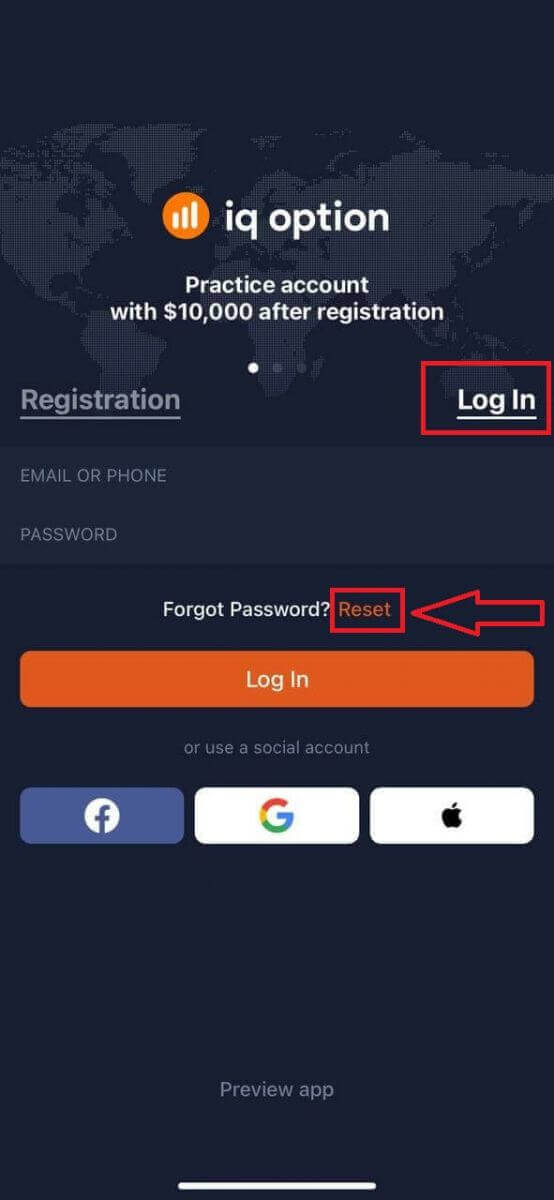
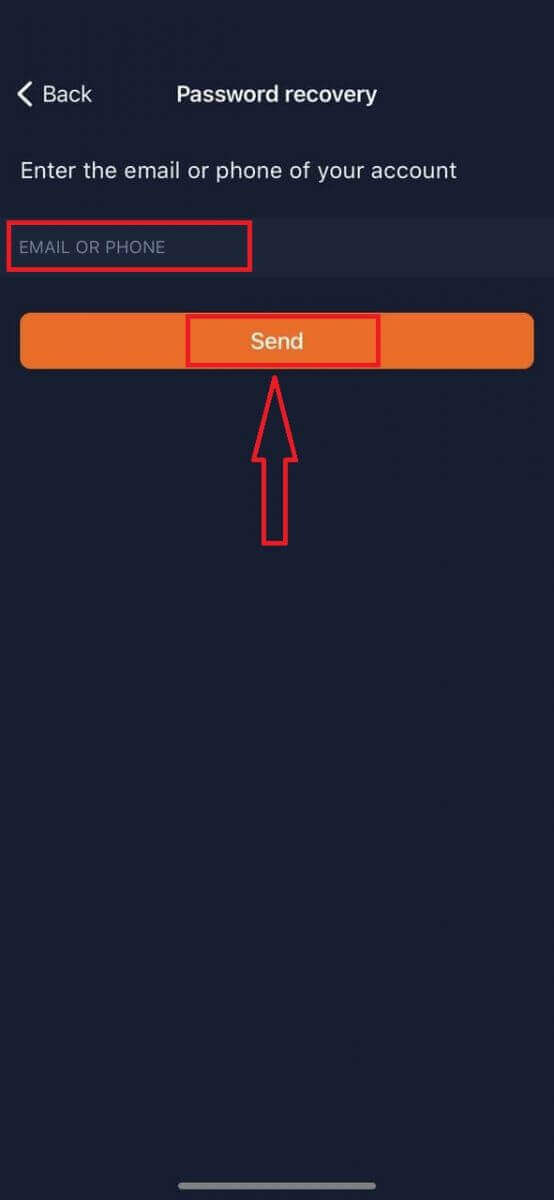
नई विंडो में, साइन-अप के दौरान उपयोग किया गया ईमेल पता दर्ज करें और "भेजें" बटन पर क्लिक करें। फिर वेब ऐप की तरह ही बाकी चरणों का पालन करें।
IQ Option मोबाइल वेब संस्करण पर लॉगिन करें
अगर आप IQ Option ट्रेडिंग प्लेटफॉर्म के मोबाइल वेब वर्जन पर ट्रेडिंग करना चाहते हैं, तो यह बहुत आसान है। सबसे पहले, अपने मोबाइल डिवाइस पर ब्राउज़र खोलें। फिर ब्रोकर की वेबसाइट पर जाएं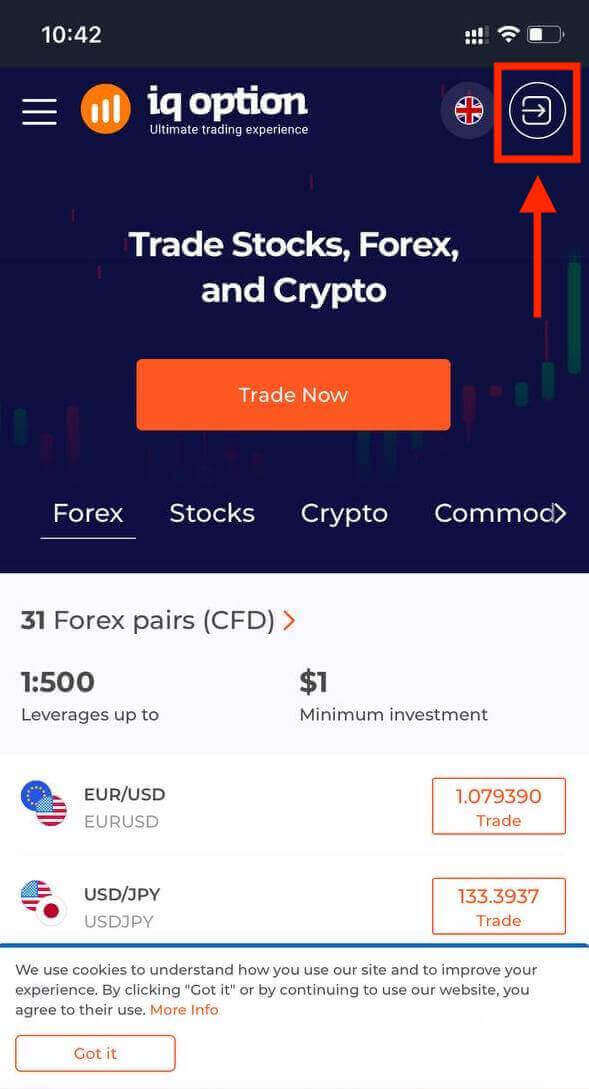
। अपना ईमेल और पासवर्ड डालें और "लॉग इन" बटन पर टैप करें।
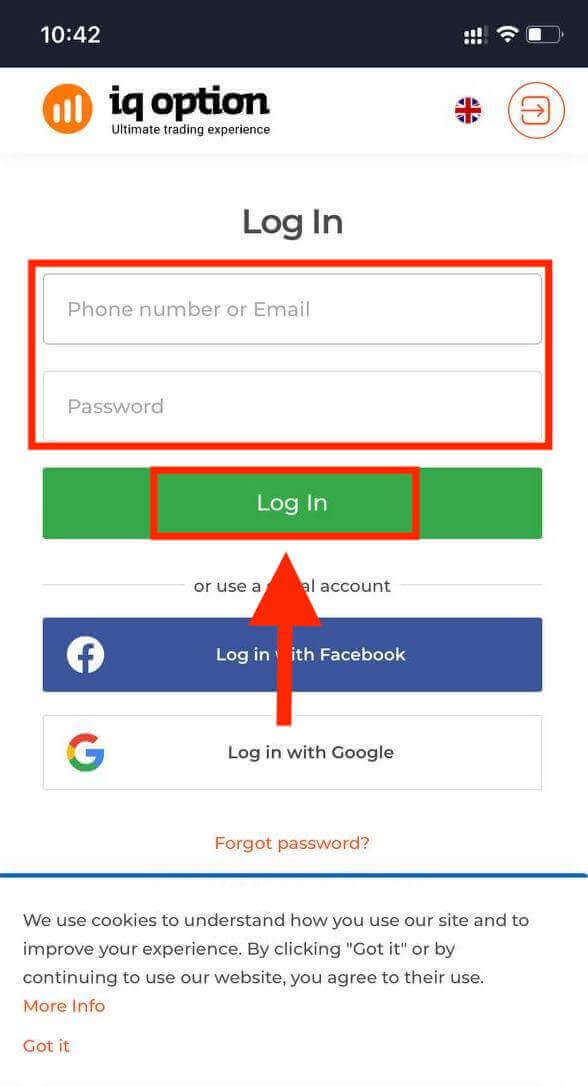
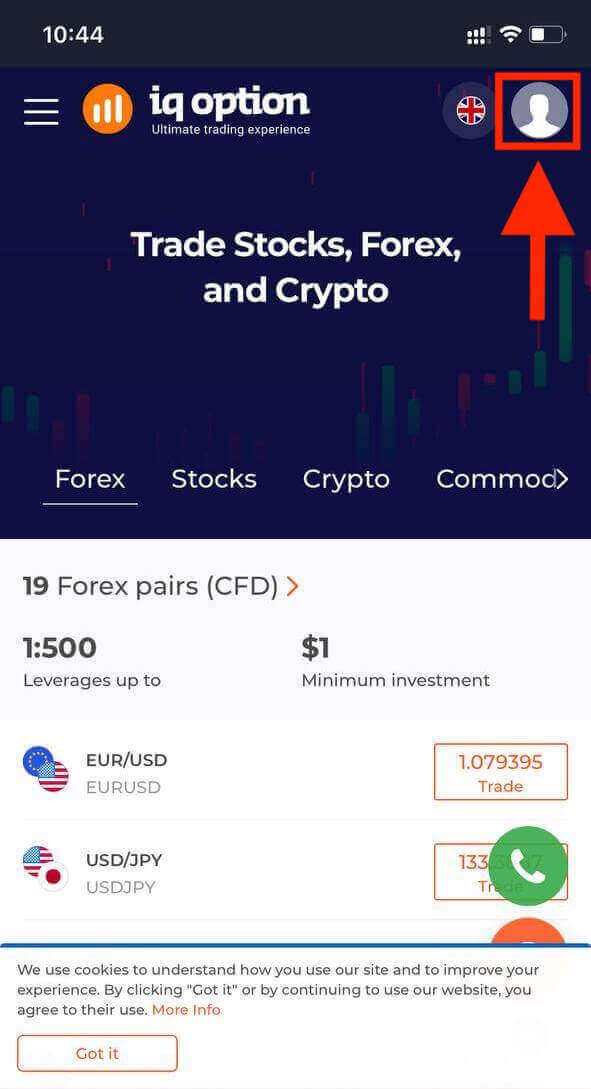
सफलतापूर्वक लॉग इन करने के बाद, आपको नीचे दिखाया गया पेज दिखाई देगा और "व्यक्ति" आइकन पर टैप करें।
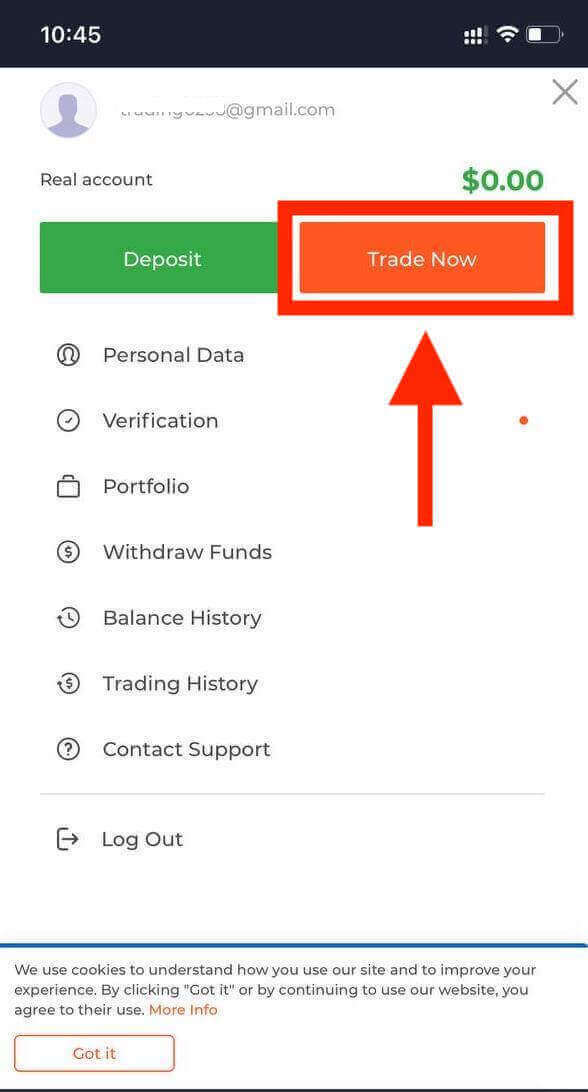
ट्रेडिंग शुरू करने के लिए "अभी ट्रेड करें" पर क्लिक करें।
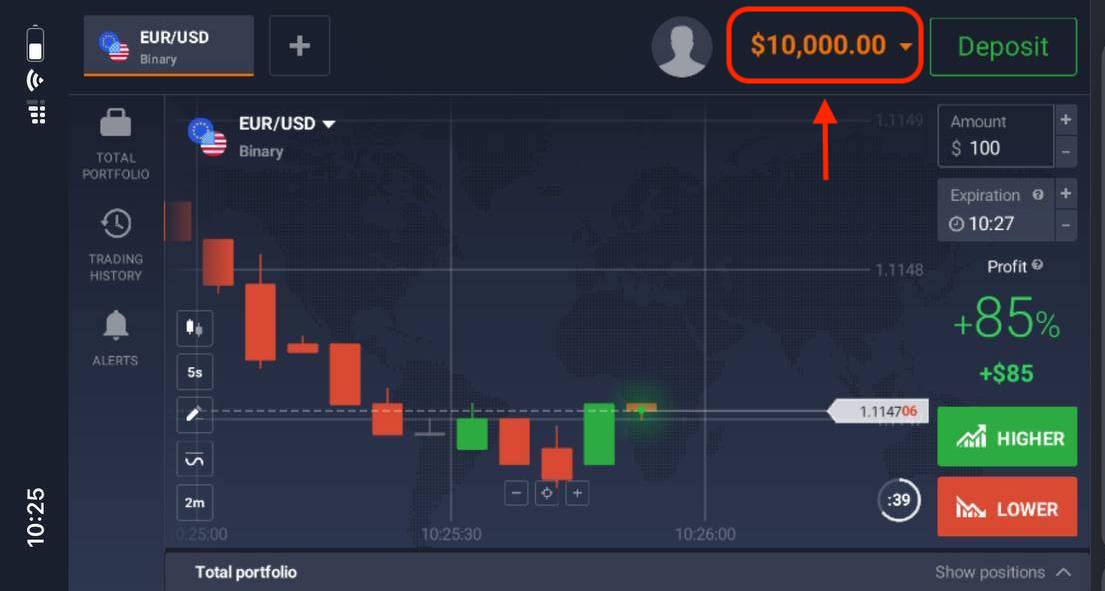
बस! अब आप प्लेटफॉर्म के मोबाइल वेब वर्जन से ट्रेडिंग कर सकते हैं। ट्रेडिंग प्लेटफॉर्म का मोबाइल वेब वर्जन बिल्कुल रेगुलर वेब वर्जन जैसा ही है। इसलिए, ट्रेडिंग और फंड ट्रांसफर में कोई समस्या नहीं होगी। आपके पास प्लेटफॉर्म पर ट्रेडिंग करने के लिए $10,000 का डेमो अकाउंट है।
IQ Option iOS ऐप में लॉग इन कैसे करें?
iOS मोबाइल प्लेटफॉर्म पर लॉगिन करना IQ Option वेब ऐप पर लॉगिन करने के समान है। आप इस एप्लिकेशन को अपने डिवाइस के ऐप स्टोर से डाउनलोड कर सकते हैं या यहां क्लिक कर सकते हैं । बस "IQ Option - FX Broker" ऐप खोजें और इसे अपने iPhone या iPad पर इंस्टॉल करने के लिए "GET" पर क्लिक करें।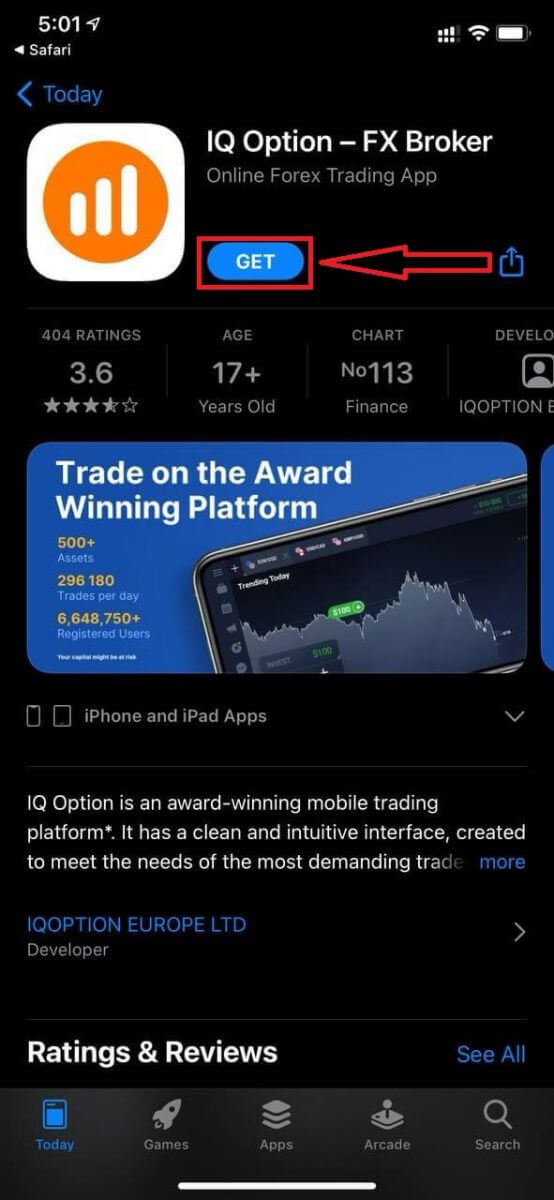
इंस्टॉल और लॉन्च होने के बाद, आप अपने ईमेल, फेसबुक, गूगल या एप्पल आईडी का उपयोग करके IQ Option iOS मोबाइल ऐप में लॉगिन कर सकते हैं। आपको बस "लॉग इन" विकल्प चुनना है।
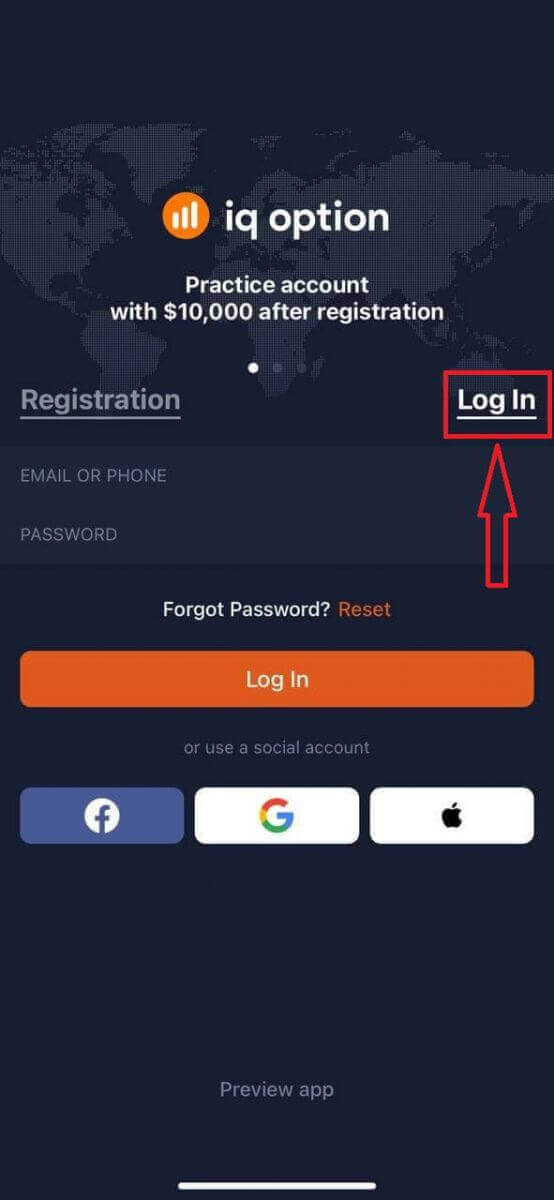
अपना ईमेल और पासवर्ड दर्ज करें और फिर "लॉग इन" बटन पर क्लिक करें।
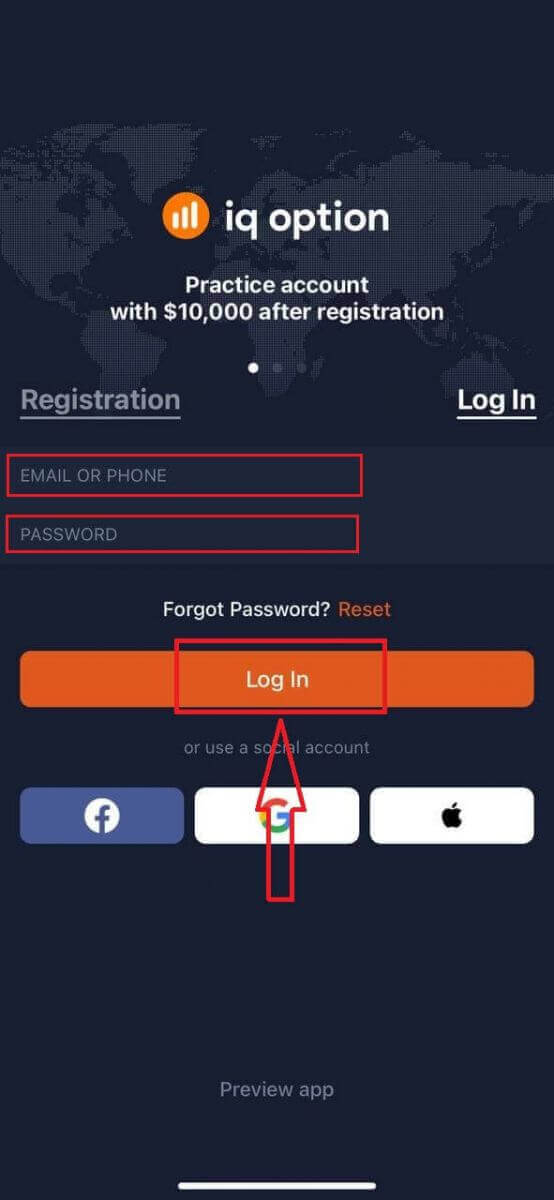
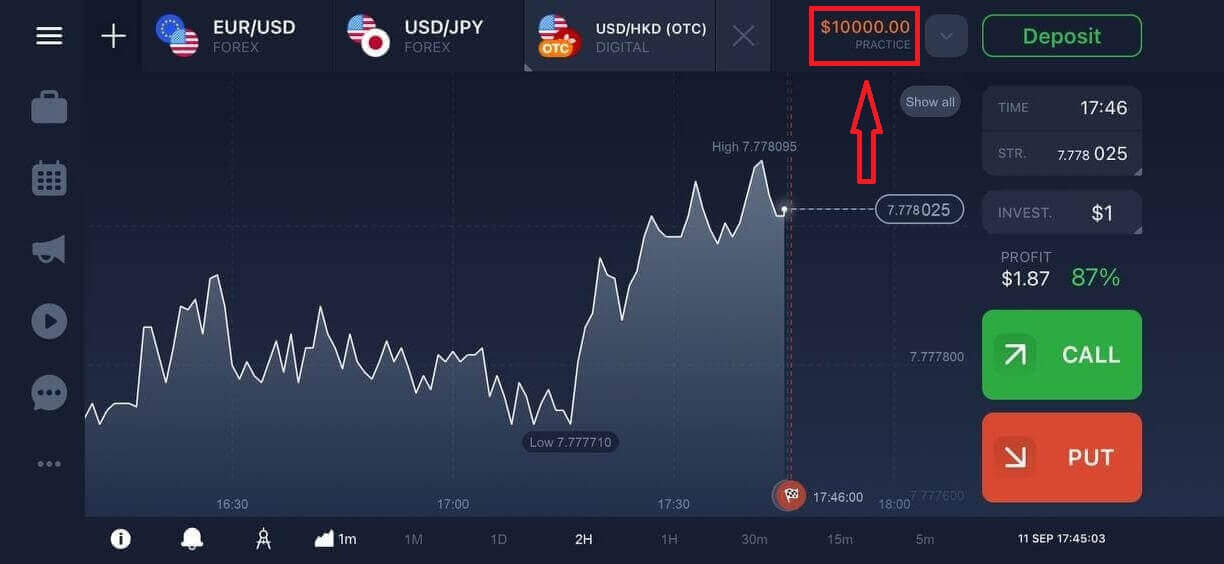
आपके पास प्लेटफॉर्म पर ट्रेडिंग करने के लिए डेमो अकाउंट में $10,000 हैं।
IQ Option एंड्रॉइड ऐप में लॉग इन कैसे करें?
इस ऐप को ढूंढने के लिए आपको Google Play Store पर जाकर "IQ Option - Online Investing Platform" सर्च करना होगा या यहाँ क्लिक करें । 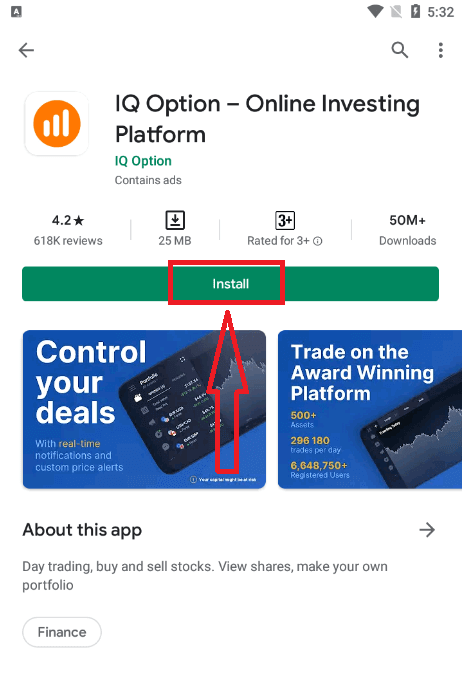
इंस्टॉल और लॉन्च करने के बाद आप अपने ईमेल, Facebook या Google अकाउंट का उपयोग करके IQ Option Android ऐप में लॉग इन कर सकते हैं।
iOS डिवाइस पर दिए गए चरणों का पालन करें, "लॉग इन" विकल्प चुनें,
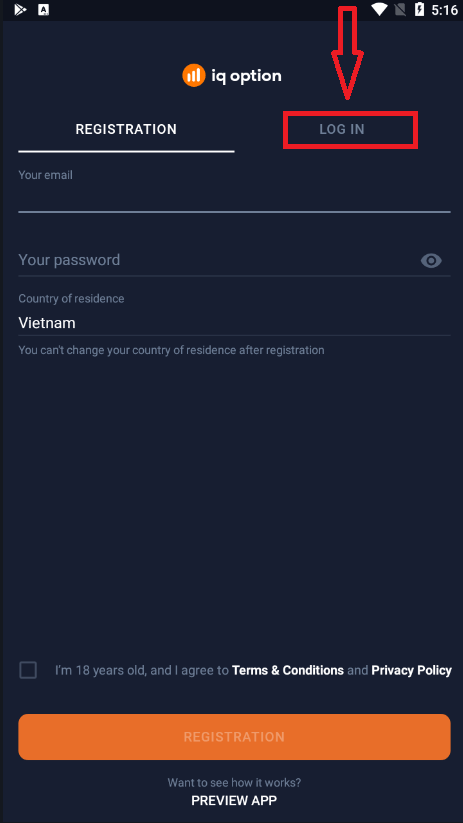
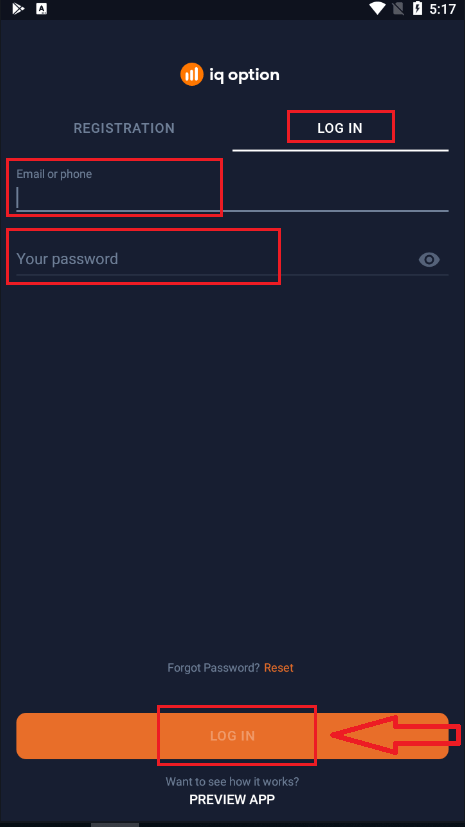
अपना ईमेल और पासवर्ड दर्ज करें और फिर "लॉग इन" बटन पर क्लिक करें।
अब आपके पास प्लेटफॉर्म पर ट्रेडिंग करने के लिए डेमो अकाउंट में $10,000 भी उपलब्ध हैं।
अक्सर पूछे जाने वाले प्रश्न (FAQ)
मैं IQ Option खाते से संबंधित ईमेल भूल गया था।
यदि आप अपना ईमेल पता भूल गए हैं, तो आप फेसबुक या जीमेल का उपयोग करके लॉग इन कर सकते हैं। यदि आपने ये खाते नहीं बनाए हैं, तो आप IQ Option वेबसाइट पर पंजीकरण करते समय इन्हें बना सकते हैं। यदि आप अपना ईमेल पता भूल गए हैं और Google और Facebook के माध्यम से लॉग इन करने का कोई तरीका नहीं है, तो आपको सहायता सेवा से संपर्क करना होगा।
मैं अपने खाते से लॉग आउट कैसे कर सकता हूँ?
अपने खाते से लॉग आउट करने के लिए, मुख्य पृष्ठ पर जाएं और पृष्ठ को नीचे स्क्रॉल करें। लॉग आउट बटन पर क्लिक करें और आप लॉग आउट हो जाएंगे।
अगर मैं अपने अकाउंट में लॉग इन नहीं कर पा रहा/रही हूं तो मुझे क्या करना चाहिए?
- यदि आपको "लॉगिन सीमा पार हो गई" संदेश दिखाई देता है, तो इसका मतलब है कि आपने लगातार कई बार गलत पासवर्ड दर्ज किया है। कृपया दोबारा लॉगिन करने से पहले कुछ देर प्रतीक्षा करें। यदि आपको अपने पासवर्ड के बारे में संदेह है, तो हमारे लॉगिन पेज पर "पासवर्ड भूल गए" विकल्प का उपयोग करें। सिस्टम आपके पंजीकरण के लिए उपयोग किए गए ईमेल पते पर पासवर्ड पुनर्स्थापित करने के निर्देश भेजेगा। - यदि आपने किसी सोशल नेटवर्क के माध्यम से पंजीकरण किया है, तो डेस्कटॉप ऐप तक पहुंचने के लिए आपको वेब संस्करण का उपयोग करके पासवर्ड बनाना होगा। आप हमारे लॉगिन पेज पर "पासवर्ड भूल गए" विकल्प का उपयोग करके पासवर्ड बना सकते हैं। आपको वह ईमेल प्रदान करना होगा जो आपके सोशल नेटवर्क खाते से जुड़ा हुआ है। पासवर्ड पुनर्प्राप्ति लिंक उसी ईमेल पर भेजा जाएगा। इसके बाद, आप इस ईमेल और नए पासवर्ड का उपयोग करके अपने डेस्कटॉप ऐप में लॉगिन कर पाएंगे।
- यदि आप अपना पासवर्ड भूल गए हैं, तो हमारे लॉगिन पेज पर "पासवर्ड भूल गए" विकल्प का उपयोग करें। सिस्टम आपके पंजीकरण के लिए उपयोग किए गए ईमेल पते पर पासवर्ड पुनर्स्थापित करने के निर्देश भेजेगा।
मैं अपने खाते की मुद्रा कैसे बदल सकता हूँ?
खाते की मुद्रा पहली बार जमा करने के प्रयास के दौरान ही निर्धारित हो जाती है। उदाहरण के लिए, यदि आपने पहली बार जमा करने के लिए अमेरिकी डॉलर का उपयोग किया है, तो आपके खाते की मुद्रा USD होगी। आपकी पहली जमा राशि बहुत महत्वपूर्ण है क्योंकि एक बार जमा हो जाने के बाद मुद्रा बदलना संभव नहीं होगा। यदि आपको इस नियम की जानकारी नहीं थी, तो एकमात्र विकल्प एक नया खाता खोलना और अपनी इच्छित मुद्रा में जमा करना है। ध्यान रखें कि नया खाता बनाने के बाद, धनराशि निकालने के बाद आपको पिछला खाता ब्लॉक करना होगा।
IQ Option में खाता कैसे सत्यापित करें
मैं अपना खाता कैसे सत्यापित करूं?
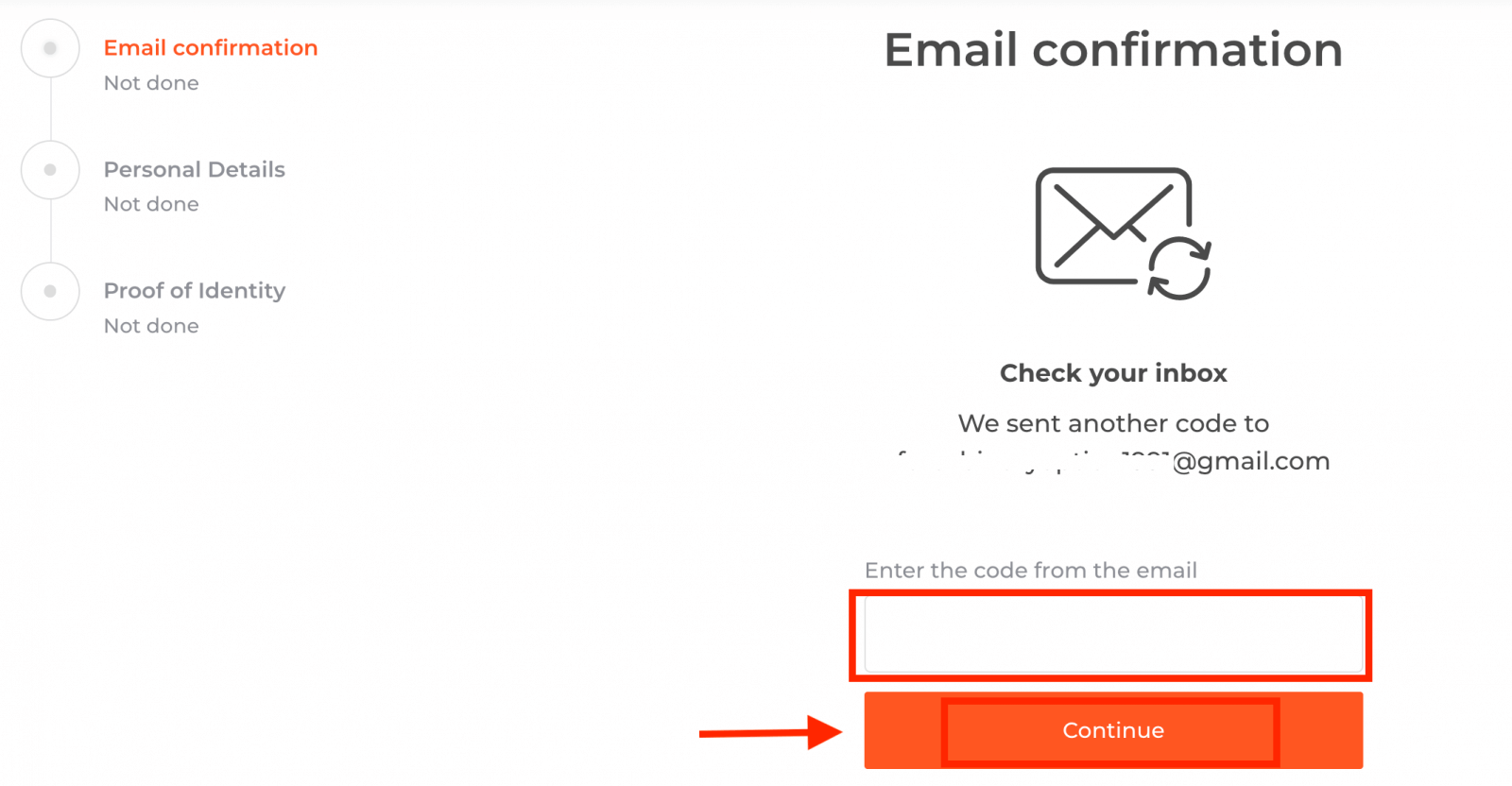
अपना खाता सत्यापित करने के लिए, कृपया यहाँ दिखाए गए लाल रंग की 'ईमेल पता सत्यापित करें' लाइन पर क्लिक करें।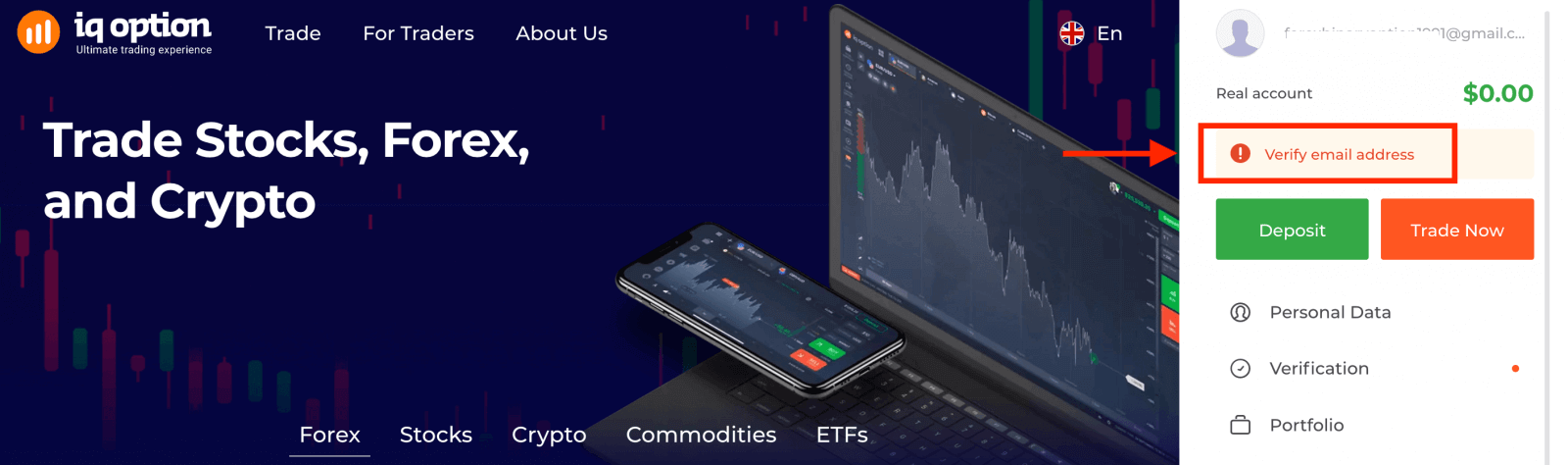
चरण 1: अपना ईमेल सत्यापित करें। साइन अप करने की प्रक्रिया में, आपको एक पुष्टिकरण कोड वाला ईमेल प्राप्त होगा। इस कोड को संबंधित फ़ील्ड में दर्ज करें।
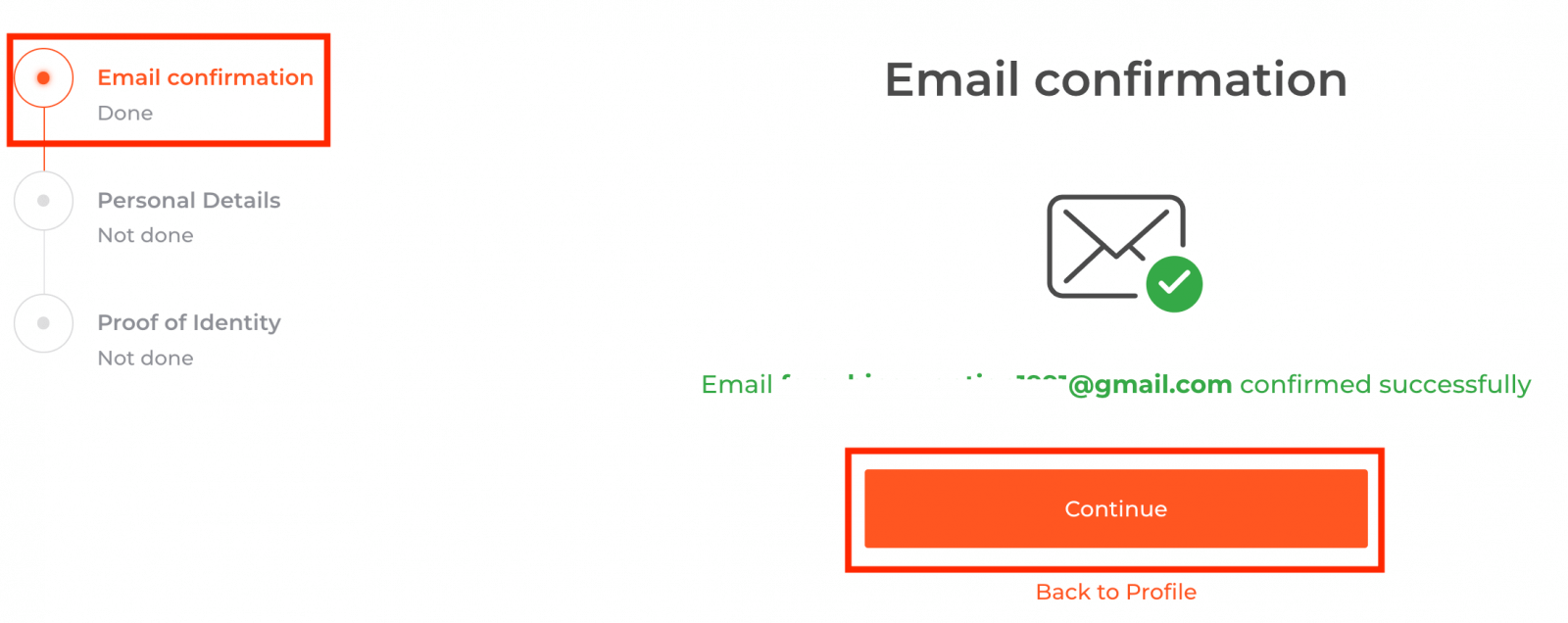
चरण 2 सत्यापन प्रक्रिया को पूरा करने के लिए आवश्यक है।
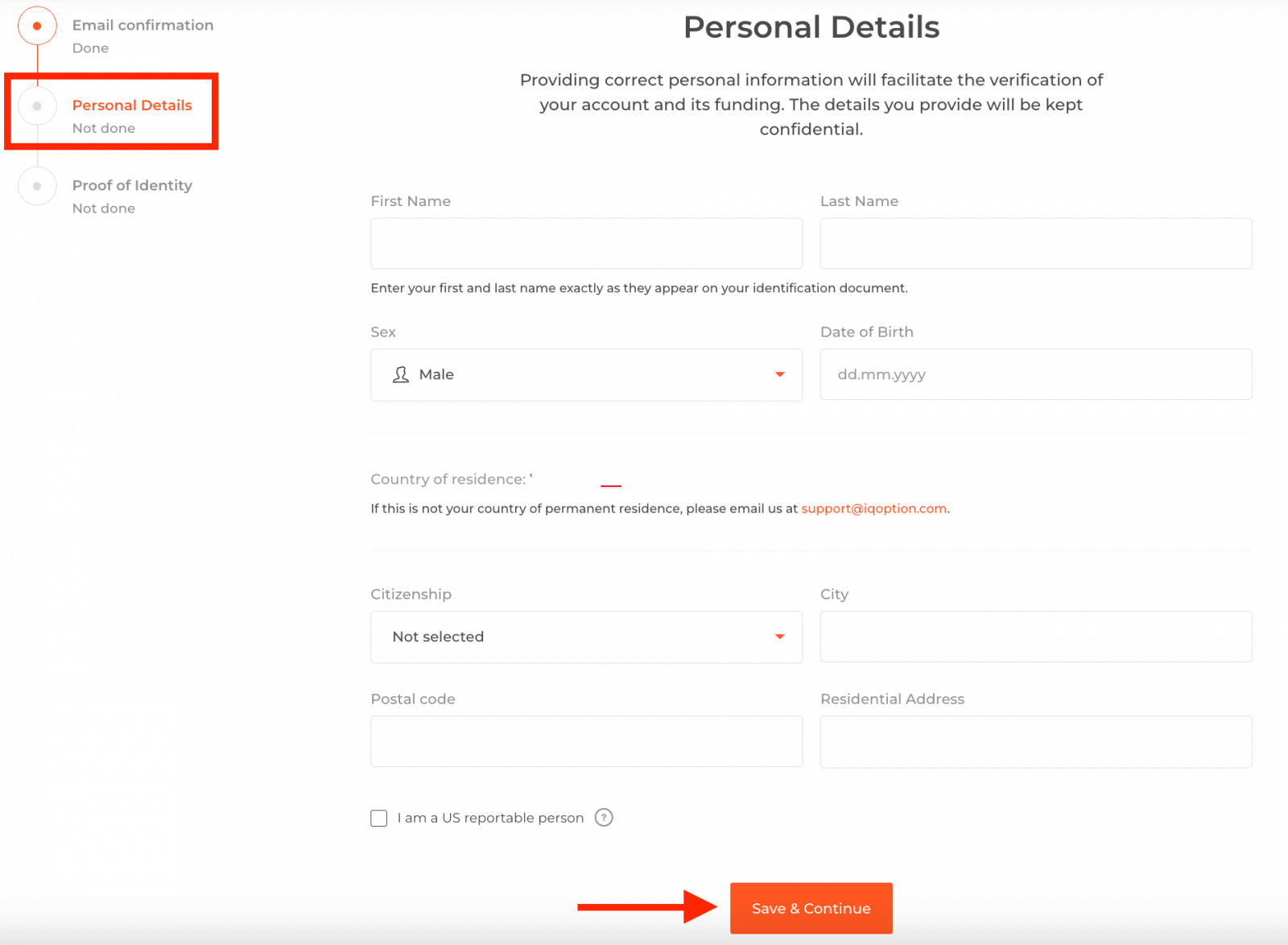
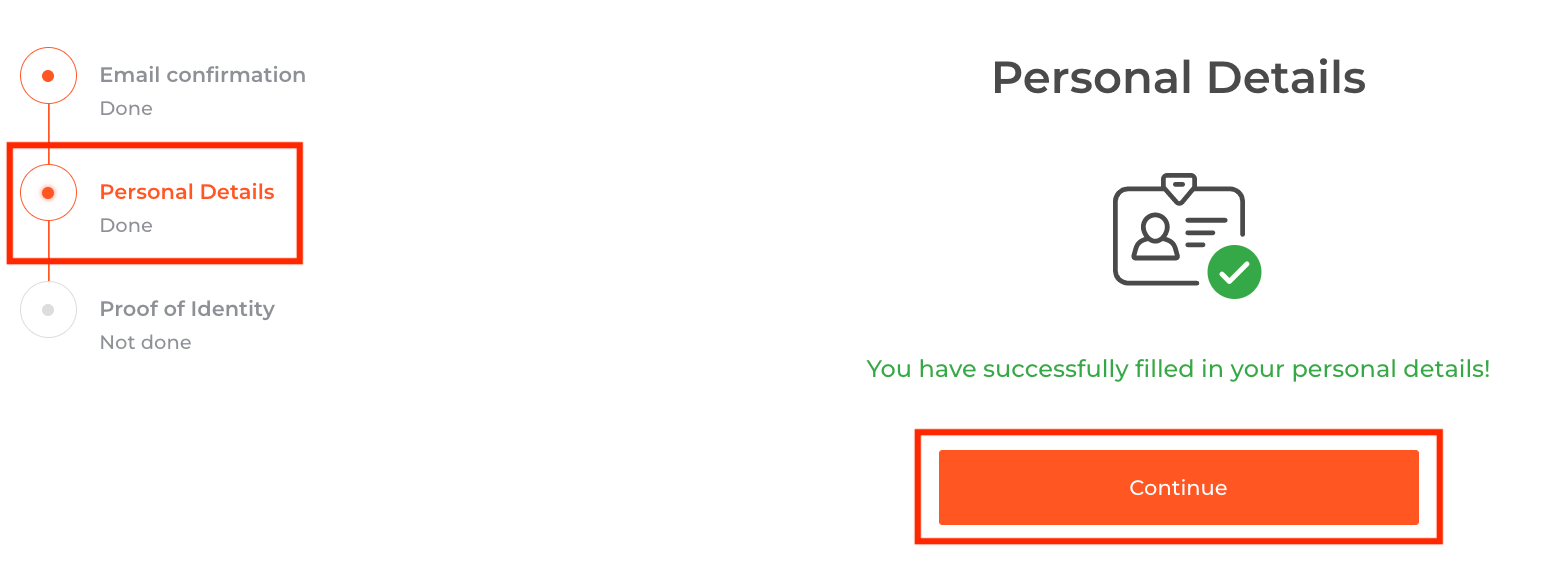
चरण 3 में आपको सत्यापन के लिए अपने दस्तावेज़ अपलोड करने होंगे:
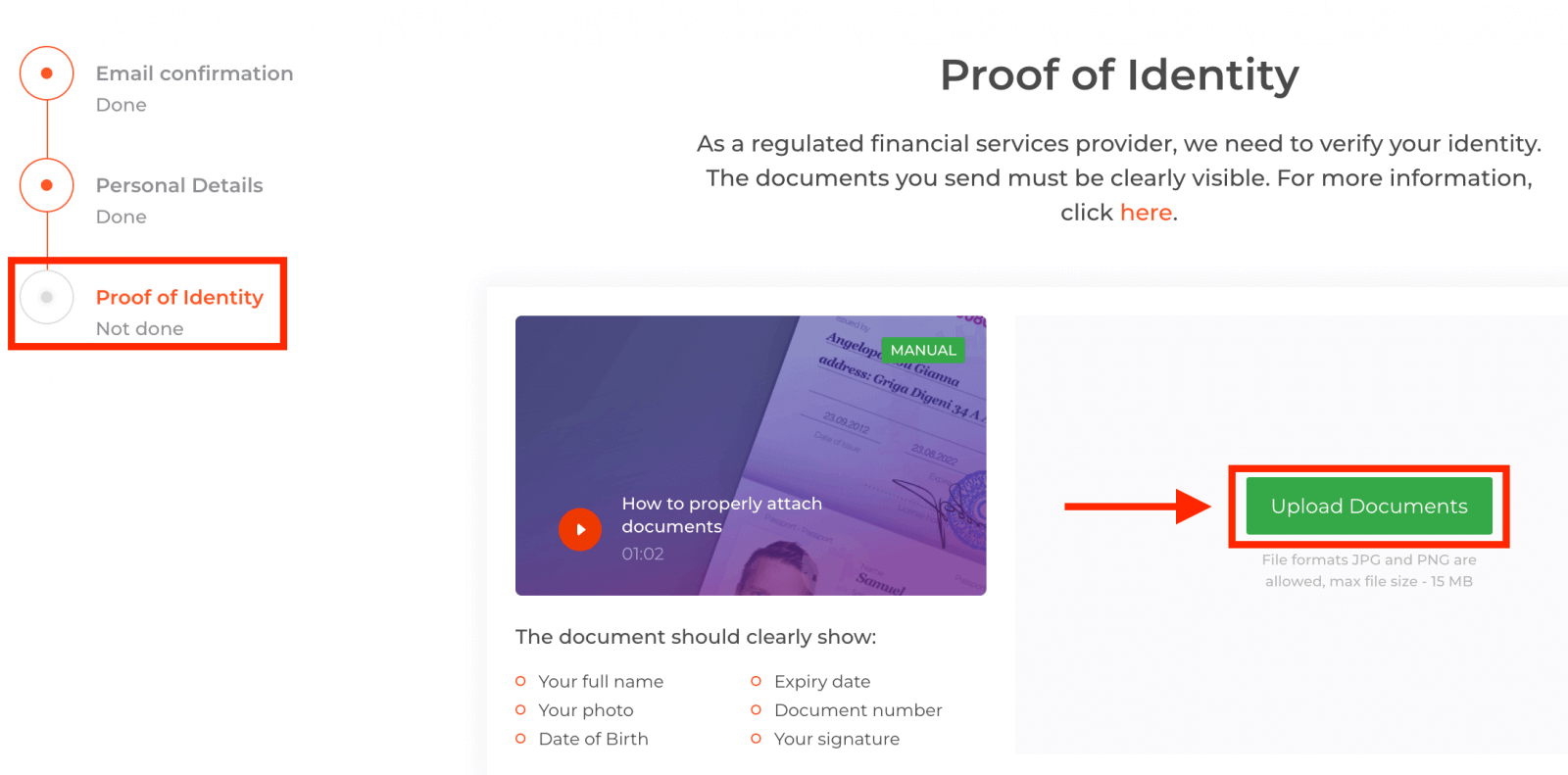
सत्यापन प्रक्रिया को पूरा करने के लिए, आपसे अनुरोध किया जाएगा कि आप नीचे दिए गए लिंक का उपयोग करके प्लेटफ़ॉर्म पर अपने दस्तावेज़ अपलोड करें:
1) आपके पहचान पत्र की एक फ़ोटो। निम्नलिखित दस्तावेज़ों में से किसी एक का स्कैन या फ़ोटो प्रदान करें:
- पासपोर्ट
- पहचान पत्र के दोनों तरफ
- ड्राइविंग लाइसेंस (दोनों तरफ)
- निवास की अनुमति
दस्तावेज़ में स्पष्ट रूप से निम्नलिखित दर्शाया जाना चाहिए:
- आपका पूरा नाम
- अपना फोटो
- जन्म तिथि
- समाप्ति तिथि
- दस्तावेज़ संख्या
- आपका हस्ताक्षर
2) यदि आपने पैसे जमा करने के लिए बैंक कार्ड का उपयोग किया है, तो कृपया अपने कार्ड के दोनों तरफ की प्रति अपलोड करें (यदि आपने एक से अधिक कार्डों का उपयोग किया है तो दोनों तरफ की प्रति अपलोड करें)। कृपया ध्यान रखें कि आपको अपना CVV नंबर छुपाना है और केवल कार्ड नंबर के पहले 6 और अंतिम 4 अंक ही दिखाई देने चाहिए। कृपया सुनिश्चित करें कि आपके कार्ड पर हस्ताक्षर हों। 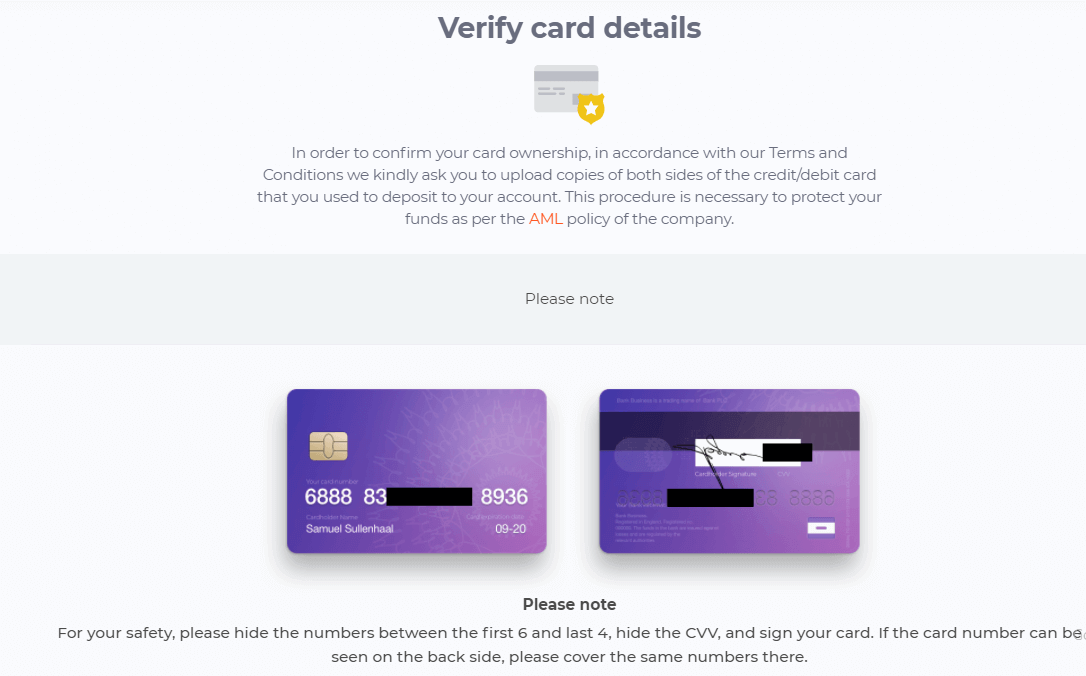
यदि आप ई-वॉलेट का उपयोग करके धनराशि जमा करते हैं, तो आपको IQ Option को केवल अपने पहचान पत्र का स्कैन भेजना होगा।
निकासी अनुरोध करने के 3 कार्य दिवसों के भीतर सभी दस्तावेजों का सत्यापन किया जाएगा।
अक्सर पूछे जाने वाले प्रश्न (FAQ)
क्या मैं बिना सत्यापन के व्यापार कर सकता हूँ?
हमारे प्लेटफॉर्म पर ट्रेडिंग करने के लिए सभी सत्यापन चरणों को पूरा करना अनिवार्य है। सुरक्षा के उच्चतम मानकों का पालन करते हुए, हम यह सुनिश्चित करने का प्रयास करते हैं कि हमारे ट्रेडिंग प्लेटफॉर्म पर ट्रेडिंग लेनदेन और भुगतान करने वाला व्यक्ति खाते का स्वामी ही हो।
मैं अपना फ़ोन नंबर सत्यापित नहीं कर सकता।
1. Google Chrome में गुप्त मोड में प्लेटफ़ॉर्म खोलें। 2. सुनिश्चित करें कि आपका फ़ोन नंबर सही दर्ज किया गया है।
3. अपने मोबाइल डिवाइस को रीस्टार्ट करें और सुनिश्चित करें कि आपके डिवाइस पर अन्य संदेश आ रहे हैं।
4. जांचें कि क्या आपको सत्यापन कोड वाला कोई एसएमएस या कॉल प्राप्त हुआ है।
यदि इससे समस्या हल नहीं होती है, तो कृपया लाइव चैट के माध्यम से हमारी सहायता टीम से संपर्क करें और हमारे विशेषज्ञों को त्रुटि के स्क्रीनशॉट (यदि कोई हो) प्रदान करें।
मैं अपना ईमेल पता सत्यापित नहीं कर सकता/सकती
1. Google Chrome में गुप्त मोड में प्लेटफ़ॉर्म खोलें। 2. अपना ब्राउज़िंग डेटा - कैश और कुकीज़ - साफ़ करें। ऐसा करने के लिए, CTRL + SHIFT + DELETE दबाएँ, ALL चुनें और फिर CLEAN पर क्लिक करें। इसके बाद, पेज को पुनः खोलें और देखें कि कोई बदलाव हुआ है या नहीं। पूरी प्रक्रिया यहाँ बताई गई है । आप किसी अन्य ब्राउज़र या किसी अन्य डिवाइस का उपयोग करके भी देख सकते हैं।
3. एक बार फिर सत्यापन ईमेल का अनुरोध करें।
4. अपने ईमेल बॉक्स में स्पैम फ़ोल्डर देखें।
यदि इससे भी समस्या हल नहीं होती है, तो कृपया लाइव चैट के माध्यम से हमारी सहायता टीम से संपर्क करें और हमारे विशेषज्ञों को त्रुटि के स्क्रीनशॉट (यदि कोई हो) प्रदान करें।
मेरे दस्तावेज़ क्यों अस्वीकार किए गए?
कृपया जांच लें कि क्या: - आपके दस्तावेज़ रंगीन हैं
- आपके दस्तावेज़ छह महीने से अधिक पुराने नहीं हैं
- आपने अपने दस्तावेज़ों की पूर्ण पृष्ठ प्रतियां अपलोड की हैं
- आपने कार्ड नंबरों को ठीक से ढका है (फोटो में आपके कार्ड नंबर के पहले छह और अंतिम चार अंक दिखने चाहिए; पीछे की ओर CVV कोड ढका होना चाहिए)
- आपने अपने पहचान पत्र के रूप में उपयुक्त दस्तावेज़ अपलोड किए हैं, जैसे कि आपका पासपोर्ट या ड्राइविंग लाइसेंस
पूछे जाने वाले प्रश्न
आपको आम तौर पर सरकार द्वारा जारी फोटो आईडी (पासपोर्ट, राष्ट्रीय आईडी, या ड्राइवर का लाइसेंस), पते का प्रमाण दस्तावेज़ (उपयोगिता बिल या बैंक स्टेटमेंट जिसमें आपका पूरा नाम और पता दिखाया गया हो), और आईडी रखने वाली एक सेल्फी या लाइव फोटो की आवश्यकता होती है। यदि आपने जमा करने के लिए कार्ड या ई-वॉलेट का उपयोग किया है, तो भुगतान का प्रमाण तैयार करें। स्वीकृत प्रारूपों में स्पष्ट रंगीन स्कैन या तस्वीरें अपलोड करें और देरी से बचने के लिए सुनिश्चित करें कि पते के दस्तावेज़ नवीनतम हों।
वेब या मोबाइल ऐप पर अपने पंजीकृत ईमेल और पासवर्ड से साइन इन करें, फिर सेटिंग्स या सिक्योरिटी पर जाएं। अपना पासवर्ड सत्यापित करने के बाद, दो-कारक प्रमाणीकरण चुनें और एक प्रमाणक ऐप को लिंक करने या एसएमएस कोड सक्षम करने के लिए संकेतों का पालन करें। बैकअप कोड सुरक्षित रूप से संग्रहीत करें और 2FA काम कर रहा है इसकी पुष्टि करने के लिए लॉगिन का परीक्षण करें। प्रमाणीकरणकर्ता ऐप का उपयोग करना आमतौर पर एसएमएस की तुलना में अधिक सुरक्षित है।
सामान्य कारणों में एक असत्यापित ईमेल, कई असफल प्रयासों के बाद अस्थायी रूप से लॉक किया गया खाता, एक पुराना ऐप या ब्राउज़र, या सक्रिय दो-कारक प्रमाणीकरण जो आपने पूरा नहीं किया है, शामिल हैं। ब्राउज़र कैश साफ़ करें या ऐप अपडेट करें, पासवर्ड रीसेट करने का प्रयास करें, और सत्यापन या लॉक नोटिस के लिए ईमेल जांचें। यदि खाता सुरक्षा के लिए लॉक किया गया है, तो पहचान विवरण के साथ समर्थन से संपर्क करें और उनके खाता पुनर्प्राप्ति निर्देशों का पालन करें।
हां, पहचान और भुगतान-स्रोत की जांच पूरी होने तक निकासी अनुरोधों को अक्सर अवरुद्ध या रोक कर रखा जाता है। सत्यापन सीमाएं हटाता है और भुगतान अनुमोदन को गति देता है; आपको उपयोग की गई जमा पद्धति का प्रमाण भी देना पड़ सकता है। विस्तारित रोक और जांच से बचने के लिए आवश्यक दस्तावेज़ तुरंत जमा करें; प्रसंस्करण समय सत्यापन स्थिति, भुगतान विधि और प्लेटफ़ॉर्म की अनुपालन समीक्षा पर निर्भर करता है।
हां, वर्चुअल फंड के साथ अभ्यास ट्रेडिंग के लिए डेमो खाता पूर्ण सत्यापन के बिना उपलब्ध है। हालाँकि, लाइव ट्रेडिंग, जमा और निकासी तक पहुंच के लिए आमतौर पर एक सत्यापित खाते की आवश्यकता होती है, और केवाईसी जांच स्वीकृत होने तक कुछ सुविधाएं प्रतिबंधित रह सकती हैं।