IQ Option -kirjautuminen ja tilin vahvistaminen: vaiheet ja vaatimukset
Kirjoittanut

Online-kaupankäyntialustan tutkija ja oppaan kirjoittaja
Tutkii välittäjäalustoja ja kaupankäyntitilijärjestelmiä.
Kaupankäyntitililtäsi lukittuminen tai nostojen estäminen on turhauttavaa – monet pääsyongelmat johtuvat yksinkertaisista todennusvaiheista tai keskeneräisestä henkilöllisyyden tarkistuksesta. Ennen kuin yrität suorittaa lisävianmääritystä, varmista tunnistetietosi, laiteasetuksesi ja onko IQ Option asettanut väliaikaisia rajoituksia vahvistusta varten. Kun ymmärrät, kuinka kirjautumismenetelmät, kaksitekijäiset asetukset ja vahvistustila vaikuttavat pääsyyn, säästät aikaa ja vältät vältettävissä olevat viiveet, kun sinun on vaihdettava tai nostettava varoja.
Tällä sivulla käydään läpi käytännön vaiheet kirjautumiseen verkossa ja mobiililaitteella, nollataksesi unohdetut salasanat, otetaan käyttöön kaksivaiheinen todennus ja lähetetään KYC-asiakirjat tilin vahvistusta varten. Saat selkeän asiakirjan tarkistuslistan, tiedostomuotovinkkejä, arvioidut tarkistusajat ja vianetsintävinkkejä yleisiin hylkäyksiin. Noudata näitä ohjeita palauttaaksesi suojatun pääsyn nopeasti ja täyttääksesi vaatimustenmukaisuusvaatimukset, jotta talletukset ja kotiutukset tapahtuvat ilman tarpeettomia lykkäyksiä. Lue myös, miten vahvistuksen tila näkyy tilisi hallintapaneelissa.
Tällä sivulla käydään läpi käytännön vaiheet kirjautumiseen verkossa ja mobiililaitteella, nollataksesi unohdetut salasanat, otetaan käyttöön kaksivaiheinen todennus ja lähetetään KYC-asiakirjat tilin vahvistusta varten. Saat selkeän asiakirjan tarkistuslistan, tiedostomuotovinkkejä, arvioidut tarkistusajat ja vianetsintävinkkejä yleisiin hylkäyksiin. Noudata näitä ohjeita palauttaaksesi suojatun pääsyn nopeasti ja täyttääksesi vaatimustenmukaisuusvaatimukset, jotta talletukset ja kotiutukset tapahtuvat ilman tarpeettomia lykkäyksiä. Lue myös, miten vahvistuksen tila näkyy tilisi hallintapaneelissa.
Kuinka kirjautua IQ Optioniin
Kuinka kirjautua IQ Option -tilille?
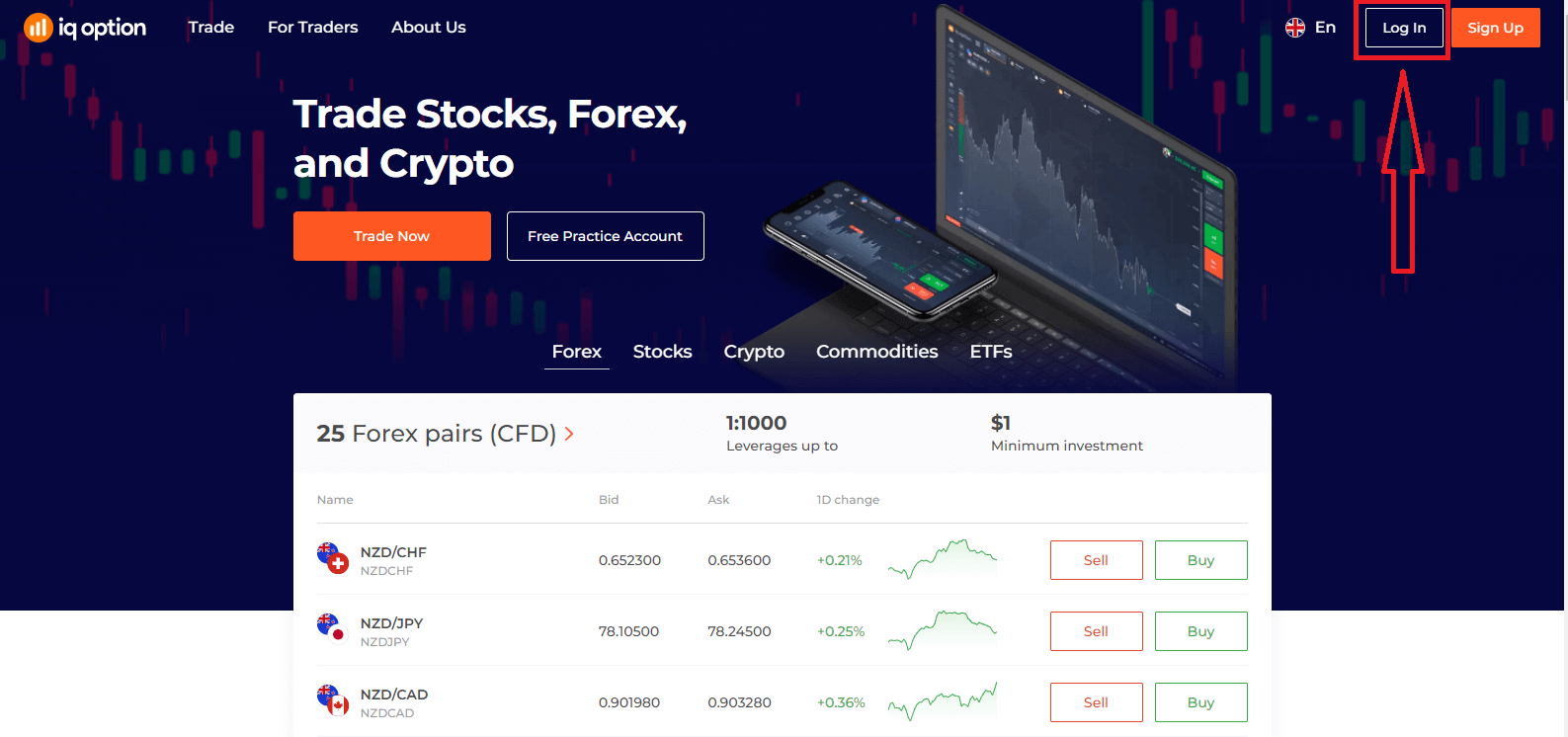
- Siirry mobiili-IQ Option -sovellukseen tai -verkkosivustolle .
- Klikkaa " Kirjaudu sisään ".
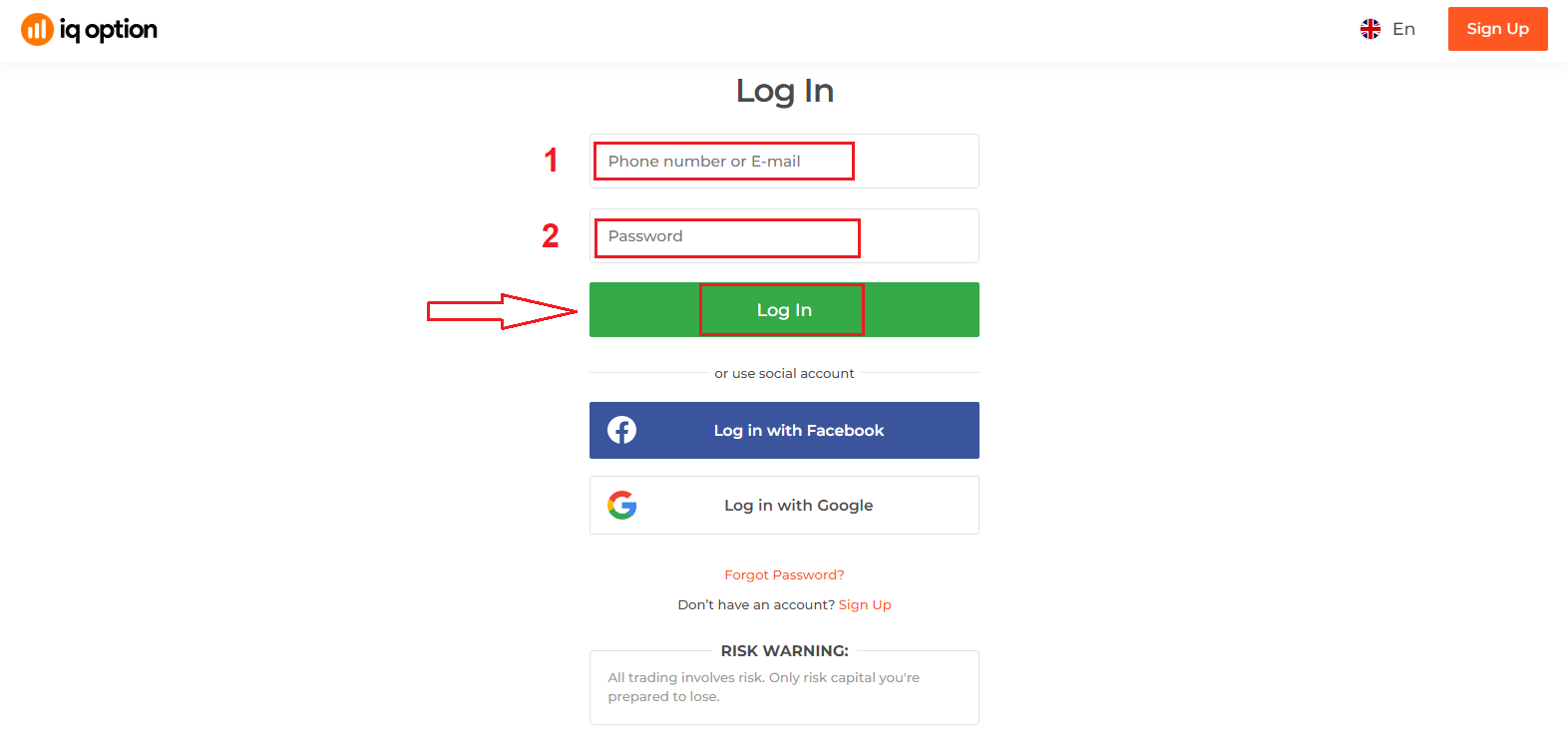
- Syötä sähköpostiosoitteesi ja salasanasi .
- Klikkaa vihreää ” Kirjaudu sisään ” -painiketta.
- Jos olet unohtanut sähköpostiosoitteesi , voit kirjautua sisään käyttämällä Googlea tai Facebookia .
- Jos olet unohtanut salasanasi, napsauta " Unohditko salasanasi ".
Napsauta "Kirjaudu sisään", niin kirjautumislomake tulee näkyviin.
Syötä sähköpostiosoitteesi ja salasanasi , joilla rekisteröidyit tilillesi, ja napsauta "Kirjaudu sisään".
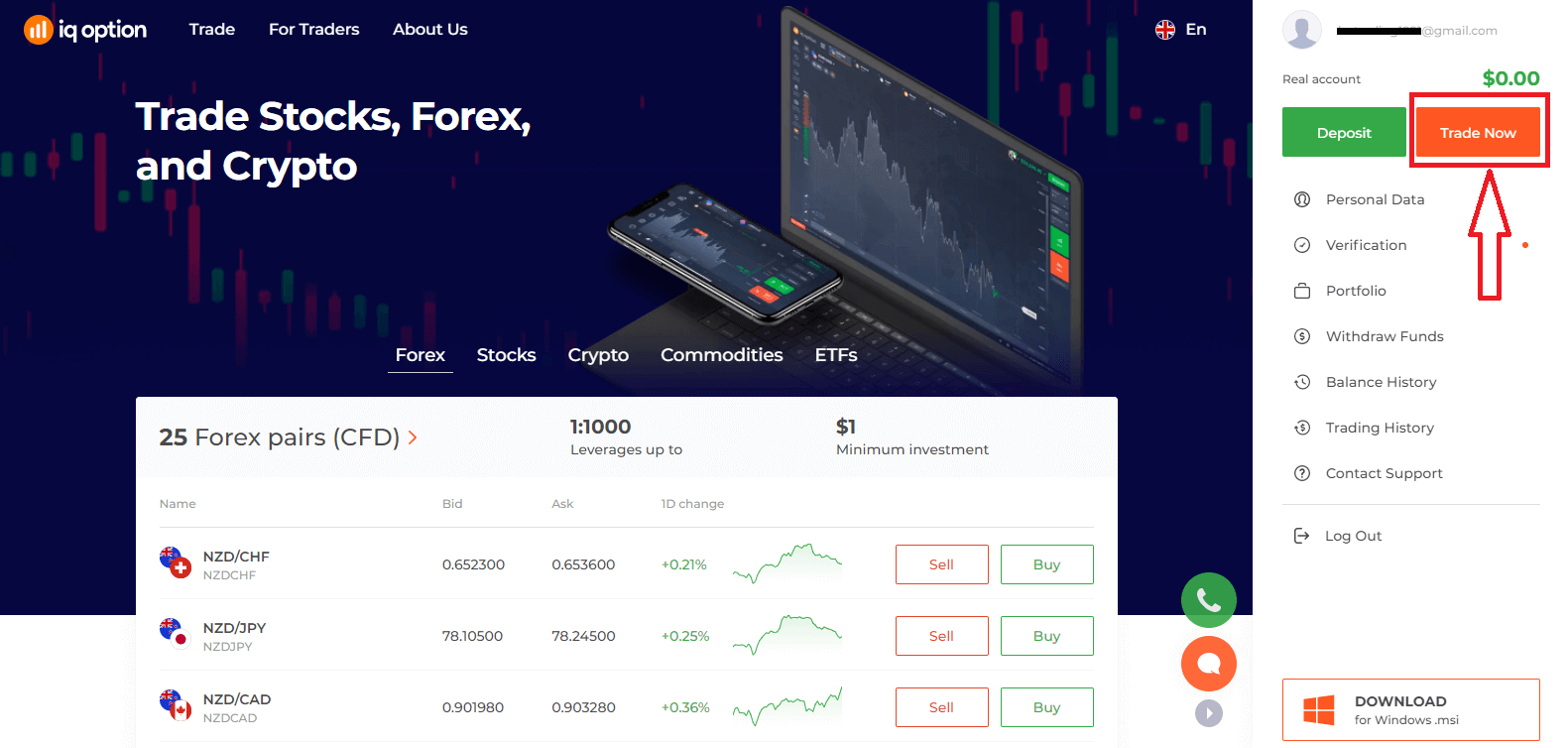
Kun olet kirjautunut sisään onnistuneesti, näet alla olevan sivun ja napsauta "Käy kaupat nyt" aloittaaksesi kaupankäynnin.
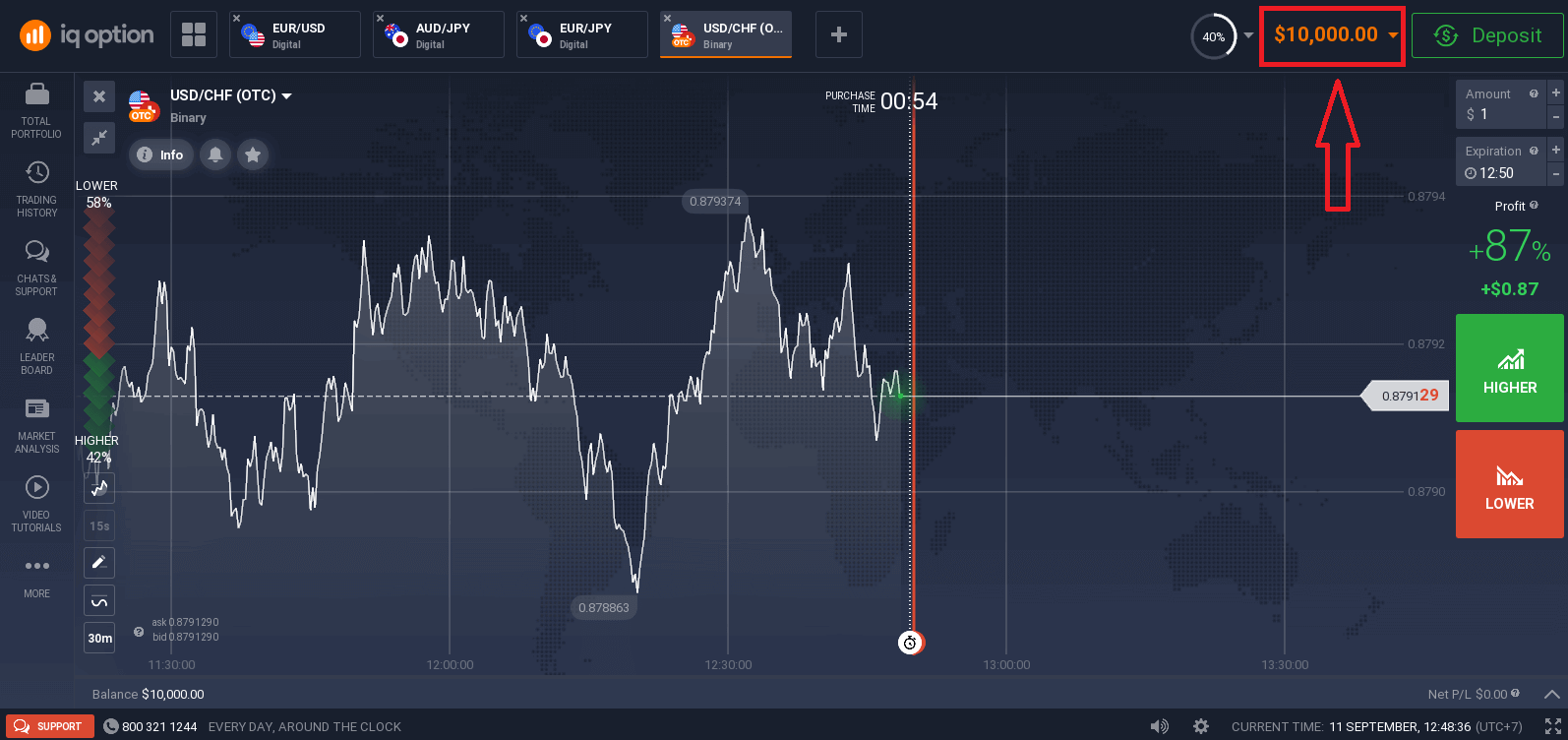
Nyt voit aloittaa kaupankäynnin. Sinulla on 10 000 dollaria demotilillä, mutta voit käydä kauppaa myös oikealla tilillä talletuksen tekemisen jälkeen.
Kuinka kirjautua IQ Optioniin Facebookin avulla?
Voit kirjautua verkkosivustolle myös henkilökohtaisella Facebook-tililläsi napsauttamalla Facebook-painiketta. 1. Napsauta Facebook-painiketta
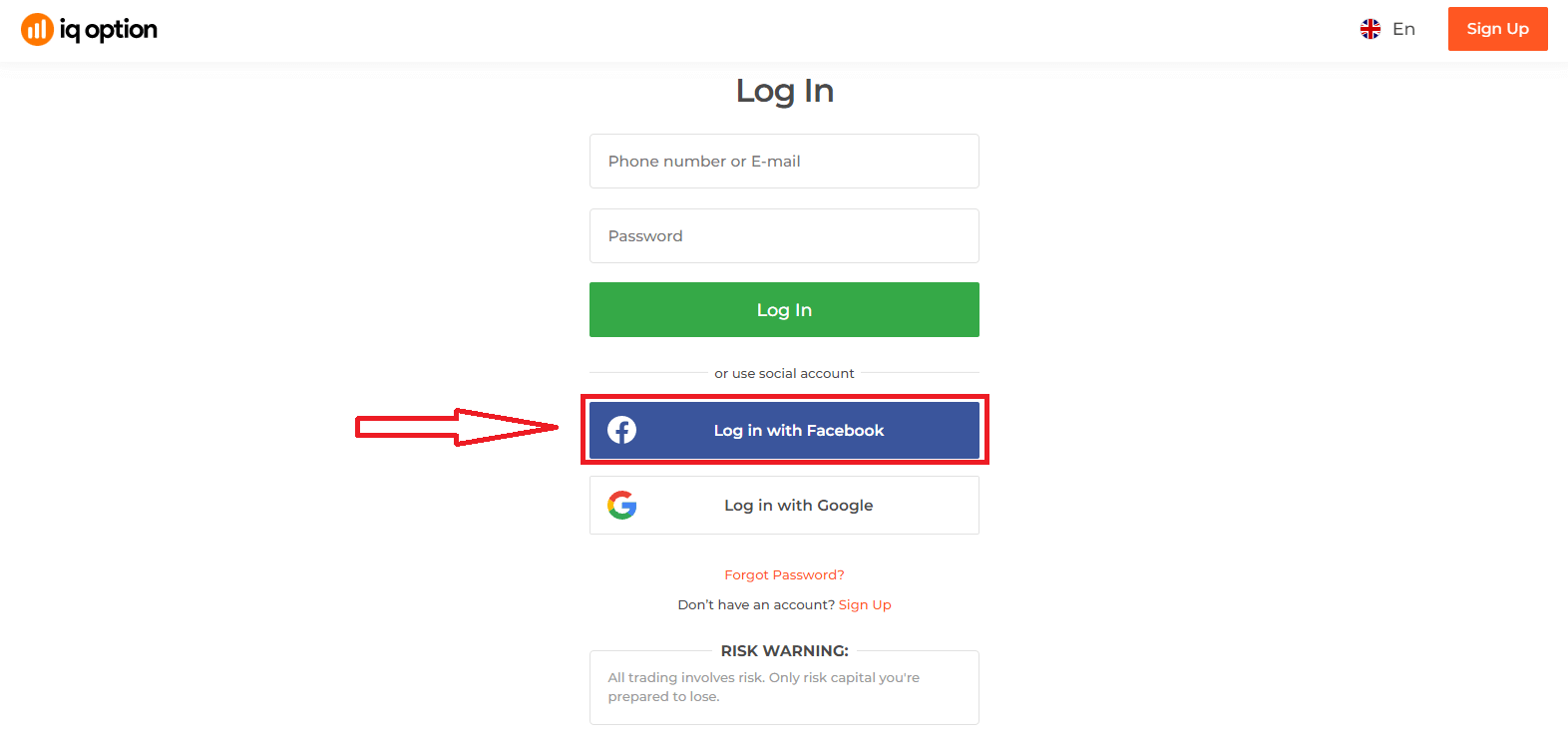
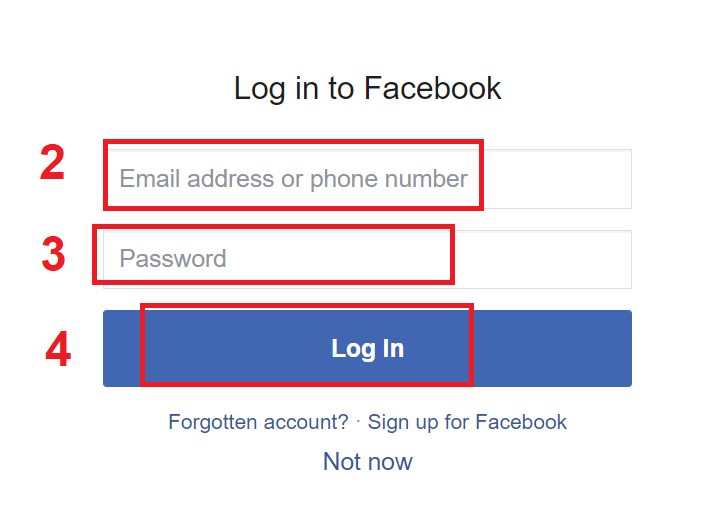
. 2. Facebookin kirjautumisikkuna avautuu, jossa sinun on annettava sähköpostiosoitteesi, jota käytit rekisteröityessäsi Facebookiin.
3. Anna Facebook-tilisi salasana.
4. Napsauta ”Kirjaudu sisään”.
Kun olet napsauttanut ”Kirjaudu sisään” -painiketta, IQ Option pyytää pääsyä seuraaviin: Nimesi, profiilikuvasi ja sähköpostiosoitteesi. Napsauta Jatka...
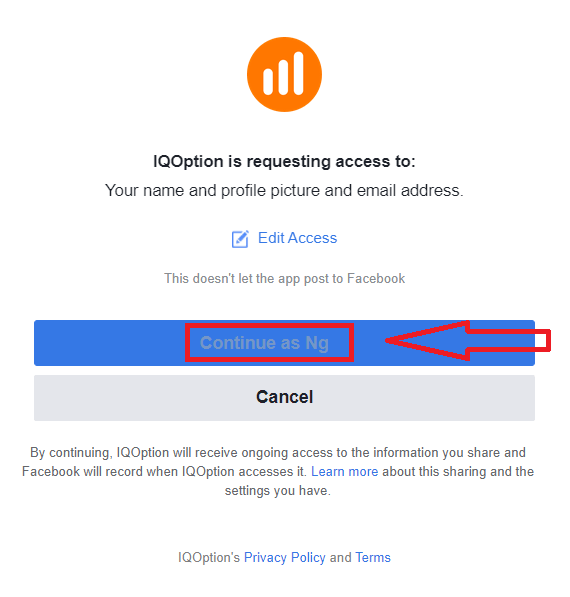
Sen jälkeen sinut ohjataan automaattisesti IQ Option -alustalle.
Kuinka kirjautua IQ Optioniin Googlen avulla?
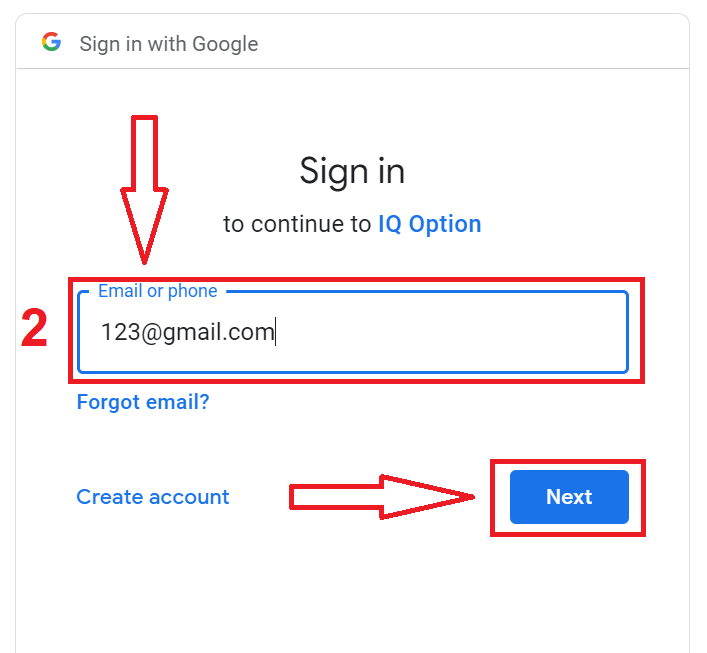
1. Valtuutus Google-tilisi kautta tapahtuu napsauttamalla Google-painiketta. 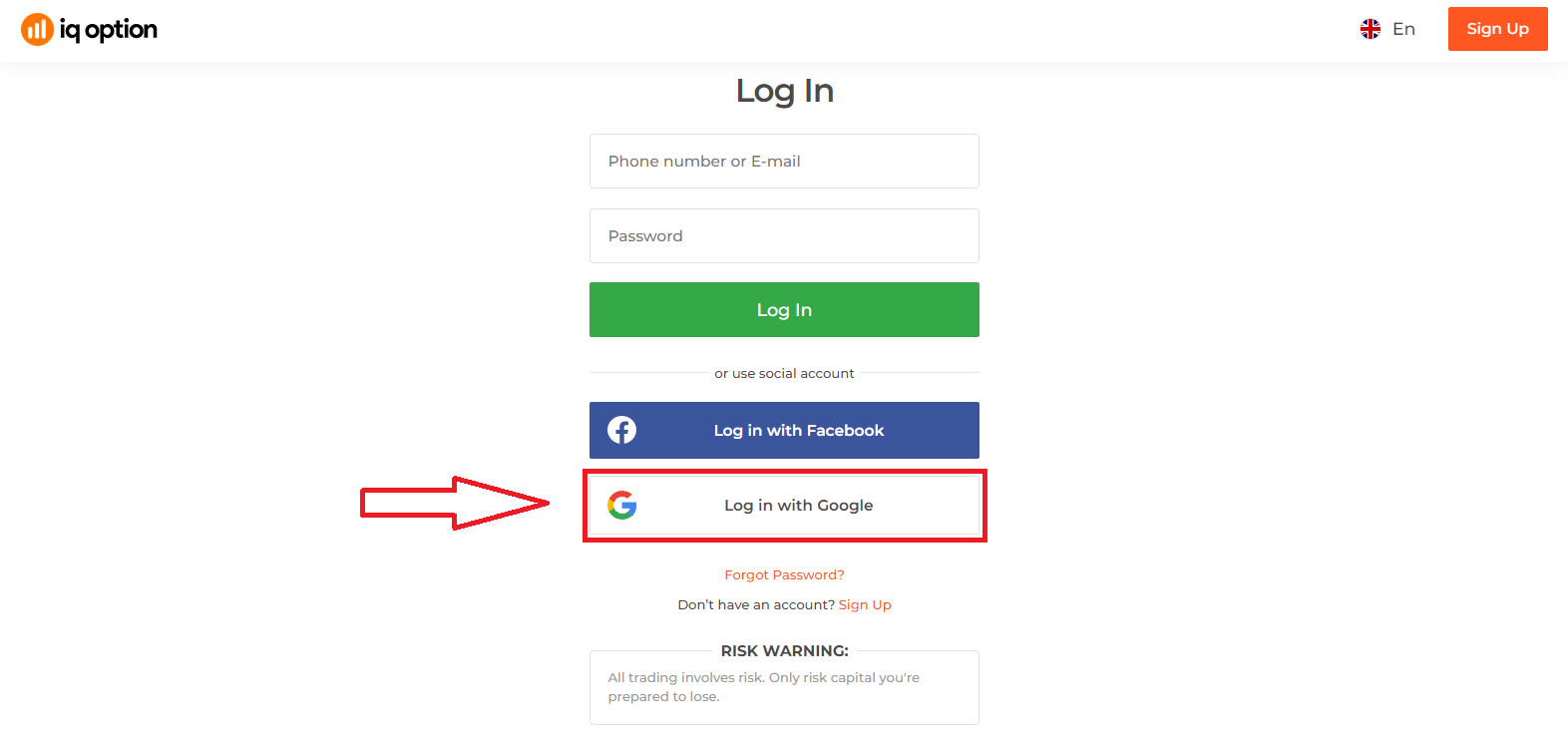
2. Syötä sitten uuteen avautuvaan ikkunaan puhelinnumerosi tai sähköpostiosoitteesi ja napsauta "Seuraava". Järjestelmä avaa ikkunan, jossa sinulta kysytään Google-tilisi salasanaa.
3. Syötä sitten Google-tilisi salasana ja napsauta "Seuraava".
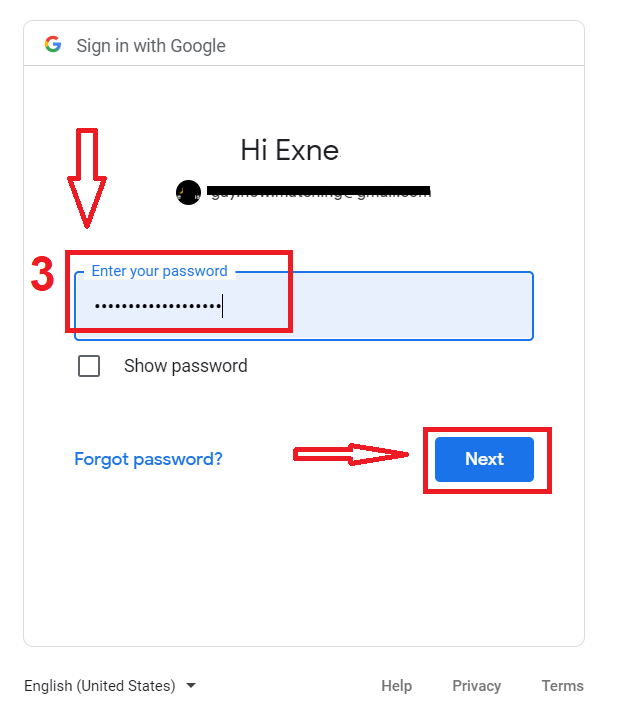
Seuraa sen jälkeen palvelun sähköpostiosoitteeseesi lähettämiä ohjeita. Sinut ohjataan henkilökohtaiselle IQ Option -tilillesi.
Salasanan palautus IQ Option -tililtä
Älä huoli, jos et pysty kirjautumaan alustalle, saatat vain syöttää väärän salasanan. Voit keksiä uuden.Jos käytät verkkoversiota
, napsauta "Unohditko salasanasi" -linkkiä.
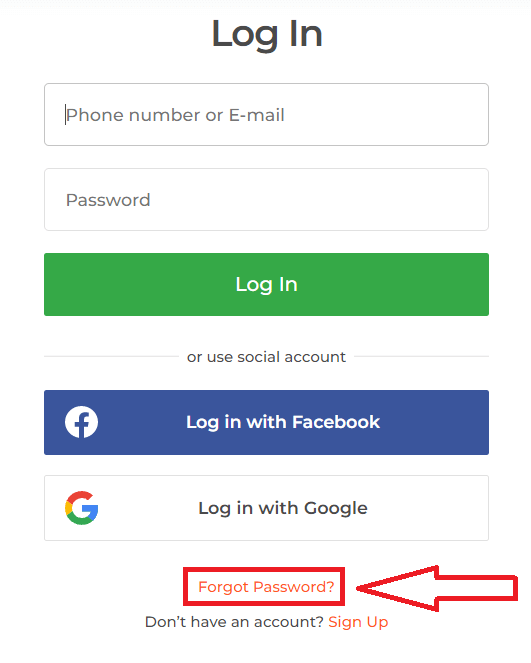
Järjestelmä avaa sitten ikkunan, jossa sinua pyydetään palauttamaan IQ Option -tilisi salasana. Sinun on annettava järjestelmälle oikea sähköpostiosoite ja napsautettava "Lähetä". Näyttöön
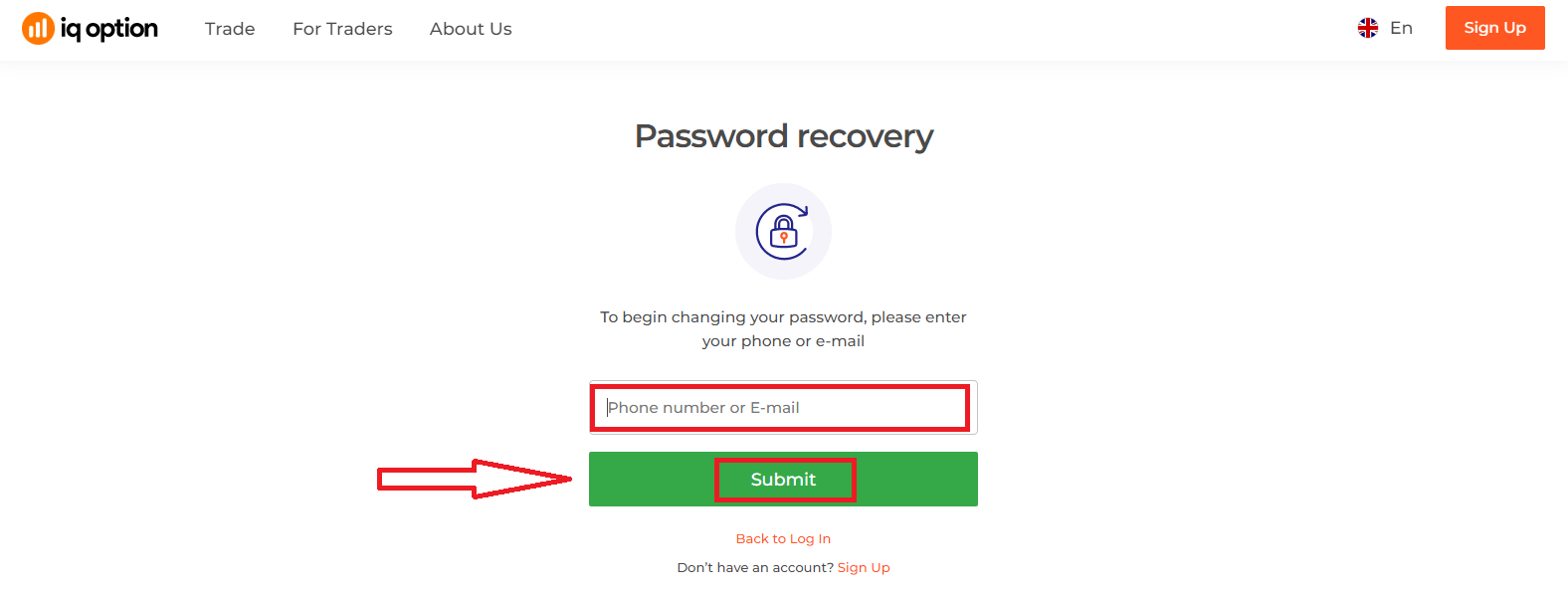
avautuu ilmoitus, että tähän sähköpostiosoitteeseen on lähetetty sähköposti salasanan palauttamiseksi.
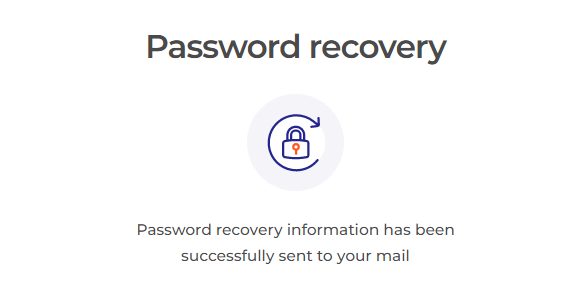
Myöhemmin sähköpostiviestissäsi sinua pyydetään vaihtamaan salasanasi. Napsauta " Nollaa salasana".
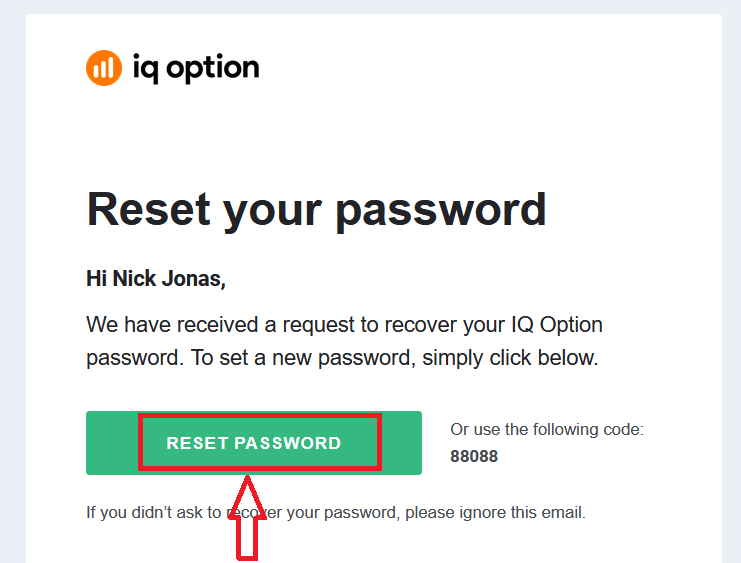
Sähköpostin linkki vie sinut IQ Option -verkkosivuston erityisosioon. Kirjoita uusi salasanasi tähän kahdesti ja napsauta "Vahvista"-painiketta
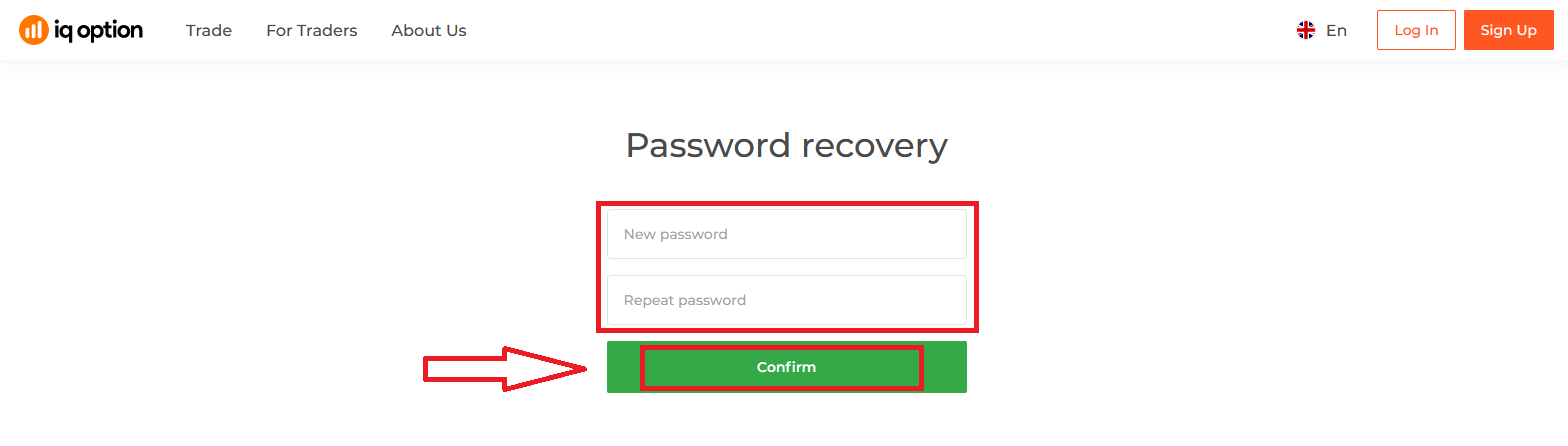
. Syötettyäsi "Salasana" ja "Vahvista salasana", näkyviin tulee viesti, joka ilmoittaa, että salasana on vaihdettu onnistuneesti.
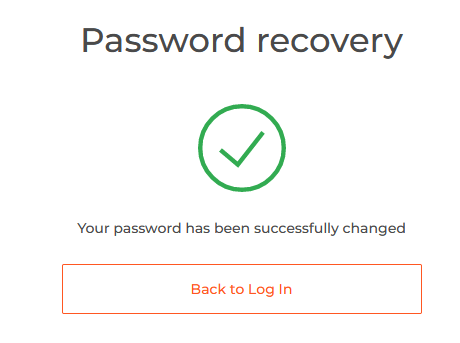
Siinä kaikki! Nyt voit kirjautua IQ Option -alustalle käyttäjätunnuksellasi ja uudella salasanallasi.
Jos käytät mobiilisovellusta
, napsauta "Nollaa"-linkkiä.
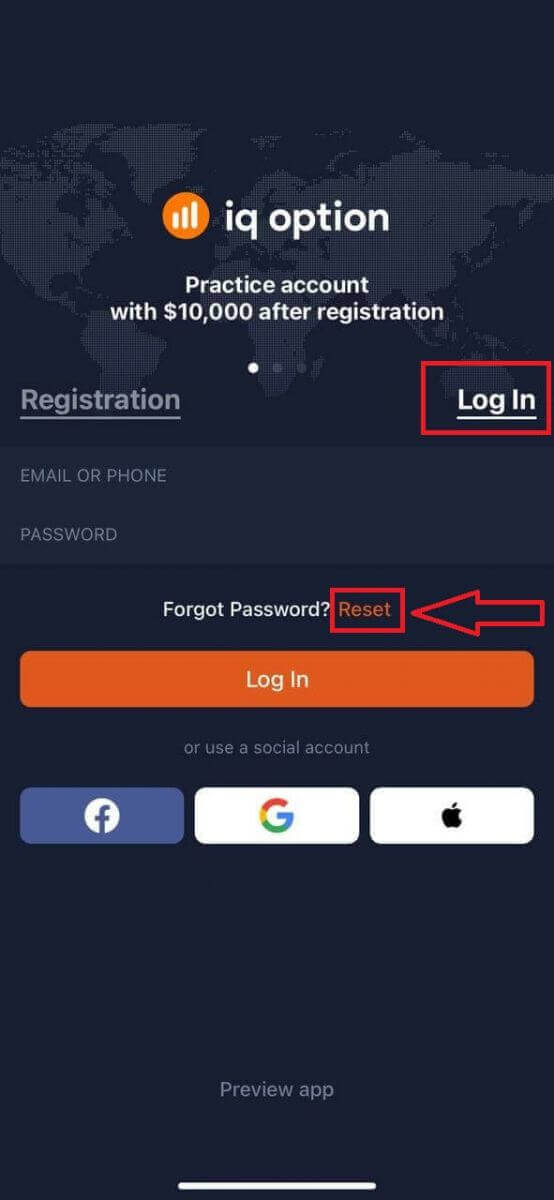
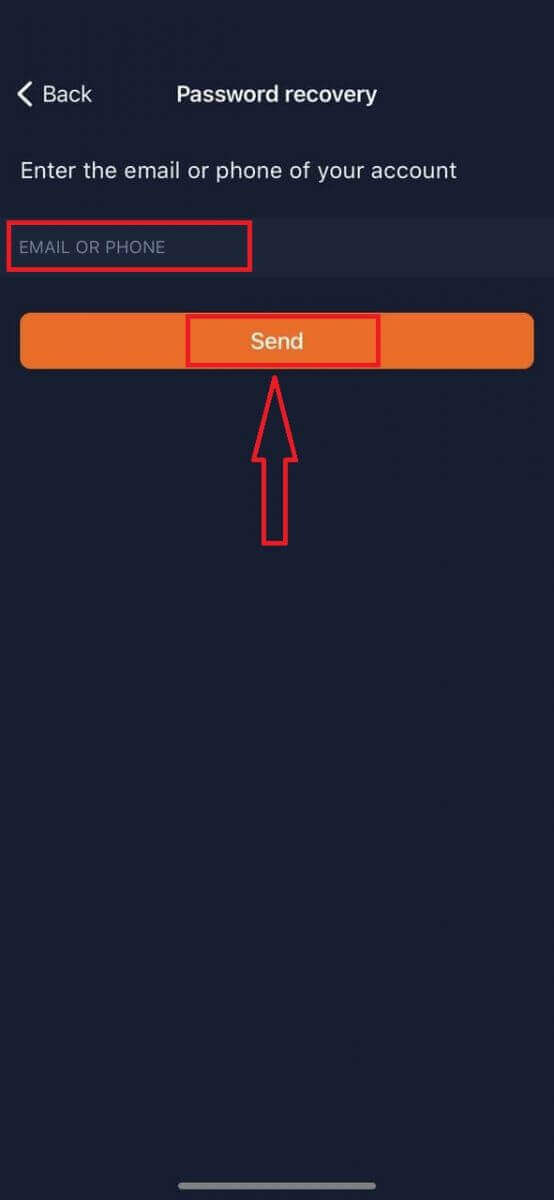
Kirjoita uuteen ikkunaan rekisteröitymisen yhteydessä käyttämäsi sähköpostiosoite ja napsauta "Lähetä"-painiketta. Tee sitten samat loput vaiheet kuin verkkosovelluksessa.
Kirjaudu sisään IQ Option Mobile Web -versioon
Jos haluat käydä kauppaa IQ Option -kaupankäyntialustan mobiiliversiossa, se on helppoa. Avaa ensin selain mobiililaitteellasi. Käy sen jälkeen välittäjän verkkosivustolla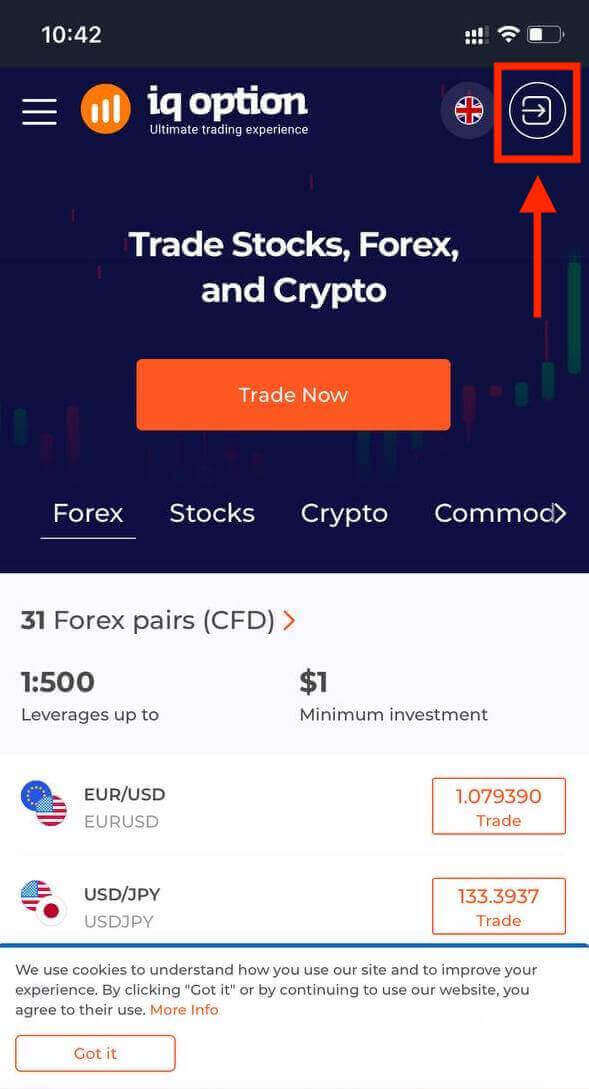
. Syötä sähköpostiosoitteesi ja salasanasi ja napauta sitten "Kirjaudu sisään" -painiketta.
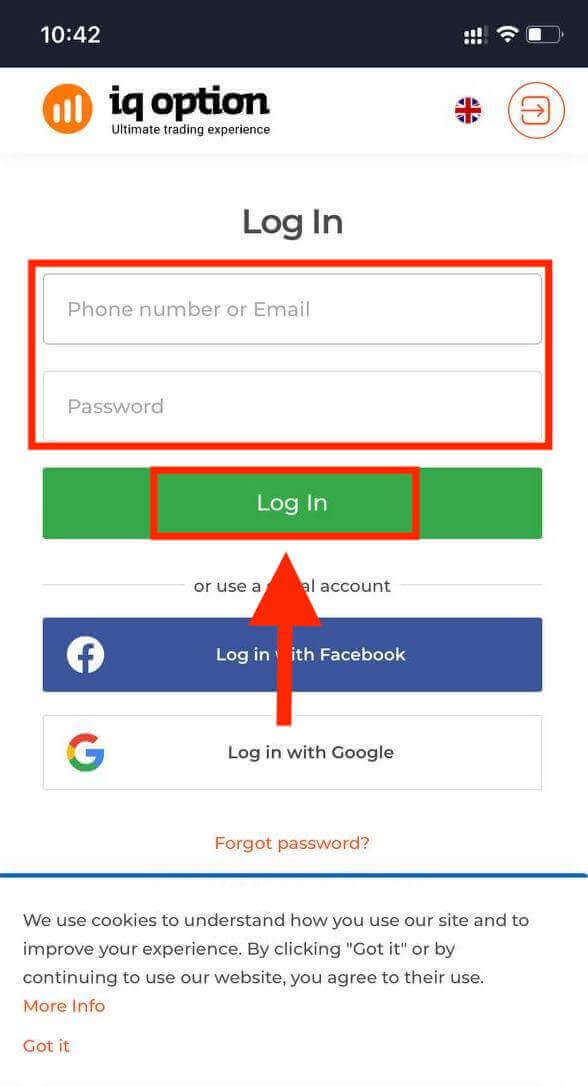
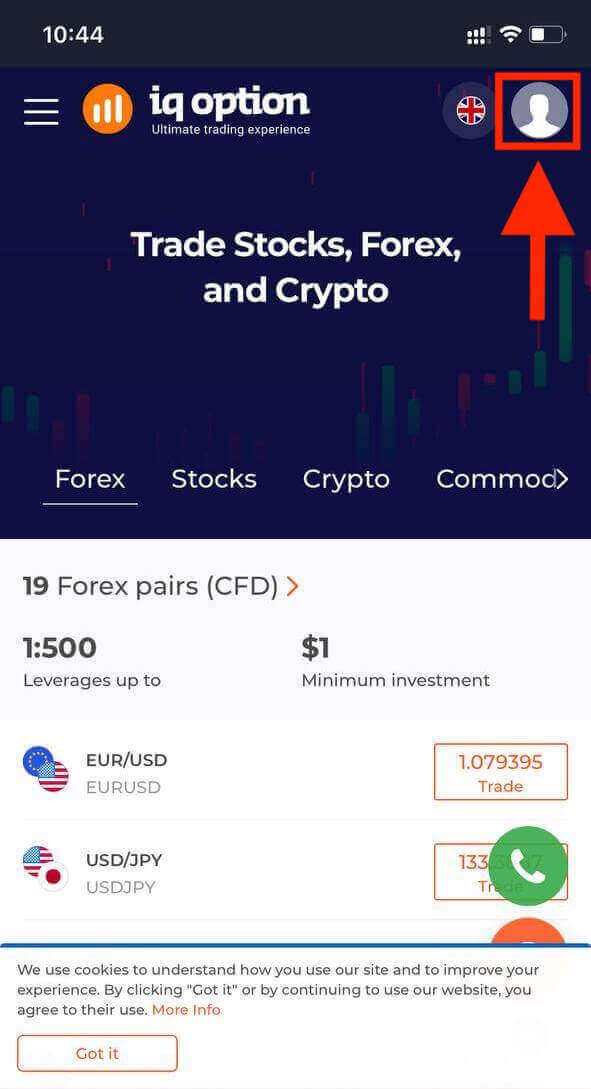
Kun olet kirjautunut sisään onnistuneesti, näet alla olevan sivun ja napauta "henkilö"-kuvaketta.
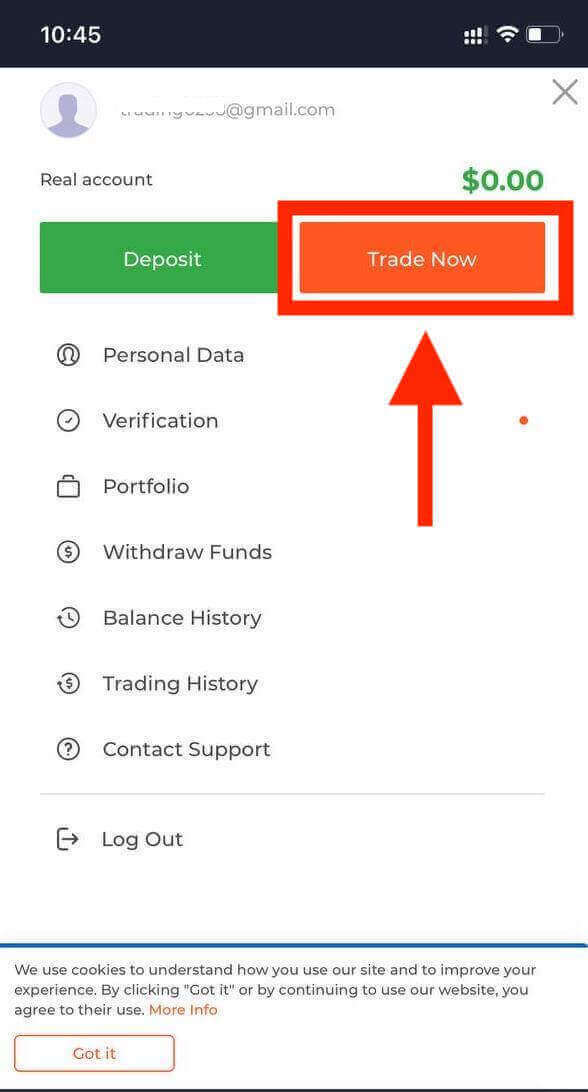
Aloita kaupankäynti napsauttamalla "Käy kaupat nyt".
Tässä se on! Nyt voit käydä kauppaa alustan mobiiliversiossa. Kaupankäyntialustan mobiiliversio on täsmälleen sama kuin sen tavallinen verkkoversio. Näin ollen kaupankäynnissä ja varojen siirrossa ei ole ongelmia. Sinulla on 10 000 dollaria demotilillä, jolla voit käydä kauppaa alustalla
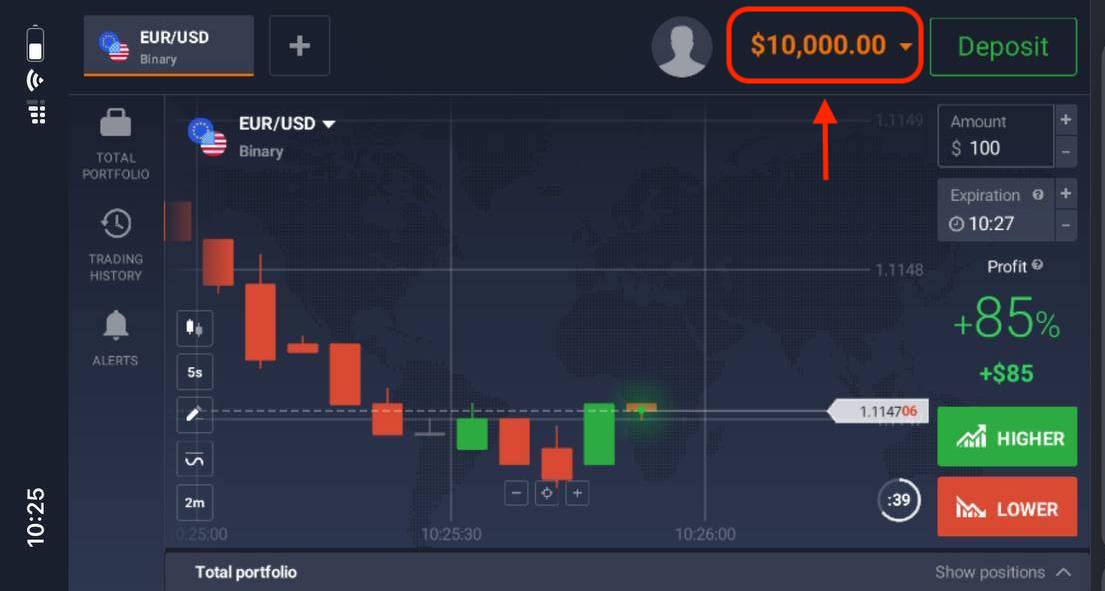
.
Kuinka kirjautua IQ Option iOS-sovellukseen?
Kirjautuminen iOS-mobiilialustalle tapahtuu samalla tavalla kuin kirjautuminen IQ Option -verkkosovellukseen. Sovelluksen voi ladata App Storesta laitteelleen tai napsauttamalla tästä . Hae vain ”IQ Option - FX Broker” -sovellusta ja asenna se iPhoneen tai iPadiin napsauttamalla «HAE».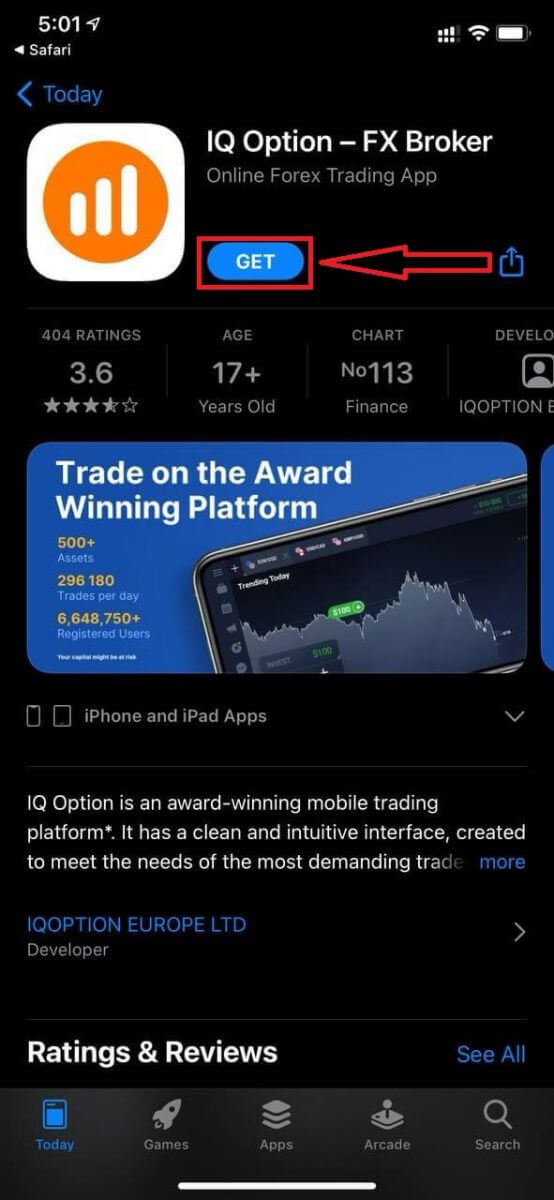
Asennuksen ja käynnistyksen jälkeen voit kirjautua IQ Option iOS-mobiilisovellukseen käyttämällä sähköpostiosoitettasi, Facebook-, Google- tai Apple ID -tunnustasi. Sinun tarvitsee vain valita ”Kirjaudu sisään”.
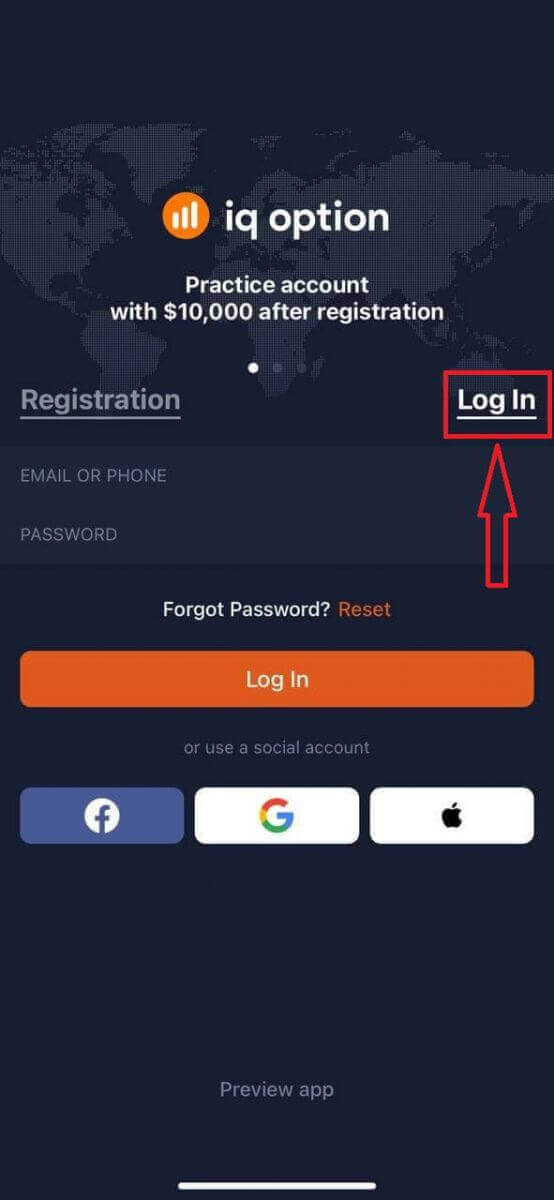
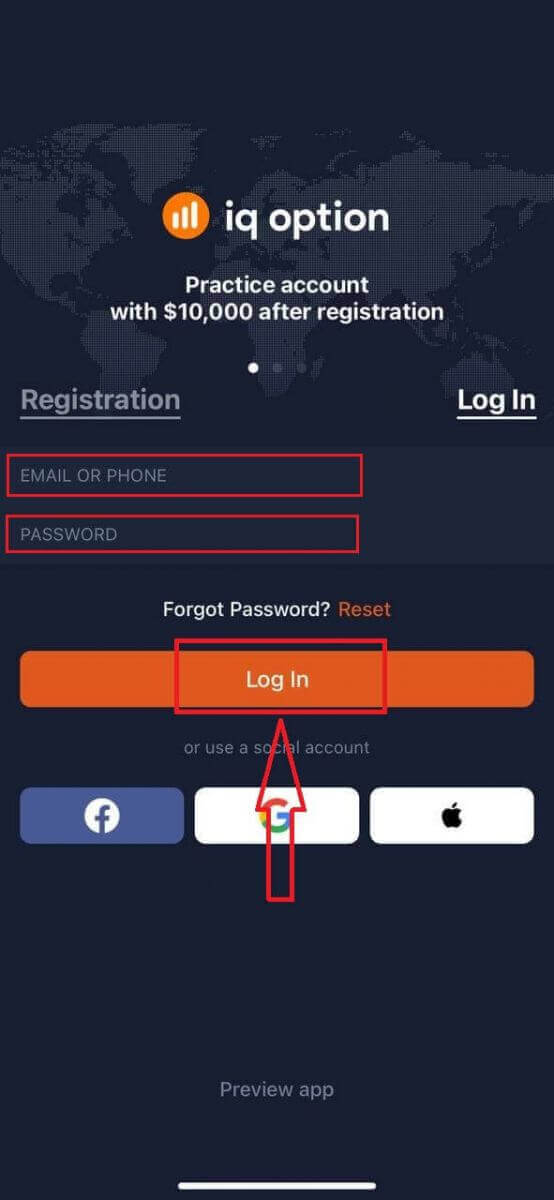
Syötä sähköpostiosoitteesi ja salasanasi ja napsauta sitten ”Kirjaudu sisään” -painiketta.
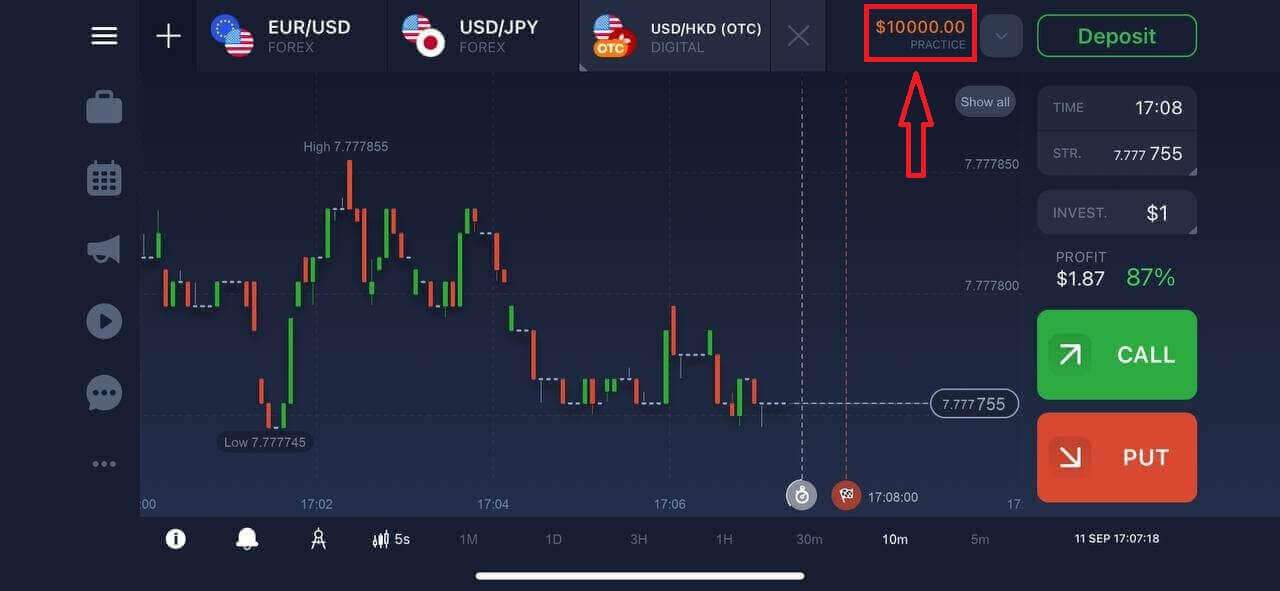
Sinulla on 10 000 dollaria demotiliä alustalla käytävää kauppaa varten.
Kuinka kirjautua IQ Option Android-sovellukseen?
Sinun on mentävä Google Play -kauppaan ja haettava "IQ Option - Online Investing Platform" löytääksesi tämän sovelluksen tai napsauttamalla tästä . 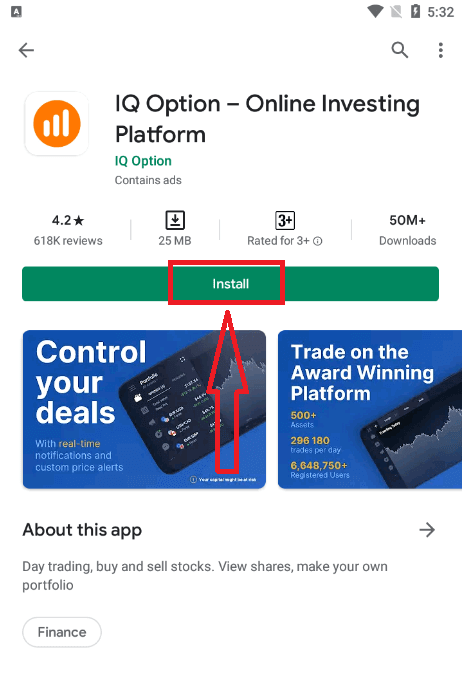
Asennuksen ja käynnistämisen jälkeen voit kirjautua IQ Optionin Android-mobiilisovellukseen sähköposti-, Facebook- tai Google-tililläsi.
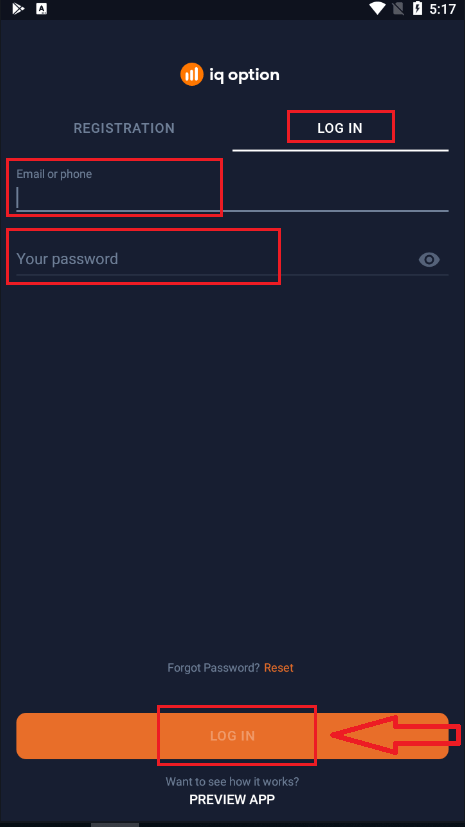
Tee samat vaiheet kuin iOS-laitteella, valitse "KIRJAUDU SISÄÄN" -vaihtoehto.
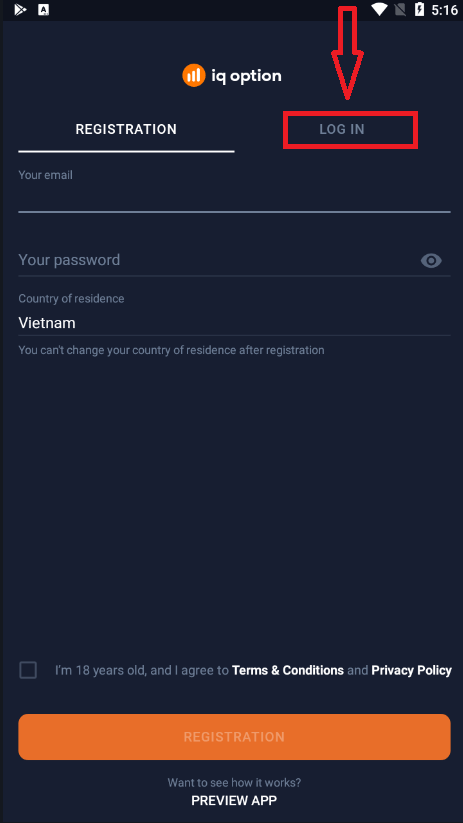
Syötä sähköpostiosoitteesi ja salasanasi ja napsauta sitten "KIRJAUDU SISÄÄN" -painiketta.
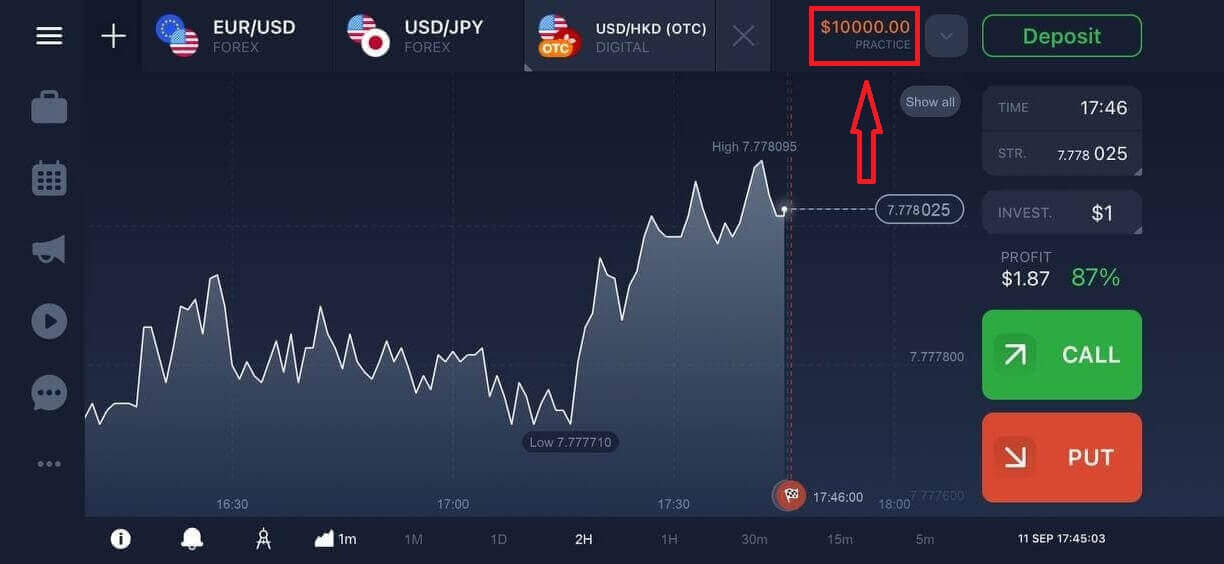
Nyt sinulla on myös 10 000 dollarin demotili, jolla voit käydä kauppaa alustalla.
Usein kysytyt kysymykset (UKK)
Unohdin IQ Option -tilin sähköpostin
Jos unohdit sähköpostiosoitteesi, voit kirjautua sisään Facebookilla tai Gmaililla. Jos et ole luonut näitä tilejä, voit luoda ne rekisteröityessäsi IQ Option -verkkosivustolla. Äärimmäisissä tapauksissa, jos unohdat sähköpostiosoitteesi etkä voi kirjautua sisään Googlen ja Facebookin kautta, sinun on otettava yhteyttä tukipalveluun.
Miten voin kirjautua ulos tililtäni?
Kirjaudu ulos tililtäsi siirtymällä pääsivulle ja vierittämällä sivua alaspäin. Napsauta Kirjaudu ulos -painiketta, niin sinut kirjataan ulos.
Mitä minun pitäisi tehdä, jos en pääse kirjautumaan tililleni?
- Jos näet viestin "kirjautumisraja ylitetty", olet antanut väärän salasanan useita kertoja peräkkäin. Odota hetki ennen kuin yrität kirjautua sisään uudelleen. Jos et ole varma, onko salasanasi oikea, käytä "unohdin salasana" -vaihtoehtoa kirjautumissivullamme. Järjestelmä lähettää ohjeet salasanan palauttamiseksi siihen sähköpostiosoitteeseen, jota käytit rekisteröityessäsi alustalle. - Jos rekisteröidyit sosiaalisen verkoston kautta, sinun on luotava salasana verkkoversiossa päästäksesi työpöytäsovellukseen. Voit luoda salasanan käyttämällä "unohdin salasana" -vaihtoehtoa kirjautumissivullamme. Sinun on annettava sähköpostiosoite, joka on linkitetty sosiaalisen verkoston tiliisi. Salasanan palautuslinkki lähetetään kyseiseen sähköpostiosoitteeseen. Tämän jälkeen voit kirjautua työpöytäsovellukseen käyttämällä tätä sähköpostiosoitetta ja uutta salasanaa.
- Jos unohdit salasanasi, käytä "Unohdin salasana" -vaihtoehtoa kirjautumissivullamme. Järjestelmä lähettää ohjeet salasanan palauttamiseksi siihen sähköpostiosoitteeseen, jota käytit rekisteröityessäsi alustalle.
Miten voin vaihtaa tilini valuuttaa?
Tilin valuutta asetetaan aivan ensimmäisen talletusyrityksen yhteydessä. Jos esimerkiksi teit ensimmäisen talletuksesi Yhdysvaltain dollareilla, tilisi valuutta on USD. Ensimmäisellä talletuksellasi on tärkeä rooli, koska talletuksen tekemisen jälkeen valuuttaa ei voi enää muuttaa. Jos et ollut tietoinen tästä säännöstä, ainoa vaihtoehto on avata uusi tili ja tehdä talletus haluamallasi valuutalla. Muista, että kun olet luonut uuden tilin, sinun on estettävä edellinen tili varojen nostamisen jälkeen.
Kuinka vahvistaa tili IQ Optionissa
Miten vahvistan tilini?
Vahvistaaksesi tilisi, napsauta punaista viivaa 'Vahvista sähköpostiosoite', kuten tässä näkyy.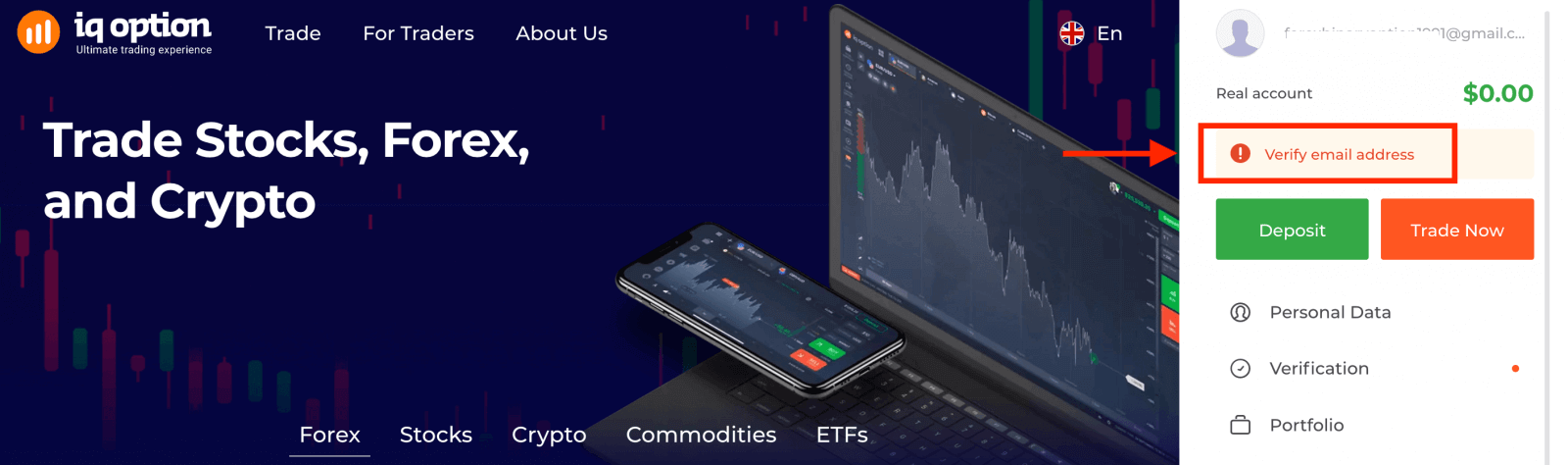
Vaihe 1: vahvista sähköpostiosoitteesi. Rekisteröitymisen yhteydessä saat sähköpostin, jossa on vahvistuskoodi. Syötä tämä koodi asianmukaiseen kenttään.
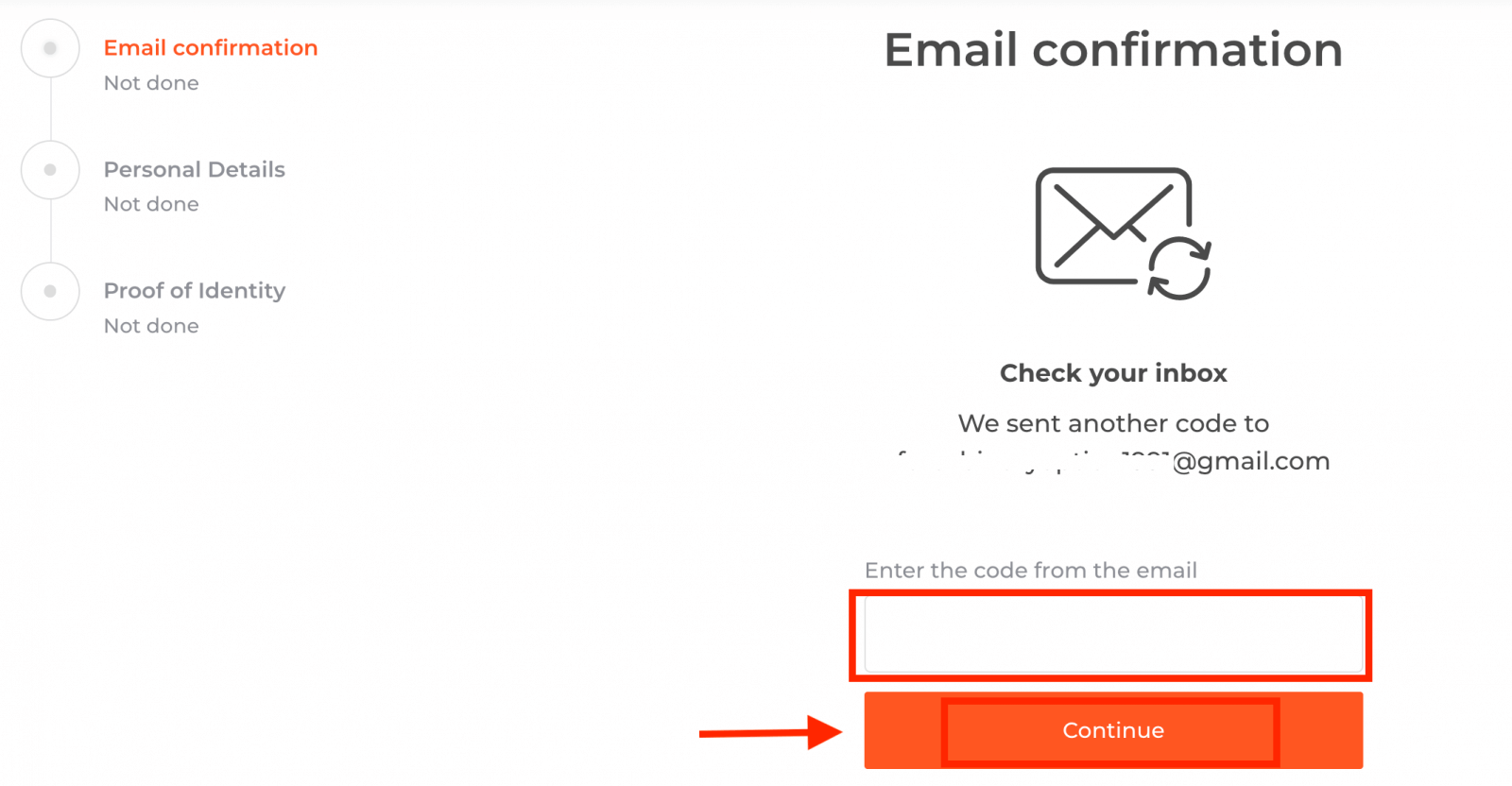
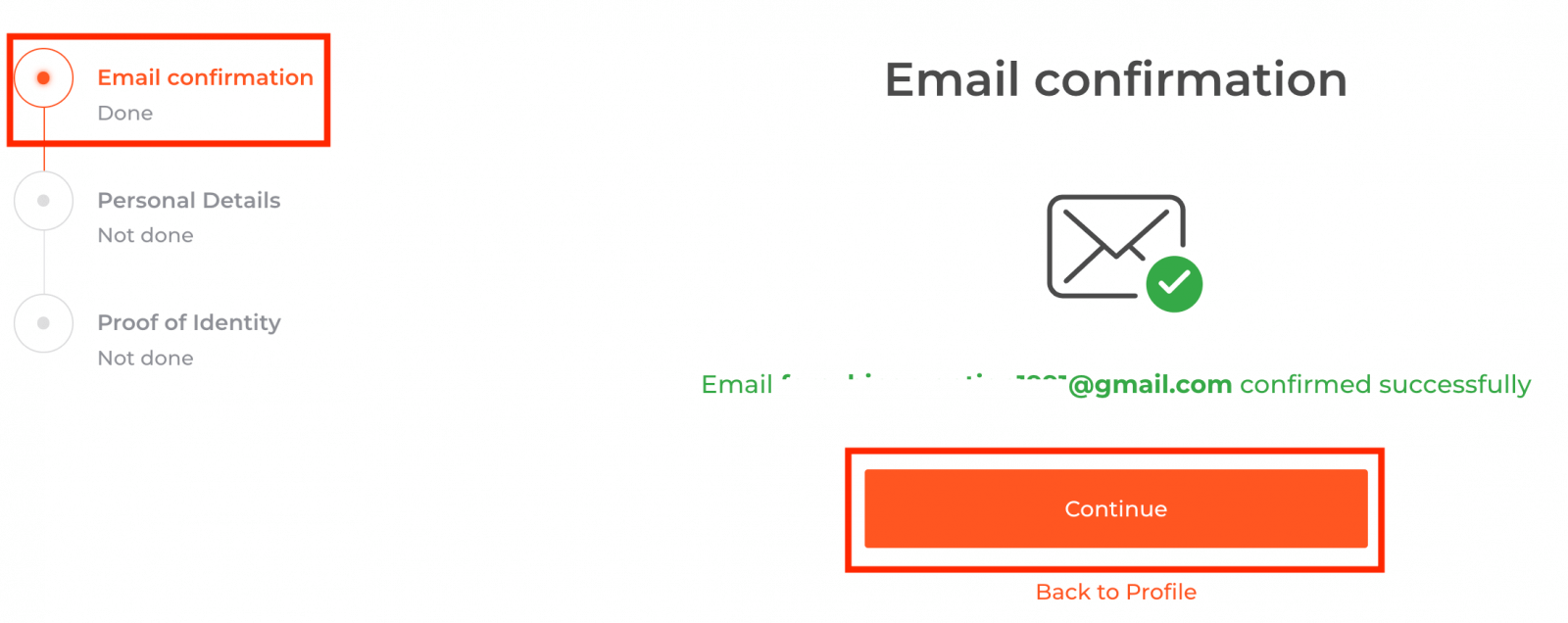
Vaihe 2 on välttämätön vahvistusprosessin suorittamiseksi .
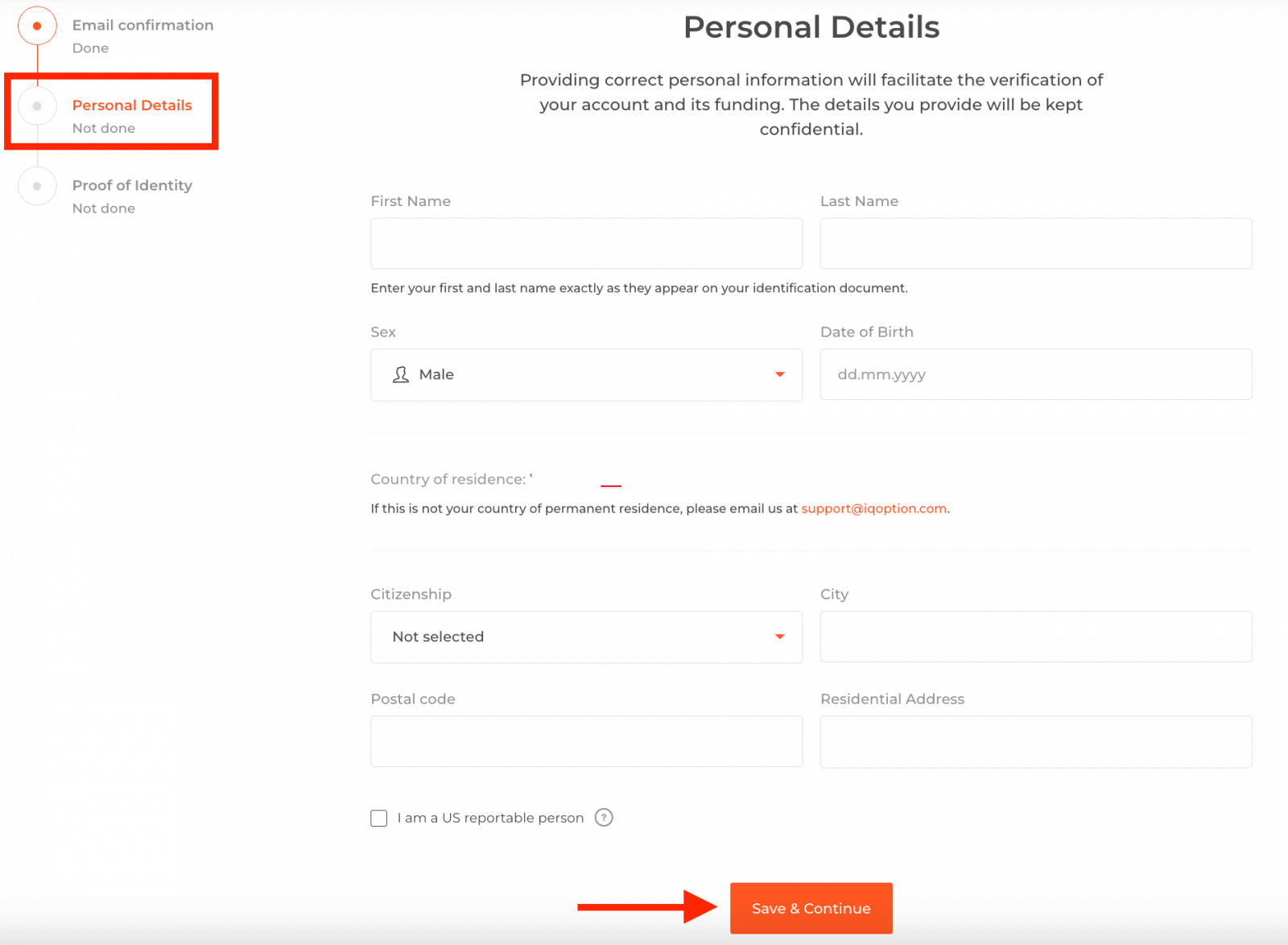
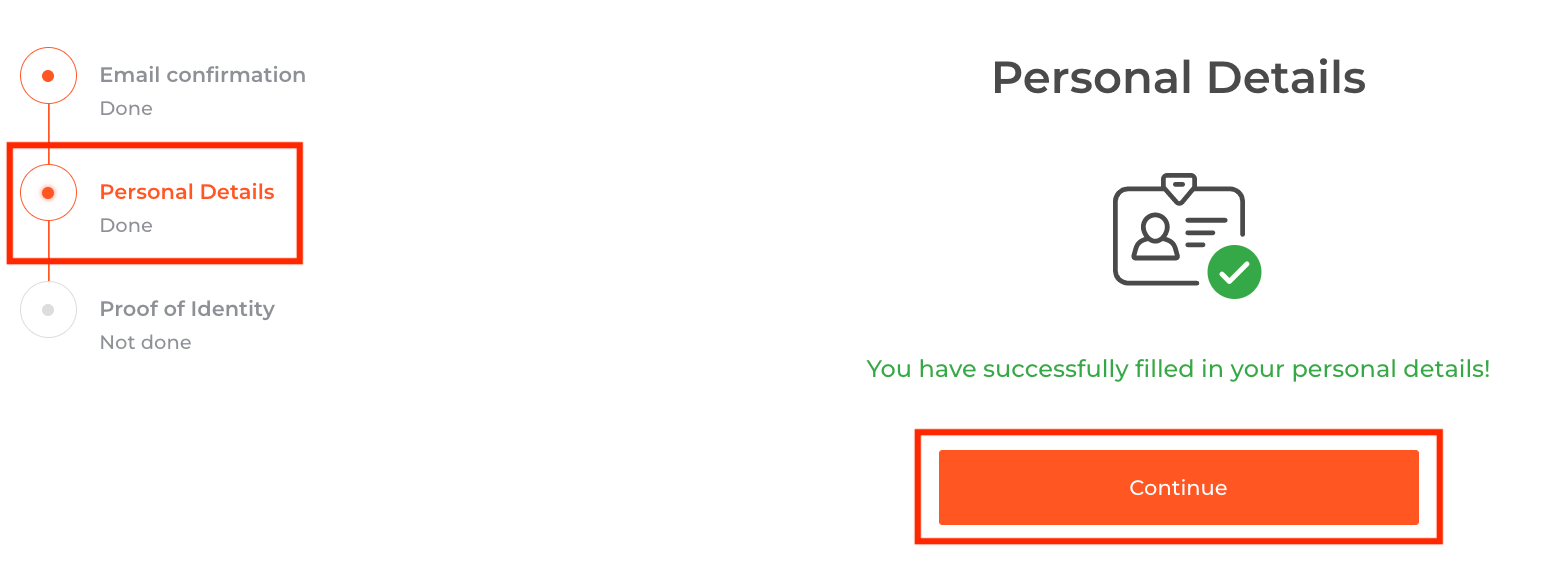
Vaihe 3 edellyttää asiakirjojen lataamista vahvistusta varten:
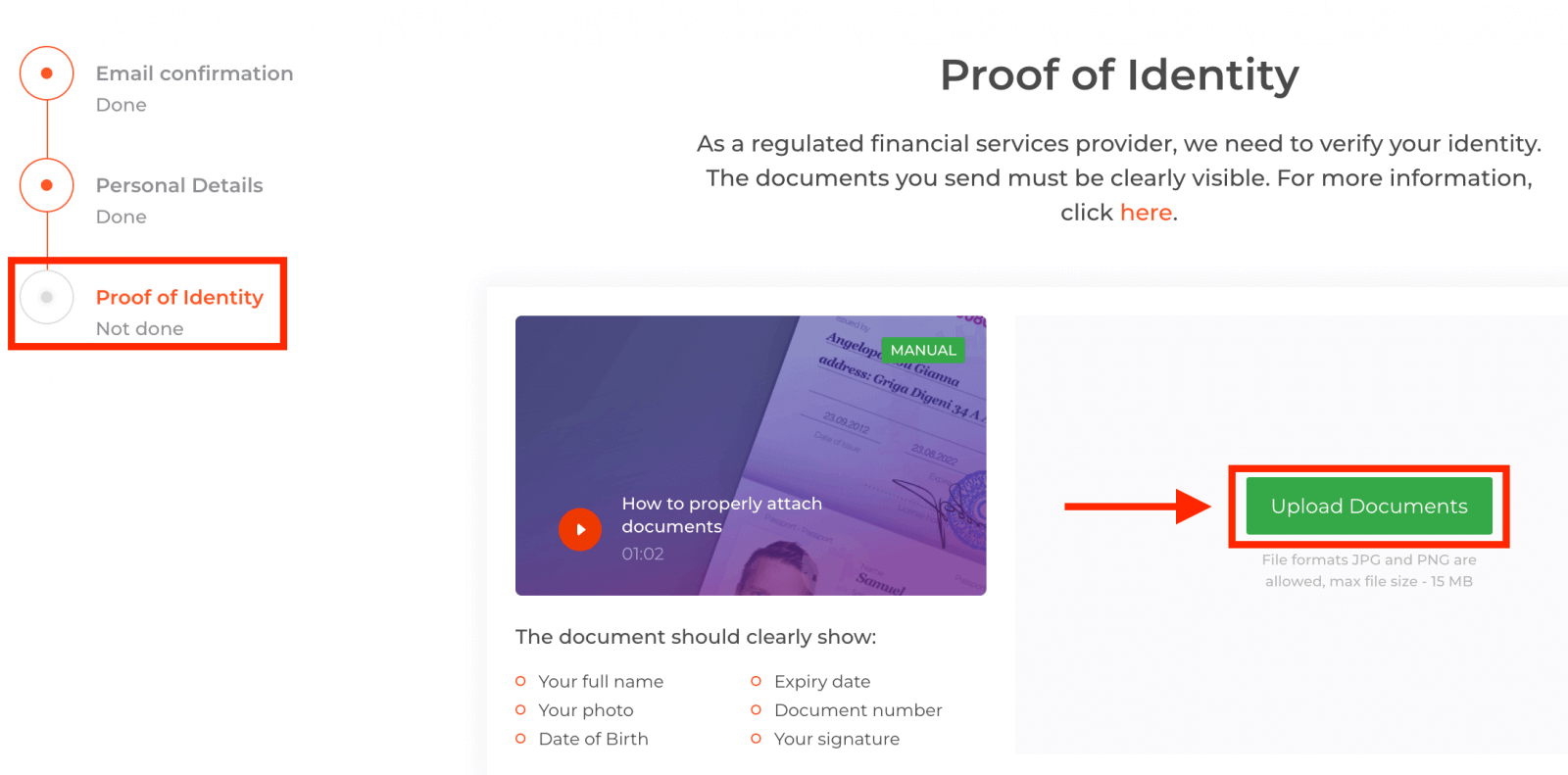
Vahvistusprosessin läpäisemiseksi sinua pyydetään lataamaan asiakirjasi alustalle alla olevien linkkien avulla:
1) Valokuva henkilöllisyystodistuksestasi. Toimita skannaus tai valokuva jostakin seuraavista asiakirjoista:
- Passi
- Henkilökortti molemmin puolin
- Ajokortti molemmin puolin
- Oleskelulupa
Asiakirjasta tulee selvästi ilmetä:
- Koko nimesi
- Valokuvasi
- Syntymäaika
- Viimeinen käyttöpäivä
- Asiakirjan numero
- Allekirjoituksesi
2) Jos käytit pankkikorttia rahan tallettamiseen, lataa kopio korttisi molemmista puolista (tai korteista, jos käytit useampaa kuin yhtä tallettamiseen). Muista, että sinun tulee piilottaa CVV-numerosi ja pitää näkyvissä vain korttinumerosi kuusi ensimmäistä ja neljä viimeistä numeroa. Varmista, että korttisi on allekirjoitettu. 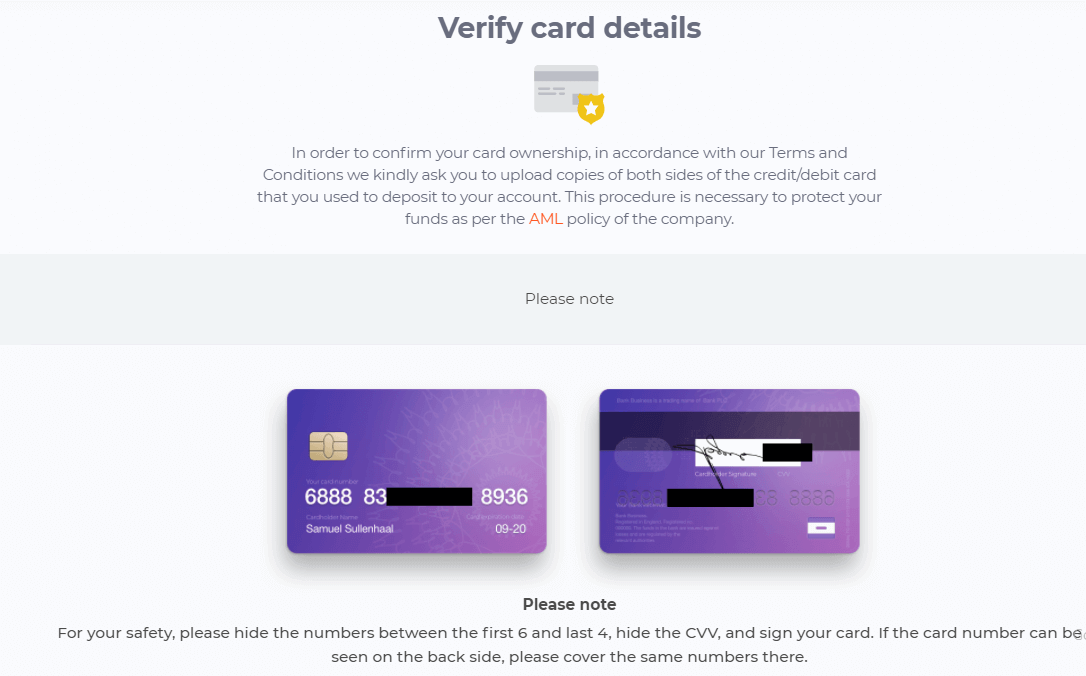
Jos käytät e-lompakkoa varojen tallettamiseen, sinun on lähetettävä IQ Optionille vain skannattu kuva henkilöllisyystodistuksestasi.
Kaikki asiakirjat tarkistetaan kolmen arkipäivän kuluessa nostopyynnön tekemisestä.
Usein kysytyt kysymykset (UKK)
Voinko käydä kauppaa ilman vahvistusta?
Kaikkien vahvistusvaiheiden läpäiseminen on pakollista, jotta voit käydä kauppaa alustallamme. Noudattaaksemme korkeimpia turvallisuusstandardeja pyrimme varmistamaan, että tilin omistaja suorittaa kaupankäyntitapahtumia ja maksuja kaupankäyntialustallamme.
En voi vahvistaa puhelinnumeroani
1. Avaa alusta Google Chromella incognito-tilassa. 2. Varmista, että puhelinnumerosi on annettu oikein.
3. Käynnistä mobiililaitteesi uudelleen ja varmista, että laitteesi vastaanottaa muita viestejä.
4. Tarkista, oletko saanut tekstiviestin tai puhelun, jossa on vahvistuskoodi.
Jos se ei auta, ota yhteyttä tukitiimiimme LiveChatin kautta ja lähetä asiantuntijoillemme virhekuvakaappauksia (jos sellaisia on).
En voi vahvistaa sähköpostiosoitettani
1. Avaa alusta Google Chromella incognito-tilassa. 2. Tyhjennä selaustietosi – välimuisti ja evästeet. Voit tehdä tämän painamalla CTRL + SHIFT + DELETE, valitsemalla ajanjaksoksi KAIKKI ja napsauttamalla sitten TYHJENNÄ. Käynnistä sen jälkeen sivu uudelleen ja tarkista, onko tapahtunut muutoksia. Koko toimenpide on kuvattu täällä . Voit myös kokeilla käyttää toista selainta tai laitetta.
3. Pyydä vahvistussähköposti uudelleen.
4. Tarkista sähköpostisi roskapostikansio.
Jos se ei auta, ota yhteyttä tukitiimiimme LiveChatin kautta ja toimita asiantuntijoillemme virhekuvakaappaukset (jos sellaisia on).
Miksi asiakirjani hylättiin?
Tarkista, ovatko: - asiakirjasi värillisiä
- asiakirjasi on myönnetty enintään kuusi kuukautta sitten
- oletko ladannut koko sivun kopiot asiakirjoistasi
- oletko peittänyt kaikki korttinumerot oikein (valokuvassa on oltava korttinumerosi kuusi ensimmäistä ja neljä viimeistä numeroa; kortin kääntöpuolella olevan CVV-koodin on oltava peitettynä)
- oletko ladannut asianmukaiset asiakirjat henkilöllisyystodistuksenasi, kuten passin tai ajokortin
UKK
Tarvitset yleensä viranomaisen myöntämän valokuvallisen henkilötodistuksen (passi, kansallinen henkilöllisyystodistus tai ajokortti), osoitteen todistavan asiakirjan (käyttölasku tai tiliote, jossa näkyy koko nimesi ja osoitteesi) sekä selfien tai live-kuvan, jossa on henkilötodistus. Jos käytit tallettamiseen korttia tai e-lompakkoa, valmistele maksutosite. Lataa selkeitä väriskannauksia tai valokuvia hyväksytyissä muodoissa ja varmista, että osoiteasiakirjat ovat tuoreita, jotta vältytään viiveiltä.
Kirjaudu sisään rekisteröidyllä sähköpostiosoitteellasi ja salasanallasi verkossa tai mobiilisovelluksessa ja siirry sitten kohtaan Asetukset tai Suojaus. Kun olet vahvistanut salasanasi, valitse kaksivaiheinen todennus ja linkitä todennussovellus tai ota tekstiviestikoodit käyttöön noudattamalla ohjeita. Tallenna varakoodit turvallisesti ja testaa kirjautumista varmistaaksesi, että 2FA toimii. Todennussovelluksen käyttö on yleensä turvallisempaa kuin tekstiviesti.
Yleisiä syitä ovat vahvistamaton sähköposti, tili tilapäisesti lukittu useiden epäonnistuneiden yritysten jälkeen, vanhentunut sovellus tai selain tai aktiivinen kaksivaiheinen todennus, jota et ole suorittanut. Tyhjennä selaimen välimuisti tai päivitä sovellus, kokeile salasanan vaihtoa ja tarkista sähköpostista vahvistus- tai lukitusilmoitukset. Jos tili on lukittu turvallisuussyistä, ota yhteyttä tukeen ja noudata heidän tilin palautusohjeita.
Kyllä, nostopyynnöt usein estetään tai pidätetään, kunnes henkilöllisyyden ja maksulähteen tarkastukset on suoritettu. Varmennus poistaa rajoitukset ja nopeuttaa maksujen hyväksyntää; saatat joutua toimittamaan myös todisteet käytetystä talletustavasta. Toimita vaaditut asiakirjat viipymättä, jotta vältytään pitkiltä lykkäyksiltä ja tarkastuksilta; käsittelyajat riippuvat vahvistuksen tilasta, maksutavasta ja alustan vaatimustenmukaisuuden arvioinnista.
Kyllä, demotili on käytettävissä ilman täydellistä vahvistusta virtuaalisten varojen harjoittamista varten. Pääsy reaaliaikaiseen kaupankäyntiin, talletuksiin ja nostoihin edellyttää kuitenkin yleensä vahvistettua tiliä, ja jotkin ominaisuudet saattavat jäädä rajoitettuiksi, kunnes KYC-tarkastukset on hyväksytty.