IQ Option Register og Trade Digital Options — Kontotrinn
Skrevet av

Netthandelsplattformforsker og guideskribent
Forsker på meglerplattformer og handelskontoSystemer.
Vil du opprette en IQ Option-handelskonto, men usikker på hva som kreves for å begynne å plassere digitale opsjonshandler? Lær de viktige ombordstigningstrinnene, vanlige KYC-dokumenter og praktiske tips for å fullføre registreringen uten forsinkelser. Oversikten fremhever demotilgang, grunnleggende finansiering og de delene av registreringsflyten som oftest forårsaker forsinkelser eller mislykkede innskudd.
Etter at kontoen din er aktiv, kjører digitale alternativer på faste utløp og forhåndsinnstilte utbetalinger i stedet for åpne posisjoner. Du vil få klar veiledning om valg av eiendeler, innstilling av utløpstider, dimensjonering av handler, lesing av utbetalingssatser, bruk av grunnleggende diagramverktøy og bestilling av digital opsjon. Artikkelen dekker også råd om overgang til demo-til-live, verifisering eller innskuddstriggere som kan begrense handel eller uttak, pluss praktiske tips om utbetalingstabeller, bruk av mobilapper og grunnleggende pengehåndtering for å beskytte kapital.
Etter at kontoen din er aktiv, kjører digitale alternativer på faste utløp og forhåndsinnstilte utbetalinger i stedet for åpne posisjoner. Du vil få klar veiledning om valg av eiendeler, innstilling av utløpstider, dimensjonering av handler, lesing av utbetalingssatser, bruk av grunnleggende diagramverktøy og bestilling av digital opsjon. Artikkelen dekker også råd om overgang til demo-til-live, verifisering eller innskuddstriggere som kan begrense handel eller uttak, pluss praktiske tips om utbetalingstabeller, bruk av mobilapper og grunnleggende pengehåndtering for å beskytte kapital.
Slik registrerer du deg i IQ Option
Slik registrerer du deg med en e-post
1. Du kan registrere deg for en konto på plattformen ved å klikke på « Registrer deg »-knappen øverst til høyre.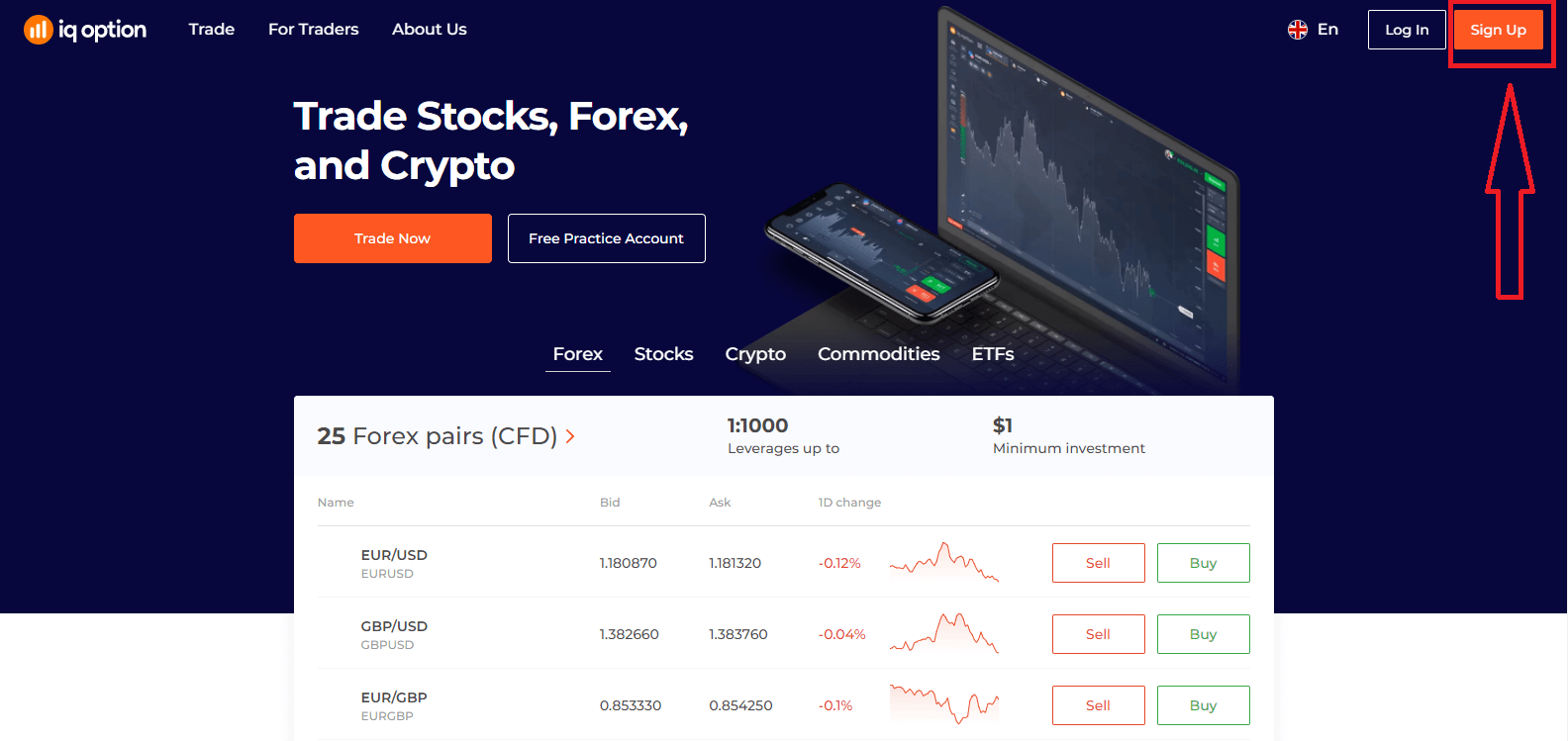
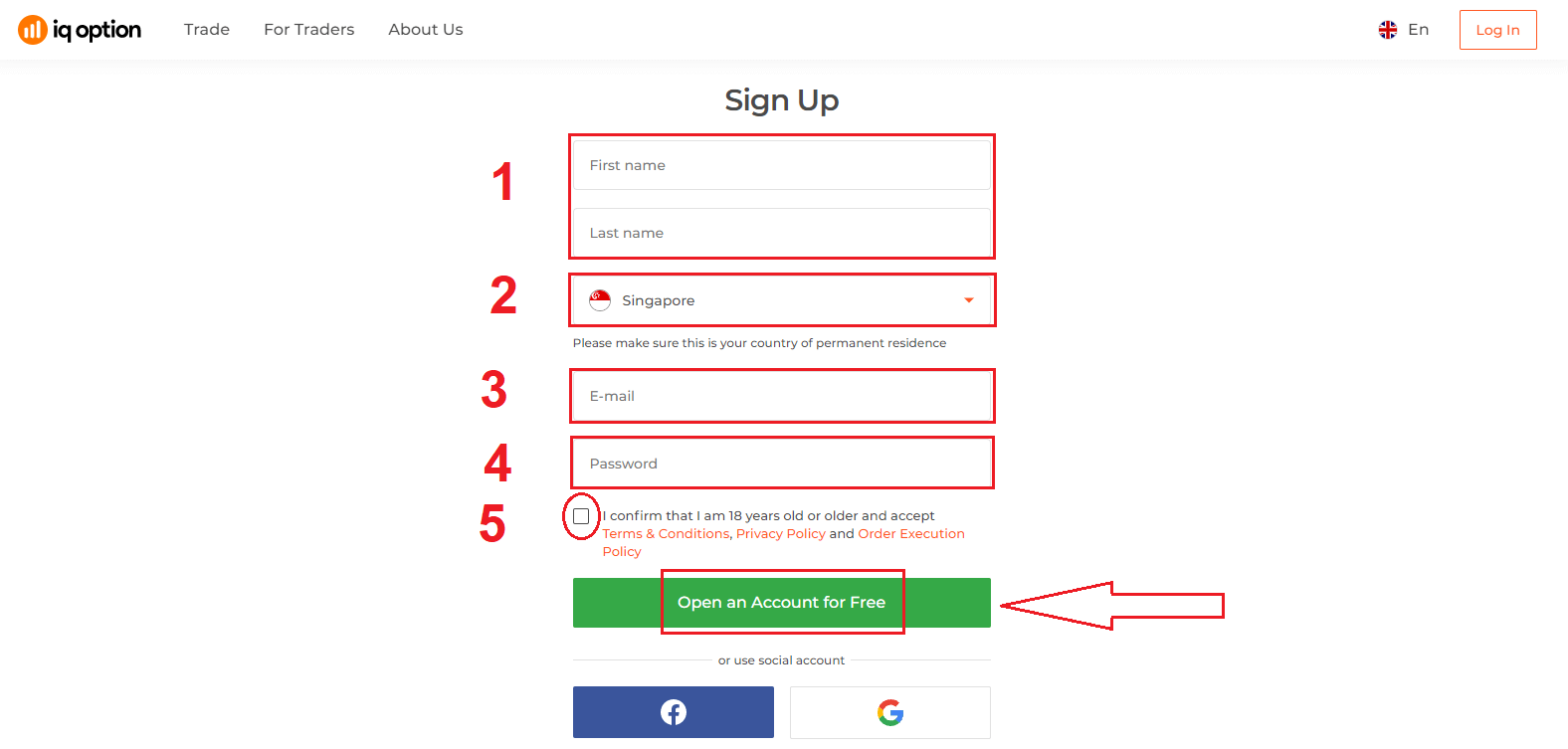
2. For å registrere deg må du fylle ut all nødvendig informasjon og klikke på «Åpne en konto gratis».
- Skriv inn fornavn og etternavn
- Velg ditt permanente oppholdsland
- Skriv inn en gyldig e-postadresse.
- Lag et sterkt passord .
- Les «Vilkår» og sjekk det
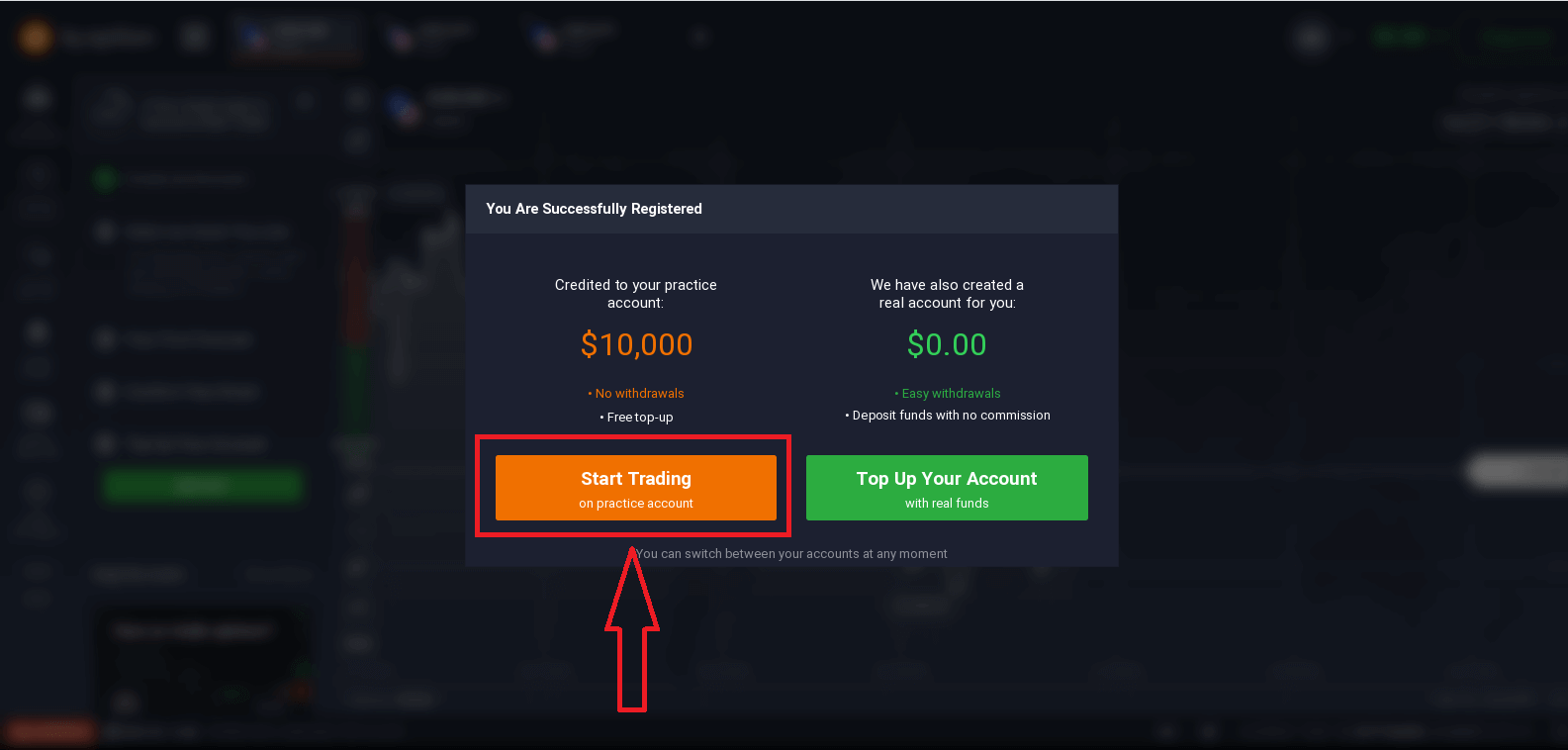
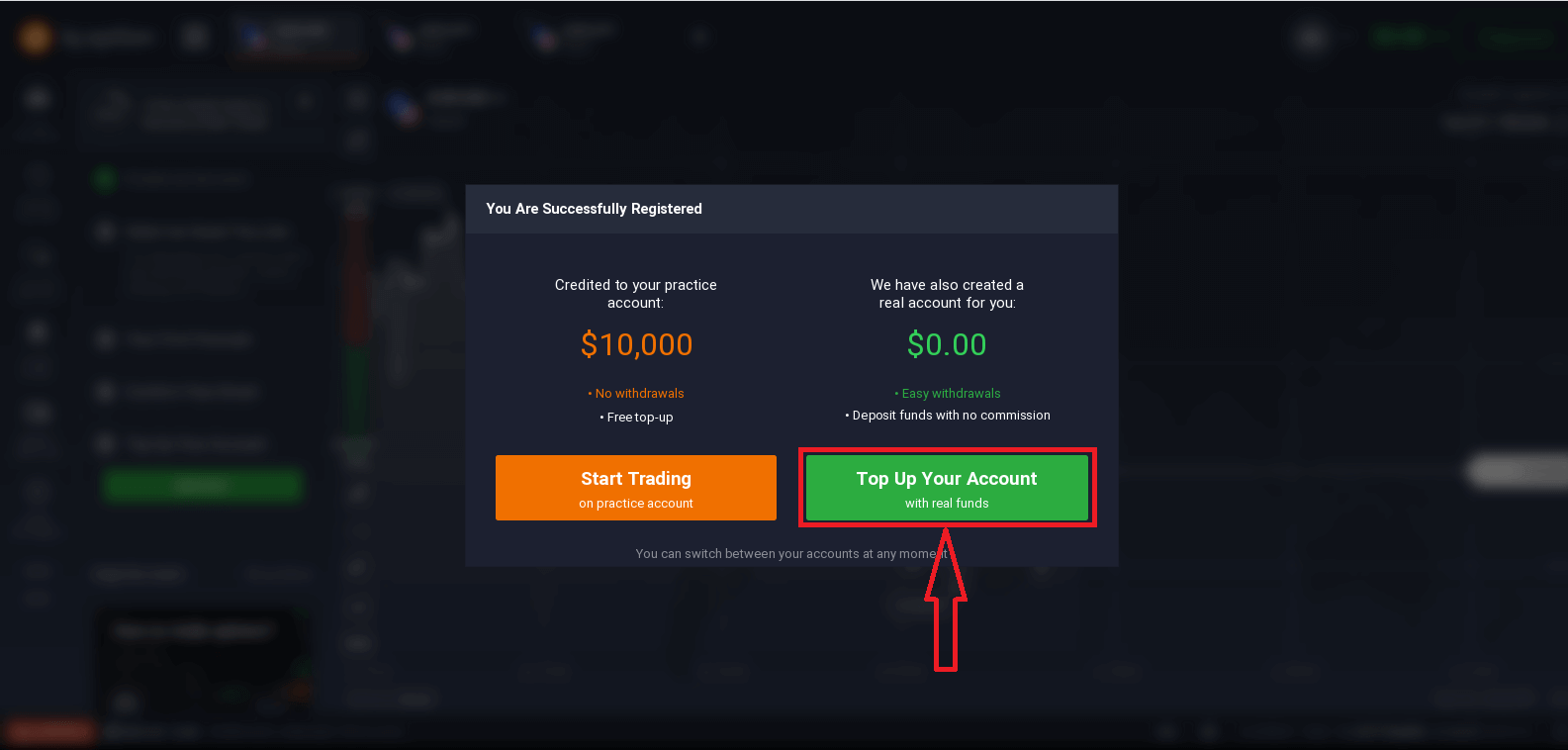
Gratulerer! Du har registrert deg. Hvis du nå vil bruke en demokonto , klikker du på "Start trading på øvingskonto".
Nå kan du begynne å trade. Du har 10 000 dollar på en demokonto . En demokonto er et verktøy for å bli kjent med plattformen, øve på tradingferdighetene dine på forskjellige aktiva og prøve ut nye mekanismer på et sanntidsdiagram uten risiko.
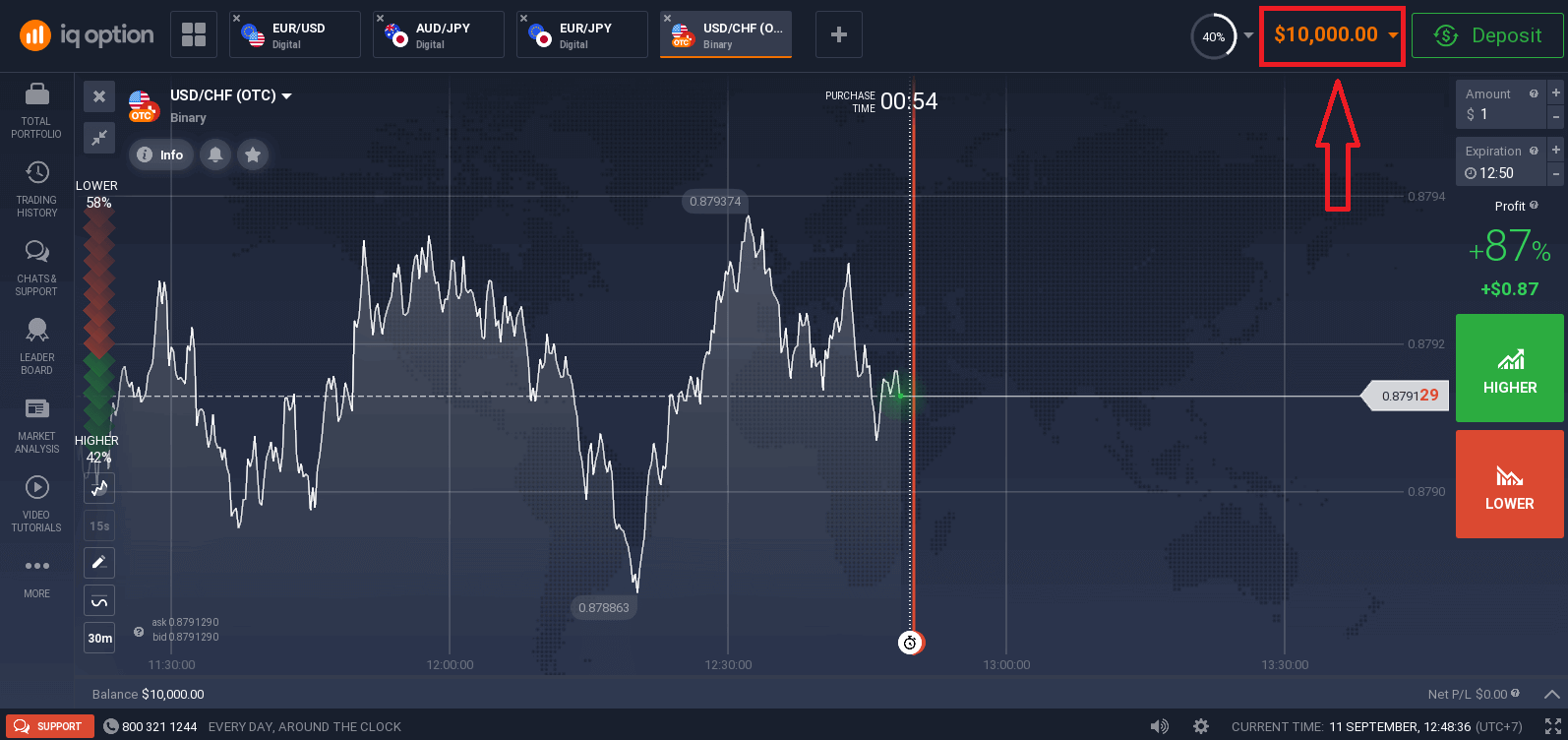
Du kan også handle på en ekte konto etter innskudd ved å klikke på "Fyll på kontoen din med ekte penger".
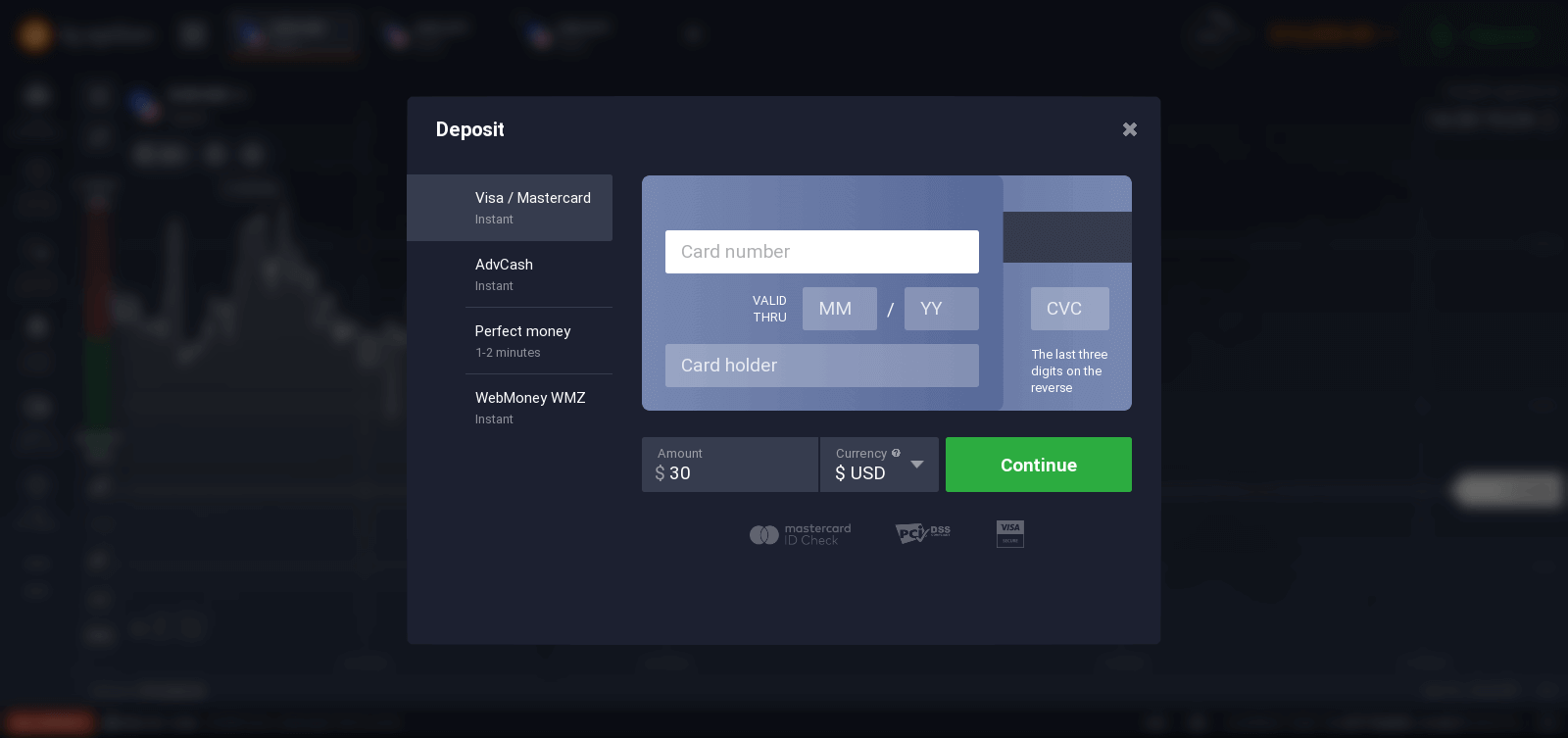
For å starte live trading må du investere i kontoen din (minimumsinnskuddet er 10 USD/GBP/EUR).
Se denne artikkelen for å lære mer om innskudd: Hvordan gjøre et innskudd i IQ Option.
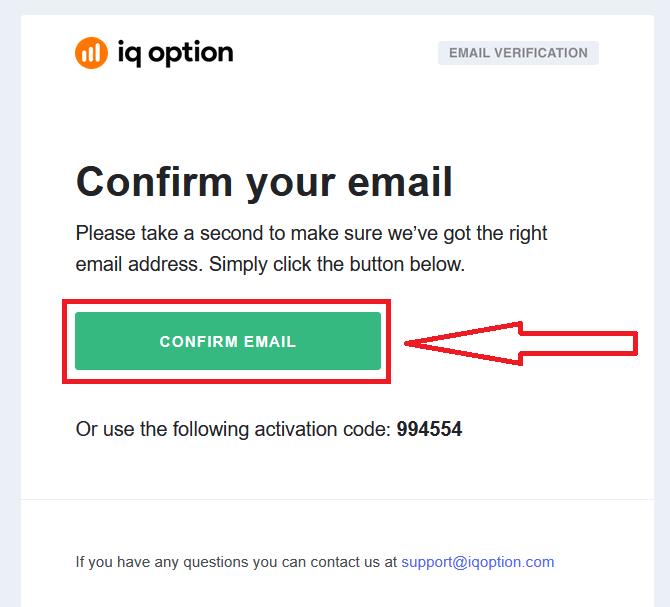
Til slutt har du tilgang til e-posten din, og IQ Option vil sende deg en bekreftelses-e-post. Klikk på lenken i e-posten for å aktivere kontoen din. Dermed er du ferdig med registreringen og aktiveringen av kontoen din.
Slik registrerer du deg med en Facebook-konto
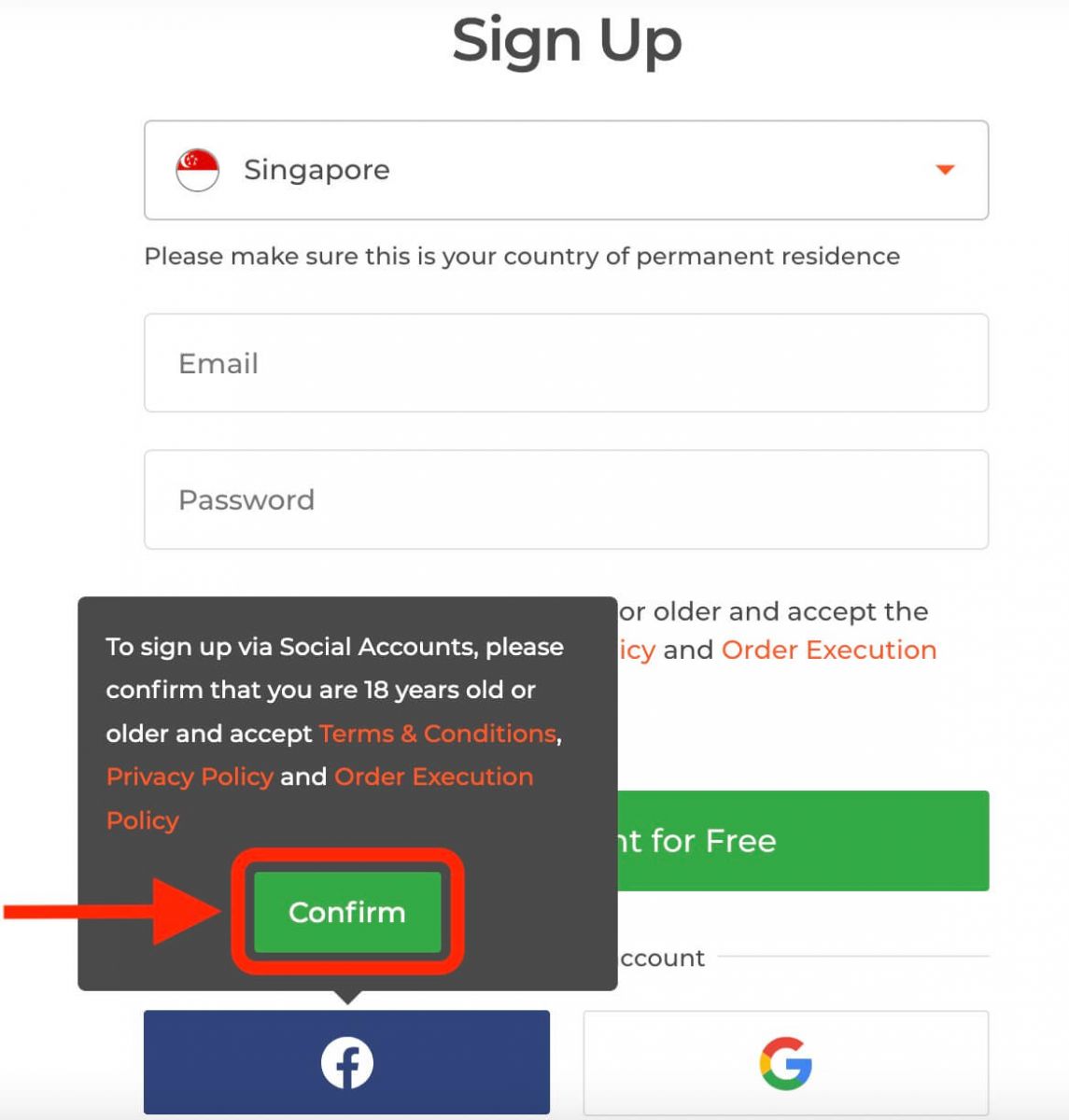
Du har også muligheten til å åpne kontoen din via nettet med en Facebook-konto, og du kan gjøre det i bare noen få enkle trinn: 1. Klikk på Facebook-knappen.
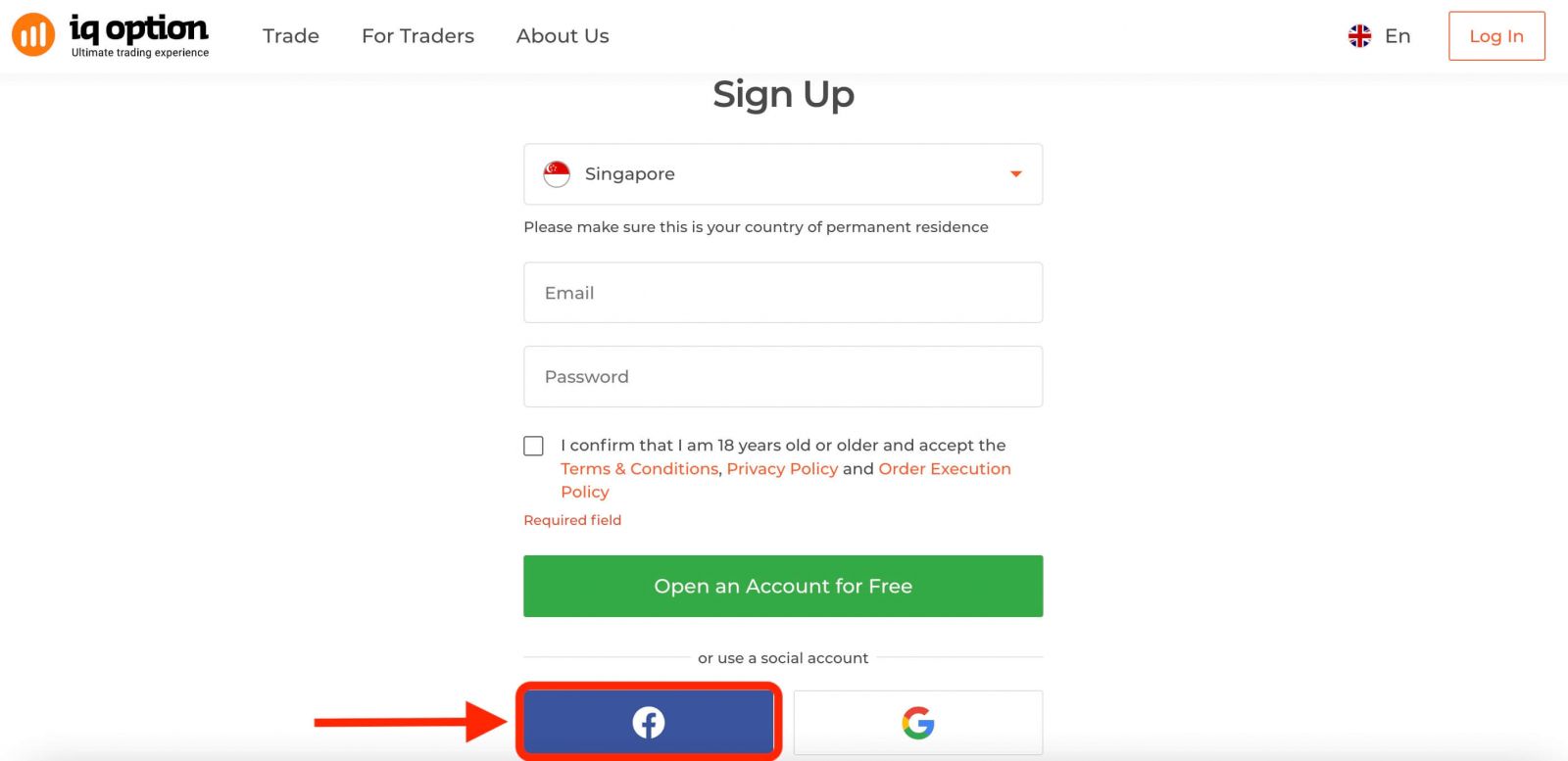
Deretter vil den spørre deg om du er 18 år eller eldre og godtar vilkårene for bruk, personvernerklæringen og ordreutførelsespolicyen. Klikk på " Bekreft ".
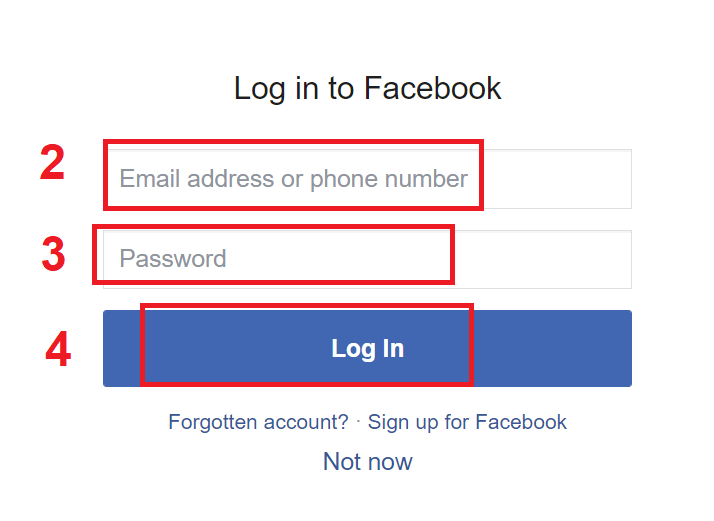
2. Facebook-innloggingsvinduet åpnes, der du må oppgi e-postadressen du brukte for å registrere deg på Facebook.
3. Skriv inn passordet fra Facebook-kontoen din.
4. Klikk på "Logg inn".
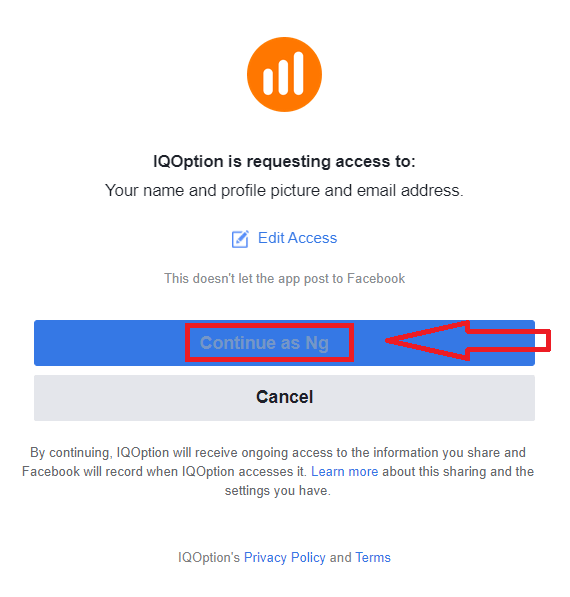
Når du har klikket på "Logg inn"-knappen, ber IQ Option om tilgang til: Navnet ditt, profilbildet og e-postadressen din. Klikk på Fortsett...
Deretter blir du automatisk omdirigert til IQ Option-plattformen.
Slik registrerer du deg med en Google-konto
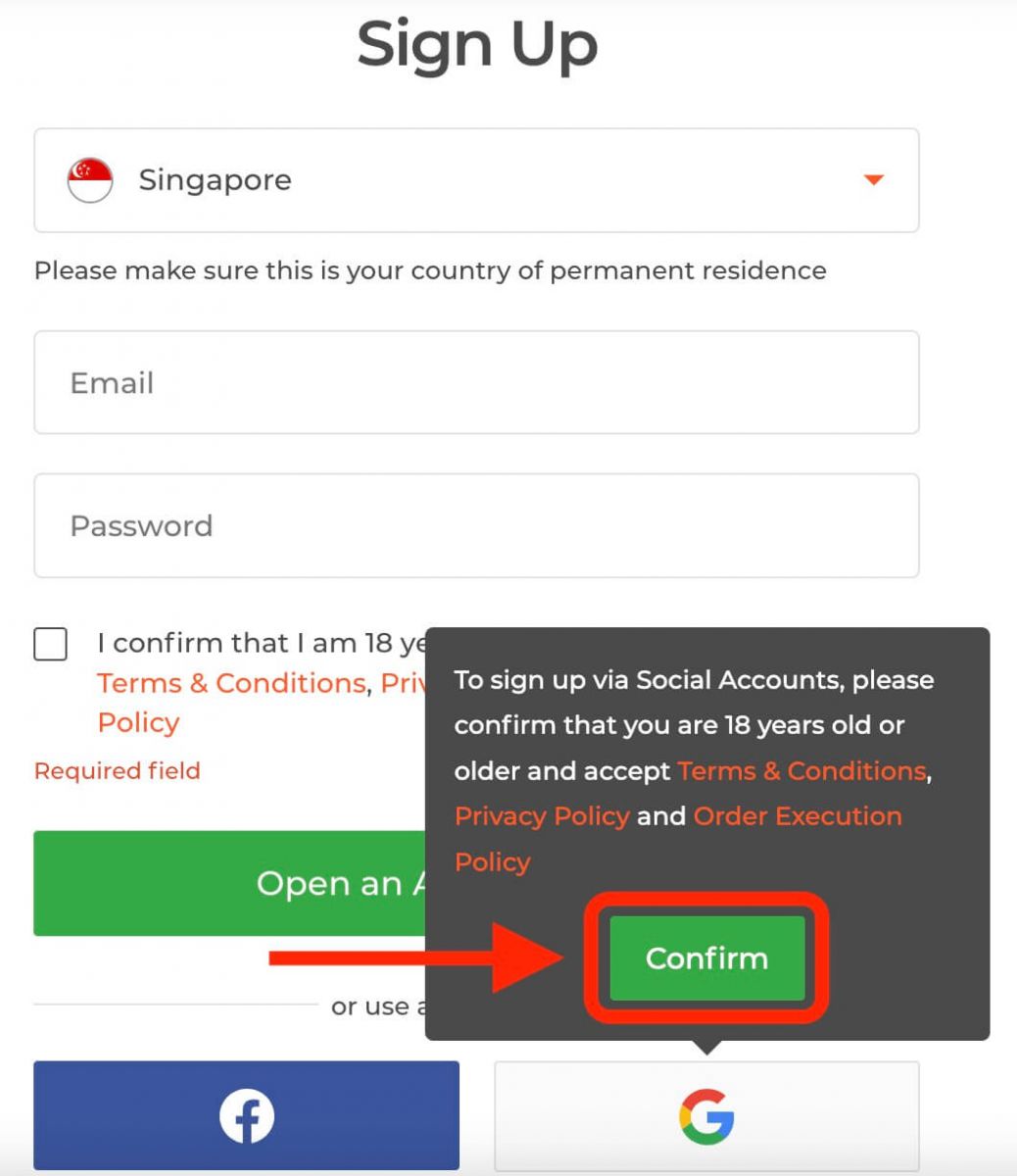
1. For å registrere deg med en Google-konto, klikk på den tilsvarende knappen i registreringsskjemaet. 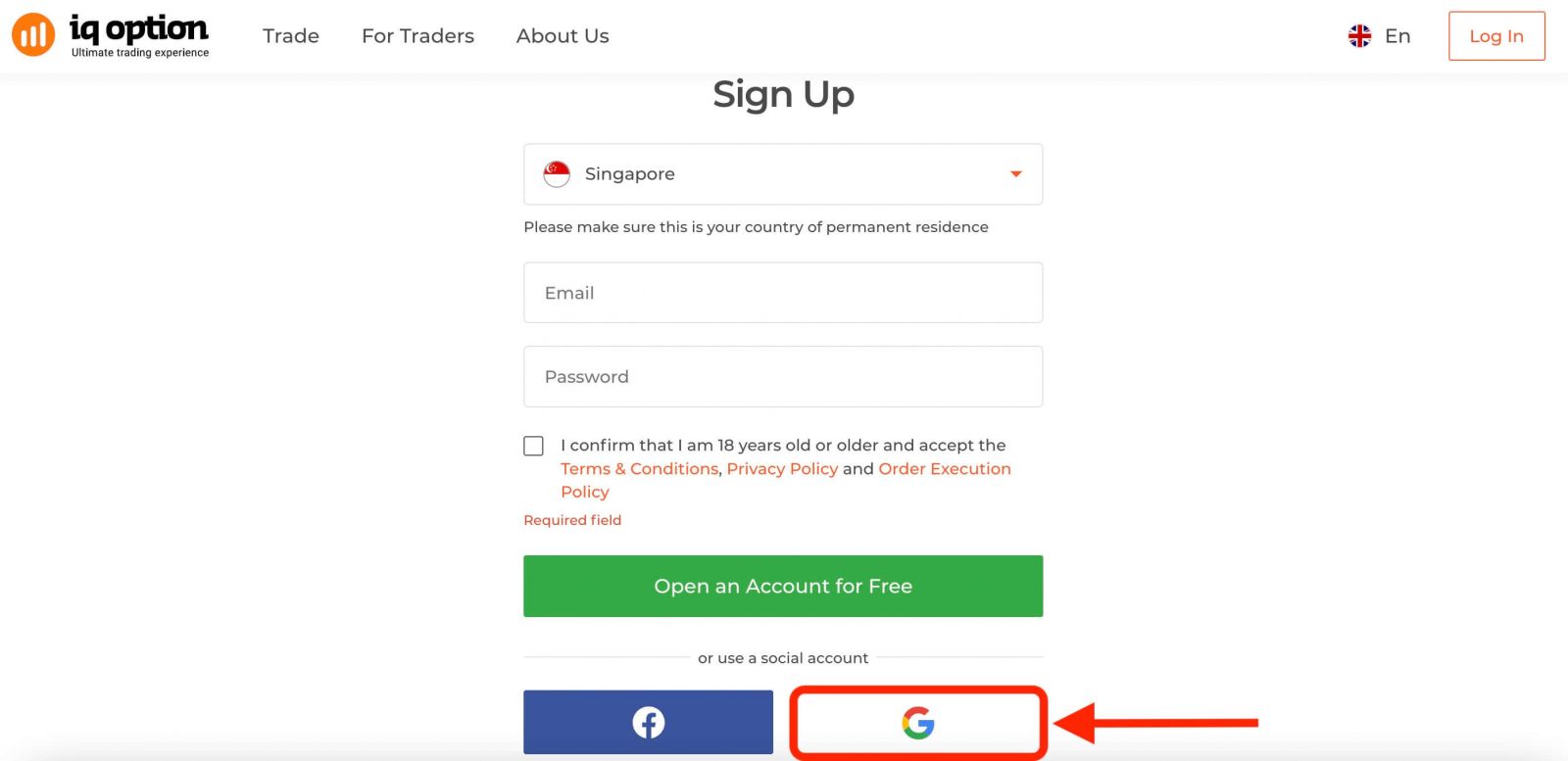
Deretter vil den be deg om å være 18 år eller eldre og godta vilkårene for bruk, personvernerklæringen og ordreutførelsesreglene. Klikk på « Bekreft ».
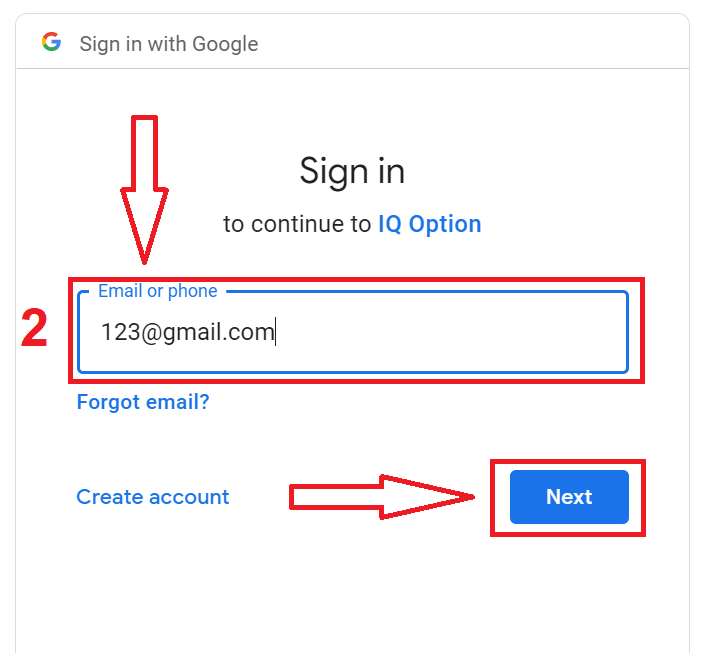
2. I det nye vinduet som åpnes, skriver du inn telefonnummeret eller e-postadressen din, og klikk på «Neste».
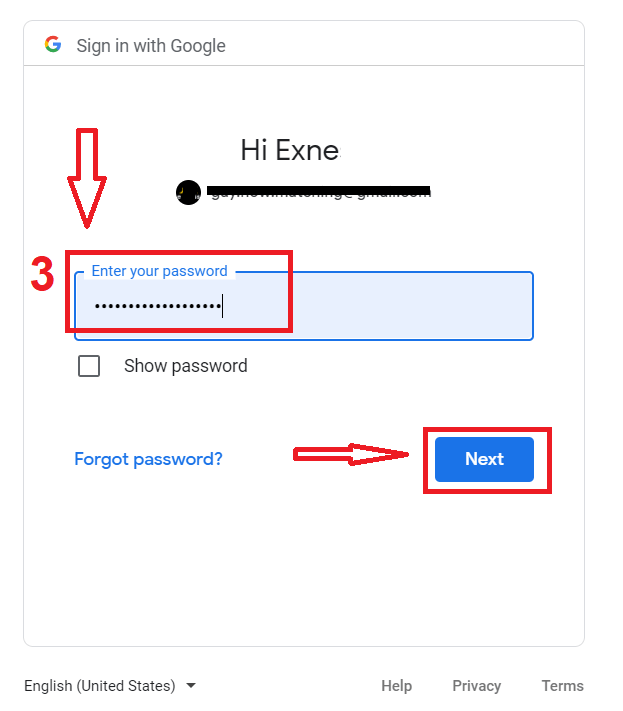
3. Skriv deretter inn passordet for Google-kontoen din, og klikk på «Neste».
Følg deretter instruksjonene som sendes fra tjenesten til e-postadressen din.
Registrer deg på IQ Option iOS-appen
Hvis du har en iOS-mobilenhet, må du laste ned den offisielle IQ Option-mobilappen fra App Store eller her . Bare søk etter «IQ Option - FX Broker»-appen og last den ned på iPhone eller iPad.Mobilversjonen av handelsplattformen er nøyaktig den samme som nettversjonen. Følgelig vil det ikke være noen problemer med handel og overføring av penger. Dessuten regnes IQ Option-handelsappen for iOS som den beste appen for netthandel. Dermed har den en høy rangering i butikken.
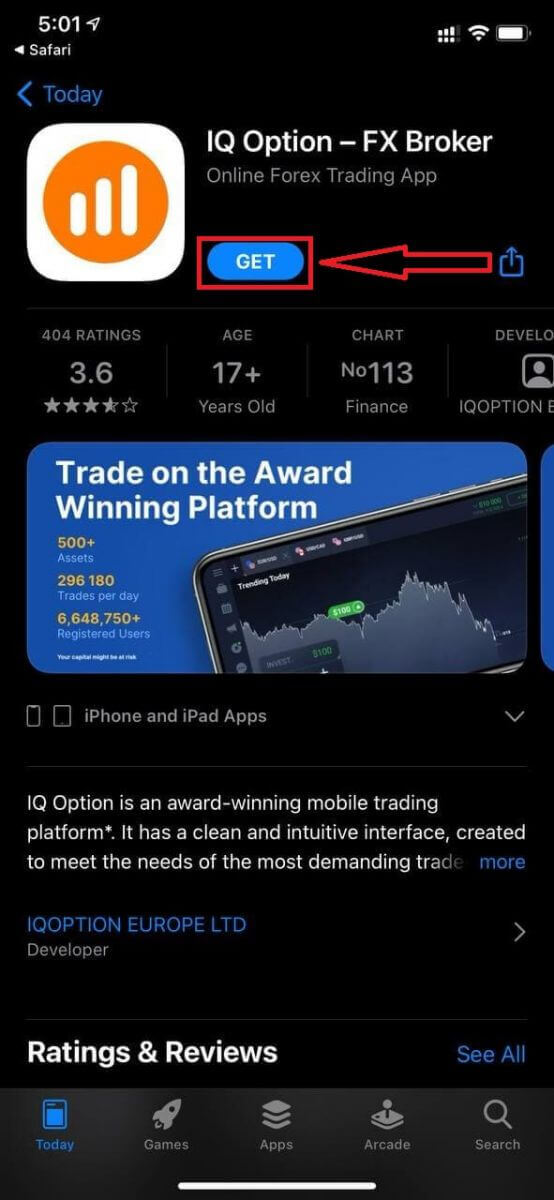
Registrering for iOS-mobilplattformen er også tilgjengelig for deg.
- Skriv inn en gyldig e-postadresse.
- Lag et sterkt passord .
- Velg landet du har permanent oppholdstillatelse i
- Sjekk «Vilkår» og klikk på « Registrer » .
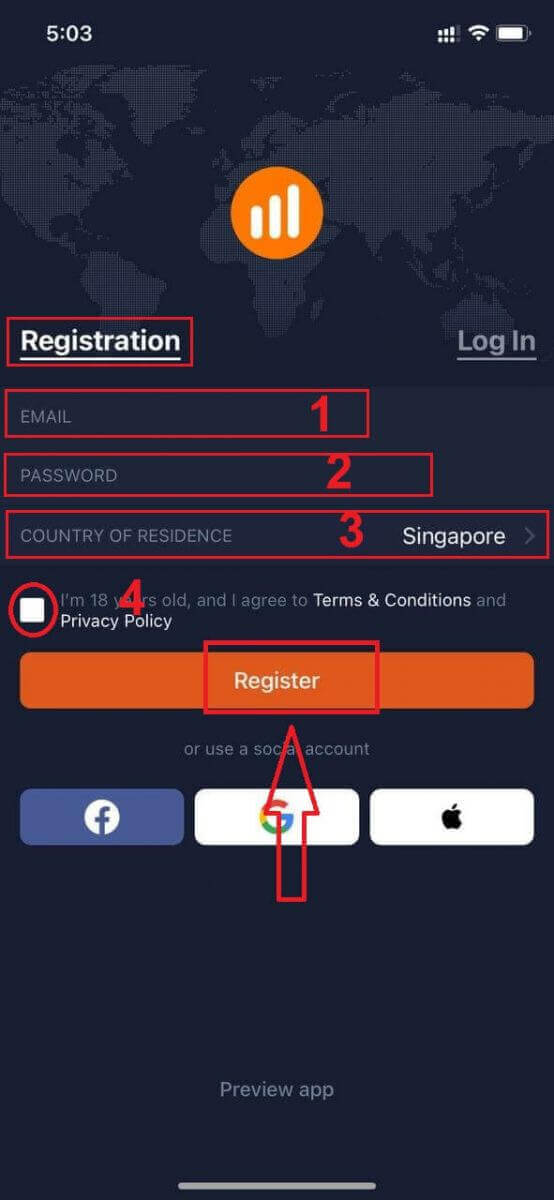
Gratulerer! Du har registrert deg. Klikk på «Trade on Pratice» for å handle med demokonto.
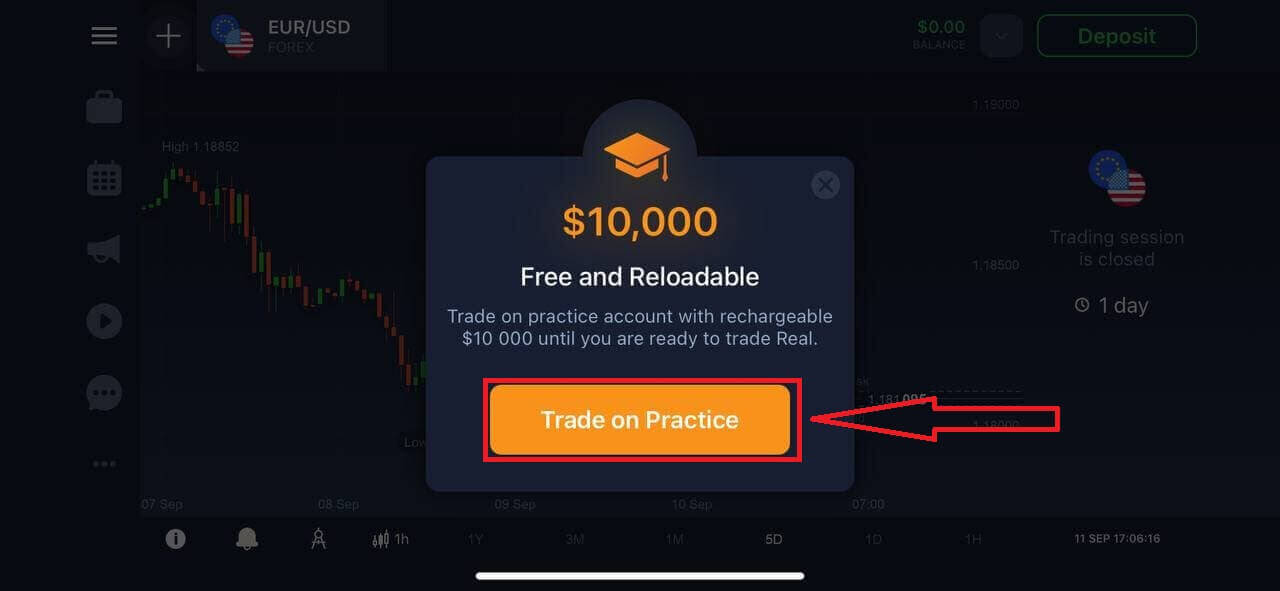
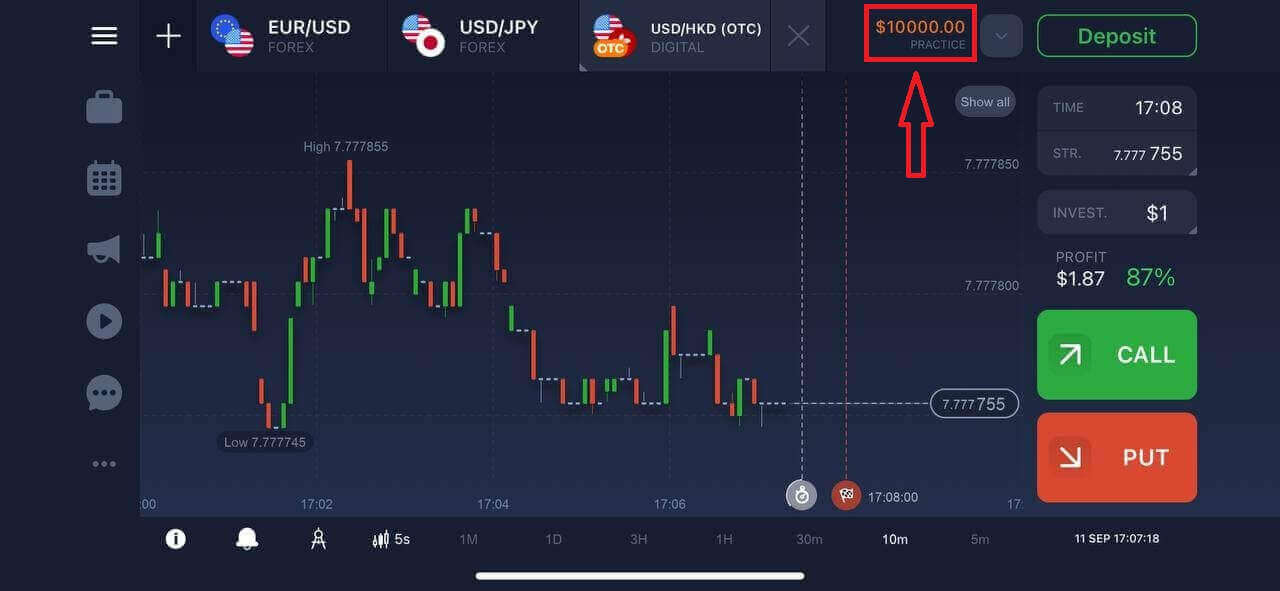
Du har 10 000 dollar på en demokonto.
Registrer deg på IQ Option Android-appen
Hvis du har en Android-mobilenhet, må du laste ned den offisielle IQ Option-mobilappen fra Google Play eller her . Bare søk etter appen «IQ Option - Online Investing Platform» og last den ned på enheten din. Mobilversjonen av handelsplattformen er nøyaktig den samme som nettversjonen. Følgelig vil det ikke være noen problemer med handel og overføring av penger. Dessuten regnes IQ Option-handelsappen for Android som den beste appen for netthandel. Dermed har den en høy rangering i butikken.
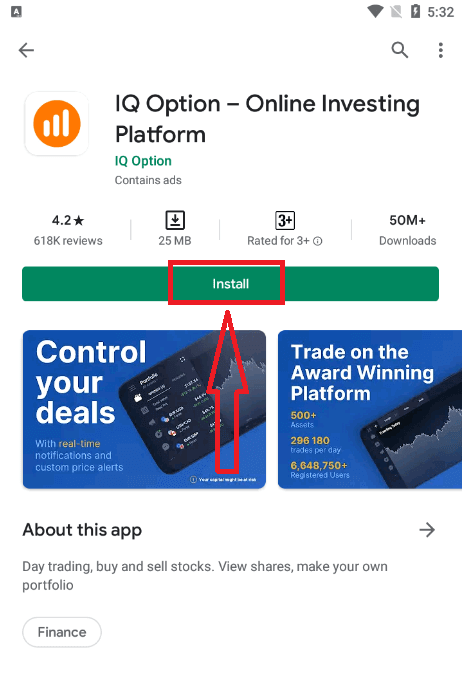
Registrering for Android-mobilplattformen er også tilgjengelig for deg.
- Skriv inn en gyldig e-postadresse.
- Lag et sterkt passord .
- Velg landet du har permanent oppholdstillatelse i
- Sjekk «Vilkår» og klikk på « Registrering ».
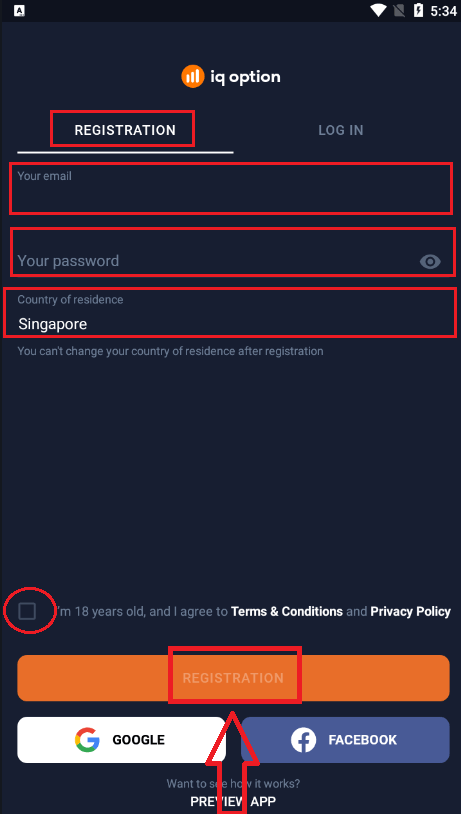
Gratulerer! Du har registrert deg. Klikk på «Trade on Practice» for å handle med demokonto.
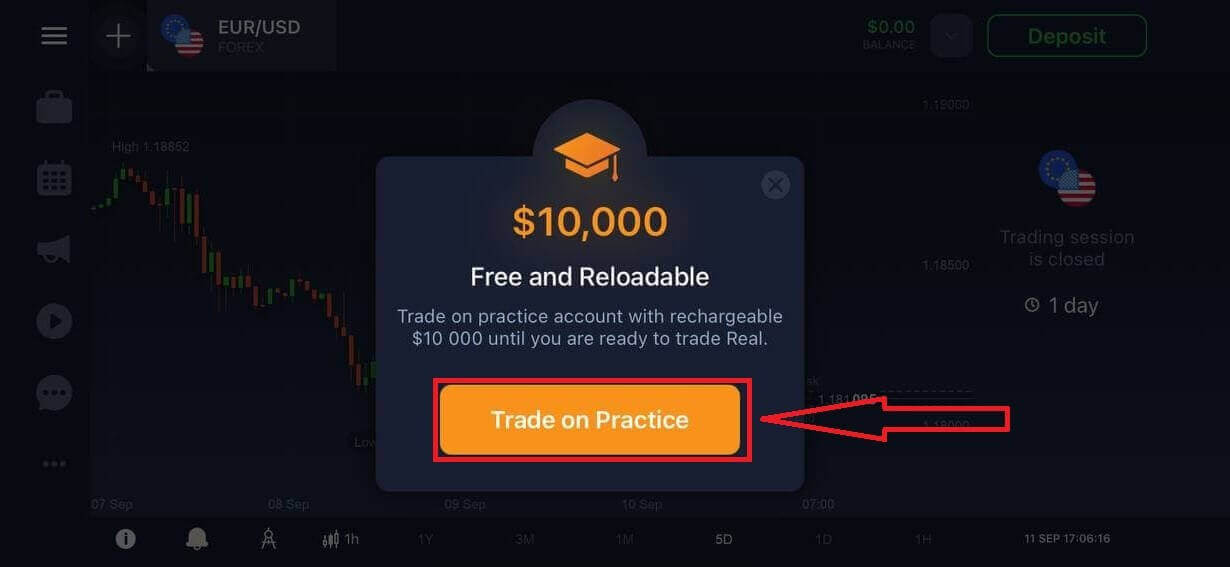
Du har 10 000 dollar på en demokonto.
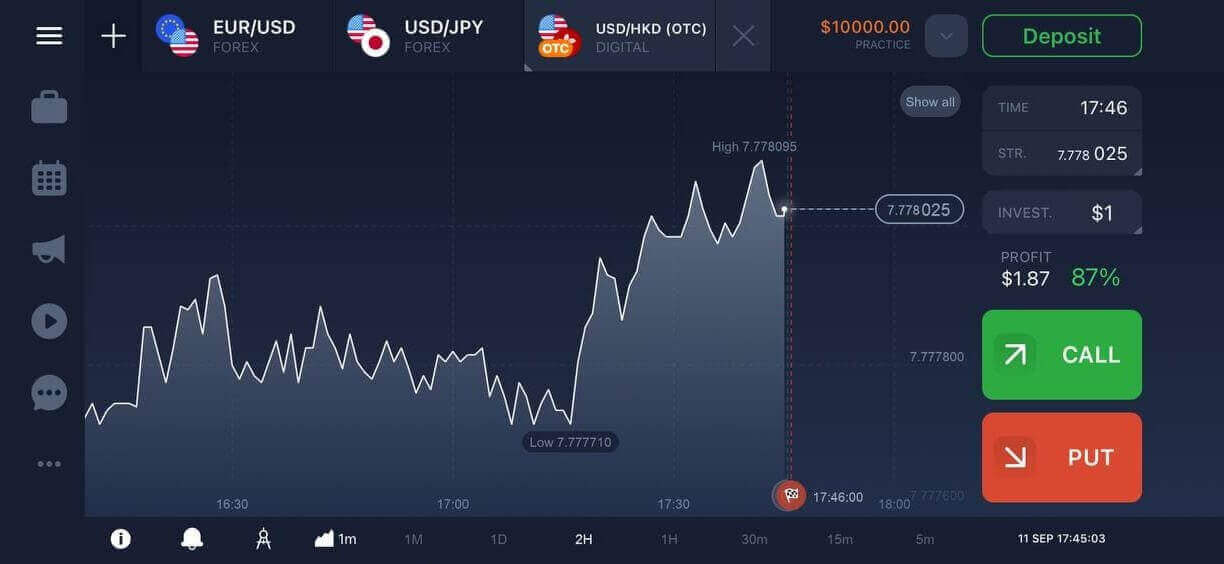
Registrer en IQ Option-konto på mobilnettversjonen
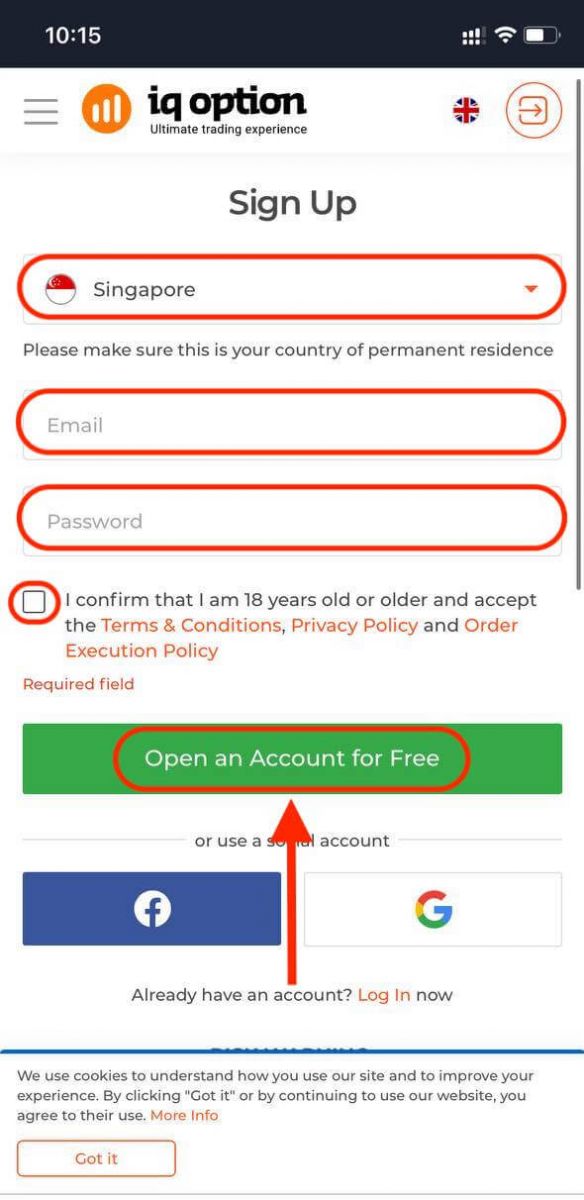
Hvis du vil handle på mobilversjonen av IQ Option-handelsplattformen, kan du enkelt gjøre det. Først åpner du nettleseren på mobilenheten din og besøker meglerens nettsted. Trykk på "Trade nå"-knappen i midten.
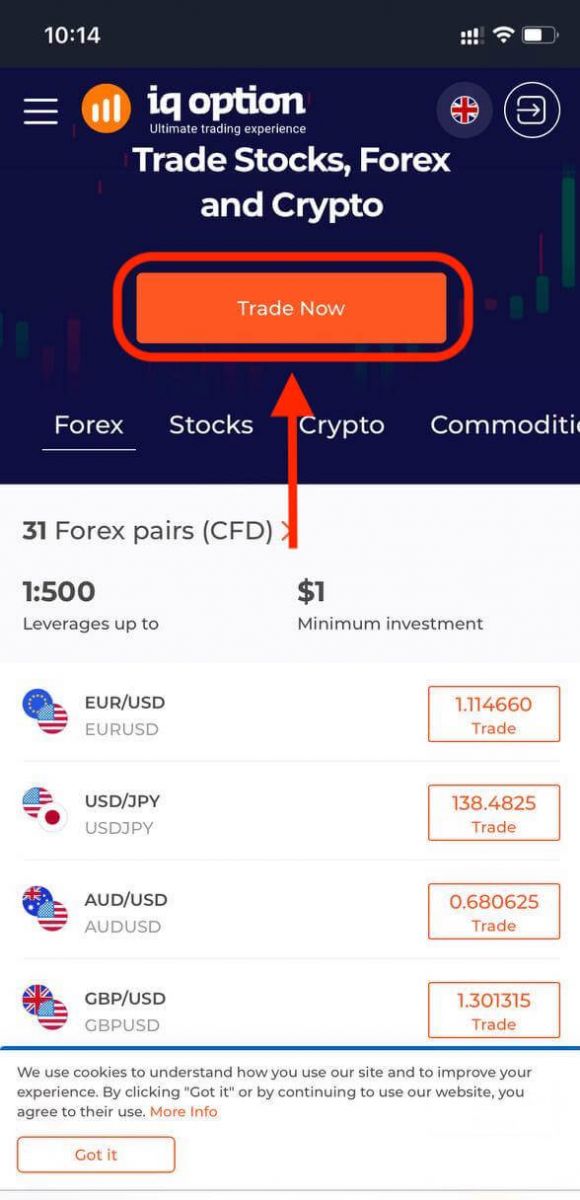
På dette trinnet skriver vi fortsatt inn dataene: e-post, passord, krysser av for "Vilkår" og trykker på "Åpne en konto gratis".
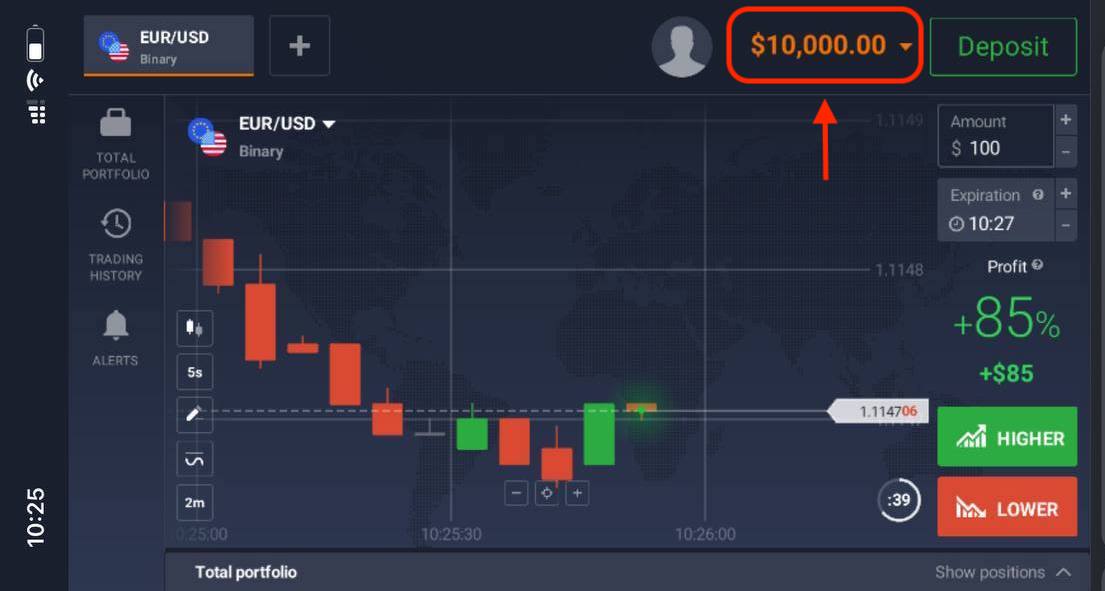
Her er du! Nå kan du handle fra mobilversjonen av plattformen. Mobilversjonen av handelsplattformen er nøyaktig den samme som en vanlig nettversjon av den. Følgelig vil det ikke være noen problemer med handel og overføring av penger.
Du har $10 000 på en demokonto.
Ofte stilte spørsmål (FAQ)
Hvor mye penger kan jeg tjene på treningskontoen?
Du kan ikke ta ut noen fortjeneste fra transaksjoner du fullfører på øvingskontoen. Du mottar virtuelle penger og foretar virtuelle transaksjoner. Den er kun ment for treningsformål. For å handle med ekte penger må du sette inn penger på en ekte konto.
Hvordan bytter jeg mellom øvingskontoen og den ekte kontoen?
For å bytte mellom kontoer, klikk på saldoen din øverst til høyre. Sørg for at du er i handelsrommet. Panelet som åpnes viser alle kontoene dine: din virkelige konto og din øvingskonto. Klikk på en konto for å gjøre den aktiv slik at du kan bruke den til trading.
Hvordan fyller jeg på øvingskontoen?
Du kan alltid fylle på øvingskontoen din gratis hvis saldoen faller under 10 000 dollar. Først må du velge denne kontoen. Klikk deretter på den grønne Innskudd-knappen med to piler i øvre høyre hjørne. Et vindu åpnes der du kan velge hvilken konto du vil fylle på: øvingskontoen eller den ekte kontoen.
Har dere apper for PC, iOS eller Android?
Ja, det gjør vi! Og på datamaskiner reagerer plattformen raskere i applikasjonen for Windows og Mac OS. Hvorfor er det raskere å handle i applikasjonen? Nettstedet er tregere med å oppdatere bevegelser på diagrammet fordi nettleseren ikke bruker tilgjengelige WebGL-funksjoner for å maksimere datamaskinens skjermkortressurser. Applikasjonen har ikke denne begrensningen, så den oppdaterer diagrammet nesten umiddelbart. Vi har også apper for iOS og Android. Du kan finne og laste ned applikasjonene på nedlastingssiden vår. Hvis en versjon av appen ikke er tilgjengelig for enheten din, kan du fortsatt handle ved hjelp av IQ Options nettsted.
Hvordan kan jeg sikre kontoen min?
For å sikre kontoen din, bruk 2-trinns autentisering. Hver gang du logger deg på plattformen, vil systemet kreve at du skriver inn en spesiell kode som sendes til telefonnummeret ditt. Du kan aktivere alternativet i Innstillinger. Slik handler du digitale opsjoner hos IQ Option
Hva er digitale alternativer?
Handel med digitale opsjoner ligner på handel med alt-eller-ingenting-opsjoner. Det viktigste særtrekket er lønnsomheten og risikoen for hver handel, som avhenger av en manuelt valgt innløsningspris på høyre side av diagrammet. - Potensiell fortjeneste på digitale opsjoner kan være opptil 900 %. En mislykket handel vil imidlertid føre til tap av investeringen.
- Jo nærmere innløsningsprisen er den nåværende prisen på eiendelen – desto lavere er risikoen og den potensielle fortjenesten.
Merk at digitale opsjoner bare utløper «in the money» hvis den faktiske prisen ikke er identisk med innløsningsprisen. For kjøpsopsjoner bør den overstige innløsningsprisen med minst ett pip, for salgsopsjoner bør den ligge bak innløsningsprisen med minst ett pip.
Hvordan handle digitale opsjoner?
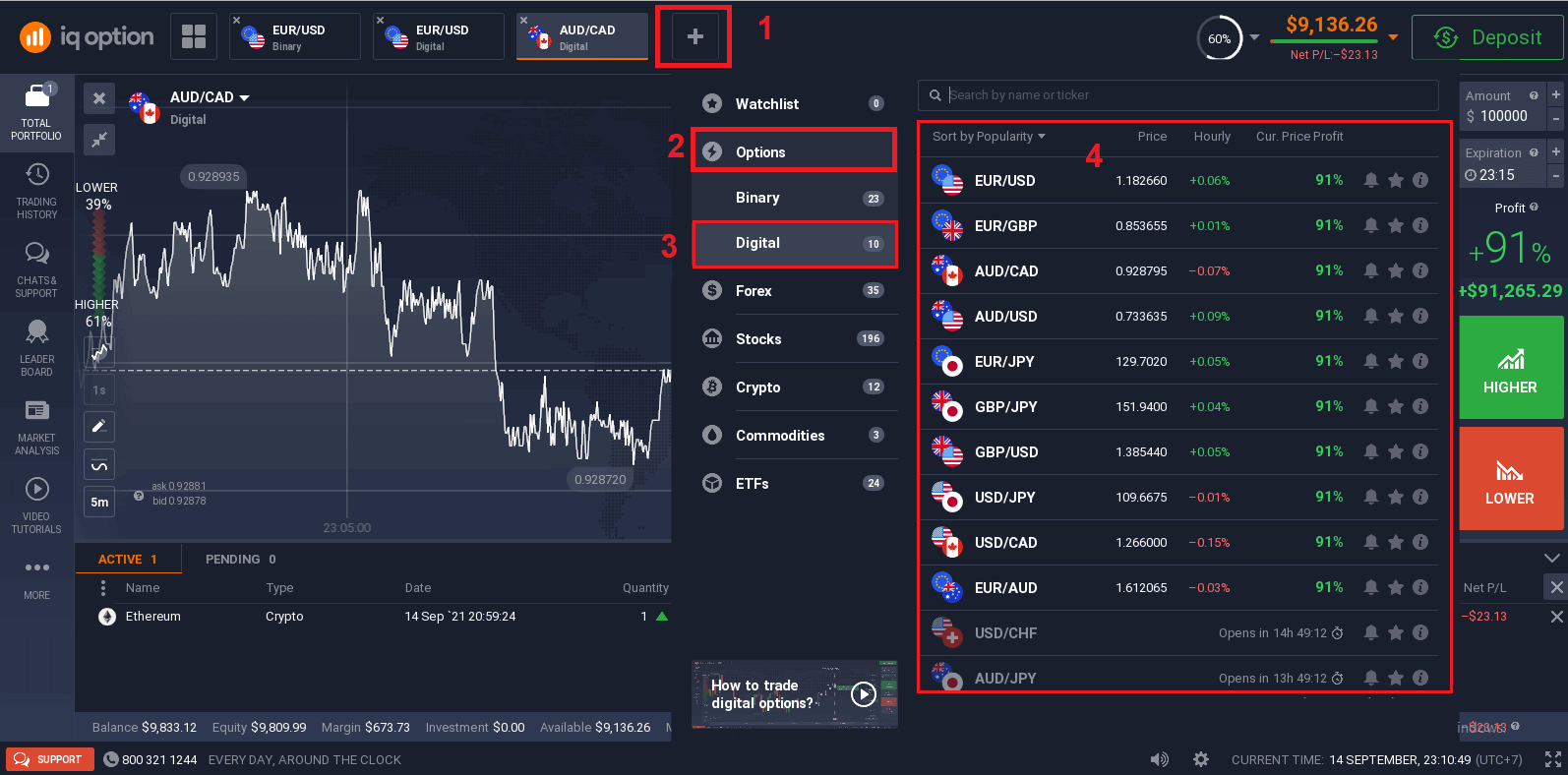
1. Velg aktivum for handel
- Du kan bla gjennom listen over aktiva. Aktivaene som er tilgjengelige for deg er farget hvite. Klikk på aktivaet for å handle med det.
- Du kan handle med flere aktiva samtidig. Klikk på «+»-knappen rett i aktivadelen. Aktivaen du velger vil legges opp.
Alle handler avsluttes med lønnsomheten som ble indikert da de ble åpnet.
2. Velg en utløpstid
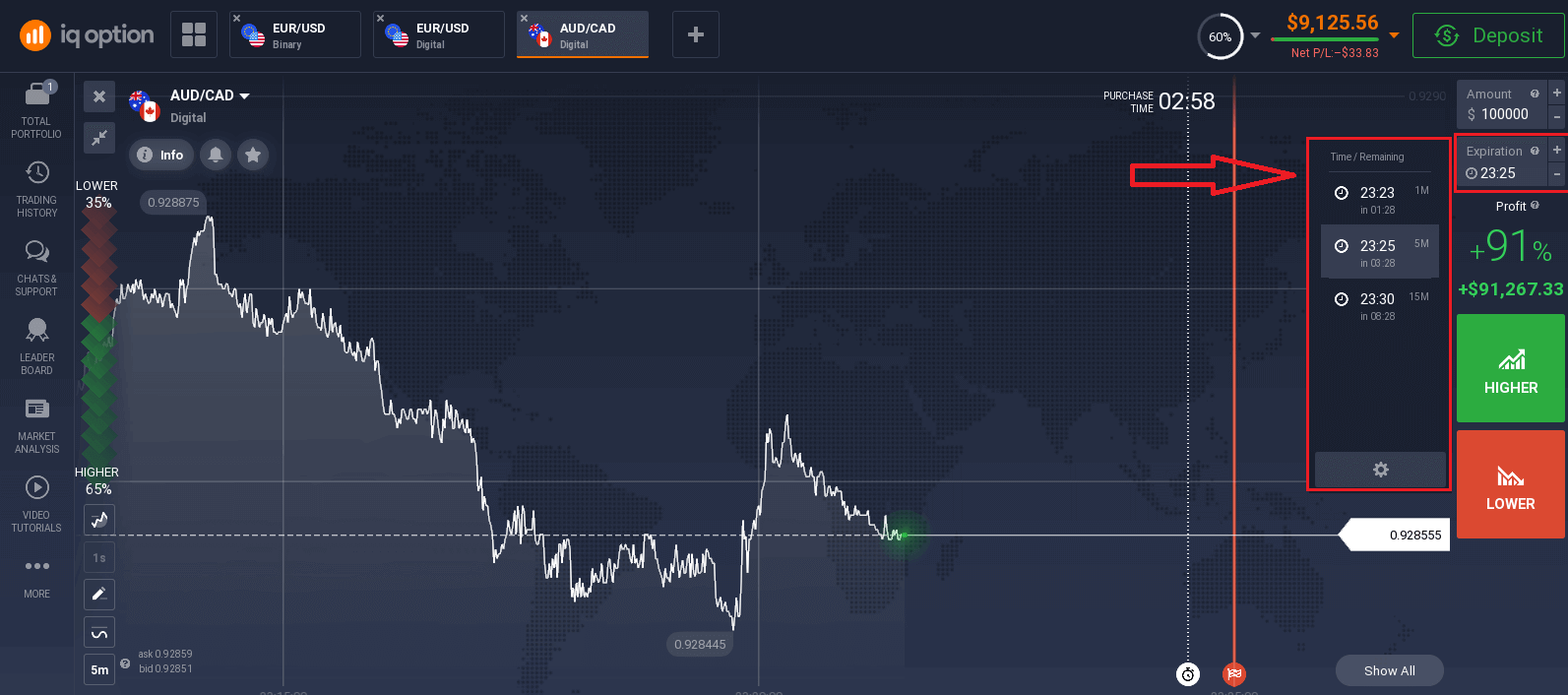
Utløpsperioden er tiden etter hvilken handelen vil bli ansett som fullført (lukket), og resultatet summeres automatisk.
Når du avslutter en handel med digitale opsjoner, bestemmer du uavhengig tidspunktet for transaksjonens utførelse.
3. Angi beløpet du skal investere.
Minimumsbeløpet for en handel er $1, maksimumsbeløpet – $20 000, eller tilsvarende i kontovalutaen din. Vi anbefaler at du starter med små handler for å teste markedet og bli komfortabel.
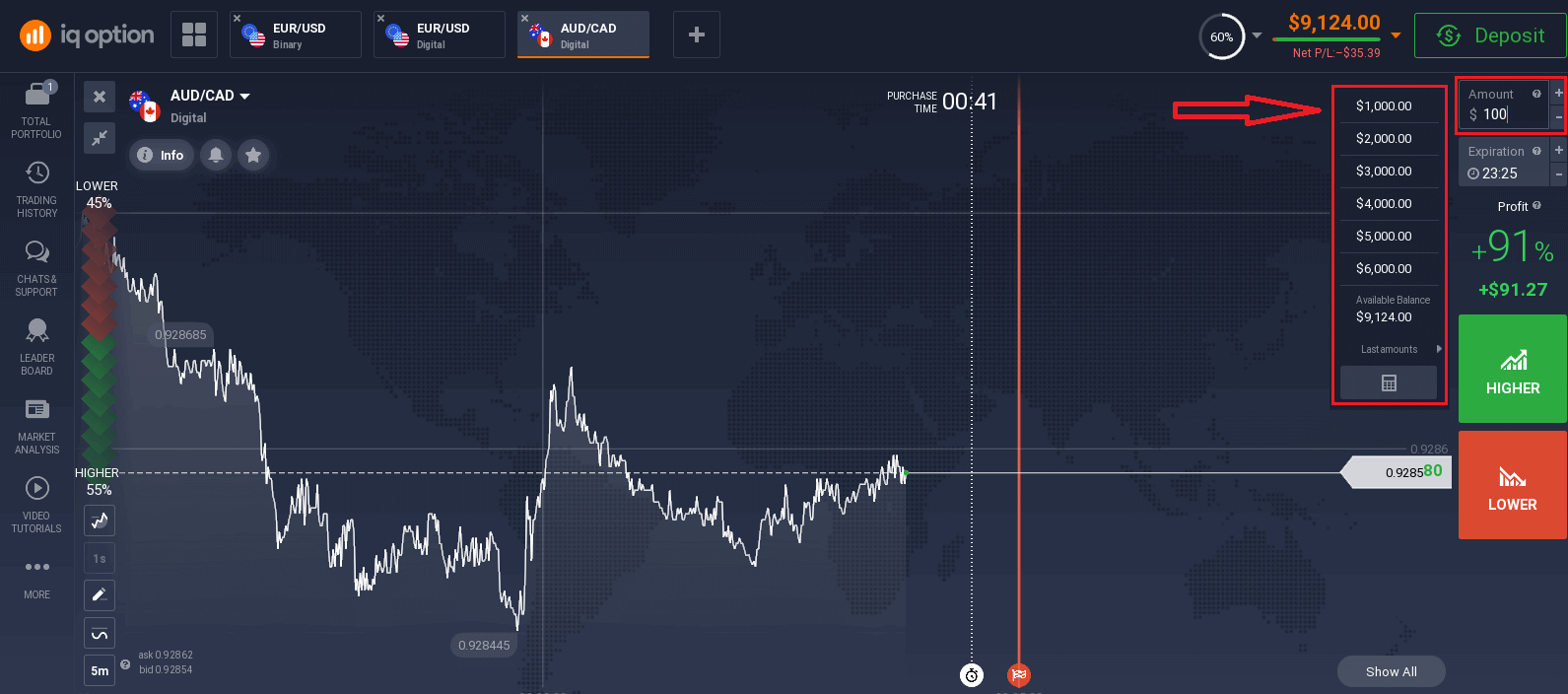
4. Analyser prisbevegelsen på diagrammet og lag din prognose.
Velg Høyere (Grønn) eller Lavere (Rød) alternativer avhengig av prognosen din. Hvis du forventer at prisen vil gå opp, trykk på "Høyere", og hvis du tror at prisen vil gå ned, trykk på "Lavere".
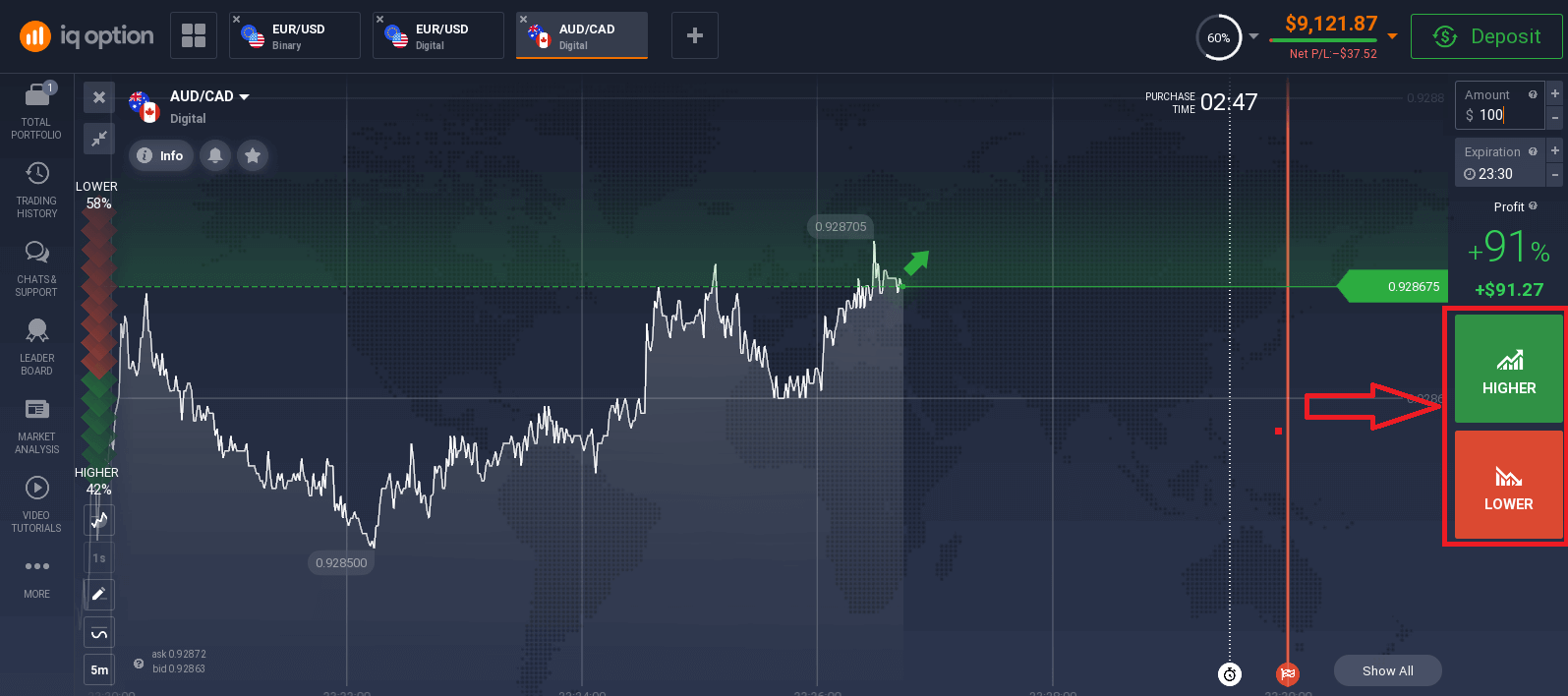
5. Vent til handelen avsluttes for å finne ut om prognosen din var riktig. Hvis det var det, ville investeringsbeløpet pluss fortjenesten fra eiendelen bli lagt til saldoen din. Hvis prognosen din var feil, ville ikke investeringen bli returnert.
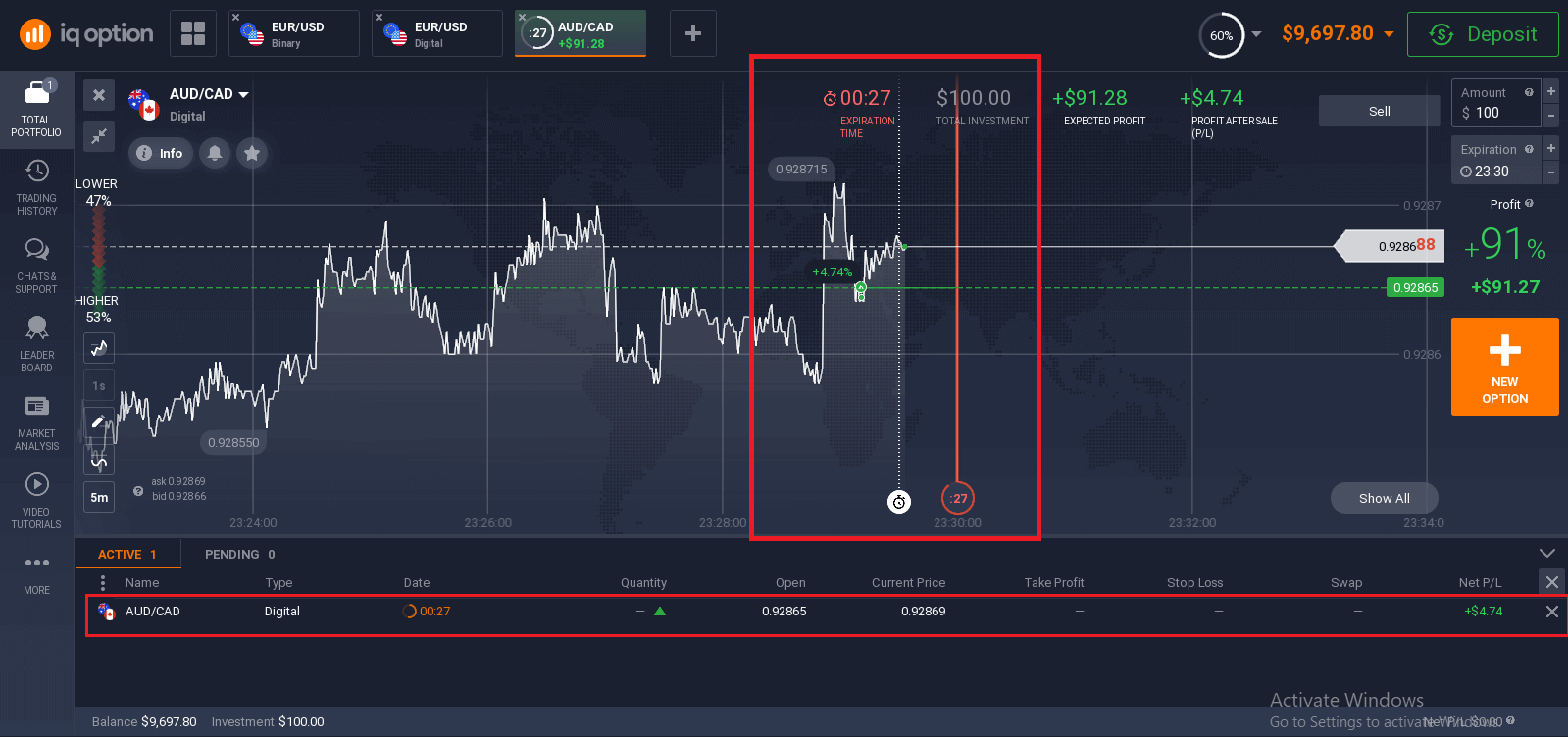
Du kan overvåke fremdriften til ordren din under Handlene.
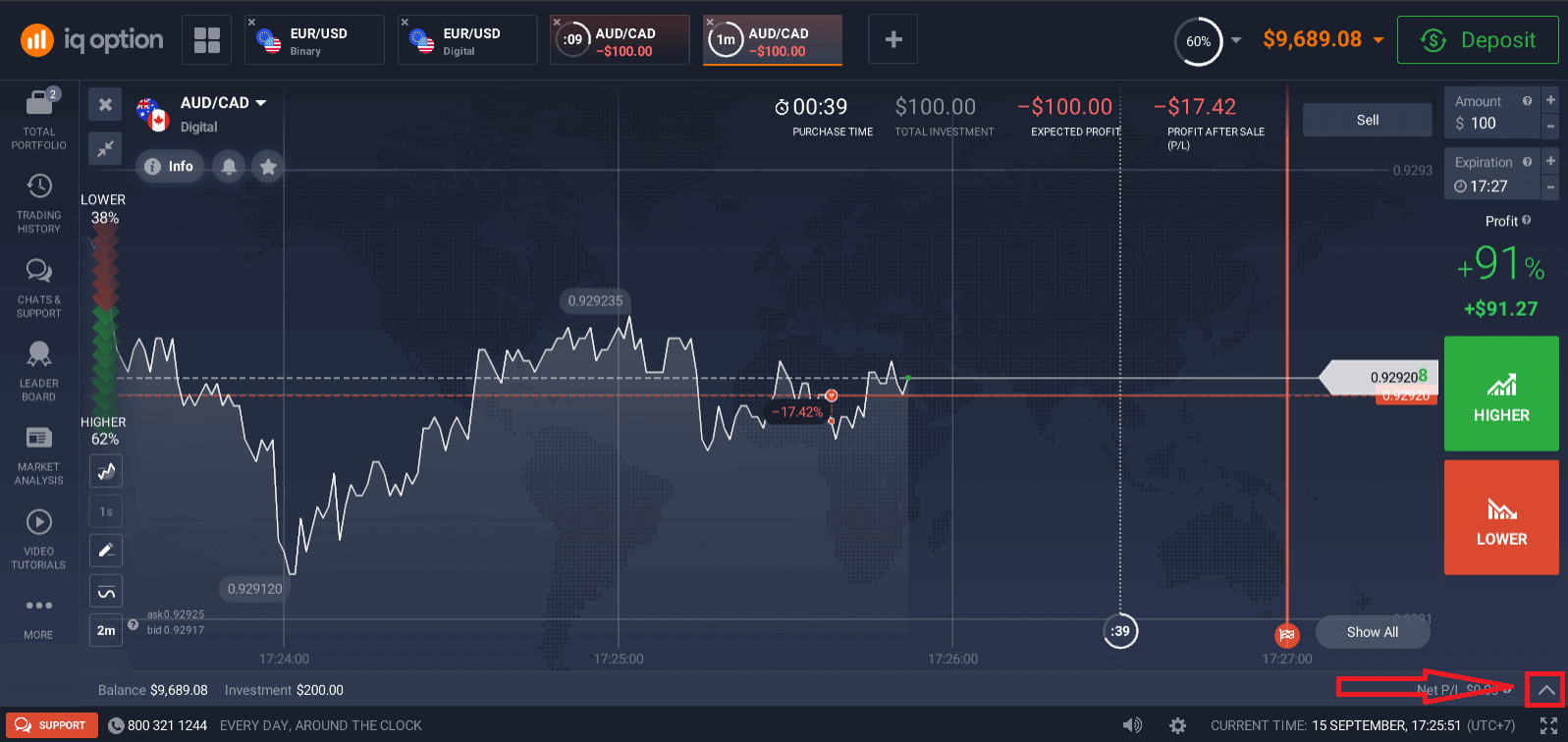
Diagrammet viser to linjer som markerer tidspunkter. Kjøpstidspunktet er den hvite stiplede linjen. Etter denne tiden kan du ikke kjøpe en opsjon for den valgte utløpstidspunktet. Utløpstidspunktet vises med den heltrukne røde linjen. Når transaksjonen krysser denne linjen, lukkes den automatisk, og du tar enten en fortjeneste eller et tap for resultatet. Du kan velge hvilken som helst tilgjengelig utløpstidspunkt. Hvis du ikke har åpnet en avtale ennå, vil både den hvite og den røde linjen bevege seg sammen til høyre for å markere kjøpsfristen for den valgte utløpstidspunktet.
Ofte stilte spørsmål (FAQ)
Jeg hadde uavgjort på digitale opsjoner, og jeg tapte likevel investeringen min. Hvorfor var det slik?
Digitale opsjoner fungerer annerledes enn alt-eller-ingenting-opsjoner. Når det gjelder digitale opsjoner, må du velge en innløsningskurs, som er prisen aktivumet må bryte gjennom for å gjøre transaksjonen lønnsom. Hvis åpningsverdien er lik sluttkursen, vil handelen stenge med tap siden innløsningskursen ikke nås.
Hva er det beste tidspunktet å velge trading på?
Det beste tidspunktet for handel avhenger av handelsstrategien din og noen andre faktorer. Vi anbefaler at du følger med på markedsplanene, siden overlappingen av amerikanske og europeiske handelssesjoner gjør prisene mer dynamiske i valutapar som EUR/USD. Du bør også følge med på markedsnyheter som kan påvirke bevegelsen til det valgte aktivumet. Det er bedre å ikke handle når prisene er svært dynamiske for uerfarne tradere som ikke følger med på nyhetene og ikke forstår hvorfor prisen svinger.
Hvor mange opsjoner kan jeg kjøpe per utløpsdato?
Vi begrenser ikke antallet opsjoner du kan kjøpe for en utløpsdato eller et aktivum. Den eneste begrensningen er eksponeringsgrensen: hvis tradere allerede har investert et stort beløp i aktivumet du har valgt, er beløpet du investerer begrenset av denne eksponeringsgrensen. Hvis du jobber i en konto med ekte penger, kan du se investeringsgrensen for hver av opsjonene på diagrammet. Klikk på boksen der du skriver inn beløpet.
Hva er minimumsprisen på en opsjon?
Vi ønsker at handel skal være tilgjengelig for alle. Minimumsinvesteringsbeløpet for dagens handelsbetingelser finner du på selskapets handelsplattform/nettsted.
Hva er fortjenesten etter salg og den forventede fortjenesten?
Alt-eller-ingenting-opsjoner og digitale opsjoner er kun tilgjengelige for profesjonelle kunder. Så snart du kjøper en salgs- eller kjøpsopsjon, vises tre tall øverst til høyre i diagrammet:
Total investering: hvor mye du har investert i en avtale.
Forventet fortjeneste: mulig resultat av transaksjonen hvis diagrampunktet på utløpslinjen ender opp på samme sted som det er nå.
Fortjeneste etter salg: Hvis den er rød, viser den deg hvor mye av det investerte beløpet du vil miste saldoen din etter salg. Hvis den er grønn, viser den deg hvor mye fortjeneste du vil få etter salg.
Forventet fortjeneste og fortjeneste etter salg er dynamiske, ettersom de endres avhengig av flere faktorer, inkludert gjeldende markedssituasjon, hvor nær utløpstiden er og gjeldende pris på eiendelen.
Mange tradere selger når de ikke er sikre på at transaksjonen vil gi dem fortjeneste. Salgssystemet gir deg muligheten til å minimere tap på tvilsomme opsjoner.
Hvorfor er Selg-knappen (forhåndsplanlagt opsjonsavslutning) inaktiv?
For alt-eller-ingenting-opsjoner er salgsknappen tilgjengelig fra 30 minutter til utløpsdatoen til 2 minutter til utløpsdatoen. Hvis du handler digitale opsjoner, er salgsknappen alltid tilgjengelig.
Vanlige spørsmål
Opprett en konto med en e-post eller telefon og bekreft aktiveringslenken eller koden; fullstendig profildetaljer og eventuelt bekrefte identitet med ID og bevis på adresse; prøv demoen for å lære plattformlayout; finansiere live-kontoen din med en støttet betalingsmetode; velg et digitalt alternativ, angi utløp og innsats, og bekreft deretter handelen. Hold posisjonsstørrelsen liten til du forstår utbetalingsmekanikken og utførelsestidspunktet.
Minimum innskuddsbeløp varierer etter land og betalingsmetode; mange brukere ser lave inngangsbeløp rundt ti enheter av kontovalutaen, men nøyaktige minimumsverdier og valutaalternativer avhenger av din region og valgt betalingsleverandør. Sjekk innskuddsskjermen på kontoen din for gjeldende krav.
Bekreftelse krever vanligvis en offentlig ID (pass, nasjonal ID eller førerkort) og et bevis på adresse (bruksregning eller kontoutskrift). Noen betalingsmetoder trenger også en kopi av betalingskortet eller transaksjonskvitteringen. Du kan ofte handle på demo og noen ganger på live etter innskudd, men uttak og visse funksjoner kan bli blokkert til verifisering er godkjent.
Bekreft at du har satt inn penger på riktig konto og at eiendelen du ønsker er tilgjengelig for digitale alternativer og innenfor markedstiden. Se etter ventende oppbevaring av bekreftelse, kontotypebegrensninger eller regionale begrensninger. Oppdater eller installer appen på nytt eller tøm nettleserbufferen, deaktiver VPN-er og sørg for at kontovalutaen din samsvarer med reglene for betalingsmåter. Hvis problemet vedvarer, ta skjermbilder og kontakt support for spesifikke feilkoder.
Ja. Reguleringsregler begrenser tilgangen i visse land og territorier; innbyggere i enkelte jurisdiksjoner kan ikke registrere seg eller handle digitale alternativer. Du må være i lovlig alder og overholde lokale lover. Sjekk alltid plattformens vilkår og tilgjengelighetsvarselet under registreringen for å bekrefte kvalifisering.